Создание снимка экрана на iPhone
Создание снимка экрана на iPhone 14 и других моделях с Face ID

- Нажмите боковую кнопку и кнопку увеличения громкости одновременно.
- Быстро отпустите обе кнопки.
- После создания снимка в левом нижнем углу экрана временно появится миниатюра. Для просмотра снимка нажмите на миниатюру, а для удаления миниатюры с экрана смахните влево.
Создание снимка экрана на моделях iPhone с Touch ID и боковой кнопкой

- Одновременно нажмите боковую кнопку и кнопку «Домой».
- Быстро отпустите обе кнопки.
- После создания снимка в левом нижнем углу экрана временно появится миниатюра. Для просмотра снимка нажмите на миниатюру, а для удаления миниатюры с экрана смахните влево.
Создание снимка экрана на моделях iPhone с Touch ID и верхней кнопкой

- Одновременно нажмите верхнюю кнопку и кнопку «Домой».
- Быстро отпустите обе кнопки.
- После создания снимка в левом нижнем углу экрана временно появится миниатюра. Для просмотра снимка нажмите на миниатюру, а для удаления миниатюры с экрана смахните влево.
Где найти снимки экрана
Откройте приложение «Фото» и выберите «Альбомы» > «Типы медиафайлов» > «Снимки экрана».
Дополнительная информация
- Создайте снимок экрана на iPad или iPod touch.
- Сделайте полностраничный снимок экрана или выполните запись экрана на iPhone.
- Добавьте рисунки и текст на снимки экрана с помощью функции «Разметка»
Дата публикации: 13 октября 2023 г.
Как сделать скриншот на iPhone
Снимок экрана пригодится для сохранения интересного момента в игре, чтобы запечатлеть переписку или страницу сайта и многое другое. Скрин можно сохранять в галерее для персонального использования или переслать друзьям. Информация пригодится всем пользователям iPhone, которые желают использовать потенциал своих мобильных гаджетов на 100%.
В статье рассказываем о методах, как сделать скриншот на Айфоне.
Создание скриншота стандартным способом
Как сделать скриншот на iPhone легче всего? Создать снимок обычным методом не составит труда. Нужно использовать пару кнопок. Такой способ подойдет для моделей Айфонов, которые оснащены физической кнопкой Home (серии до iPhone 8 и SE). Чтобы сделать скрин, зажмите клавишу включения (или блокировки экрана) и кнопку Home. После характерного щелчка срабатывания затвора в левом нижнем углу появится миниатюра готового фото. Сама фотография сохранится в приложении «Фото» в популярном формате PNG.
Как сделать скриншот экрана на iPhone X и более новых серий, которые не оснащены физической кнопкой Home:
- нажмите клавишу блокировки и увеличения громкости одновременно;
- отпустите боковые кнопки;
- коснитесь миниатюры, которая появится в углу дисплея, если необходимо изменить фотографию.
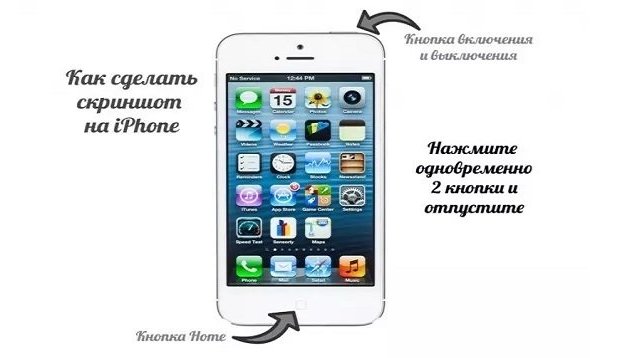
Скриншот на iPhone без физической кнопки Home
Что делать, если боковая клавиша «Домой» не работает или зависает? В таком случае поможет виртуальная клавиша, которая создается с помощью встроенной опции AssistiveTouch. Для начала необходимо настроить эту функцию. Как вызвать AssistiveTouch:
- Войдите в приложение «Настройки».
- Перейдите в пункт «Универсальный доступ», кликните на надпись «Касание».
- Выберите AssistiveTouch и активируйте эту опцию.
- На дисплее высветится круглая кнопка, которую можно перетаскивать в любой удобный уголок экрана.
Сделать фото экрана с помощью виртуальной кнопки можно таким же методом, как и с помощью обычной:
- Выбираете нужную программу или картинку, которую нужно сфотографировать.
- Зажимаете клавишу блокировки смартфона на боковой грани и одновременно удерживаете виртуальную кнопку на экране.
- После щелчка затвора скрин готов к сохранению или редактированию.
Кроме того, пользователь Айфона может настроить AssistiveTouch. На эту кнопку можно задать любую функцию, в том числе создание скриншота. Для этого необходимо в настройках iPhone зайти в «Универсальный доступ» и «Касание», пункт AssistiveTouch. Затем войдите в «Меню верхнего уровня». Здесь появятся значки с разными функциями. Можно нажать на любой значок и в появившемся списке выбрать пункт «Снимок экрана». Также можно добавить еще один значок с опцией создания фото дисплея. Для этого нужно нажать на «+» внизу и в появившемся окошке значка задать соответствующую команду. Когда вы выберете необходимое изображение для фотографии, выполните такой алгоритм действий:
- тапните один раз на виртуальную круглую кнопку на экране;
- в появившемся списке действий выберите «Снимок экрана» и тапните на него;
- скриншот готов.
В таком случае снимок делается без использования боковых клавиш. Стоит заметить, что виртуальная кнопка всегда остается поверх всех приложений, но на снимке ее не видно.
Фото экрана при помощи жестов
Сделать скрин экрана можно с помощью легкого постукивания по спинке Айфона. Но такой метод подойдет для смартфонов с обновленной прошивкой iOS. Чтобы использовать такой метод, смартфон нужно настроить.
Рассказываем, как это сделать:
- Откройте настройки Айфона и перейдите в пункт «Универсальный доступ».
- Тапните на надпись «Касание».
- Прокрутите страницу вниз и тапните «Касание задней панели».
- Выставьте в настройках функцию «Тройное касание» (или двойное).
Теперь, чтобы сделать снимок экрана, пользователю нужно энергично, но без фанатизма, постучать по тыльной части iPhone три раза.

Скриншот с помощью Макбука
При помощи MacBook можно делать любые фотографии экрана смартфона. Особенность такого метода в том, что можно создавать фотографию увеличенного размера. Чтобы начать, подсоединяют ноутбук к смартфону через утилиту AirPlay. Затем на Макбуке выбирают «Видеоповтор». Эта опция обеспечивает трансляцию экрана Айфона на дисплее Макбука. Следующим шагом будет фотографирование экрана ноутбука: на клавиатуре нажимают кнопки Shift, Command, 3. Скриншот готов и теперь его можно обрезать, редактировать и добавлять стрелки, символы и надписи.
Создание фото экрана на iPhone с помощью сторонних программ
Как сделать скриншот экрана на Айфоне, используя сторонние приложения? Это распространенный метод, который имеет свои преимущества. К примеру, с помощью таких дополнений можно выбирать подходящий размер снимка и накладывать на него фильтры, добавлять различные символы и фигуры, текст. Какие приложения самые популярные для создания скринов:
- Бесплатное дополнение Screenshot – FrameMaker позволяет без труда создавать снимки экрана. Особенность утилиты заключается в том, что она сохраняет снимок сразу в трех форматах, что дает возможность открывать скрин на других устройствах в любых программах. Еще в FrameMaker есть интересная опция автоматического создания скриншотов. Пользователь запускает периодичность, и программа самостоятельно делает снимки через определенный промежуток времени.
- Еще одна полезная программа – Awesome Screenshot. С ее помощью можно делать снимки экрана и обрабатывать их желаемым образом. Также здесь доступен расширенный перечень элементов, которые можно добавлять на снимок (выделение, стрелки, размытие участка, геометрические фигуры). Особенность Awesome Screenshot – возможность создания только снимков веб-страниц в браузере Safari.
Как сделать снимок экрана на iPhone длинный с прокруткой?
Чтобы сделать снимок страницы целиком в браузере Safari или запечатлеть всю переписку, необходимо во время сохранения фотографии коснуться к миниатюре в левом нижнем углу. Пользователь попадет на страницу редактирования снимка, где вверху нужно кликнуть на надпись «Вся страница». Будет запечатлена вся страница целиком, а скриншот сохранится в формате PDF.
Мы рассказали о всех методах создания снимка экрана на Айфоне. Это работающие и проверенные способы. Выбирайте любой понравившийся метод в зависимости от модели вашего устройства и делитесь с друзьями полезной информацией. Подписывайтесь на наш блог, чтобы узнавать еще больше интересного.
Как сделать снимок экрана на iPhone
Каждый из нас наверняка хоть раз делал снимок экрана своего iPhone. Иногда скриншот нужен, чтобы зафиксировать в памяти телефона какую-то важную информацию. Или, например, отправить какой-то прикол друзьям; или интересный пост в социальной сети, когда не хочется искать кнопку «Поделиться» и проще нажать две кнопки, выбрать получателя и отправить все скриншотом. Чтобы нам было проще найти снимки экрана, Apple даже сделала в приложении «Фото» на iOS специальный раздел со скриншотами. Но в зависимости от модели iPhone способы сделать снимок экрана на iPhone отличаются.
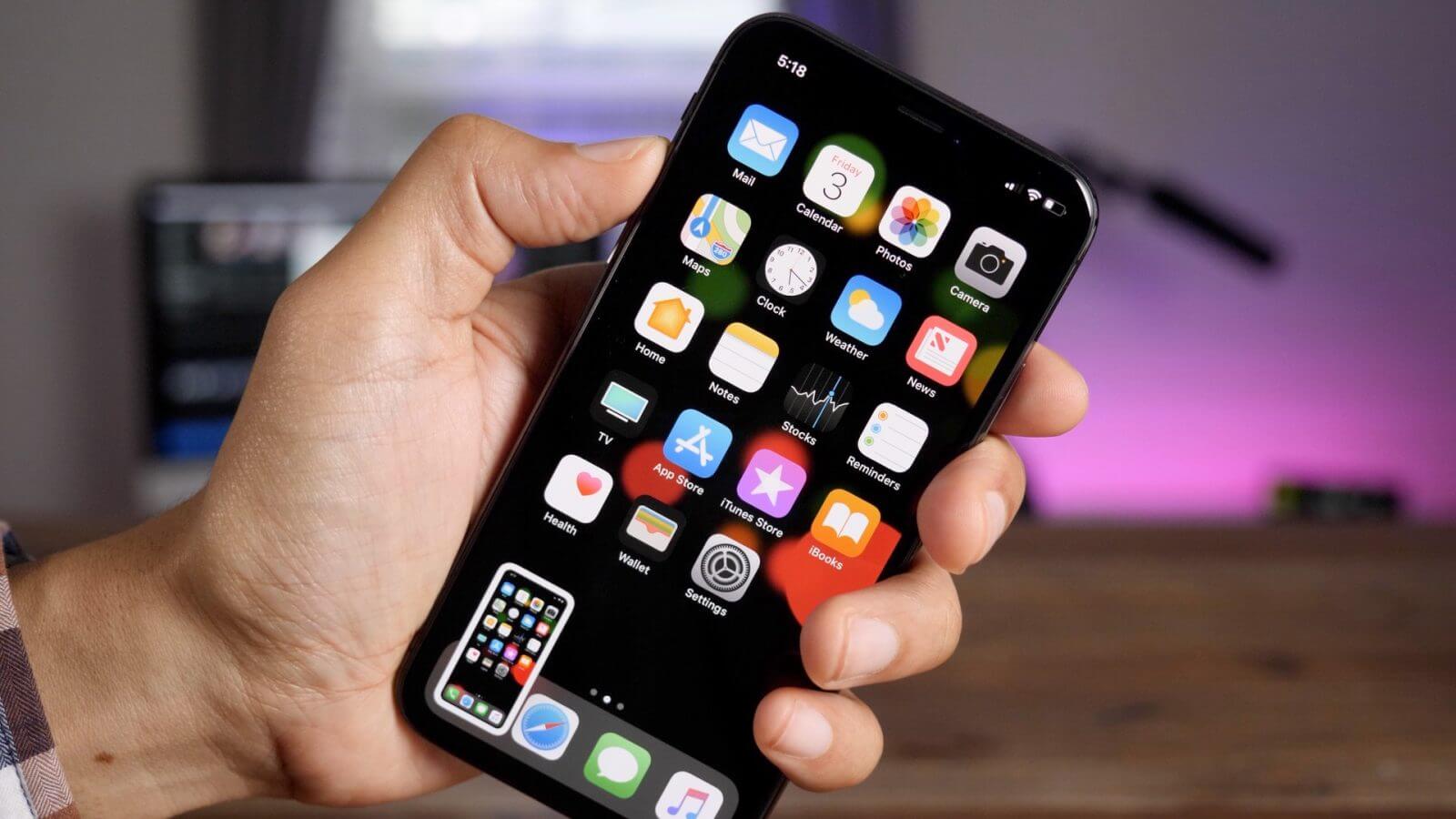
Можно делать скриншоты одной рукой, но двумя все же удобнее
Как сделать снимок экрана на iPhone с Face ID
К таким телефонам относятся все модели iPhone X и новее (только кроме iPhone SE 2020). Всю лицевую панель данных смартфонов занимает дисплей, и здесь нет круглой кнопки «Домой». Чтобы сделать снимок экрана на том же iPhone 11, нужно одновременно зажать боковую кнопку (которая справа) и кнопку увеличения громкости (верхняя слева).
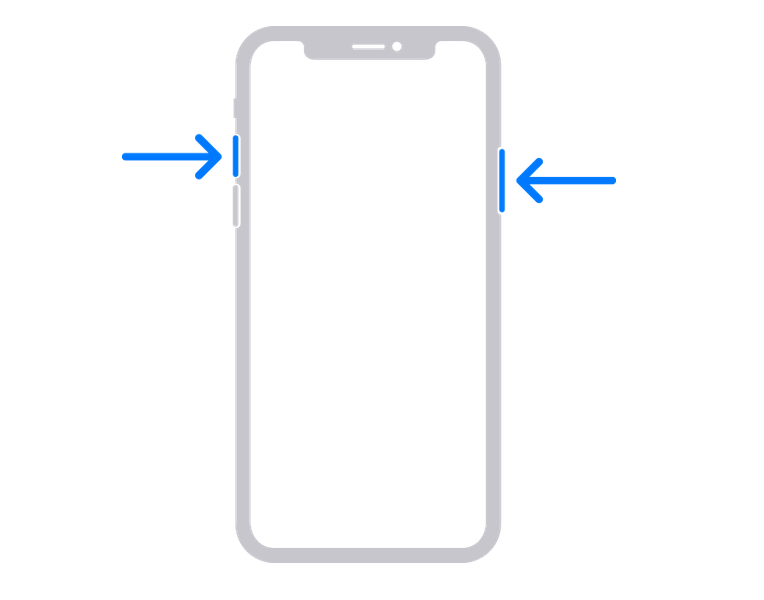
Как сделать скриншот на iPhone X и новее
Признаюсь честно, сам иногда путаюсь, какую именно кнопку громкости нажимать. Порой не удавалось делать скриншот, потому что нажимал кнопку уменьшения громкости и кнопку выключения, и экран блокировался вместо того, чтобы сделать снимок экрана.
Как сделать снимок экрана на iPhone c Touch ID и боковой кнопкой
В iPhone 6 и iPhone 6 Plus (вплоть до iPhone 8) Apple использовала другую конфигурацию кнопок. Кнопка включения / выключения «переехала» на правый бок. Чтобы сделать скриншот на этих смартфонах, нужно одновременно нажать на боковую кнопку и на кнопку «Домой» (круглая под экраном).
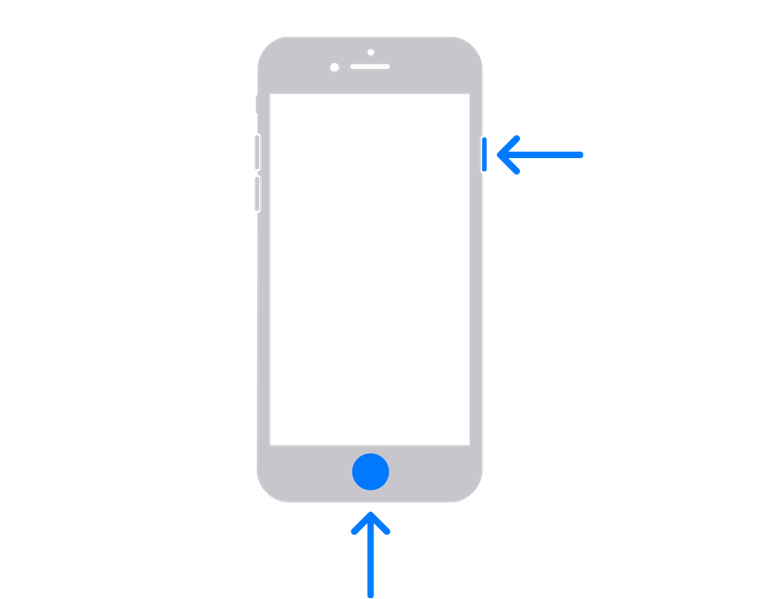
На iPhone 6 и новее (до iPhone 8) кнопка блокировки сбоку
Как сделать снимок экрана на старых iPhone
В классическом варианте в iPhone кнопка блокировки экрана была сверху. Здесь логика почти такая же, как с iPhone 6, просто вместо боковой кнопки блокировки нужно нажать на верхнюю кнопку и (одновременно) на кнопку «Домой». После этого быстро отпустите обе кнопки.
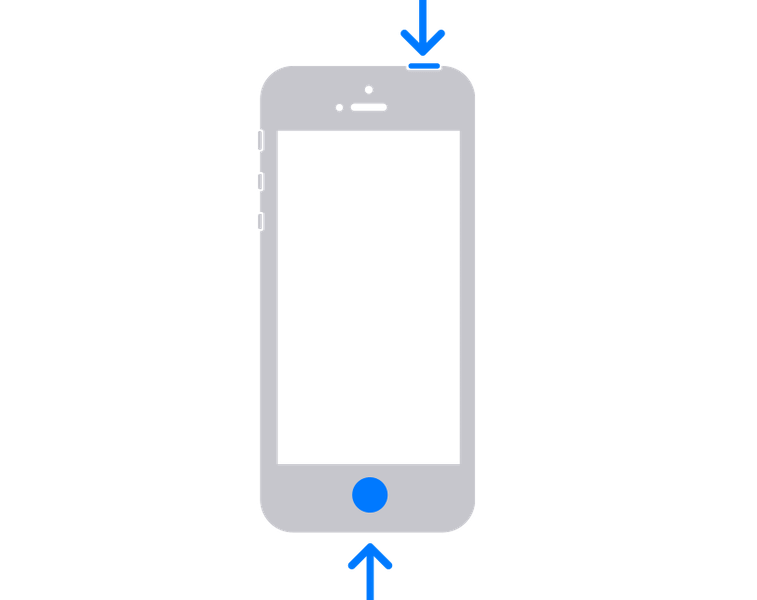
На старых iPhone кнопка блокировки сверху
Каким бы способом вы ни делали снимок экрана, после создания скриншота в левом нижнем углу экрана временно появится миниатюра вашего снимка. Можно нажать на миниатюру, чтобы сразу посмотреть снимок и отредактировать его (например, добавить указатели или что-то другое), или смахнуть по ней влево — тогда снимок экрана просто сохранится в приложение «Фото».
Как редактировать скриншоты на iPhone
После того, как вы сделали снимок экрана, можно нажать на его миниатюру в углу, чтобы быстро внести какие-то правки. Например, обвести какую-то область на скриншоте карандашом или добавить указатель на то или иное место, чтобы акцентировать на нем внимание. Инструментов для редактирования не очень много, но, что интересно, прямо здесь можно добавить подпись или даже открыть лупу.
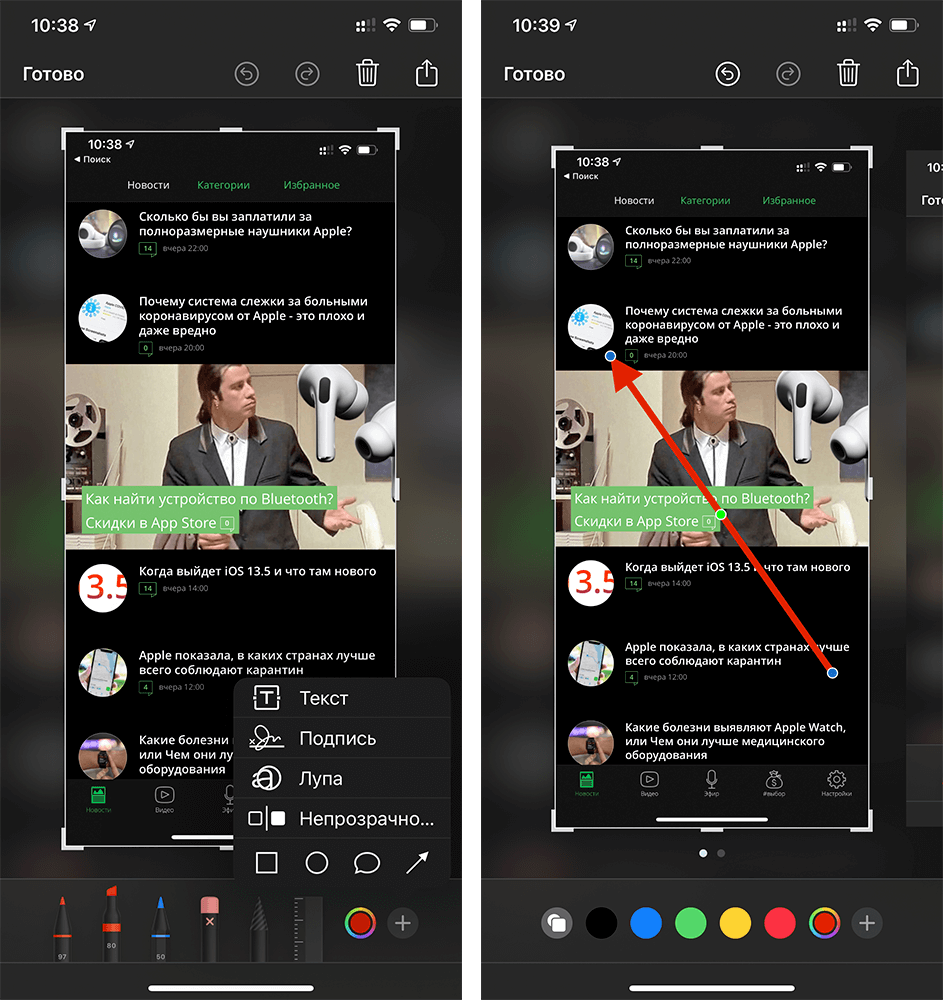
Быстрое редактирование скриншота в iOS
Для расширенного редактирования снимков экрана лучше воспользоваться встроенным приложением «Фото». Ранее для редактирования скриншотов нужно было использовать сторонние приложения, которые занимают много места, но используются даже не на половину из возможностей. Последние версии iOS имеют продвинутые меню для изменения снимков экрана и обычных фотографий. После того, как вы выберете меню редактирования, вам откроются дополнительные инструменты: фильтры, яркость, контрастность и прочее. Мне очень понравилась возможность кадрирования и изменения наклона скриншота.
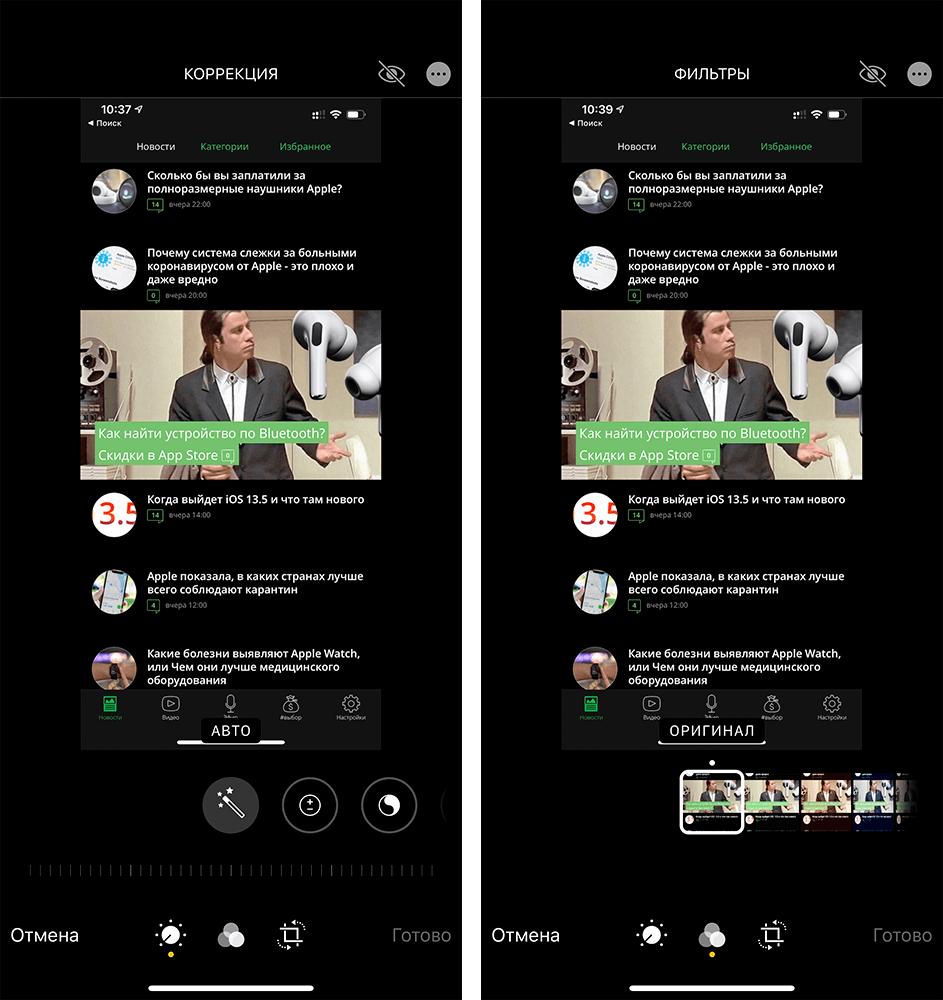
Чтобы получить доступ к фильтрам и другим меню, нужно открыть приложение «Фото»
Есть как минимум 3 функции приложения «Фото», которые могут упростить вам жизнь.
Как сделать снимок экрана всей страницы на iPhone
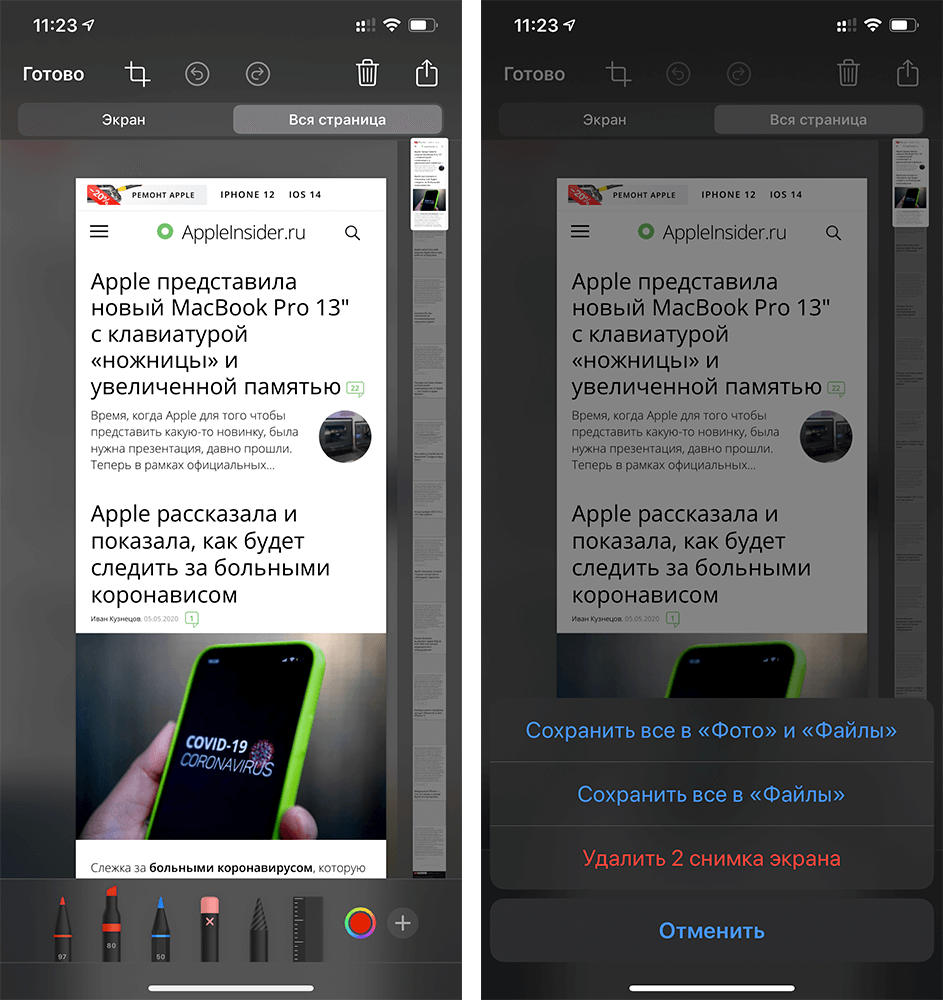
Важным нововведением iOS 13 стала возможность создания пролистываемых скриншотов. Они сохраняются в формате PDF, а не PNG, и при этом позволяют захватить не только видимую часть экрана, но и ту, которая выходит за его пределы.
- Чтобы создать скриншот всей страницы целиком, нажмите на клавишу питания и кнопку Home или кнопку увеличения громкости в зависимости от модели вашего iPhone;
- После того как в левом нижнем углу появится миниатюра скриншота, нажмите на нее, прежде чем она исчезнет;
- В самом верху окна редактирования переключитесь на полноэкранный режим, как показано на скриншоте;
Можете читать наш сайт даже офлайн
Это основные советы по работе со скриншотами в iOS 13 и новее. Если знаете какие-то еще хитрости, поделитесь в комментариях и в нашем Telegram-чате. И не забывайте, что если даже вы знали все эти фишки, есть много пользователей, которым эта информация может оказаться полезной.
Как сделать скриншот на Айфоне: 6 способов
Как сделать скриншот на Айфоне, чтобы моментально сохранить информацию, выведенную на экран? Для пользователей «яблочных» смартфонов существует несколько способов создания снимка экрана. В статье пошагово рассказываем о том, как сделать скрин на Айфоне.
6 способов сделать скрин на iPhone
Скриншоты отображают происходящее на экране смартфона. Проще говоря, на таком снимке видно все, что вы наблюдаете в этот момент на своем дисплее смартфона. Зачем нужен скриншот на Айфоне:
- для фиксации ошибки, чтобы переслать снимок специалисту:
- наглядного объяснения какой-либо информации;
- чтобы поделиться с близкими картинками, недоступными для них;
- зафиксировать переписку, сохранить веб-страницу, фрагмент из видео.
Далее предлагаем шесть проверенных методов, как настроить скриншот на Айфоне и сделать фото экрана.
Способ № 1: кнопка Home + кнопка включения
Это традиционный метод создания скриншота на iPhone. Чтобы получить снимок, необходимо кликнуть одновременно по кнопке включения гаджета и кнопке Home. В момент создания фото будет слышен характерный щелчок затвора фотоаппарата, если включен звук. Такой метод подойдет для тех Айфонов, у которых есть кнопка «Домой»: iPhone 6, 7, 8, SE второго и третьего поколения.
Чтобы сделать длинный скриншот на Айфоне, последовательность действий сохраняется такая же. Когда фото готово, необходимо нажать на миниатюру. Когда откроется окно редактирования изображения, вверху тапните на пункт «Вся страница». Изображение будет сохранено в выбранном месте в формате PDF. Таким образом можно сделать скрин всей страницы на Айфоне целиком. Такой метод подходит для браузера Safari и приложения «Сообщения».
Способ № 2: скрин без кнопки Home
Новые модели iPhone выпускаются без кнопки «Домой», потому предыдущий способ не подойдет. Как сделать скриншот экрана на Айфоне новой модели с использованием кнопок? В смартфонах iPhone, начиная с линейки X, снимок делается с помощью одновременного нажатия кнопки включения (размещена справа) и клавиши увеличения громкости (на левой грани). Такой метод подходит для всех образцов без исключения, которые лишились физической кнопки «Домой».
- Выберите необходимое изображение или откройте программу.
- Кликните по клавише включения и увеличения громкости одновременно.
- Откройте снимок в галерее и при необходимости отредактируйте.
Если результат устраивает и не требует изменений, кликать на миниатюру не нужно, просто подождите пару секунд, чтобы изображение сохранилось в медиатеке.
Способ № 3: с помощью AssistiveTouch
Как сделать снимок экрана на Айфоне, если нет возможности задействовать физические кнопки? На помощь придет опция AssistiveTouch, которая предполагает вызов виртуальной кнопки. На нее можно выставить любые команды. Такая опция присутствует не только в Айфоне, но и на iPad. Чтобы вызвать виртуальную клавишу, откройте настройки мобильного гаджета, тапните на надпись «Универсальный доступ», затем «Касание» и AssistiveTouch, активируйте соответствующий ползунок. На дисплее появится круглая кнопка. Перед тем как сделать скриншот на iPhone, произведите настройку опции:
- Вернитесь в меню AssistiveTouch.
- Нажмите на «Меню верхнего уровня».
- Далее появятся шесть значков с различными функциями. Добавьте еще один значок, кликнув на «+» внизу дисплея.
- Для нового значка задайте команду. Нажмите на него и в появившемся меню кликните на пункт «Снимок экрана».
В дальнейшем, чтобы сделать скриншот на Айфоне, не нужно кликать на кнопки на гранях смартфона. Функция AssistiveTouch будет доступна в фоновом режиме в любых приложениях, она не исчезнет даже после блокировки устройства.
Как сделать скрин на iPhone быстро с помощью функции AssistiveTouch:
- Откройте изображение или страницу, которую нужно сфотографировать.
- Кликните по виртуальной клавише.
- Выберите в меню «Снимок экрана».
- Просмотрите результат в приложении «Фото».
Способ 4: использование сторонних приложений
Многие пользователи предпочитают устанавливать дополнения, чтобы сфотографировать экран. Сторонние программы расширяют перечень доступных функций, в частности позволяют сделать скрин видео на Айфоне. Выбрать и скачать дополнения можно в фирменном магазине приложений App Store . Популярностью пользуются такие приложения:
- Awesome Screenshot. Программа подходит для работы со страницами мобильного браузера Safari. Она обеспечивает быструю обработку полученного снимка, есть возможность добавления линий, стрелок, выделения и пр. Также предлагается создать снимок выделенной области или сделать длинный скриншот на Айфоне. Дополнительно программа предлагает отменить действие, если что-то пошло не так.
- Screenshot – FrameMaker. Это бесплатная программа, которая позволяет запечатлеть активное окно. Дополнение сохраняет картинку сразу в 3-х форматах. Такой подход позволяет просматривать сделанные скрины на разных устройствах. Также программа оснащена автоматическим режимом для создания снимков каждые 15 секунд без участия пользователя. Плюс готовые изображения можно редактировать, добавлять различные элементы.
Способ 5: тактильное взаимодействие с корпусом
Обновленная операционная платформа iOS для смартфонов Apple предусматривает взаимодействие пользователя с мобильным гаджетом посредством легких постукиваний по корпусу смартфона. Если настроить такую опцию, можно без труда сделать скрин на Айфоне касанием пальца к тыльной части устройства.
Откройте раздел с настройками смартфона, нажмите на надпись «Универсальный доступ», затем на пункт «Касание». Прокрутите страницу вниз и выберите «Касание задней панели». Откроется окно с настройками. Здесь можно выставить необходимую команду. Например, двойное постукивание по крышке чаще выставляют на блокировку дисплея, а на тройное прикосновение можно выставить скриншот. Выбрав пункт «Тройное касание», откроется перечень возможных действий. Среди них выберите «Снимок экрана». Как сделать скриншот на Айфоне касанием без кнопок:
- Откройте на дисплее необходимое изображение.
- Постучите пальцем трижды по крышке смартфона.
- Готовая миниатюра снимка отобразится в нижнем левом углу экрана.
Способ 6: скрин с помощью Макбука
Такой способ подходит, если нужно сделать увеличенную фотографию с экрана iPhone.
- Для начала подключите Макбук к смартфону с помощью утилиты AirPlay.
- На ноутбуке выберите пункт «Видеоповтор» для трансляции экрана смартфона на мониторе Макбука.
- Чтобы сфотографировать экран, нажмите клавиши Shift, Command и 3 на клавиатуре.
- Снимок можно редактировать, обрезать, добавлять объекты.
Как отключить скриншот на Айфоне касанием
Если использовался способ № 3 с виртуальной кнопкой, отключить скриншот на Айфоне можно, деактивировав AssistiveTouch. То же самое касается и метода № 5 с постукиванием крышки. Все дополнительные опции для создания фото экрана легко отключаются в настройках смартфона в пункте «Универсальный доступ». К сожалению, нельзя отключить создание снимков с использованием кнопок в iPhone, которые поддерживают iOS 13 и новее. Чтобы избежать случайного нажатия клавиш, рекомендуем приноровиться к смартфону, купить подходящий чехол или класть устройство в другой карман, сумку.
В этой статье мы рассказали о популярных, быстрых и проверенных методах создания скриншотов на iPhone разных моделей. Выбирайте удобный способ: делайте простые снимки за секунду или обрабатывайте скрин, добавляйте элементы, меняйте формат изображения. Делитесь с друзьями понравившимся способом, а также подписывайтесь на нашу рассылку новостей, чтобы узнавать еще больше интересного.
Автор: Татьяна Сулима, копирайтер Stylus
- Какой Айфон лучше купить в 2022: ТОП-11 моделей
- Как записать видео с экрана Айфона: 3 способа
- Як малювати на Айфоні
- Как скачать и поставить обои на iPhone: живые, видео, анимированные