Руководство. Начало работы с C# и ASP.NET Core в Visual Studio
Область применения: Visual Studio Visual Studio для Mac
  Visual Studio Code
В этом учебнике по разработке в C# и ASP.NET Core вы создадите веб-приложение ASP.NET Core на языке C# в Visual Studio.
В этом учебнике показано, как выполнять следующие действия.
- Создание проекта Visual Studio
- Создание веб-приложения ASP.NET Core на языке C#
- Внесение изменений в веб-приложение
- Знакомство с функциями интегрированной среды разработки
- Запуск веб-приложения
Необходимые компоненты
Для выполнения шагов, описанных в этом учебнике, вам понадобится Visual Studio. Перейдите на страницу загрузки Visual Studio, чтобы получить бесплатную версию.
- Дополнительные сведения об обновлении до актуальной версии Visual Studio см. в статье Обновления Visual Studio.
- Сведения о настройке интерфейса Visual Studio см. в статье Персонализация интегрированной среды разработки и редактора Visual Studio.
Создание проекта
Сначала вы создадите проект ASP.NET Core. Проект этого типа содержит все файлы шаблонов, необходимые для создания полнофункционального веб-сайта.
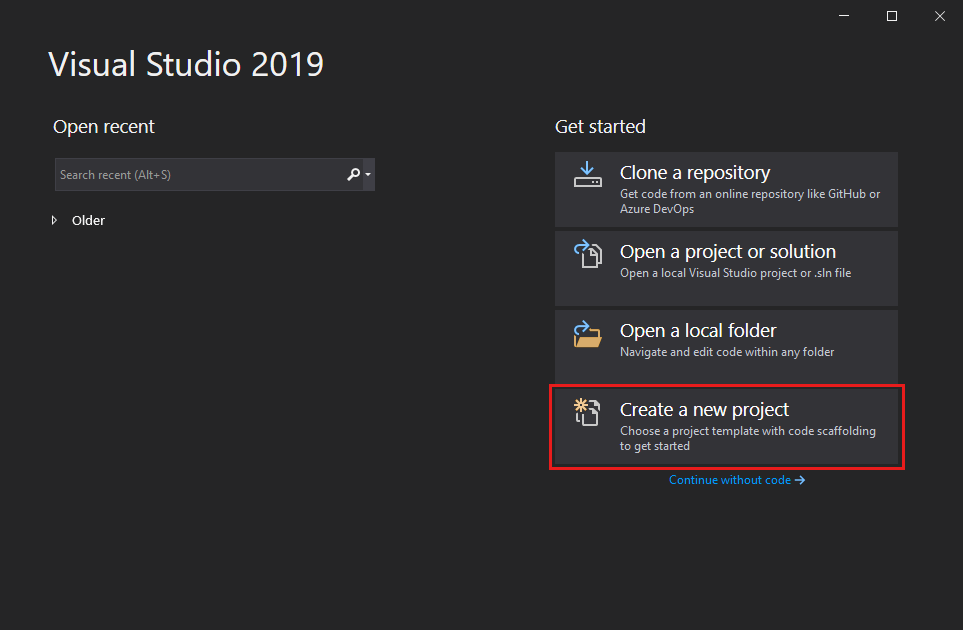
- В окне запуска выберите Создание нового проекта.
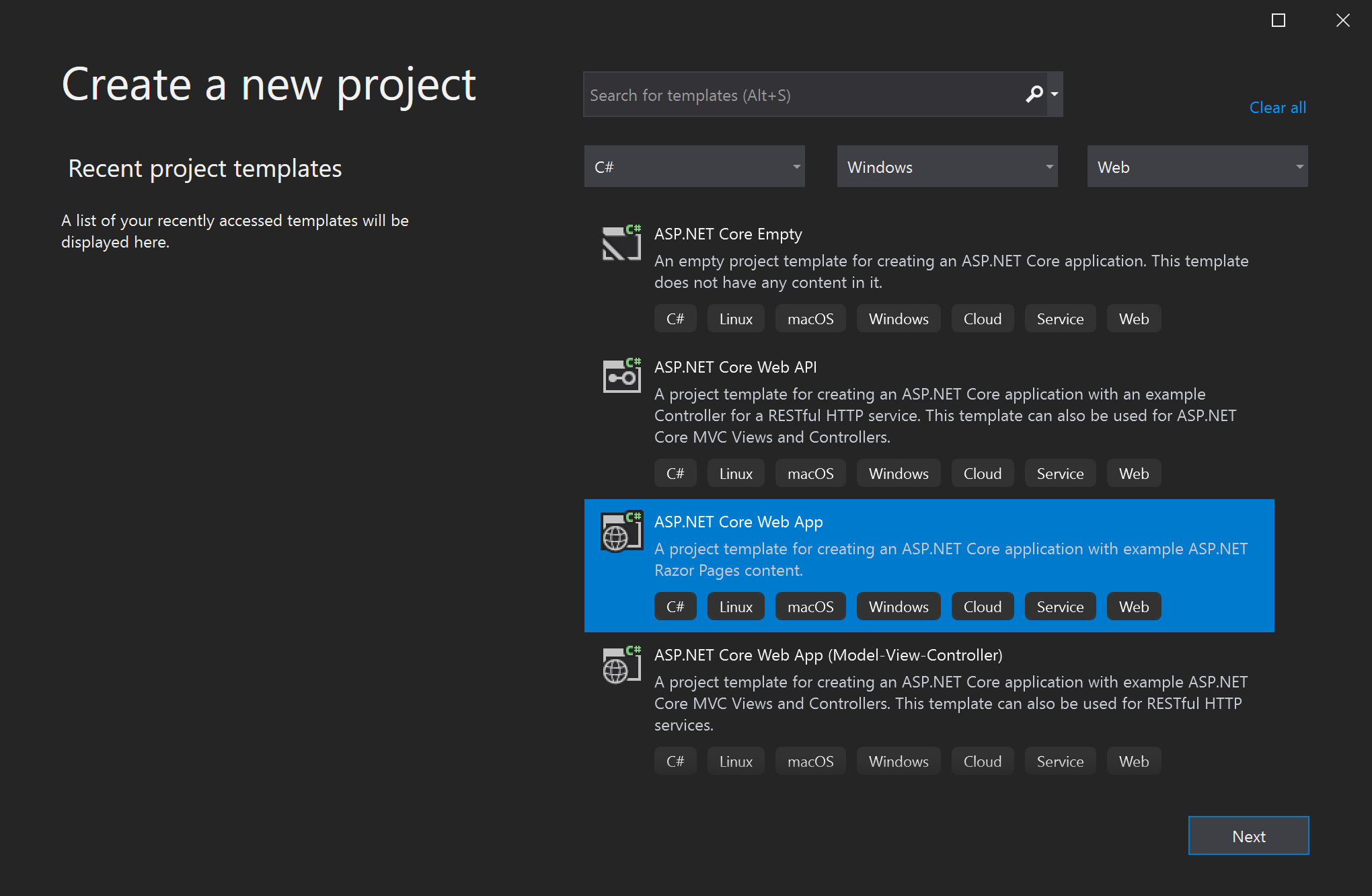
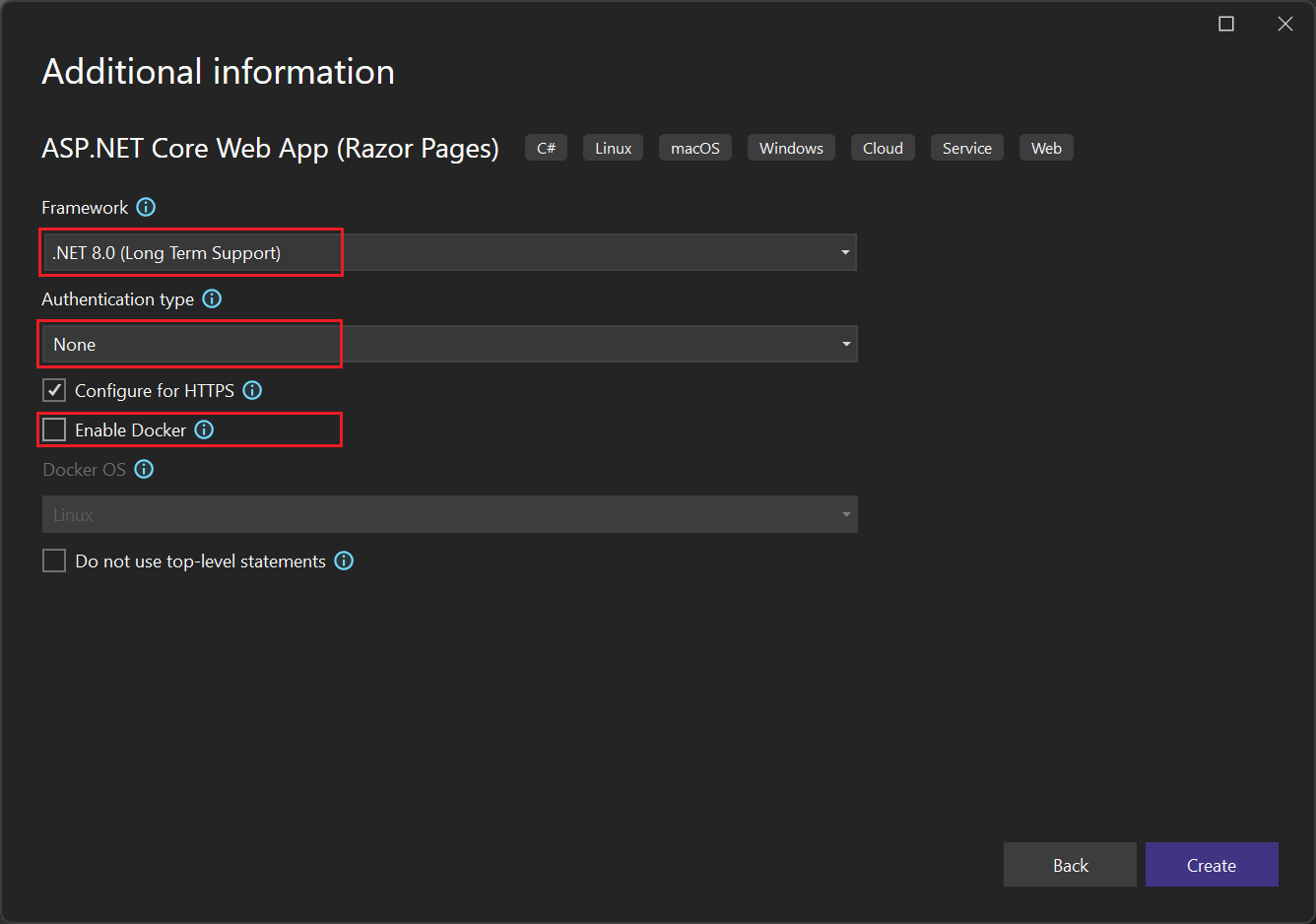
- В окне Создание проекта в списке языков выберите C#. Затем выберите Windows в списке платформ и Веб-сайт в списке типов проектов. Применив фильтры по языку, платформе и типу проекта, выберите шаблон Веб-приложение ASP.NET Core и нажмите Далее.
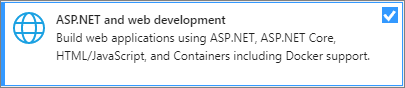
Примечание. Если шаблон Консольное приложение отсутствует, его можно установить в окне Создание проекта. В сообщении Не нашли то, что искали?, которое отображается в нижней части списка шаблонов, выберите ссылку Установка других средств и компонентов.  Затем в Visual Studio Installer выберите рабочую нагрузку ASP.NET и разработка веб-приложений.
  В Visual Studio Installer выберите Изменить. Вам может быть предложено сохранить результаты работы. Выберите Продолжить, чтобы установить рабочую нагрузку.
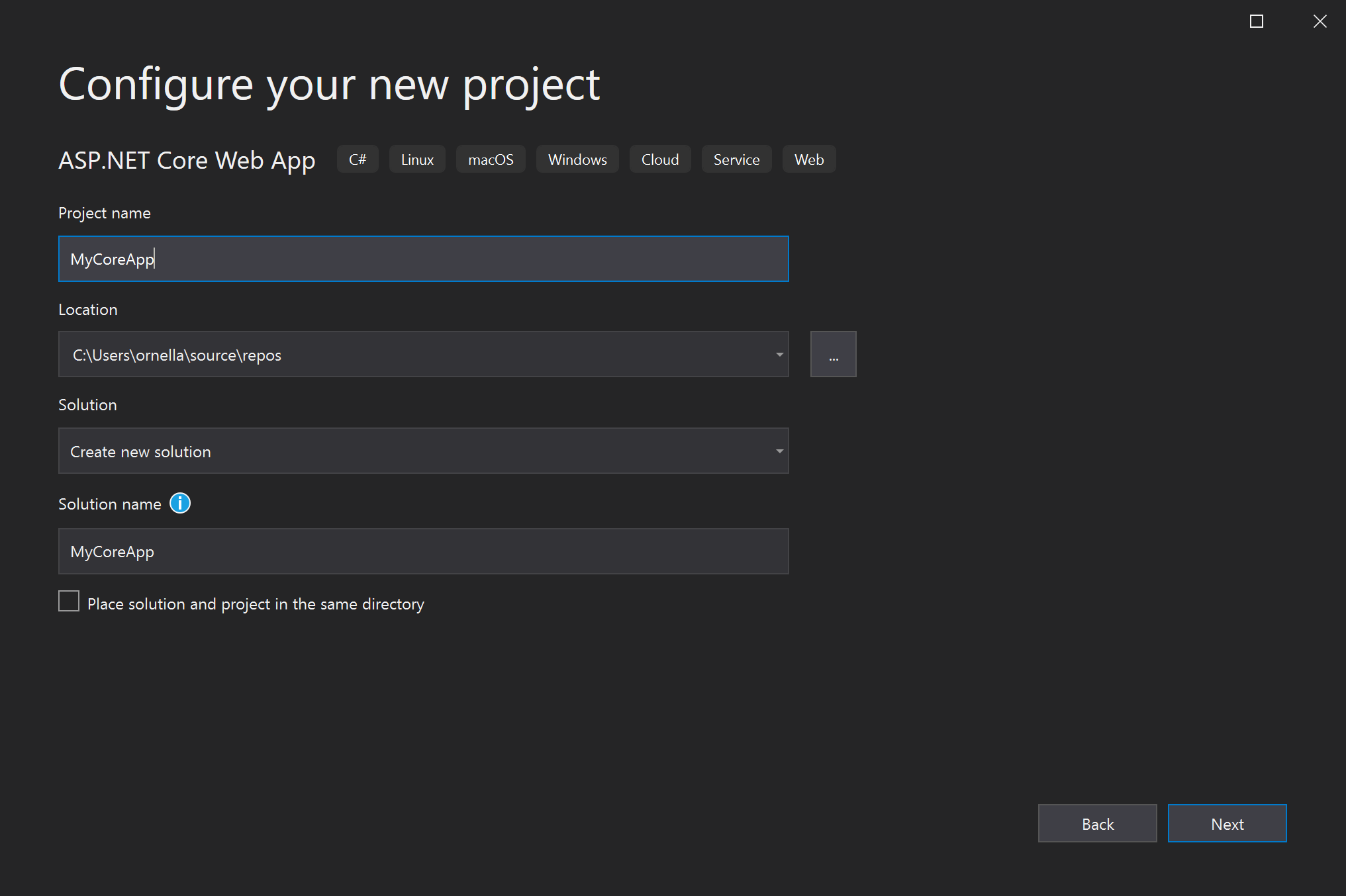
- Нет. Без проверки подлинности.
- Индивидуальные учетные записи. Они хранятся в локальной базе данных или базе данных Azure.
- Платформа удостоверений Майкрософт. В этом параметре для аутентификации используется Active Directory, Azure AD или Microsoft 365.
- Windows. Подходит для приложений интрасети.
Не устанавливайте флажок Включить Dockerи установите флажок Нет в разделе «Тип проверки подлинности». Далее выберите Создать.
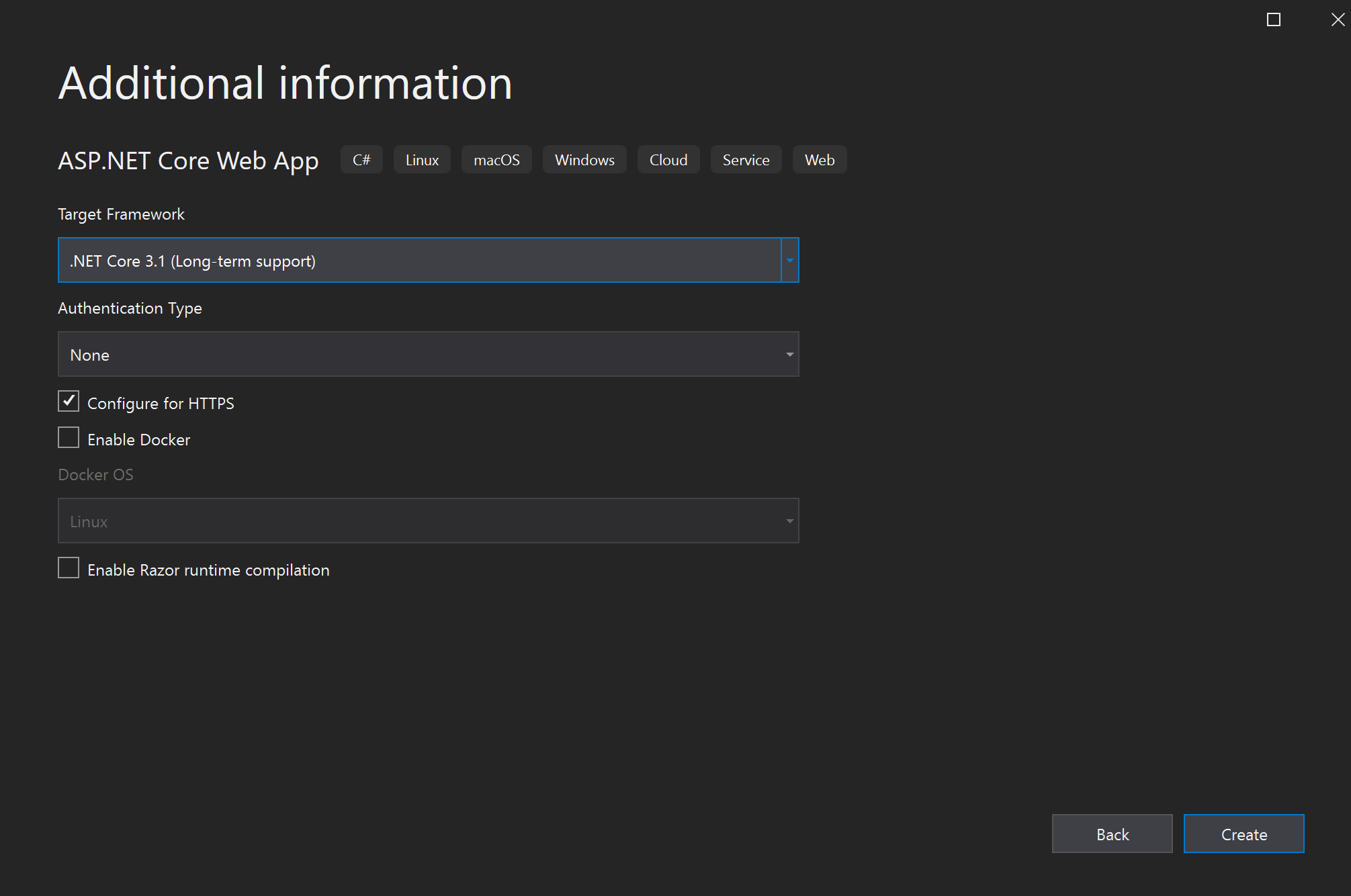
В Visual Studio откроется новый проект.
- В окне запуска выберите Создание нового проекта.
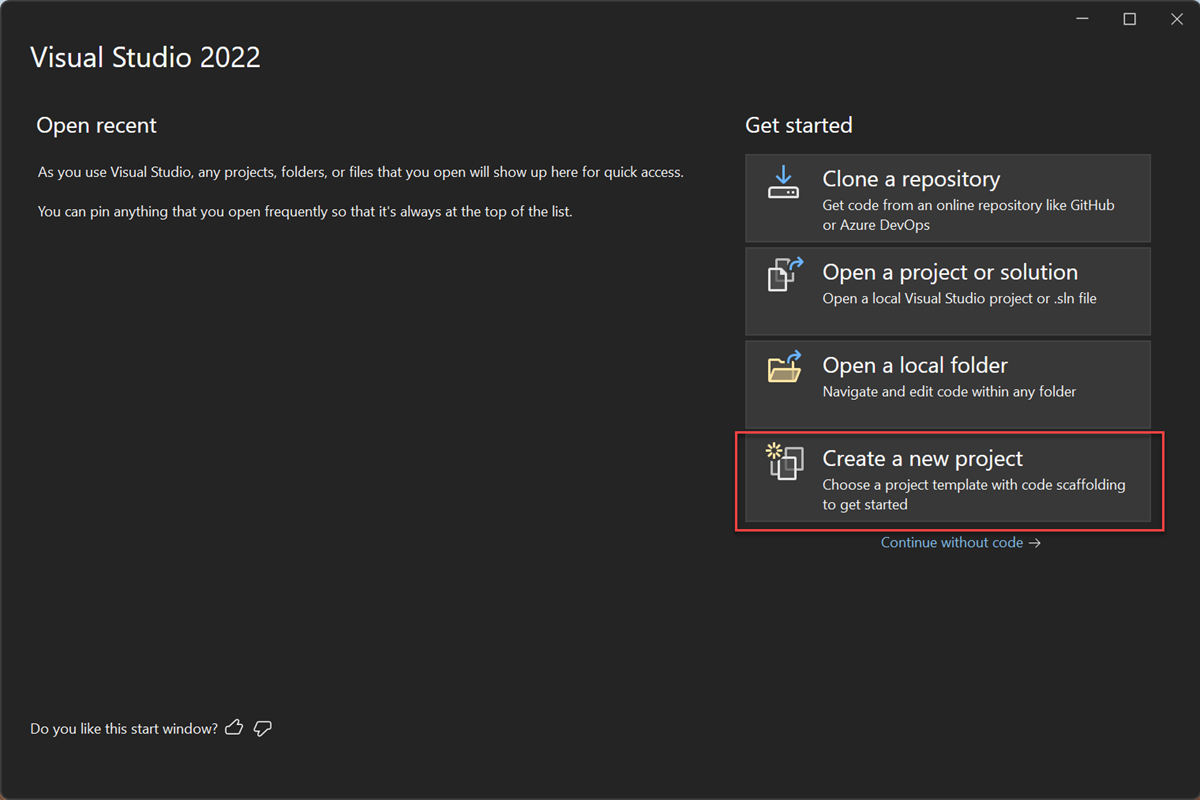
- В окне Создание проекта в списке языков выберите C#. Затем выберите Windows в списке платформ и Веб-сайт в списке типов проектов. Применив фильтры по языку, платформе и типу проекта, выберите шаблон Веб-приложение ASP.NET Core и нажмите Далее.
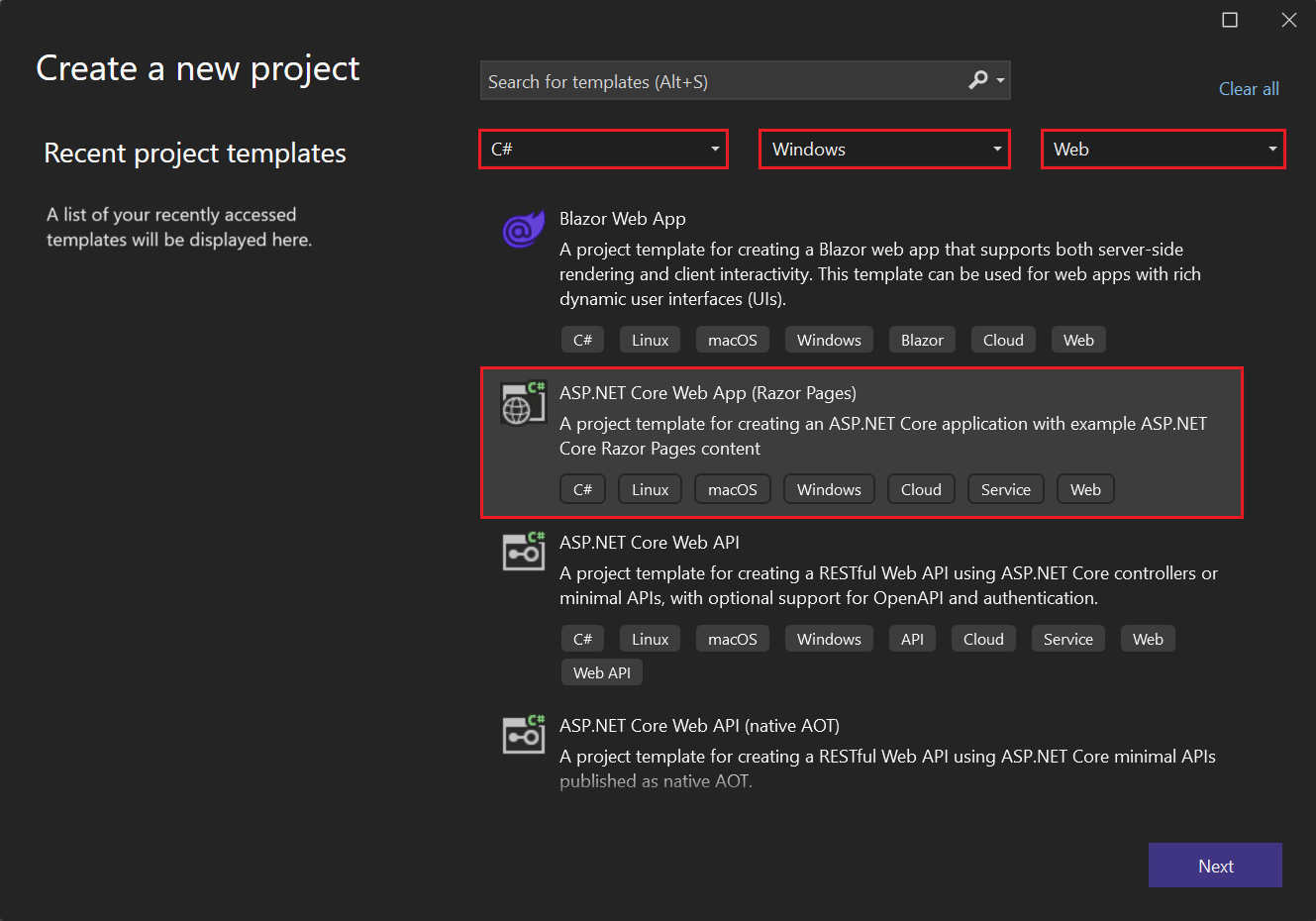
Примечание. Если шаблон Консольное приложение отсутствует, его можно установить в окне Создание проекта. В сообщении Не нашли то, что искали?, которое отображается в нижней части списка шаблонов, выберите ссылку Установка других средств и компонентов.  После этого в Visual Studio Installer выберите рабочую нагрузку ASP.NET и разработка веб-приложений.
 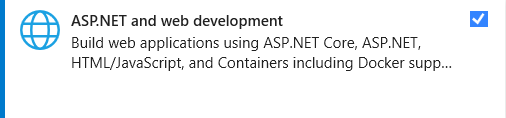 В Visual Studio Installer выберите Изменить. Вам может быть предложено сохранить результаты работы. Выберите Продолжить, чтобы установить рабочую нагрузку.
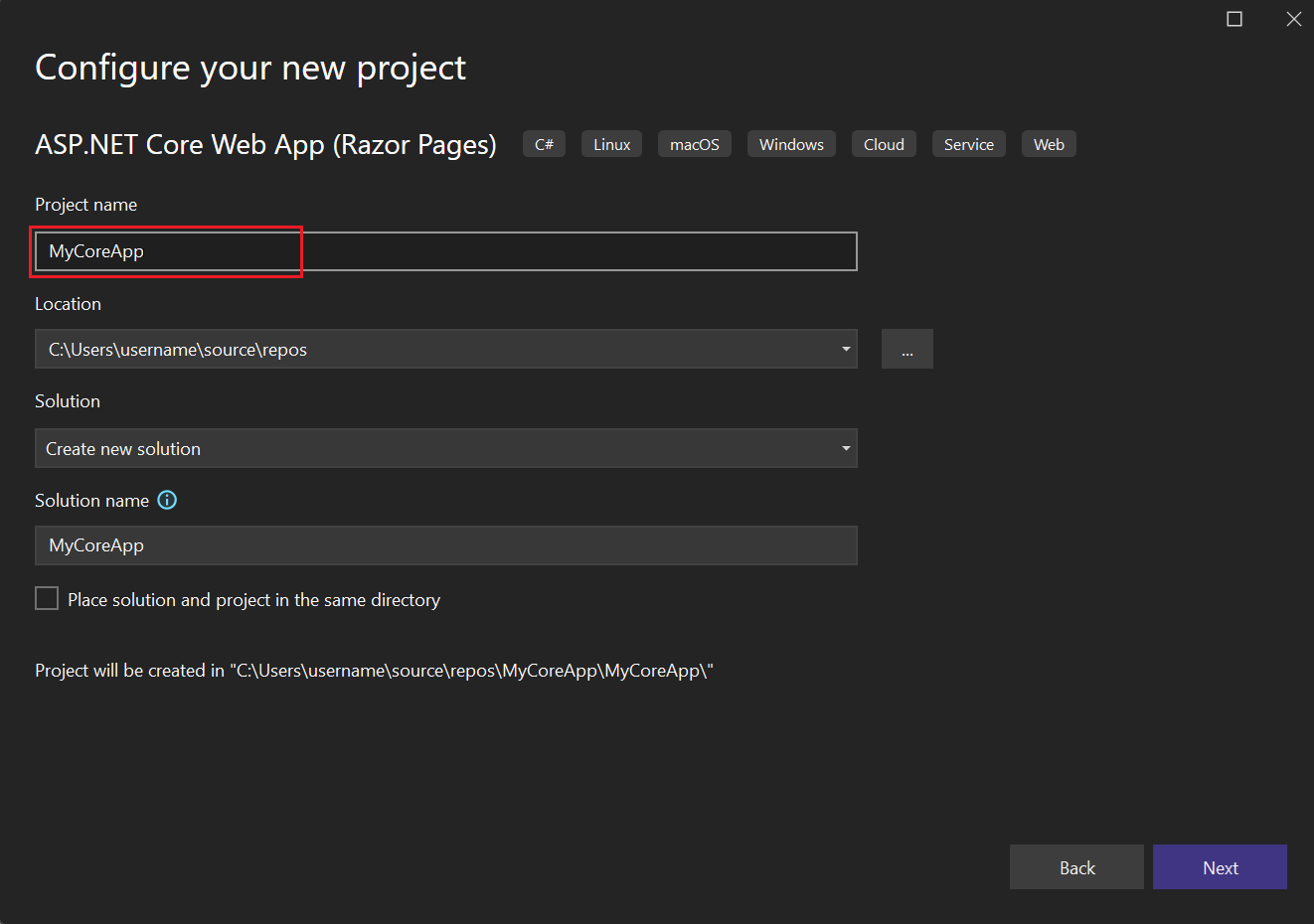
- Нет. Без проверки подлинности.
- Индивидуальные учетные записи. Они хранятся в локальной базе данных или базе данных Azure.
- Платформа удостоверений Майкрософт. В этом параметре для аутентификации используется Active Directory, Azure AD или Microsoft 365.
- Windows. Подходит для приложений интрасети.
Не устанавливайте флажок Включить Dockerи установите флажок Нет в разделе «Тип проверки подлинности». Далее выберите Создать.
В Visual Studio откроется новый проект.
Сведения о решении
Это решение основано на конструктивном шаблоне Страница Razor. Он отличается от конструктивного шаблона Model-View-Controller (MVC) тем, что содержит код модели и управляющий код в самой странице Razor.
Обзор решения
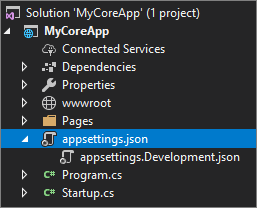
- С помощью шаблона проекта создается решение с одним проектом ASP.NET Core, который имеет имя MyCoreApp. Перейдите на вкладку Обозреватель решений, чтобы просмотреть его содержимое.
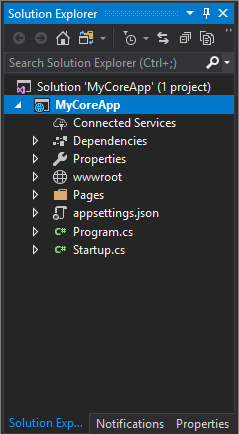
- Разверните папку Pages.
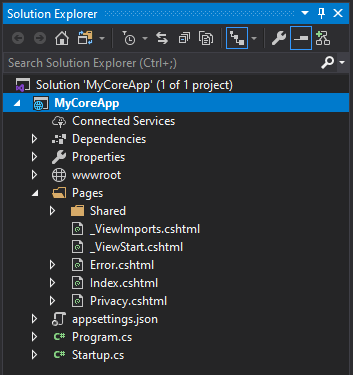
- Выберите файл index.cshtml и просмотрите его в редакторе кода.
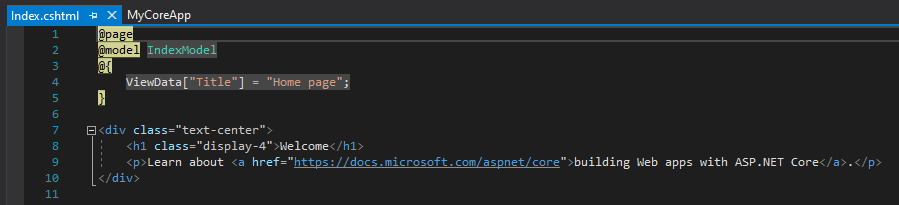
- С каждым файлом CSHTML связан файл кода. Чтобы открыть файл кода в редакторе, разверните узел Index.cshtml в обозревателе решений и выберите файл Index.cshtml.cs.
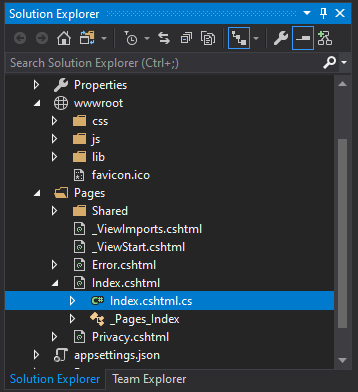
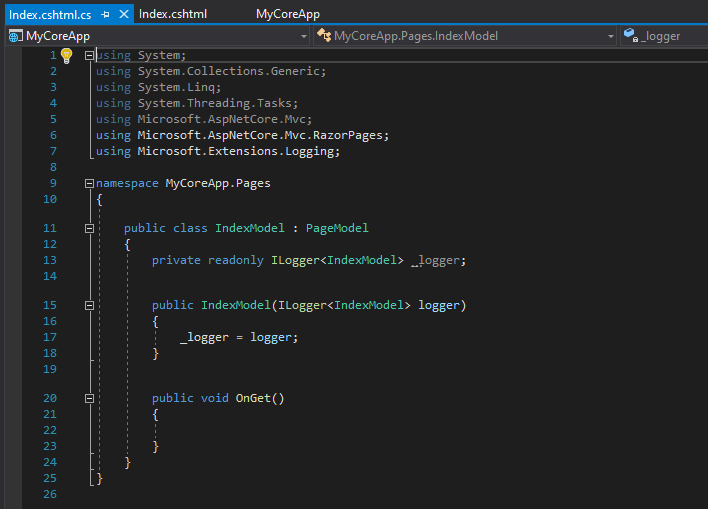
- Просмотрите файл Index.cshtml.cs в редакторе кода.
- Проект содержит папку wwwroot, которая является корневой для веб-сайта. Разверните папку, чтобы просмотреть его содержимое.
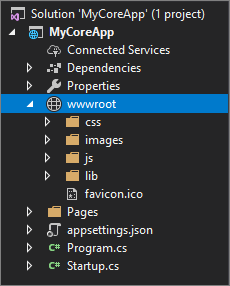 Вы можете поместить статическое содержимое сайта, например CSS, изображения и библиотеки JavaScript, напрямую в нужные пути.
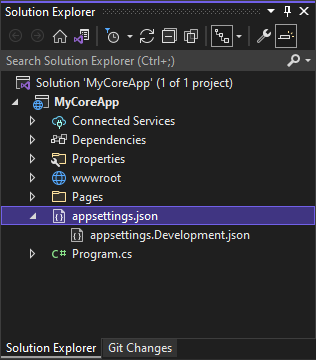
 - Проект также содержит файлы конфигурации для управления веб-приложением во время выполнения. Стандартная конфигурация приложения хранится в файле appsettings.json. Тем не менее эти параметры можно переопределить с помощью appsettings.Development.json. Разверните файл appsettings.json, чтобы просмотреть файл appsettings.Development.json.
Запуск, отладка и внесение изменений

- Нажмите кнопку IIS Express на панели инструментов, чтобы выполнить сборку приложения и запустить его в режиме отладки. Кроме того, можно нажать клавишу F5 или выбрать пункт меню Отладка>Начать отладку в строке меню.
Примечание. Если выводится сообщение об ошибке с текстом Не удается подключиться к веб-серверу IIS Express, закройте Visual Studio и запустите программу от имени администратора. Это можно сделать, щелкнув правой кнопкой мыши значок Visual Studio в меню пуск, а затем выбрав в контекстном меню пункт Запуск от имени администратора. Может также появиться запрос о том, хотите ли вы принять сертификат IIS SSL Express. Чтобы просмотреть код в веб-браузере, выберите Да, а затем снова Да, если появится предупреждение системы безопасности о дальнейшей обработке.
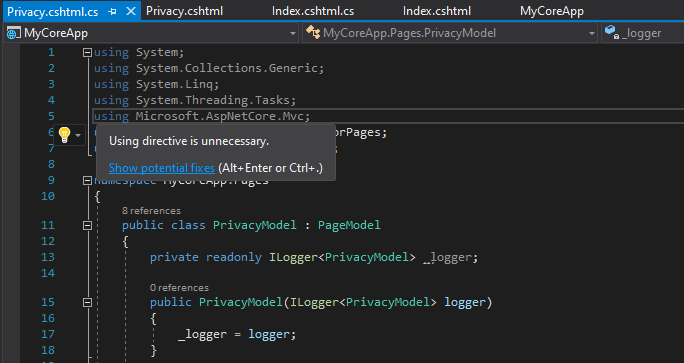 Теперь выберите команду Просмотреть изменения, чтобы увидеть, что изменится.
 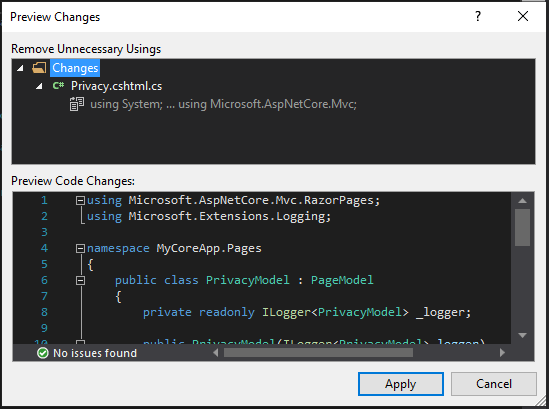 Нажмите Применить. Visual Studio удалит из файла ненужные директивы using .
public void OnGet()
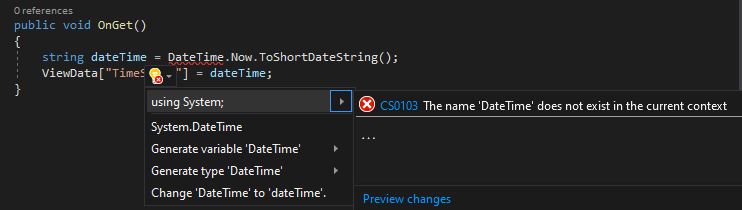
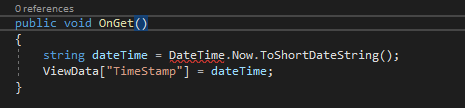 Откройте панель инструментов Список ошибок, чтобы просмотреть там те же самые ошибки. Если вы не видите панель инструментов Список ошибок, выберите Представление>Список ошибок в верхней строке меню.
Изменение главной страницы
- В обозревателе решений разверните папку Страницы и выберите Index.cshtml.
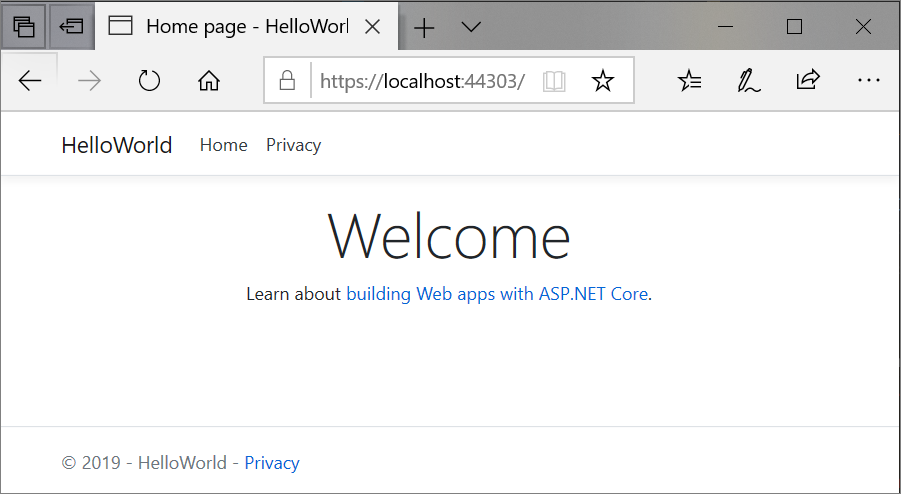
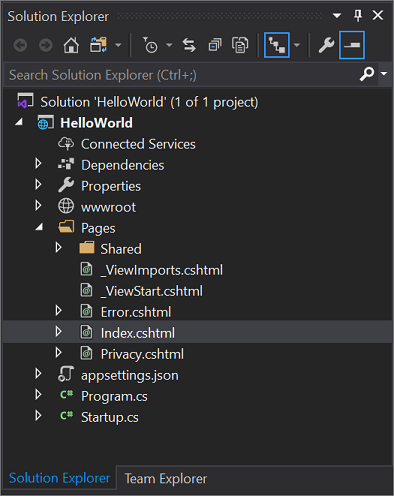 Файл Index.cshtml соответствует странице с заголовком Home (Главная) веб-приложения, которое запускается в веб-браузере.
  В редакторе отображается HTML-код для текста, содержащегося на странице Home (Главная).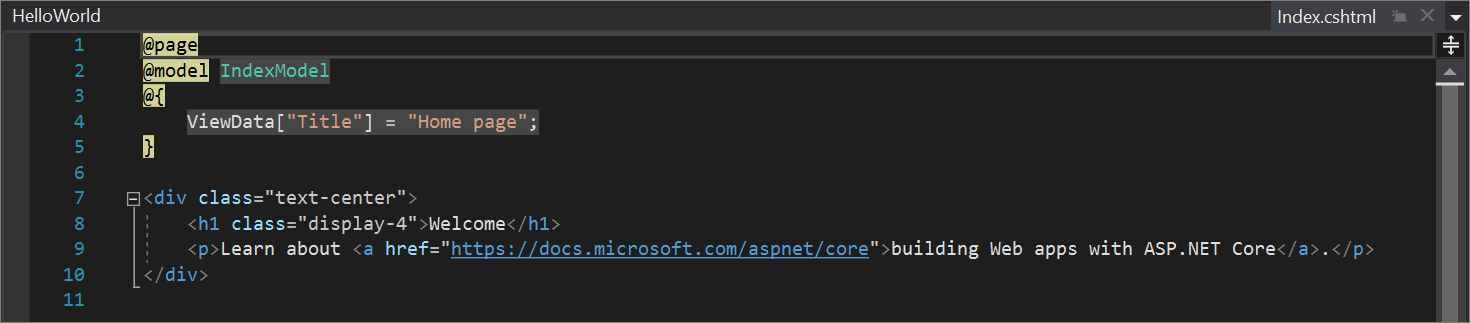
- Замените текст Welcome на Hello World!
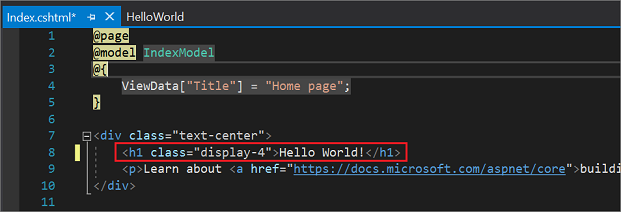
- Выберите IIS Express или нажмите клавиши CTRL+F5, чтобы запустить приложение и открыть его в веб-браузере.

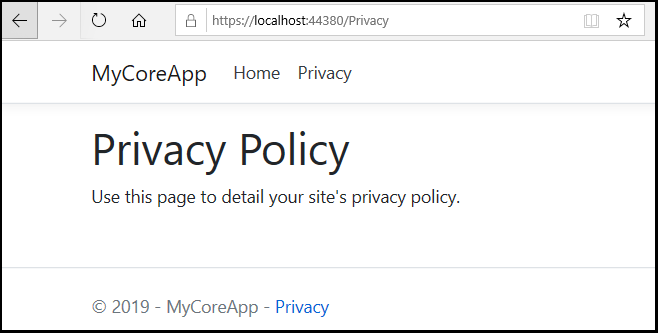
- В веб-браузере вы увидите новые изменения на странице Home (Главная).
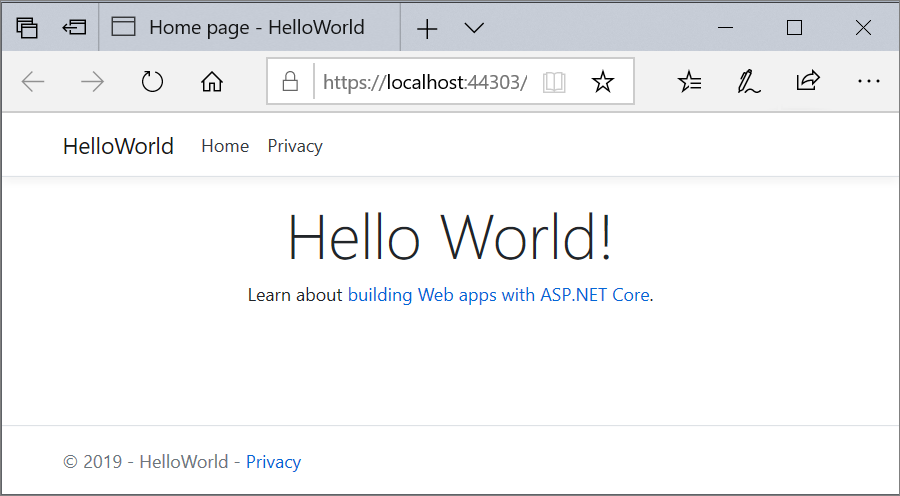
- Закройте веб-браузер, нажмите клавиши SHIFT+F5, чтобы остановить отладку, и сохраните проект. Теперь можно закрыть Visual Studio.
Обзор решения
- С помощью шаблона проекта создается решение с одним проектом ASP.NET Core, который имеет имя MyCoreApp. Перейдите на вкладку Обозреватель решений, чтобы просмотреть его содержимое.
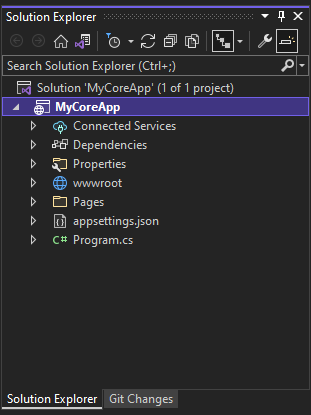
- Разверните папку Pages.
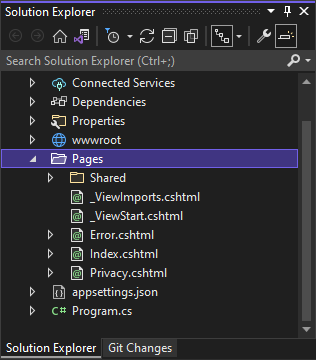
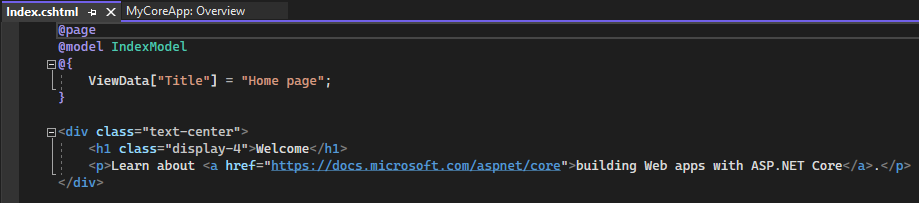
- Выберите файл index.cshtml и просмотрите его в редакторе кода.
- С каждым файлом CSHTML связан файл кода. Чтобы открыть файл кода в редакторе, разверните узел Index.cshtml в обозревателе решений и выберите файл Index.cshtml.cs.
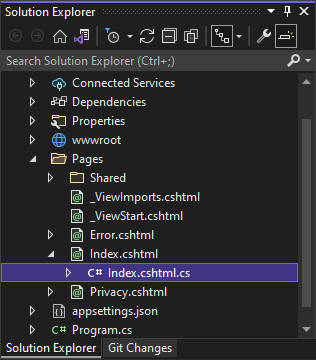
- Просмотрите файл Index.cshtml.cs в редакторе кода.
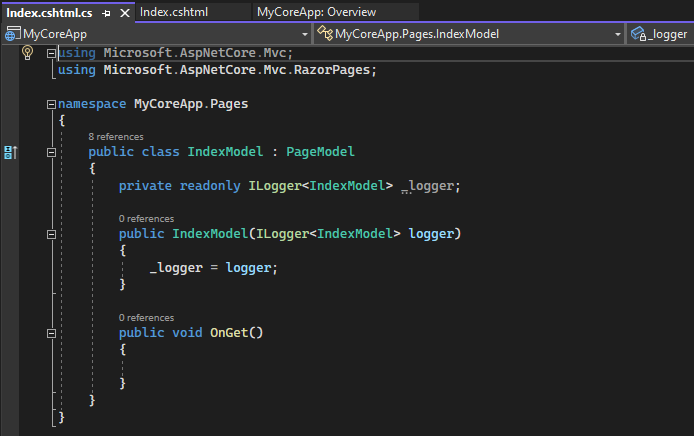
- Проект содержит папку wwwroot, которая является корневой для веб-сайта. Разверните папку, чтобы просмотреть его содержимое.
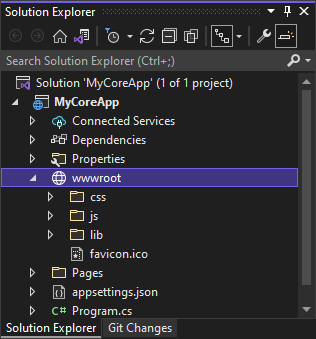 Вы можете поместить статическое содержимое сайта, например CSS, изображения и библиотеки JavaScript, напрямую в нужные пути.
 - Проект также содержит файлы конфигурации для управления веб-приложением во время выполнения. Стандартная конфигурация приложения хранится в файле appsettings.json. Тем не менее эти параметры можно переопределить с помощью appsettings.Development.json. Разверните файл appsettings.json, чтобы просмотреть файл appsettings.Development.json.
Запуск, отладка и внесение изменений
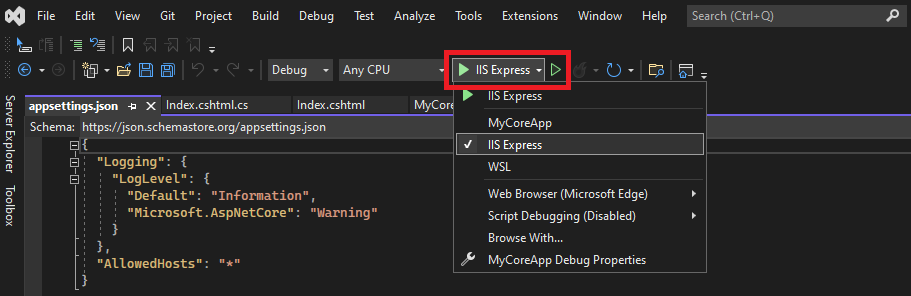
- Нажмите кнопку IIS Express на панели инструментов, чтобы выполнить сборку приложения и запустить его в режиме отладки. Кроме того, можно нажать клавишу F5 или выбрать пункт меню Отладка>Начать отладку в строке меню.
Примечание. Если выводится сообщение об ошибке с текстом Не удается подключиться к веб-серверу IIS Express, закройте Visual Studio и запустите программу от имени администратора. Это можно сделать, щелкнув правой кнопкой мыши значок Visual Studio в меню пуск, а затем выбрав в контекстном меню пункт Запуск от имени администратора. Может также появиться запрос о том, хотите ли вы принять сертификат IIS SSL Express. Чтобы просмотреть код в веб-браузере, выберите Да, а затем снова Да, если появится предупреждение системы безопасности о дальнейшей обработке.
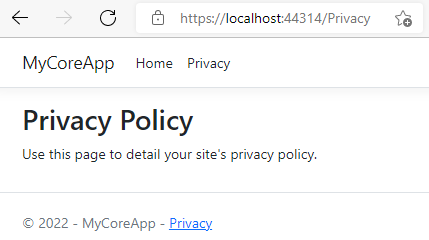
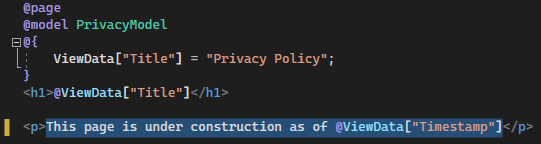
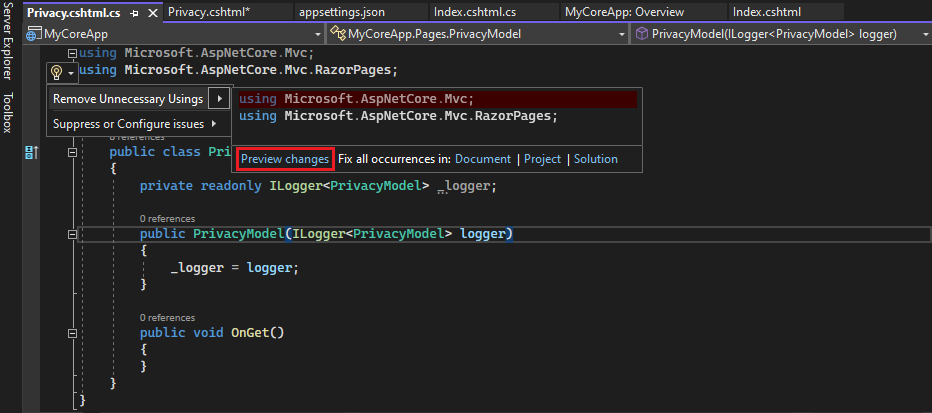 Теперь выберите команду Просмотреть изменения, чтобы увидеть, что изменится.
 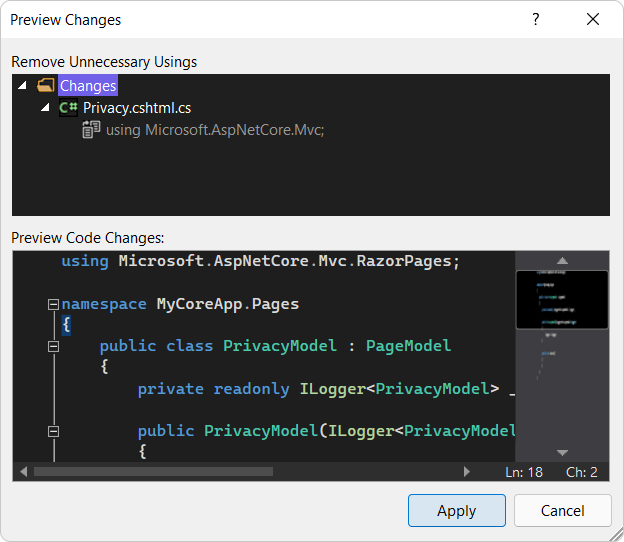 Нажмите Применить. Visual Studio удалит из файла ненужные директивы using .
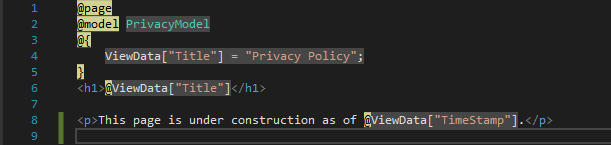
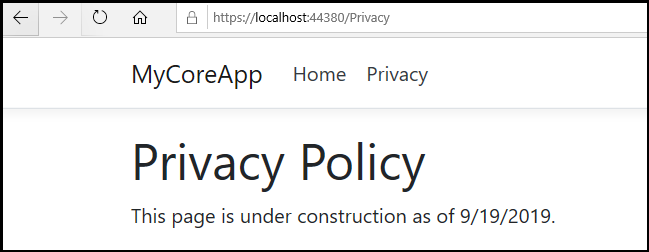
- Первый аргумент метода указывает, как должна отображаться дата. В этом примере используется описатель формата ( d ), который указывает короткий формат даты.
- Вторым аргументом является объект CultureInfo, указывающий язык и региональные параметры или регион для даты. Второй аргумент определяет, помимо прочего, язык любых слов в дате и тип используемых разделителей.
В методе OnGet() измените текст на следующий код.
public void OnGet()
using System.Globalization; 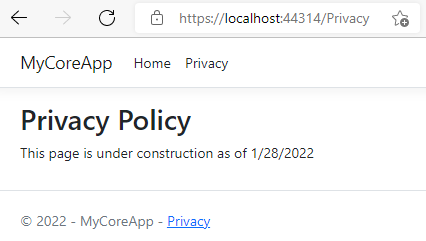
System.Globalization содержит класс CultureInfo .
Изменение главной страницы
- В обозревателе решений разверните папку Страницы и выберите Index.cshtml.
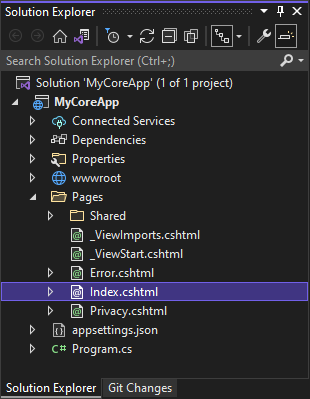 Файл Index.cshtml соответствует странице с заголовком Home (Главная) веб-приложения, которое запускается в веб-браузере.
 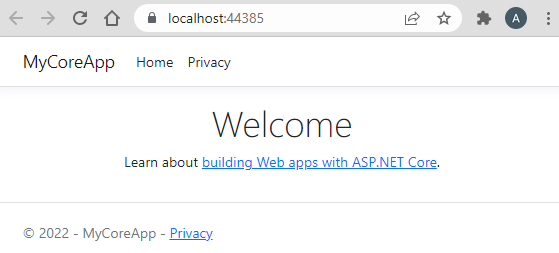 В редакторе отображается HTML-код для текста, содержащегося на странице Home (Главная).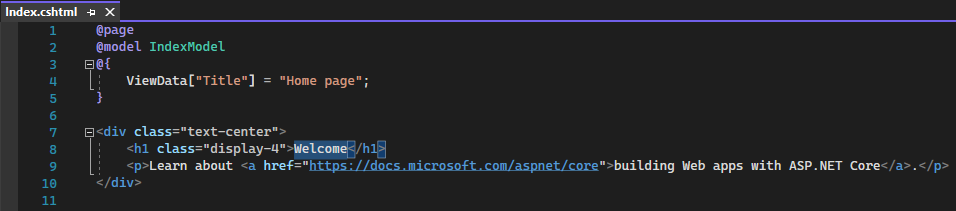
- Замените текст Welcome на Hello World!
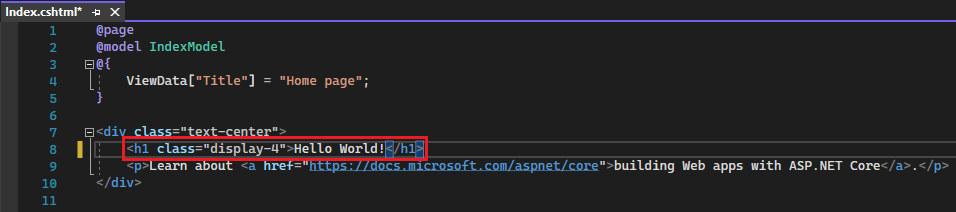
- Выберите IIS Express или нажмите клавиши CTRL+F5, чтобы запустить приложение и открыть его в веб-браузере.

- В веб-браузере вы увидите новые изменения на странице Home (Главная).
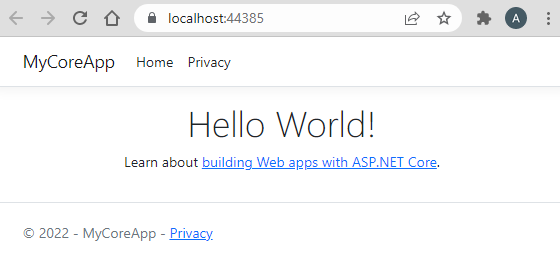
- Закройте веб-браузер, нажмите клавиши SHIFT+F5, чтобы остановить отладку, и сохраните проект. Теперь можно закрыть Visual Studio.
Следующие шаги
Поздравляем с завершением этого учебника! Надеемся, что вам понравилось изучать C#, ASP.NET Core и интегрированную среду разработки Visual Studio. Дополнительные сведения о создании веб-приложения или веб-сайта с помощью C# и ASP.NET вы найдете в следующих руководствах:
Или узнайте, как контейнеризировать веб-приложения с помощью Docker:
Создание сайта с нуля на ASP.NET Core MVC
Архив с исходным кодом проекта можно скачать ниже на странице по ссылке.
Часть 1. В этом видео посмотрим на конечный результат, какое веб-приложение у нас получится в итоге. Можно сказать, придумаем себе техническое задание. Также определимся со стеком технологий, которые будут использоваться в проекте.
Часть 2. В этом видео мы подготовим базовую структуру проекта, на которой в дальнейшем будет строиться наше приложение. Также выберем HTML5-макет для сайта, установим WYSIWYG-редактор CKEditor.
Часть 3. В этом видео мы запрограммируем базовую необходимую инфраструктуру, чтобы подготовить наш сайт к первому запуску.
Часть 4. В этом видео мы определим доменные объекты для нашего приложения, создадим контекст базы данных и в целом наладим связь между SQL-сервером и сайтом.
Часть 5. В этом видео мы настроим правила для аутентификации и авторизации пользователей. Также запрограммируем панель администратора, где можно управлять контентом сайта.
Часть 6. В этом видео мы запрограммируем вывод контента из базы данных в браузер пользователя, создадим соответствующие разделы на сайте, исправим HTML-макет под эти требования.
Часть 7. В этом видео мы заканчиваем работу над нашим сайтом. Настроим публикацию, проанализируем написанный код и в целом подведем итоги по проекту.
Как создать сайт в visual studio 2019
Данное руководство устарело. Актуальное руководство: Руководство по ASP.NET Core 7
Последнее обновление: 15.12.2020
Для разработки под ASP.NET Core мы можем использовать различный инструментарий. Если нашей рабочей платформой является Windows, то мы можем использовать полнофункциональную среду разработки Visual Studio. Если мы разрабатываем на Mac OS или Linux, то можем использовать расширенный редактор кода Visual Studio Code . Данный редактор также может работать и под Windows. В рамках данного руководства преимущественно будет использоваться среда Visual Studio 2019.
Программу для установки Visual Studio 2019 можно загрузить со страницы https://www.visualstudio.com/downloads/. В данном случае не важно, какой выпуск VS использовать — бесплатный Community или платные Professional или Enterprise. Все эти выпуски имеют встроенные средства для создания приложений на ASP.NET Core. В рамках этого руководства будет использоваться бесплатный выпуск VS 2019 Community.
Итак, загрузим установщик VS 2019 и запустим его. Вначале нам предлагается установить ряд опций. И так как мы будем работать с ASP.NET Core, то выбрать в программе для установке пункт ASP.NET и разработка веб-приложений :
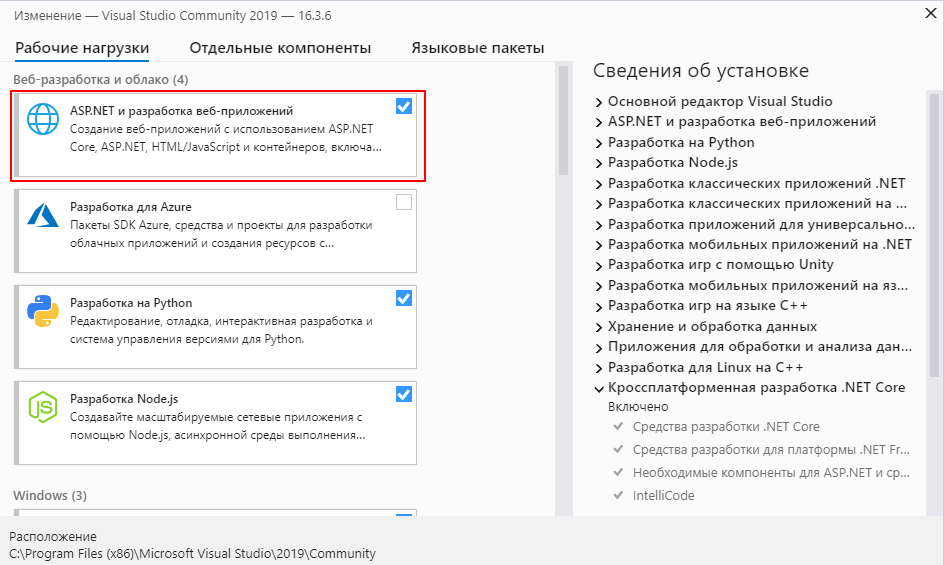
Также при выборе этого пункта в поле справа можно выбрать также необязательные компоненты, которые будут устанавливаться вместе с ASP.NET. Можно выбрать все компоненты.
Кроме того, чуть ниже также в программе установщика нам надо выбрать другой пункт Кроссплатформенная разработка .NET Core :
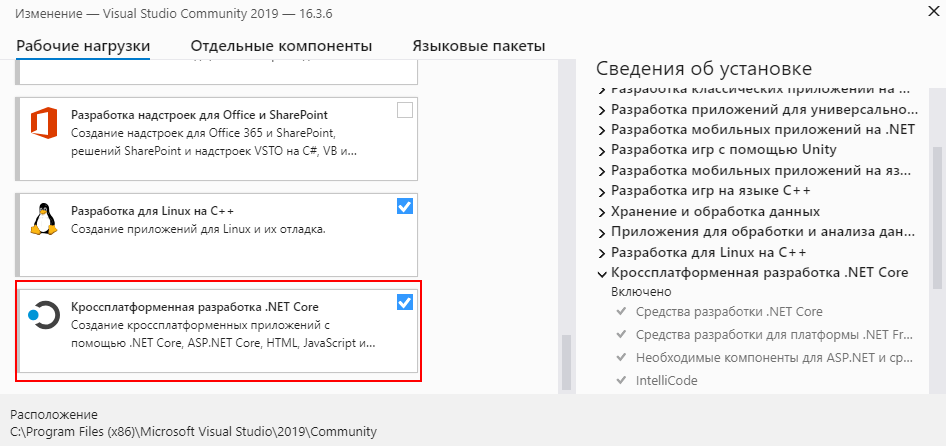
Отметив все необходимые нам опции, выполним установку Visual Studio.
После установки откроем Microsoft Visual Studio 2019 и при создании проекта выберем пункт ASP.NET Core Web Application — тип проекта для создания веб-приложения ASP.NET Core:
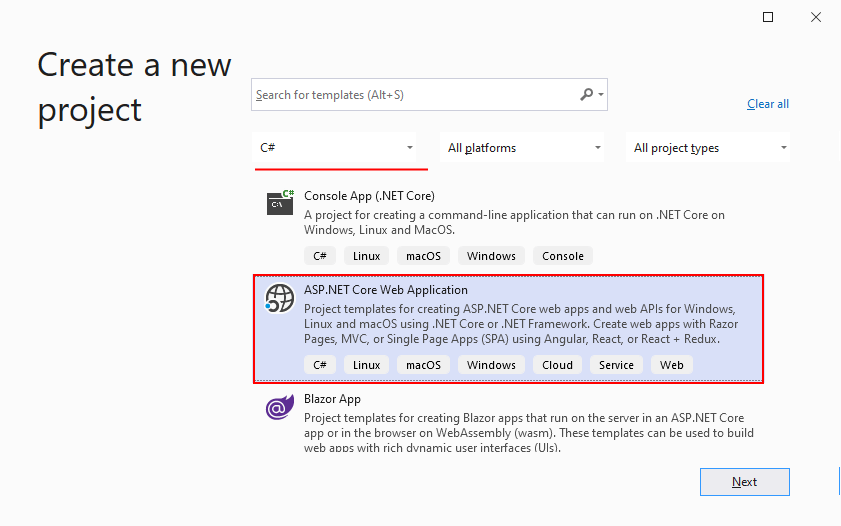
На следующем шаге дадим какое-нибудь имя проекту, например, HelloApp, и определим для него местоположение на жестком диске:
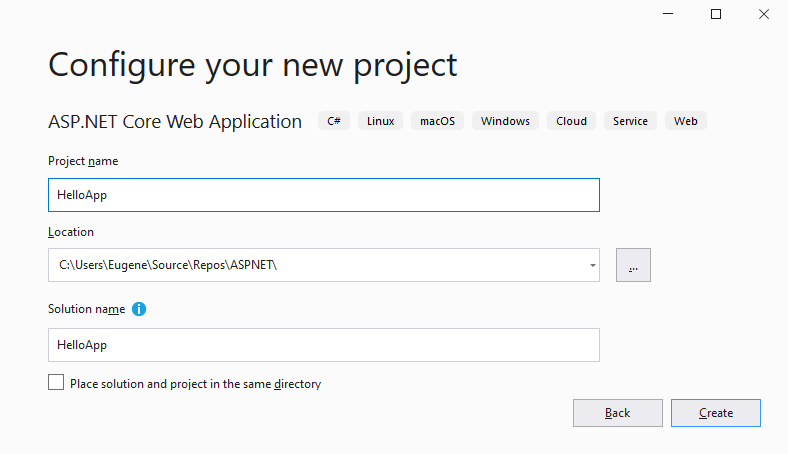
После этого отобразится окно выбора шаблона нового приложения:
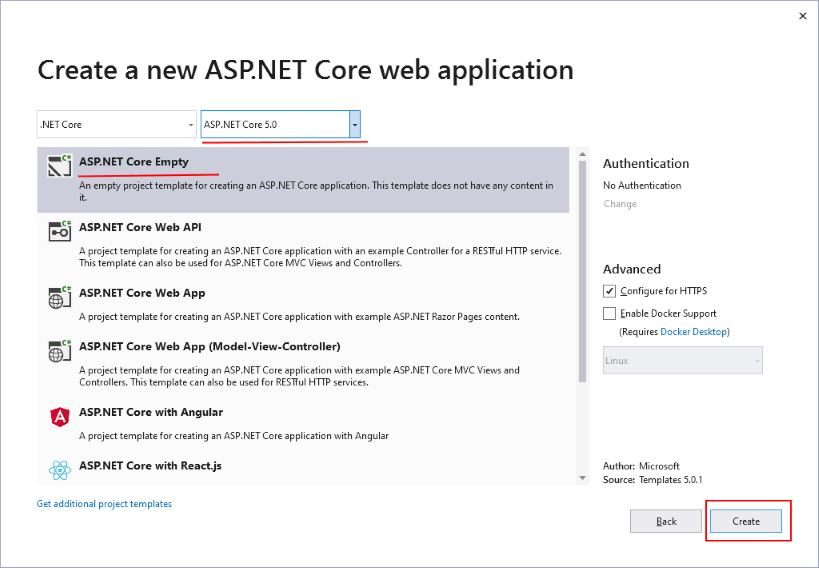
Здесь нам доступно несколько типов проектов:
- ASP.NET Core Empty : пустой шаблон с самой минимальной функциональностью для создания приложений с нуля
- ASP.NET Core Web API : проект веб-приложения, который использует архитектуру REST для создания веб-сервиса
- ASP.NET Core Web App : проект, который для обработки запросов по умолчанию использует Razor Pages
- ASP.NET Core Web App(Model-View-Controller) : проект, который использует архитектуру MVC
- ASP.NET Core with Angular : проект, предназначенный специально для работы с Angular 2+.
- ASP.NET Core with React.js : проект, который использует React.JS
- ASP.NET Core with React.js and Redux : проект, который использует React.JS и Redux
Кроме того, здесь мы можем указать версию ASP.NET Core в выпадающем списке, но в данном случае оставим значение по умолчанию — ASP.NET Core 5.0.
Также здесь можно указать тип аутентификации, который по умолчанию используется в проекте, и подключить контейнер Docker.
Также здесь есть флажок «Configure for HTTPS». При установке этого флажка проект при отладке и тестировании по умолчанию будет запускаться по протоколу HTTPS. В данном случае установка и неустановка этого флажка не имеет значения. Кроме того, даже если мы установили эту отметку, то впоследствии через свойства проекта можно отменить запуск через HTTPS или, наоборот, заново установить.
Среди этих шаблонов выберем ASP.NET Core Empty , все остальные значения оставим по умолчанию и нажмем на кнопку ОК. И Visual Studio создает новый проект:
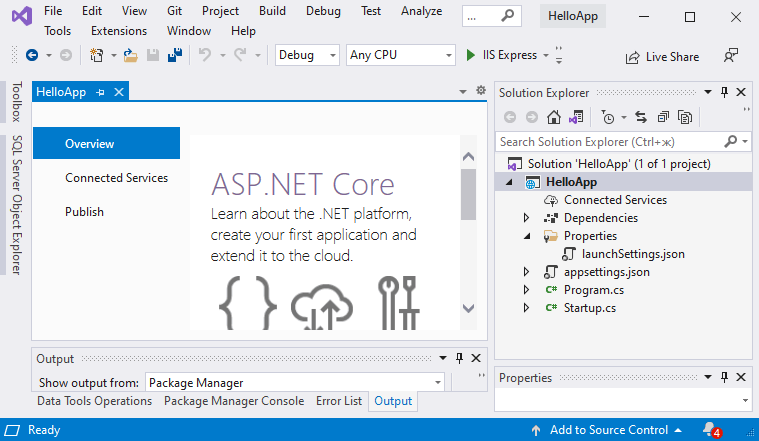
Структура проекта ASP.NET Core
Рассмотрим базовую структуру стандартного проекта ASP.NET Core. Проект ASP.NET Core Empty содержит очень простую структуру — необходимый минимум для запуска приложения:
- Connected Services : подключенные сервисы из Azure
- Dependencies : все добавленные в проект пакеты и библиотеки, иначе говоря зависимости
- Properties : узел, который содержит некоторые настройки проекта. В частности, в файле launchSettings.json описаны настройки запуска проекта, например, адреса, по которым будет запускаться приложение.
- appsettings.json : файл конфигурации проекта в формате json
- Program.cs : главный файл приложения, с которого и начинается его выполнение. Код этого файла настривает и запускает веб-хост, в рамках которого разворачивается приложение
- Startup.cs : файл, который определяет класс Startup и который содержит логику обработки входящих запросов
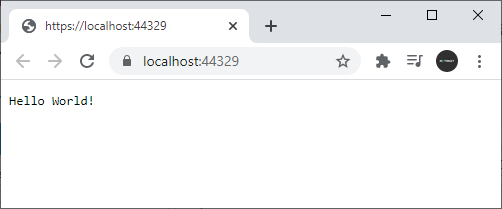
Данная структура, конечно, не представляет проект полнофункционального приложения. И если мы запустим проект, то в браузере увидим только строку «Hello World!», которая отправляется в ответ клиенту с помощью класса Startup:
При создании других типов проектов ASP.NET структура будет отличаться, соответственно начальный проект будет иметь больше функционала, однако это тот каркас, от которого мы можем отталкиваться, добавляя в него какие-то свои файлы и папки.
AWS Toolkit for Visual Studio
AWS Toolkit for Visual Studio представляет собой расширение для Microsoft Visual Studio в системе Microsoft Windows, облегчающее процесс разработки, отладки и развертывания приложений .NET с использованием Amazon Web Services. Используя AWS Toolkit for Visual Studio, можно быстрее приступить к созданию приложений на AWS и создавать их эффективнее.
Расширение AWS Toolkit for Visual Studio, совместимое с версиями Visual Studio 2022, 2019 и 2017, доступно на странице Visual Studio Marketplace. AWS Toolkit для версий 2013 и 2015 есть в AWS SDK и в установочном пакете Tools for .NET.
В настоящее время AWS Toolkit for Visual Studio не поддерживает Visual Studio для Mac.
Видео. Начало работы с AWS Toolkit for Visual Studio
Загрузить
Ускорение разработки в среде .NET
AWS Toolkit for Visual Studio в целях удобства включает в себя AWS SDK для .NET, поэтому вы можете начать создавать в Visual Studio приложения .NET для сервисов инфраструктуры AWS, включая Amazon S3, Amazon EC2, AWS Elastic Beanstalk и Amazon DynamoDB.
Начало работы
С легкостью создавайте новые проекты .NET с помощью библиотеки AWS .NET, используя один из шаблонов проекта или добавив библиотеку к существующему проекту.
Разработка
Используйте Visual Studio для разработки и отладки ваших приложений.
Используйте все возможности AWS
Настройка
Создавайте, просматривайте и удаляйте объекты Amazon S3, элементы и атрибуты Amazon DynamoDB, сообщения Amazon SQS и многое другое.
Редактирование
Добавляйте, редактируйте и удаляйте ресурсы, чтобы создавать и тестировать приложения, не покидая интегрированной среды разработки.
Запросы
Создавайте запросы к вашим данным в Amazon DynamoDB и редактируйте полученные результаты.
Публикация приложений
AWS Elastic Beanstalk
Используйте AWS Toolkit for Visual Studio для разработки, отладки и развертывания интернет-приложений .NET с помощью шаблонов интернет-приложений. Используйте Visual Studio для создания и локальной работы приложений перед их развертыванием в AWS Elastic Beanstalk. Подробнее »
AWS Lambda и Amazon API Gateway
Создавайте бессерверные приложения с минимальными требованиями к управлению и основанном на событиях масштабировании на языках программирования C# и Node.js с использованием AWS Lambda и Amazon API Gateway.
Amazon Elastic Container Service
Легко создавайте, регистрируйте и развертывайте приложения .NET Core Docker в Amazon Elastic Container Service, не покидая Visual Studio. Подробнее »
AWS Explorer
AWS Explorer расширяет возможности управления ресурсами AWS, включая объекты Amazon S3, таблицы Amazon DynamoDB и инстансы EC2.
CloudFormation Editor
Создавайте новые интернет-приложения из шаблонов .NET. Собирайте проекты в Visual Studio с помощью IntelliSense и выполняйте развертывание на AWS с AWS CloudFormation. Подробнее »
Шаблоны проектов
AWS Toolkit for Visual Studio включает шаблоны функций AWS Lambda, шаблоны AWS CloudFormation и шаблоны других приложений, иллюстрирующие использование сервисов AWS.