Создание и постановка задач в Битрикс24
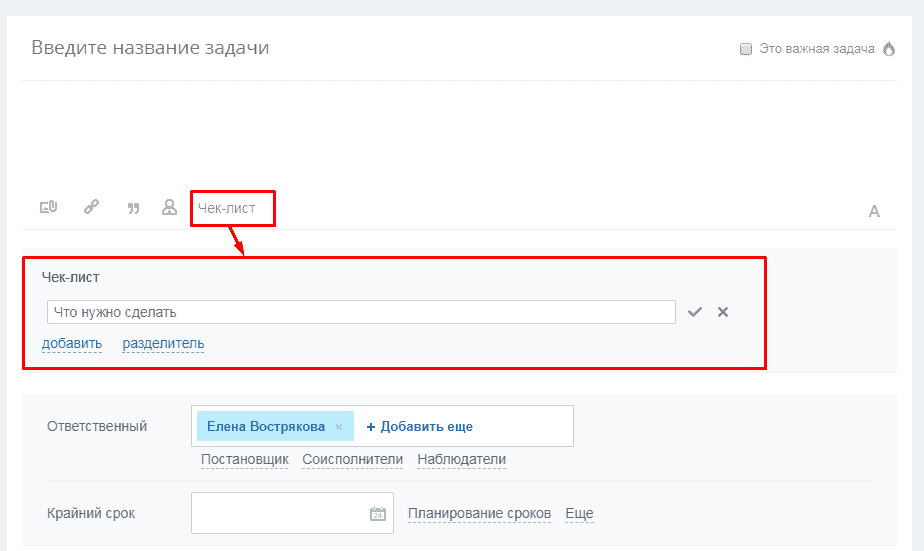
Задать чек-лист для небольших подзадач, для которых не требуется контроля.
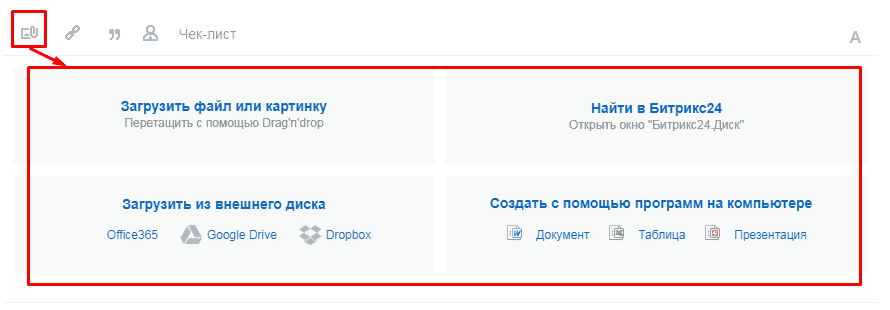
Приложить различные файлы, документы, картинки к задаче (картинка отобразится прямо в канбане).
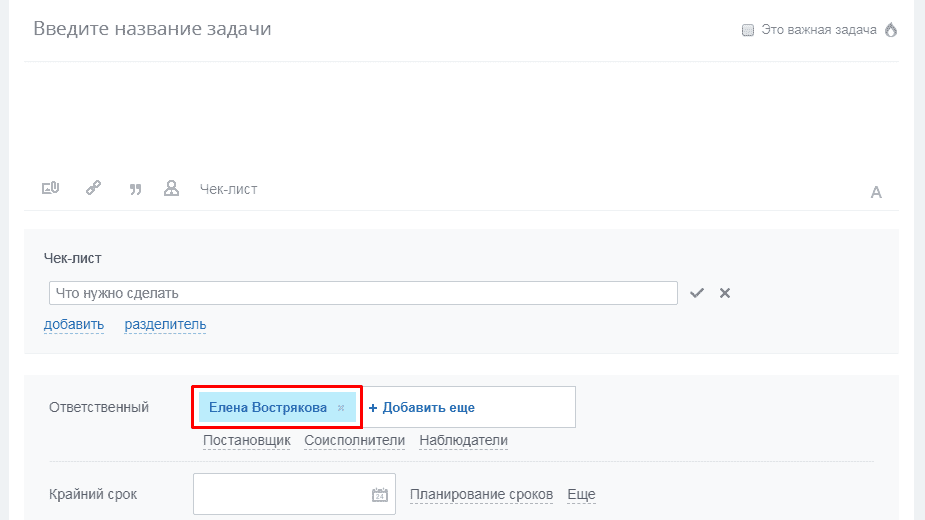
Назначить ответственного (по умолчанию постановщик задачи).
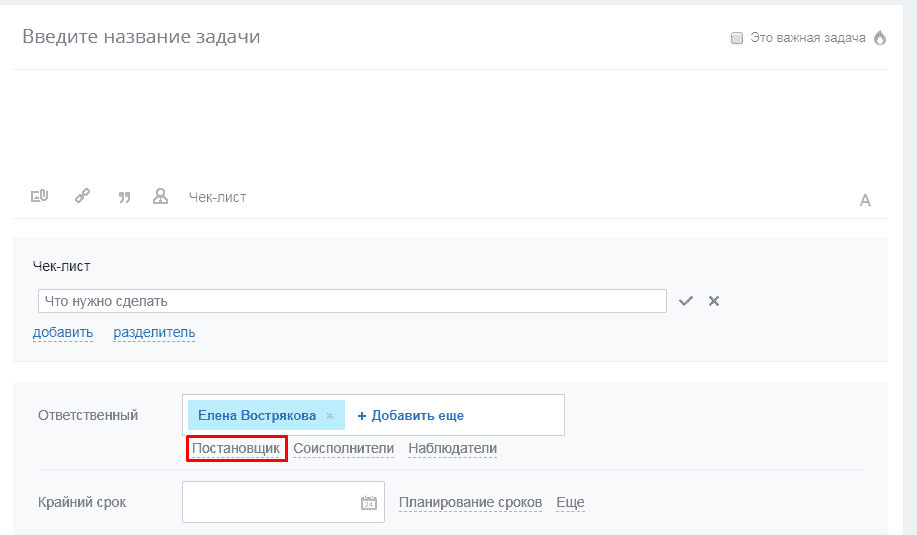
Назначить постановщика
Назначить постановщика. Если есть права администратора, то исполнителя и постановщика можно выбрать любые, если права пользовательские и постановщика выбрать не себя, а другого пользователя, то ответственным можете быть только вы. Если же постановщиком выбрать себя, то ответственного можно выбрать кого-угодно.
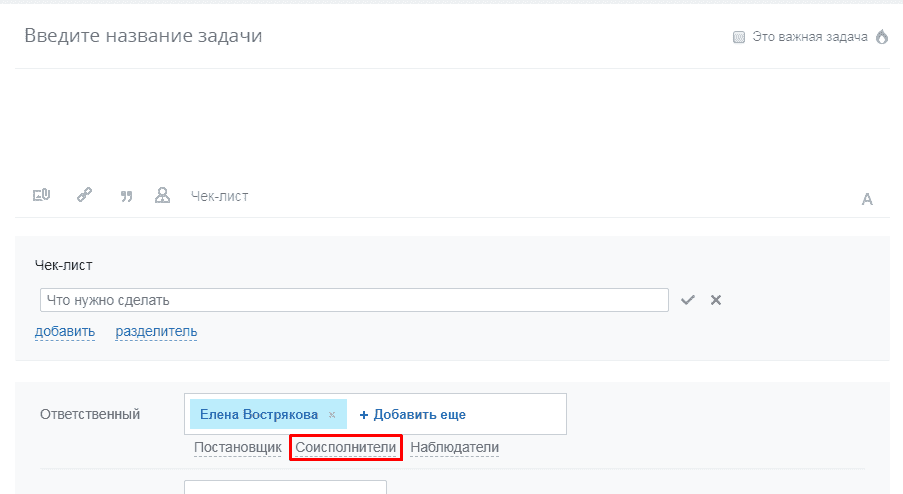
Назначить соисполнителя
Назначить соисполнителя. Если нужны помощники, то можно выбрать несколько соисполнителей: они будут принимать участие в задаче.
Назначить наблюдателей
Назначить наблюдателей, которые смогут следить за выполнением задачи, рекомендовать что-то, комментировать.
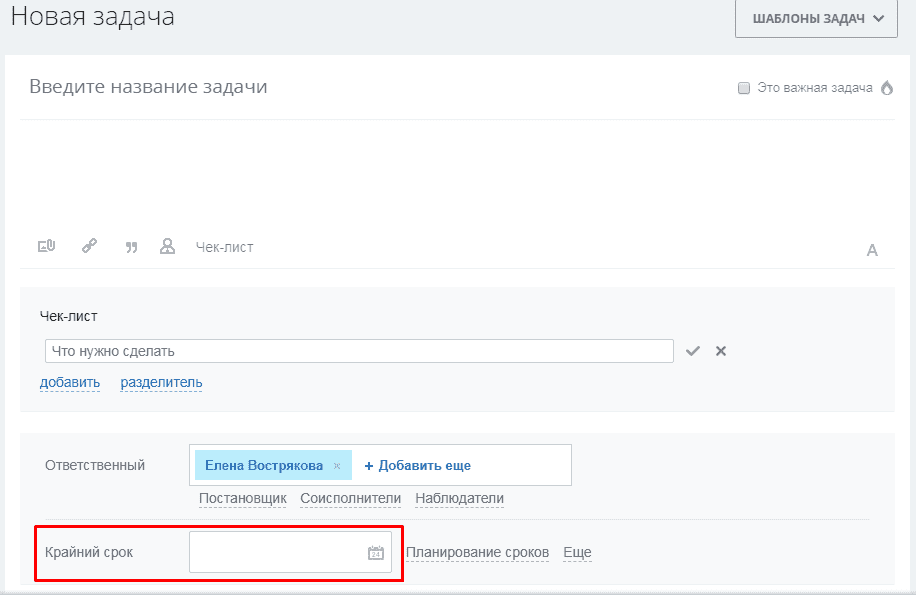
Назначить крайний срок
Назначить крайний срок (если задача создается внутри проекта, то её сроки не могут превышать сроки этого проекта).
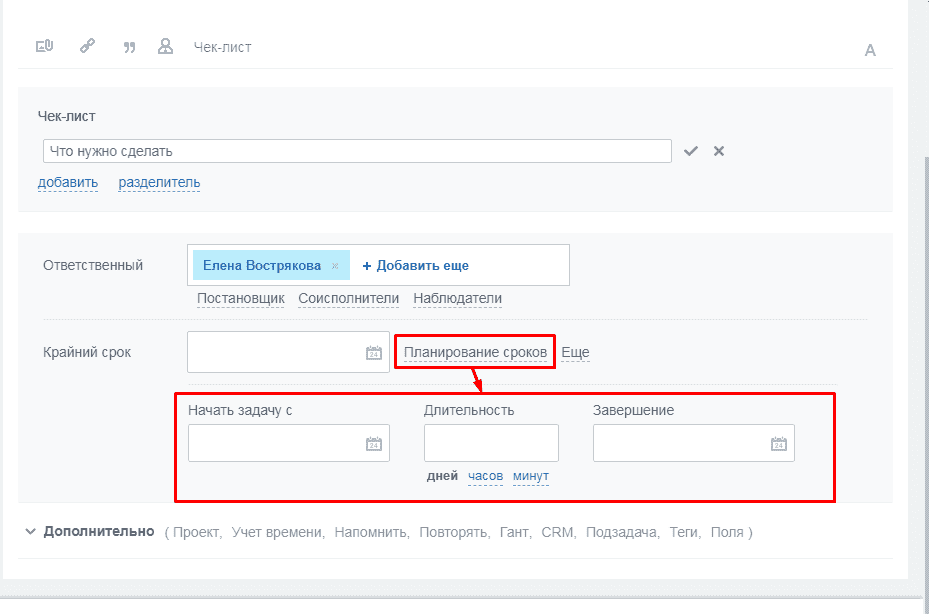
Планирование сроков
Планирование сроков (нужно заполнять, иначе задача не будет отображаться в разделе “Занятость”).
Задать дополнительные настройки
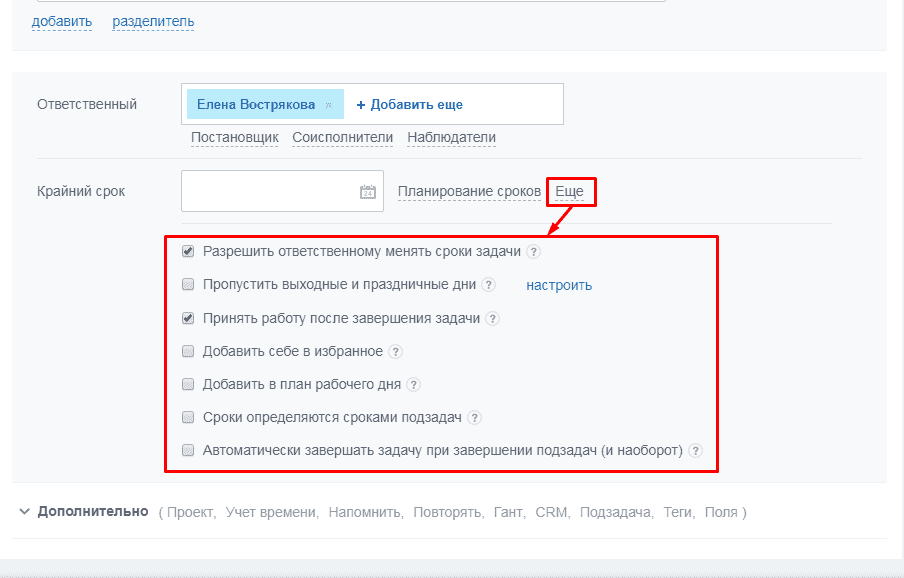
Задать дополнительные настройки, такие как:
- Разрешить ответственному менять сроки задачи
- Пропустить выходные и праздничные дни
- Принять работу после завершения задачи
- Добавить себе в избранное
- Добавить в план рабочего дня
- Сроки определяются сроками подзадач
- Автоматически завершать задачу при завершении подзадач (и наоборот)
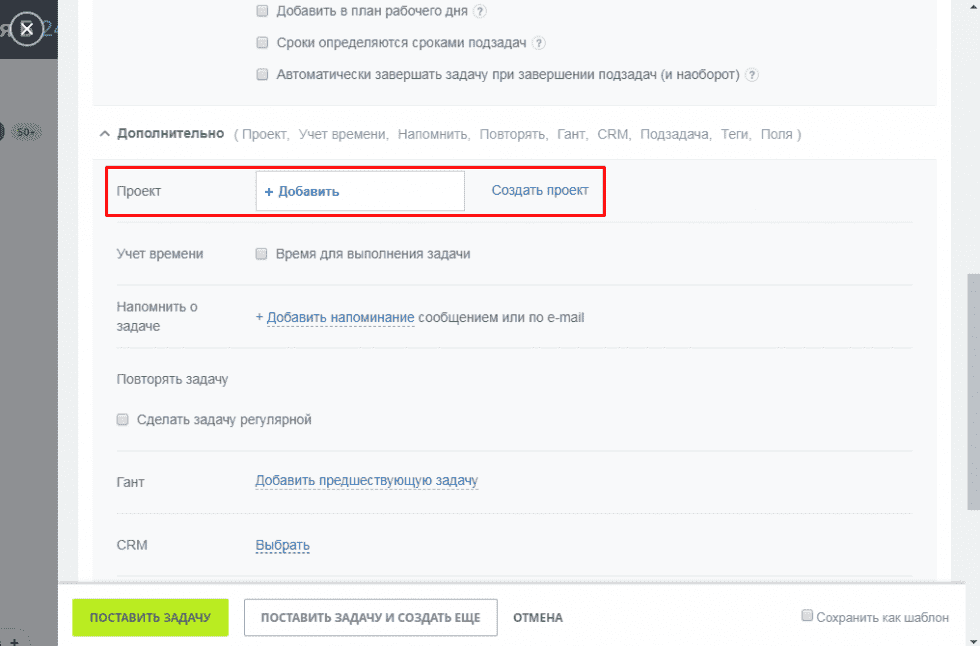
Указать привязку к проекту
Указать привязку к проекту (в задачах проекта эта задача появится).
Указать время выполнения
Указать время выполнения (если галочку “Учет времени” не включить, то время по данной задаче считаться не будет).
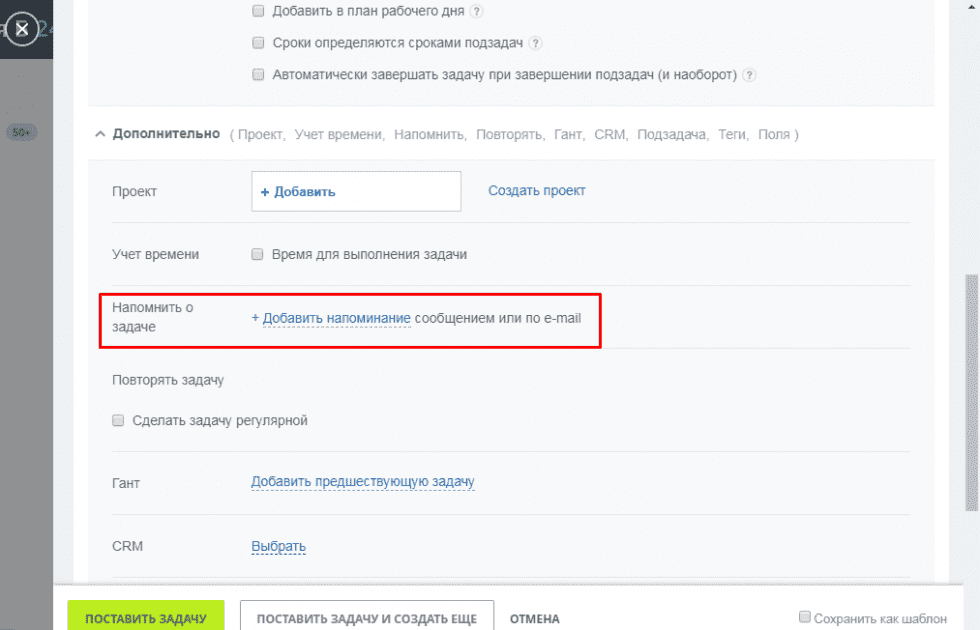
Добавить напоминание о задаче.
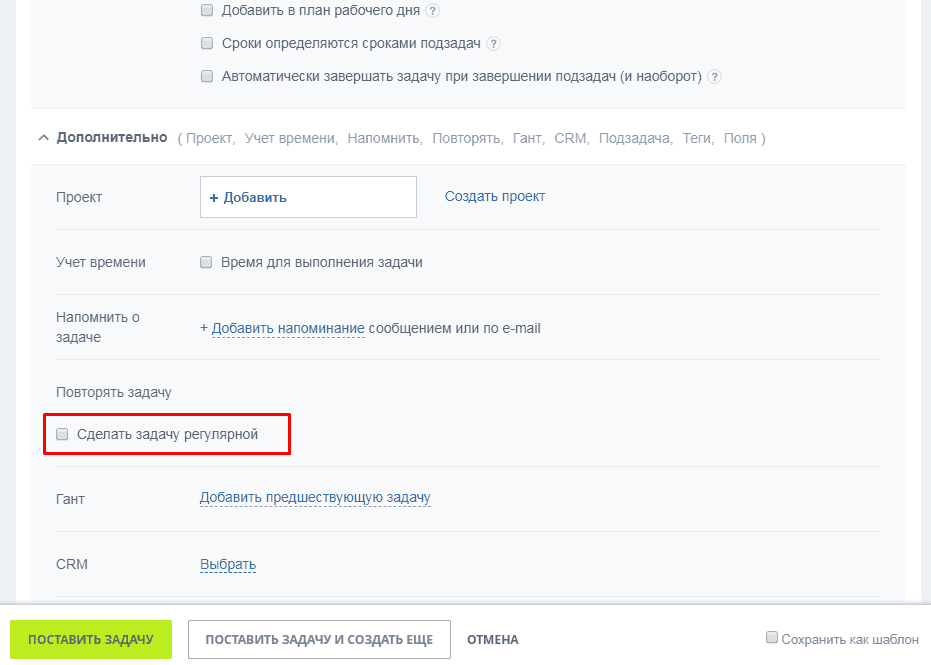
Сделать задачу регулярной
Указать предшествующую задачу.
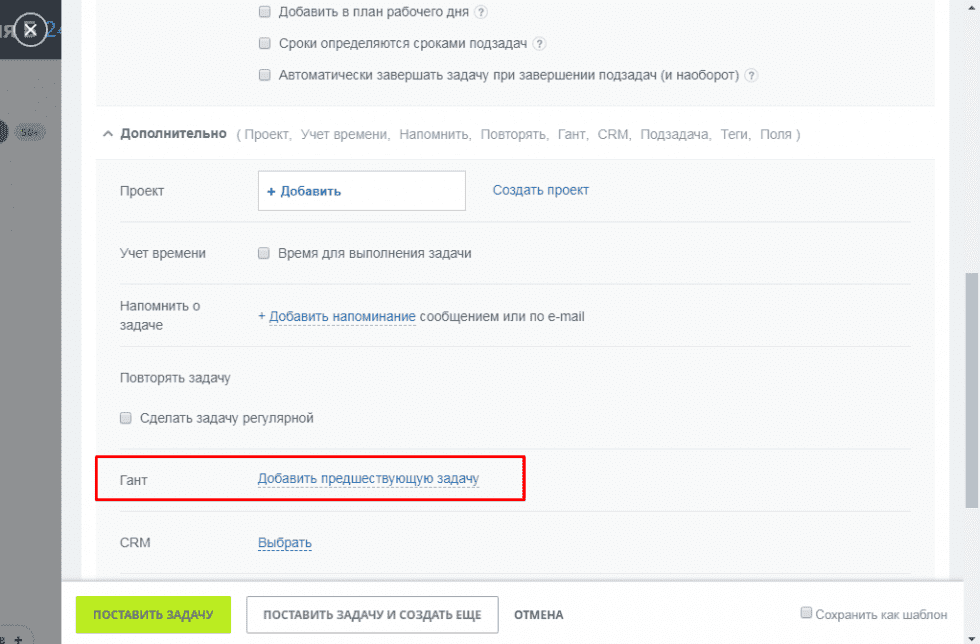
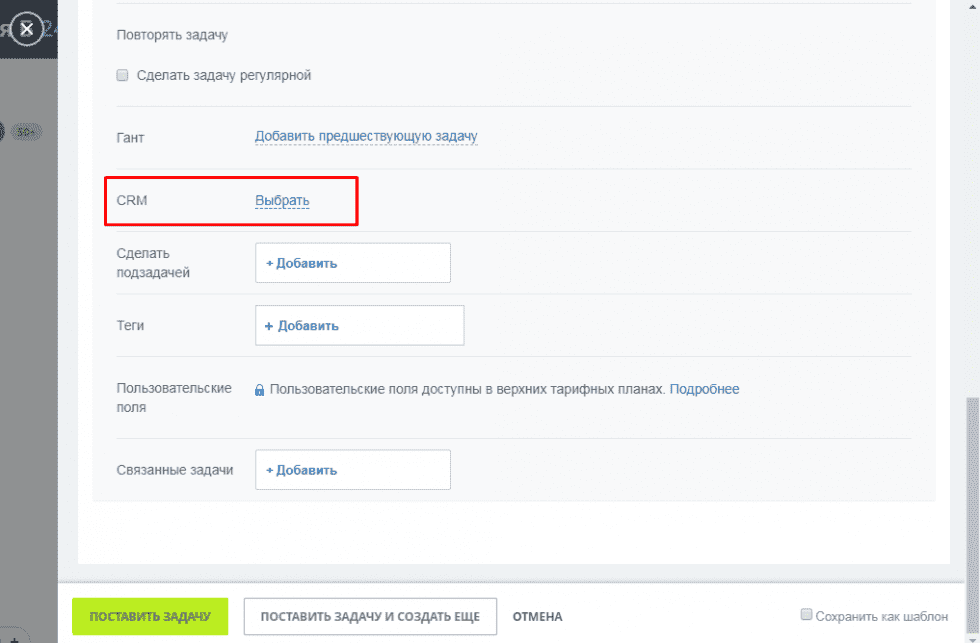
Указать привязку к CRM объекту
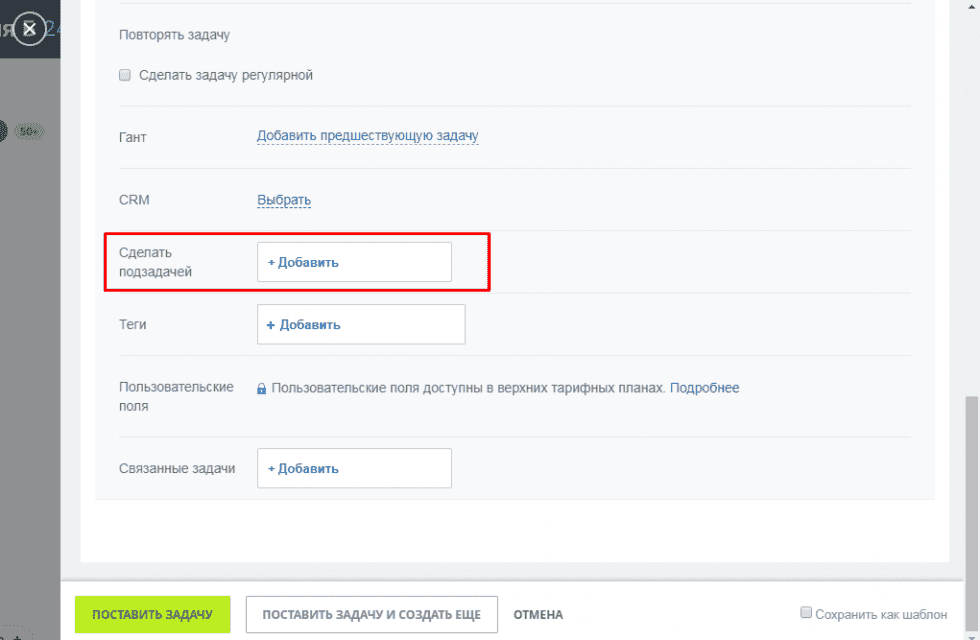
Сделать подзадачей другой задачи
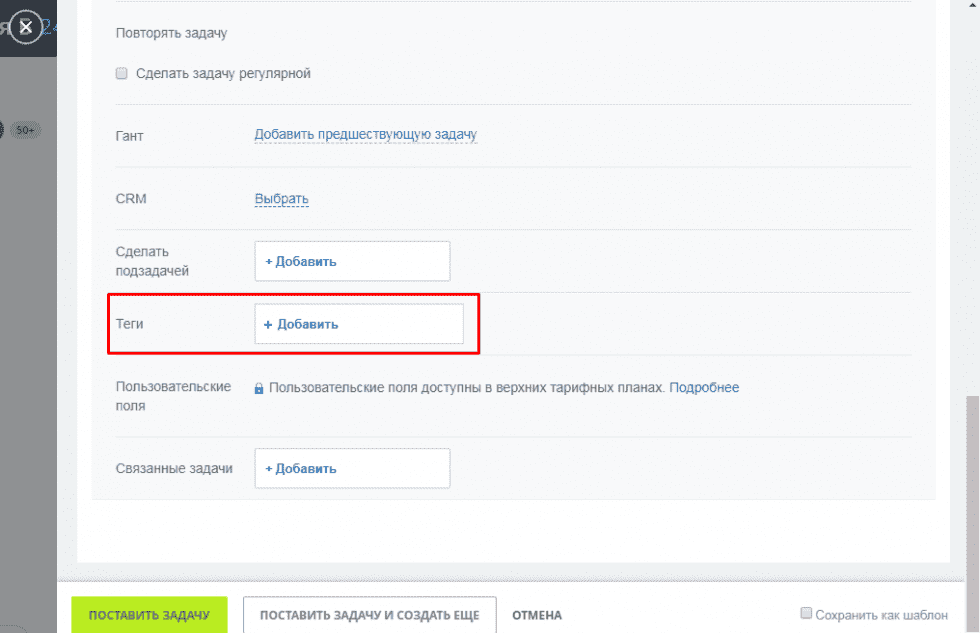
Указать теги, чтобы в дальнейшем можно было фильтровать задачи по этим тегам.
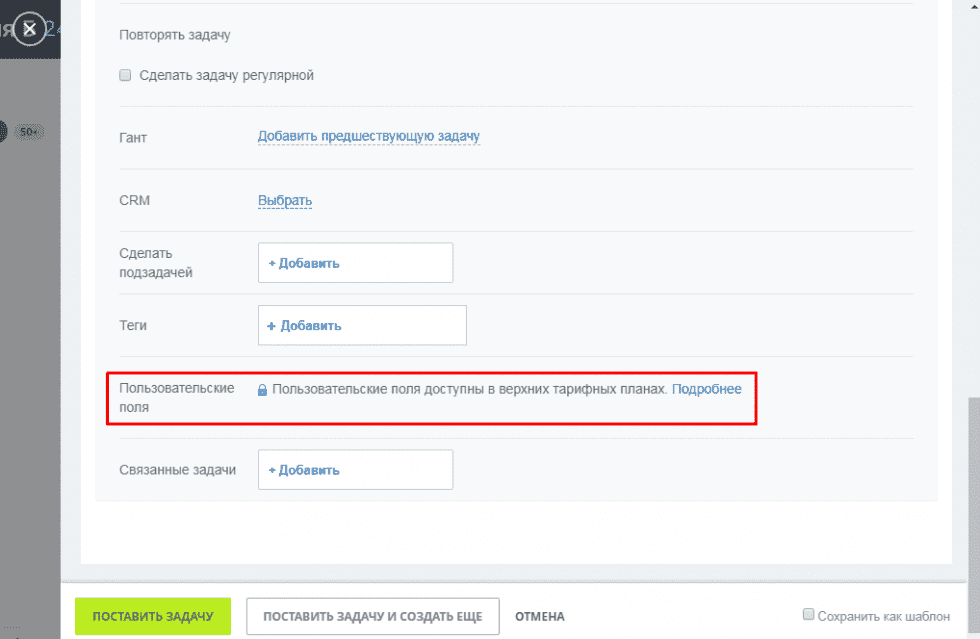
Пользовательские поля
Есть возможность добавление пользовательских полей в зависимости от тарифного плана
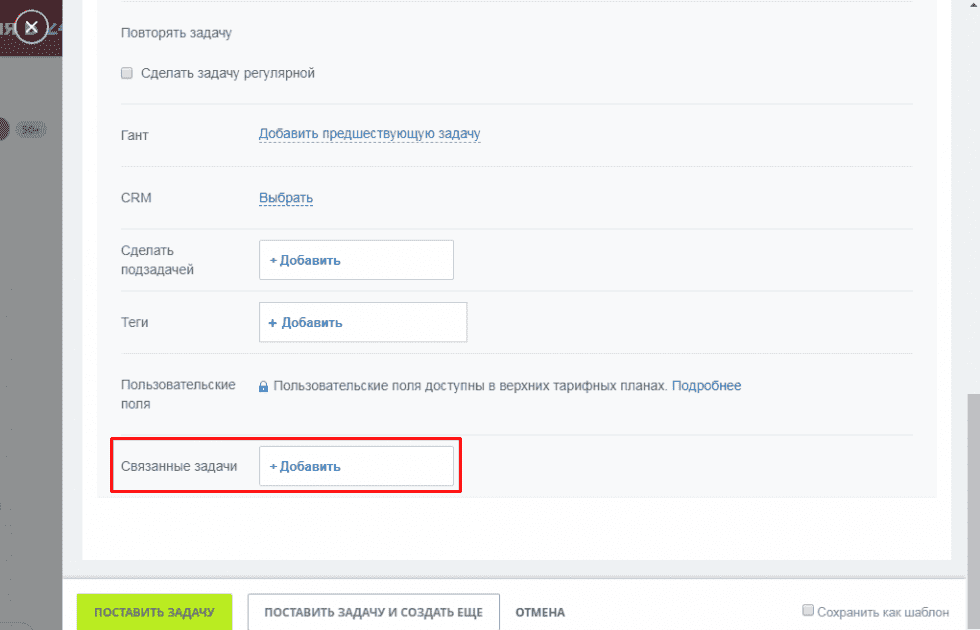
Указать связанные задачи
Владимир Безюков Руководитель компании
Поделитесь материалом и получите скидку:
- Ссылка на Вконтакте
- Ссылка на Facebook
- Ссылка на twitter
Другие материалы по теме:
- 17.11.2022
Складской учет: Как навести порядок в продажах / часть 2
Складской учет: Как навести порядок в продажах / часть 1
Интеграция МойСклад с Битрикс24
Оперативно и совершенно бесплатно ответим на Ваши вопросы!
Нажимая кнопку «Заказать», я даю свое согласие на обработку моих персональных данных, в соответствии с Федеральным законом от 27.07.2006 года №152-Ф3 «О персональных данных», на условиях и для целей, определенных в Согласии на обработку персональных данных.
Свяжитесь с нами:
- Санкт-Петербург +7 (812) 209 27 97
- Москва +7 (495) 109 27 97
- Барнаул +7 (385) 259 50 97
- Екатеринбург +7 (343) 302 27 97
- Ростов-на-Дону +7 (863) 309 27 97
- Новосибирск +7 (383) 312 27 97
© 2023 Все права защищены.
Интегратор — внедрение CRM Интегратор, 2010-2023
Напишите нам
И наш менеджер свяжется с вами в кратчайшие сроки
Нажимая кнопку «Отправить», я даю согласие на обработку своих персональных данных и соглашаюсь с политикой конфиденциальности
Как ставить задачи в Битрикс24 правильно
Хотите, чтобы поставленные Вами задачи выполнялись качественно и в срок? Чтобы сотрудники вашей научились правильной совместной работе с задачами? Ставьте задачи в соответсвии с этим чек-листом и у Вас все получится! —>
Почему стоит ставить задачи в Битрикс24
- на каком этапе выполнения находится каждая задача;
- какие задачи уже в работе, какие завершены, какие ждут выполнения;
- сколько задач уже выполнено;
- кто ответственный за конкретные задачи;
- кто является постановщиком задачи, наблюдателем, соисполнителем;
- с кем сотрудник взаимодействует для выполнения задачи.
Кроме того, инструмент позволяет работать над задачей нескольким сотрудникам. Благодаря этому реализация проекта станет более эффективной.
Работа с задачами в Битрикс24: основные этапы
Чтобы поставить задачу в Битриксе, выполните несколько действий.
Создайте новую задачу
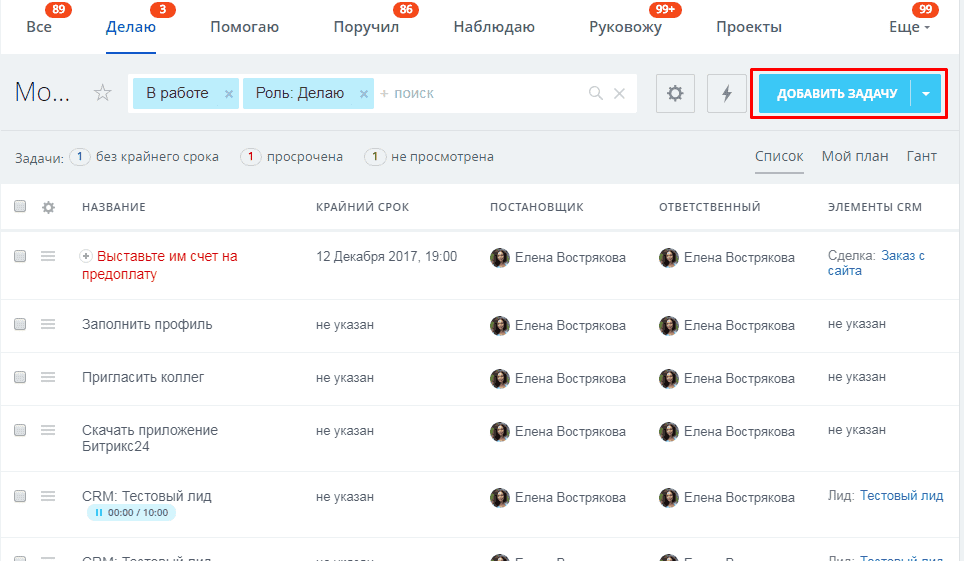
Зайдите в меню, во вкладку «Задачи и Проекты». Нажмите кнопку «Добавить задачу».
Выполните основные настройки
Есть несколько главных настроек, без которых создать задачу в Битрикс24 не получится.
Введите название задачи
Важно выработать и принять единые правила названия задач в компании, чтобы все сотрудники ставили и получали задачи в едином формате. Так они будут сразу понимать суть поручения и смогут быстро приступать к работе.
Название задачи состоит из двух частей:
- Название клиента или проекта, чтобы участникам задачи было понятно, о ком или чем идет речь.
- Что необходимо сделать (описание конечного результата) в повелительном наклонении.
- Название клиента или проекта, чтобы участникам задачи было понятно о ком/чем речь
- Что необходимо сделать (описание конечного результата) в повелительном наклонении
Газпром. Подготовить отчет о выполненных за неделю работах
Маркетинг. Разработать контент план на сентябрь-октябрь
Добавьте описание задачи
Необходимо максимально подробно описать суть задачи и заранее ответить на все вопросы, которые могут возникнуть у исполнителя. Это поможет вовлечь сотрудника в работу с задачей и избежать ненужных итераций по ее обсуждению.
Оформляйте задачи в Битрикс24 по такому чек-листу:
Подробно распишите суть задачи: что необходимо сделать для выполнения задачи; критерии, по которым можно понять, что задача выполнена.
- Разбейте задачу на пункты чек-листа (подзадачи), чтобы сотрудник понял последовательность выполнения работы.
- Определите срок выполнения задачи и объясните, почему срок именно такой.
- Опишите, почему важно выполнить эту задачу и какую пользу это принесет.
- Сообщите о ресурсах. Это очень важный этап постановки задачи. Объясните сотруднику, какими ресурсами и полномочиями он обладает при выполнении этой задачи.
- Сообщите о последствиях, которые ждут сотрудника, если он не выполнит эту задачу.
- Убедитесь, что исполнитель правильно понял суть задачи: запросите качественную обратную связь.
- Запросите подтверждение о том, что исполнитель взял задачу в работу.
Если нужно, постановщик в поле описания задачи может прикрепить документ, ссылки, чек-листы, добавить напоминание или отформатировать текст в виде цитаты.
Пример постановки задачи в Битриксе по этому чек-листу:
МирВездеходов. Подготовить коммерческое предложение на поставку запчастей для нового клиента
- Сергей, к нам обратился крупный интернет магазин запчастей для внедорожников и хочет рассмотреть вопрос закупки у нас кунгов для всех видов внедорожников. Клиент обратился по знакомству, поэтому кредит доверия достаточно высок и шансы на успех высоки.
Необходимо подготовить КП на необходимые клиенту позиции со скидкой 10%, презентационные материалы и отправить все это клиенту.
После подтверждения клиентом получения всех необходимых документов и материалов задачу можно закрывать - Что сделать:
• Получить актуальные цены на требуемые позиции от логистов
• Оформить КП в соответствии с принятым в компании шаблоном и учетом скидки 10%
• Собрать необходимые промо материалы (презентация, видео, рекламные листовки)
• Отправить клиенту на адресinfo@example.ru
• Получить подтверждение получения клиентом всех материалов - Выполнить задачу необходимо до 16 часов четверга 13.09. В 17 часов у клиента будет собрание, на котором будет принято решение о том, с каким поставщиком будут сотрудничать в дальнейшем
- Прошу тебя уделить все внимание этой задаче, т.к. договор с этим клиентом будет очень выгоден для нас всех, позволит выполнить месячный и квартальный план продаж, что позволит хорошую квартальную премию!
- При выполнении задачи в твоем распоряжение услуги Виктора из логистики (скажи ему, что это срочная просьба от меня), а также можешь обращаться ко мне по любым вопросам
- Если не выполним эту задачу качественно и в срок, то потеряем очень крупного потенциального клиента и подведем людей, которые нас посоветовали, а следовательно, потеряем и канал продаж!
- Подскажи, все ли понятно по выполнению этой задачи? Может что-то стоит объяснить подробнее или корректнее?
- Если все понятно, то прошу подтвердить факт приема задачи в работу и обязательств по ее выполнению корректно и в срок.
Н азначьте ответственного, соисполнителя, наблюдателя
Чтобы правильно поставить задачу в Битрикс24, постановщику важно не только описать ее условия, но и распределить роли:
- Назначить ответственного. Ответственный по задаче всегда один.
- Назначить соисполнителей. Соисполнители помогают ответственному по задаче выполнить работу.
- Назначить наблюдателей. Наблюдатели следят за ходом выполнения задачи, соблюдением дедлайнов, помогают работать над проектом.
- Указать крайний срок. Задач без крайних сроков быть не может.
- Указать привязку к проекту. Иногда проект не указывают, например, если задача внутренняя.
- Указать привязку к CRM (при наличии).
- При необходимости указать базовую задачу, подзадачи и связанные задачи.
Обозначьте срок выполнения задачи
Даже если в описании вы обозначили крайний срок, нужно указать дедлайн в специальном поле с помощью встроенного календаря. Добавьте дату и время: так исполнитель точно будет знать, к какому часу задача должна быть выполнена.
Добавьте дополнительные настройки
Если задача срочная или это работа повышенной важности, отметьте приоритет в специальном чекбоксе.
Во вкладке «Еще» можно разрешить ответственному переносить срок выполнения задачи, пропускать выходные и праздничные дни, добавлять работу в избранное. Для этого отметьте соответствующие поля галочками.
CRM Битрикс24 позволяет связывать задачи друг с другом. Это полезная настройка, если задачи относятся к разным проектам, но у них есть общие пункты. Также можно прикреплять задачи к другим задачам, если все они выполняются в рамках одного проекта.
Что еще можно добавить в задачу:
- Напоминание. Сотруднику придет письмо или сообщение в мессенджер Битрикс24. Напоминание можно настроить не только для исполнителя, но и для постановщика.
- Гант. Возможность управлять задачами в рамках одной группы.
- CRM. Можно указать, к какому клиенту или компании относится данная задача.
- Теги. Настройка для задач, которые не являются частью рабочих групп или проектов.
Готово — вы создали новую задачу на портале! Осталось нажать кнопку «Поставить задачу». В этот момент исполнитель получит уведомление.
Дополнительная информация
Пока ответственный сотрудник будет выполнять задачу, можно вносить в нее комментарии. Благодаря этому можно обсуждать работу над проектом, вносить дополнительную информацию по задаче. Все комментарии сохраняются, поэтому в любой момент можно найти нужную информацию.
Во вкладке «История» можно следить за ходом выполнения задачи. Как только ответственный сотрудник совершает какое-либо действие, например, берет задачу в работу, ставит ее на паузу, завершает, в этой вкладке появляется упоминание о событии с указанием времени и сотрудника.
После того как исполнитель выполнит работу, постановщик получит уведомление. После этого он может либо вернуть задачу на доработку исполнителю, либо принять ее.
Создать задачу из живой ленты Битрикс24
Часто сотрудники долго обсуждают проект и задачи по нему в живой ленте Битрикс24: вносят предложения, добавляют материалы и т. д. Портал позволяет формировать задачи из таких обсуждений.
Чтобы сделать это, нажмите кнопку «Еще» под сообщением в обсуждении, перейдите в меню и выберите «Создать задачу». Сразу после вы получите уведомление о новой задаче и сможете перейти к ее настройке по описанному выше алгоритму.
Важно! В поле с описанием будет текст сообщения из обсуждения, а заголовок задачи — это заголовок сообщения. Также будут прикреплены документы и изображения, которые пользователи добавляли в обсуждении.
Как создать повторяющуюся задачу в Битрикс24
Если у компании есть повторяющиеся задачи, которые нужно делать регулярно, можно создать шаблон. При выборе шаблона описание, все настройки, ответственный, списки наблюдателей, соисполнителей будут формироваться автоматически, и вам не придется каждый раз заполнять одно и то же. Нужно будет только менять срок сдачи.
Создать шаблон для повторяющихся задач просто. После того как вы сформировали новую задачу, заполнили все поля, указали настройки, найдите в меню «Дополнительно» и выберите пункт «Повторять задачу», поставьте галочку напротив «Сделать задачу регулярной».
После этого откроется новое окно, в котором нужно определить срок повторяемости задачи. Выберите, сколько должна создаваться задача — укажите время и дату. Также CRM позволяет настроить количество повторений.
Чтобы посмотреть, отредактировать или удалить шаблон, нажмите кнопку «Еще» в меню. Вы увидите последние шаблоны и ссылку «Список всех шаблонов». Перейдите по ней, чтобы получить доступ ко всем шаблонам и удалить нужный.
Как создать шаблон для задач в Битрикс24
Есть задачи, которые не повторяются регулярно, но их нужно часто выполнять. Например, в большом проекте. В этом случае проще создать и использовать шаблон. Как это сделать:
- Найдите в меню кнопку «Еще», выберите ссылку «Список всех шаблонов».
- Нажмите кнопку «Добавить шаблон».
- Добавьте или удалите поля, назначьте роли — ответственного, наблюдателей, соисполнителей. Заполните описание задачи.
- Сохраните шаблон.
Как удалить задачу в Битрикс24
Чтобы удалить задачу, перейдите в раздел «Задачи и проекты» Битрикс24, затем — в режим просмотра «Список». Отметьте задачи и нажмите кнопку «Удалить».
В CRM Битрикс24 много инструментов для выполнения задач по проектам. Используйте возможности портала, чтобы работать более эффективно.
Как создать подзадачу
Подзадача в Битрикс24 — удобный и простой в использовании инструмент для работы в рамках одного большого проекта.
Главное отличие подзадач от задач состоит в том, что они выполняются в рамках какой-то другой задачи и являются её частью.
Все подзадачи удобно группируются внутри главной, поэтому вы всегда сможете видеть, как ведётся работа по каждой из задач.
Мобильное приложение
Есть несколько способов создания подзадач. Рассмотрим каждый из них.
- При просмотре задачи нажмите Ещё > Добавить подзадачу.
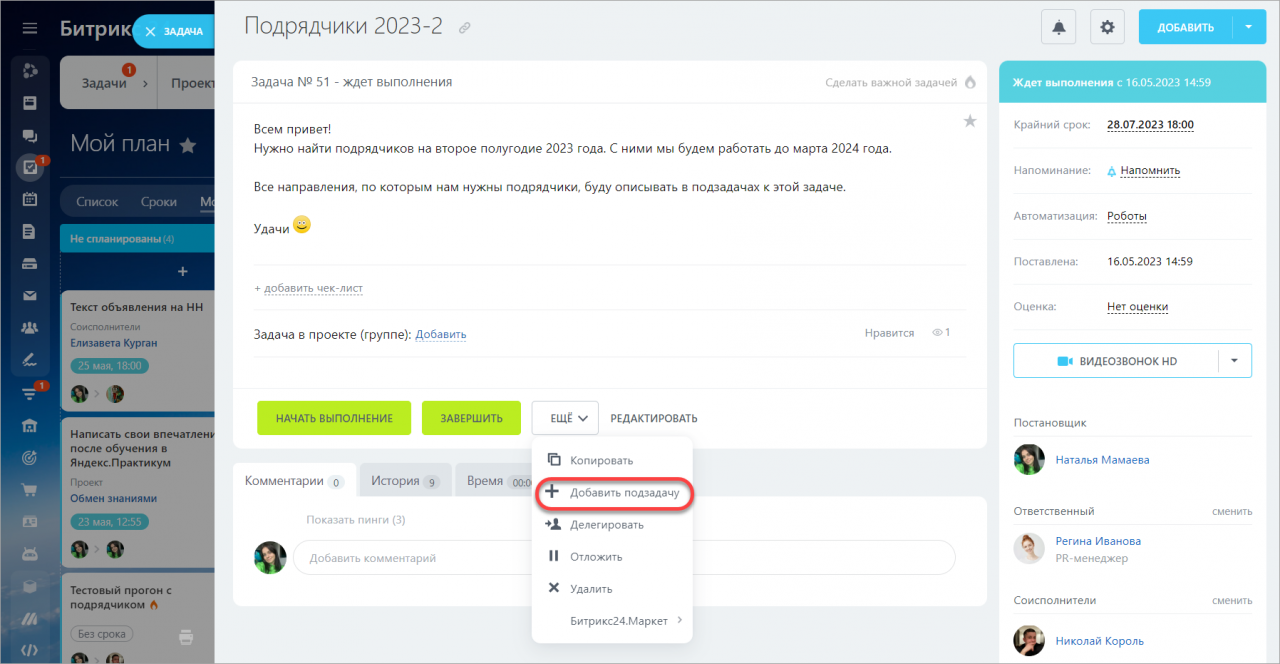
- Также при просмотре задачи сверху справа нажмите Добавить > Добавить подзадачу.
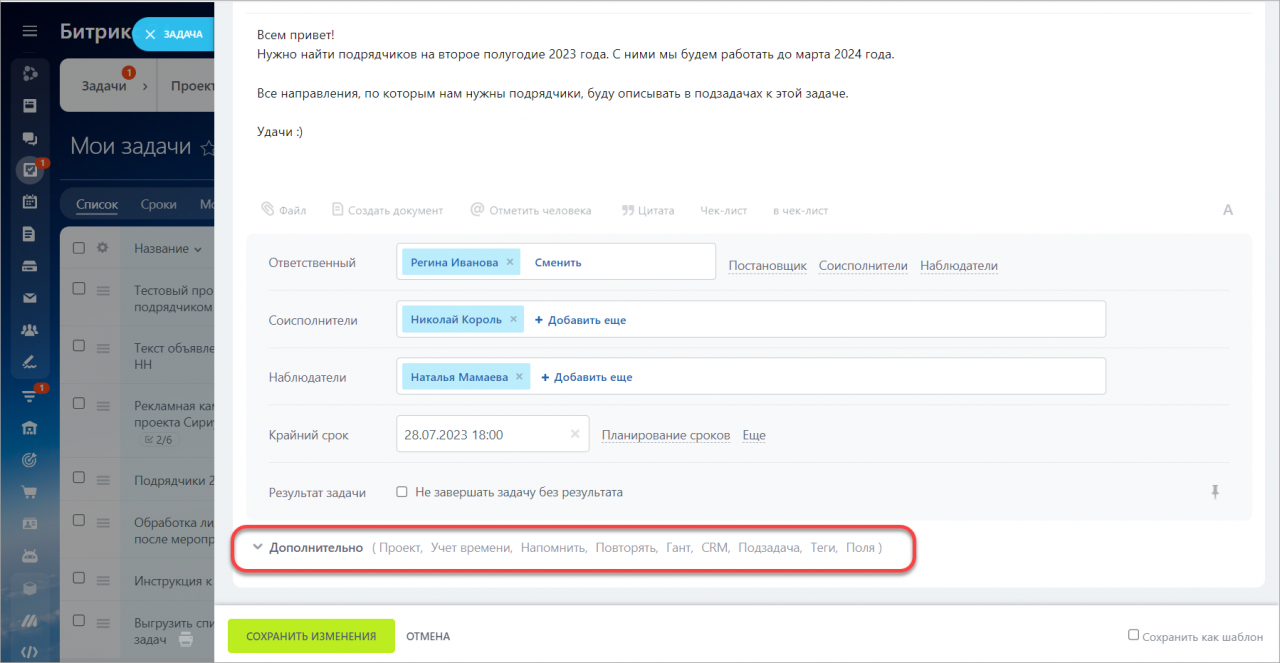
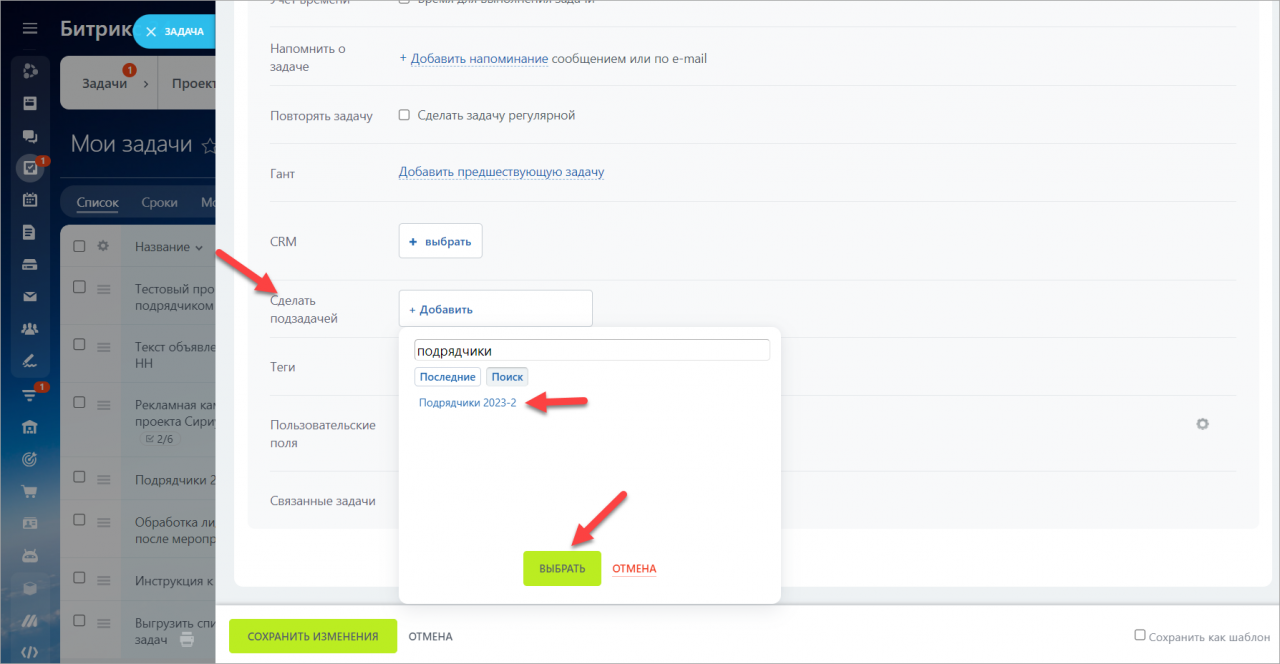
- При создании или редактировании задачи нажмите Дополнительно. Найдите поле Сделать подзадачей, нажмите Добавить и укажите, для какой текущей задачи вы создаете подзадачу.
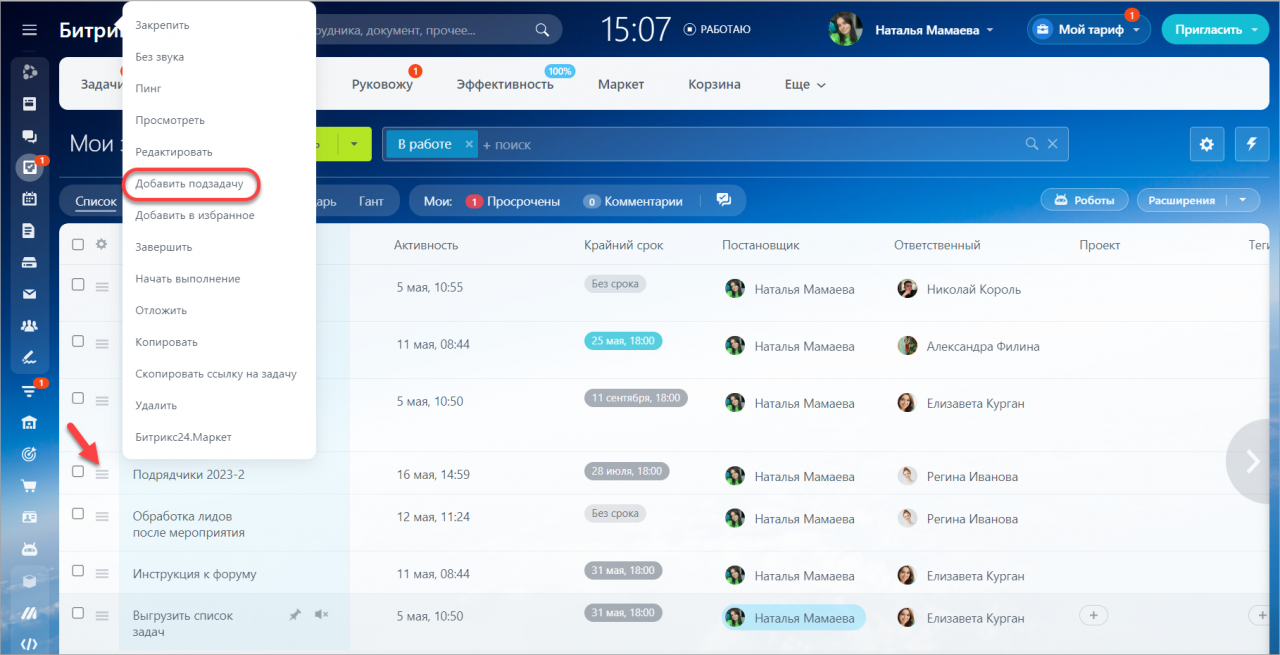
- В Списке задач щёлкните меню действий для задачи, которую вы хотите сделать основной, выберите параметр Добавить подзадачу.
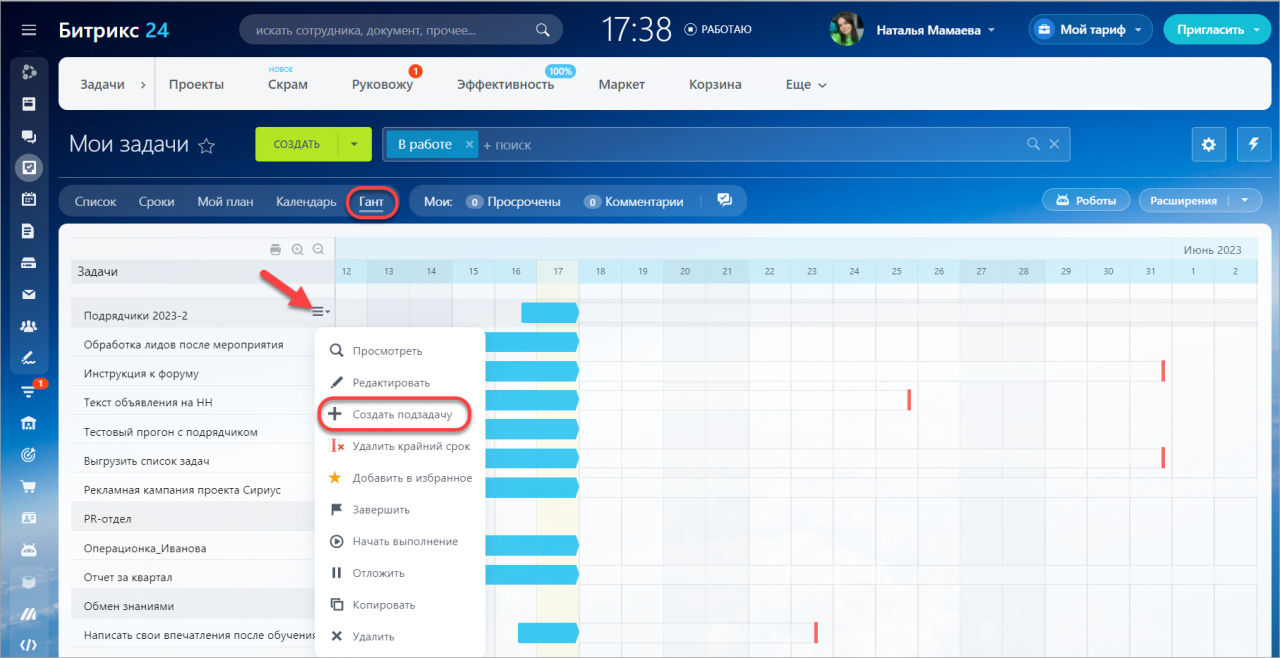
- В Диаграмме Ганта щёлкните меню действий задачи, которую вы хотите сделать основной, выберите параметр Создать подзадачу.
Если вы хотите, чтобы при завершении всех подзадач автоматически была закрыта и основная задача (и наоборот), то при создании или редактировании задачи выберите опцию Автоматически завершать задачу при завершении подзадач (и наоборот).
Как только вы закончите исполнение всех подзадач, главная завершится автоматически. И наоборот, как только завершите главную – то же самое произойдет и с подзадачами.
Чтобы установить эту настройку, перейдите к редактированию задачи и нажмите Ещё.
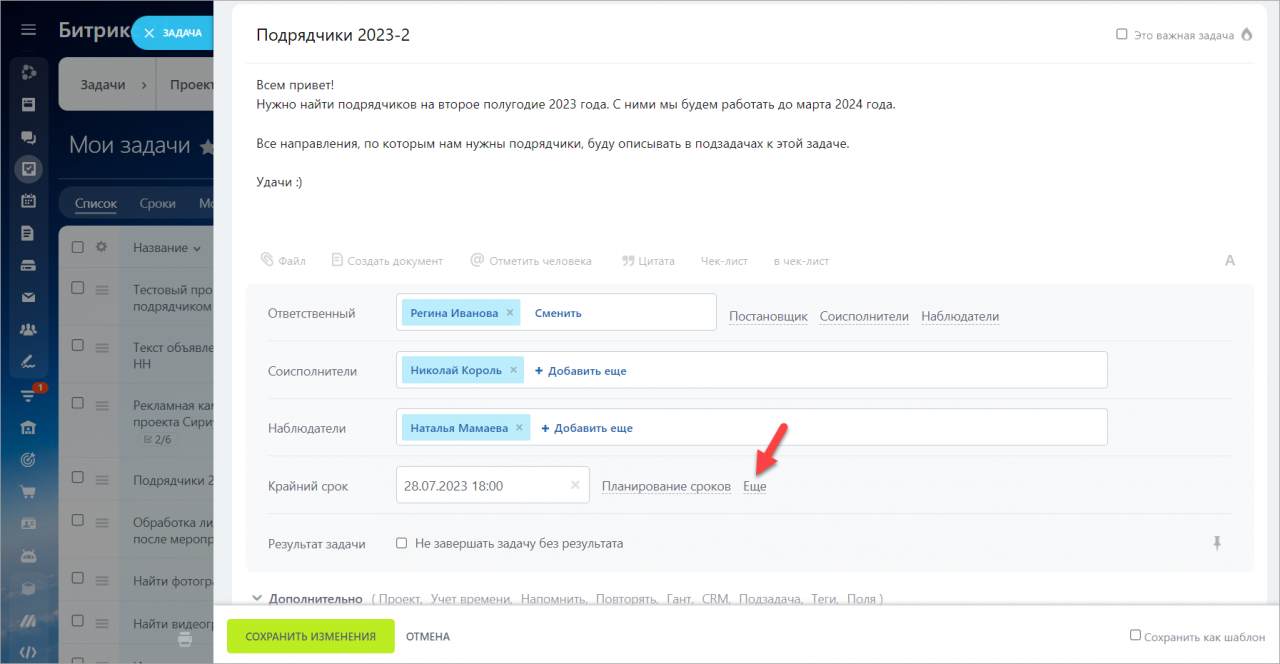
В выпадающем списке поставьте галочку в чек-бокс напротив настройки.
Если данная опция не включена, то после завершения главной задачи подзадачи станут отдельными задачами.
Для того, чтобы добавить подзадачу в мобильной версии Битрикс24, зайдите в задачу, нажмите на три точки и выберите Добавить подзадачу.
Рекомендуем также почитать:
Как работать с задачами
После того как задача в Битрикс24 поставлена, процесс работы с ней зависит от роли сотрудника внутри задачи и в компании в целом.
Возможности для руководителей:
- создавать задачи для сотрудников, назначать ответственных и устанавливать сроки выполнения;
- контролировать процесс выполнения задач и получать уведомления о состоянии каждой из них;
- анализировать выполненные задачи, отчеты и статистику для оценки эффективности работы сотрудников.
- отслеживать процесс выполнения задач, устанавливать сроки, приоритеты и отмечать задачи как завершенные;
Возможности для сотрудников:
- создавать и назначать задачи себе и другим коллегам для выполнения;
- отслеживать процесс выполнения задач, устанавливать сроки, приоритеты и отмечать задачи как завершенные;
- комментировать и обсуждать задачи с коллегами, прикреплять файлы и делиться информацией;
- получать уведомления о новых задачах и изменениях в существующих.
Ответственный задачи в большинстве случаев отвечает за работу над ней и отчитывается по итогам ее выполнения. Постановщик следит за этапами работы и принимает результат по задачам. Наблюдатели и Соисполнители могут помогать в работе конкретных шагов или просто быть в курсе выполняемой задачи.
Мобильное приложение
Как ответственный работает с поставленной задачей
После постановки задачи ответственный может ознакомиться с ее описанием и крайним сроком, чтобы оценить объем работы. Также важно обратить внимание, если задача отмечена как Важная.
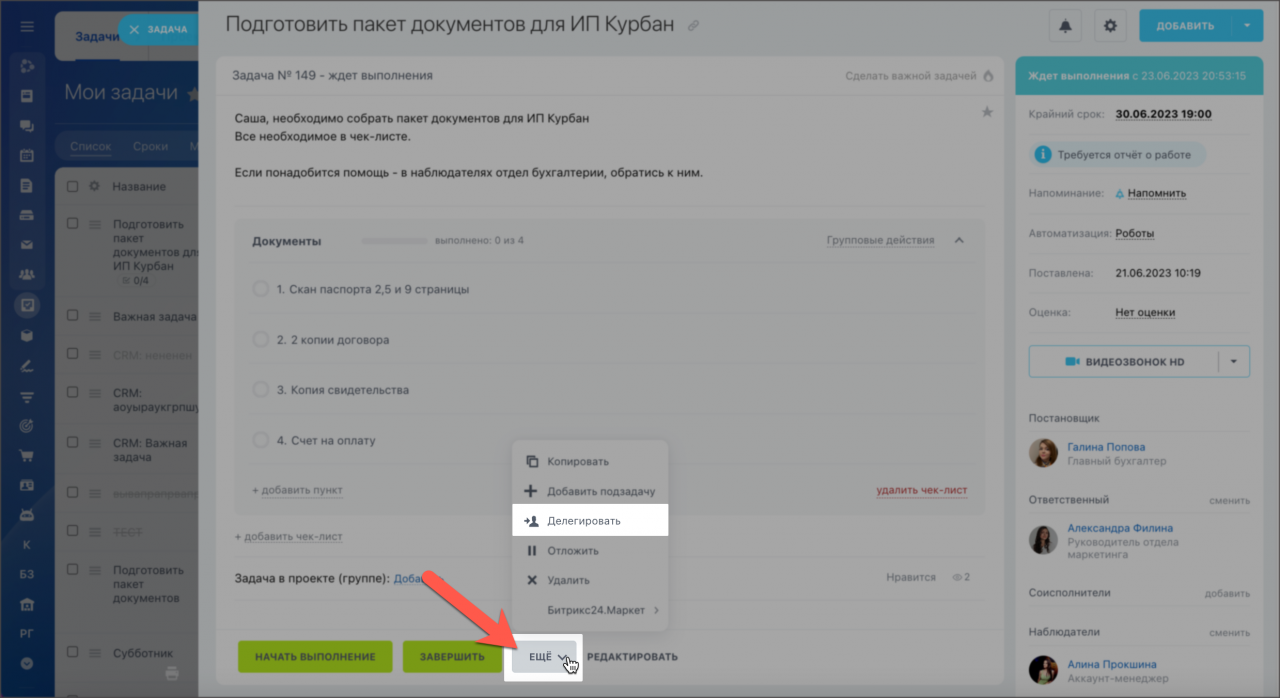
При необходимости вы также можете делегировать задачу другому сотруднику. Например, если вы руководитель и распределяете ответственных по задачам в отделе.
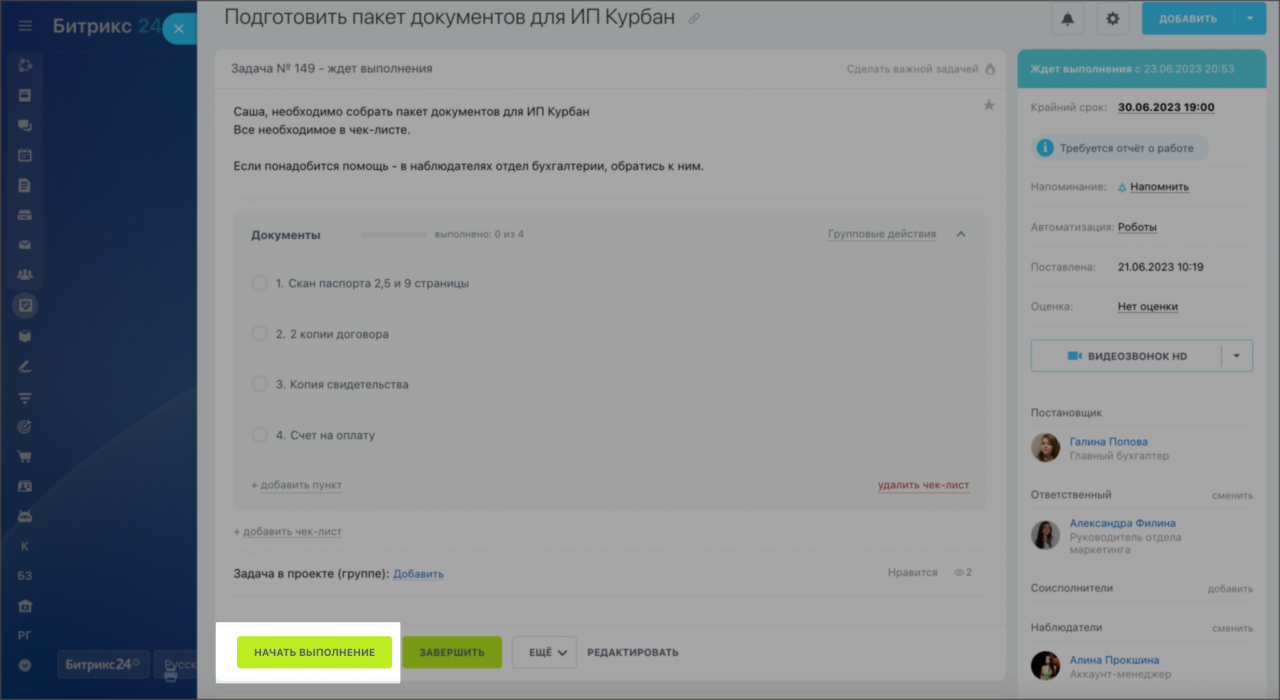
Когда сотрудник готов приступить к задаче, он может начать выполнение или начать учет моего времени в случае, если постановщик установил срок выполнения задачи. Это необходимо, чтобы заинтересованные лица могли видеть, работает ли ответственный над задачей и на каком она этапе.
Подробнее читайте в статье Учет рабочего времени по задачам.
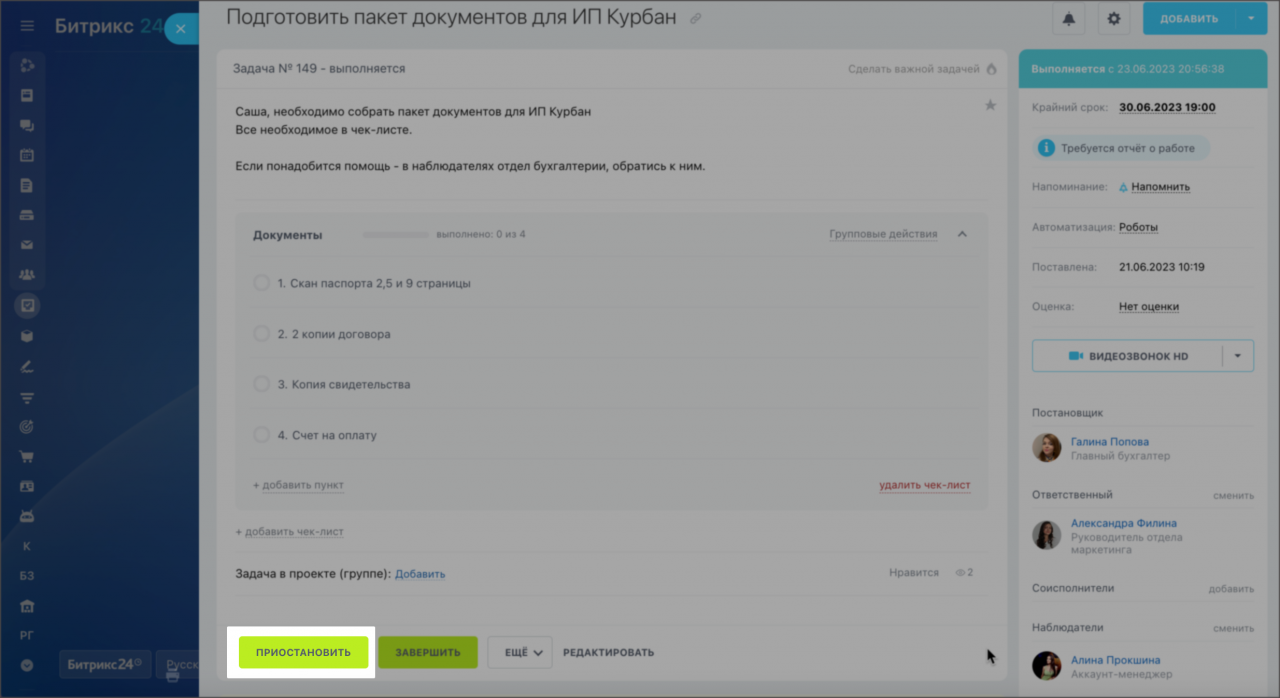
В случае когда по каким-либо причинам задачу нужно отложить, вы можете приостановить работу или поставить на паузу.
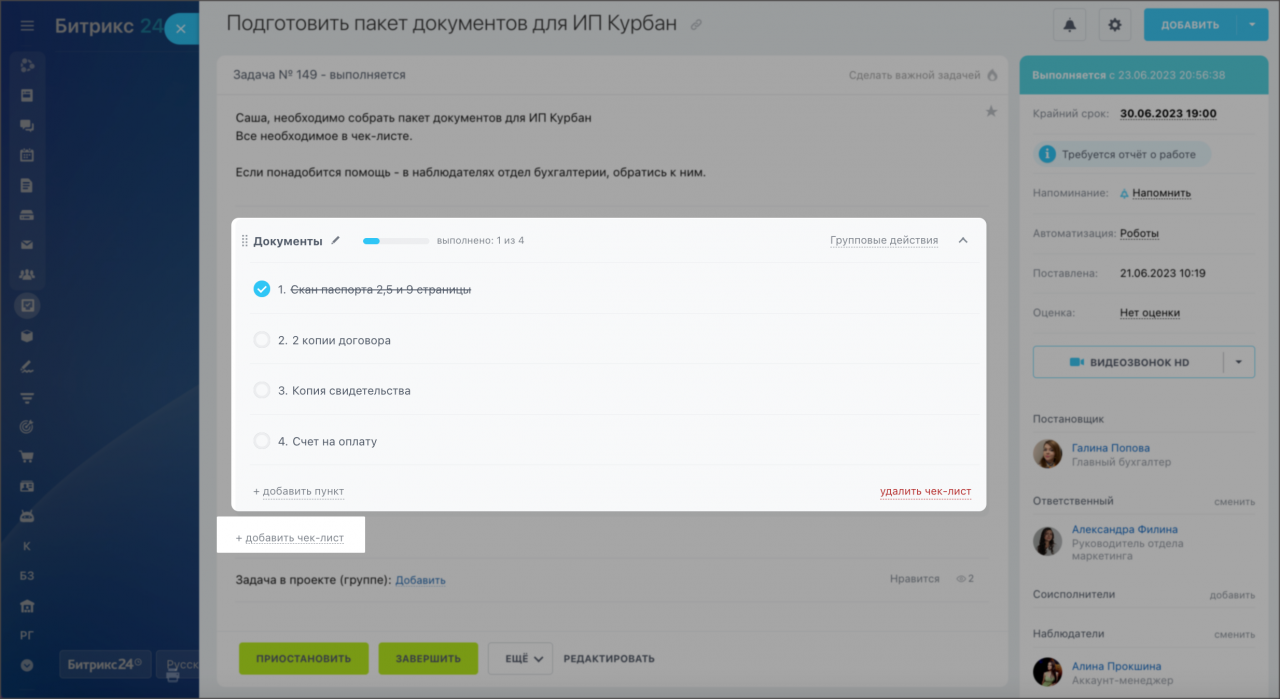
Если в задаче добавлен чек-лист, он поможет вам выполнять задания шаг за шагом и не пропустить важные моменты. Как только один из пунктов чек-листа будет выполнен, просто отметьте его в списке. При необходимости вы также можете самостоятельно добавить новые пункты чек-листа, если в задаче возникнут новые шаги работы.
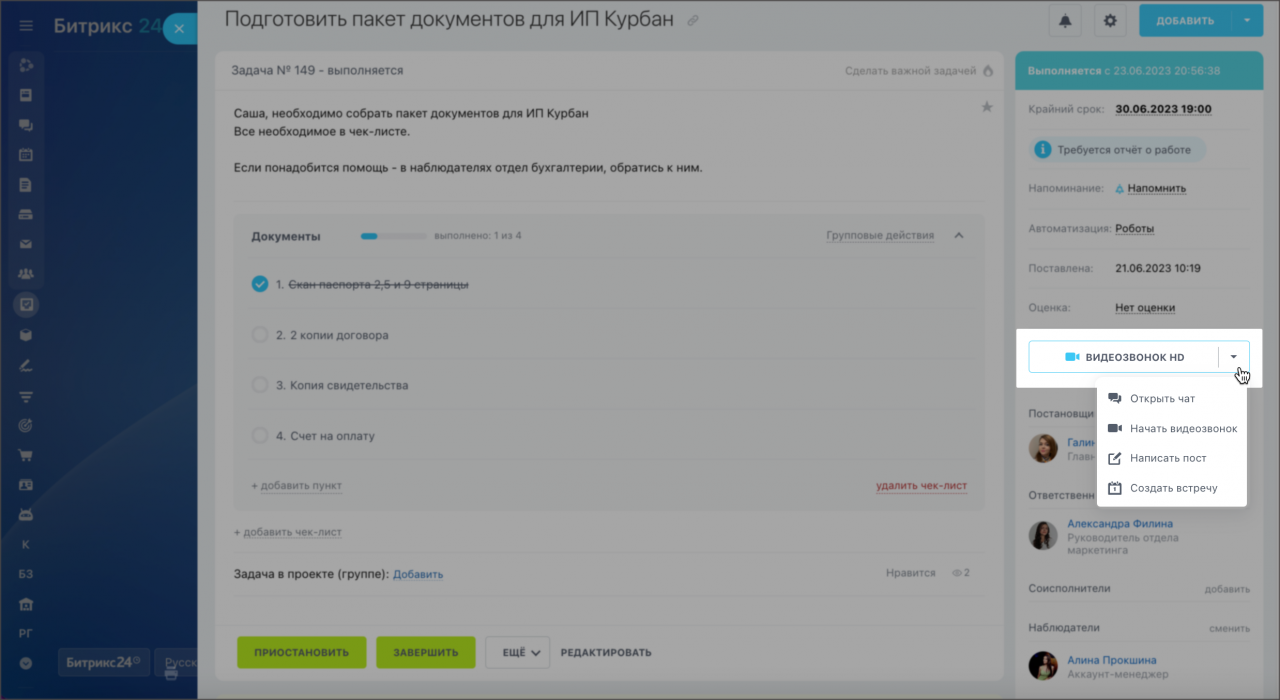
Все вопросы по задаче вы сможете разобрать в комментариях. Но если какие-то моменты требуют более глубокого обсуждения, вы можете начать общение с коллегами через быстрые действия прямо в задаче:
- Открыть чат – создайте отдельный чат на основании задачи. Название такого чата будет взято из названии задачи, например: Чат задачи «Собрать документы для клиента»
- Начать видеозвонок – начните видеозвонок и автоматически будет создан чат, куда будут приглашены все участники задачи.
- Написать пост – создайте пост в ленте новостей на основании задачи, в получателях будут указаны все участники задачи.
- Создать встречу – назначьте встречу на основании задачи и укажите место и время проведения. На встречу будут приглашены все участники задачи.
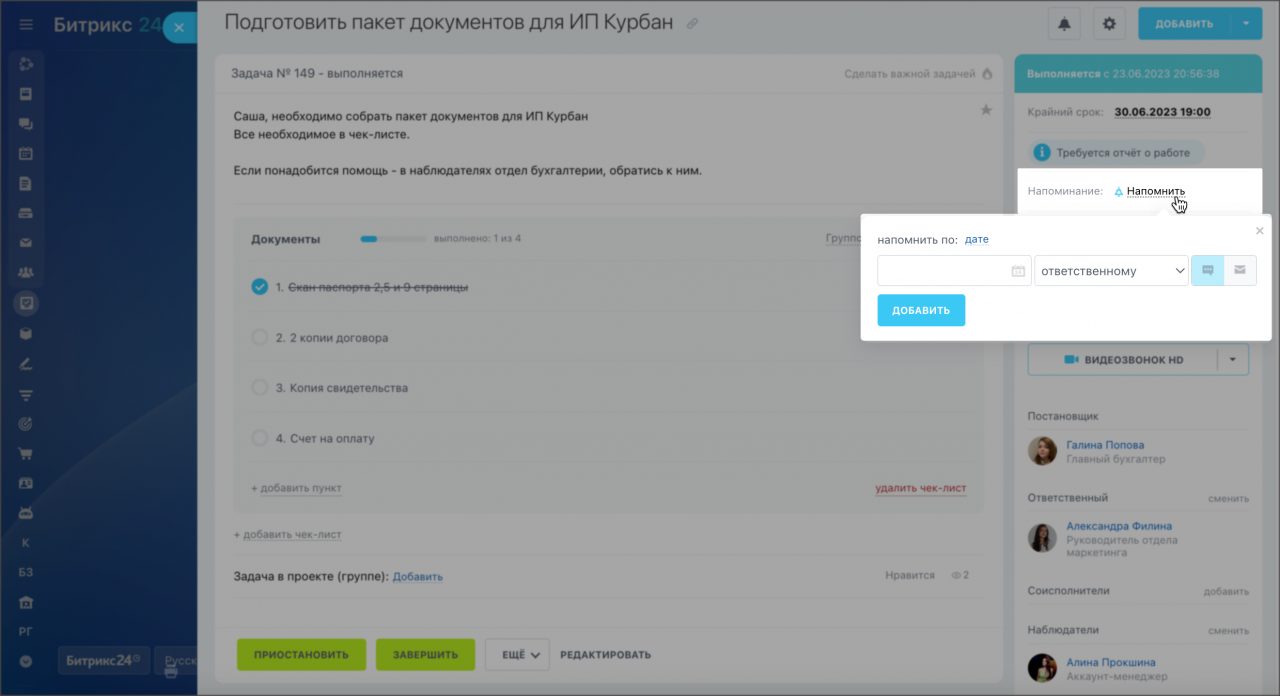
Чтобы не забыть о задаче в потоке остальной работы, настройте напоминание о ней и в нужное время вам придет уведомление.
Подробнее читайте в статье Напоминания в задачах.
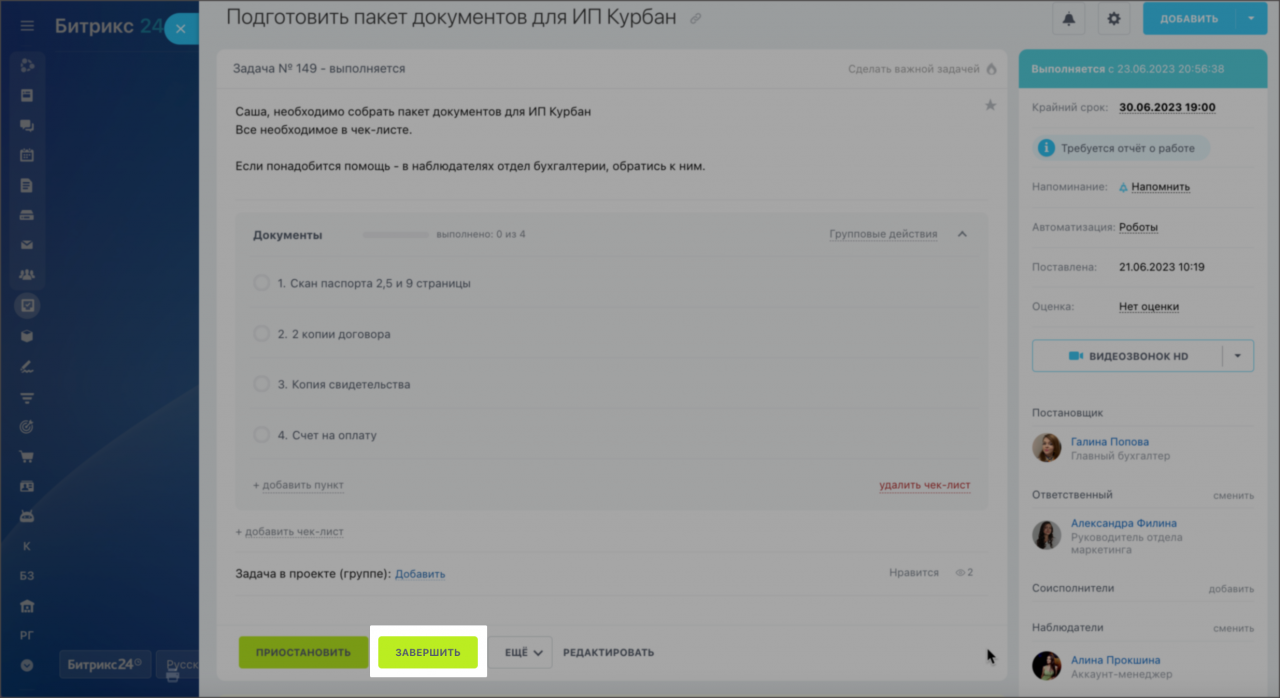
Как только задача будет выполнена, вы можете оставить комментарий с результатами по ней и завершить задачу.
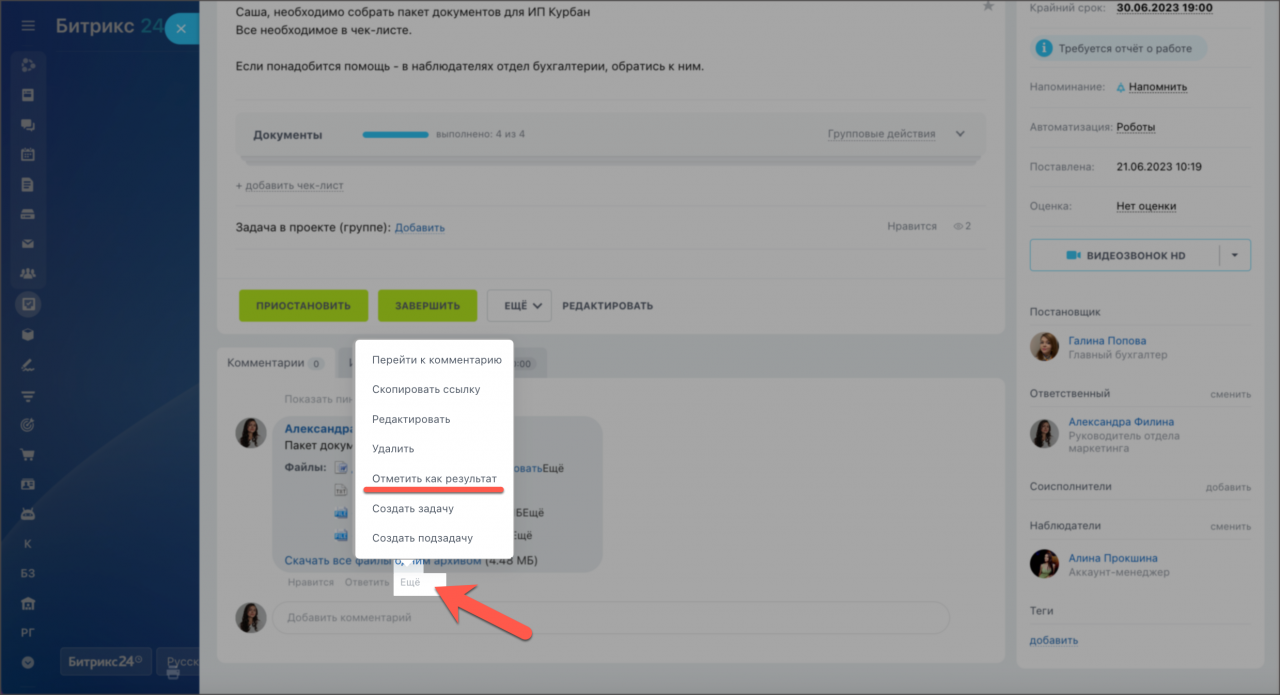
Если в задаче требуется отчет о работе, выберите один из комментариев и отметьте его как результат.
Как постановщик работает с задачей
В процессе работы над задачей постановщик может проверить качество ее выполнения и при необходимости отредактировать. Например: добавить сотрудников или указать новые данные.
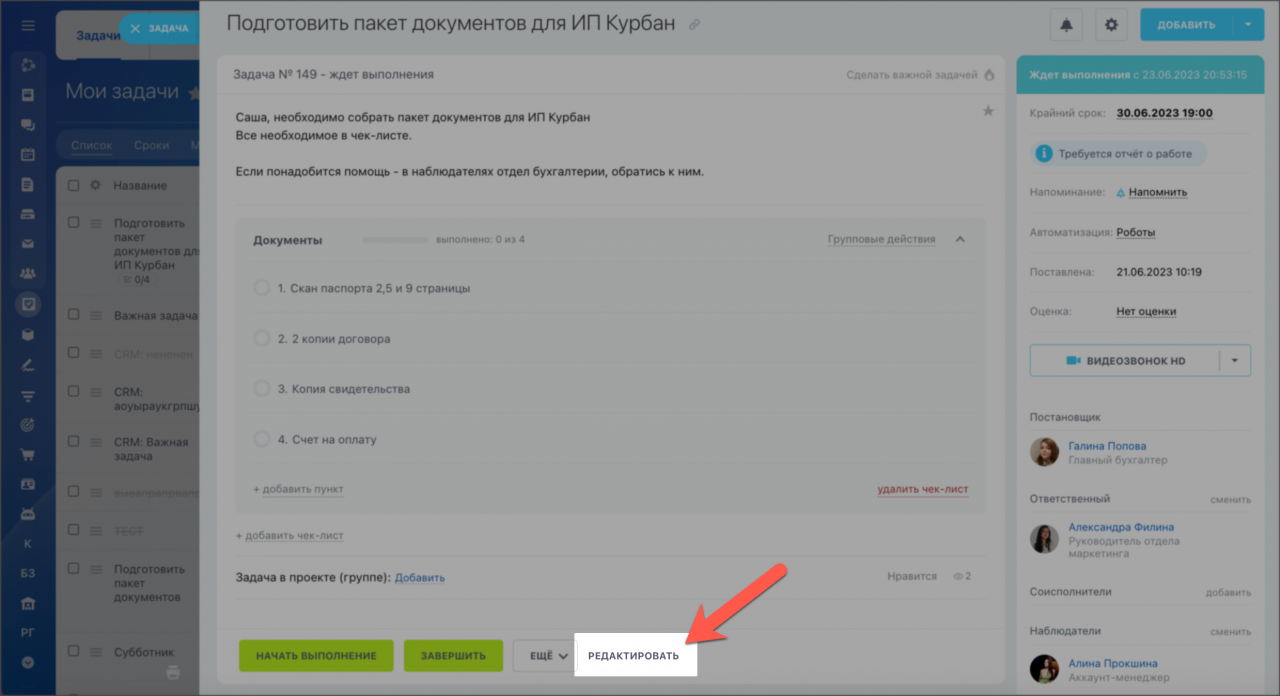
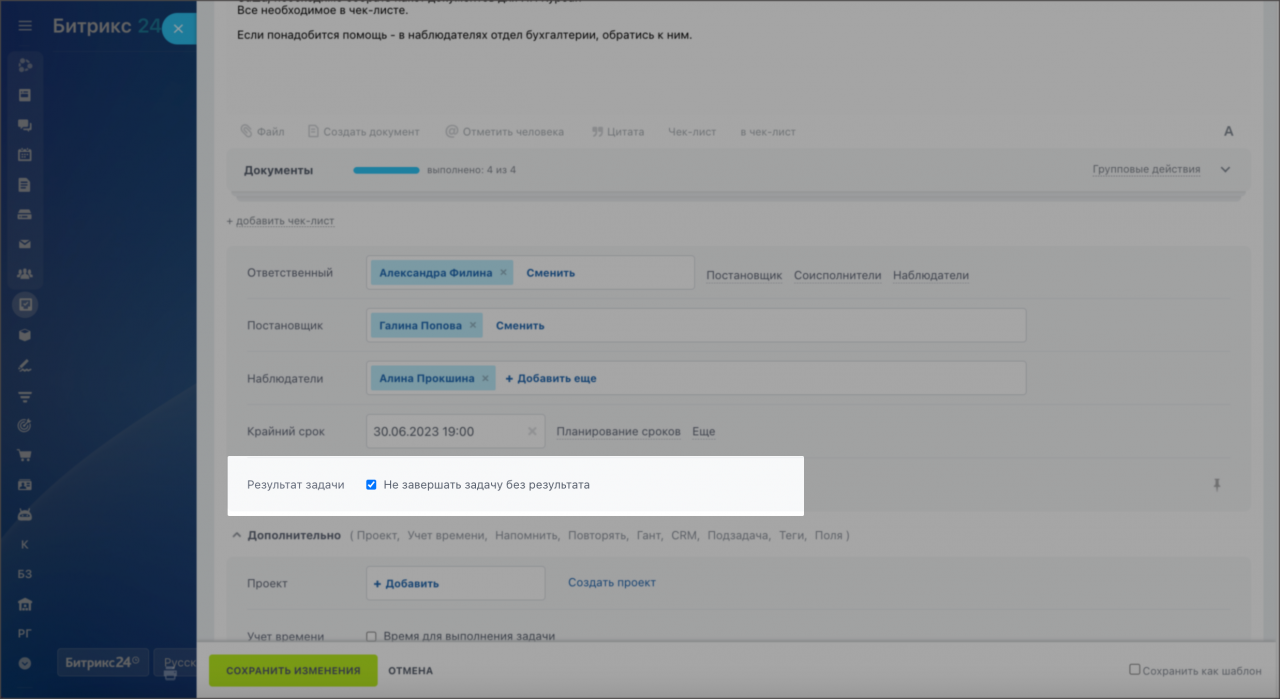
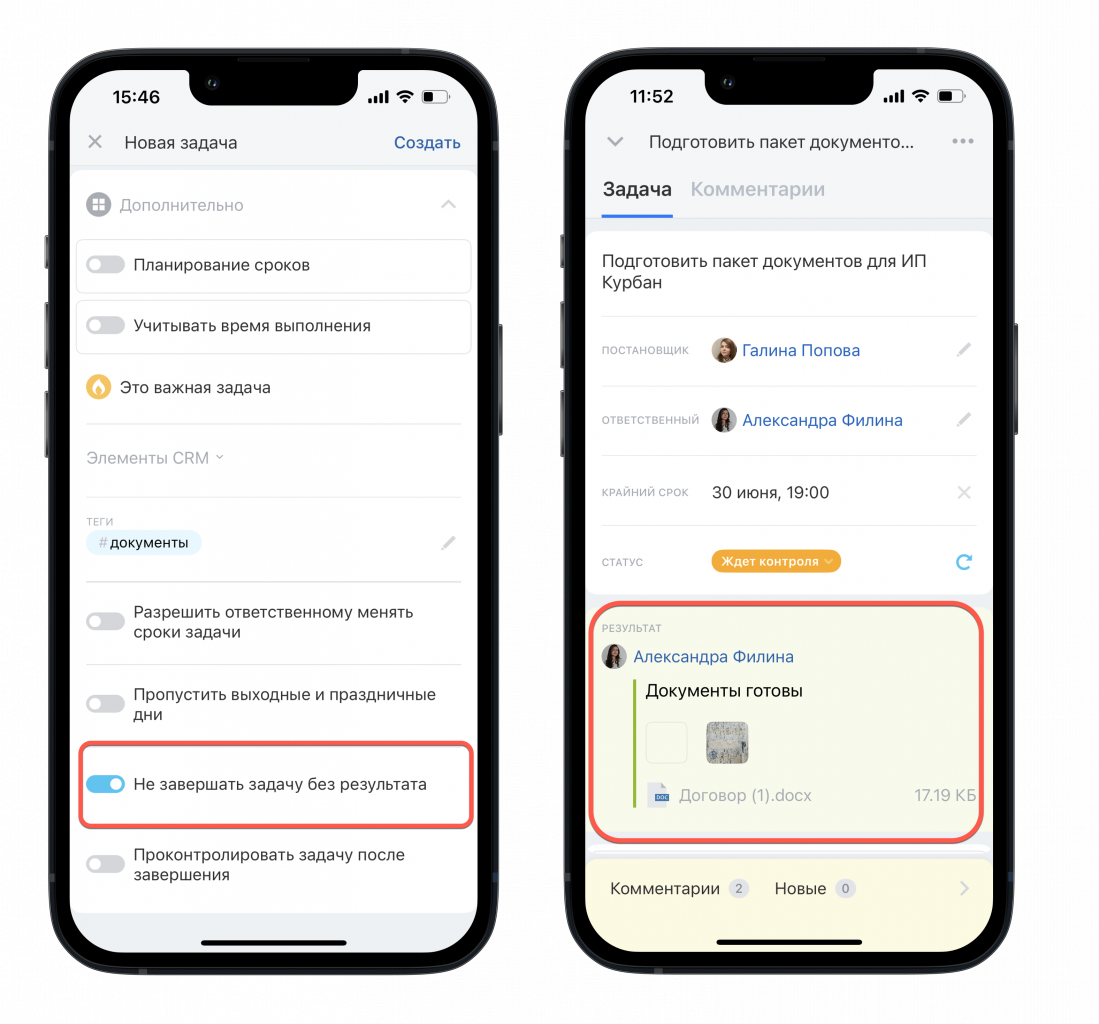
Если при создании задачи вы устанавливали функцию «Не завершать задачу без результата» , ответственный сотрудник сможет отметить свой комментарий как итог работы. После того как он завершит задачу, она придет постановщику для проверки результата.
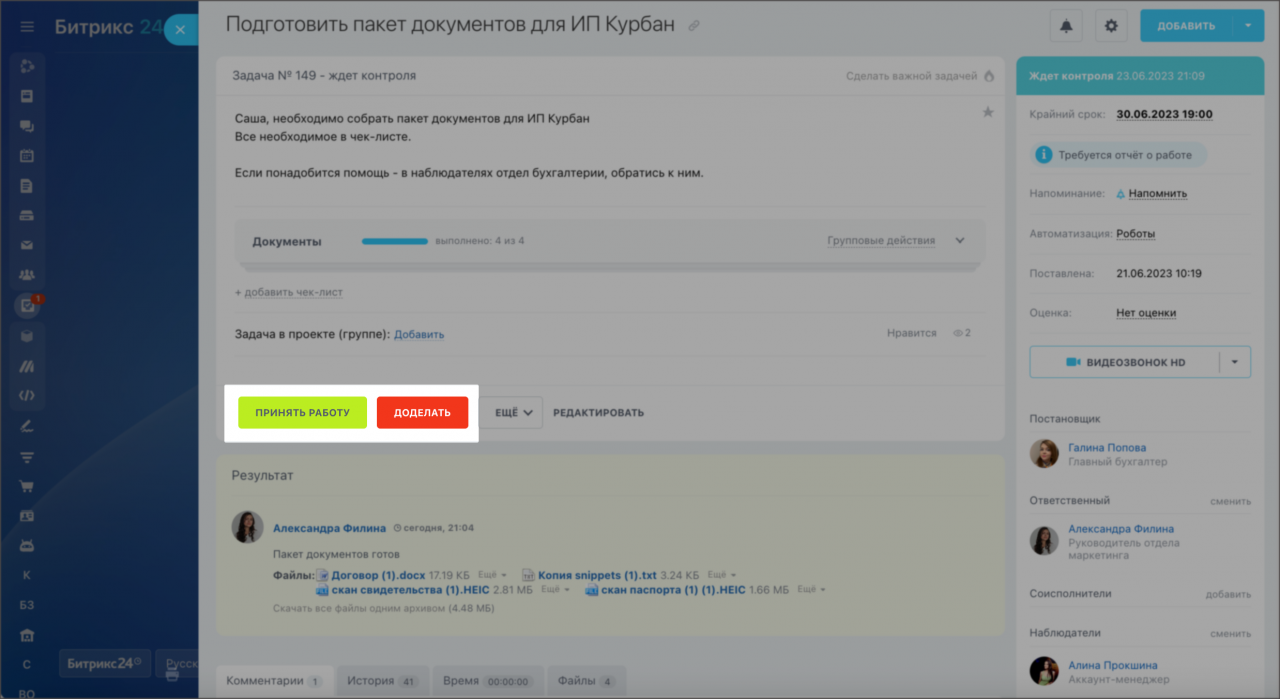
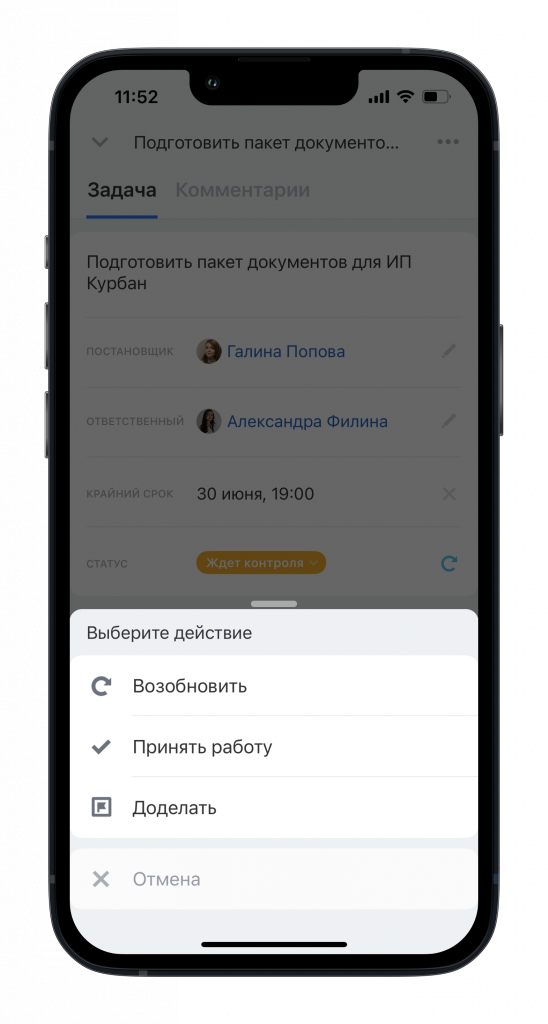
Если при постановке задачи была включена функция Проконтролировать задачу после завершения, постановщик может принять работу или вернуть ее на доработку, нажав кнопку доделать .
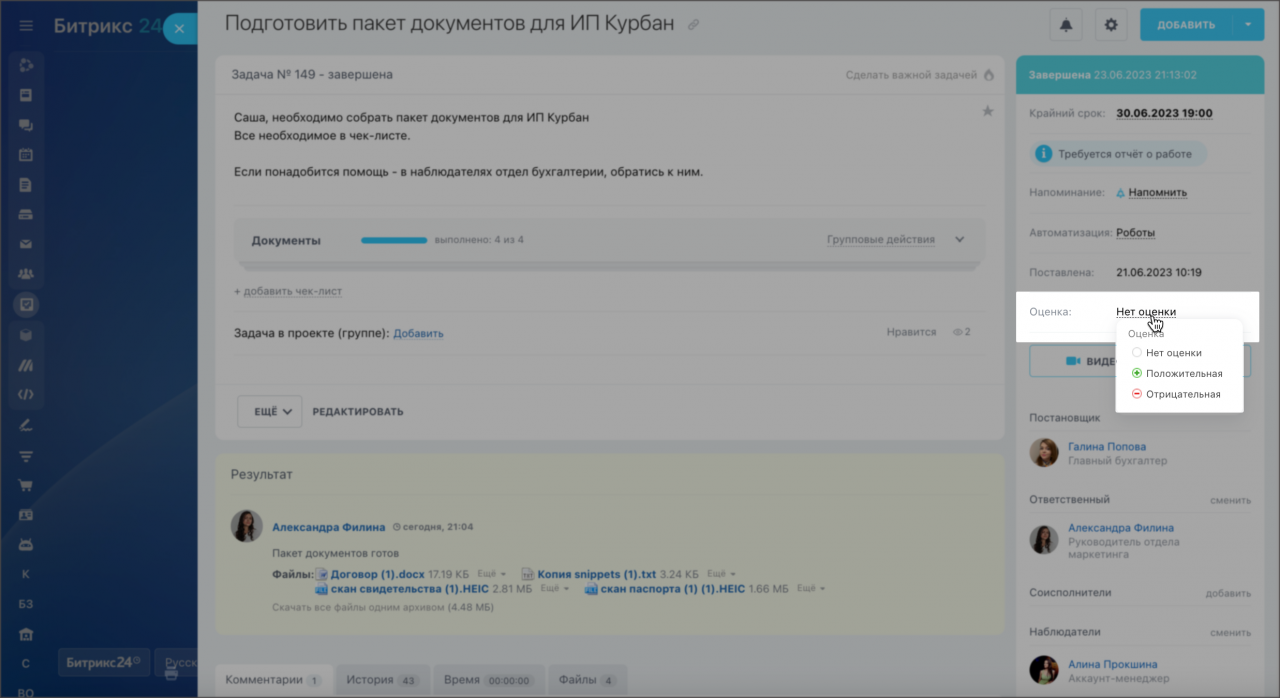
Также постановщик может дать оценку работы ответственного по задаче: положительную, отрицательную или оставить без оценки.
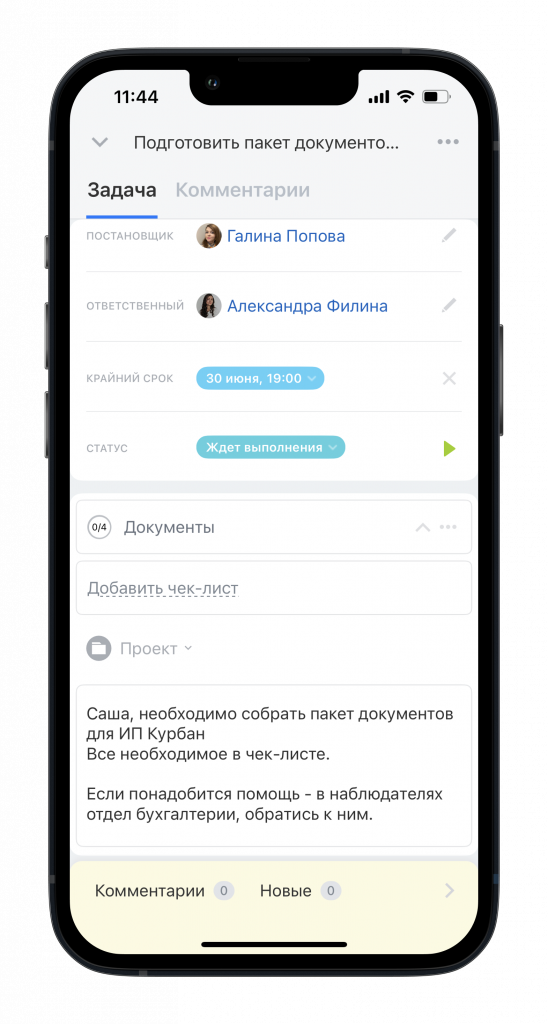
Как ответственный работает с поставленной задачей
После постановки задачи ответственный может ознакомиться с ее описанием и крайним сроком, чтобы оценить объем работы.
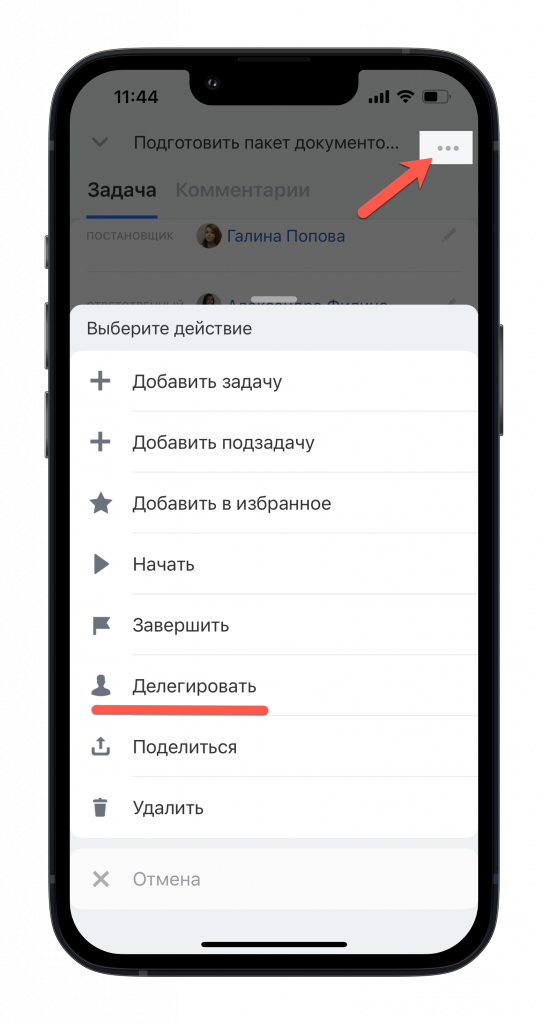
При необходимости вы также можете делегировать задачу другому сотруднику. Например, если вы руководитель и распределяете ответственных по задачам в отделе.
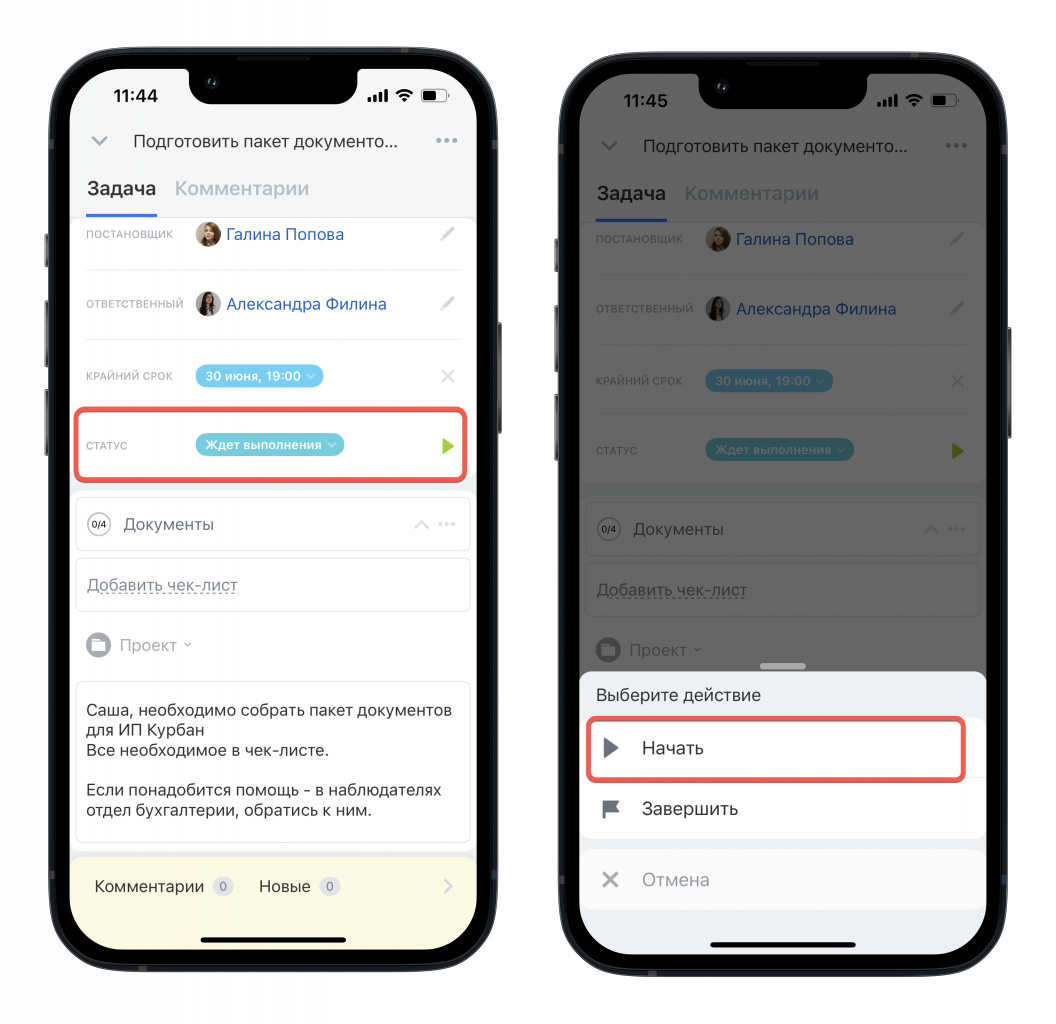
Когда сотрудник готов приступить к задаче, он может начать выполнение. Это необходимо, чтобы заинтересованные лица могли видеть, работает ли ответственный над задачей и на каком она этапе.
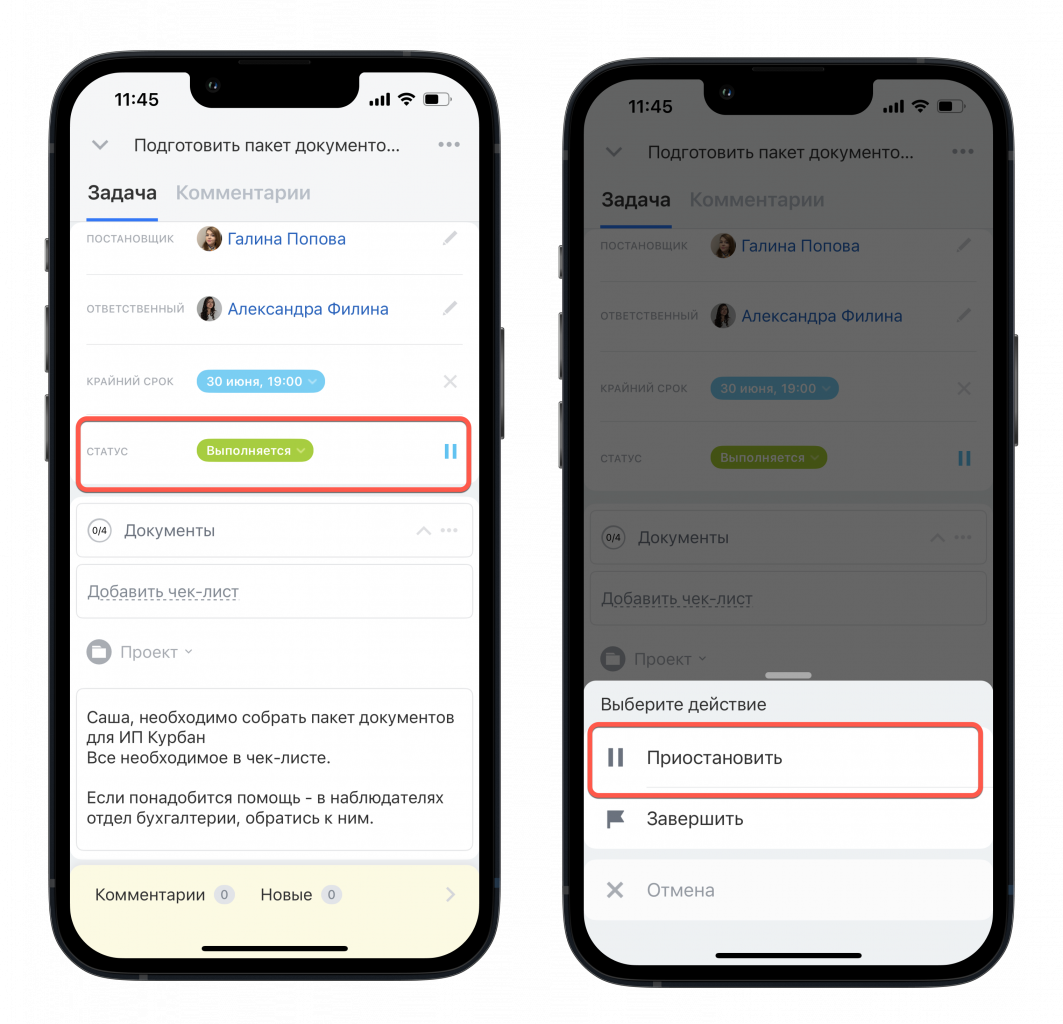
В случае когда по каким-либо причинам задачу нужно отложить, вы можете приостановить работу.
Если в задаче добавлен чек-лист, он поможет вам выполнять задания шаг за шагом и не пропустить важные моменты. Как только один из пунктов чек-листа будет выполнен, просто отметьте его в списке. При необходимости вы также можете самостоятельно добавить новые пункты чек-листа, если в задаче возникнут новые шаги работы.
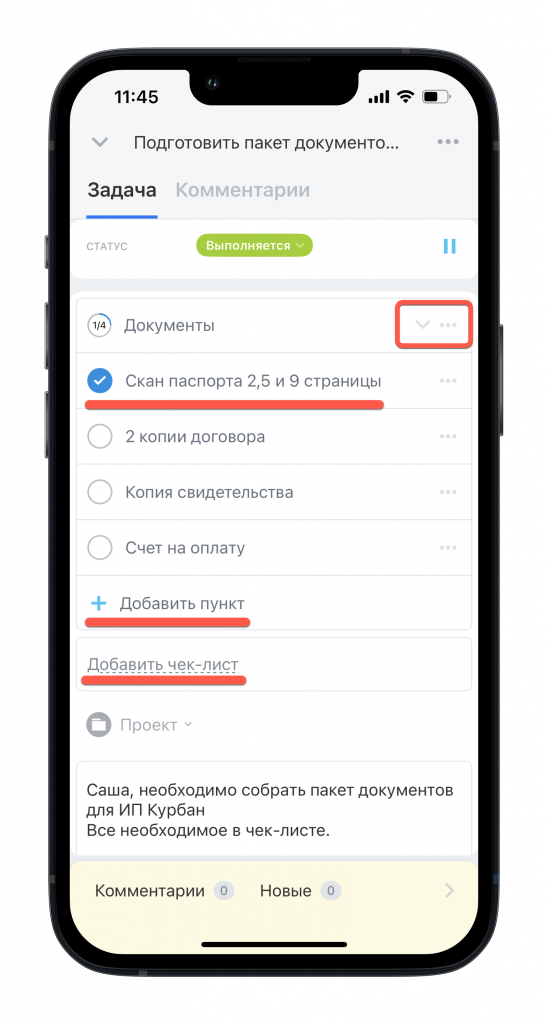
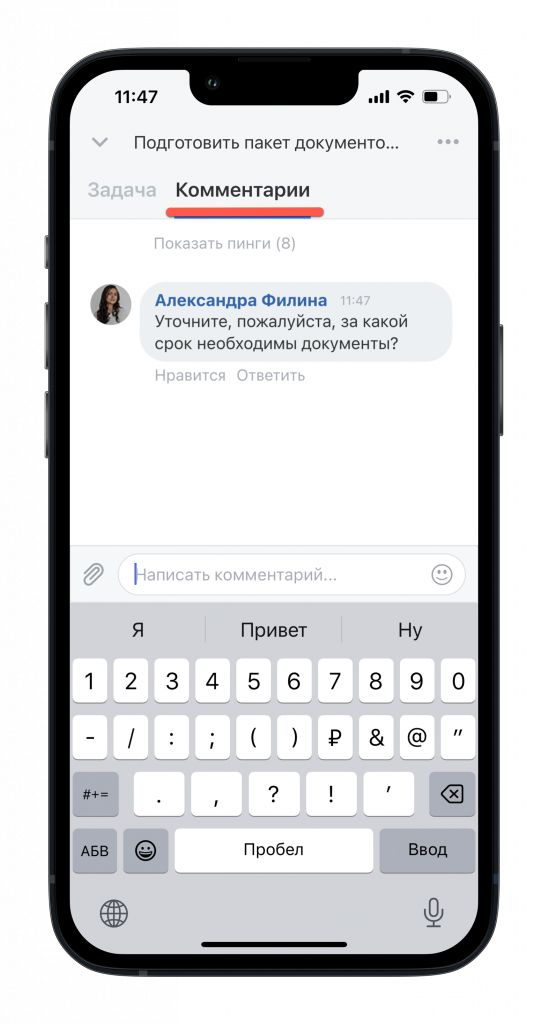
Все вопросы по задаче вы сможете разобрать в комментариях.
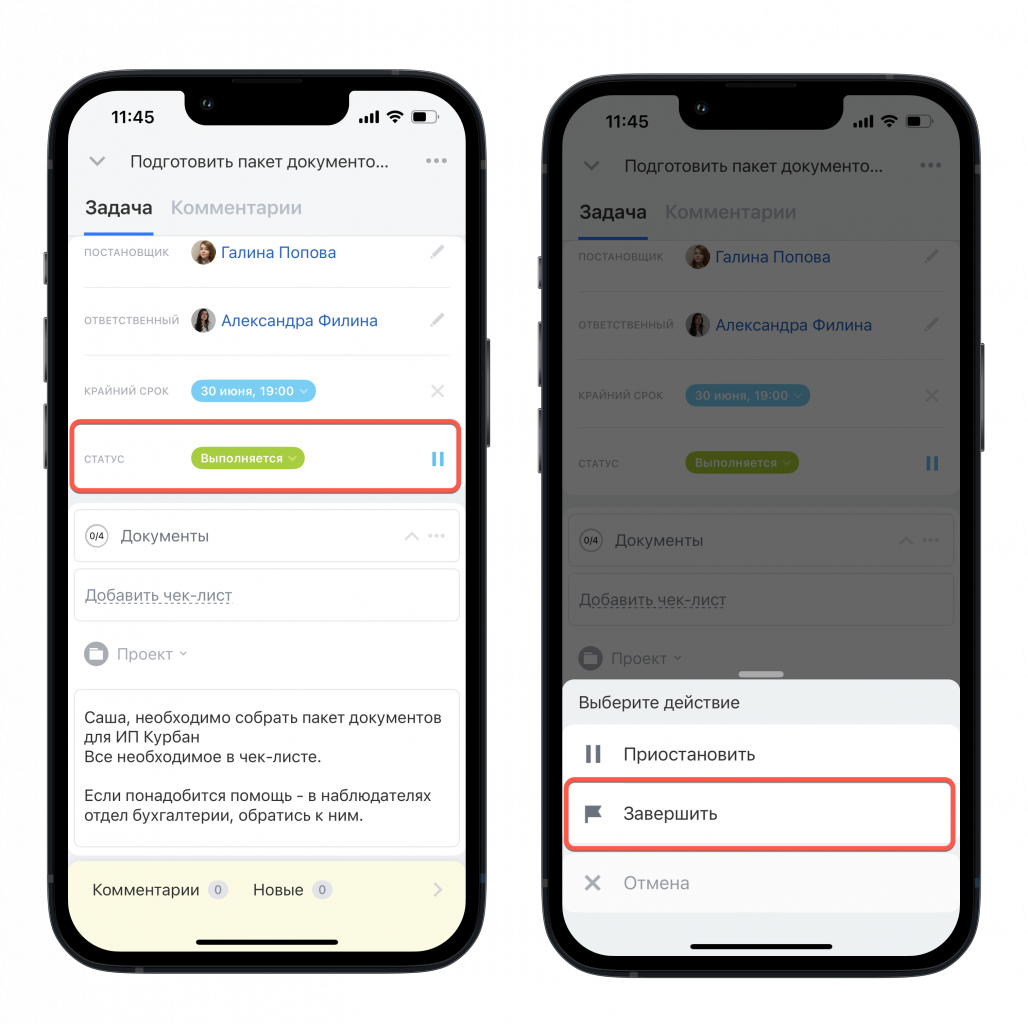
Как только задача будет выполнена, вы можете оставить комментарий с результатами по ней и завершить задачу.
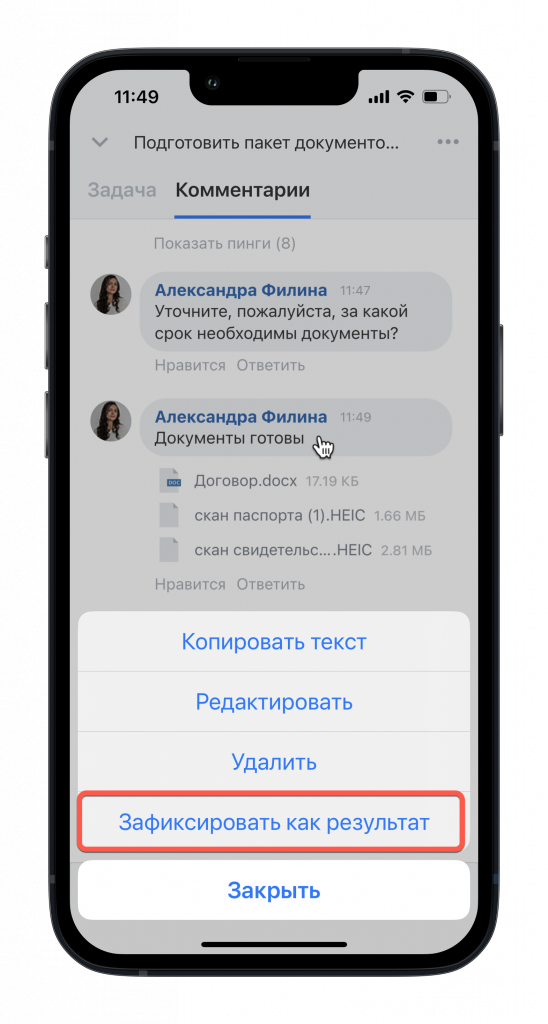
Если в задаче требуется отчет о работе, выберите один из комментариев, удерживайте его и зафиксируйте как результат.
Как постановщик работает с задачей
В процессе работы над задачей постановщик может проверить качество ее выполнения и при необходимости отредактировать. Например: добавить сотрудников или указать новые данные.
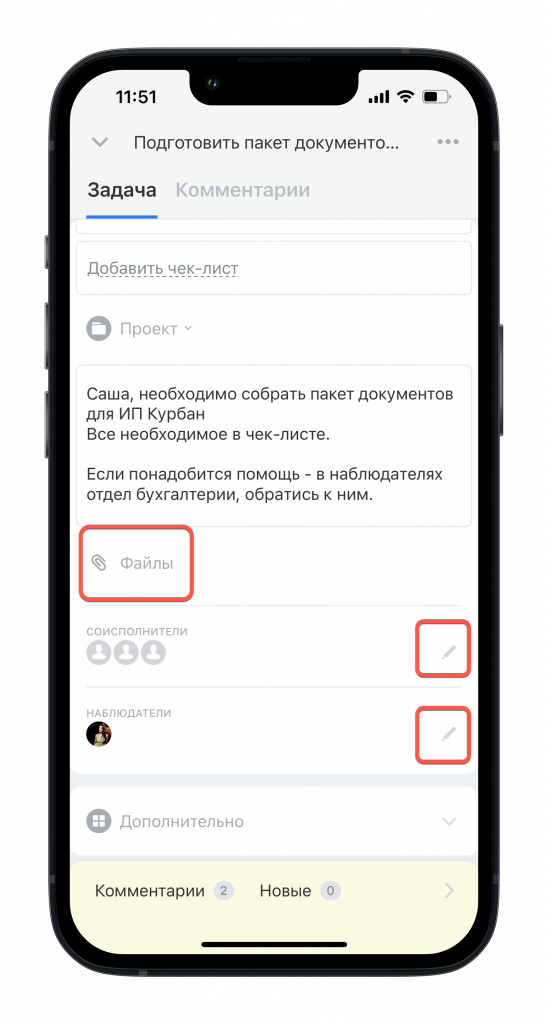
Если при создании задачи вы устанавливали функцию «Не завершать задачу без результата» , ответственный сотрудник сможет отметить свой комментарий как итог работы. После того как он завершит задачу, она придет постановщику для проверки результата.
Если при постановке задачи была включена функция Проконтролировать задачу после завершения, по окончанию работы постановщик может принять работу или вернуть ее на доработку, нажав кнопку доделать.
Также постановщик может дать оценку работы ответственного по задаче: положительную, отрицательную или оставить без оценки.