покупка
Как вы можете отменить все изменения в Word, если вы не применили все изменения, которые вы внесли в документ? Из этого туториала Вы узнаете, как отменить все изменения и перезагрузить документ в Word.
Рекомендуемые инструменты повышения производительности для Word
Отменить изменения путем отмены ввода в Word
Amazing! Use Efficient Tabs in Word (Office) like Chrome, Firefox and New Internet Explorer!
Office Tab: добавляет интерфейсы с вкладками в Word, Excel, PowerPoint.
Улучшите свой рабочий процесс прямо сейчас. Узнать больше Бесплатная загрузка
Word предоставляет пользователям расстегивать функция отмены действий.
Отменить функцию в Слово 2007:
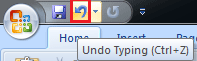
Отменить функцию в Слово 2010:
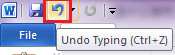
Отменить функцию в Слово 2013.
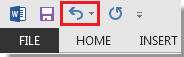
Повторный щелчок расстегивать значок чтобы отменить изменения, пока документ не вернется в исходное состояние.
Или нажмите на треугольник рядом с расстегивать и выберите из раскрывающегося списка точку, в которую вы хотите вернуться:

НАКОНЕЧНИК: Word 2007 может отменить не более 100 действий.
Отменить изменения с помощью сочетания клавиш
В Microsoft Office Word есть ярлыки для отмены изменений.
Нажмите Ctrl + Z для резервного копирования одного изменения нажмите несколько раз, чтобы отменить все изменения, пока документ не вернется в желаемое состояние. Но, очевидно, использование сочетания клавиш для отмены многих изменений будет действительно утомительным.
Отменить все изменения, повторно открыв документ вручную
Если вы внесли слишком много изменений в документ, не нажимайте расстегивать Значок или нажатие ярлыка не подходят для этого случая. Повторное открытие документа может оказаться полезным.
Закройте документ без сохранения изменений, нажмите Не экономить когда MS Word подтвердит вашу операцию закрытия.

А затем снова откройте документ, все изменения, которые вы сделали раньше, исчезнут.
Один щелчок, чтобы отменить все изменения с помощью Kutools for Word
Использование функции отмены, ярлыка или повторного открытия документа — не лучший способ быстро отменить все изменения.
Kutools for Word позволяет одним щелчком отменить все изменения в Word.
Kutools for Word, удобная надстройка, включает группы инструментов, облегчающих вашу работу и расширяющих ваши возможности обработки текстовых документов. Бесплатная пробная версия на 45 дней! Get It Now!
1. Пожалуйста, примените эту утилиту, нажав Кутулс > перезагружать. Смотрите скриншот:

2. После нажатия перезагружать, появится всплывающее окно с напоминанием об изменениях сохранения.
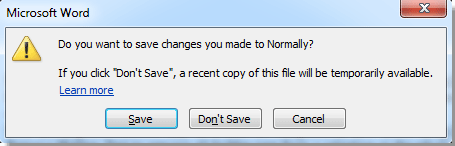
Если вы хотите сохранить изменения в документе, нажмите «Сохранить», если нет, нажмите «Не сохранять»; если вы хотите остановить эту операцию, нажмите «Отмена».
Заметки:
1. Функция перезагрузки может применяться только к сохраненному документу и вернуть документ в состояние последнего сохранения.
2. Если в документе нет изменений, он не будет реагировать после нажатия кнопки «Обновить».
3. Вам не нужно закрывать и снова открывать документ, вам просто нужно выбрать, хотите ли вы повторно открыть документ с изменениями или нет, Kutools сделает это быстро за вас.
Для получения более подробной информации о перезагружать полезности Kutools for Word, Пожалуйста, нажмите здесь.
Как убрать область исправлений в документе Word
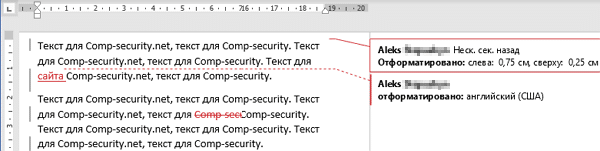
Область просмотра в Word — это функция для работы с отслеживаемыми изменениями в документе и для организации совместной работы нескольких людей над одним и тем же файлом. Он достаточно мощный, но большинству пользователей Word он просто не нужен.
- Все статьи (823)
- 1С (2)
- C# (3)
- Data Scientist (1)
- DevOps (1)
- EXCEL (385)
- Frontend-разработка (5)
- Java (6)
- PHP (1)
- Python (24)
- SMM (1)
- Unity (1)
- WORD (124)
- Бесплатные онлайн-курсы (7)
- Бизнес (3)
- Веб программирование (6)
- Гибкие навыки (5)
- Интернет магазины (3)
- Интерьер (93)
- Кибербезопасность (1)
- Маркетинг (13)
- Онлайн сервисы (2)
- Продажи (1)
- Профессии (53)
- Развитие (46)
- Разработка игр (2)
- Разработка приложений (5)
- Тестирование (2)
- Управление (7)
- Учимся рисовать (16)
- Финансы (4)
Показать все категории
Поэтому, сталкиваясь с этой функцией, пользователи очень часто стремятся ее отключить. В этой статье мы рассмотрим именно эту проблему, здесь вы узнаете, как удалить область исправления в Word, что это такое и для чего. Статья будет актуальна для современных версий Word, включая Word 2007, 2010, 2013, 2016 и 2019.
Что такое область исправлений в Word
Текстовый редактор Word позволяет организовать совместную работу нескольких человек над одним документом. Для этого воспользуйтесь функциями, доступными на вкладке «Обзор». Например, вот функции, которые позволяют записывать все изменения в документе, сделанные разными пользователями. В этом случае владелец документа может принять или отклонить изменения других пользователей. Также на вкладке «Рецензирование» есть функции для создания примечаний к тексту, а также функции, позволяющие сравнивать разные версии документа.
На следующем изображении показано, как выглядит текстовый документ Word при использовании функции записи изменений. В правой части экрана есть отдельный блок, который показывает информацию об исправлениях. Это включает имя пользователя, время внесения изменений и другую информацию.

Кроме того, в левой части окна Word может появиться отдельная область «Исправления».
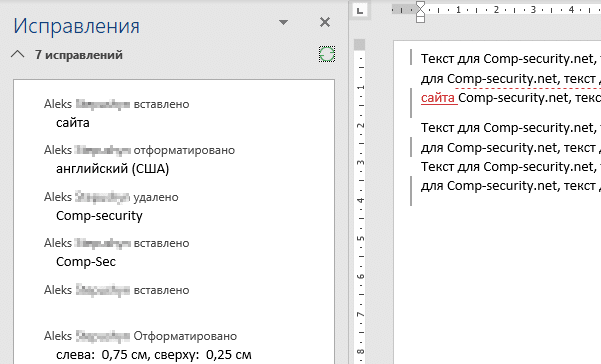
В области исправлений отображаются все изменения и комментарии пользователей. Здесь вы можете щелкнуть по интересующему вас изменению и перейти непосредственно к нужному месту в документе.
Как убрать исправления в Word
Чтобы быстро удалить область исправлений в Word и начать работу с документом в обычном режиме, необходимо перейти на вкладку «Обзор», открыть раскрывающийся список «Все исправления» и выбрать вариант «Без исправлений». Впоследствии изменения, внесенные в документ, больше не будут отображаться на экране.

Здесь также можно отключить «Область сканирования», которая может отображаться в левой части окна Word. Для этого просто нажмите соответствующую кнопку и отмените выбор. После выполнения вышеуказанных настроек внешний вид вашего документа Word должен стать стандартным.
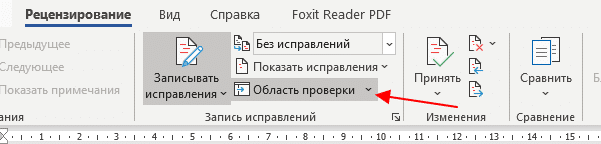
Если вы не планируете использовать функции совместного редактирования документов, вы также можете отключить параметр отслеживаемых изменений.

Для этого на вкладке «Обзор» нажмите кнопку «Записать исправления» и снимите флажок.
Как принять или отклонить исправления в Word
Перед очисткой области черчения и отключением отслеживания изменений в документе Word вам может потребоваться принять или отклонить изменения, которые уже были внесены. Для этого поместите курсор в начало документа, перейдите на вкладку «Обзор» и щелкните стрелку рядом с кнопкой «Принять» или «Отклонить».
Когда вы нажимаете кнопку «Принять», открывается меню, в котором вы можете принять и перейти к следующему, просто принять, принять все, а также принять и прекратить мониторинг.
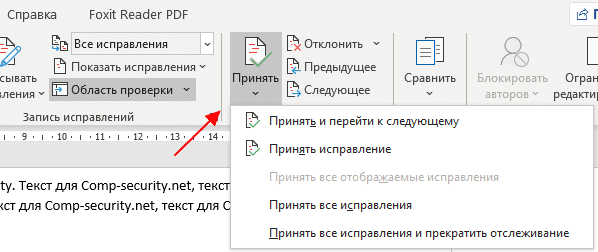
Аналогичные параметры доступны при нажатии кнопки «Отклонить».

Если вы выбираете Принять / Отклонить и Вперед, вы принимаете или отклоняете первую редакцию в вашем документе и переходите к следующей. Таким образом, вы можете просмотреть все изменения в документе и принять правильное решение по каждому из них. Вы также можете выбрать «Принять / Отклонить все». В этом случае все изменения, записанные в документе, будут автоматически приняты или отклонены.
Отмена и возврат изменений в Pages на Mac

Изменения, недавно внесенные в документ, можно отменить, а также повторно применить, если Вы передумали отменять их.
Выполните одно из указанных ниже действий.
- Отмена последнего действия. Выберите «Правка» > «Отменить» (меню «Правка» расположено у верхнего края экрана) или нажмите Command-Z на клавиатуре.
- Повтор последнего отмененного действия. Выберите «Правка» > «Повторить» или нажмите Command-Shift-Z.
Если нужно отменить все изменения, внесенные после открытия документа, можно восстановить документ до состояния на момент открытия.
Как убрать изменения в word
Microsoft Word — это текстовый процессор, выпускаемый корпорацией Microsoft в составе пакета Microsoft Office. Первая версия была написана для IBM PC, использующих DOS, в 1983 году. Позднее выпускались версии для Apple Macintosh (1984), SCO UNIX и Microsoft Windows (1989). Microsoft Word является наиболее популярным из используемых в данный момент текстовых процессоров. Начиная с первых версий MS Word записывал файлы в двоичном формате с расширением «.doc». Спецификация форматов файлов Word была закрытой и опубликована Microsoft только в 2008 году. Последняя версия Word 2007 «использует по умолчанию» формат основанный на XML — Microsoft Office Open XML. Для нового формата используется и новое расширение файлов — «.docx». Формат представляет собой zip-архив, содержащий текст в виде XML, графику и другие данные. При экспорте в данный формат весь отчет преобразуется в одну большую сплошную таблицу. При преобразовании может происходить некоторое изменение объектов, но полученный документ очень удобен для редактирования.
Параметр установки диапазона страниц отчета, которые будут обработаны и преобразованы.
Параметр Разрешение изображения (Image Resolution) предоставляет возможность изменить количество пикселей на дюйм (свойство изображения PPI (Pixels Per Inch)).
Параметр Качество изображения (Image Quality) предоставляет возможность изменить качество изображений.
Параметр Ограничение редактирования (Restrict Editing) предоставляет возможность ограничить редактирование документа Word. Доступны следующие значения:
Нет (No) — устанавливает режим без ограничений, т.е. в этом случае документ будет полностью доступен для редактирования;
Да (Yes) — устанавливает режим ограничения редактирования всего документа, т.е. документ невозможно будет изменить;
Исключить редактируемые (Except Editable Fields) — устанавливает режим ограничения редактирования документа Word, за исключением изменения редактируемых полей отчета, т.е. в этом случае, если у компонентов свойство Редактируемый (Editable) включено, то эти компоненты после экспорта будут доступны для изменения.
Следует учитывать, что ограничения на редактирование документа Word не используют стойкие к взлому алгоритмы шифрования. Поэтому, мы рекомендуем использовать экспорт в формат PDF, если необходимо получить документ с ограничениями на редактирование и хорошей степенью защиты.
Параметр Использовать колонтитулы страницы (Use Page headers and Footers) предоставляет возможность определить бэнды Заголовок страницы и Итог страницы как верхний и нижний колонтитул документа в MS Word. Если эта опция включена, то эти бэнды будут выводиться, как объекты заголовок и колонтитул в документе Word.
Если флажок Использовать колонтитулы страницы включен, то следует учитывать, что высота строк в этом случае, будет минимально допустимой.
Параметр Убрать пустое место внизу страницы (Remove Empty Space at Bottom of Page) предоставляет возможность отображать данные друг за другом минимизируя пустое место внизу страницы. Если данный параметр установлен, то при наличии пустого места, часть данных с последующей страницы будет перенесена на пустое место. Если данный параметр выключен — пустое место игнорируется, и отчет будет отображен также, как во вьювере или на вкладке Просмотр.
Параметр, который предоставляет возможность открыть выходной документ, после окончания процесса экспорта.
Заголовки и итоги
В зависимости от значения свойства Использовать колонтитулы страницы отчет экспортируется следующим образом:
значение равно false — отчет экспортируется как есть, и будет выглядеть так же, как в превью;
значение равно true — отчет дополнительно обрабатывается, все вносимые изменения описываются ниже.
Список вносимых изменений документа:
PageHeaders и PageFooters экспортируются как объекты MS-Word. Соответственно они вырезаются из таблицы, и все остальные бэнды идут сплошной таблицей. Это очень удобно, если необходимо потом дорабатывать полученный документ, например вставлять строки или редактировать текст в ячейках с изменением размера ячеек; при этом все данные сдвигаются, а хедеры и футеры страницы остаются на своих местах. (Нюанс: берутся хедер и футер с первой страницы документа, остальные игнорируются).
Высота строк не экспортируется (режим «не задано»; по умолчанию стоит режим «точно»).
Если поле Tag не пустое, то экспортируется не поле Text, а содержимое поля Tag. При этом внутри строки могут находиться следующие выражения, которые заменяются на команды MS-Word:
Номер текущей страницы (PAGE)