Сам открывается браузер с рекламой — как исправить
В этой инструкции подробно о том, где в Windows 10, 8 и Windows 7 прописывается такой самопроизвольный запуск браузера с нежелательным содержимым и как исправить ситуацию, а также дополнительная информация которая может оказаться полезной в рассматриваемом контексте.
Почему браузер открывается сам по себе
Причиной самопроизвольного открытия браузера в случаях, если это происходит как было описано выше, являются задания в планировщике заданий Windows, а также записи в реестре в разделах автозагрузки, сделанные вредоносными программами.
При этом, даже если вы уже удалили вызывавшее проблему нежелательное ПО с помощью специальных средств, проблема может сохраняться, так как эти средства могут удалять причину, но не всегда следствия работы AdWare (программ, направленных на показ пользователю нежелательной рекламы).
Если вы еще не удалили вредоносные программы (а они могут быть и под видом, к примеру, нужных расширений браузера) — об этом также написано далее в этом руководстве.
Как исправить ситуацию
Чтобы исправить самопроизвольное открытие браузера потребуется удалить те системные задания, которые вызывают это открытие. В настоящий момент времени чаще всего запуск происходит через планировщик заданий Windows.
Для исправления проблемы, выполните следующие действия:
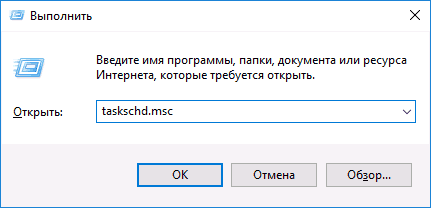
- Нажмите клавиши Win+R на клавиатуре (где Win — клавиша с эмблемой Windows), введите taskschd.msc и нажмите Enter.
- В открывшемся планировщике заданий, слева, выберите «Библиотека планировщика заданий».
- Теперь наша задача — найти те задания, которые вызывают открытие браузера в списке.
- Отличительные особенности таких заданий (по названию их найти не получится, они стараются «маскироваться»): они запускаются раз в несколько минут (можно, выбрав задание открыть вкладку «Триггеры» внизу и посмотреть частоту повтора).
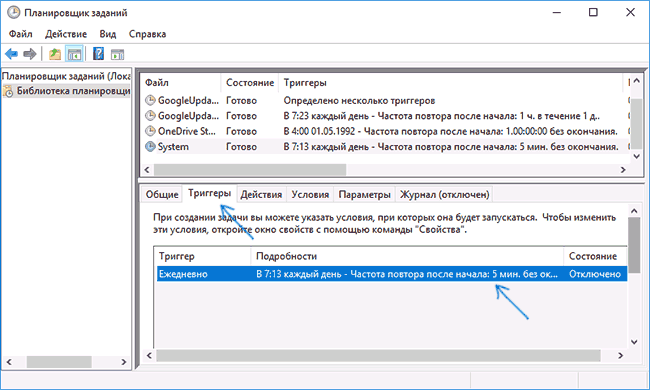
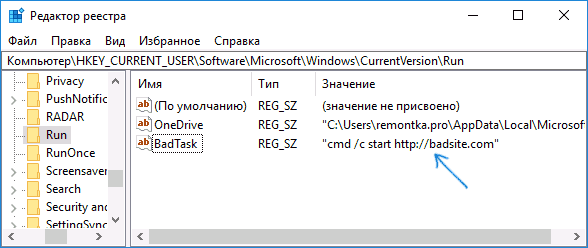
- Они запускают какой-либо сайт, при этом не обязательно тот, который вы видите в адресной строке новых окон браузера (могут быть перенаправления). Запуск происходит с помощью команд cmd /c start http://адрес_сайта или путь_к_браузеру http://адрес_сайта. Иногда — explorer.exe путь_к_сайту
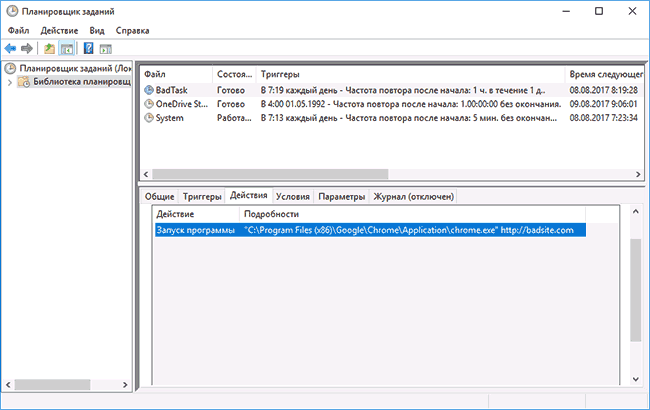
- Увидеть, что именно запускает каждое из заданий, вы можете, выбрав задание, на вкладке «Действия» внизу.
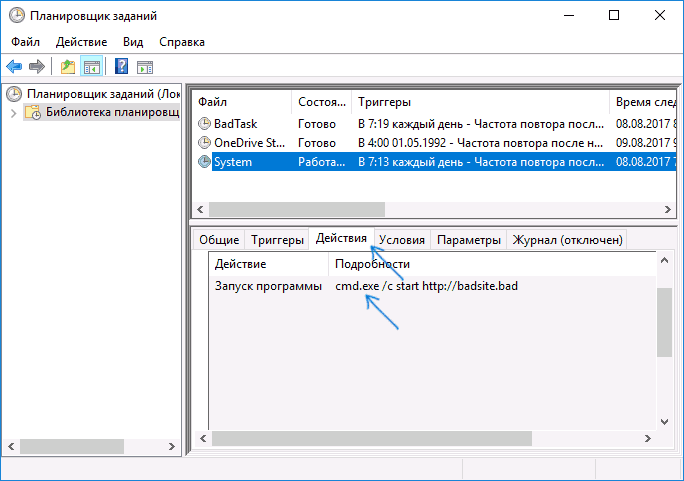
- Для каждого подозрительного задания нажмите по нему правой кнопкой мыши и выберите пункт «Отключить» (лучше не удалять, если вы не уверены на все 100 процентов, что это именно вредоносное задание).
Еще одно расположение, в случае если браузер запускается сам при входе в Windows — автозагрузка. Там также может быть прописан запуск браузера с нежелательным адресом сайта, способом, аналогичным тому, что описан в пункте 5 выше.
Дополнительная информация
Есть вероятность, что после того как вы удалите пункты из планировщика заданий или автозагрузки, они снова появятся, что будет говорить о том, что на компьютере остались нежелательные программы, вызывающие проблему.
Подробно о том, как избавиться от них читайте в инструкции Как избавиться от рекламы в браузере, а в первую очередь проведите проверку вашей системы специальными средствами удаления вредоносных программ, например, AdwCleaner (такие средства «видят» многие угрозы, которые антивирусы видеть отказываются).
А вдруг и это будет интересно:
- Лучшие бесплатные программы для Windows
- Некоторые параметры задает системный администратор в параметрах электропитания — как исправить?
- Как удалить Галерею в Windows 11
- Диск разработки в Windows 11
- DISM Ошибка 50 — причины и варианты решения
- PhoneExperienceHost.exe — что это и как отключить?
- Windows 11
- Windows 10
- Android
- Загрузочная флешка
- Лечение вирусов
- Восстановление данных
- Установка с флешки
- Настройка роутера
- Всё про Windows
- В контакте
- Одноклассники
-
Владимир 17.04.2023 в 04:34
adblock plus apk android download
It seems you have no tags attached to pages. To attach a tag simply click on the tags button at the bottom of any page.
Watchers
Отключить Всю Рекламу В Smart TELEVISION Легко И Бесплатно
Your Blog » Отключить Всю Рекламу В Smart TELEVISION Легко И Бесплатно
19 Jan 2019 10:16
Tags

Программы → Полезное → Как убрать рекламу в браузере? В озаглавленном мною веб-обозревателе, как и у его предшественника, также не все так гладко. Существенным минусом можно выделить еще и то, что все приложения для него должны быть установлены с Home windows Store. И даже, чтобы убрать рекламу в Microsoft Edge ранее прежний способ такой, как Adblock Plus, тут не срабатывал. Совсем недавно разработчики, так сказать, включились в процесс и программы для блокировки рекламы уже доступны на «прилавках» магазина приложений Windows. В некоторых случаях убрать рекламу в Яндекс Браузере с помощью вышеописанных способов не получается, поскольку она появляется даже после установки дополнений Adguard и Adblock Plus. Обычно такая реклама представляет собой всплывающие окна. Такая всплывающая реклама может появляться сразу после запуска Яндекс браузера или при открытии некоторых веб-страниц В особо запущенных случаях всплывающая реклама появляется постоянно, Как Убрать Рекламу В Яндекс Браузере Навсегда при открытии любой страницы на экране появляется всплывающее сообщение с рекламой.Чтобы особо вас не напрягать и не забивать голову малопонятными рядовому пользователю местами в системе Windows — предлагаю изначально попытаться убрать всплывающую рекламу в браузере в автоматическом режиме. Существует много программных продуктов для удаления AdWare, однако мой опыт говорит мне остановиться на AdwCleaner — на мой взгляд самое лучшее решение убрать все известные расширения из любого браузера.Прежде всего, проверьте перечень расширений в браузере. Такой список находится в настройках. Его название — «Расширения» или «Дополнения». Кроме того, лучше отключить неизвестные вам приложения. Сразу же после таких действий перезагрузите компьютер и проверьте, есть ли результат. Независимо от того, где именно и в каком браузере выскакивает реклама, алгоритм похожий. К примеру, вы задумываетесь над тем, как убрать рекламу в браузере Google Chrome. Сначала кликните три полоски (они расположены в верхнем левом углу), дальше откройте «Настройки». Потом найдите вкладку «Расширения». Проверьте, какое дополнительное ПО работает в браузере. Все то, что ненужно и является лишним или неизвестным вам, лучше сразу же удалить.Среди всего этого безобразия приходится как то существовать обычному пользователю, который желает просто посидеть в социальной сети, пообщаться с друзьями или найти нужную информацию в Интернете, скачать музыкальный трек или любимый фильм. Ему совершенно не нужно казино Вулкан, www.ubratreklamu.ru увеличение размеров каких-либо органов и прочая подобная лабуда. Именно для таких людей я хочу рассказать как убрать рекламу в браузере Хром, Яндекс.Браузер или Опера и удалить навсегда баннеры и всплывающие окна на сайтах. Это не очень сложная задача. На левой панели кликните «Безопасность» и, далее, перейдите в раздел «Настройки безопасности». Потом потребуется выбрать пункт «Открыть дополнительные настройки». Здесь вы увидите графу разрешения демонстрации целевой рекламы. В ячейке около него проставлена галочка. Это значит, что показ разрешён. Следует убрать отметку и сохранить изменённые настройки.Перед тем, как использовать далее описанные способы автоматически убрать назойливую рекламу из браузера с помощью указанных ниже программ, рекомендую опробовать бесплатную утилиту Adw. Cleaner, не требующую установки на компьютер. Подробнее об утилите и где ее скачать: Средства удаления вредоносных программ (откроется в новой вкладке). Используем Malwarebytes Antimalware для того, чтобы избавиться от проблемы. Malwarebytes Antimalware — бесплатное средство для удаления вредоносных программ, в том числе Adware, вызывающих появление рекламы в Google Chrome, Яндекс браузере и других программах. Убираем рекламу с помощью Hitman Pro.Вот знаете чем мне нравится браузер Яндекс? — в нем много чего полезного для русскоговорящего пользователя. К тому же есть встроенная возможность фильтровать рекламу с использование стороннего сервиса AdGuard (Ранее я использовал AdBlock Plus, но после перехода с Firefox на Я.Браузер устанавливать стороннее расширение смысла нет). Включается данное расширение элементарно — откройте меню и перейдите в «Дополнения»… ну и включите расширение «Adguard».Пользователи не спеша переходят на Windows 10, кто со «скрипом», кто с радостью. И постепенно у каждого назревает вопрос, как убрать рекламу в браузере Microsoft Edge? Ведь, как говорится, от старых привычек никуда не денешься, а серфить по Интернету хочется без навязчивых баннеров и другой мути, что появляются у многих веб-мастеров на их ресурсах.Добавлено 2016-11-24 08:forty six:41 от berk81: Если вы, как и многие пользователи столкнулись с тем, что у вас выскакивает реклама в браузере, причем на всех сайтах — в том числе там, где ее не было, то могу сказать, что вы не одиноки в этой проблеме, а я, в свою очередь, постараюсь помочь и рассказать, как убрать рекламу. Подобного рода всплывающая реклама появляется в браузере Яндекс, Google Chrome, у некоторых — в Опере. Признаки одни и те же: при клике в любом месте любого сайта появляется всплывающее окно с рекламой, а на тех сайтах, где вы и раньше могли видеть рекламные баннеры, они подменяются на рекламу с предложениями разбогатеть и другим сомнительным содержанием.
Как заблокировать рекламу вулкан в Microsoft edge. Как в edge убрать рекламу в браузере
Microsoft edge вулкан – методики избавления от рекламного контента

Практически любой браузер заставляет пользователей сталкиваться с многочисленными рекламными уведомлениями, которые всплывают перед глазами совершенно неожиданно. Это можно полностью устранить, но нужно знать методики, которые помогут убрать рекламу вулкан или других сайтов из приложения эдж. Именно сейчас с этим вопросом следует разобраться более подробно.
Microsoft edge вулкан – методики избавления от рекламного контента
Владельцы компьютерных приборов уже успели выполнить знакомство с программным обеспечением нового поколения. Предназначенным для виндовс, а тем более с приложением эдж. Оно по своей структуре напоминает гугл хром, но визуальные и функциональные отличия всё же существуют. В обеих вариантах расширений для просмотра веб-страниц периодически появляется масса бесполезного контента. Убрать его навсегда возможно, используя для этого две методики, которые позволят избавиться не только от рекламы казино вулкан, а и от других предложений подобного характера.
Методика отключения маркетингового контента на компьютере

Для начала, чтобы процесс чистки браузера оказался удачным, нужно отключить соответственные разрешения на персональном компьютере. Для внесения корректировок функционирования, стоит потратить пару минут на действия такого плана:
-
открыть раздел установок рабочего прибора, используя главную функциональную панель;
После такого лёгкого корректировочного процесса, человеку следует найти пиктограмму используемого браузера, войти туда с использованием клавиатуры или мыши.
Следующие установочные моменты следует проводить внутри программы, которая используется для просмотра информационных потоков из интернета. Возможно, пользователю понадобится дополнительная установка специальных расширений либо плагинов из магазина.
Эффективные установки внутри браузера
После того, как было выполнено действие входа внутрь приложения эдж, стоит так отыскать изображение в виде трёх стрелок разной длины. При входе туда, перед пользователем открывается мир установок и корректировок, но сразу копаться там, чтобы убрать лишний контент не стоит, ведь алгоритм последующих действий будет таким:
- перейти к магазину программ, расширений, игр, которые поддерживаются для майкрософт;
- найти плагин Adblock Plus, выкачать его на используемый прибор;
- после проверки антивирусом установить, перейти непосредственно к настройкам самого эджа;
- найти пункт дополнительных корректировок или установок контентных данных;
- отыскать раздел, позволяющий прикрепление дополнительного программного расширения, прикрепляя его по умолчанию;
- подтвердить проделанные действия, перезапустить компьютерное устройство.
Внутри эджа, стоит дополнительно откорректировать такой параметр, как «позволить показ всплывающих окон». Чтобы это сделать, стоит найти его в меню установок и снять отметку возле этой надписи.
После внедрения всех дополнений и пользовательских правок, человеку следовало бы перезагружать компьютерное устройство. Такой дополнительный алгоритм действий позволить настроить программное обеспечение на правильный функциональный режим. Устранение контента рекламного характера относится к числу самых простых, доступных для каждого процессов. Если его по каким-то причинам не удаётся осуществить, следует обратиться за помощью специалистов.
Корректировка или устранение каких-либо дефектов должны производиться за посредничеством профессионалов. Убрать рекламные сообщения вулкан или другие контентные элементы подобного характера крайне необходимо всем тем, кто довольно часто работает в интернете. Применение такого функционального режима сделает работу в сети более эффективной и комфортной. Если необходимо возвращение всех внесённых изменений на место, человеку следует устранить все свои дополнения или просто скинуть установки, после чего рабочим станет режим заводского характера.
Убирается реклама в браузере несколькими способами, использование которых доступно для каждого владельца персонального компьютера. Процесс пользовательской настройки в практическом плане занимает всего пару минут, не мешает продуктивности функционирования используемой системы, а наоборот, делает её лучше. Осуществление всех изменений должно производиться правильно с технической и пользовательской точки зрения, чтобы дополнительно не навредить каким-то важным систематическим единицам.
Создан быстрый и удобный веб-браузер!
Надоели вечно «тормозяшие» браузеры с кучей ненужных дополнений? Попробуйте Elements Browser
- Быстрый доступ к любимым сайтам.
- Доступ в социальные сети в любых условиях.
- Полностью настраиваемый ньютаб браузера.
- Защита от всевозможных вредоносных файлов и сайтов, их распространяющих.
- Высочайшая скорость загрузки страницы даже при плохой работе интернета.
Блокировка рекламы в Edge: несколько способов
Edge – самая новая разработка среди интернет-обозревателей от всем известной компании Microsoft. Этот браузер включен в состав новейшей ОС Windows 10. Первый доступ в Глобальную сеть после покупки нового компьютера или установки операционной системы пользователь получает именно через это решение. Поговорим о довольно существенном недостатке приложения и способах его устранения – отсутствии возможности блокировки рекламы в Edge по умолчанию.
О браузере Edge
Рассматриваемый обозреватель был создан с нуля, и призван прежде всего заменить устаревший и стремительно терявший популярность Internet Explorer. Следует отметить, что Edge вышел в целом достойным конкурентом другим обозревателям, хотя он и не лишен недочетов. Безусловно, блокировка рекламы в браузере Edge, присутствуй она изначально с самой первой версии, принесла бы решению «Майкрософт» гораздо большую популярность, чем можно констатировать на сегодняшний день. Это действительно востребованная функция.

Как блокировать рекламу в Edge
Если говорить о блокировании различных рекламных составляющих современных веб-страниц через рассматриваемый браузер, то это, конечно, важная для многих функция интернет-обозревателя. Пользователи привыкли использовать подобный функционал в других приложениях для просмотра веб-страниц, которыми пользовались до появления детища «Майкрософт». Но ведь любое приложение оценивается не по наличию или отсутствию той или иной, пусть и важной, функции. Многим нравится Edge в целом, к примеру, за скорость работы и его наличие по умолчанию в ОС. А по поводу дополнительных возможностей – решения найдены. Блокировку рекламы в Microsoft Edge можно осуществлять с помощью стороннего ПО и плагинов. С определенного момента присутствует также возможность активировать функцию блокировки в самом браузере.
Самый первый метод
В момент появления первых версий браузера возможность блокировки «рекламного мусора» каким-либо способом отсутствовала. Но довольно быстро было найдено первое решение — блокировка рекламы в Edge c помощью приложения Adguard. В целом этот блокировщик показывает себя как отличное средство, при помощи которого автоматически удаляются рекламные баннеры, всплывающие окна. Кроме того, в программный комплекс, которым является Adguard, входят компоненты, позволяющие ускорить работу интернета, а также предоставляющие возможности по комплексной защите пользователя и компьютера от онлайн-угроз.

Достоинства и недостатки
Таким образом, с помощью Adguard можно значительно повысить качество и безопасность интернет-серфинга в браузере от Microsoft. Блокировка рекламы в Edge и другие возможности, появляющиеся после установки Adguard, делают обозреватель практически идеальным. Единственным останавливающим фактором является стоимость приложения, для некоторых пользователей она кажется слишком высокой.
Плагины
С развитием браузера Edge и выходом крупных обновлений в рассматриваемом продукте стали доступны новые, ранее отсутствующие функции. В частности, появилась возможность использовать дополнения от сторонних разработчиков – плагины. Такое расширение функционала приветствовалось очень многими пользователями, в том числе и потому, что блокировка рекламы в Edge стала более доступной и простой. Достаточно установить из магазина приложений Windows 10 расширение AdBlock, и о рекламе на веб-страницах в большинстве случаев можно забыть.

Достоинства и недостатки AdBlock
Вероятно, этот способ решения вопроса удаления назойливых баннеров и прочих «мусорных» компонентов сайтов можно считать самым популярным, к тому же плагин распространяется бесплатно. К недостаткам следует отнести тот факт, что AdBlock не блокирует абсолютно всю рекламу, предложения некоторых компаний расширение все же пропускает. Это связано, скорее всего, с договоренностями, существующими между разработчиками AdBlock и другими компаниями (ходят слухи, что в их числе даже Google).
Встроенные возможности Edge

Безусловно, разработчики самой популярной операционной системы иногда прислушиваются к мнению пользователей и внедряют в свои приложения востребованные функции. Как известно, браузер Edge обновляется вместе с операционной системой, являясь ее неотъемлемой частью. С выходом одного из крупных обновлений Windows 10 блокировка рекламы в Edge, а точнее, возможность блокирования всплывающих окон, стала встроенной функцией обозревателя Microsoft.
Для того чтобы задействовать эту возможность, следует открыть браузер и пойти по пути: «Параметры» — «Дополнительные параметры» — «Блокировать всплывающие окна», затем перевести переключатель использования этой возможности в положение «Вкл». После таких манипуляций всплывающие окна теоретически не должны беспокоить пользователя. Вышеописанный способ – относительно действенный метод, позволяющий убрать из процесса просмотра веб-страниц самые назойливые, очень мешающие и часто опасные элементы.
Компания Microsoft, конечно же, может констатировать, что блокировка рекламы в Windows Edge присутствует, хотя на 100% надежным и соответствующим всем потребностям пользователей решением вышеописанную функцию назвать сложно.
Будущее

В своих анонсах разработчики Windows и браузера Edge достаточно часто обещают своим пользователям создать и внедрить в обозреватель полноценный блокировщик рекламы. Подробностей о сроках выпуска нет, и поэтому прогнозировать, когда пользователи получат действительно полноценное и функционально решение, встроенное в браузер, очень сложно. Кроме того, не следует забывать, что доходы от рекламы – это довольная крупная сумма, поступающая на счета в том числе и Microsoft. Вполне можно допустить, что в этом и кроется причина столь медленного развития очень нужных обычным пользователям программных инструментов…
Выскакивает реклама казино вулкан в браузере как убрать microsoft edge из
Всплывающие окна с сайтом рекламирующим казино Вулкан в Гугл Хроме, Мозилла Файрфоксе или Интернет Эксплорере являются возможным признаком заражения вашего компьютера рекламным вирусом. Этот компьютерный паразит создан только для одного, показывать рекламу, снова показывать рекламу и ещё раз — показывать рекламу, делая это разнообразными способами, такими как текстовые объявления, всплывающие окна, рекламные ссылки в тексте сайта и так далее.
- Рекламные баннеры интегрированы в сайты на которых вы точно знаете рекламы не должно быть
- Разнообразные случайные слова и фразы вставлены в ссылки
- Браузер показывает небольшие окна, которые рекомендуют обновить флеш плеер или другое программное обеспечение
- Неизвестные вам программы сами появились на компьютере
Как бы это не казалось странным, но вероятнее всего он попал на компьютер благодаря вашим действиям. Обычно подобные вредные и ненужные программы проникают на ПК, когда пользователь инсталлирует бесплатное приложение, например, менеджер закачек, торрент клиент или редактор текста. Тут всё просто, Вулкан казино паразит просто интегрированан в инсталляционный пакет таких приложений и при их инсталляции он устанавливается автоматически тоже.
Поэтому нужно всегда очень внимательны относиться к тому, что вы собираетесь загрузить с Интернета! После запуска скачанной программы, на этапе установки, внимательно читайте все сообщения. Не спешите нажимать кнопку Agree или Согласен в окне, в котором приведено пользовательское соглашение. Обязательно внимательно прочитайте его. Старайтесь при установке любых программ выбирать пункт Advanced(Custom), то есть полностью контролировать, что и куда будет инсталлировано. Таким образом вы сможете избежать проникновение на ПК потенциально ненужных и рекламных программ. И главное, никогда не устанавливаете то, чему не доверяете!
Следующая инструкция — это пошаговое руководство, которое нужно выполнять шаг за шагом. Если у вас что-либо не получается, то ОСТАНОВИТЕСЬ, запросите помощь к этой статье или создав новую тему на нашем .
AdwCleaner это небольшая программа, которая не требует установки на компьютер и создана специально для того, чтобы находить и удалять рекламные и потенциально ненужные программы. Эта утилита не конфликтует с антивирусом, так что можете её смело использовать. Деинсталлировать вашу антивирусную программу не нужно.
Скачайте программу AdwCleaner кликнув по следующей ссылке.
Скачано 686807 раз(а) Версия: 7.0.8.0 Автор: Malwarebytes, Xplode Категория: Безопасность Дата обновления: Февраль 8, 2018
После окончания загрузки программы, запустите её. Откроется главное окно AdwCleaner.

Кликните по кнопке Сканировать. Программа начнёт проверять ваш компьютер. Когда проверка будет завершена, перед вами откроется список найденных компонентов Вулкан казино и других найденных паразитов.

Кликните по кнопке Очистка. AdwCleaner приступ к лечению вашего компьютера и удалит все найденные компоненты зловредов. По-окончании лечения, перезагрузите свой компьютер.
Malwarebytes Anti-malware это широко известная программа, созданная для борьбы с разнообразными рекламными и вредоносными программами. Она не конфликтует с антивирусом, так что можете её смело использовать. Деинсталлировать вашу антивирусную программу не нужно.
Скачайте программу Malwarebytes Anti-malware используя следующую ссылку.
Когда программа загрузится, запустите её. Перед вами откроется окно Мастера установки программы. Следуйте его указаниям.

Когда инсталляция будет завершена, вы увидите главное окно программы.

Автоматически запуститься процедура обновления программы. Когда она будет завершена, кликните по кнопке Запустить проверку. Malwarebytes Anti-malware начнёт проверку вашего компьютера.

Когда проверка компьютера закончится, Malwarebytes Anti-malware покажет вам список найденных частей вредоносных и рекламных программ.

Для продолжения лечения и удаления зловредов вам достаточно нажать кнопку Удалить выбранное. Этим вы запустите процедуру удаления рекламы Вулкан казино.
Сброс настроек Хрома позволит удалить вредоносные расширения и восстановить настройки браузера к значениям принятым по-умолчанию. При этом, ваши личные данные, такие как закладки и пароли, будут сохранены.

Откройте главное меню Хрома, кликнув по кнопке в виде трёх горизонтальных полосок (). Появится меню как на нижеследующей картинке.

Выберите пункт Настройки. Открывшуюся страницу прокрутите вниз и найдите ссылку Показать дополнительные настройки. Кликните по ней. Ниже откроется список дополнительных настроек. Тут вам нужно найти кнопку Сброс настроек и кликнуть по ней. Гугл Хром попросит вас подтвердить свои действия.

Нажмите кнопку Сбросить. После этого, настройки браузера будут сброшены к первоначальным и всплывающие окна или перенаправление на Вулкан казино будет удалено.
Сброс настроек Файрфокса позволит удалить вредоносные расширения и восстановить настройки браузера к значениям принятым по-умолчанию. При этом, ваши личные данные, такие как закладки и пароли, будут сохранены.
Откройте главное меню Хрома, кликнув по кнопке в виде трёх горизонтальных полосок (). В появившемся меню кликните по иконке в виде знака вопроса ( ). Это вызовет меню Справка, как показано на рисунке ниже.

Здесь вам нужно найти пункт Информация для решения проблем. Кликните по нему. В открывшейся странице, в разделе Наладка Firefox нажмите кнопку Очистить Firefox. Программа попросит вас подтвердить свои действия.

Нажмите кнопку Очистить Firefox. В результате этих действий, настройки браузера будут сброшены к первоначальным. Этим вы удалите всплывающие окна с рекламой Вулкан казино.
Сброс настроек Интернет Эксплорера и Эджа позволит удалить вредоносные расширения и восстановить настройки браузера к значениям принятым по-умолчанию.

Откройте главное браузера, кликнув по кнопке в виде шестерёнки (). В появившемся меню выберите пункт Свойства браузера.

Здесь откройте вкладку Дополнительно, а в ней нажмите кнопку Сброс. Откроется окно Сброс параметров настройки Internet Explorer. Поставьте галочку в пункте Удалить личные настройки, после чего кликните кнопку Сброс.

Когда процесс сброса настроек завершиться, нажмите кнопку Закрыть. Чтобы изменения вступили в силу вам нужно перезагрузить компьютер. Таким образом вы сможете избавиться от рекламы Вулкан казино.
При проникновении на компьютер инфекция показывающая Вулкан казино рекламу может изменить ярлыки браузеров, дописав в поле Объект адрес рекламного сайта. Благодаря чему, при каждом запуске браузера будет открываться рекламный сайт.
Для очистки ярлыка браузера, кликните по нему правой клавишей и выберите пункт Свойства.

На вкладке Ярлык найдите поле Объект. Щелкните внутри него левой клавишей мыши, появится вертикальная линия — указатель курсора, клавишами перемещения курсора (стрелка -> на клавиатуре) переместите его максимально вправо. Вы увидите там добавлен адрес сайта рекламирующего казино Вулкан. Его и нужно удалить.

Удалив этот текст нажмите кнопку OK. Таким образом очистите ярлыки всех ваших браузеров, так как все они могут быть заражены.
Чтобы повысить защиту своего компьютера, кроме антивирусной и антиспайварной программы, нужно использовать приложение блокирующее доступ к разннобразным опасным и вводящим в заблуждение веб-сайтам. Кроме этого, такое приложение может блокировать показ навязчивой рекламы, что так же приведёт к ускорению загрузки веб-сайтов и уменьшению потребления веб траффика.
Скачайте программу AdGuard используя следующую ссылку.
Скачано 130434 раз(а) Автор: © Adguard Категория: Безопасность Дата обновления: Ноябрь 7, 2017
После окончания загрузки запустите скачанный файл. Перед вами откроется окно Мастера установки программы.

Кликните по кнопке Я принимаю условия и и следуйте указаниям программы. После окончания установки вы увидите окно, как показано на рисунке ниже.

Вы можете нажать Пропустить, чтобы закрыть программу установки и использовать стандартные настройки, или кнопку Начать, чтобы ознакомиться с возможностями программы AdGuard и внести изменения в настройки, принятые по-умолчанию.
В большинстве случаев стандартных настроек достаточно и менять ничего не нужно. При каждом запуске компьютера AdGuard будет стартовать автоматически и блокировать всплывающую рекламу, сайты подобные казино Вулкан, а так же другие вредоносные или вводящие в заблуждения веб странички. Для ознакомления со всеми возможностями программы или чтобы изменить её настройки вам достаточно дважды кликнуть по иконке AdGuard, которая находиться на вашем рабочем столе.
Мы рекомендуем, на последнем этапе очистки компьютера, проверить Библиотеку планировщика заданий и удалить все задания, которые были созданы вредоносными программами, так как именно они могут являться причиной автоматического открытия казино Вулкан при включении компьютера или через равные промежутки времени.
Нажмите на клавиатуре одновременно Windows и R (русская К). Откроется небольшое окно с заголовком Выполнить. В строке ввода введите «taskschd.msc» (без кавычек) и нажмите Enter. Откроется окно Планировщика заданий. В левой его части выберите пункт «Библиотека планировщика заданий», как показано на следующем примере.

В средней части вы увидите список установленных заданий. Выберите первое заданий, а в его свойствах, которые откроются чуть ниже выберите вкладку Действия. По очереди просматривайте все задания, обращайте внимание на то, что оно запускает на вашем компьютере. Нашли что-то подобное «explorer.exe hxxp://адрес сайта» или «chrome.exe hxxp://адрес сайта», то это задание можно смело удалять. Если вы не уверены, что запускает задание, то проверьте его через наш сайт или в поисковой системе, по названию запускаемого файла. Если файл — компонент вируса или вредоносной программы, то это задание тоже смело можно удалять.
Определившись с заданием, которое нужно удалить, кликните по нему правой клавишей мыши и выберите пункт Удалить. Этот шаг выполните несколько раз, если вы нашли несколько заданий, которые были созданы вредоносными программами. Пример удаления задания, созданного рекламным вирусом, показан на нижеследующем рисунке.

Удалив все задания, закройте окно Планировщика заданий.
Выполнив эту инструкцию, ваш компьютер должен быть полностью вылечен от рекламных баннеров и всплывающих окошек Вулкан казино в Google Chrome, Mozilla Firefox, Internet Explorer и Microsoft Edge. К сожалению, авторы рекламных приложений постоянно их обновляют, затрудняя лечение компьютера. Поэтому, в случае если эта инструкция вам не помогла, значит вы заразились новой версией рекламного вируса и тогда лучший вариант — обратиться на наш .
- При установке новых программ на свой компьютер, всегда читайте правила их использования, а так же все сообщения, которые программа будет вам показывать. Старайтесь не производить инсталляцию с настройками по-умолчанию!
- Держите антивирусные и антиспайварные программы обновлёнными до последних версий. Так же обратите внимание на то, что у вас включено автоматическое обновление Windows и все доступные обновления уже установлены. Если вы не уверены, то вам необходимо посетить сайт Windows Update, где вам подскажут как и что нужно обновить в Windows.
- Если вы используете Java, Adobe Acrobat Reader, Adobe Flash Player, то обязательно их обновляйте вовремя.
Часто пользователи подвергаются воздействию вирусов на персональный компьютер. Одни бывают не особо активными и не наносят вреда системе, а другие вносят свои изменения в работу ПК и мешают юзеру нормально работать. Казино Вулкан является популярным сервисом для игр, который любыми путями будет «пожирать» любой трафик. К примеру, вредоносные дополнения и расширения Вулкана устанавливаются в браузер(-ы). Это необходимо сразу же исправлять, чтобы вас не мучили постоянно всплывающие окна и реклама на страницах. Предлагаем детальнее узнать, как удалить вулкан из браузера и стартовой страницы.

Прежде чем разобраться, как удалить Вулкан из браузеров, нужно убрать программу из компьютера, ведь сначала ПО внедряется в систему. Внедрение происходит после того, как вы скачали тот или иной файл из интернета с не совсем «чистых» источников. Архивы и установочные файлы оттуда содержат в себе скрытые сценарии, которые запускают процесс установки Вулкана к вам на ПК.
Удалить Вулкан из компьютера не так просто, ведь сначала нужно разобраться с самой программой, убрать все возможные упоминания о ней, а потом почистить остатки в реестре. Даже после этого она не будет полностью удалена и тогда следует приступить к очистке из браузеров. Обратите внимание, что для каждого браузера суть одна и та же, просто выполнение происходит по-разному. В каждом из них вы просто должны удалить дополнения или расширения, связанные с Вулканом.
Алгоритм удаления Вулкана из компьютера выглядит следующим образом:

- Запускаете любой доступный вам деинсталлятор, к примеру, Revo Uninstaller. В списке программе найдите все варианты, связанные с Казино Вулкан и удалите их. Пока идёт деинсталляция, зайдите в «Мой компьютер» и в поиске по системе найдите всё по запросу «Вулкан». Всё, что вы найдёте, удалите.
- Возвращаетесь в деинсталлятор и продолжите удаление. Программой будет предложено очистить реестр от ключей. Всё что будет выделено жирным – смело отмечаете и после выбора всех вариантов нажмите «Удалить».
- Revo Uninstaller найдёт еще упоминания про «Казино Вулкан», которые вы можете без боязни удалить.
- Перезагрузите компьютер.

За 4-е шага вы смогли сделать то, что с обычными утилитами («Установка и удаление программ», «regedit») делается намного дольше.
- Удаляем ярлык браузера Google Chrome с Рабочего стола;
- Создаем новый ярлык;
- Открываем браузер и переходим в «Настройки». Затем выбираем «Расширения»;

- В списке расширений выбираем «Вулкан» и удаляем. Браузер нужно будет перезагрузить;
- Готово! У вас больше нет «Вулкана» в Google Chrome;
- Сначала удалите ярлык браузера Opera и тут же не забудьте создать новый;
- Запустите программу Opera;
- После открытия переходим в «Меню». Затем выбираем «Расширения» и «Менеджер расширений»;

- В списке расширений выбираем «Вулкан» и удаляем из браузера Opera. Тут же потребуется перезагрузка.
- Всё, из Opera вы успешно удалили «Вулкан».
- Нужно удалить ярлык браузера Mozilla Firefox с Рабочего стола или папки, в которой он у вас находится;
- Создайте новый ярлык этого браузера;
- Открываем браузер Mozilla Firefox и переходим в «Настройки». Затем выбираем «Дополнения»;

- В списке расширений выбираем «Вулкан» и удаляем. Браузер нужно будет перезагрузить;
- Теперь у вас больше нет «Вулкана» в Mozilla Firefox;
- Удаляем ярлык браузера Internet Explorer и сразу же создаем новый;
- Открываете браузер;
- Переходите в «Сервис». Затем выбираем «Настроить надстройки»;

- В списке расширений выбираем «Вулкан» и удаляем, а после этого перезагружаем браузер;
- Вот так просто вы избивались от «Вулкана» в Internet Explorer.
Удалить «Вулкан» из стартовой страницы у вас получилось не трудно и способ подходит для всех браузеров. Просто в настройках вашего браузера выберите Настройки и поищите пункт про домашнюю страницу. В поле для ссылки удалите ненужную и вставьте удобную для вас. Сохраните изменения и перезапустите браузер для проверки.
Заразить компьютер программой от «Вулкана» очень просто, а вот избавиться от неё нелегко. Внимательно просматривайте сайты до того, как будете что-то загружать с них. Если на сайте обилие рекламы, она надоедливая и при нажатии на пустое место у вас выскакивает всплывающее окно, то скачивать с этого сайта мы вам настоятельно не рекомендуем, иначе история может повториться. Теперь вы знаете, как удалить Вулкан из браузера и стартовой страницы. Ко всему этому, у вас теперь есть инструкция по удалению дополнений/расширений «Вулкана» из всех популярных браузеров.
Google Chrome открывает рекламу или как удалить файл chrome.bat
Здравствуйте админ! Мой браузер Google Chrome открывает рекламу, причём всегда разную и ничего с этим поделать не могу. Переустанавливал Chrome несколько раз — не помогает. Штатный антивирус никаких зловредов не находит. Всеми известными антивирусными сканерами (Dr.Web CureIt, HitmanPro) проверял операционную систему на вирусы, даже установил в систему Malwarebytes Anti-Malware, всё без толку, никаких вредоносных программ в Windows нет. Что делать?
Google Chrome открывает рекламу или как удалить файл chrome.bat
Привет друзья! Причин у этой беды несколько и часто даже опытные пользователи не сразу находят источник проблемы.
Забегая вперёд скажу, в конце статьи описан очень интересный случай.
Сброс настроек браузера
Если браузер Google Chrome открывает страницы с рекламой, то первое что нужно сделать — произвести сброс настроек браузера, поможет это в случае, если в браузере измененна поисковая система по умолчанию, или установилось какое-либо вредоносное рекламное расширение. Сброс настроек браузера удалит негативные изменения, а ваши сохранённые пароли и закладки не пострадают.
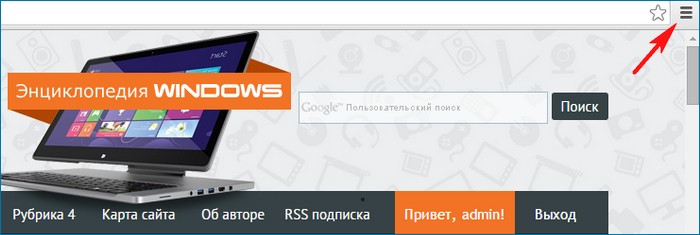
Щёлкаем левой мышью на кнопке Настройка и управление Google Chrome (находится в правом верхнем углу браузера). Настройки
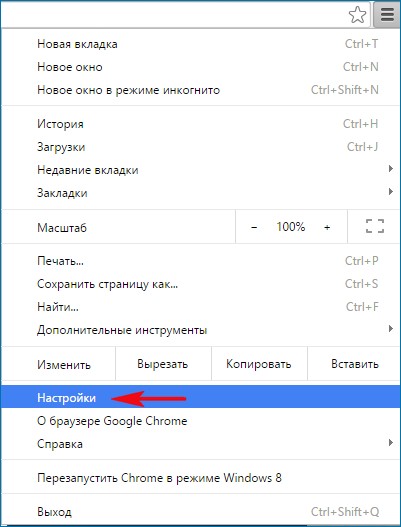 Показать дополнительные настройки
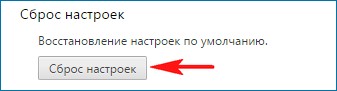
 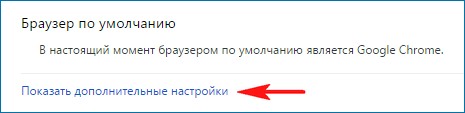 Жмём на кнопку Сброс настроек
 Сбросить
 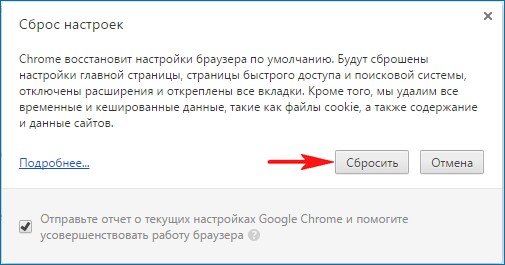 Происходит откат всех настроек браузера к изначальным. Переустановка браузера Google Chrome Если возврат к первоначальным настройкам не дал желательного результата и реклама всё равно появляется в браузере, то советую вам просто переустановить его, то есть нужно удалить браузер и установить его заново, часто это приносит положительный результат. Идёте в панель Удалить или изменить программу и удаляете браузер, затем инсталлируйте его вновь.
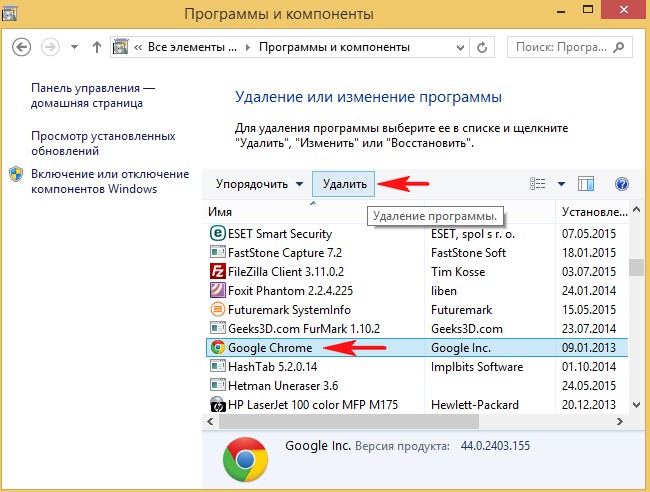 Отметьте пункт Также удалить данные о работе в браузере. Удалить.
 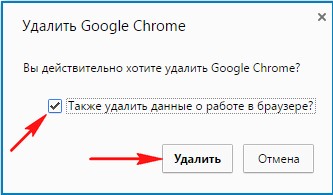 После удаления браузера, некоторые вредоносные файлы могут остаться в папке: C:\Program Files (x86)\Google\ Chrome C:\Users\Ваше имя пользователя\AppData\Local\Google\ Chrome , удалите папку Chrome и браузер удалится до конца.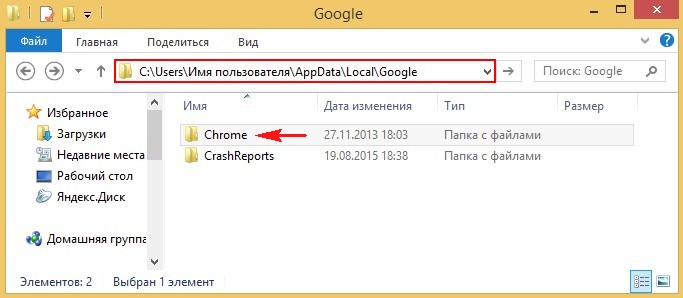
Поиск вредоносной программы на компьютере
Часто бывает, что не только Google Chrome, а все установленные в операционную систему браузеры показывают рекламу, в этом случае нужно скачать бесплатный антивирусный сканер и проверить им Windows на вирусы.
Друзья, как я уже не раз говорил в своих статьях — изобретательности вирусописателей можно только удивляться. Прекрасно понимая, что написанная вредоносная программа может быть сразу обнаружена установленным штатным антивирусом, хакерами тёмной стороны был придуман простой и гениальный способ, с помощью которого браузер Google Chrome будет показывать рекламу.
Если у нас установлен слабенький антивирус с неэффективным файерволом, то при открытии нашим браузером какого-либо вредоносного сайта происходит моментальная модификация вирусом простого ярлыка браузера — Google Chrome находящегося у нас на рабочем столе или на панели задач , на что может отреагировать установленный у нас антивирус и удалить вредоносную программу, после очистки, ярлык (по мнению антивируса) не является заражённым, но при ближайшем рассмотрении можно увидеть, что у него изменились свойства.
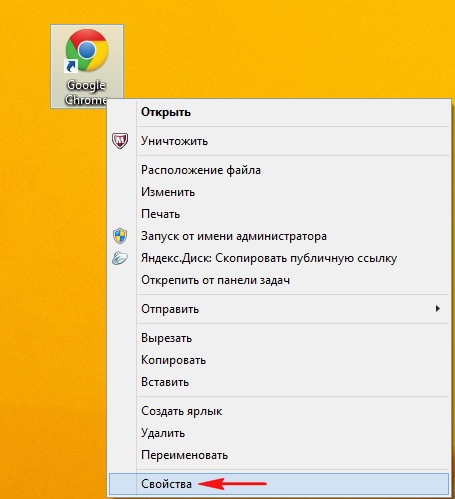
Недавно мне попался очередной такой компьютер с показом рекламы в браузере и я ничего не стал удалять, дабы всё показать вам. Обратите внимание, на рабочем столе находится ярлык браузера Google Chrome, щёлкнем на нём правой мышью и выберем Свойства. У нормального ярлыка должно быть прописано:
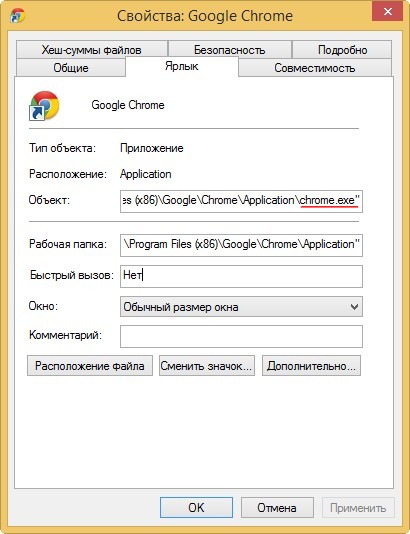
«C:\Program Files (x86)\Google\Chrome\Application\chrome.exe»
У модифицированного вирусом ярлыка немного другие свойства:
«C:\Program Files (x86)\Google\Chrome\chrome.bat» то есть в папке C:\Program Files (x86)\Google\Chrome находится простой батник chrome.bat , в котором прописаны адреса рекламных сайтов, которые открывает при запуске браузер Google Chrome, вот и весь секрет. Проверяйте этот простой батник хоть сто раз любой антивирусной программой или антивирусным сканером и он не будет принят за вирус!
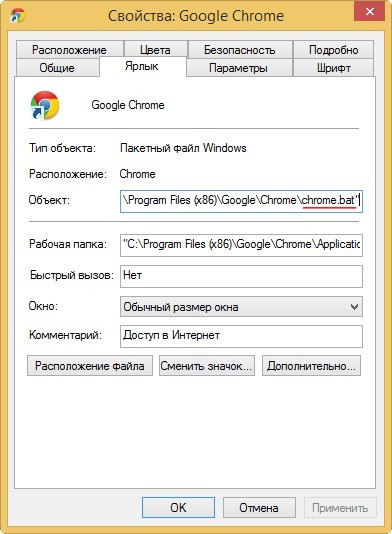
- Примечание : Батник — обычный текстовый файл с расширением .bat. В батнике содержится перечень команд выполняющихся с помощью командной строки. При запуске bat-файла запускается командная строка, считывает и выполняет все команды прописанные в файле.
Идём в папку, где находится батник:
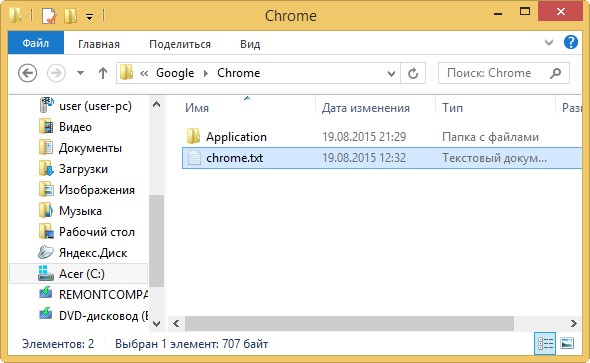
C:\Program Files (x86)\Google\Chrome\ находится батник chrome.bat, но там только папка Application.
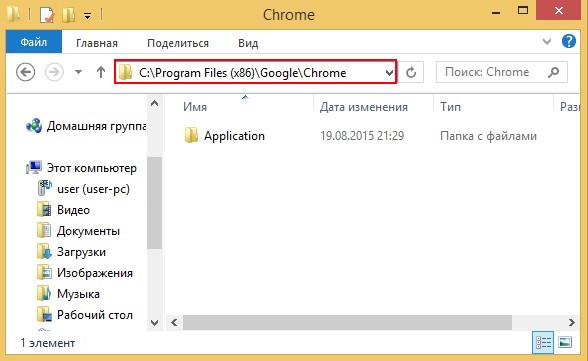
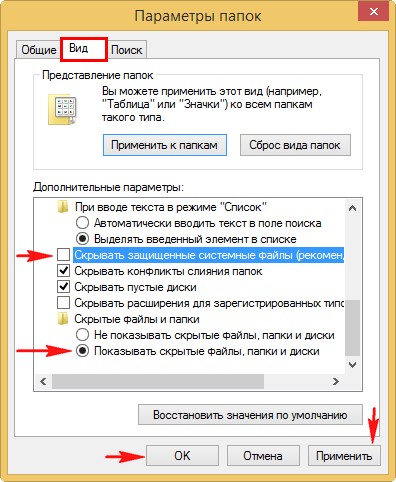
Идём в параметры папок и снимаем галочку на пункте Скрывать защищённые системные файлы (рекомендуется) и отмечаем пункт Показывать скрытые файлы, папки и диски. Применить и ОК.
Опять идём в папку C:\Program Files (x86)\Google\Chrome\ и видим наш бат-файл chrome.bat.
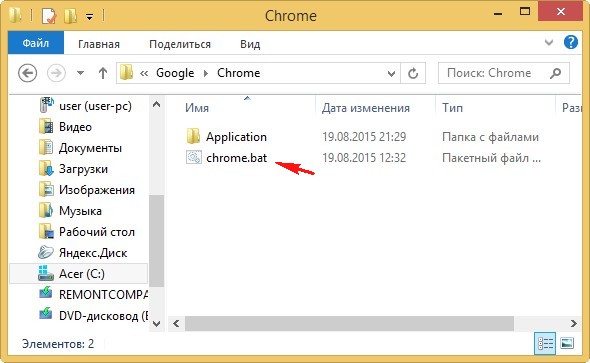
Чтобы посмотреть, что там понаписали господа вирусописатели, меняем файлу расширение на .txt.
Щёлкаем правой мышью на файле chrome.bat и выбираем Переименовать.
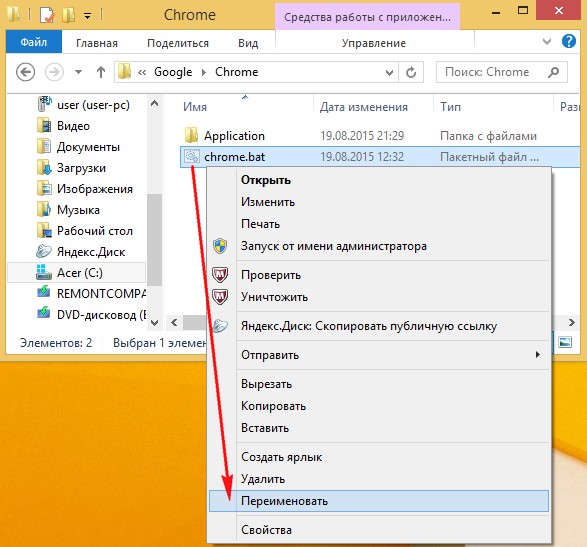
Переименовываем в chrome.txt.
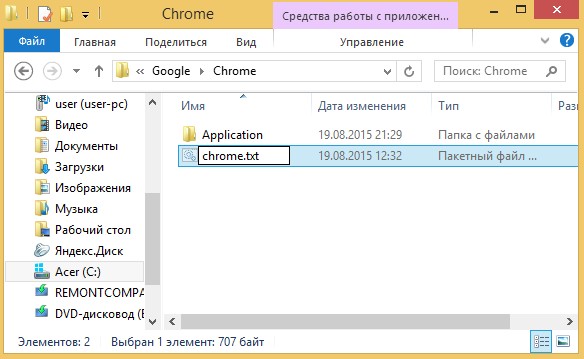
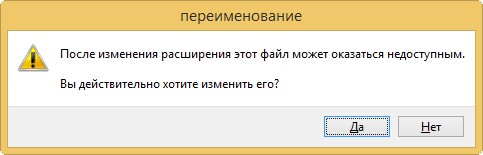
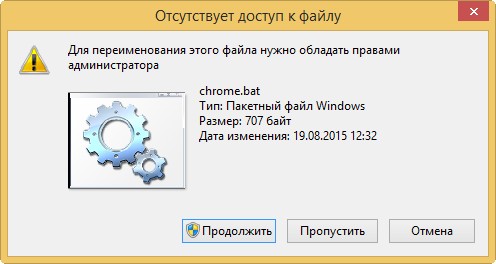
Открываем файл chrome.txt.
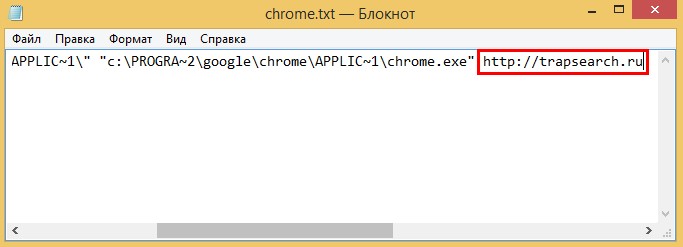
И видим команду запускающую сначала батник, затем браузер Google Chrome, который согласно прописанному сценарию в первую очередь переходит на сайт http://trapsearch.ru.
start «» /I /B /D «c:\PROGRA~2\google\chrome\APPLIC~1\» «c:\PROGRA~2\google\chrome\APPLIC~1\chrome.exe» http://trapsearch.ru
Удаляем файл chrome.bat и создаём новый ярлык браузера Google Chrome .
Чем занимается вредоносный сайт http://trapsearch.ru и подобные ему
На данном сайте установлено вредоносное программное обеспечение, перенаправляющее пользователей на другие рекламные сайты:
http://ovulkan.com/ Игровой клуб Вулкан онлайн
http://promo.turbobinar.net/ Бинарные опционы
и так далее и тому подобное, где кроме низкокачественной рекламы наш компьютер могут заразить различным типом вирусных программ, изменяющих домашнюю страницу нашего браузера, устанавливающих в него различные зловредные расширения и панели инструментов.