HUAWEI Assistant TODAY — что это за программа и нужна ли она? (Huawei Assistant)

HUAWEI Assistant TODAY — персональный помощник, предоставляющий множество полезных опций на каждый день.
Присутствует на телефонах HUAWEI и HONOR.
Разбираемся
- Старое название приложения — Huawei Assistant. Помощник можно в крайнем левом углу экрана телефона HUAWEI.
- Данная программа представляет из себя некий помощник в один клик. Быстрый доступ к разным необходимым функциям.
- Отображение рекомендаций, основанных на предпочтений пользователя.
- Быстрый доступ к картам SmartCare, в которых отображаются уведомления и напоминания, исходя из потребностей пользователя и конкретных прикладных сценариев.
- Отображение актуальных персонализированных новостей.
- Легкий поиск на смартфоне установленных приложений, настроек, файлов, заметок, сообщения почты, записи календаря.
- Функция поиска в браузере.
- Можно разместить 4 ярлыка на главном экране.
- Для активации помощника HUAWEI Assistant TODAY — откройте домашний экран, смахните вправо. При первом открытии примите лицензионное соглашение.
- Помощник также позволяет легко узнать прогноз погоды, установить будильник, проверить запланированные задачи, найти интересные программы (присутствует автоматическая подборка).
Простыми словами — данная программа представляет из себя некий центр услуг и функций, где в одном месте собрано все необходимое:


Отображение свежих новостей:

Интересно, что эта программа даже получила премию в отрасли промышленного дизайна — Red Dot Award: Brands & Communication Design.
Нужна ли эта программа? Скорее всего это часть системы (или оболочки), поэтому удалить нельзя. Возможно можно отключить. Однако стоит обратить внимание, программа может оказаться на самом деле достаточно полезной.
Как добавить или удалить значок HUAWEI Assistant∙TODAY на рабочем экране?
Версии HUAWEI Assistant∙TODAY 2x.xx.xx и выше поддерживают добавление виджета HUAWEI Assistant∙TODAY на рабочий экран (вы можете проверить версию, нажав на значок профиля и выбрав О программе ). Для этого выполните следующие действия:
Нажмите на фото профиля в левом верхнем углу экрана и нажмите Настройки , чтобы перейти на страницу настроек, затем выберите Добавить на рабочий экран. Вернитесь на рабочий экран, чтобы проверить, добавлен ли виджет. Вы также можете перемещать виджет.
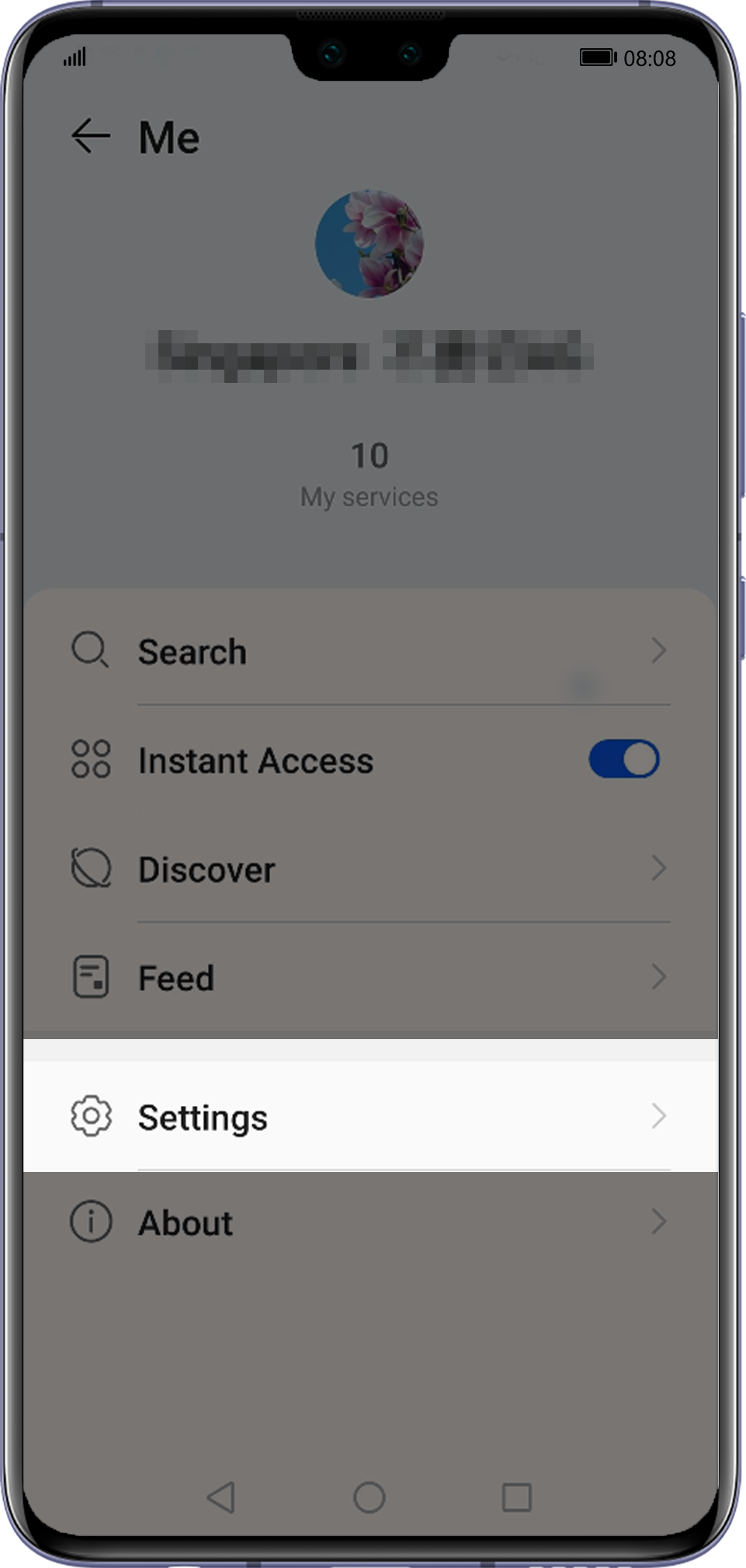
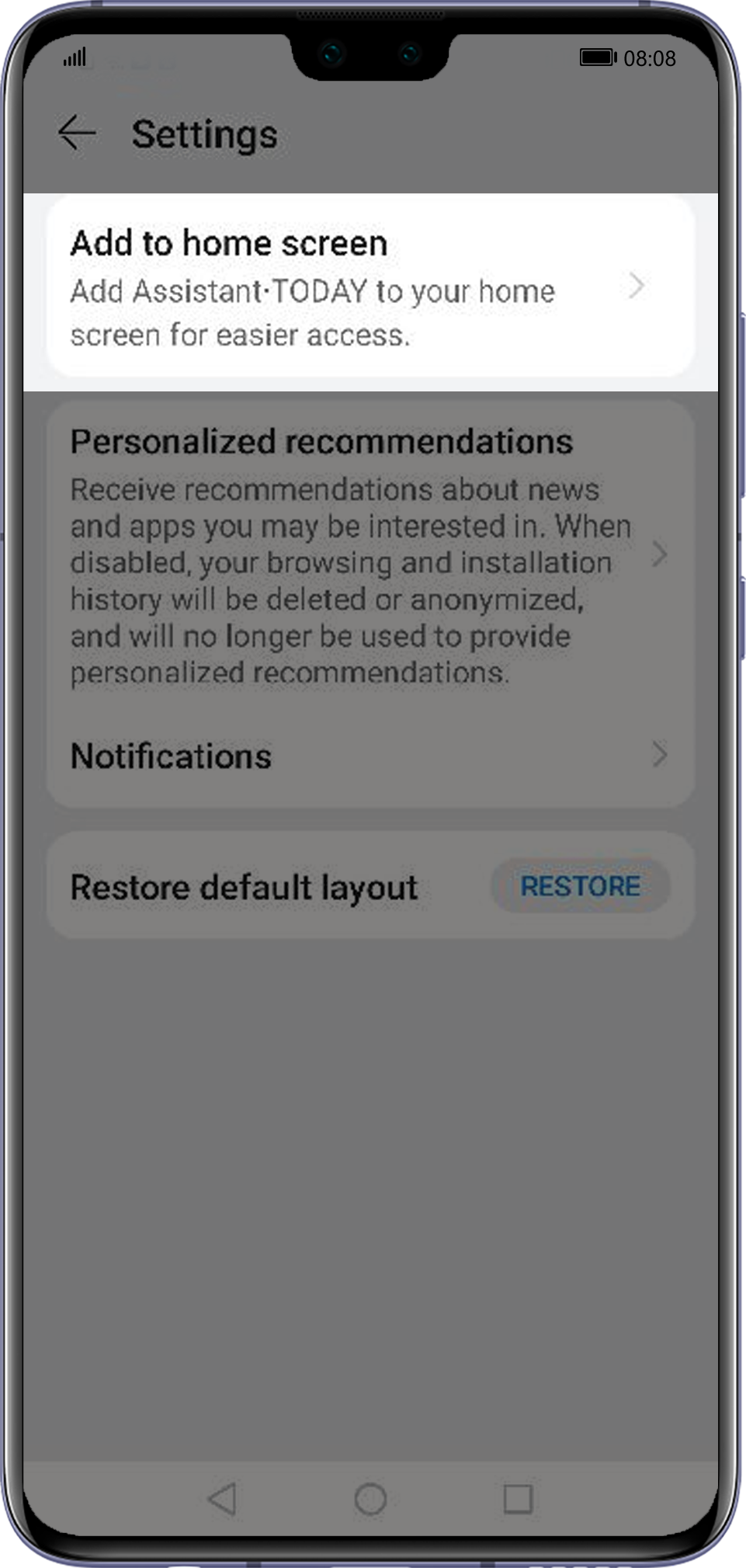
Удаление виджета HUAWEI Assistant∙TODAY
Чтобы удалить виджет, нажмите и удерживайте виджет на рабочем экране. Вам будет доступна опция удаления.
Как включить или выключить HUAWEI Assistant∙TODAY
HUAWEI Assistant∙TODAY , предустановленное приложение c системой EMUI, начиная с версии 8.0, не может быть удалено. Однако, вы можете включить или отключить эту функцию в соответствии с вашими потребностями.
Как включить HUAWEI Assistant∙TODAY
HMS: EMUI 8.2/Magic UI 2.2, EMUI 9.X/Magic UI 3.X, EMUI 10.X и 11.x/Magic UI 4.X
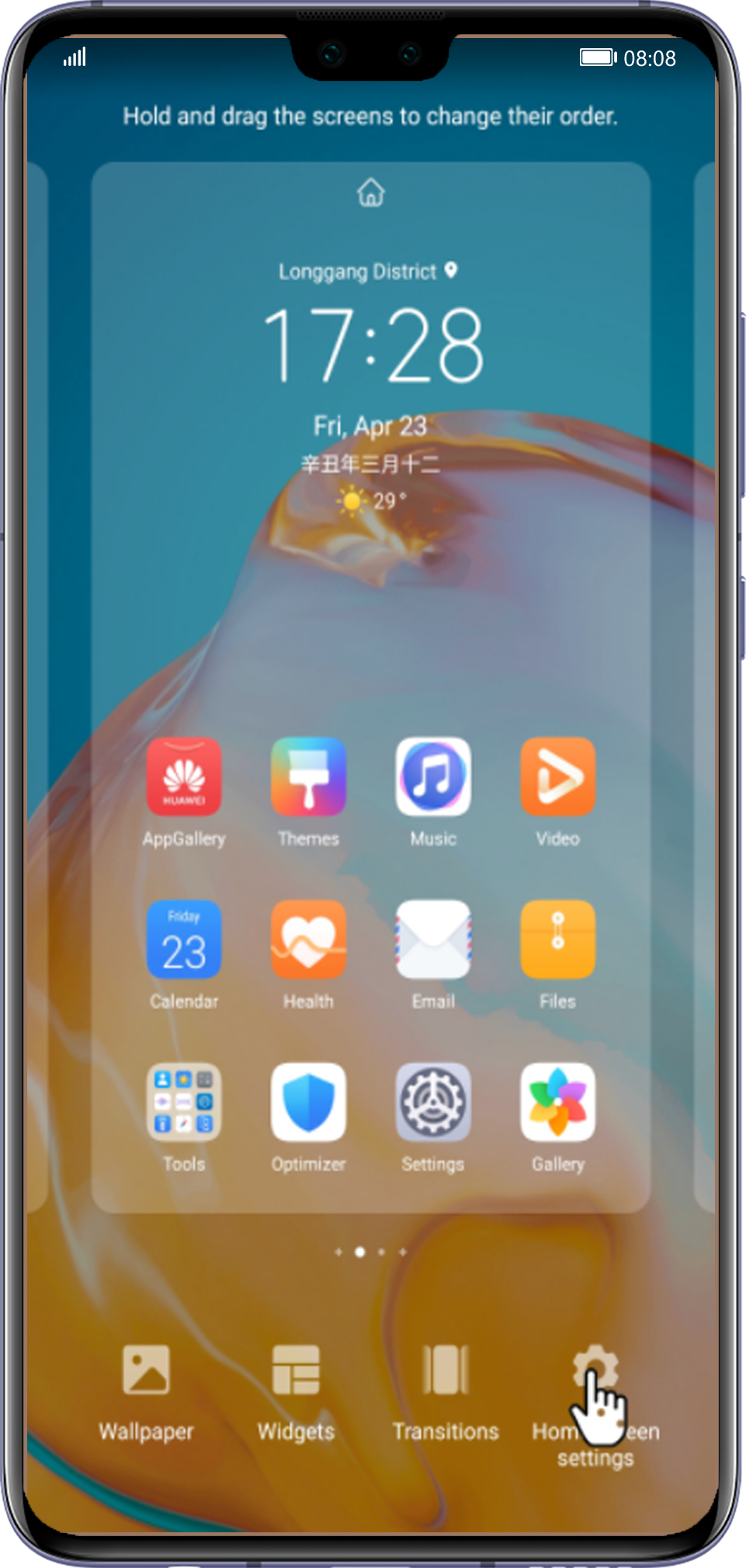
- Сведите два пальца на рабочем экране, чтобы перейти на экран, показанный на первом изображении ниже. Нажмите Настройки рабочего экрана и включите переключатель HUAWEI Assistant∙TODAY , чтобы включить функцию. После включения этой функции проведите вправо по рабочему экрану, чтобы открыть крайний левый экран. (Вы можете проверить сведения о версии EMUI, перейдя в раздел Настройки > О телефоне > Версия EMUI ).
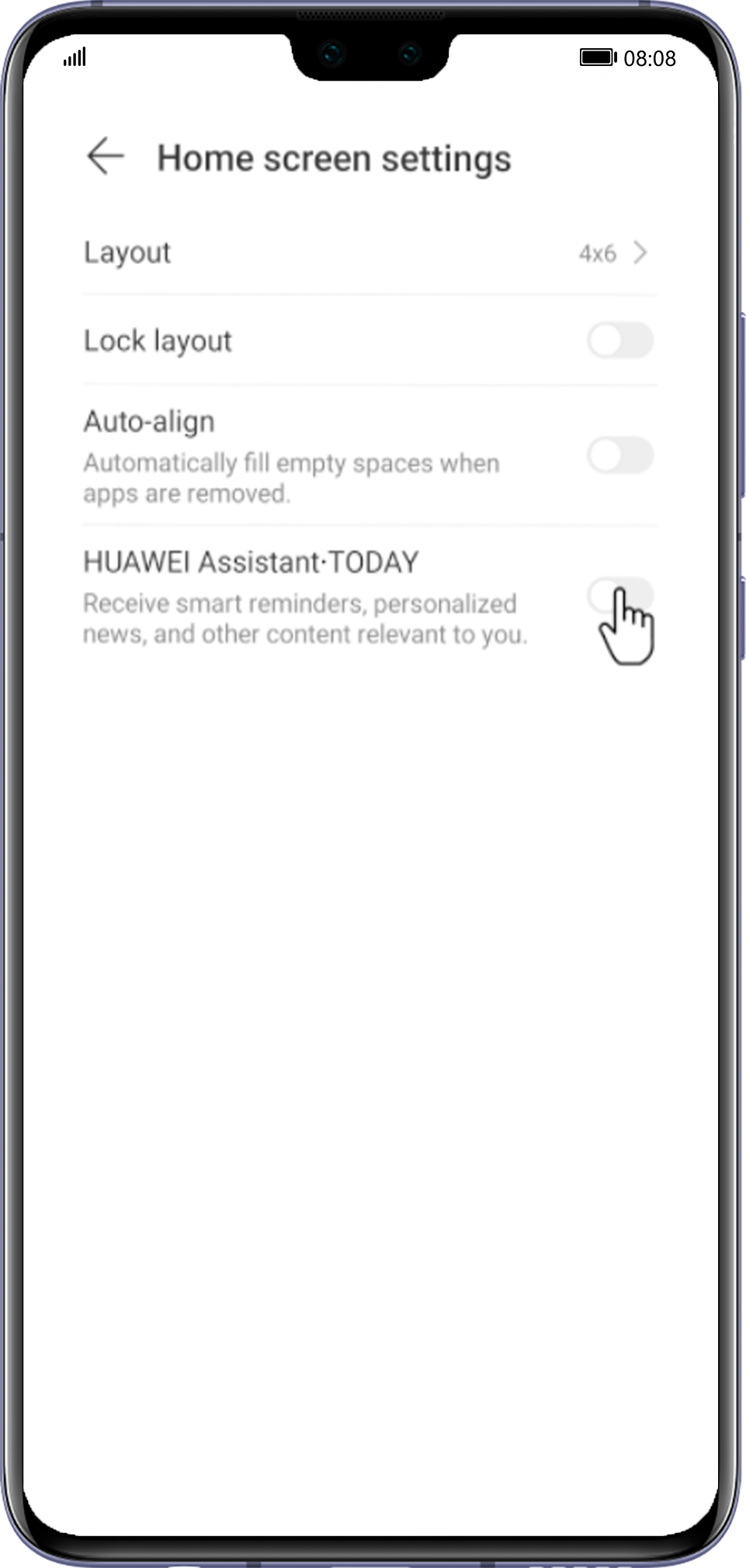
- Перейдите в раздел Настройки > Рабочий экран и обои > Настройки рабочего экрана > HUAWEI Assistant∙TODAY , чтобы включить функцию HUAWEI Assistant∙TODAY .
Модели с GMS (на которых предустановлена функция Huawei Assistant·TODAY после обновления EMUI):
- Сведите два пальца на рабочем экране, чтобы перейти на экран настроек, затем нажмите Настройки рабочего экрана и выберите HUAWEI Assistant∙TODAY или Google Discover , чтобы включить функцию. После включения этой функции проведите вправо по рабочему экрану, чтобы открыть крайний левый экран.
- Перейдите в раздел Настройки > Рабочий экран и обои > Настройки рабочего экрана > HUAWEI Assistant∙TODAY , выберите HUAWEI Assistant∙TODAY или Google Discover , чтобы включить функцию .
Как выключить HUAWEI Assistant∙TODAY
Чтобы выключить функцию HUAWEI Assistant∙TODAY , выполните действия по ее выключению (в зависимости от версии системы), исходя из вышеприведенных инструкций.
Как отключить Гугл Ассистента на телефоне Honor и Huawei

Каждый смартфон, работающий на базе операционной системы Android, имеет вспомогательный сервис Google Assistant. С его помощью процесс взаимодействия между человеком и телефоном упрощается. Можно отдавать команды для выполнения различных действий голосом. Но в некоторых ситуациях Google Assistant мешает нормальной работе смартфона. Поэтому, будет полезно знать, как отключить Гугл Ассистента на телефоне Honor и Huawei.
Содержание показать
Что такое Google Assistant
- совершить звонок абоненту из списка «Контактов»;
- написать сообщение;
- посмотреть прогноз погоды;
- искать в интернете необходимую информацию;
- запустить программу или игру, установленные на смартфон.
Другими словами, Google Помощник значительно облегчает жизнь владельца мобильного устройства и позволяет экономить время, не тратя его на ввод текста.
Но, как и любая программа, она имеет недостатки. Так как команды отдаются голосом, Ассистент не всегда умеет правильно распознать человеческую речь и совершает ошибки.
Например
Вместо звонка одному абоненту, он позвонит другому человеку. Или запускает программу, хотя владелец смартфона не просил его об этом.
Такие, часто-повторяющиеся ошибки, и приводят к мысли о том, как удалить или на время выключить Гугл Ассистента. Для продукции Honor и Huawei существует несколько способов сделать это. Описанный ниже инструкции также подойдут для отключения Гугл Ассистента на других Андроид-устройствах.
Полное удаление Гугл Помощника со смартфонов Хонор и Хуавей
Полностью удалить с телефона этот сервис можно, но для этого нужно использовать ПК (так как это встроенная системная служба), как это сделать читайте ниже. Сейчас разберем способы без использования компьютера. В настройках телефона есть несколько способов отключения голосового ассистента. Рассмотрим каждый из них по отдельности.
Через системные настройки
Данный способ является самым простым и быстрым.
- Открыть «Настройки».
- Выбрать раздел «Приложения».
- Затем подраздел «Приложения по умолчанию».
- Нажать на вкладку «Помощь и голосовой ввод».

- В открывшемся окне нажать на слово «ПомощникGoogle».
- Из появившихся на экране вариантов выбрать «Нет».

Готово! Теперь Google Assistant отключен и не будет мешать в работе.
Через настройки Google
Второй способ возможен только в том случае, если мобильное устройство подключено к интернету, так как он выполняется через браузер. Последовательность действий следующая:
- Запустить мобильный браузер
- Нажать на надпись: «Еще» в нижней части экрана.

- Выбрать раздел «Настройки», затем «GoogleAssistant».
- Нажать на кладку «Телефон».
- В открывшейся вкладке, перетащить соответствующий ползунок в положение «Выключено» (он должен перестать подсвечиваться синим).

Готово! Теперь рассмотрим, как проделать аналогичные действия на персональном компьютере или ноутбуке.
Удаление с помощью ПК
Перед удалением системных приложений на Хонор и Хуавей с применением компьютера потребуется:
- Установить на ПК программу ADB Run.
- Включить режим отладки по USB в своем смартфоне.
- Скачать на телефон App Inspector или ES Проводник.
Сама последовательность действий удаления системных приложений подробно изложена в этой статье на нашем сайте.
Дополнительные инструкции
Не всегда требуется полное удаление голосового помощника. Достаточно ограничить его возможности. Например, убрать с кнопки «Домой» или главного экрана.
Убрать поиск и ассистента с главного экрана
Для удаления с рабочего стола Honor или Huawei, ненужного вам сервиса, необходимо:
- Навести на него пальцем и нажать.
- Не отпускать палец до тех пор, пока не появится надпись: «Удалить».

После нажатия на эту надпись сервис пропадет с главного экрана.
Отключение жеста вызова
В современных смартфонах на базе операционной системы Android реализовано управление жестами. Зачастую, простое перемещение пальцами по экрану воспринимается устройством, как команда к действию. Например, при движении пальца от нижней части дисплея к центру будет запущен Assistant. если он не был отключен через настройки.
Если пользователю нравится управление жестами, но он хочет удалить жест вызова голосового помощника, ему необходимо:
- В настройках выбрать раздел «Управление».
- Затем «Системная навигация».
- Нажать на вкладку «Жесты» и выбрать раздел «Настройки».
- В открывшейся вкладке перевести ползунок Гугл Ассистента в положение «Выключено».

Теперь можно продолжить управление телефоном жестами, не боясь случайного вызова голосового помощника.
Как заменить Гугл Ассистента на Алису (Яндекс)
На смену стандартной службе OS Android можно поставить голосового помощника «Алиса» от компании Яндекс. Для начала необходимо установить на свой смартфон Яндекс.Браузер с Алисой из интернет-магазина Play Маркет. На экране появится значок с соответствующим приложением.
Если есть необходимость убрать с кнопки «Домой» Google Assistant и поставить вместо него Алису, вам потребуется выполнить следующие действия:
- Открыть «Настройки».
- Выбрать раздел «Приложения».
- Затем подраздел «Приложения по умолчанию».
- Нажать на вкладку «Помощь и голосовой ввод».
- В открывшемся окне нажать на слово «Помощник» и выбрать Яндекс.

Теперь, за место стандартного Google Assistant кнопка «Домой» будет запускать Алису.
Ответы на популярные вопросы
Как снова включить Гугл Ассистента?
Вновь включить можно любым вышеописанным способом. Например: Настройки – Приложения по умолчанию – Помощь и голосовой ввод – Помощник.
Что еще умеет делать Google Assistant?
Полный перечень возможностей данной службы можно узнать в самом приложении. Для этого потребуется предоставить службе доступ к некоторым данным, таким как список контактов, местоположение и прочее. Из самых популярных функций, которыми пользуются люди это: поиск информации в сети, звонки и отправка сообщений.
Разобравшись с отключением Ассистента на телефонах Honor и Huawei, можно ограничить его возможности и нежелательный запуск в тех или иных ситуациях. Отключить голосовой ввод можно, как в настройках смартфона, так и через аккаунт в своей учетной записи. Кроме того, с применением компьютера и ADB Run, можно полностью удалить приложение со своего устройства.

Александр Рогулин
Преданный поклонник продукции Huawei, так как цена всегда соответствует качеству. Высшее техническое образование. Владелец Honor 10 и других гаджетов. Делюсь полезной информацией о работе с продукцией данного бренда.