Как убрать надпись «Страница 1» в Excel
Если вы скачали какую-то таблицу в формате Excel из Интернета, то вы можете столкнуться с тем, что поверх таблицы будет выводится надпись «Страница 1», «Страница 2» и так далее. Данная надпись размещается поверх данных в таблице и мешает нормально с ними работать.
В этой небольшой статье вы узнаете, как убрать такую надпись из документа Excel и почему она появляется. Статья будет актуальна для всех современных версий Excel, включая Excel 2007, 2010, 2013 и 2016.
Надпись «Страница 1» отображается только в режиме страничного просмотра. Надпись позволяет четко понять, какая информация будет распечатана на первой странице, какая на второй и т.д. Для того чтобы убрать надпись «Страница 1» в Excel вам нужно переключиться в обычный режим просмотра документа либо в режим «Разметка страницы»». Это можно сделать двумя способами.
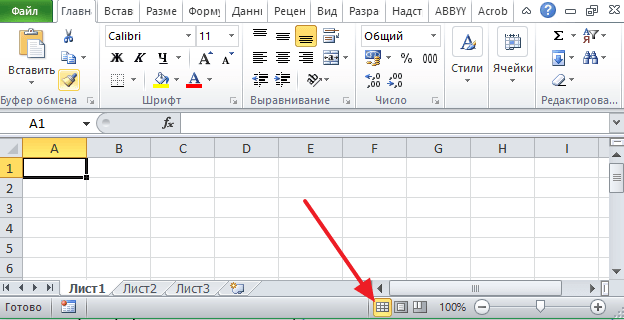
Первый способ заключается в использовании кнопок в правом нижнем углу окна Excel. Там есть три небольших кнопки, с помощью которых можно быстро изменять режим просмотра документа не переключаясь между вкладками. Для того чтобы убрать надпись «Страница 1» нажмите на первую (режим «Обычный») либо на вторую кнопку (режим «Разметка страницы». Для того чтобы вернуть надпись назад достаточно просто нажать на третью кнопку (режим «Страничный»).
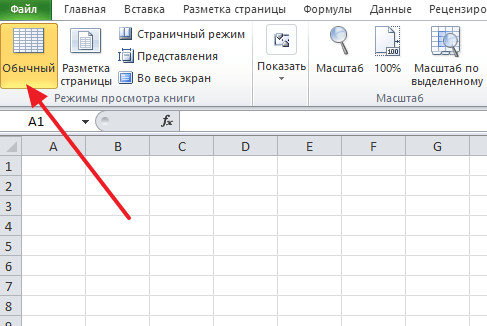
Второй способ заключается в использовании кнопок на вкладке «Вид». Переключившись на эту вкладку, в верхнем левом углу окна Excel будет блок настроек «Режим просмотра книги». Здесь будут доступны кнопки «Обычный», «Разметка страницы», «Страничный», «Представления» и «Во весь экран». Для того чтобы убрать надпись «Страница 1» нужно нажать на первую или вторую кнопку (кнопки «Обычный» и «Разметка страницы»). Для того чтобы вернуть надпись обратно нужно нажать на третью кнопку («Страничный режим»).
Как видите, проблема с надписью «Страница 1» решается очень просто. Для того чтобы убрать такую надпись достаточно просто нажать на одну кнопку. Возвращается надпись аналогичным способом.
- Как построить график в Excel
- Как закрепить область в Экселе
- Чем открыть XLS
- Чем открыть XLSX
- Как вставить формулу в Word
Создатель сайта comp-security.net, автор более 2000 статей о ремонте компьютеров, работе с программами, настройке операционных систем.
Остались вопросы?
Задайте вопрос в комментариях под статьей или на странице «Задать вопрос» и вы обязательно получите ответ.
Как убрать страница 1 в excel
Пост опубликован: 26.07.2017
При оформлении таблицы в программе Exel часто возникает ситуация, когда появляется надпись «Страница 1» внизу области.
Это свидетельствует о том, что установлен страничный режим просмотра. Он может мешать для вывода страниц на печать, но для некоторых пользователей страничный режим довольно удобен, так как он позволяет регулировать выводимую для каждой страницы область.
Для того, чтобы убрать надпись «Страница 1» следует перейти в пункт «Вставка», который расположен на главной области программы и выбрать функцию «Колонтитулы». В появившемся специальном конструкторе можно убрать номер этой страницы, который может относиться как к верхнему колонтитулу, так и к нижнему.

Вернуться к обычному просмотру страницы без надписи можно и с помощью вкладки на главной панели управления «Вид». Открываем меню этой вкладки, далее нужно выбрать режим просмотра «Обычный». На этом проблема решится. Также рядом будет присутствовать режим «Разметка страницы», можно залить фон таким же цветом, как надпись «Страница 1» и, таким образом, уберется надпись, но границы страницы останутся. Данный способ обычно не рекомендуется, так как надпись может появиться снова.
Еще можно просто переименовать надпись «Страница 1», достаточно кликнуть правой кнопкой мыши на этой надписи и перейти в пункт «Переименовать».
Свежие записи
- Кредиты для физических лиц
- Где заказать оборудование для разгрузки
- Где выгодно купить новые тракторы
- Покупаем напольный плинтус под покраску
- Центр переработки вторсырья
- SEO/SMO
- Информатика
- Информационный стенд
- Компьютерная техника
- Статьи
- Уроки Excel
- Уроки Word
- Школьный уголок
- Информатика :
- Авторские уроки
- Кабинет информатики
- К уроку информатики
- Внеклассная работа :
- Библиотека сайта
- Олимпиады
- Интересные задачи
- Воспитательный час
- Разные полезности :
- Soft
- Школа, Интернет
- Полезная информация
Поиск на сайте
Поиск на сайте
Как убрать надпись “Страница 1” в Microsoft Excel
В данной статье мы разберем один из вопросов, которым часто задаются пользователи, работая в программе Microsoft Excel, а именно, как убрать надписи “Страница 1”, “Страница 2” и т.д. поверх самой таблицы. Давайте посмотрим, как это сделать.
Содержание скрыть
- Отключаем нумерацию страниц
- Метод 1: смена режима в строке состояния
- Метод 2: использование инструментов на ленте
Отключаем нумерацию страниц
Смотрите также: “Как поменять запятую на точку в таблице Эксель”
Номера страниц отображаются в “Страничном режиме”, в котором их отключить нельзя. Иногда пользователи специально выбирают данный вариант просмотра данных, чтобы разделить документ на страницы с целью его последующей печати, а в некоторых ситуациях так получается случайно. Так или иначе, чтобы убрать подобную нумерацию, требуется всего лишь выбрать другой режим показа таблицы. Давайте посмотрим, как это реализовать.

Примечание: номера страниц в таком виде показываются только в окне программы для удобства пользователя, при отправке таблицы на принтер они печататься не будут.
Метод 1: смена режима в строке состояния
Это самый распространенный метод, так как он самый легкий. В нижнем правом углу строки состояния программы расположены три значка, отмечающие за смену режима просмотра документа (слева-направо):

- обычный;
- разметка страницы;
- страничный.
Просто выбираем любой из первых двух вариантов и надписи “Страница 1”, “Страница 2” и т.д. перестанут отображаться.

Чаще всего, пользователи предпочитают работать в обычном режиме, который установлен по умолчанию.
Метод 2: использование инструментов на ленте
Еще один метод, который позволит справиться с поставленной задачей. Здесь мы выполняем следующие шаги:
- Переключаемся во вкладку “Вид”.
- В правом углу ленты в группе “Режимы просмотра книги” представлены значки для каждого варианта показа таблицы. Также, как и в случае со строкой состояния, просто щелкаем по нужному значку.

- В результате, после смены режима просмотра (в нашем случае выбран снова “Обычный”) номера страниц пропадут.

Заключение
Смотрите также: “Пропала строка формул в программе Excel: как вернуть”
Таким образом, если вы вдруг обнаружили надписи с номерами страниц в таблице Excel, не переживайте. Это всего лишь особенность просмотра данных в режиме “Страничный”. Переключившись обратно на “Обычный” или “Разметку страницы”, можно легко убрать нумерацию.
Скажите, пожалуйста, как в Excel убрать надписи СТРАНИЦА 1, СТРАНИЦА 2 и т.д в «страничном режиме».
Страничный режим задуман был в основном для того, чтобы можно было быстро визуально изменять порядок разделения таблицы между страницами при печати, а не для работы с таблицами, поэтому убирать эти надписи не предусмотрено, т. к. в них и есть смысл данного режима.
А для того чтобы заполнять таблицу и видеть как это будет расположено на странице проще воспользоваться другим режимом: Вид — Разметка страницы.Максим ШаровМыслитель (6607) 12 лет назад
Тот кто придумал эту хрень — идиот
Остальные ответы