Как удалить hangouts с компьютера?
Перейдите к расширению Hangouts Chrome на вашем компьютере. Удалите его из Chrome, перейдя в правый верхний угол и нажав Удалить.
Как удалить Hangouts из Gmail?
Начните с выбора «Аккаунты» в выпадающем меню. Выберите «Выйти» в разделе «Настройки аккаунта». Чтобы попасть в настройки Gmail, перейдите к пункту «Настройки» в правом верхнем углу. В настройках Gmail перейдите на вкладку «Чат и встречи». Чтобы отключить раздел «Чат Hangouts», нажмите «
Как навсегда удалить Hangouts?
Вы не сможете избавиться от своего аккаунта Google Hangouts, если не удалите и свой аккаунт Google. Это означает, что единственный способ удалить Hangouts — полностью удалить свой аккаунт Google.
Как избавиться от Hangouts на моем Mac?
Выбрав «Hangouts» в выпадающем меню Google Chrome. Выберите «Расширения Window» в раскрывающемся меню верхнего приложения. Если все прошло гладко, Hangouts должен появиться на вкладке браузера «Расширения». Чтобы удалить его навсегда, снимите флажок «Включить» или нажмите кнопку «Корзина».
Что придет на смену Google Hangouts?
Google прекратит работу Hangouts и заменит его на Google Chat для большего числа пользователей. Для пользователей Workspace Google готовит их к переходу от старого Hangouts к своему программному обеспечению Chat. 16 августа Google начнет переводить пользователей Workspace с Hangouts на Chat, а завершится переход 30 августа.
Как удалить и восстановить Google Hangout сообщения на iPhone / Android / компьютер
Google Hangout — это полезное приложение, которое пользователи со всего мира могут использовать для общения со своими контактами. В результате все ваши разговоры и содержимое будут автоматически сохраняться в вашей учетной записи Google. Если вы не хотите, чтобы третье лицо читало эти разговоры, вам нужно удалить историю чата в мобильном или компьютере вручную.
Итак, как отключить функцию истории Google Hangout и удалить все разговоры в чате? Если вы не хотите сохранять резервную копию истории чата с помощью приложения Google Hangouts, то вы можете легко и просто удалить всю историю Hangouts.

- Часть 1. Как удалить историю чата в Windows / Mac
- Часть 2. Как удалить сообщения в Hangouts постоянно на устройстве Android
- Часть 3. Как удалить беседы из Google Hangouts на iPhone
- Часть 4. Часто задаваемые вопросы об удалении сообщений Google Hangouts
Часть 1. Как удалить историю чата в Windows / Mac
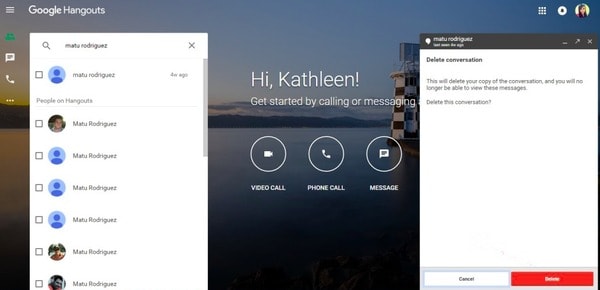
Шаг 1 , Откройте Hangouts.google.com в своем веб-браузере.
Шаг 2 , Найдите разговор с определенным человеком.
Шаг 3 . Выберите значок «Настройки» в правом верхнем углу.
Шаг 4 . Снимите флажок «История разговоров», чтобы отключить историю Google Hangouts.
Шаг 5 . Выберите «Удалить» и подтвердите, чтобы навсегда удалить историю Hangouts.
Часть 2. Как удалить сообщения в Hangouts постоянно на устройстве Android
Шаг 1 , Запустите приложение Google Hangouts и выберите один разговор для удаления.
Шаг 2 . Нажмите «Меню» и выберите «Отключить историю».
Шаг 3 , Войдите в свой аккаунт Gmail.
Шаг 4 . Выберите «Еще» и выберите «Чаты».
Шаг 5 . Выберите конкретный разговор и нажмите «Удалить историю чата».
Шаг 6 . Выберите «Удалить историю этого чата навсегда», чтобы подтвердить операцию.
Часть 3. Как удалить беседы из Google Hangouts на iPhone
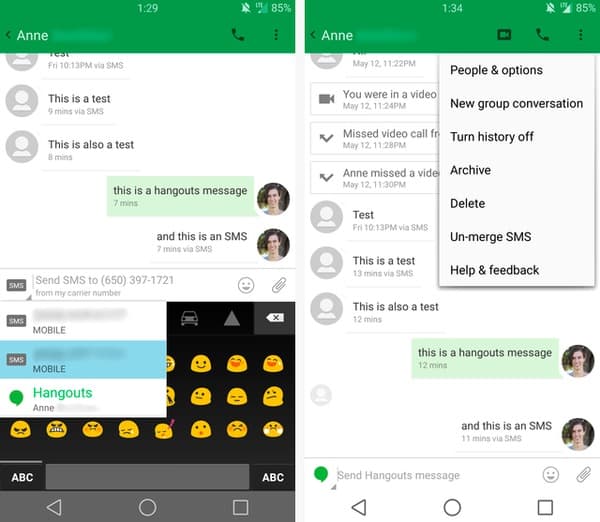
Шаг 1 , Откройте приложение Hangouts на вашем iPhone или iPod.
Шаг 2 . Выберите любой разговор и нажмите «Еще».
Шаг 3 . Нажмите «Параметры» и выберите «История» в разделе «Беседа», чтобы отключить Google Hangout.
Шаг 4 . Выберите «Удалить беседу» в разделе «Параметры» Google Hangouts, чтобы удалить историю чата на iPad или iPhone.
Таким образом, копия вашей истории чата и разговоров будет полностью удалена. И вы больше не можете просматривать эти сообщения.
Часть 4. Часто задаваемые вопросы об удалении сообщений Google Hangouts
Могу ли я удалить сообщение, отправленное в Hangouts?
Да, вы можете удалить отправленное сообщение со своего конца, но вы не можете удалить сообщение с другого конца.
Как удалить сообщения Hangouts с обеих сторон?
Нет. Вы не можете удалять сообщения Hangouts на чужой стороне.
Можно ли восстановить удаленные сообщения Hangouts?
Удаленные сообщения Hangouts невозможно восстановить, независимо от того, удалили ли вы их с сайта hangouts.google.com или из мобильного приложения Hangouts.
Наконец, что не менее важно, вам лучше сделать резервную копию важных данных, прежде чем вы начнете удалять историю видеовстречи на компьютере или мобильном телефоне. Вы также можете получить полезные инструменты, чтобы легко восстановить удаленную историю Google Hangout.
- Data Eraser
- [Решено] Как удалить сообщения в Hangouts / историю разговоров
- Конкретное руководство по удаленному удалению iPhone без функции «Найти мой iPhone»
- Очистить историю буфера обмена на телефоне Android (Samsung Galaxy)
- Как очистить корзину на iPhone/iPad/iPod (поддерживается iOS 17) навсегда
- Полное руководство по Android Backup File Extractor
- Как удалить историю инкогнито на Windows / Mac / iOS / Android
- 3 Easy Ways для удаления фильмов или телешоу из iTunes
- Как удалить (одно / несколько / все) сообщения Facebook (обе стороны)
- 4 способа найти и восстановить удаленную историю на iPhone (поддерживается iOS 16)
- Как удалить наиболее посещаемые сайты на iPhone или компьютере
- [2023] Как отменить / обновить обновление приложения на iPhone и Android
- 100% рабочие решения для очистки данных кэша Waze на iPhone/iPad
- Все, что вам нужно, чтобы удалить загрузки на Mac в 2023
- 6 способы безопасного и постоянного удаления мусора на Mac
- У вас нет разрешения на удаление этого файла iPhone — исправлено
- Как очистить данные кэша на Android
- (Эффективные способы 6) Как очистить кэш iPhone для увеличения объема памяти и скорости
- Как легко освободить память телефона на Android
- Центр загрузок
- Апексофт Магазин
- Компания
- О Нас
- Свяжитесь с нами
- Пользовательское соглашение
- Персональные данные
- Лицензионное соглашение
- Продукт
- Восстановление данных iPhone
- Android Восстановление данных
- Передача iPhone
- iPhone Eraser
- Восстановление данных
- Поддержка
- Центр поддержки
- Решения
- Карта сайта
- FAQ