Как узнать версию языка программирования Python, которая установлена в операционной системе
Бывают ситуации, что вам приходиться работать на каком-то незнакомом компьютере. Либо вы установили язык программирования Python и потом решили им позднее снова позаниматься и вам хотелось бы узнать ту текущую версию языка программирования Python, которая у вас на данный момент установлена.
Как мы можем это сделать с помощью командной строки? Узнать эту версию.
Делается это достаточно просто. Мы выполняем команду
У нас выводиться версия python для этой команды. Либо можно записать так:
Бывает так, что python доступен по нескольким командам. Например, python3. Чтобы узнать какая версия python находиться под этой командой также выполняем команду
Таким образом, можно узнать версию языка программирования Python, которая у вас установлена.

Дмитрий Ченгаев ��
Занимаюсь заказной веб-разработкой. Подписывайтесь на телеграм канал https://t.me/dchengaev 😉
2023-03-04
Чтобы оставить сообщение, зарегистрируйтесь/войдите на сайт через:

Верстка, HTML и CSS.
- Быстрый старт в HTML для начинающих.
- Фундамент CSS. Значения.
- Блочная и строчная модель CSS.
- Основы позиционирования элементов. CSS.
- Фундамент CSS. Основы и выборка элементов (селекторы).
- Позиционирование на Flexbox в CSS.
- Ускоренная верстка веб-страниц с помощью фреймворка Bulma.
- Работа с медиа-запросами в CSS.
- Вводный курс Javascript.
- Javascript. Работаем с HTML и CSS (DOM).
- Javascript. Работа с событиями.
- Библиотека. React dnd. Drag and drop.
- Разработка расширений Google Chrome
- Базовый курс Vue.js
- Библиотека Vue.Draggable
- Вопросы установки и подключения Vue.js
- Центральное хранилище Vuex
- Система аутентификации Vue.js
- Базовые компоненты форм Vue 3.
- Библиотека для создания таблиц на Vue 3. vue3-easy-data-table
- Vee-validate 4. Валидация форм Vue 3.
- Работа с Ant Design Vue
Серверная часть веб-разработки.
- Основы языка SQL.
- Локальные хранилища браузеров.
- Разворачиваем PHP, Apache, MySQL на Ubuntu 22
- Firebase. Realtime database. Работа на PHP.
- Основы Redis для веб-разработчиков
- Базы данных
- API. Основы работы.
- Composer.
- Веб-сервер Apache.
- Разное
- Язык программирования PHP. Основы.
- Объектно-ориентированное программирование на PHP.
- Быстрый старт в Symfony 6
- Шаблонизатор Twig в Symfony.
- Symfony. Работа с переменными окружения.
- Symfony. Работа с сервисами и бандлами (bundles).
- Symfony. Работа с базой данных. Основы.
- Symfony. Работа с базой данных. Связи.
- Symfony 6. Аутентификация пользователей через login форму.
- Наследование сущностей Doctrine (на примере Symfony)
- Symfony. Создание API-платформы.
- Symfony. API Platform. Фильтры.
- Основы работы с файлами в Symfony на примере загрузки изображений.
- Работа с бандлом Doctrine Extensions.
- Symfony. Работа с формами.
- Админка на EasyAdmin в Symfony
- Query Builder
- Docker для Symfony
- Deploy. Symfony.
- Symfony 6. Связка с Vue приложением.
- Symfony. Практика работы с многоязычными сайтами.
- Слушатели и подписчики событий Symfony
- Mercure Hub и Symfony
- Symfony. HttpClient.
- Symfony. Тесты.
- Symfony Messenger. Работа с очередями сообщений.
- Быстрый старт в Laravel
- Переменные окружения в Laravel
- Основы работы с базой данных в Laravel
Техническая сторона веб-аналитики сайтов.
- Яндекс Метрика для начинающих. Основы.
- Яндекс.Метрика. Работа с целями.
- Google Tag Manager.
- Разное
- Основы работы с WordPress
- Дочерние темы WordPress. Правки, которые сохраняются при обновлении.
- Иерархия шаблонов WordPress
- Минимальная тема WordPress своими руками.
- Произвольные поля WordPress.
- WordPress. Работа с базой данных.
- Шорткоды (shortcodes) WordPress.
- WordPress. Разное.
SEO и продвижение сайтов.
- Полезные инструменты для веб-разработчиков
- Git. Система контроля версий.
- Текстовый редактор vi (vim).
- Командная строка unix-подобных систем
- Операционные системы для веб-разработчика.
- Gulp
- GitHub
- Плагин Emmet
- PhpStorm
- Консоль браузера. Эффективная работа.
- Основы Docker для веб-программистов.
- Insomnia. API (REST) клиент.
- Услуги по WordPress
- Услуги. Веб-аналитики.
- Разработка и автоматизация веб-проектов
- API. Яндекс.Метрика.
- Logs API. Яндекс.Метрика.
- Работа с API amocrm с PHP и Python. OAuth 2.
- Работа с сервисами Яндекс.Облака
- API.Ozon.
Google Apps Script
- Принципы программирования
- Теория архитектуры MVC.
Здравствуйте. Меня зовут Дмитрий Ченгаев.
Я занимаюсь веб-разработкой и веб-программированием. Этот сайт, своего рода, обучающий центр, на котором я публикую свой опыт, уроки и знания в сферах работы с такими технологиями как:
[+] HTML
[+] CSS
[+] PHP
[+] Верстка сайтов
[+] Javascript
[+] других инструментах, которые помогают решать задачи веб-разработки проще и быстрее.
Уроки разбиты на разделы и категории, которые относятся к той или иной теме. К некоторым урокам прилагаются практические задания, которые вы можете выполнить самостоятельно и проверить свои знания.
Если у вас возникают какие-то вопросы или непонятные моменты, пишите в «личку» или в комментариях на этом сайте. Постараюсь помочь.
Как узнать используемую версию питона?
Помогите пожалуйста понять почему я вижу разные версии python через командную строку.
md@md ~/.MINT17/code/python/alien_invasion $ python -V Python 3.7.0 md@md ~/.MINT17/code/python/alien_invasion $ python3 -V Python 3.4.3 md@md ~/.MINT17/code/python/alien_invasion $ virtualenv -p python3.4 venv Running virtualenv with interpreter /usr/bin/python3.4 Using base prefix '/usr' New python executable in venv/bin/python3.4 Also creating executable in venv/bin/python Installing setuptools, pip. done. md@md ~/.MINT17/code/python/alien_invasion $ md@md ~/.MINT17/code/python/alien_invasion/venv/bin $ source activate (venv)md@md ~/.MINT17/code/python/alien_invasion/venv/bin $ python -V Python 3.7.0 (venv)md@md ~/.MINT17/code/python/alien_invasion/venv/bin $ python3 -V Python 3.4.3Как видите, команды
python -V
и
python3 -V
показывают разные версии. Причём даже когда virtualenv включен. Как такое возможно?
- Вопрос задан более трёх лет назад
- 4213 просмотров
Комментировать
Решения вопроса 1
Pestilence_brain @Pestilence_brain
Он показывает разные версии, видимо из-за автонастройки консоли при установке Python. Так возможно, когда устанавливали Python 3.7.0 «path» команда для консоли закрепилась как python, a python3 как версия 3.4.3
Ответ написан более трёх лет назад
Комментировать
Нравится 1 Комментировать
Ответы на вопрос 2

ls -la `which python` ls -la `which python3`А так можно долго гадать.
Python-сообщество
![[RSS Feed]](http://python.su/static/djangobb_forum/img/feed-icon-small.png)
- Начало
- » Python для экспертов
- » Как узнать версию
#1 Март 6, 2008 16:14:00
nxx От: Зарегистрирован: 2007-11-13 Сообщения: 3 Репутация: 0 Профиль Отправить e-mail
Как узнать версию
Глупый наверное вопрос, но…
как узнать версию python ?
в смысле какая функция возвращает версию ?
#2 Март 6, 2008 16:18:25
Ferroman От: Зарегистрирован: 2006-11-16 Сообщения: 2759 Репутация: 1 Профиль Отправить e-mail
Как узнать версию
version
A string containing the version number of the Python interpreter plus additional information on the build number and compiler used. It has a value of the form ‘version (#build_number, build_date, build_time) ‘. The first three characters are used to identify the version in the installation directories (where appropriate on each platform). An example:
>>> import sys
>>> sys.version
'1.5.2 (#0 Apr 13 1999, 10:51:12) [MSC 32 bit (Intel)]'
Или еще лучше (удобнее для разбора)
version_info
A tuple containing the five components of the version number: major, minor, micro, releaselevel, and serial. All values except releaselevel are integers; the release level is ‘alpha’, ‘beta’, ‘candidate’, or ‘final’. The version_info value corresponding to the Python version 2.0 is (2, 0, 0, ‘final’, 0). New in version 2.0.
Отредактировано (Март 6, 2008 16:20:14)
Как установить Python на Linux
В последнее время, среди нового поколения разработчиков программного обеспечения большую популярность набирает язык программирования Python (Питон). На примере Python, мы видим высокоуровневый язык, который не нуждается в компиляторе и применяется для написания самого разного вида софта (мобильные приложения, веб-разработка, СПО под Линукс, системы искусственного интеллекта и machine learning, Data Science и др.). Надо отметить, что профессия программиста на Python сейчас достаточно популярна и востребована среди молодежи, ей обучают на многочисленных курсах, да и предложения по зарплате очень даже неплохие.
Так как программы, разработанные на Python, не компилируются, то роль интерпретатора байт-кода играет CPython. Исходный код программ, написанных на питоне, хранится в файлах с расширением .py.
В ОС Linux язык Python играет важную роль, он используется для системного администрирования, и именно на нем написаны такие известные программы, как GIMP, Blender и др. В Линукс интерпретатор питон уже установлен «по умолчанию», но как правило, разработчику необходима или наиболее свежая версия или же несколько версий Python сразу. На сегодня, последняя стабильная версия языка Python — это 3.9.2, скачать ее можно на официальном сайте проекта.
В этой статье мы расскажем все тонкости установки Python для Linux, на примере Ubuntu 20, Debian 10, а также CentOS 7/8.
Подготовка к установке Python под Ubuntu 20 (Debian 10)
Как мы уже писали ранее, Python должен быть установлен «по умолчанию» в стандартном пакете сборки Ubuntu 20.04. Перед выполнением инсталляционных работ, наша задача — проверить какая версия питон у нас уже установлена в системе. Сделать это можно с помощью следующей команды:
python3 --version

В нашей ОС Ubuntu 20 уже есть версия Python 3.8.5. Существует еще одна полезная команда, с помощью которой можно узнать, какие вообще версии Python установлены в нашей ОС Линукс, см. ниже на скриншоте:
ls -l /usr/bin/python*

Сейчас мы покажем, как установить Python на Ubuntu двумя популярными способами:
- с помощью apt (используя deadsnakes PPA);
- из исходников, скачанных с официального сайта.
Все команды следует выполнять или под пользователем root, или используя sudo.
Установка новой версии Python из deadsnakes PPA
Первоначально, введем команды для обновления списка пакетов и установки необходимых нам для дальнейшей работы библиотек:
sudo apt update sudo apt install software-properties-common

Затем необходимо включить deadsnakes PPA (Personal Package Archive), для этого выполним следующую команду:
sudo add-apt-repository ppa:deadsnakes/ppa

После этого действия, еще раз выполним команду:
sudo apt update
Сейчас установим версию Python 3.9:
sudo apt install python3.9

На следующем этапе, мы опять проверим список установленных в системе версий Python и видим, что добавилась версия 3.9:
ls -l /usr/bin/python*

Сборка Python 3.9.2 в Linux из исходников
Этот способ может показаться немного сложнее предыдущего, но зато с помощью него можно установить самую свежую версию Python, которая доступна на официальном сайте. Процесс установки опробован на ОС Ubuntu 20, также его можно применять и на Debian 10.
Зайдем на FTP сервер официального сайта проекта Python (https://www.python.org/ftp/python) и выберем там архив с последней стабильной версией питон:

Перед началом процесса работ по установке выполним команды для обновления системы:
sudo apt update
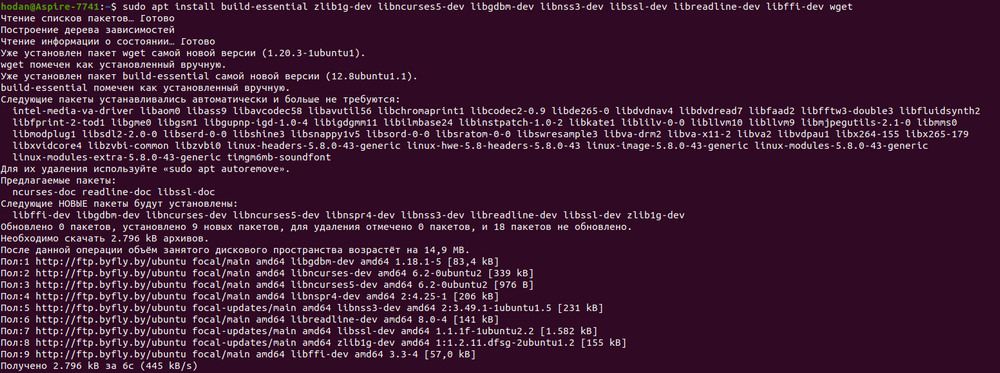
На следующем шаге, необходимо инсталлировать необходимые нам для работы пакеты:
sudo apt install build-essential zlib1g-dev libncurses5-dev libgdbm-dev libnss3-dev libssl-dev libreadline-dev libffi-dev wget
Затем перейдем в папку /tmp и скачаем в нее архив с официального сайта Python*:
cd /tmp/ wget https://www.python.org/ftp/python/3.9.2/Python-3.9.2.tgz
*Примечание: можно использовать как команду wget, так и команду curl.

Cейчас распакуем этот архив во временную папку и затем его сразу же и удалим:
tar -xf Python-3.9.2.tgz rm Python-Python-3.9.2.tgz
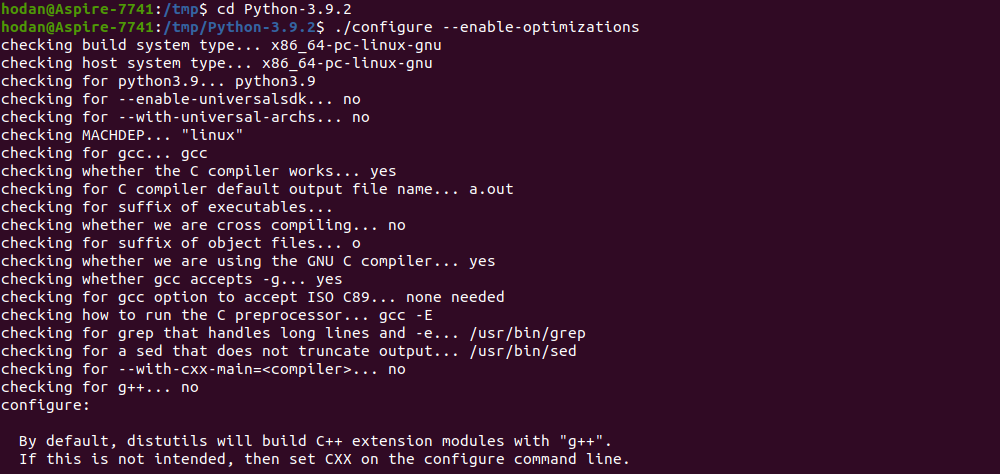
На следующем этапе, запустим команду, которая выполнит подготовку к установке (enable-optimization — служит для оптимизации двоичного файла Python). Исполнение данной команды займет некоторое время:
cd Python-3.9.2 ./configure --enable-optimizations
Для того, чтобы начать процесс сборки, выполним команду*:
make -j 2
*Примечание: цифра 2 указывает на количество ядер процессора. Узнать эти данные можно с помощью команды nproc.

Если в процессе сборки будут замечены проблемы, то необходимо запустить сборку в однопоточном режиме, следующим образом (без параметров -j 2), просто выполнив команду make.
Теперь установим Python 3.9.2 с помощью команды altinstall, последняя версия Python инсталлируется наряду со старыми версиями, т.е. у вас в ОС будет несколько версий языка Python. Если же вы используете команду install, то новая версия питон будет установлена поверх старых (а все старые версии будут удалены).
sudo make altinstall
*Процесс инсталляции Python путем сборки пакета из исходников может занять длительное время.
В результате, в нашей ОС Ubuntu 20 (Debian 10) будет установлено сразу несколько версий языка Python, у нас конкретно — это версии 3.9.2 и 3.8.5, проверить можно с помощью команд:
python3.9 --version python3.8 --version

Особенности установки Python на CentOS
Для инсталляции Python на CentOS версии 7 необходимо использовать репозиторий epel (Extra Packages for Enterprise Linux) или же DNF (Dandified YUM, т.е. yum нового поколения) для CentOS 8.
Для способа с использованием DNF выполним следующие команды:
-
Проверим обновления нашего диспетчера пакетов:
sudo dnf update -y
sudo dnf install python3 -y
python3 -v
sudo dnf -y groupinstall development
Если же вы будете использовать репозиторий epel, то следуйте простым инструкциям:
-
Подключите репозиторий epel для начала работы:
yum install epel-release
yum install python36
python -v
python36 -v
Как создать и настроить виртуальную среду
Для чего нужна виртуальная среда? С помощью виртуальной среды мы можем для каждого своего проекта на языке Python выделить отдельную область (со своими зависимостями, с установленными модулями питон, разными версиями языка и т.д.).
Работа с пакетом virtualenv
Например, у нас есть Project A и Project B, для каждого из них мы можем создать свою виртуальную среду, сделать это можно с помощью venv, выполнив несложные команды:
-
Создаем каталог для нового проекта my_project и переходим в него:
mkdir ~/my_project && cd ~/my_project
python3.9 -m venv my_project_venv
source my_project_venv/bin/activate

На скриншоте ниже показано, что далее работа с проектом ведется уже внутри виртуальной среды:
Для выхода из виртуальной среды воспользуйтесь командой:
deactivate
Работа с виртуальной средой с помощью virtualenvwrapper и pip
Все действия исполняем для пользователя root, чтобы перейти в root, выполним команду:
sudo -i
- Для начала устанавливаем менеджер пакетов pip:
apt install python3-pip -y

Осуществим установку virtualenv и virtualenvwrapper:
pip3 install virtualenv virtualenvwrapper

Затем необходимо отредактировать файл .bashrc (в директории пользователя root, если работаете под root или же в директории другого пользователя):
nano /root/.bashrc
nano /home/USER/.bashrc
Добавим в конец файла следующие строки:
export WORKON_HOME=$HOME/.python-env source /usr/local/bin/virtualenvwrapper.sh
source .bashrc
mkvirtualenv ansible
Б) Для удаления виртуальной среды:
rmvirtualenv ansible
В) Чтобы активировать нужную вам виртуальную среду:
workon ansible
Г) Для выхода из среды:
deactivate
Д) Показать список установленных пакетов:
pip3 list

Е) Для инсталляции конкретных пакетов:
pip3 install ansible example
Заключение
В этой статье мы рассказали нашим читателям об использовании языка программирования Python и подробно изложили два способа установки последней версии Python для ОС Linux (на Ubuntu 20, Debian 10, CentOS 7 и 8). Также дали основные понятия о работе с виртуальной средой.
Надеемся, что данный материал будет интересен, как начинающим программистам на Python, так и более опытным специалистам, которые планируют расширить свои познания в области программирования и настройки ОС. Специалисты компании FREEhost.UA всегда помогут вам с инсталляцией и настройкой различных программных решений для VPS.