Импорт товаров из xlsx-файла Wildberries
В нашем сервисе есть возможность импорта информации о товарах из xlsx-файла , который скачивается в кабинете WB.
Это самый простой способ занесения информации о товарах в генератор наклеек wildberries, в этом случае нет необходимости указывать API-токен .
Где взять xlsx-файл?
В личном кабинете WB файл можно скачать следующим образом:
- Зайти в раздел «Карточки товара»;
- Выбрать товары в списке товаров, которые хотите импортировать, или выбрать все;
- После выбора в появившемся окне нажать «Массовое редактирование»;
- На открывашейся странице нажать кнопку «Выгрузить в Excel».
Что дальше делать с файлом?
Скачанный xlsx-файл необходимо загрузить в поле загрузки файла на странице «Импорт из XLSX» в кабинете генератора наклеек и штрихкодов.
После успешной загрузки и обработки xlsx-файла появится таблица с обработанными товарами, осталось только нажать кнопку Сохранить, чтобы товары добавились в Ваш личный кабинет для последующей печати наклеек.
Перед сохранением Вы сможете выбрать тип размерной сетки, которую Вы хотели бы использовать: RU или EU, и вид артикула.
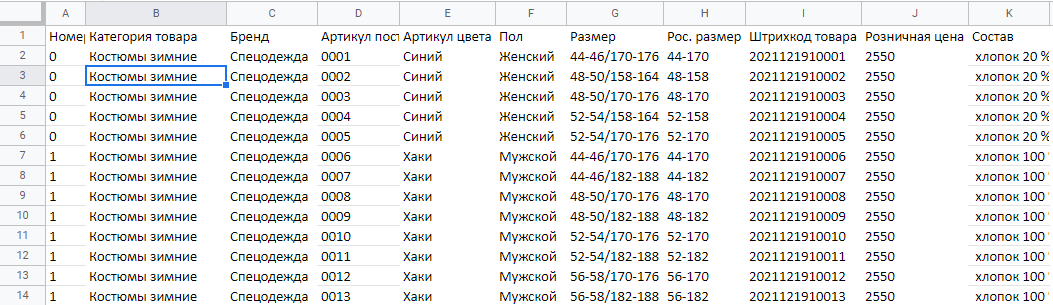
Для полученных товаров сохраняется информация:
- Баркод
- Название товара
- Цвет
- Размер
- Артикул
- Бренд
- Состав
- Страна производства
Пример xlsx-файла из кабинета WB
После импорта информации о Ваших товарах генерация штрих кодов для вайлдберриз станет для Вас удовольствием, а не испытанием! ��
Как создавать карточки товаров на «Вайлдберриз»
Карточка на «Вайлдберриз» — это страница с фото и описанием товара. Она должна показывать продукт с лучшей стороны и давать ответы на все вопросы покупателей. В этой статье мы рассмотрим основные этапы создания отдельных карточек и их массового заполнения. Качественная карточка — важнейшее условие выхода товара в топ. Как создавать и редактировать карточки массово
Как работать с карточкой «Вайлдберриз» после создания
Три этапа создания карточки
Указание категории
Чтобы создать карточку, выберите в Личном Кабинете «Товары» > «Карточки товаров» > «Добавить товар».
Первое поле, которое нужно заполнить, — «Категория». Это основной раздел сайта, в котором будет отображаться товар, дополнительные категории «Вайлдберриз» добавит автоматически на основе заполненных характеристик.
Категории предлагаются маркетплейсом: начните вводить название изделия (например, «Автокружки») и выберите нужное из выпадающего списка.
Указание основной информации о товаре
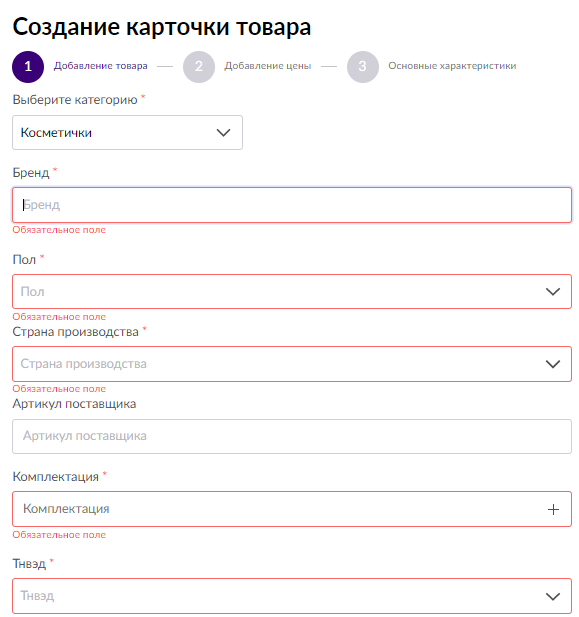
После указания категории откроются основные поля для заполнения. Это данные, позволяющие идентифицировать товар, и основные характеристики.
Содержание полей зависит от типа товара. Например, для аксессуаров потребуется указать пол, для одежды — размер, для некоторых товаров — материал.
Бренд заполнятся в соответствие с маркировкой производителя.
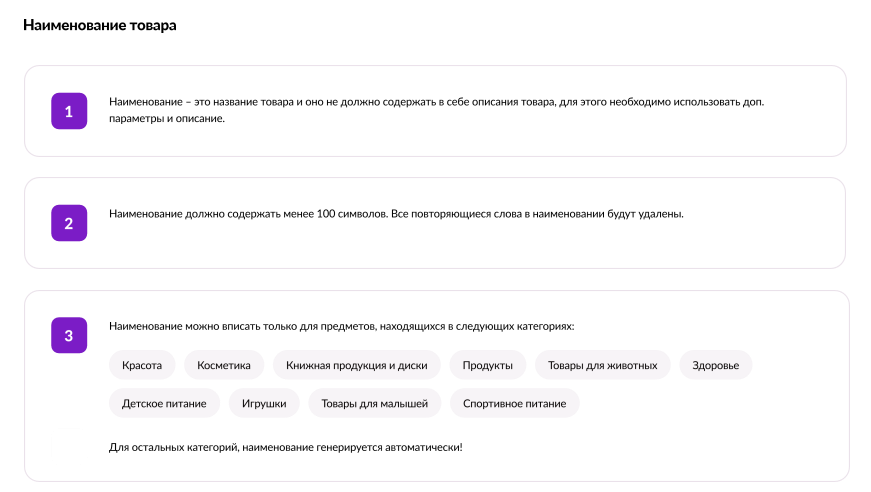
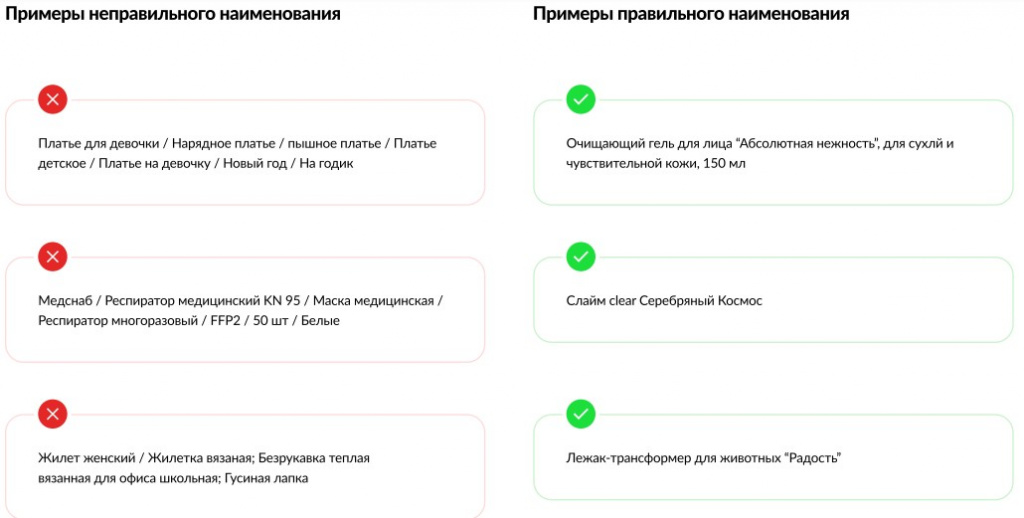
По обновленным в конце 2021 года Правилам заполнения карточки для большинства товаров указать наименование (заголовок) невозможно: оно автоматически генерируется из содержания дополнительных полей, о которых пойдет речь ниже. «Вайлдберриз» ввел такую меру, чтобы продавцы не манипулировали выдачей, создавая заспамленные заголовки.
Лайфхак
В мобильном приложении «WB Партнеры» эта опция все еще доступна для всех товаров. Однако карточки с некорректным наименованием, спамом могут быть заблокированы.
Артикул поставщика указывать не обязательно, и он может быть любым: главное, чтобы это была уникальная комбинация, позволяющая продавцу отличить этот товар от других аналогичных в его ассортименте.
В комплектации указывается, что входит в набор — например, сумка, кошелек, запасной ремешок и количество этих предметов.
Если вы поставляется единственный предмет без аксессуаров, можно написать, например, «косметичка — 1 шт.».
Не используйте спам: не пытайтесь указать множество вариантов названия одного и того же предмета (например, «плед шерстяной, плед с принтом, плед в клетку»). Поле «Комплектация» не индексируется (не считывается роботами и не влияет на позицию в выдаче), а спам может привести к блокировке карточки.
ТН ВЭД — это товарная номенклатура внешнеэкономической деятельности. Обычно в этой строчке уже есть список вариантов, которые могут соответствовать вашей продукции. Если остались сомнения, воспользуйтесь специальным сервисом: он выдаст все коды, которые присваиваются, например, футболкам: достаточно ввести название товара в поисковую строку.
Загрузите фото в разрешении не менее 450х450. Для публикации достаточно одной картинки, но будет полезно сделать товар привлекательнее: добавить дополнительные изображения, видео, обзор 360°.
Далее укажите штрихкод, если он есть, или кликните по кнопке «Сгенерировать штрихкод». Комбинации могут совпадать только у полностью идентичных товаров, для одного и того же платья разных размеров необходимо создать соответствующее число кодов.
Штрихкод, сгенерированный на «Вайлдберриз», действителен только на этой площадке.
Назначение, способы генерации и печати штрихкодов для «Вайлдберриз» описаны в статье о маркировке товаров.
Если один и тот же товар доступен в нескольких цветах, кликните «Добавить цвет», и заполните данные: укажите сам цвет, его артикул, сгенерируйте новый штрихкод, загрузите соответствующее фото.
Подробные рекомендации по фотоконтенту даны в материале «Вайлдберриз» и нашей статье.
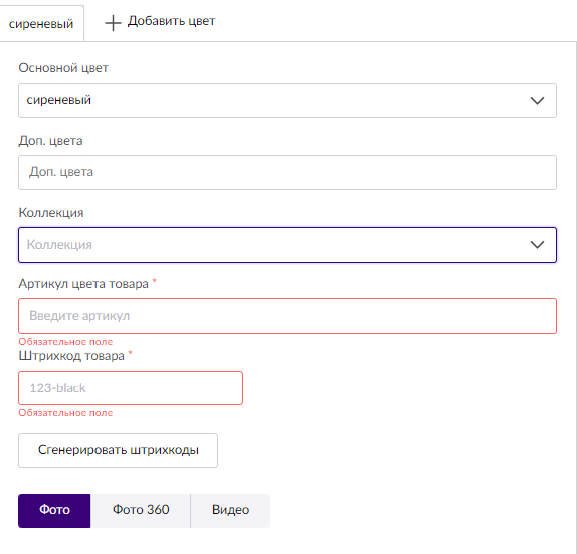
На следующей вкладке установите цену товара.
Заполнение дополнительных полей и описания
Данные из дополнительных полей используются при автоматической генерации наименования, позволяют разместить товар в дополнительной категории (например, «Носки» и «Носки для малыша»). Карточку будет проще найти пользователям, подробно заполняющим фильтры —сезонность, особенности фасона и другие детали).
Чтобы подробно указать характеристики товара, кликните по строке «Дополнительные поля». Содержание зависит от указанной категории товаров: например, для платьев можно указать длину, параметры позирующей модели, декоративные аксессуары, повод и многое другое. Желательно заполнить максимум полей, при этом не дублируя их содержание. Так товар будет отражаться в наибольшем количестве категорий, его увидит больше пользователей, и продажи вырастут. Кроме того, людям проще выбрать товар, о котором есть четкое представление.
Если в дополнительных полях много повторов и их содержание не соответствует теме, такая карточка будет заблокирована. Например, нельзя в строке «рисунок» указывать «футболка хлопковая, футболка с принтом, футболка оверсайз, футболка мужская».
Напишите интересное описание, используя ключевые фразы, которые пользователи вводят в строку поиска. Но не злоупотребляйте ими: текст должен легко читаться.
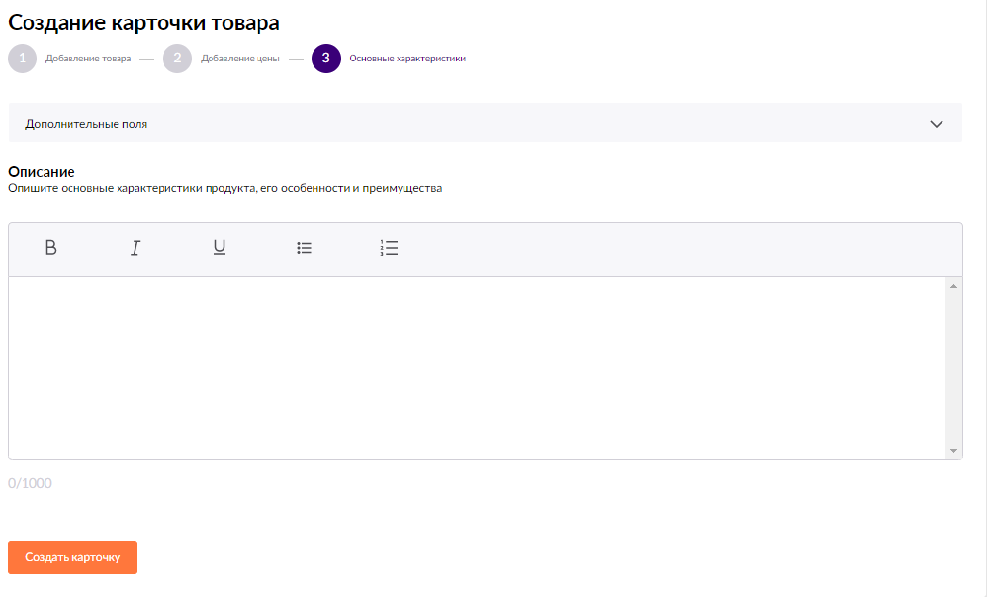
Подробнее о подборе ключевых слов и работе с характеристиками и описанием мы рассказываем в статье о SEO-оптимизации карточки.
Внеся всю информацию, кликните по кнопке «Создать карточку».
Как создавать и редактировать карточки массово
Массовое создание позволит быстро загрузить данные о множестве товаров, работать с ними можно в удобной таблице Excel.
Выберите в разделе «Карточки товаров» «Добавить товары таблицей». У «Вайлдберриз» есть готовые шаблоны: это не конкретные категории, а более общие группы — например «Автотовары», «Одежда», «Обувь».
На следующем этапе «Вайлдберриз» предложит таблицу по выбранному шаблону.
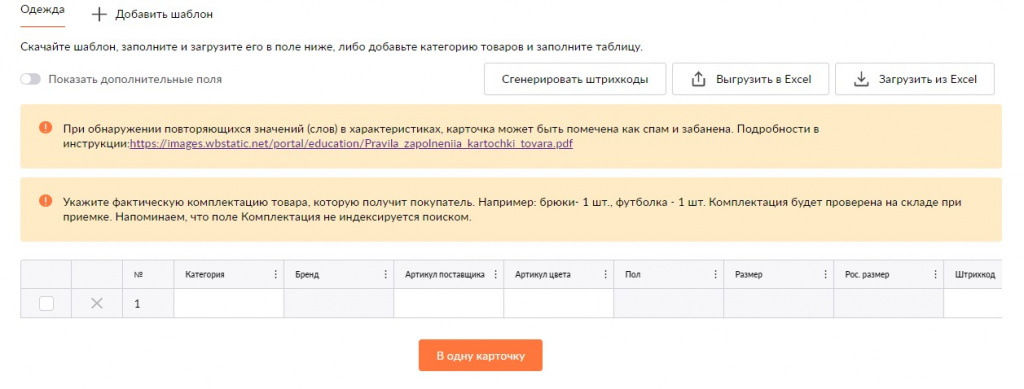
По умолчанию изначально в таблице одна строка, чтобы получить дополнительные, укажите количество внизу страницы и кликните «Создать».
Здесь можно сгенерировать необходимое количество штрихкодов: кликните по соответствующей кнопке, и уникальная комбинация цифр появится в каждой строке.
Укажите «Показать дополнительные поля» и заполните все характеристики.
Если вам удобнее работать с файлом Excel, кликните «Выгрузить…» и заполните таблицу. Обязательные поля будут выделены красным. Внеся данные, выберите «Загрузить из Excel” и кликните по заполненному документу.
Чтобы объединить несколько товаров в одну карточку (например, идентичные модели разных цветов), отметьте их галочками и кликните по кнопке «В одну карточку».
Для массовой работы с карточками можно использовать модуль интеграции «Вайлдберриз» с 1С. Также программа позволяет управлять остатками товаров, массово менять цены, выгружать данные с маркетплейса.
Как работать с карточкой на «Вайлдберриз» после создания
Когда вы кликнете «Создать карточку», она перейдет в раздел «На создании» и будет ожидать модерации. На обработку уходит от нескольких секунд до суток.
Карточки с ошибками попадут в соответствующий раздел, там же будет написано, что необходимо исправить.
Корректные карточки отображаются в разделе «Созданные».
Если прошло более двух суток, а карточка остается в статусе «На создании», обратитесь в официальный телеграм-чат поддержки «Карточки товара Wildberries».
При FBO покупатели смогут смотреть карточки и оформлять заказы после поставки товаров на склад, при FBS — после загрузки остатков.
Загрузив остатки, можно начинать продажи. А вести аналитику собственных продаж и успехов конкурентов поможет платформа WeCheck!
Как редактировать карточки товара на Вайлдберриз и для чего это нужно
Со временем свойства или дизайн продукта могут поменяться — например, вы изменили фасовку или упаковку, добавили в состав дополнительные ингредиенты или решили сделать ребрендинг. Или вдруг возникает случайная ошибка, например, в стоимости — неверно прогрузилась информация из 1С, МойСклад или другой учётной системы. Любой селлер сталкивается с необходимостью дополнять и обновлять контент, но не все знают, как это сделать, причём сделать быстро. Вайлдберриз даёт возможность вносить правки во все свойства и характеристики.
В нашей статье мы подготовили подробную инструкцию-гайд — вы узнаете, как отредактировать карточку на Вайлдберриз и изменить стоимость.
Карточка товара
Карточку не стоит воспринимать как отдельный элемент — это часть воронки успешных продаж, важное звено. Это первый и главный контакт с потенциальным покупателем. Клиент охотнее выберет товар с подробным и точным описанием.
Товарный контент — это всё инфо о продукте, его свойствах, преимуществах и особенностях. Обычно эти данные дают бренды или селлеры.
Он может состоять из различных элементов и включать в себя :
· Мультимедиа (видео и фото);
· Габариты (вес, размер и т.д.);
· Инструкции и любая другая информация для покупателя.
Всегда стоит помнить, что правильное заполнение характеристик — один из главных ключей к успеху. Этот критерий влияет не только на выбор покупателя, но и на снижение количества возвратов — ведь чем больше ваш клиент видит информации и может оценить качество ещё до покупки, тем ниже вероятность несовпадения ожиданий и риск того, что он захочет вернуть приобретённое . Местоположение в выдаче и рост продаж напрямую зависят от информативности и точности внесенных характеристик.
WB даёт селлеру все инструменты для редактирования в личном кабинете.
Как редактировать карточку товара на Вайлдберриз
Чтобы отредактировать параметры на Вайлдберриз, первым делом авторизуйтесь и войдите в личный кабинет партнёра.
Далее переходим в раздел «Товары» и выбираем «Карточка товара». В этом разделе можно создать, удалить и редактировать существующие позиции (массово и единично).
Перед вами появится список всех загруженных позиций. Ещё в этой же таблице вы можете увидеть ассортимент без фото, черновик и корзину.
В этой графе можно фильтровать контент по категориям «бренд», «предмет», «теги».
В списке выбираем позицию, которую хотим редактировать, и кликаем на неё два раза левой кнопкой мыши.
Открывается окно со свойствами, которые можно редактировать.
В этом разделе можно как изменить название карточки товара на Вайлдберриз, так править все остальные параметры, фото, видео и описание продукта.
Огонёк означает, что это поле рекомендуется заполнить — покупатели часто пользуются этим фильтром, и если вы его проигнорируете, есть риск выпасть из поисковой выдачи. Проще говоря, покупатели даже по целевым запросам не будут вас видеть.
После того, как мы внесли все нужные правки, жмём на кнопку «Отредактировать».
Во время редактирования позиции, которая уже существует, можно объединить её с другой.
Изменить название товара на WB очень просто — достаточно поменять графу «Наименование» в тех же характеристиках.
Как изменить цену в карточке товара Wildberries
Рынок цен на маркетплейсах достаточно гибкий, поэтому селлеры часто сталкиваются с потребностью актуализировать стоимость, добавить или удалить скидку. Поменять стоимость в полях не получится. Для этого следует зайти в раздел «Цены и скидки».
Стоимость меняется через специальную форму Excel.
- Необходимо выбрать «Сформировать Excel с текущими данными» и нажать «Скачать Excel». Вы можете выбрать ассортимент, в котором хотите обновить цены, — с остатком, без остатка со скидкой, весь, неликвид.
- Вам станет доступен файл «Отчет по ценам» в формате таблицы Excel.
- В этом файле заполняете необходимые вам столбцы, выделенные зелёным (новая розничная цена, скидка, скидка по промокоду). Вносите изменения только напротив тех строк, в которых планируете поменять цену или добавить скидку.
- Сохраняете файл и загружаете его на ту же страницу с помощью кнопки «Загрузить».
- Когда вы загрузите файл с изменениями, они появятся на сайте.
❗️ Важно: не добавляйте копейки, «руб», «%» и другие знаки в эти столбцы, только целые числа.
Также во вкладке «История загрузок» селлерам доступен список всех добавленных ранее файлов с датами и статусами. Можно нажать «Подробнее» (напротив документа), и вы увидите список загруженных артикулов и изменений. Это очень удобный инструмент.
Массовое редактирование карточек Wildberries – как это работает
Менять каждую позицию поштучно — задача, отнимающая много времени и сил, поэтому в ВБ есть возможность вносить массовые правки. Для этого выделим с помощью чекбокса (квадратик слева) весь ассортимент, который мы хотим редактировать. И нажать на «Массовое редактирование» .
Перед нами откроется окно для массового обновления контента с помощью XLS. Строки, которые мы выбрали, будут сформированы в таблицу и разделены на вкладки.
В этой форме можно:
- Изменять доступные характеристики прямо в ячейках;
- Перетаскивать данные из ячейки вниз (нажмите на ячейку и перетяните вниз, информация продублируется на все выбранные ячейки);
- Заменять или добавлять видео и фото.
- Чтобы внести массовые правки, необходимо нажать «выгрузить в Excel».
- Перед вами откроется окно Excel с параметрами продукции.
- В эту таблицу нужно внести все изменения.
- Дальше этот файл следует загрузить обратно на ту же страницу — «загрузить из Excel».
- Правки автоматически загрузятся на сайт.
Редактирование карточек ВБ через шаблон
В Вайлдберриз есть удобная возможность для оптимизации процесса оперативно редактировать параметры через Excel-редактор. Для этого зайдите в «Карточки товаров» — «Добавить» — «Редактирование карточек».
Перед вами откроется окно «Массовое редактирование карточек». Там же есть кнопка «Скачать шаблон».
- Скачайте шаблон с этой страницы.
- Внесите в таблицу артикул продавца (идентификатор).
- Откроется форма для редактирования с указанными артикулами.
- Заполните нужные столбцы и выгрузите файл через кнопку «загрузить».
Не советуем загружать файл с пустыми ячейками, если эти характеристики были заполнены, — так можно потерять данные. Данные о фото можно отправлять пустыми, фотографии не будут удаляться.
Бренды
Добавить бренды или удалить можно в разделе «Товары» — «Мои бренды». На этой странице будут отображаться все бренды, которые вы выбрали или создали, когда оформляли контент. Для новых брендов WB всегда генерирует стандартный логотип, но у вас есть возможность создать и загрузить свой. Пользователи увидят логотип на вашей странице. Логотипы должны соответствовать фактическим логотипам брендов, иначе сервис применяет для селлеров штрафные санкции, а при повторном нарушении даже блокирует личный кабинет.
- Артикул после создания изменить невозможно.
- Также следует обратить внимание на корректность заполнения габаритов и веса упаковки — от этих параметров напрямую зависит стоимость логистики и хранения.
- Наименование не должно содержать в себе подробное описание с повторяющимися словами и быть больше 60 символов.
Заключение
Теперь вы знаете, как можно редактировать данные о продукции на Вайлдберриз. Смело открывайте личный кабинет и вносите все нужные правки. Обновить параметры гораздо проще и быстрее, чем удалить контент и создавать заново.
Советуем не забывать регулярно улучшать и анализировать разные параметры вашего ассортимента — кроме актуальных элементов, крайне важен дизайн, rich-контент, инфографика, продвижение, работа с отзывами и другие инструменты, которые позволят вам выйти в ТОП.
А как удалить продукт, снятый с продажи, можете узнать в нашей статье по ссылке .
Интеграция с Wildberries. Работа со спецификациями
Ручной вариант: сделать спецификацию в шаблоне Excel, вручную выбирая значения для каждой строки и каждого свойства (для отдельных категорий встречается до 100 свойств), загрузить вручную через портал и затем загрузить в 1С для проверки правильности штрихкодов
Полуавтоматический: сделать из 1с, вручную подбирая свойства для каждой строки, при этом будут видны все свойства из карточки товара
Автоматический: для каждой строки не указываем значения свойств, а заранее привязываем значения из карточки товара 1С к значению маркетплейса, также можно использовать фиксированные значения, а также формулы, тогда для каждой строки значения заполнятся автоматически.
Если в спецификации много строк, то это экономит время и в дальнейшем для последующих спецификаций можно использовать связи из уже выгруженных спецификаций
Рассмотрим способ создания спецификаций из учетной системы 1С: Управление торговлей 11.4 используя данные, уже внесенные в карточку товара, в прайс-лист и используя API сервиса «Conent API»
Для создания спецификаций, используя данные своей учетной системы надо выполнить три шага:
1. Указать как заполнить поля спецификации данными из учетной системы
2. Создать новую спецификацию, указать товары и выгрузить спецификацию с товарами на портал Wildberries
3. Дополнить данные товара данными об изготовителе
Шаг 1 «Указать как заполнить поля спецификации данными из учетной системы»
Открываем рабочее место Wilberries модуля работы с маркетплейсами, раздел «Управление товарным предложением» и вызываем команду «Связать поля и значения 1С и Wildberries»
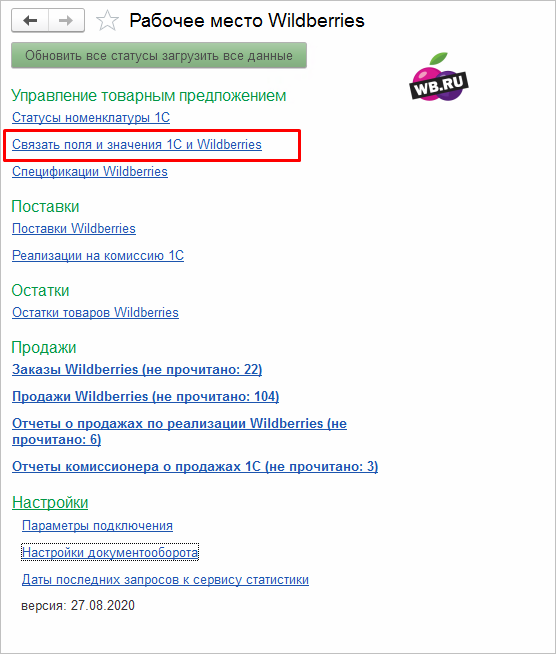
Выбираем вид номенклатуры 1С, категорию Wildberries
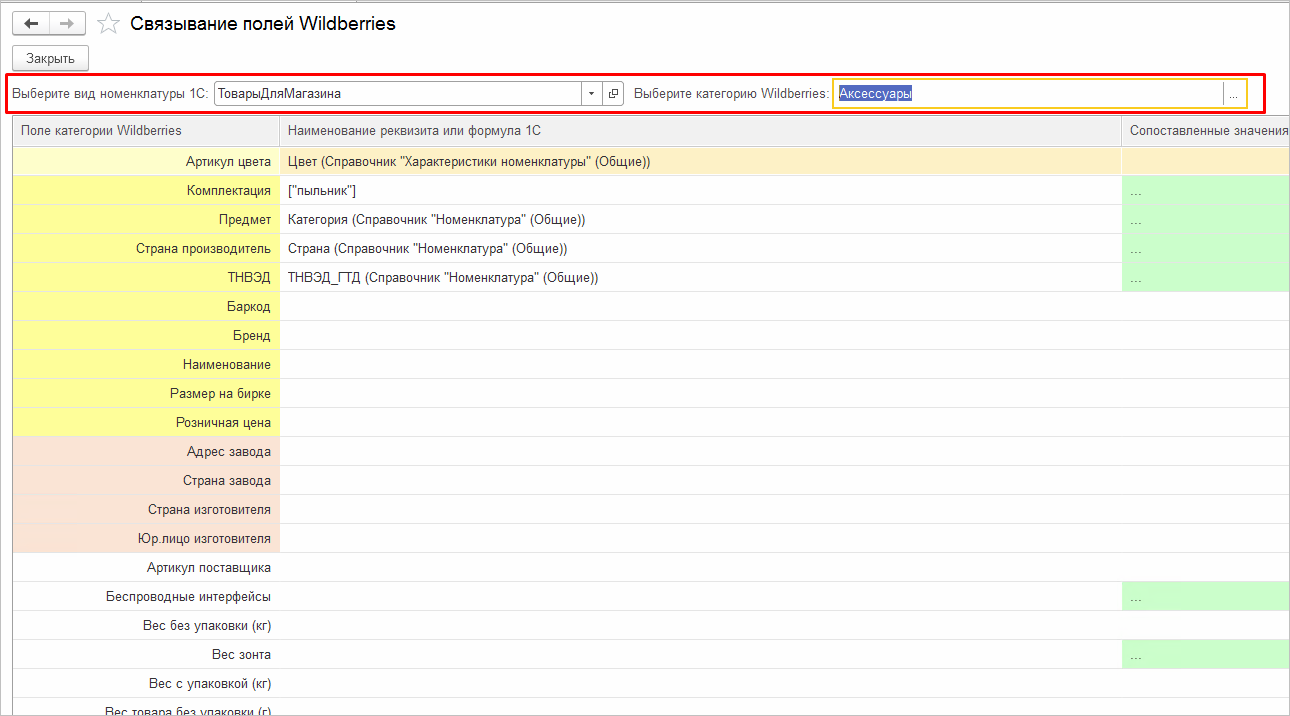
Для каждого обязательного поля (отмечены отдельным цветом и находятся выше необязательных полей) указываем откуда брать данные
Модуль предоставляет несколько вариантов, основные:
— какое-то фиксированное значение, например, «Бренд»
— данные из карточки товара, например, «Полное наименование»
— данные из дополнительного сведения товара, например, «Состав (Справочник «Номенклатура» (Общие))
Также можно заполнить необязательные поля
Для просмотра значений, которые уже заведены в Wildberries (например, посмотреть комплектацию Wildberries и т.д.) можно провалиться в список значений Wildberries
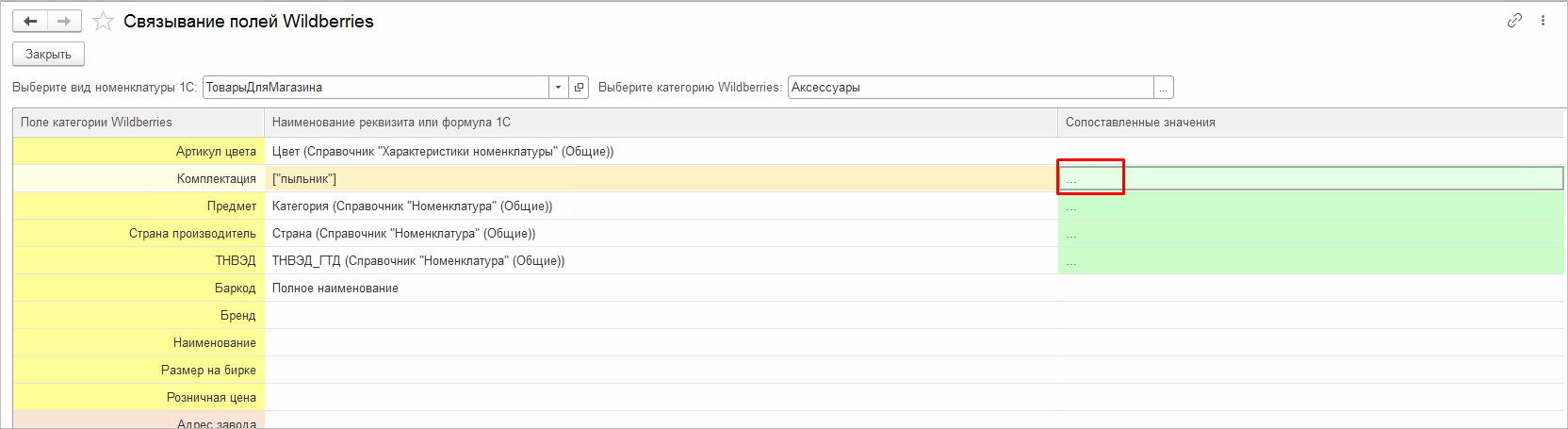
Для варианта «берем данные из дополнительного сведения товара» может возникнуть ситуация, когда значение в нашей системе и в системе Wildberries названы по-разному:
Например, поле «цвет» у нас назван «Золотой» а у Wildberries «золотистый».В этом случаем модуль позволяет связать наше название с названием в системе Wildberries
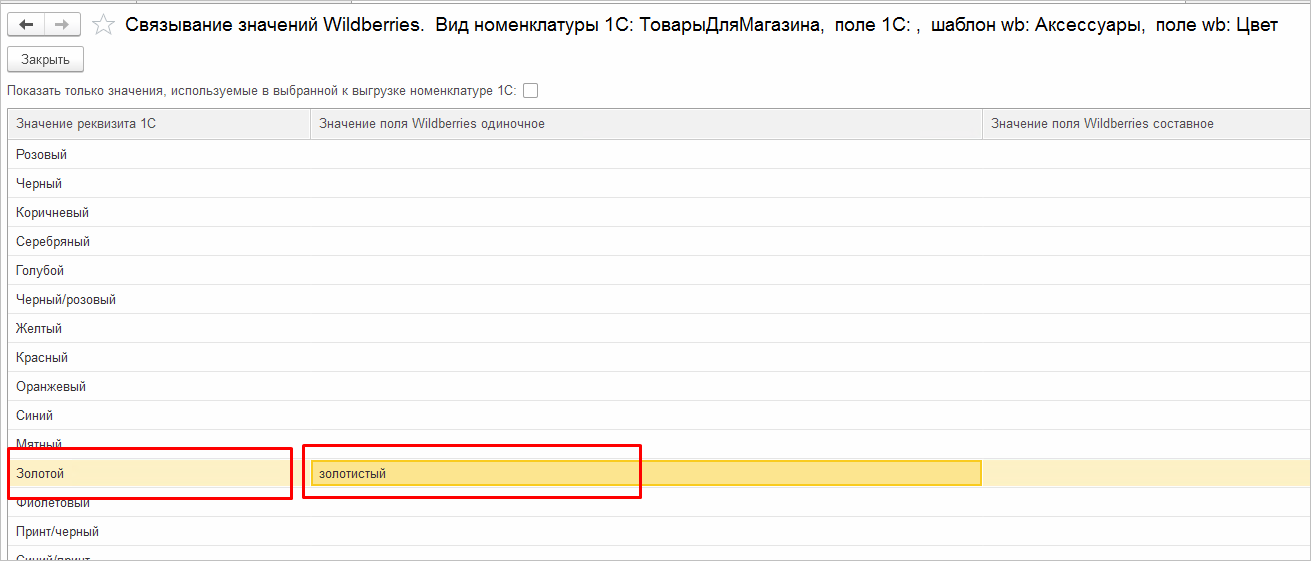
Может возникнуть ситуация, когда требуется указать одновременно несколько значений, для этого перечисляем значения в колонке «Значение поля Wildberries составное»
Шаг 2 «Создать новую спецификацию, указать товары и выгрузить спецификацию с товарами на портал Wildberries»
Открываем рабочее место Wilberries модуля работы с маркетплейсами, раздел «Управление товарным предложением» и вызываем команду в «Спецификации Wildberries»
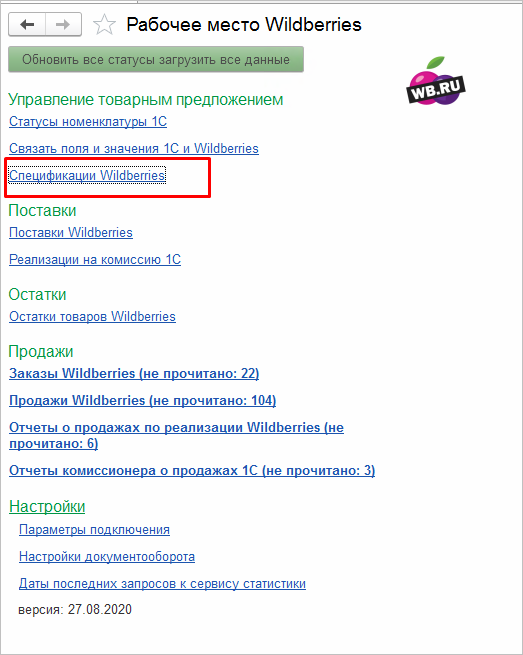
Добавляем новую спецификацию, указываем категорию Wildberries и добавляем товары
Модуль предоставляет несколько вариантов, основные следующие:
— добавление одного товара;
— подбор из списка товаров;
— загрузка списка товаров из Excel;
заполнение товарами, которые помечены к выгрузке в Wildberries, но по которым не было сделана спецификация (как помечать товар к выгрузке, а также отслеживать состояние спецификации я рассказывал в одной из прошлых статей [статья «002. интеграция с вб. отслеживание состояния спецификаций»])
Отправляем данные на проверку командой «Отправить». Если после проверки системой Wildberries ошибок нет, то у спецификации установится статус «Отправлена на проверку». В случае наличия ошибок можно внести изменения прямо в спецификации и отправить на проверку повторно