Google AdWords
Google AdWords, что это такое? Если сформулировать определение, то это платформа для web-marketing — онлайн-рекламы с оплатой за клик, которая позволяет рекламодателям размещать свои объявления на странице результатов поиска Google и в партнерской сети. C 2018 года платформа прошла ребрендинг и известна под именем Google Ads. Функционал остался прежним — основываясь на ключевых словах, на которые нужно настроить таргетинг, компании платят за то, чтобы их рекламные объявления находились в верхней части страницы результатов поиска. Поскольку платформа работает по модели PPC, Pay-Per-Click или оплата за клик, рекламодатель платит только тогда, когда посетитель переходит по ссылке в объявлении.
Все площадки Google Ads работают как аукцион, где каждый рекламодатель делает на клик собственную ставку. Однако не обязательно выигрывает самая высокая ставка. Помимо бюджета, Google также учитывает показатель качества объявлений, чтобы люди, переходящие по рекламной ссылке, получали релевантный опыт.
Google Реклама позволяет компаниям ориентироваться на пользователей двух основных сетей — поисковой и контекстно-медийной.
В поисковой сети рекламодатели делают ставки по релевантным ключевым словам. Это дает им возможность показывать свои рекламные объявления пользователям, которые вводят эти ключевые слова в Google как часть поискового запроса. Результаты платного поиска обычно отображаются вверху, а внизу страницы рядом с ними есть небольшой рекламный значок.
С другой стороны, контекстно-медийная сеть предлагает рекламодателям возможность показывать свою баннерную рекламу на сайтах-партнерах, которые являются частью сети Google.
Google Ads — одна из крупнейших платформ онлайн-рекламы, которая помогает компаниям привлекать клиентов по всему миру и развивать свой бизнес. Согласно исследованию агентства AdEspresso, компании зарабатывают в среднем 2 доллара на каждый доллар, потраченный на Google Ads.
Преимущества использования Google Ads
Google Ads — мощный инструмент для рекламы бизнеса в Интернете. Вот некоторые из преимуществ, которыми пользуются компании, использующие эту платную маркетинговую платформу.
Точный таргетинг на целевую аудиторию
Благодаря множеству вариантов таргетинга в Google Ads владельцы бизнеса могут быть уверены, что их реклама будет показываться только выбранной группе людей. Компании имеют возможность отфильтровать свою аудиторию на основе географического положения, возраста, интересов, ключевых слов и так далее. Кроме того, они также могут выбрать время суток, когда их реклама будет показываться целевой аудитории. Типичный пример, который используют многие компании, — это показ рекламы только с понедельника по пятницу с 8:00 до 17:00. Обычно это происходит из-за того, что многие предприятия по выходным закрыты или работают по сокращенному графику. Временной таргетинг может помочь снизить общие расходы на рекламу.
Это особенно выгодно для местного бизнеса. Исследования AdEspresso показывают, что 50% пользователей мобильных устройств, которые проводили локальный поиск на своем смартфоне, в конечном итоге посетили выбранный магазин в течение дня. Такое поведение дает местным предприятиям преимущество в привлечении внимания потенциальных клиентов, если они занимают первые места в поисковой выдаче.
Целевые устройства
После обновления в 2013 году Google Ads позволяет компаниям выбирать, на каких устройствах будет показываться их реклама. Для поисковой сети можно выбирать между настольными компьютерами, планшетами и мобильными устройствами. Контекстно-медийная сеть Google позволяет провести более глубокий таргетинг, нацелив рекламу на определенные устройства, такие как iPhone или на ПО Windows. Корректировки ставок позволяют автоматически повышать или понижать ставки для устройств, которые с большей вероятностью совершат конверсию на сайте. Для более тщательного анализа данных о конверсиях и результатов электронной торговли можно использовать сервисы Google Analytics или сквозную аналитику от ROMI center.
Оплата только за результат
Это одно из популярных преимуществ Google Ads. Компании в рамках модели PPC платят платформе только тогда, когда пользователь переходит по ссылке в объявлении — делает клик, а не за общее число показов. Таким образом, организации экономят бюджет, расходуя средства только тогда, когда пользователь предпринимает действия для просмотра их сайта.
Отслеживание эффективности
Google Ads позволяет компаниям полностью контролировать эффективность своих объявлений. Это означает, что рекламодатель видит количество пользователей, которые просматривают объявление и переходят по ссылке. Google Реклама также позволяет отслеживать количество пользователей, которые совершают желаемое действие после просмотра сайта и многие другие показатели — достижение нужных рекламных целей, процент конверсии, количество показов и так далее.
Принцип аукциона в Google Ads
Маркетинговая платформа Google Ads — это в основном живой аукцион, на котором рекламодатель делает ставку в системе, чтобы обеспечить определенную позицию объявления. В зависимости от конкуренции и ценового предложения других рекламодателей, компания получает желаемую позицию либо занимает более низкую.
Фактическая позиция объявления определяется двумя факторами: максимальной ставкой, умноженной на показатель качества.
Показатель качества означает то, насколько хорошо оптимизировано объявление, качество целевой страницы, ожидаемый рейтинг кликов и релевантность объявления для пользователей, выполняющих поиск. Чем выше рейтинг, тем выше реклама отображается в результатах поиска Google.
Качественная реклама и эффективные кампании также имеют более низкую стоимость за клик, более высокие позиции в рейтинге объявлений и с большей вероятностью будут отображаться на верхних позициях над органическими результатами выдачи.
Термины Google Ads
В Google AdWords много специальных терминов. Вот те, которые наиболее часто встречаются.
- А/В тест, сплит-тест, Split Test
Тест, который случайным образом разделяет онлайн-трафик между 2 или более версиями рекламного креатива — это может быть содержание, цели, другой сайт и так далее. Он помогает определить, какой из визуалов генерирует больше конверсий.· - Клонирование кампании, Campaign Cloning
Процесс копирования основных параметров кампании, который применяется для тестирования в контролируемых условиях в рамках сплит-тестов или А/В тестирования. - Конверсия, Conversion
Желаемое действие посетителя сайта, в том числе подписка на рассылку, покупка продукта, звонок по указанному номеру телефона или загрузка файла. - Контекстно-медийная сеть Google,КМС Google, Google Display Network
Сторонние партнерские ресурсы — сайты, форумы или блоги, которые не принадлежат Google, но содержат объявления Google AdWords, также известные как объявления AdSense. - Максимальная ставка, Maximum Bid
Максимальный бюджет, выделяемый рекламодателем для оплаты за 1 клик, когда один пользователь кликает на ссылку. - Плата за клик, Pay-Per-Click, PPC
Рекламная модель, при которой рекламодатели оплачивают только переходы по ссылке в конкретных объявлениях. - Позиция объявления, Ad Position
Размещение объявления на страницах результатов поиска Google. Позиция №1 находится вверху первой страницы. - Поисковая сеть, Search Network
Интернет-поисковик Google, в который люди заходят, когда ищут решение возникшей проблемы или ответы на свои вопросы. - Показ, Impression
Отображение объявления на странице. - Показатель кликабельности, CTR, Click-Through Rate
Количество кликов, полученных объявлением, разделенное на количество показов. Чем выше CTR, тем эффективнее признается реклама алгоритмами Google. - Призыв к действию, Call To Action
Инструкции в объявлении или на целевой странице, куда оно ведет, чтобы пользователь смог предпринять нужные действия. - Трафик, Traffic
Общее количество посетителей. - Целевая страница, Landing Page
Сайт, отображаемый после перехода по ссылке в рекламе — содержание целевой страницы должно совпадать с заявленным в рекламе контекстом. - Цена за клик, Cost-Per-Click, CPC
Количество денег, которые тратит рекламодатель для оплаты клика — 1 перехода по ссылке. Стоимость разных ключевых слов будет разной и зависит от конкуренции. - Ставка, цена предложения, Bid Price
Максимальное количество денег, указанное для заданного ключевого слова. - Ценность посетителя, Visitor Value
Сумма денег, которая в среднем тратится для привлечения 1 посетителя сайта.
Создание и оптимизация кампании в Google Ads
Чтобы запустить первую кампанию, необходимо завести в Google Adwords личный кабинет. Для этого нужно перейти на сайт и зарегистрироваться, используя свой аккаунт Google. Если его нет, то создание займет не больше пары минут.
После того, как введены необходимые данные, откроется страница, где можно начать выстраивать первую кампанию. Здесь есть возможность выбрать свой бюджет, целевую аудиторию, установить ставки и написать текст объявления и многое другое.
Чтобы кампания запустилась, необходимо пополнить счет в личном кабинете. Вариантов того, как оплатить Google AdWords в России, достаточно много — увеличить баланс можно с банковской карты, с помощью Яндекс.Деньги, Qiwi, Assist и других систем перевода средств.
Вот несколько полезных советов, которые помогут правильно построить рекламную кампанию в Google Ads.
- Разделите трафик от поиска Google и показы в контекстно-медийной сети на разные кампании. Оперируйте этими потоками трафика отдельно, чтобы отслеживать ценность посетителей для каждой рекламной кампании. Оптимизируйте воронку продаж для каждой группы объявлений.
- Разделяйте широкое, фразовое и точное соответствие ключевых слов по отдельным кампаниям или, если объем не позволяет, по отдельным группам объявлений, чтобы отслеживать различия в эффективности этих типов соответствия.
- Создайте узконаправленные группы объявлений с индивидуальными ключевыми словами. Избегайте групп, в которых сотни общих ключевых слов. Сгруппируйте общие цели и желаемые действия посетителей по отдельным рекламным кампаниям, создайте таргетированные объявления с отдельными целевыми страницами для каждого.
- Регулярно проводите сплит-тесты групп объявлений в рамках А/В-тестирования. Единственное условие — они должны привлекать достаточный объем трафика. Выявление победителей сплит-тестов не займет много времени, но поможет сэкономить бюджет.
- Не отказывайтесь от ключевых слов сразу же после первых негативных результатов. Разместите неэффективные «ключи» в новые группы объявлений и оптимизируйте объявления для них. Если одно из ключевых слов с наибольшим трафиком в группе объявлений имеет значительно более низкий CTR, чем остальные, переместите его в отдельную группу. Создайте объявление с этим ключевым словом в заголовке и, возможно, в URL. Только после этого, если оно не показывает нужного результата, его можно исключать.
- Добавьте низкочастотные ключевые слова, чтобы снизить цену за клик и увеличить трафик. Фразы из трех и четырех ключевых слов, как правило, вызывают меньшую конкуренцию и приводят покупателей, а не зрителей.
- Сосредоточьтесь на изменениях, которые будут иметь наибольшее значение. Прежде чем управлять рекламной кампанией и оптимизировать ее, отсортируйте группы объявлений и списки ключевых слов по показам. Начните с того места, где больше всего трафика, чтобы улучшения привели к еще большему увеличению потока потенциальных клиентов.
Помимо самостоятельного изучения тонкостей работы, можно получить официальный сертификат по Google Рекламе. Для этого нужно пройти углубленное обучение по особенностям работы в Google Ads в специализированном учебном центре Skillshop, уполномоченном проводить сертификацию.
Гугл Адвордс что это — возможности Google Adwords (Ads)
В статье разбираем основные возможности контекстной рекламы Google Adwords (Ads).
Пройдемся по видам онлайн рекламы и по типам аккаунтов самой системы.
Также рассмотрим основные отличия Гугл Адвордс и Яндекс Директ.
Вы узнаете почему я рекомендую использовать сразу две эти системы.

Еще поделюсь с вами программами, которые пригодятся. Также возможно, будут отзывы в работе.
Что такое Google Adwords (Ads)
Google Adwords (Ads) — это сервис контекстной рекламы от компании Google. Предназначен он для создания и трансляции рекламных сообщений. Они могут транслироваться в поиске, на сайтах партнерах, в мобильных приложениях или на специальных сервисах Гугл.

По сути Гугл Адвордс — это основной источник дохода самой компании. Ведь часть денег от рекламодателей компания оставляет себе в качестве посредника между производителем и потребителем.
Adwords появился в октябре 2000 года. Однако модель работы контекстной рекламы тогда была не за клики, а за 1000 показов.
В 2002 году появилась модель оплаты рекламы за клики. Также появилась возможность учитывать релевантность объявления и его кликабельность.
В 2003 году появился Google Adsence. То есть владельцы сайтов могли размещать рекламные блоки Гугл и таким образом, зарабатывать на своих проектах.
Гугл Адвордс вход в аккаунт
Вход в аккаунт Гугл Адвордс можно осуществить вот по такому адресу — adwords.google.com/home/. Там вы сможете сразу войти. А если нет аккаунта, то можно зарегистрировать его.

Процесс регистрации не составляет особого труда. Все довольно понятно и к тому же на русском языке. Вам просто нужно указать некоторые данные. Например, e-mail, ФИО, придумать пароль, указать дату рождения и так далее.
Более подробно описывать я тут регистрацию не буду. Здесь ничего сложного нет.
Гугл Адвордс Экспресс
Гугл Адвордс Экспресс — это упрощенный вариант стандартного Адвордс Гугл. В нем нет громоздких и лишних функций. Там все упрощено. То есть заказать контекстную рекламу можно довольно быстро и без особых заморочек.

Этот сервис хорошо подойдет новичкам, которые только-только начинают знакомиться с рекламой Гугл. Настройка тут очень проста. Достаточно сформировать описание объявления, выбрать вид деятельности и задать месячный бюджет. Больше от вас ничего не требуется! Остальное сделает сама система.
Также подойдет и для малого бизнеса. Особенно если нет возможности нанять отдельного специалиста по рекламе в интернете. Еще пригодиться если вам не нужны лишние функции.
Но стоит отметить, что Google Adwords Express не даст вам хорошую эффективность в online рекламе. Ведь возможности тут сильно урезаны, Это только экспресс настройка.
Тут нельзя выбрать ключевые слова и минус-слова. Настроек таргетинга тоже нет. Также отсутствует возможность управлять ставками объявлений и многое другое.
Если хотите, то можете попробовать поработать с этим сервисом. Войти в Адвордс Экспресс можно по этому адресу — www.google.ru/adwords/express/
Но для наибольшей эффективности, я все же рекомендую работать со стандартным Adwords. Там более обширные функции, которые дают намного больше возможностей. Вот о них мы сейчас и поговорим.
Рекламные возможности Google Adwords
Давайте разберем основные типы и форматы рекламных кампаний Google Adwords. Всю рекламу можно разделить на 5 сегментов:
- Поисковая рекламная кампания
- Контекстно-медийная сеть (КМС)
- Google покупки
- Видео реклама на YouTube
- Универсальная реклама для приложений
Поисковая реклама
Поисковая реклама Google Adwords — это объявления, которые отображаются в поиске Гугла рядом с органической выдачей.
Обычно в такой контекстной рекламе 140 символов: по 30 в каждом из заголовков и 80 в одной строке текста (вместо двух в старом формате).

Также добавляются дополнительные расширения, структурированные описания, уточнения, телефон и так далее.
Поисковая рекламная кампания бывает двух видов. Стандартная и все функции.
- Основные настройки геотаргетинга
- Настройки ставок и бюджета
- Расширения объявлений (номера телефонов, url, адреса, ссылки на страницы в социальной сети)
- Языковой таргетинг
Недоступные функции:
- Расширенные настройки для экспериментов и социальных сетей
- Настройки планирования и методов показа объявлений
- Расширенные настройки геотаргетинга
- Ссылки на мобильные приложения
- Расширенные настройки соответствия ключевых слов
- Исключения ip-адресов
- Динамические url отслеживания
- Списки ремаркетинга для поисковых объявлений
Как видите, в стандартном типе есть некоторые исключения. Поэтому, когда мы создаем поисковую рекламу Google, то обычно выбирать нужно «Все функции».
Виды поисковой рекламной кампании:
- Поисковый ремаркетинг
- Динамические объявления
- Объявления «Только номер телефона»
- Реклама в поиске Google Play
Поисковый ремаркетинг Google Adwords
Мы ремаркетинг можем делать как в КМС, так и на поиске Google. Это различные корректировки ставок на поиске. То есть мы можем обращаться к посетителю, который уже совершал какие-либо действия на нашем сайте.

То есть, мы записали человека в список и дальше сможем по более широкому ключевому запросу показывать ему рекламу с повышенной ставкой. Таким образом, мы можем подстегнуть человека к возможности оформления заявки или покупки.
Поисковый ремаркетинг Google Adwords можно использовать тогда, когда у вас есть нужные списки. Их можно собирать как в самом Гугле, так и через Analytics.
Динамические поисковые объявления Adwords
Динамические поисковые объявления Adwords — это тоже очень полезная вещь. Особенно в сочетании с поисковым ремаркетингом.

Такой функционал особенно полезен, когда вам не очень хочется заморачиваться с рекламной кампанией. Например, у вас большой интернет-магазин, много товаров и вы не можете на все свои товары прорабатывать рекламные объявления.
Тогда можно использовать динамические объявления.
Таким образом, робот Гугла будет заходить к вам на сайт (если укажите url конкретной страницы) и сканировать нужную страницу. Он смотрит, какие в ней есть основные ключевые слова, какой заголовок, описание и так далее.
Далее на основании всего этого он предлагает вам список ключевых фраз и сам динамически генерирует заголовок. То есть, когда человек вводит какой-либо запрос в поиске, то ему автоматически подставляется очень похожий заголовок для пользователя.
Релевантность объявления повышается. Человек видит, что он ввел, то и получил. В итоге будет больше вероятность, что он зайдет на сайт через такое динамическое объявление.
То есть вы просто указываете ссылку страницы в объявлениях, а робот потом дальше сканирует страницы и предлагает вам ключевики.
Объявления только с номером телефона
Давайте поговорим про рекламные объявления только с номером телефона. Это очень актуально. Особенно для ниш, в которых около 80% целевых действий идет именно с номера телефона (звонка). Например, услуги такси, эвакуаторов, доставки пиццы и так далее.

Вы создаете объявление только с номером телефона. Дальше этот номер появляется в заголовке рекламного объявления. При клике по онлайн рекламе, справа появляется окно «Отменить или Позвонить».
Даже если человек не позвонил, то с вас все равно спишут деньги.
Аналогично с расширением объявления сообщения. Там тоже если человек кликнул на это расширение объявление сообщения, но при этом не отправил вам никакую sms-ку, то вы все равно заплатите за клик.
Деньги снимут. Хотя по факту вы не получили никакой обратной связи.
Контекстно-медийная сеть (КМС)
В контекстно-медийной сети (КМС) размещаются рекламные объявления на сайтах партнеров. Очень много проектов, на которых размещают рекламные блоки Гугла. Это могут быть как сторонние информационные сайты, так и сервисы самого Гугла.

Динамический ремаркетинг Google Adwords
В КМС есть динамический ремаркетинг Adwords. Предположим, человек добавил товар в корзину, перешел к форме оплаты, но почему-то сразу ушел. Наверное, его что-то не устроило или отвлекло.
Поскольку было касание с пользователем, то мы записали его в список ремаркетинга. Дальше уже создаем рекламную кампанию с динамическим ремаркетингом для людей, которые заказали конкретный товар, но не оплатили.
В итоге потом таким людям мы можем показывать конкретный товар.
Например, смотри, тут находиться товар, который ты хотел купить. Закажи сейчас и мы сделаем тебе дополнительную скидку. Получается своего рода догоняющая реклама, которая предлагает то, что ранее искал пользователь.
Google покупки
Google покупки (shopping) — это аналог Яндекс Маркета. При вводе запроса, появляются товары от разных продавцов. При клике вы попадаете на сайт с конкретным товаром.

Можно просмотреть товары конкретного продавца, отфильтровать по цене либо по новым продуктам. То есть с помощью запроса и специальных фильтров можно получить необходимый товар.
Есть товарные объявления Adwords, которые могут отображаться и в результатах поиска.

Реклама в мобильных приложениях
Мы можем показывать рекламу Гугл Адвордс в самих мобильных приложениях. В основном, это бесплатные, междууровневые и так далее.
Когда человек хочет заработать денег, он добавляет свое приложение в сервис. С его помощью можно монетизировать такой продукт, вставив при этом рекламные блоки.

Это аналогия с обычными сайтами, которые вставляют у себя рекламные блоки Adsence.
Adwords Gmail
Adwords Gmail — это отдельный инструмент, который настраивается через контекстно-медийную сеть. Мы можем показывать свою рекламу на почте Gmail.

Есть различные форматы объявлений. Но о них поговорим в отдельной статье. Там засчитываются разные метрики: сохранение, добавление в избранное, процент открытых писем, перехода и так далее.
Adwords YouTube
Среди рекламодателей набирает популярность инструмент Google Adwords YouTube. То есть реклама на ютубе. Она может появляться перед просмотром видео, внутри ролика, рядом с похожим видео или на страницах результатов поиска.

Как видно, мы можем задавать разные форматы объявлений.
Рекламная кампания для мобильных приложений
Есть и универсальная кампания для приложений. Это уже реклама самого мобильного приложения. Она может показываться на всех ресурсах Google:

- В поиске Гугл
- Гугл Play
- YouTube
- КМС
- ADMob и другие ресурсы, где рекламируются приложения
Аккаунты в Google Adwords
Поговорим о том, какие имеются аккаунты в Google Adwords. Их всего два. Стандартный и управляющий аккаунт (MCC).
Стандартный предназначен для создания и ведения рекламной кампании. MCC в свою очередь предназначен только для управления всеми стандартными аккаунтами.
MCC аккаунт Adwords
MCC аккаунт (My Client Center) — это мой центр клиентов. Это такой общий центр управления другими аккаунтами Эдвордса.

В данном случае, если вы имеете несколько ниш или бизнесов и для каждого у вас свой аккаунт, то можно создать один MCC. А дальше уже привязать к нему несколько стандартных аккаунтов.
В итоге в рамках одного MCC Google Adwords можно управлять сразу несколькими обычными аккаунтами. Можно назначать ставки, менять ключевые слова, переписывать тексты объявлений и так далее.
В рамках структуры это все сводится к такой таблице.
| MCC Google Adwords | |||
|---|---|---|---|
| Аккаунт 1 (Туризм) | Аккаунт 2 (Авто) | ||
| Кампания 1 | Кампания 2 | Кампания 1 | Кампания 2 |
| Группа объявлений 1 | Группа объявлений 2 | Группа объявлений 1 | Группа объявлений 2 |
| Ключевые слова 1 | Ключевые слова 2 | Ключевые слова 1 | Ключевые слова 2 |
Нужно понимать, если у вас один проект, вы не специалист по контекстной рекламе или продвигаете собственноручно только свой бизнес, то будет достаточно стандартного аккаунта.
Если же вы рекламное агентство, у вас несколько бизнесов или вы параллельно помогаете продвигать другой бизнес, то все свои стандартные аккаунты можете связать в один My Client Center. Это очень удобно!
Структура связей
Если смотреть структуру связей аккаунта, то есть верхний уровень аккаунта (зеленый на рисунке) и внутри него есть подразделы. Это разные рекламные кампании с разными группами объявлений. В итоге сами кампании мы можем разделять так, как нам будет удобно.

Регистрация My Client Center
Регистрация My Client Center сводится к следующим простым правилам:
- Создаем новую почту на gmail.com — обязательно должна быть именно новая и не привязанная почта к другим сервисам от Гугл
- Переходим по такому адресу: www.google.ru/adwords/manager-accounts/
- Вводим основные данные:
- адрес e-mail подставиться автоматически
- название аккаунта
- основная цель создания управляющего аккаунта (тут без разницы) — в Google задают данный вопрос при регистрации для внутренней статистики и работы с аккаунтами. В данной ситуации ответ никак не влияет на функционал MCC.
- страна и часовой пояс
- валюта
Лучше все это делать в режиме инкогнито. Просто бывает так, что вы уже находитесь в почте Gmail. В итоге при переходе по ссылке, система автоматом подставит вам тот e-mail, на котором вы уже авторизованы.
Когда при регистрации будете указывать год рождения, то обязательно указывайте дату чтобы было не моложе 18 лет. Иначе потом система будет ругаться и придется заново перестраивать дату.
Яндекс Директ и Гугл Адвордс
Сейчас рассмотрим основные сходства и отличия Яндекс Директ и Гугл Адвордс. Хоть первый пока лидирует в Рунете, Google тоже не лыком шит.

К примеру, в мобильном сегменте его преобладание довольно высокое. Как правило, это связано с их популярной операционной системой Android для мобильных устройств. Соответственно, в такой системе по умолчанию будет стоять поисковик от Гугла.
По географии эта компания тоже занимает лидирующие позиции во многих странах мира. Если Яндекс больше предназначен для России и стран СНГ, то Гугл охватывает практически весь мир.
Рекламные возможности
По рекламным возможностям Google существенно опережает Яндекс Директ даже по типам кампаний. Однако последний идет по стопам первого и постепенно внедряет то, что есть у первого. То есть в дальнейшем недостающие возможности появятся и у Яндекса. Это просто вопрос времени.
- Поисковый
- Контекстно-медийные
- Торговые кампании
- Видеореклама YouTube
- Реклама в Gmail
- Объявления в мобильных приложениях
- Текстово-графические
- Реклама мобильных приложений
- Динамические объявления
- Текстовые
- Графические
- Адаптивные
- Реклама приложений
- Товарные объявления
- Видео
- Объявления только с номером телефона
- Текстовые
- Графические
- Анимация (gif)
Общие критерии
По общим критериям в Гугле практически нет ограничений. В Яндексе они присутствуют. Например, минимальная и максимальная цена за клик имеет свои границы.
Вот небольшое сравнение Яндекс Директ и Google Adwords.
Google Adwords Яндекс Директ Дневной бюджет на кампанию Нет требований 300 рублей Шаг торгов 1 коп. 10 коп. Минимальная цена за клик Нет требований 30 коп. Максимальная цена за клик Нет требований 2 500 рублей Прогнозирование бюджета Планировщик ключевых слов и КМС Прогноз бюджета Лимиты и ограничения на редактирование кампаний Нет API баллы История изменений Есть Нет Автоматизация Автоматизированные правила, скрипты Нет Настраиваемый интерфейс Да Нет У Гугла лимитов никаких нет. Через Google Editor вы можете добавлять, выгружать и загружать все что угодно.
В Яндексе же есть так называемые API баллы. Если вы пользуетесь Яндексом или Директ коммандером, то вам постоянно приходиться загружать-выгружать. А если еще и небольшой бюджет, то у вас будет определенное количество действий (баллов).
То есть каждое обращение (например, загрузка определенной кампании) — это будет уже N-ое количество баллов. Если их не будет хватать, то придется ждать, когда они восполняться. Либо обратиться к своему менеджеру с просьбой предоставить определенное количество баллов.
Таким образом, Yandex очень тщательно следит за нагрузкой своих серверов. Поэтому компания старается сохранять баланс того, что можно загружать и того что нельзя. Будете тратить больше денег, он вам будет предоставлять больше баллов.
В Google все более демократично. Тут нет ограничений на действия.
По истории изменений в Гугл Эдвардс существенный плюс. Мы в любом случае сможем откатиться назад. То есть мы поменяли какую-то ставку, добавили ключевые слова, какие-то новые объявлений — все это можно откатить назад и посмотреть какого числа и в какое время были изменения.
В Яндексе такого сделать пока нельзя. Можно обратиться к менеджеру и попросить, чтобы он сделал выписку. Но не факт, что тоже получится.
С точки зрения автоматизации в Google можно использовать автоматизированные правила и скрипты. Вы их можете загрузить и при определенных параметрах они будут выполнять нужные задачи.
Например, можно остановить рекламную кампанию в определенное время. Можно повысить ставки или изменить текст определенного числа. Можно построить отчет по определенным показателям и так далее.
То есть можно создавать свои программы на языке JavaScript, запускать их и ни о чем не волноваться.
В Директе пока такого нет. У них есть api баллы, которые предоставляются другим сервисом. Но чтобы автоматизировать такой процесс, такой возможности пока нет.
В Эдвардс также можно настраивать свой интерфейс так, как вам удобно. Но это естественно, только в рамках политики самой компании. Все конечно же, убрать нельзя. Но некоторые элементы можно подстраивать под себя.
Яндекс предоставляет ограниченный интерфейс. В нем можно только открывать или закрывать определенный блок.
Но прогноз бюджета в Яндексе — это наше все! Мы считаем все свои расходы, медиа планирование делаем через прогноз бюджета.

Если планировщик ключевых слов и КМС заточен больше под зарубежную аудиторию, то прогноз бюджета у Яндекса позволяет специалистам по контекстной рекламе защитить свои показатели перед заказчиком.
Вот еще несколько критерий, которые покажут нам, чем Яндекс Директ отличается от Google Adwords:
- Direct дороже Адвордс из-за большой конкуренции рекламодателей
- Доля трафика с Adwords — 1/3 Яндекс Директа
- Средняя цена за клик в Эдвордс — 50% от Директа
- В Директе чем выше ставка, тем на более высоких позициях будут показываться ваши рекламные объявления.
- В Гугле объем рекламного объявления больше чем у Яндекса
Морфология
По морфологии в Гугл Эдвордс не все так просто. Поскольку, это зарубежная компания, в Adwords необходимо учитывать как порядок слов, так и морфологию ключевого слова и минус-слов (число, падеж).

По рисунку видно, что 4 запроса имеют 4 разные ставки и число запросов в месяц.
В Яндексе такой проблемы нет!
Достаточно просто добавить одну словоформу. Можно конечно же, добавлять свои модификаторы. Об этом поговорим в отдельных статьях.
Но, чтобы вы понимали, при широком типе соответствия если вы просто используете в Google Adwords планировщик ключевых слов и добавляете вот такие 4 разных ключевых слова, то это все будет разным. То есть для разных аукционов с разной рекомендованной ставкой.
Гугл Адвордс или Яндекс Директ
Возникает вопрос, что лучше Гугл Адвордс или Яндекс Директ. Скажу, что лучше всего использовать сразу два этих инструмента. Так вы сможете сделать наибольший захват целевой аудитории и приводить к себе еще больше клиентов. Просто грамотно нужно вести свои рекламные кампании и тогда будет все нормально.

Ниже вам представлена небольшая сводка.
Google Adwords Яндекс Директ Аудитория (ПК и ноутбуки) — + Доля мобильного трафика + — География Весь мир Россия и СНГ Рекламные возможности Больше Меньше Морфология Более сложная Менее сложная Функционал и гибкость Больше возможностей Меньше возможностей Система аналитики Google Analytics Яндекс Метрика По системам аналитики хочется сказать, что у Гугла она лучше. Там более обширный функционал и больше возможностей.
Однако несмотря на это, я призываю устанавливать две системы веб-аналитики. Во-первых, В Рунете основным источником трафика с поиска является Yandex и Google. Поэтому чтобы эти системы лучше понимали ваш сайт, нужно устанавливать два счетчика.
Во-вторых, в Яндекс Метрике есть уникальные инструменты, которых нет у Гугла. К примеру, Вебвизор. Он может очень хорошо помочь проанализировать поведение пользователей на сайте. Также есть карта кликов. Она тоже помогает в анализе проекта.
Софт при работе с Google Adwords
Сейчас хочу поговорить о том, какой софт можно использовать при работе с Google Ads. Программ на самом деле не так много.
Microsoft Excel
Для начала, это Microsoft Excel. В нем идут первые пред этапы:

- Работа с семантическим ядром — генерация, чистка, удаление дублей, корректировка, сегментация, подбор-минус слов
- Работа с объявлениями — написание, генерация, корректировка, utm-метки
- Работа с отчетами — выгрузка, фильтрация
- Расчет прогноза
- Загрузка и выгрузка рекламных кампаний
Excel очень полезный инструмент. Особенно для специалистов по контекстной рекламе. Все отчеты делаются именно в нем. Там есть очень полезные фильтры и различное форматирование таблиц.
Обязательно приобретите такую программу. Она входит в состав пакета Microsoft Office, в котором имеется богатый набор полезных программ.
Key Kollector
Еще одна программа, которую следует использовать при работе с семантическим ядром — это Key Kollector. Она здорово помогает собирать подходящие ключевые слова. Программа очень полезная и снимает очень много ненужной работы на пред этапе сбора запросов.

Есть еще и бесплатный аналог этого парсера ключевиков. Называется Slovoeb. Однако я рекомендую приобрести именно платный Кей Коллектор. В нем намного больше возможностей. К тому же он намного быстрее собирает статистику чем бесплатный аналог.
Google Adwords Editor
Google Adwords Editor — это стандартный редактор от Гугла. Тоже очень полезная программа, которую нужно использовать. Можно быстро загружать и выгружать объявления, создавать рекламные кампании, изменять ставки и так далее.

Это незаменимый инструмент для создания рекламных кампаний. Поэтому если вы еще ее не установили, то обязательно исправьте этот недочет и начните использовать данный софт.
Бесплатно скачать Adwords Editor рекомендую на
официальной странице продукта
. Там доступна версия для Windows и Mac.
Теперь вы знаете, что такое Гугл Адвордс и какие возможности для рекламы в интернете он может нам предоставить. Обязательно попробуйте воспользоваться этим инструментом.
Что такое google adwords
Традиционные рекламные форматы с широким охватом вытесняет таргетированная реклама, одним из самых популярных и удобных сервисов управления которой является Google AdWords. Таргетинг, в частности, Google AdWords, не только приходит на смену общепринятым рекламным концепциям. Он также отчасти нивелирует недостаточную SEO-оптимизацию продвигаемых интернет-ресурсов. Достигается это за счёт привлечения трафика посредством кампаний, заточенных под нужды конкретного рекламодателя. Подобные инструменты легко может позволить себе малый бизнес и даже один человек благодаря лёгкой настройке и почти не ограниченным снизу бюджетам.
Что такое Google AdWords?
2018 года Google Adwords переименовали в Google Ads. Эта площадка основывается, с одной стороны, на больших пользовательских данных, собираемых компанией на протяжении многих лет. Миллиарды пользователей с уникальными демографическими характеристиками и интересами классифицированы и распределены по множеству групп по статистически значимым критериям. С другой стороны, это две большие структуры: Поиск и Контекстно-Медийная Сеть. Они служат средой, где каждый пользователь получает актуальную для него информацию от рекламодателей об их продуктах и услугах на основе предпочтений и интересов, присущих ему. Адресуя рекламу ограниченному кругу людей с определёнными характеристиками, рекламодатель сокращает издержки ресурсов на привлечение клиентов в свой бизнес, а Поиск и КМС Google Ads помогают ему с высокой точностью отобрать таких пользователей из общего числа.
Поисковая реклама в AdWords
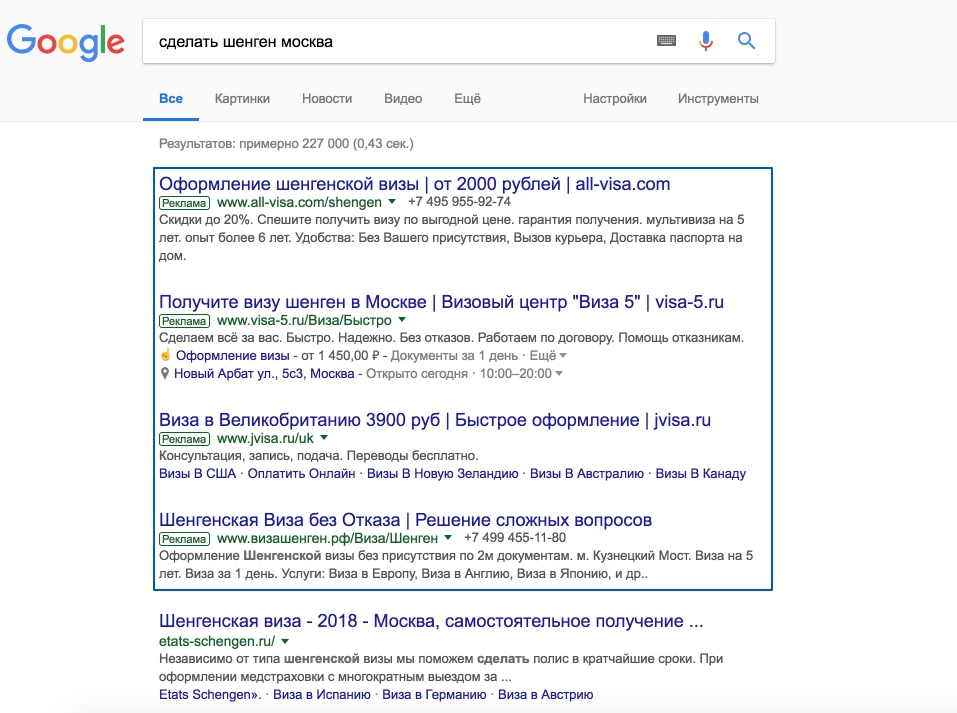
Google отображает рекламные объявления на страницах поисковой выдачи в соответствии с введенным запросом. Если пользователь интересуется оформлением визы перед отпуском, в рекламных блоках он увидит несколько предложений от рекламодателей по содействию в оформлении документов. Google подбирает объявления с помощью сложных алгоритмов, ключевыми параметрами которых являются качественная оценка объявлений, включающая CTR и релевантность объявления, цена за клик, рейтинг объявления и многое другое. Таким образом, в блоках платной рекламы пользователь увидит объявления тех товаров и услуг, которые вероятнее всего удовлетворят его потребности.
Контекстно-медийная сеть Google
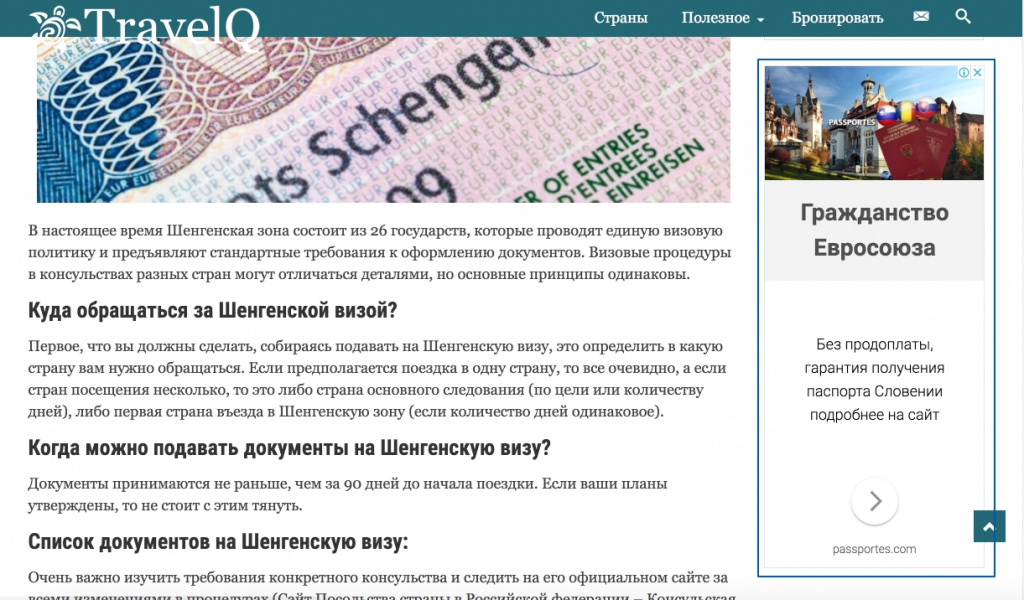
Она же КМС, призвана демонстрировать рекламу пользователям, которые в данный момент и в последнее время не совершали поисковых запросов, но с высокой вероятностью будут заинтересованы предложением. КМС охватывает тысячи партнёрских площадок, включая видеохостинг YouTube, что позволяет помимо стандартных текстово-графических объявлений использовать видеоформат пре-роллов, динамические объявления и другие форматы. Пользователи, таргетируемые через КМС, попадают в списки аудитории. Выбор основан на демографических и поведенческих характеристиках, которые задаёт рекламодатель на этапе создания кампании. Это могут быть студенты конкретного ВУЗа определённого возраста, интересующиеся общим жанром кино, и так далее. Также аудитория может формироваться из пользователей, уже посетивших какой-либо сайт и попавших в аудиторию ремаркетинга, или похожих на них пользователей (Look-alike).
Как создать рекламную кампанию Google AdWords?
- Продажи
- Потенциальные клиенты
- Трафик веб-сайта
- Интерес к бренду и товарам
- Узнаваемость бренда и охват
- Реклама приложения
- Создать кампанию, не указывая цель
Эти цели рекламных кампаний отличаются спецификой продвигаемых продуктов и способами продвижения. Наиболее универсальной из них может быть «Потенциальные клиенты», потому как она совместима со всеми типами кампаний:
Исключение составляют только мобильные приложения.
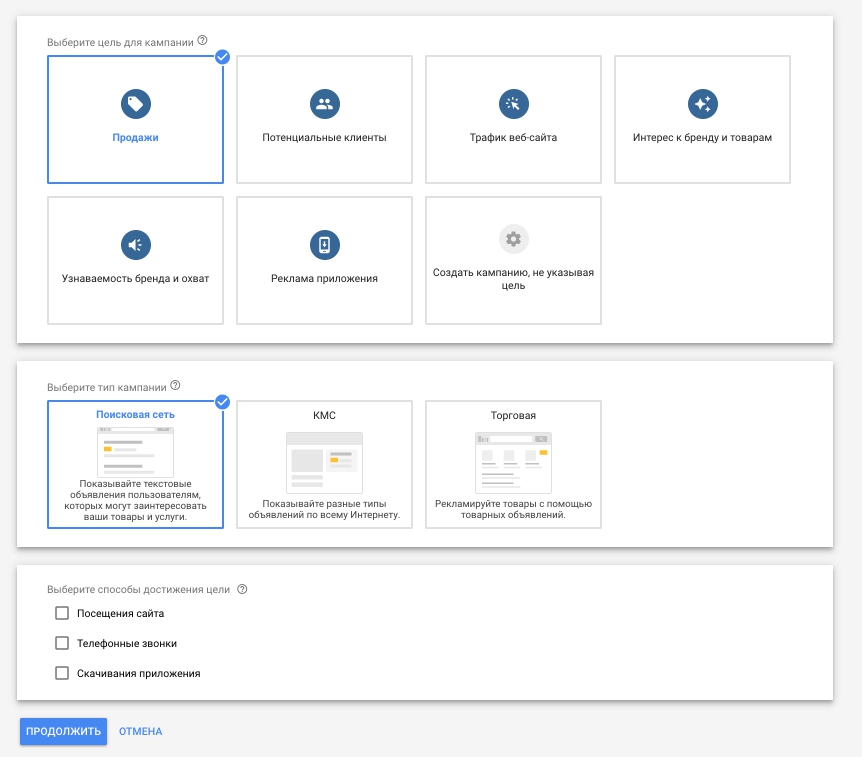
Выбрав цель «Потенциальные клиенты» и указав адрес целевой страницы, задайте тип «КМС», подтип «Стандартная медийная кампания» — для определённости мы рассмотрим такую комбинацию.
В настройках кампании задаётся география таргетинга — либо набор конкретных локаций (областей, городов, стран), либо местность некоторого радиуса, а также языковая принадлежность аудитории.
Стратегия назначения ставок определяет, какой параметр будет оптимизирован, и что будет оплачиваться рекламодателей:
- Конверсии. Целевые переходы на сайт. Оплачиваются клики.
- Клики. Нажатия на объявления.
- Показы в видимой области экрана. Фиксируется, когда пользователь наблюдает хотя бы 50% объявления на протяжении 1 секунды. Оплата за 1 000 показов, то есть, CPM.
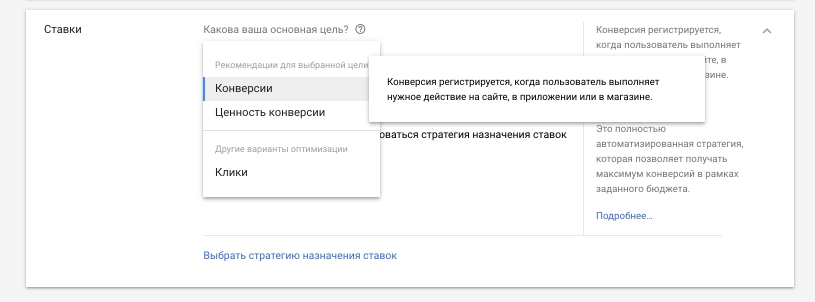
Пунктом ниже указывается дневной бюджет и метод показа: стандартный (равномерный расход бюджета) или ускоренный. Новичкам точно лучше использовать первый, да и в целом это оптимальный вариант, если нет критической необходимости сливать бюджет в погоне за плотным потоком не выверенного должным образом трафика.
В качестве дополнительных настроек можно задать расписание показов, местоположение пользователей, на которых рассчитана реклама, и типы их устройств. Здесь же задаются UTM-метки, динамические объявления (создаются с учётом просмотренных пользователем разделов сайта) и запрещенный к соседству контент.
У Google Ads одна страница содержит и настройки кампании, и группы объявлений.
В первом пункте параметров группы объявлений вы определяете детальные половозрастные, демографические и поведенческие характеристики таргетируемой аудитории или добавляете аудитории ремаркетинга.
Консервативная и Агрессивная автоматизация помогут расширить аудиторию при необходимости ускорить показ.
Нажмите кнопку «Новое объявление» и создайте адаптивное объявление, заполнив предложенные интерфейсом строки и добавив графический контент.
Информационные блоки на странице отображают охват аудитории, прогноз эффективности, отображение объявлений на различных устройствах и площадках.
Настроив объявления по своему усмотрению, завершите создание кампании.
Формирование цен
Цена размещения для конкретного рекламодателя формируется таким образом, чтобы им была уплачена ставка, минимально превосходящая ставку отстающего от него на одну позицию конкурента.
Первоначально право на позицию определяется рейтингом каждого из объявлений. В момент выдачи для каждой позиции считается рейтинг, достигая который, объявление может участвовать в борьбе за позицию. Пройдя первоначальный отсев, объявления сравниваются по предложенным ставкам рекламодателей. Выигрывает и занимает позицию объявление, указанная цена размещения которого выше, чем у остальных, но платит его рекламодатель цену, предложенную ближайшим преследователем плюс минимальный шаг изменения цены.
Объявление, находящееся на нижней границе рейтинга, платит за позицию сумму, минимально достаточную, чтобы превзойти нижний допустимый рейтинг, назначенный данной позиции.
Оптимизация и управление кампаниями Google AdWords
Помните, что на этапе создания рекламы следует тщательно разделять объявления с разными параметрами — в первую очередь, с разными площадками (Поиск и КМС) — по разным кампаниям. Так вы будете лучше понимать эффективность тех или иных настроек, когда они не смешиваются в общей массе.
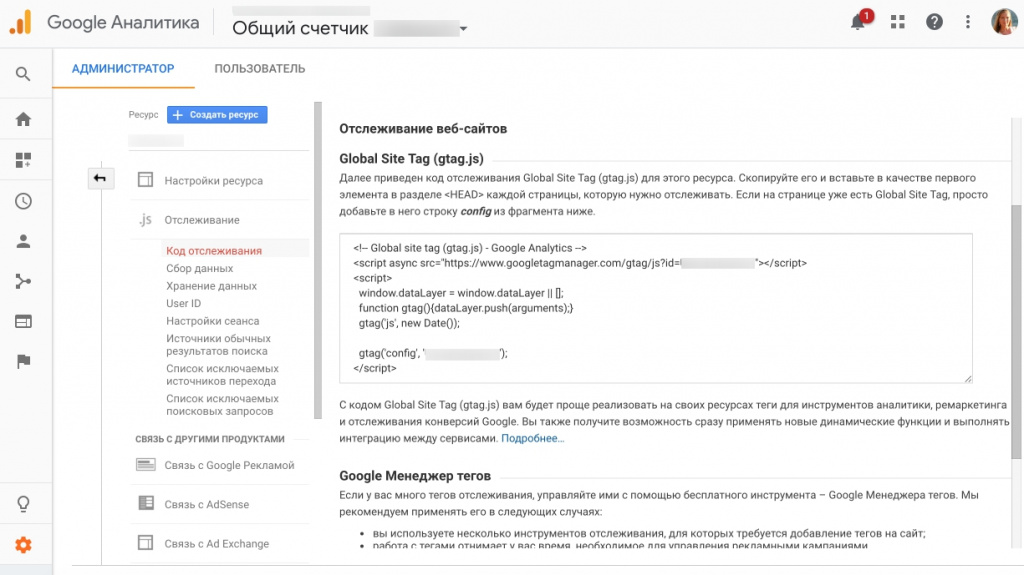
Для проведения тщательной аналитики лучше установить на сайт коды ремаркетинга и коды Google Analytics, позволяющие собирать и отслеживать аудитории, а также ставить цели. Например, таковыми могут служить заполнение и отправка пользователями форм, совершение покупок на сайте или звонки.
Используйте расширение AdWords для Google таблиц и десктопный интерфейс Google AdWords для облегчения работы с перечнем сложных кампаний.
В разделе «Проекты и эксперименты» найдите функцию сплит-тестирования, которое поможет эффективно определить оптимальные настройки кампаний.
Используйте AMP вместо лендингов. Это кэшированные облегчённые копии страниц, подгружаемые моментально по сравнению с обычными мобильными лендингами. Скорость загрузки сайта критична — большинство пользователей пренебрегают переходом на заинтересовавшую их страницу, если время ожидания на миллисекунды превышает и так низкий временной порог.
Google Ads: что это и как настроить контекстную рекламу – подробное руководство по работе


Google Ads — контекстная реклама, которую может сделать любая компания, независимо от уровня популярности. Она помогает привлекать потенциальных клиентов на сайт, демонстрируя их объявления на страницах партнеров Google.
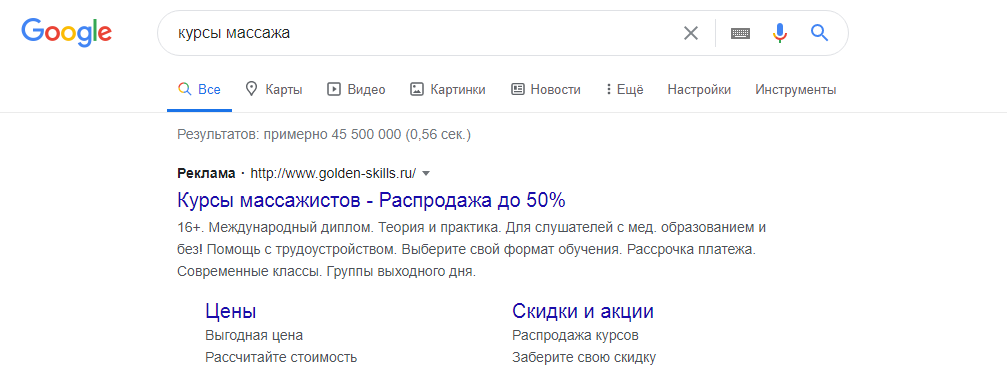
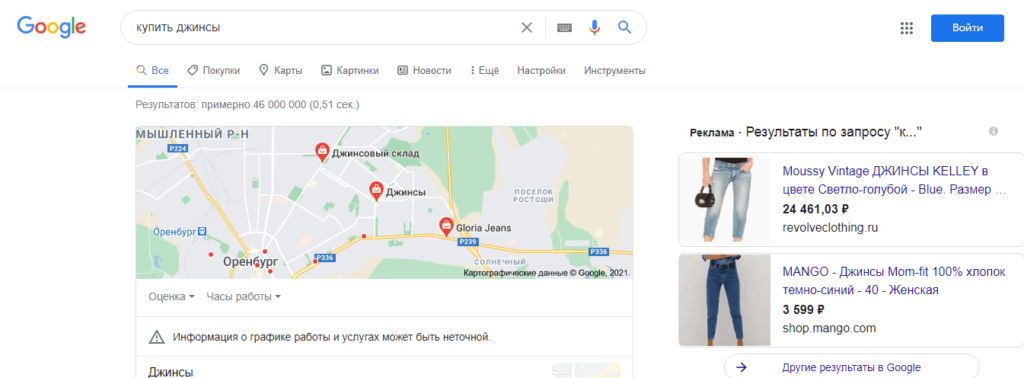
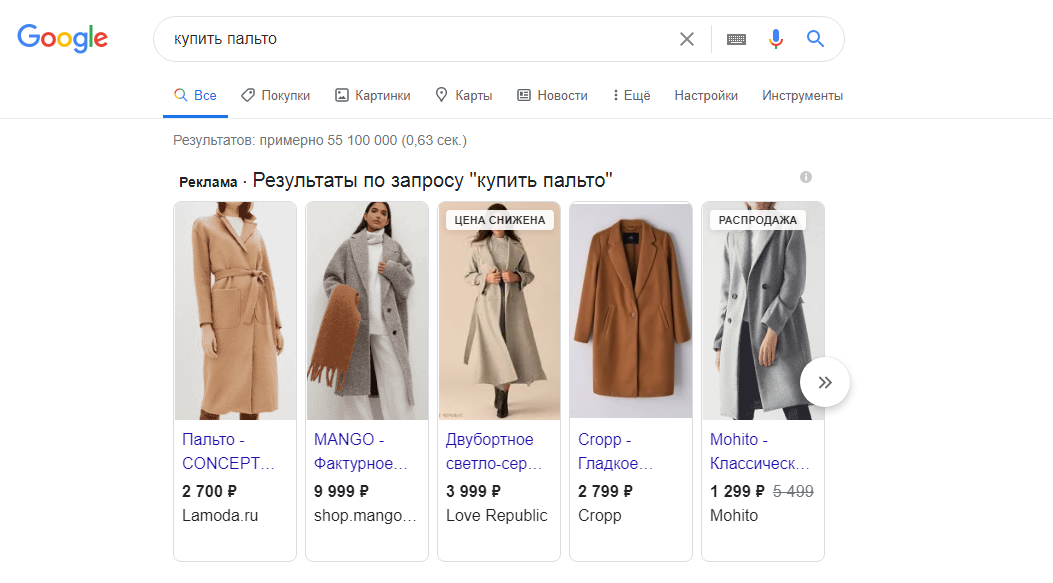
Что такое Google AdWords
- В верхней части перед поисковыми результатами.
- В правой стороне от поиска.
- В нижней части поиска.
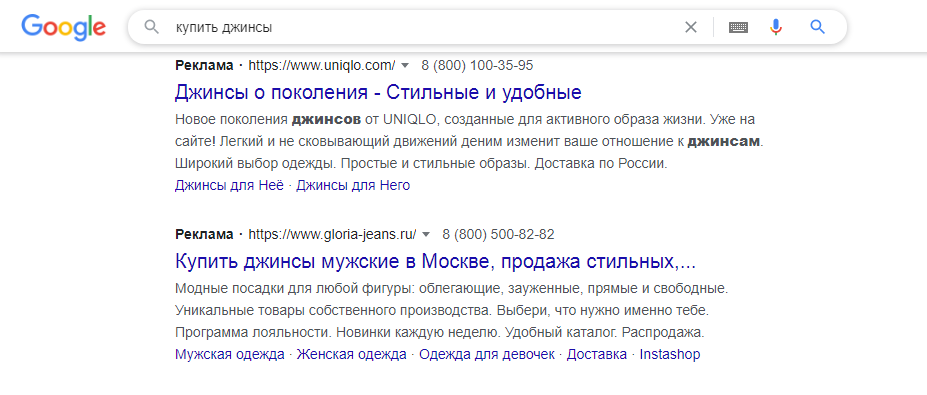
Реклама отображается на всех ресурсах Google AdWords. Она может быть в виде текста, картинок или баннеров.
Создание аккаунта Google Ads
Для того чтобы начать работу в Google Ads, необходимо создать аккаунт. Регистрация займет не более 2 минут.
Помимо основных данных рекомендуется также привязать номер телефона для повышения уровня безопасности. Для окончания регистрации необходимо ввести код, отправленный на телефон.
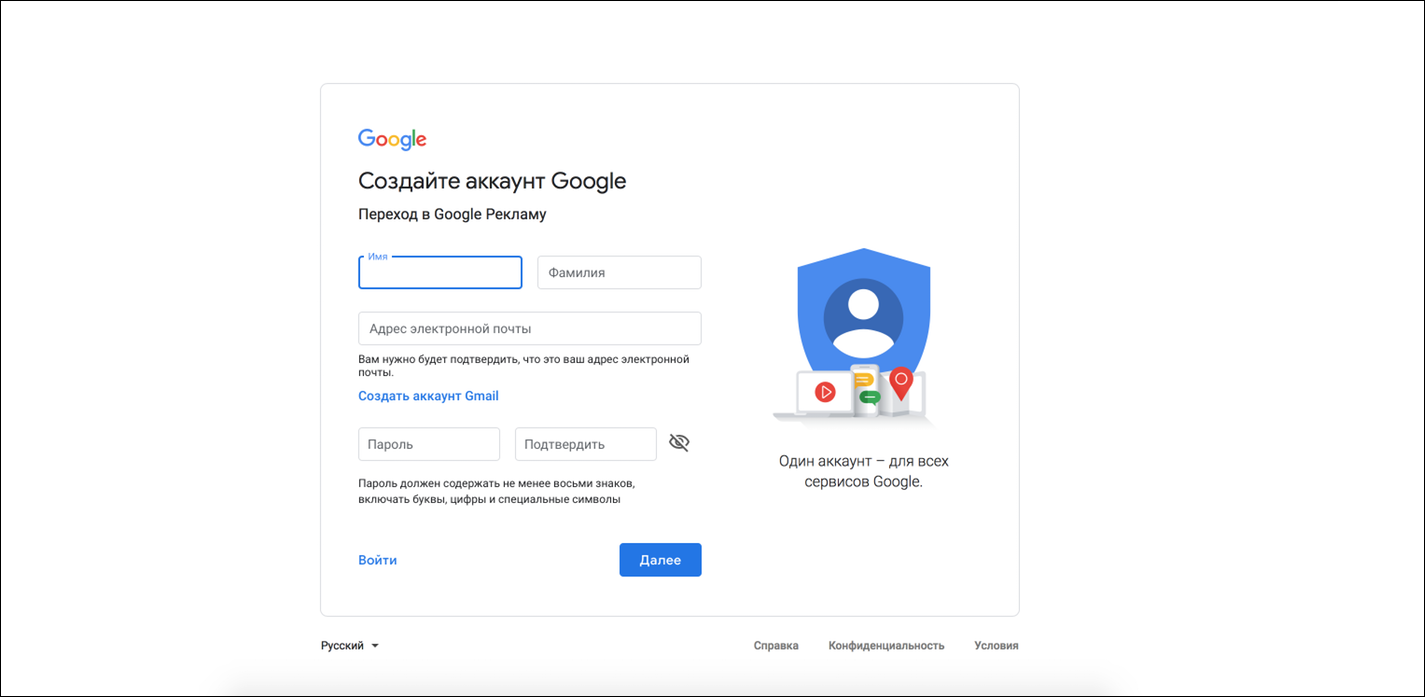
Следующий этап после регистрации — создание аккаунта в Google Рекламе. Сервис сразу же предложит выбрать цель рекламной кампании. Это достаточно просто сделать, если вы уже имеете представление о системе или проводили настройку Google Adwords.
Если вы ранее не работали с контекстной рекламой в Google и не знаете, как настроить Adwords, то цель рекламной кампании можно будет задать позже, когда все подготовительные этапы будут пройдены. Для завершения создания аккаунта необходимо указать дополнительную информацию и ознакомиться с интерфейсом.
Если вы используете коллтрекинг от Calltouch вы можете настроить отправку звонков как событий в Google Ads. Это очень удобно. Просто настройте интеграцию с системой сквозной аналитики Calltouch. Она совершается в пару кликов.
Сквозная аналитика
Оценивайте эффективность всех рекламных кампаний в одном окне от клика до ROI
Вкладывайте в ту рекламу, которая приводит клиентовКабинет Google Ads
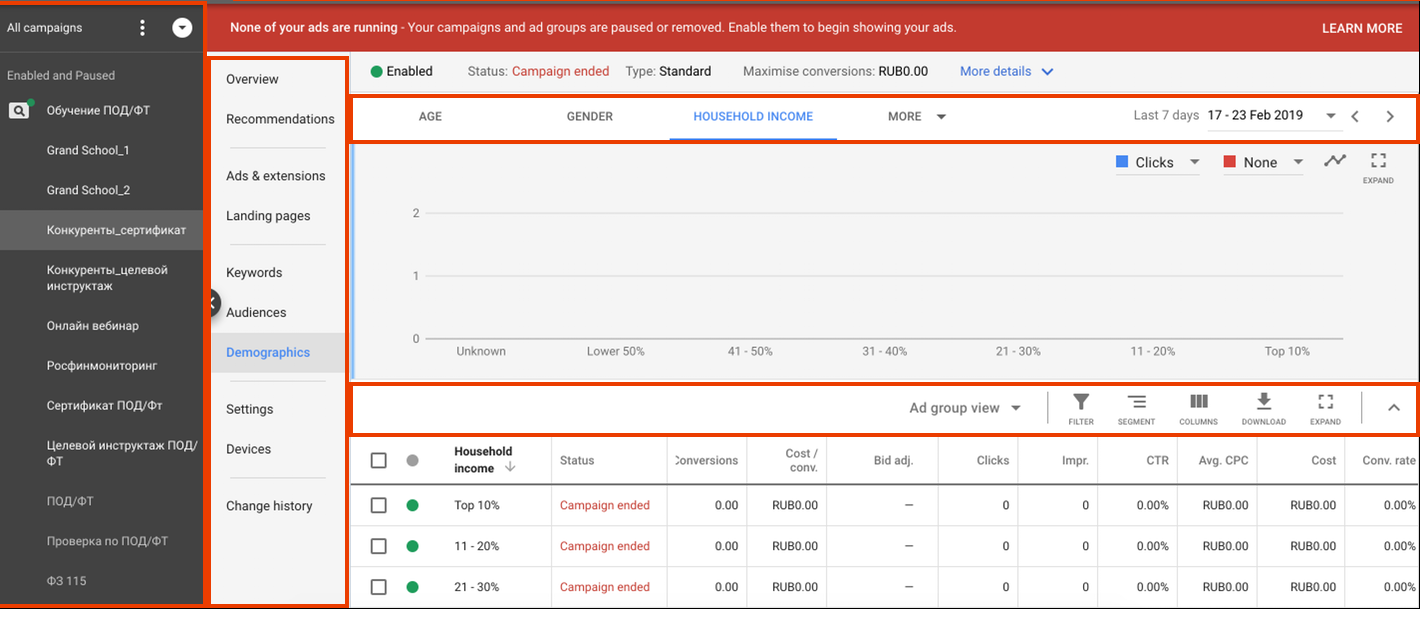
После начала работы с сервисом на главной странице будет отображаться общая статистика по рекламным кампаниям. Для получения более подробной информации нужно будет открыть соответствующий раздел. Работа с новым интерфейсом Google Ads отличается от настройки Google Adwords, он включает в себя:
- Меню навигации;
- Меню выбора страниц;
- Меню выбора подстраниц;
- Верхняя панель;
- Панель инструментов таблицы.
Меню навигации
Меню навигации представляет собой серую вертикальную панель слева, которую можно скрыть при нажатии на соответствующую кнопку на ней. С помощью этой панели можно получить доступ ко всем кампаниям и группам объявлений в вашем аккаунте.
Меню выбора страниц
Рядом с панелью навигации находится вертикальное меню выбора страниц. Здесь выбираются страницы аккаунта. Содержимое меню зависит от того, на каком уровне структуры аккаунта вы находитесь. Например, если выбрана определенная кампания или группа объявлений, то в меню будут доступны только страницы, относящиеся к этой кампании или группе объявлений.
Меню выбора подстраниц
Меню выбора подстраниц представляет собой горизонтальную панель в верхней части экрана. На скриншоте выше она представлена такими данными как: age, gender и household income. Переключаясь между этими кнопками в меню, вы получаете разную информацию в основном окне.
Верхняя панель
Верхняя панель представляет собой горизонтальное серое меню в самом верху страницы. С помощью этого меню можно получить доступ к счетам и платежам, дополнительным отчетам и инструментам — таким, как планировщик ключевых слов, менеджер аудиторий и т.д.
Панель инструментов таблицы
Панель инструментов таблицы расположена в основном окне над результатами статистики. Функции в данной панели позволяют проводить фильтрацию, сегментацию и настройку столбцов.
Интеграции
Постройте сквозную аналитику
без знаний кода
Готовые интеграции с рекламой, CRM и другими сервисамиРекламные возможности Google Ads
Google Ads — это онлайн-сервис, с помощью которого создаются рекламные объявления как в поиске, так и в контекстно-медийной сети (КМС). Для того чтобы создать рекламную кампанию, необходимо задать тип рекламы. Среди возможных:
- Реклама приложений (только для КМС);
- Видеореклама (YouTube и партнерские сети);
- Торговая реклама;
- Контекстная реклама на поиске;
- Реклама в КМС.
За что платить в AdWords
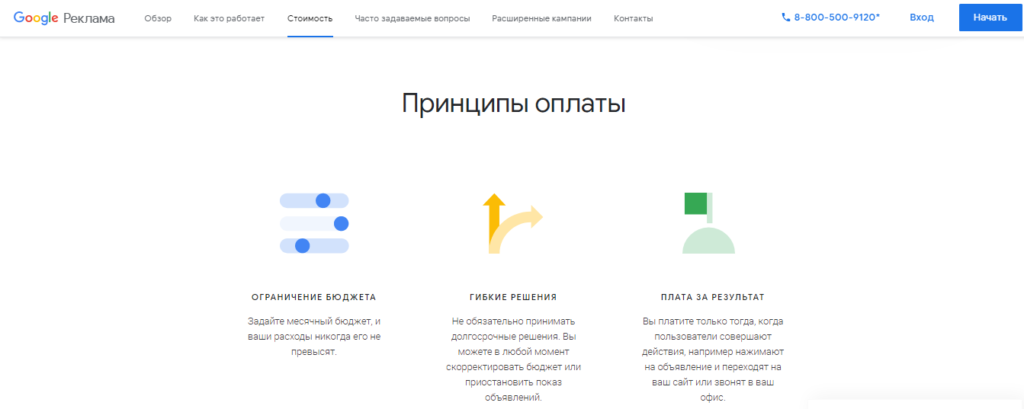
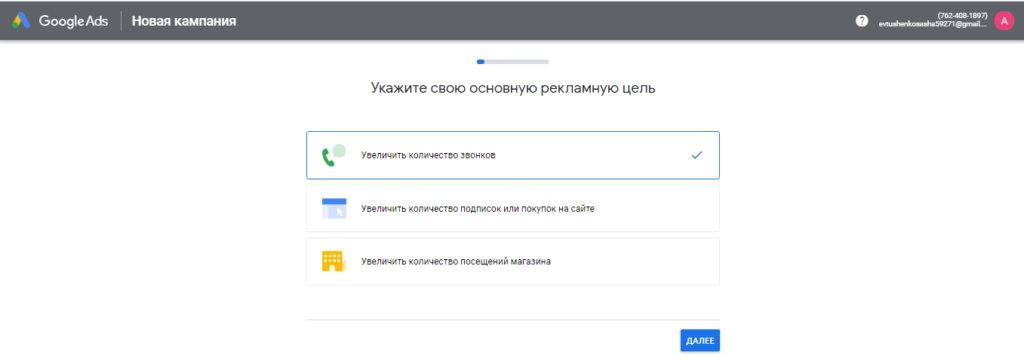
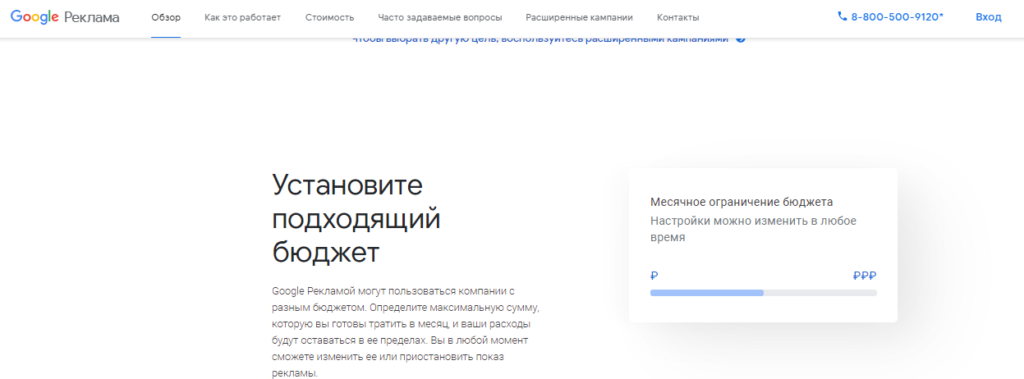
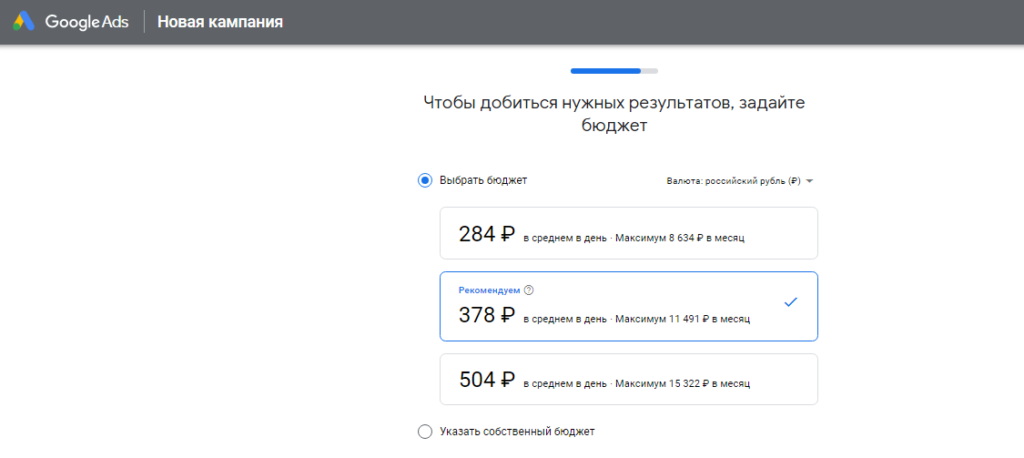
Ads реклама позволяет выбрать формат оплаты и конкретную цель запуска контекстной рекламы, что и формирует виды оплаты:
- За клики — оплата снимается за каждый переход пользователя по объявлению, показы в стоимость не входят.
- За показы — подходит компаниям, которым необходимо повысить узнаваемость бренда. Списание происходит с баланса через каждую 1000 показов.
- За конверсии — компания платит при условии выполнения пользователем необходимых действий: подписки, посещения сайта, заполнение анкеты.
Реклама приложений (КМС)
В контекстно-медийной сети Google есть возможность продвигать мобильные приложения. Создавать отдельные объявления не обязательно — они генерируются автоматически на основе текста, картинок и прочей информации.
Первый этап создания кампании — поиск приложения и выбор операционной системы.
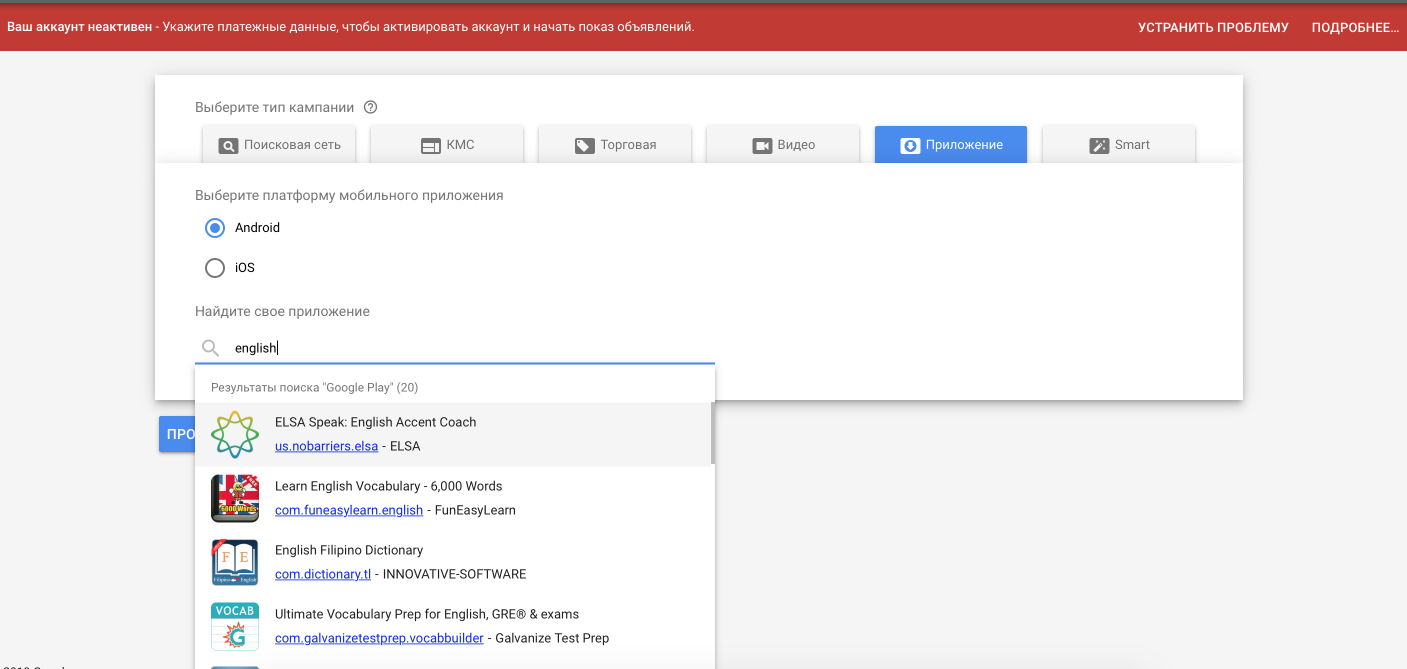
На втором этапе введите текст объявлений и название кампании, укажите дневной бюджет и ставку, а также выберите язык и местоположение.
После создания кампания отобразится в меню навигации.
При настройке кампании также выбирается способ оптимизации объявлений — увеличение количества установок и совершение определенных действий в приложениях. Google Ads будет подбирать параметры рекламной кампании таким образом, чтобы максимизировать объём выбранных конверсий.

Маркетинг
Читайте также:
Обзор парсеров для ВКонтакте: зачем они нужны и как работают
Обзор парсеров для ВКонтакте: зачем они нужны и как работают
Видеореклама (YouTube и партнерские сайты)
Частично видеореклама была разобрана в статье о медийной рекламе и о видах рекламы в интернете. Здесь также уделим внимание видеообъявлениям. Если вас интересуют другие виды рекламы, советуем прочитать статьи по ссылкам.
В Google Рекламе появилась возможность создавать видеокампании с объявлениями различных форматов. Размещение рекламы предполагается в основном на YouTube, но также при желании можно подключать партнерские ресурсы, которые входят в контекстно-медийную сеть. Доступны следующие форматы видеообъявлений:
- TrueView In-Stream — реклама перед другими роликами на YouTube и в КМС. В начале, середине и в конце ролика. Пропускается через 5 секунд. Оплата — только за показ в течение 30 секунд или менее в случае ролика меньшей длительности, а также при взаимодействии.
- TrueView Video Discovery — появляется в списке похожих роликов, в результатах поиска, на главной странице мобильной версии. Состоит из текста и значка видео, оплата происходит за нажатие.
- Объявления-заставки — максимум 6 секунд в любом месте ролика. Позволяет увеличить охват и узнаваемость. Оплата за 1000 просмотров (CPM).
- Объявления Out-Stream — только для мобильных устройств, показываются на сайтах и в приложениях партнеров в КМС. На YouTube пока недоступны. Средства списываются, если более половины площади объявления показывается на экране не менее двух секунд, CPM.
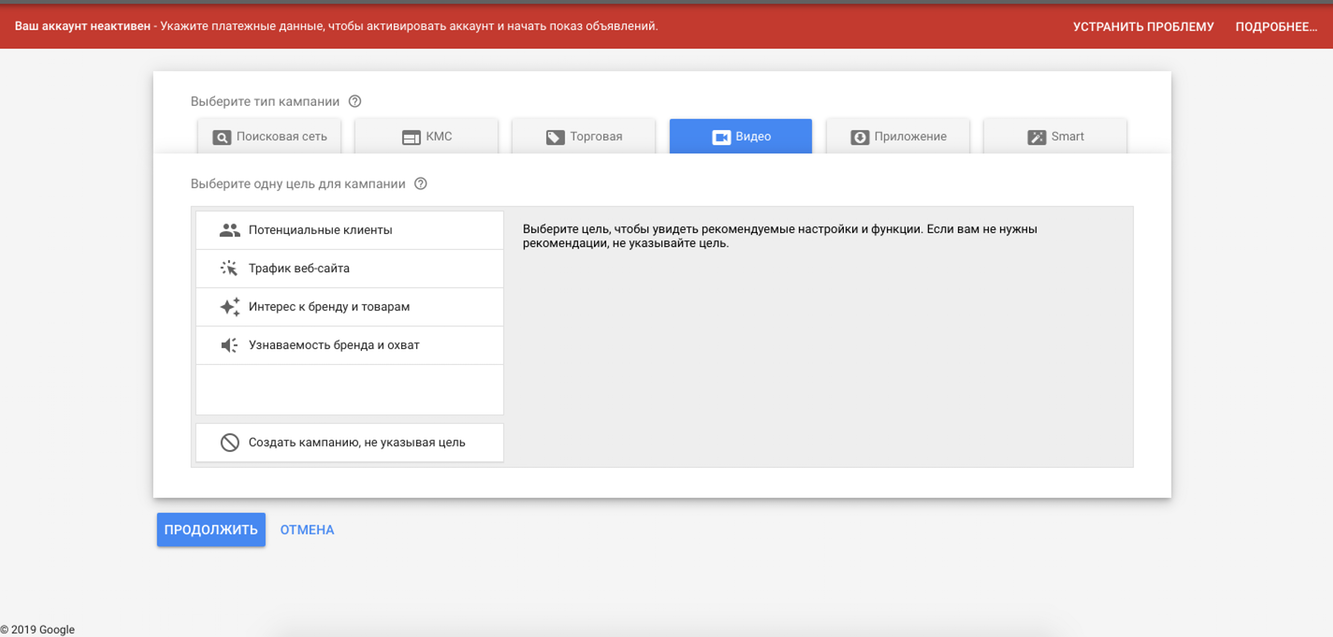
Чтобы создать видеообъявление, вам нужно определиться с целями рекламной кампании.
В соответствии с целями рекламной кампании, вы сможете выбрать подходящий формат видеообъявления. У некоторых целей нет возможности выбирать формат.
После того, как формат будет выбран, вы увидите форму для создания объявления.
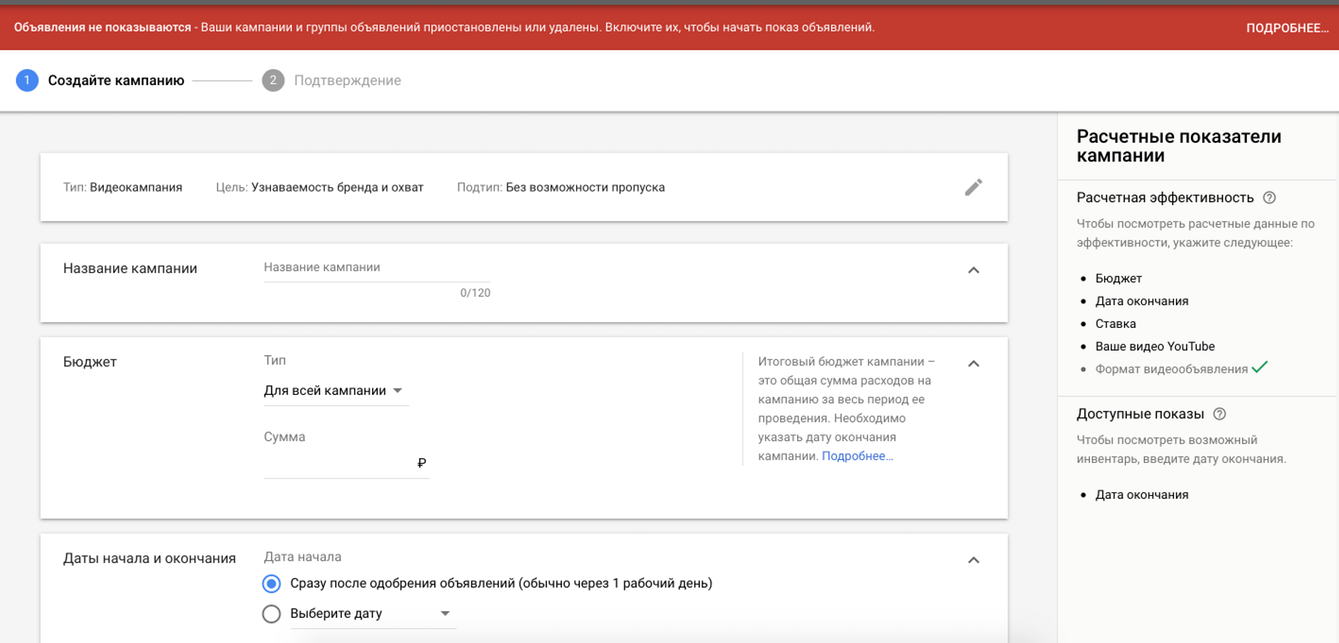
В правом вертикальном меню есть прогнозные показатели по стоимости размещения. Чтобы они отобразились, вам нужно обязательно заполнить следующие поля: бюджет, даты рекламной кампании, ставка, видеоролик.
Важно помнить, что рекламный ролик должен быть загружен на YouTube, откуда система его подтянет при создании объявления. В личном кабинете нет возможности загружать ролики с различных устройств.
Торговая реклама
Торговая рекламная кампания предназначена для рекламы товаров и услуг с помощью товарных объявлений — это решение для интернет-магазинов.
Необходимо выбрать цель рекламной кампании и связать аккаунт Google Merchant с аккаунтом Google Ads.
Оплата производится, если пользователь нажимает на объявление и переходит на целевую страницу вашего сайта или если он нажимает на объявление и переходит на страницу с хостингом в Google.
Контекстная реклама
Контекстная реклама — это текстовое объявление, которое демонстрируется пользователю в выдаче после того, как он сделал соответствующий запрос, называемый ключевым словом. Данный тип рекламы по праву считается одним из продающих инструментов, поскольку по заданному запросу можно определить степень готовности пользователя к покупке.
Контекстная реклама может быть полезна на любой стадии развития проекта. Учитывая специфику данного типа рекламы можно говорить о том, что она может стать как мощным продающим инструментом, так и средством увеличения охвата, привлекая максимальное количество заинтересованной аудитории. В качестве очевидных преимуществ можно отметить:
- Широкий охват;
- Соответствие запросу пользователя;
- Быстрота запуска;
- Оплата за результат.
Максимальное количество текстовых объявлений, которое доступно пользователю на главной странице Google поиска 7: 4 из них отображаются вверху страницы под строкой поиска, а 3 — внизу страницы. Оплата производится за клики. Настройка в Ads мало отличается от настройки рекламы в Adwords.
Чтобы создать рекламную кампанию на поиске, в меню выбора страниц выберите раздел «кампании».
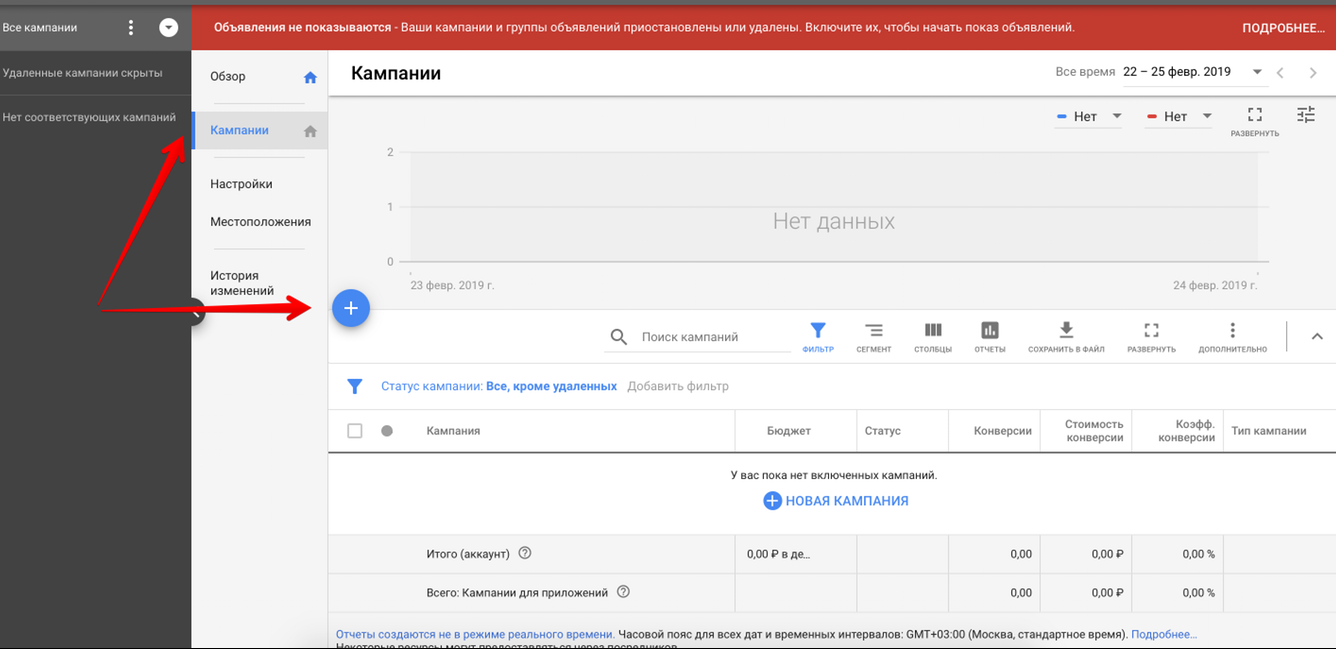
На странице появится синий кружок со знаком плюс. Если нажать на него, то система переадресует вас на страницу с выбором типа рекламной кампании. Выберите поисковую сеть.
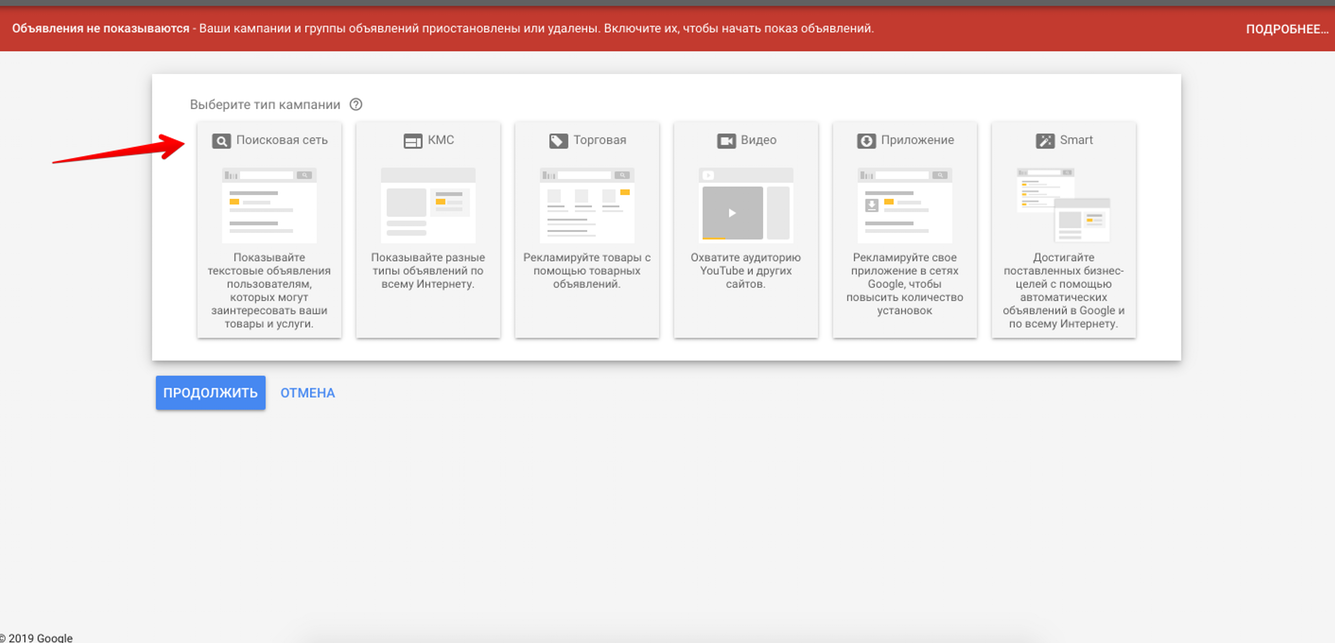
Следующим шагом станет выбор цели:
- Продажа;
- Потенциальные клиенты;
- Трафик веб-сайта.
Если на данном этапе вы сомневаетесь в выборе, то создайте рекламную кампанию без указания цели — её можно будет добавить позже.
Следующий этап — результаты, которые вы планируете получить по завершении рекламной кампании. По сути, это KPI, которые дополнительно помогут оценить результативность рекламной кампании.
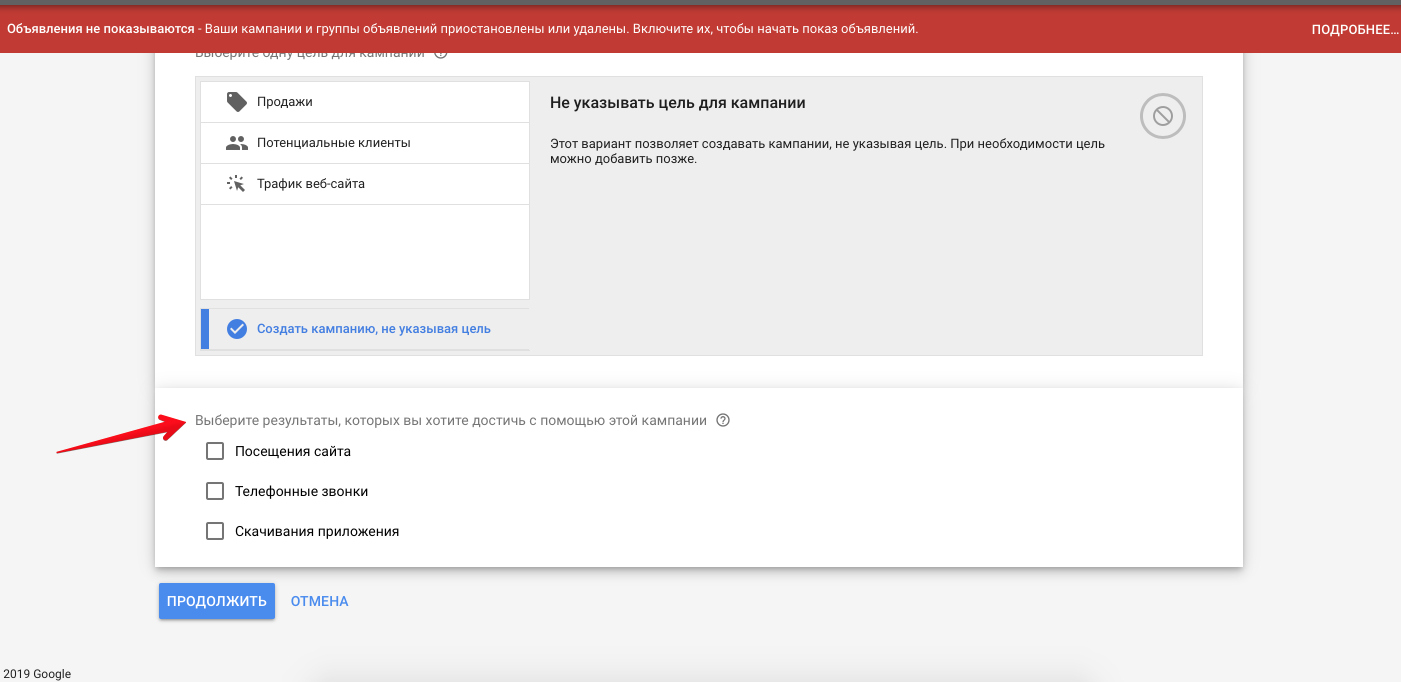
Их можно не выбирать, если в предложенном списке нет подходящего варианта. После выбора всех необходимых полей нажмите «продолжить». Вы попадёте на страницу с настройками кампании.
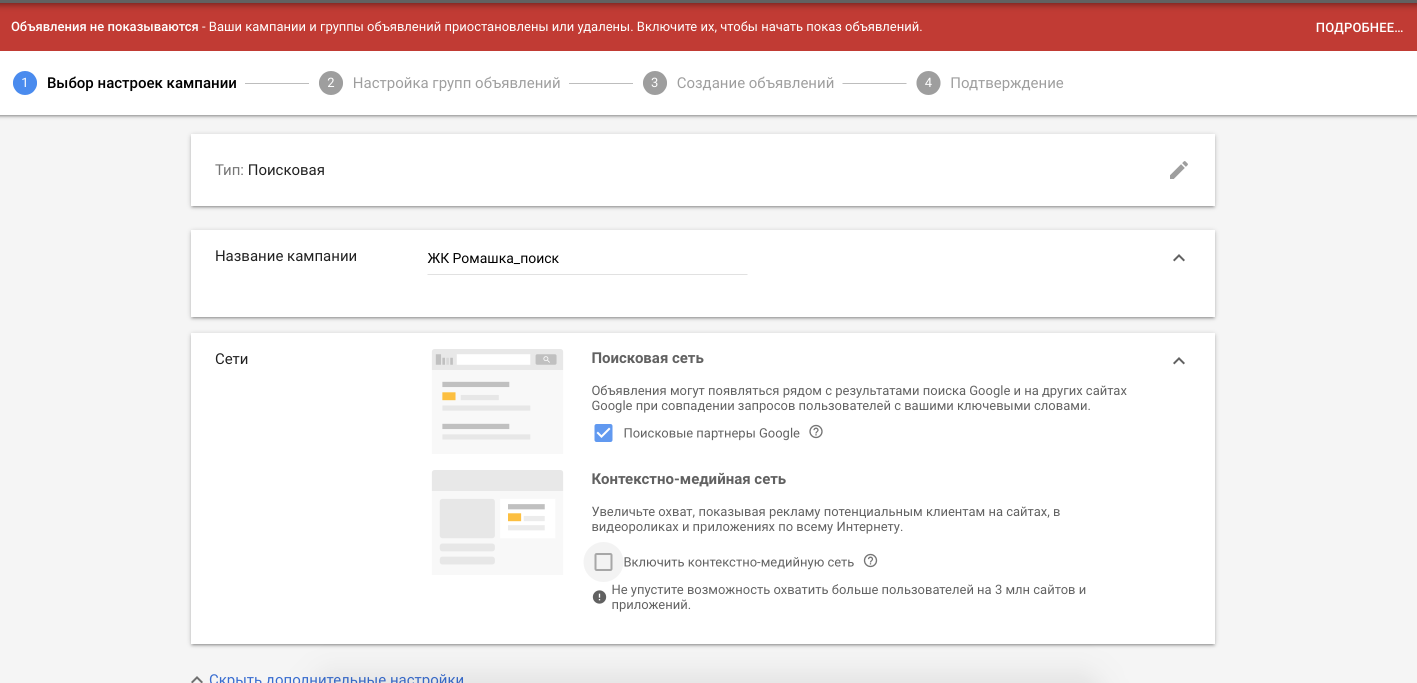
Название. В названии, как правило, указывают характерные особенности рекламной кампании для быстрой идентификации её среди других. Это может быть название товара или услуги, наименование компании, геолокация и т. д.
Сети. При создании контекстной рекламы рекомендуется также разделять кампании на поиск и сеть. На поиске, как правило, больше кликов и выше показатель CTR, а в КМС, напротив, увеличивается охват — за счёт этого снижается показатель CTR и количество кликов. Оба этих канала эффективны по-своему, и настройки им нужны разные, поэтому в кампании на поиске КМС должна быть отключена.
Места. В данном разделе задаётся геотаргетинг. Достаточно найти подходящие геолокации в поиске. Если специфика вашего бизнеса требует нестандартного геотаргетинга, то вы можете воспользоваться инструментом Радиус в расширенном поиске и указать нужный диаметр в километрах или милях от нужного места.
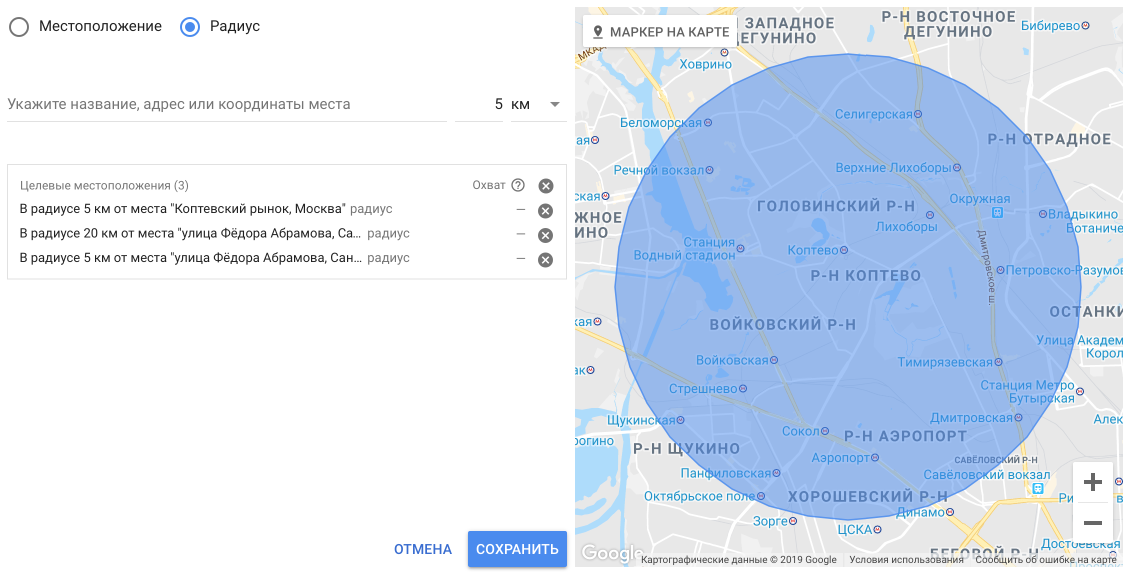
Языки. При необходимости можно задать таргетинг по языку. Стоит учитывать то, что в данном таргетинге имеется в виду язык браузера.
Бюджет. В данном разделе нужно указать бюджет и метод показа. Важно понимать, что при стандартном методе показа и при низком дневном бюджете показы ваших объявлений могут быть равномерно распределены в течение дня, а при ускоренном — они отработают в короткий срок. Установите адекватный средний бюджет, чтобы реклама работала весь день.
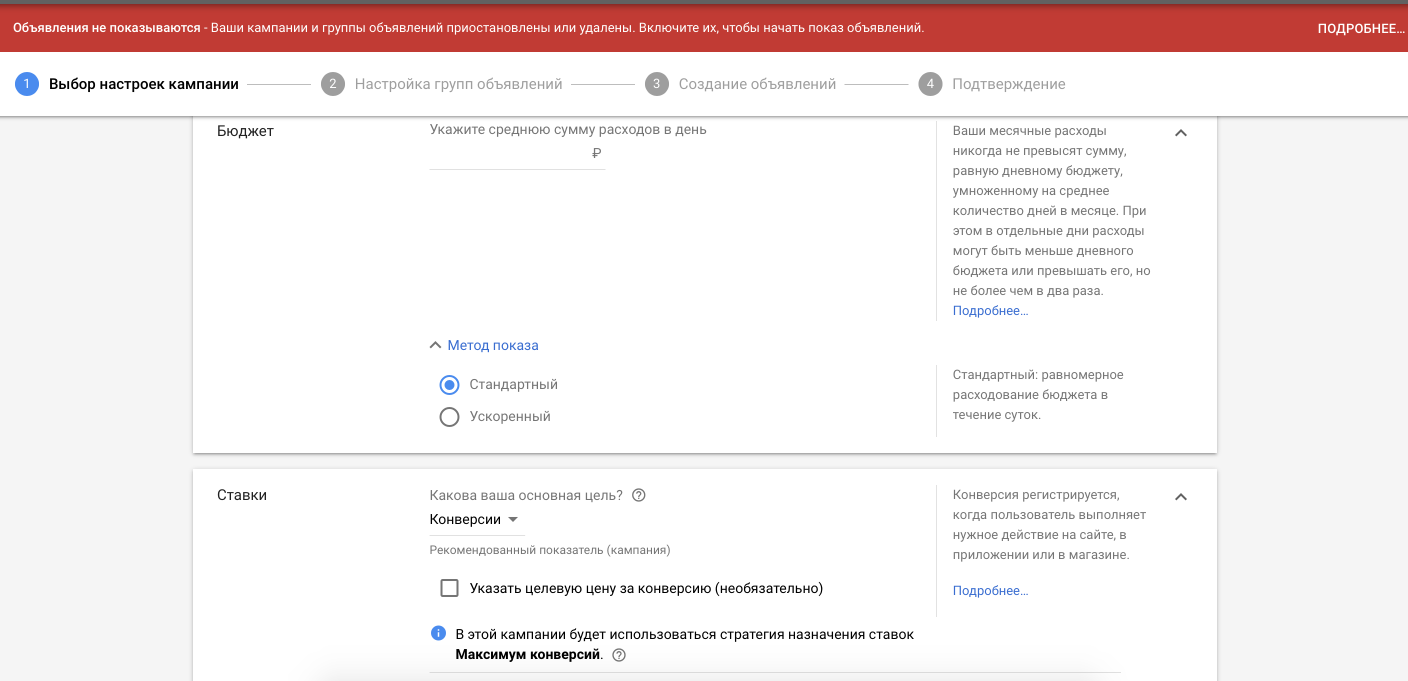
Ставки. Ставка — это максимальная величина, которую вы готовы заплатить за клик, выраженная в денежном эквиваленте. Ставку можно указывать как для конкретного объявления, таки и для группы объявлений в целом. Для того чтобы назначить стратегию ставок, вам нужно указать цели рекламной кампании.
При выборе стратегии необходимо четко понимать, какие критерии вам важны и какие показатели вы оптимизируете. Если вы хотите привлечь максимальное количество пользователей на сайт, то стоит рассмотреть стратегию на основе цены за клик. Если интересует продвижение бренда и повышение его узнаваемости, сконцентрируйтесь на увеличении количества показов.
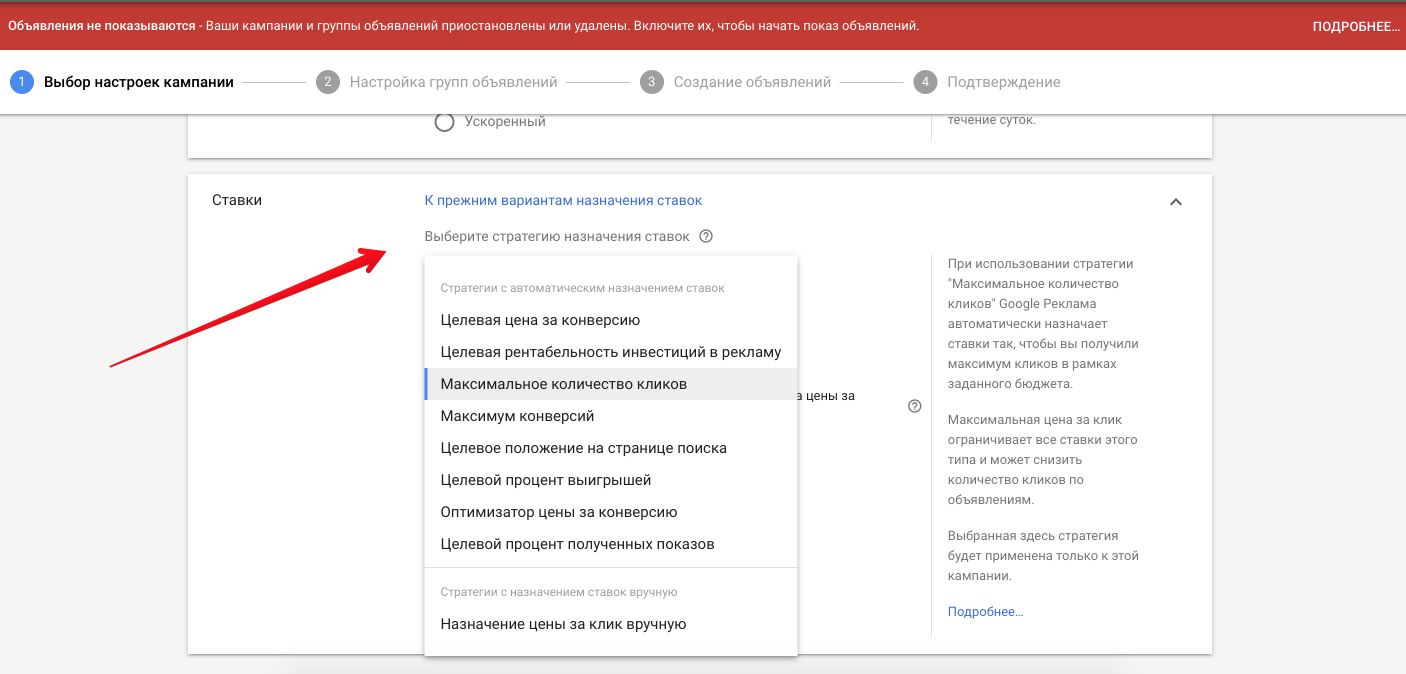
После того, как выбрана стратегия, укажите дополнительную информацию, чтобы система автоматически оптимизировала показатели на основе заданных параметров. Выберите стратегию максимальная цена за клик и укажите в поле максимальную сумму, которую вы готовы заплатить. При оптимизации система учтет ваши вводные данные, и стоимость клика в рекламной кампании не поднимется выше той, что вы указали.
По такому же принципу работают и другие стратегии назначения ставок, которые предложены в выпадающем списке. Выберите нужную вам стратегию и задайте необходимые параметры, которые система должна учитывать.
В автоматических стратегиях нет возможности регулировать ставки на уровне ключевых фраз, если вам это потребуется. В таком случае лучше рассмотреть вариант стратегии, где цена за клик назначается вручную.
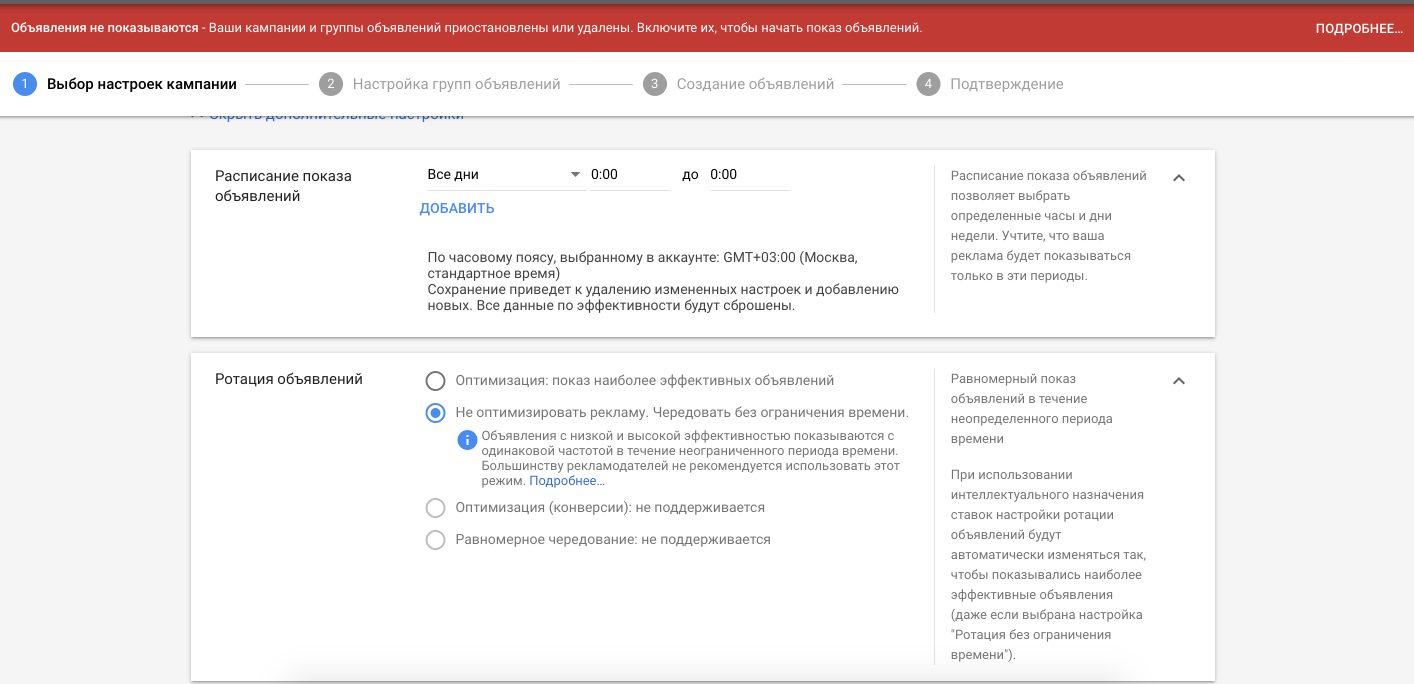
Другие настройки. В данном разделе устанавливается время показа рекламных объявлений и их ротация. Время показа имеет смысл установить, если ваша рекламная кампания транслируется в регионе с другим часовым поясом.
При оптимизации по показу наиболее эффективных объявлений Google автоматически будет анализировать статистику по группе объявлений и показывать чаще более кликабельные.
Если не оптимизировать, а чередовать без ограничения по времени, объявления в одной и той же группе будут показываться с одинаковой частотой. Такой способ удобен для проведения коротких А/Б тестов, но требует пристального внимания, чтобы не слить бюджет на неэффективные объявления.
Расширения. В данном разделе рекомендуется указывать максимум информации. Все расширения отображаются в готовом объявлении. К тому же, объявления с полным набором расширений выглядят более насыщенными и информативными, что увеличивает их кликабельность. Визуально оценить готовое объявление с расширениями можно будет на этапе создания группы объявлений.
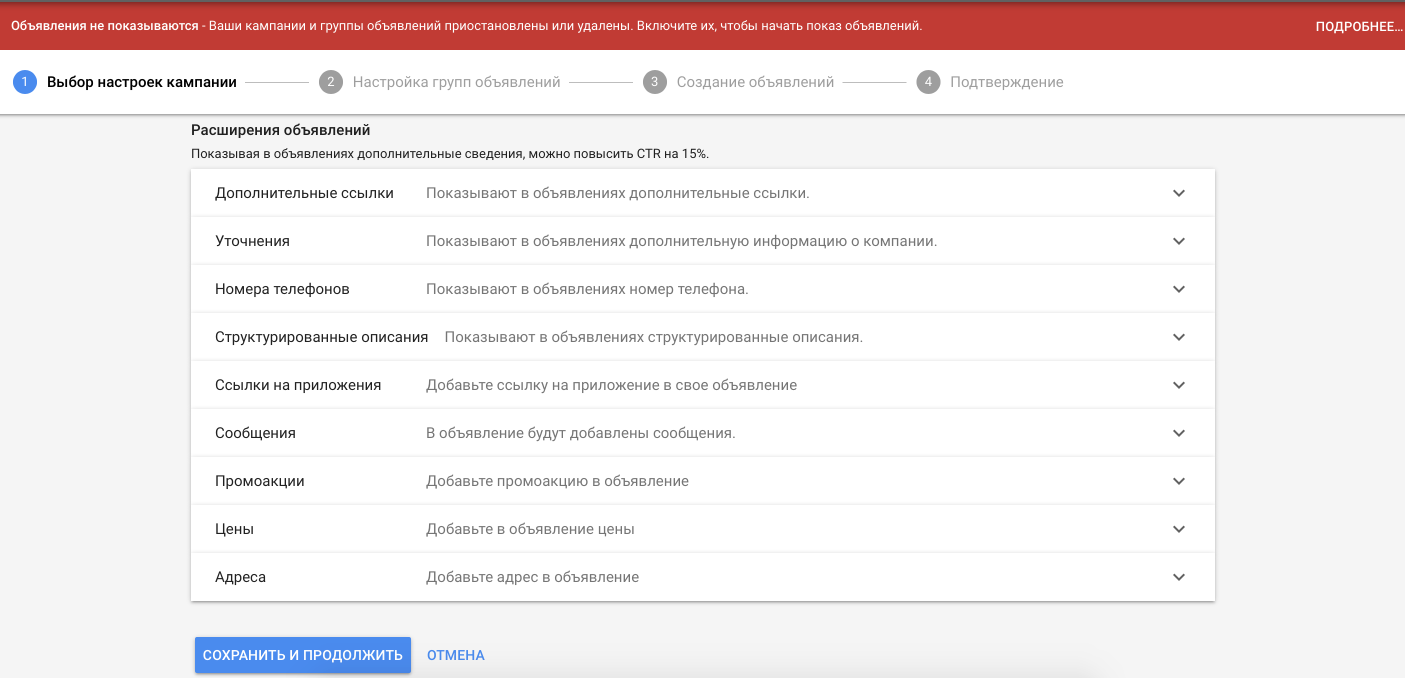
Как только все настройки будут учтены, нажмите сохранить и продолжить, чтобы перейти к созданию групп объявлений.
Настройка групп объявлений
В открывшемся окне необходимо указать ставку и добавить ключевые запросы. Установленная ставка будет действовать на все ключевые запросы в этой группе, если не установлены индивидуальные ставки для отдельных слов.
Создавать группы объявлений рекомендуется, когда собрано семантическое ядро. Вариантов группировки может быть несколько. В качестве примера можно использовать метод SKAG, который позволяет группировать несколько объявлений с одним ключевым словом или фразой. Такой метод очень показателен, с точки зрения оценки эффективности, но, к сожалению, весьма энергозатратен, если в кампании свыше тысячи ключевиков.
Наиболее удобный способ структурирования информации — это ментальные карты (mind map) на этапе сбора семантического ядра. С помощью них вы сможете кластеризовать по каким-либо свойствам ваш продукт или услугу.
Сами ключевые фразы можно собирать, используя планировщик ключевых слов от Google, а также с помощью wordstat. Подробное руководство по wordstat вы можете изучить у нас в блоге.

Также на данном этапе все ключевые слова рекомендуется разделить по типам соответствия.
Широкое соответствие. Установлено по умолчанию в системе. Показ рекламы идет не только по указанной фразе, но и по синонимам. Чтобы отсечь ненужные фразы, их добавляют в список минус-слов.
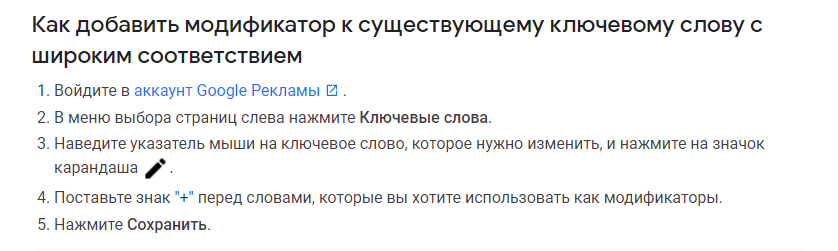
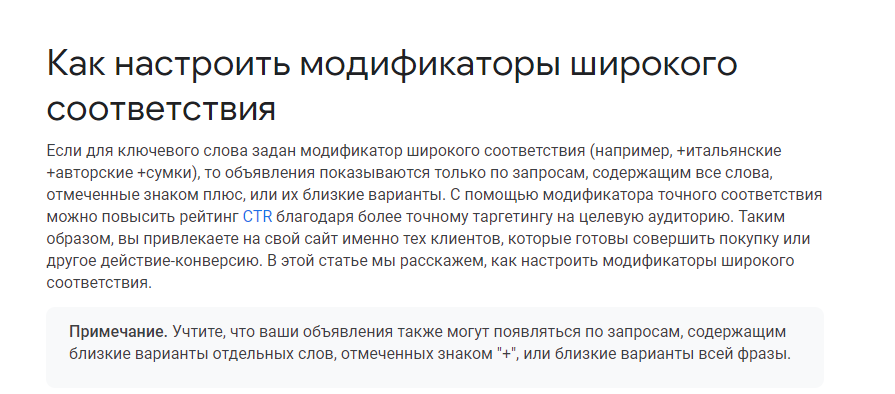
Широкое соответствие с модификатором. Наиболее приемлемый вариант для показа рекламы. Добавляя к фразе модификатор «+», вы исключаете для показа синоним ключевого слова и используются его разные формы.
Фразовое соответствие. Для некоторых запросов необходимо соблюдать точное соответствие. Чтобы этого добиться, исходную фразу заключают в кавычки. В таком случае показы идут только в том случае, если запрос в поисковике полностью совпадает с формулировкой ключевой фразы в системе.
Точное соответствие. Этот тип похож на предыдущий, но отличие в том, что фраза в поисковике не обязательно совпадает с фразой в системе Google Реклама. Главное правило — это соответствие по смыслу. Например, когда в системе присутствует запрос [женские шляпы], то пользователь, сделав запрос «шляпы для женщин», увидит рекламу, ведь смысл обеих фраз идентичен. Для точного соответствия ключевой фразе необходимо заключить ее в квадратные скобки [].
Создание объявлений
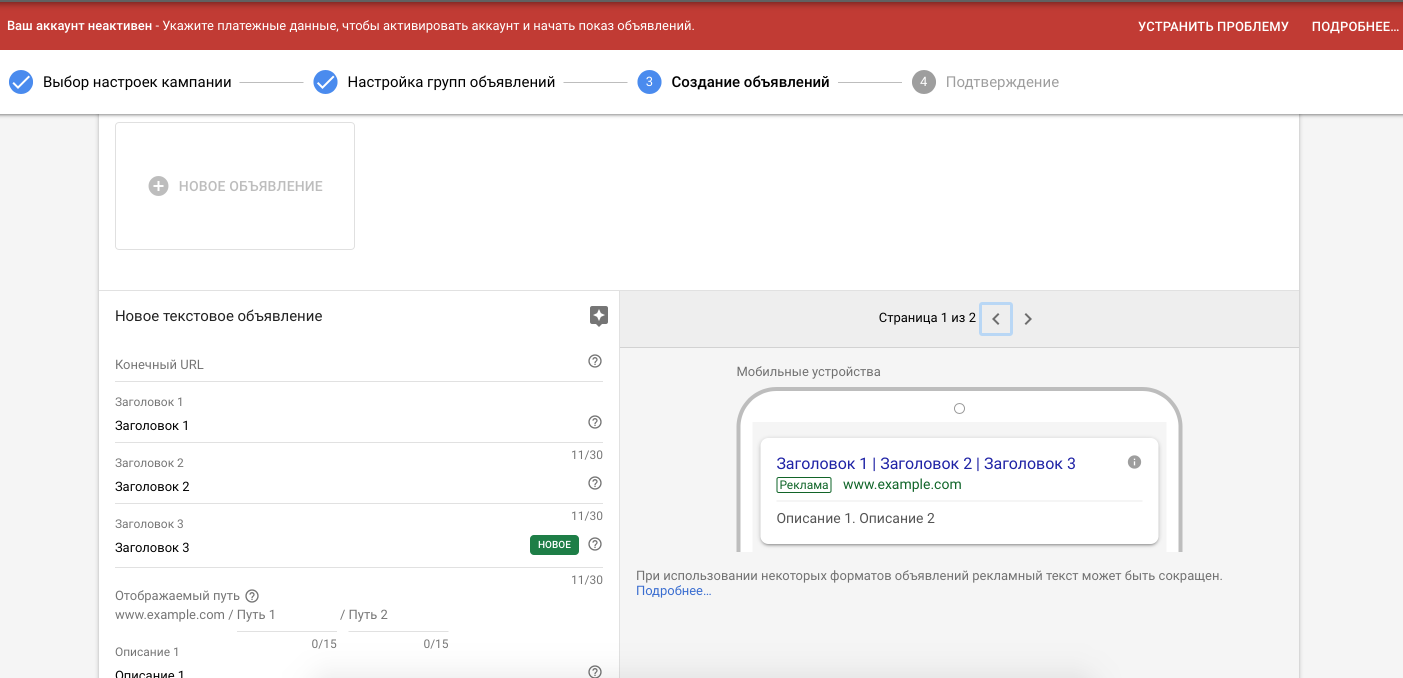
На данном этапе создаётся объявление для группы запросов. Рекомендуется добавлять по 3 объявления на группу. Объявление создается сразу же как для мобильной версии, так и для десктопной версии.
Обязательно заполняйте все поля по максимуму — это позволит повысить кликабельность.
Заголовок 1 — здесь можно указать ключевое слово или фразу целиком. Когда она совпадает с заголовком, то подсвечивается жирным, что влияет на кликабельность объявления.
Заголовок 2 и 3 — можно указать дополнительную информацию, например, о скидках, акциях и иных преимуществах.
Конечный URL — указывается та страница, которая релевантна запросу. Чем больше страница соответствует поисковой фразе, тем больше вероятность совершения целевого действия. Обязательно добавляйте в ссылки UTM-метки для отслеживания эффективности рекламной кампании в Google Analytics.
Отображаемый путь — здесь можно добавлять и ключевой запрос, и категории рекламируемого товара, и иные преимущества. Важно тестировать варианты и оставлять именно те, что более эффективно работают в каждом конкретном случае.
После внесения всей необходимой информации завершите создание рекламной кампании и групп объявлений нажатием на кнопку «сохранить». В вашем личном кабинете в разделе «кампании» и «группа объявлений» отобразятся новые данные. Их можно корректировать по вашему усмотрению.
Работа с ключевыми словами
Ключевые слова — это фразы, с помощью которых пользователи ищут определенный товар или услугу.
До начала рекламной кампании рекомендуется составлять список слов, называемый семантическим ядром. На этапе подбора ключевых запросов можно группировать слова. В будущем это поможет при создании групп объявлений. Подбирать же сами слова можно с помощью планировщика Google. Достаточно перейти в верхней панели на вкладку «инструменты», «планирование» и выбрать «планировщик ключевых слов». Рекомендуется также комбинировать его с сервисом wordstat от Яндекса.
Алгоритм подбора ключевых фраз с помощью планировщика Google. В открывшемся окне можно выбрать из двух вариантов: «найти новые ключевые слова» и «посмотреть количество запросов и прогнозы». Выберите первый.
Далее необходимо указать либо поисковые запросы (до трех), либо категорию товара или услуги, либо URL сайта. Система сканирует указанные вами данные и предлагает список ключевых слов.
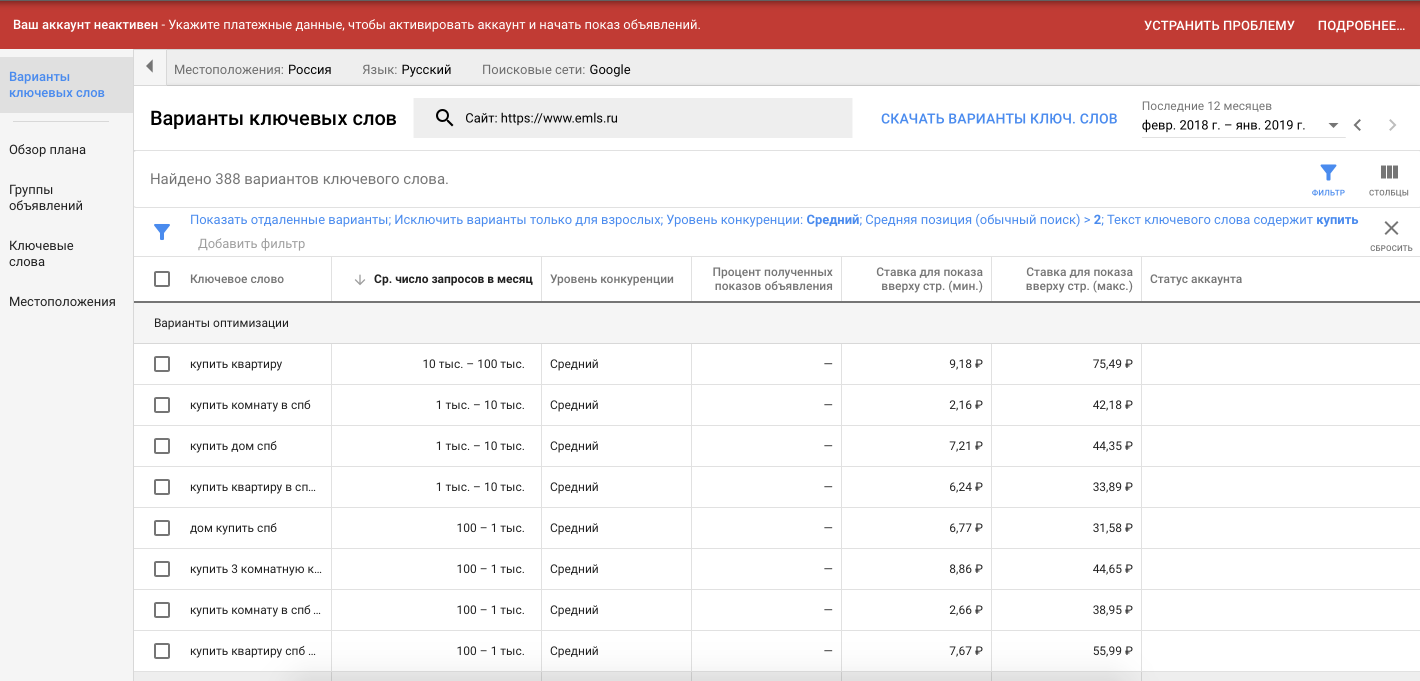
При необходимости вы можете добавить гео и язык к вашим настройкам. Для того чтобы отсечь ненужные варианты в ключевиках, можно воспользоваться фильтрацией. В нашем примере использовались следующие фильтры:
- Исключить варианты только для взрослых;
- Уровень конкуренции — средний на поиске;
- Текст ключевого слова содержит «купить».
Чтобы не включать в план ключевые слова с малым количеством показов, воспользуйтесь сортировкой от большего к меньшему и оставьте только те ключевики, у которых больше показов. Напротив каждого из них вы можете увидеть ставки других рекламодателей со схожим пулом настроек и учесть это при назначении своих ставок.
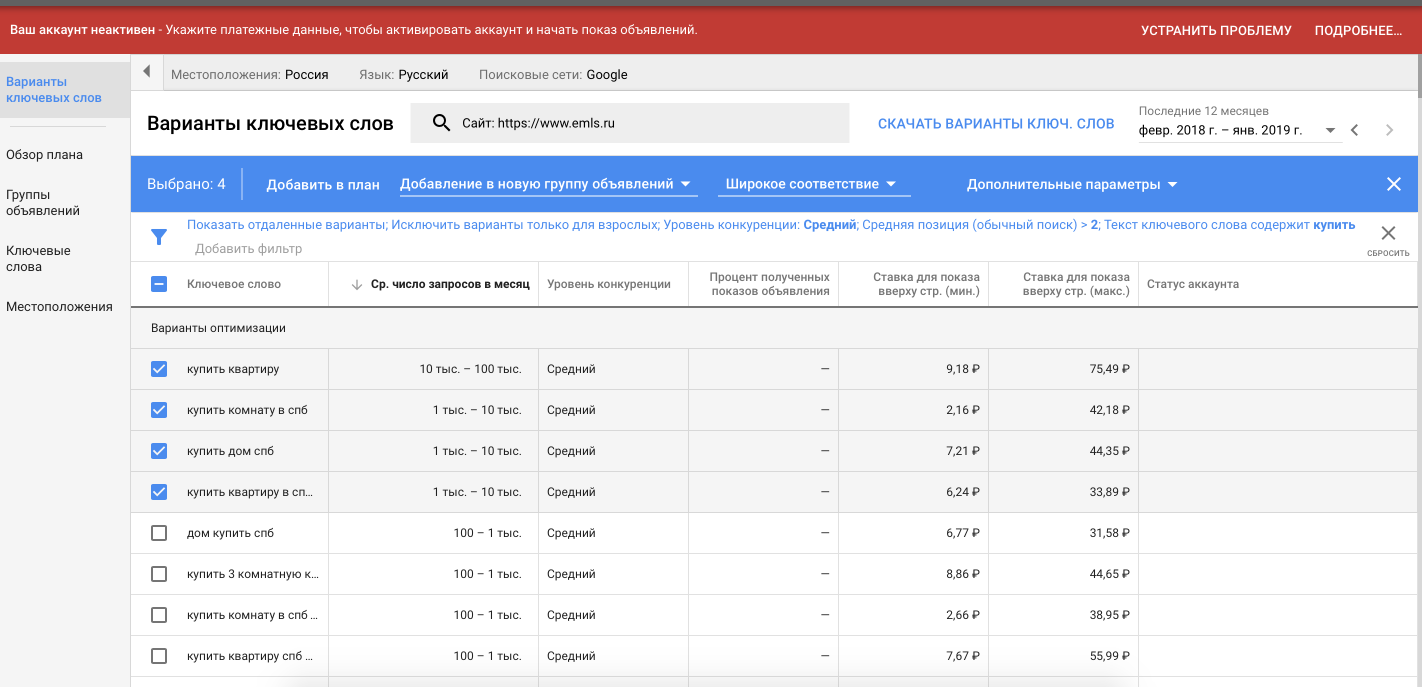
Отобранные ключевые слова и фразы вы можете добавлять прямо из планировщика. Предложенные системой запросы, которые вам не подошли, обязательно добавьте в список минус-слов, чтобы исключить показы. Если, конечно, не настроено фразовое соответствие. Минус-слова в Google добавляются со всеми словоформами и окончаниями вручную.
Если вы добавили слова в план или в группу объявлений, то справа появится зелёный индикатор с надписью «в плане». Если выбранные слова вы добавили в список минус-слов, то справа появится красный значок.
Расчет медиаплана
Для расчёта стоимости размещения в контекстной рекламе на поиске понадобится планировщик ключевых слов, а также собранный список ключевых запросов. Откройте в планировщике раздел «количество запросов и прогнозы», загрузите в него свой файл, если запросы собраны в excel, или просто скопируйте в пустое окно весь список ключевиков.
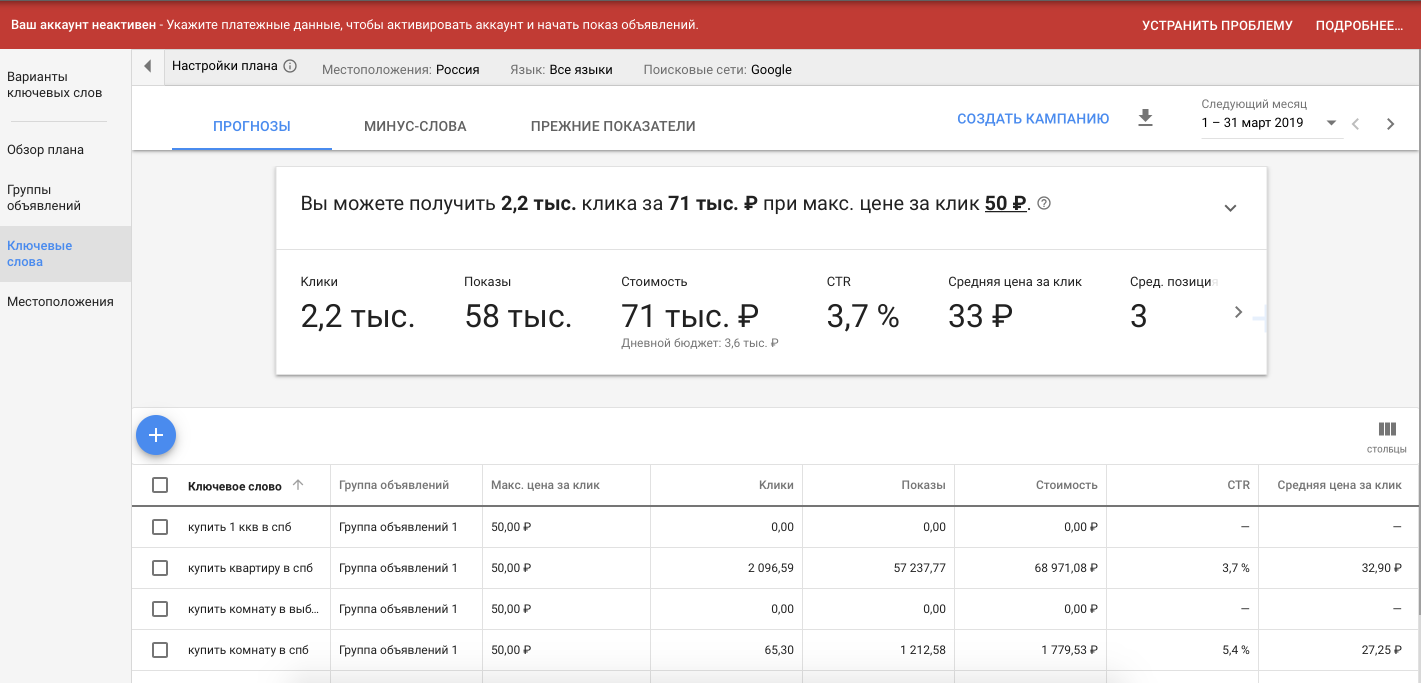
Система сканирует ваш список фраз и на его основе выдает прогнозные показатели по:
- Объемам размещения (клики);
- Количеству показов;
- Бюджету;
- Среднему CTR;
- Средней цене за клик;
- Средней позиции.
Опираясь на эти данные, вы можете скорректировать медиаплан.
Ремаркетинг
Ремаркетинг — это инструмент в Google Рекламе, который позволяет обращаться к пользователям, посещавшим ваш сайт. Показ объявлений осуществляется в контекстно-медийной сети. Очень удобный инструмент для e-commerce. Если пользователь не выполнил целевое действие, таким напоминанием вы возвращаете его на сайт, где он сможет завершить покупку.
Инструмент может быть настроен только в том случае, если у вас уже есть накопленные данные по аудиториям посетителей сайта. Чтобы данные учитывались, необходимо до начала рекламной кампании установить тег ремаркетинга в исходный код сайта.
Воспользуйтесь инструментом «менеджер аудиторий». Он находится в верхней панели «инструменты» в разделе «общая библиотека».
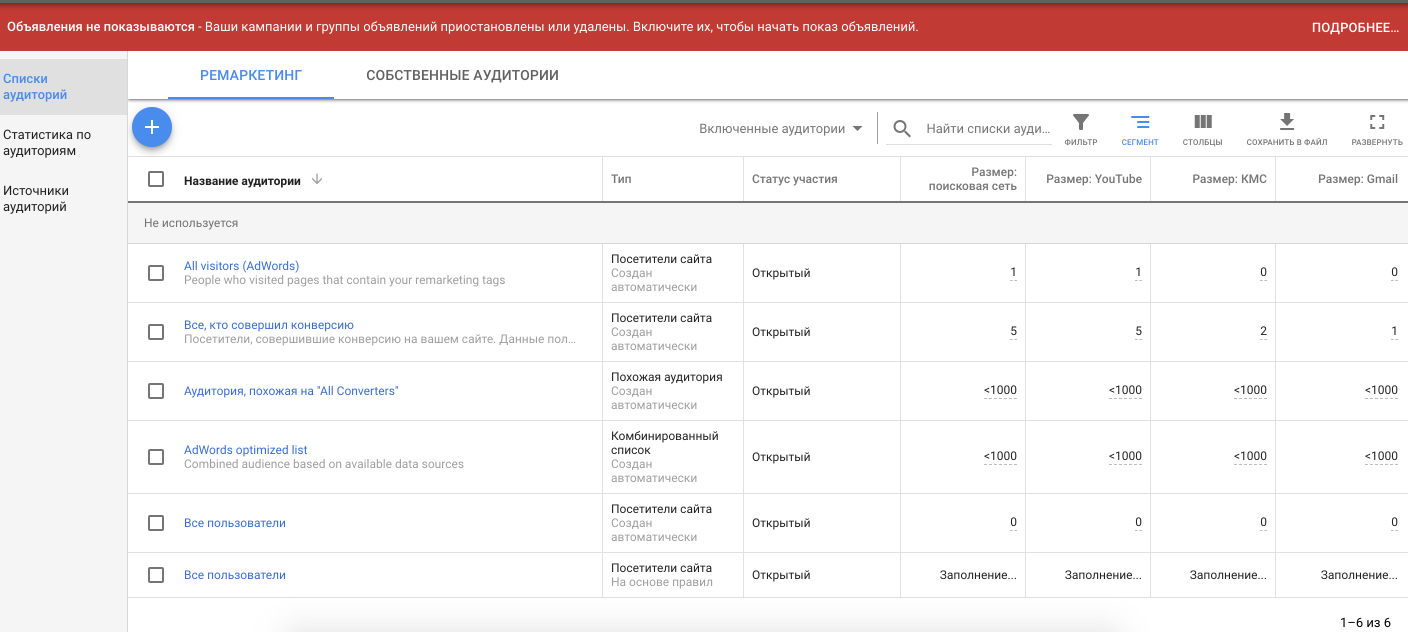
В выпадающем меню выберите «все посетители» и заполните поля формы. В примере участники списка — посетители страницы оформления заказа. В качестве не посещённой страницы выбрана страница оформления заказа, но после завершения покупки.
Таким образом, собрана аудитория их тех, кто добавил товар в корзину и начал оформлять заказ, но не завершил оформление. Нажатие на кнопку «сохранить» завершит создание аудитории.
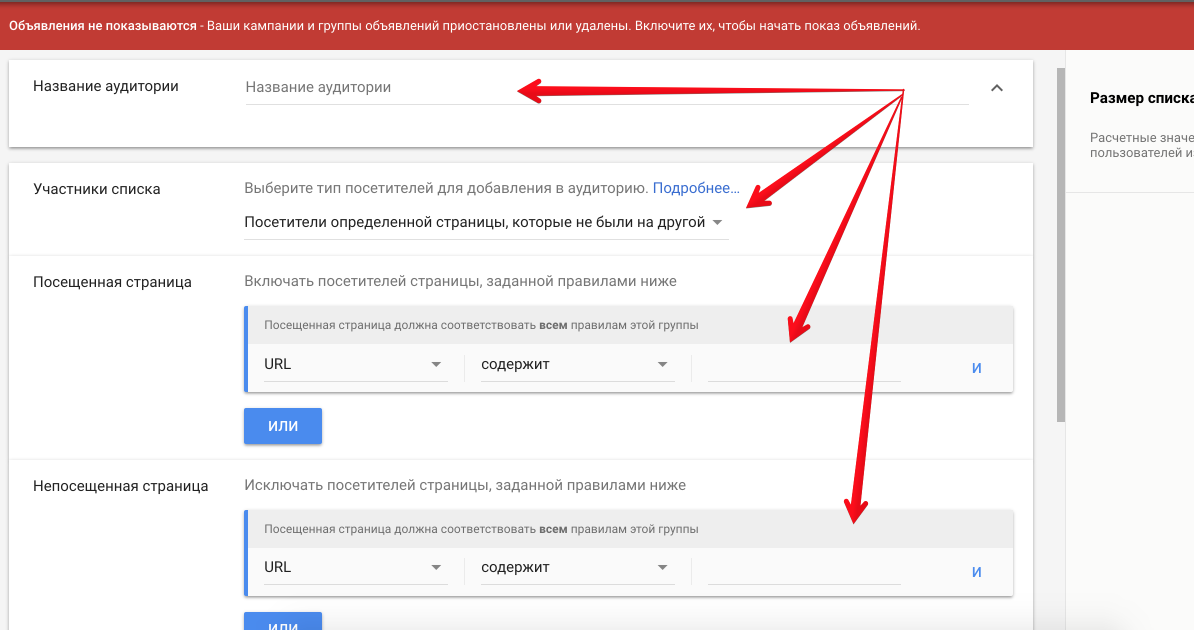
Созданная аудитория будет отображена в списке ремаркетинга. После того, как данные по аудитории будут собраны, можно приступить к созданию персонализированной рекламы в КМС и использовать в качестве сообщения напоминание о том, что не было завершено оформление заказа.
Контекстно-медийная сеть Google
Контекстно-медийная сеть Google — это список партнерских сайтов, на которых происходит трансляция рекламы, запущенной через сервис Google Реклама.
В КМС можно запустить:
- Адаптивные объявления;
- Графические объявления;
- Рекламу в gmail.
Принцип создания объявлений схож с созданием объявлений на поиске за исключением дополнительного параметра «исключенный контент».
Рассмотрим существенные отличия, которые стоит учесть при создании объявления в КМС. Выбирая КМС, как один из типов рекламной кампании, система предлагает выбрать такие же цели, как и на поиске. Их можно задать позже.
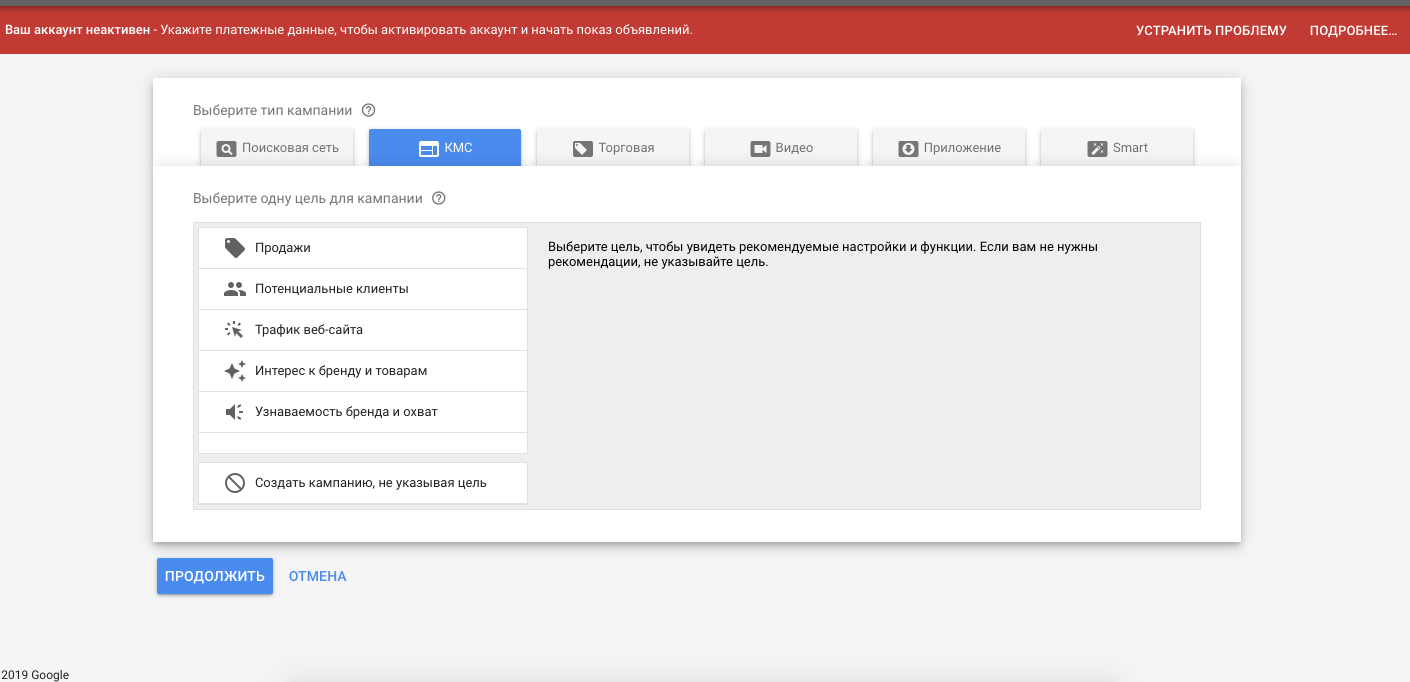
Стандартная медийная кампания
Форма, идентичная той, которая использовалась при создании объявления на поиске. Заполняется аналогично:
- Название;
- Места;
- Языки;
- Ставки;
- Бюджет;
- Ротация;
- Устройства.
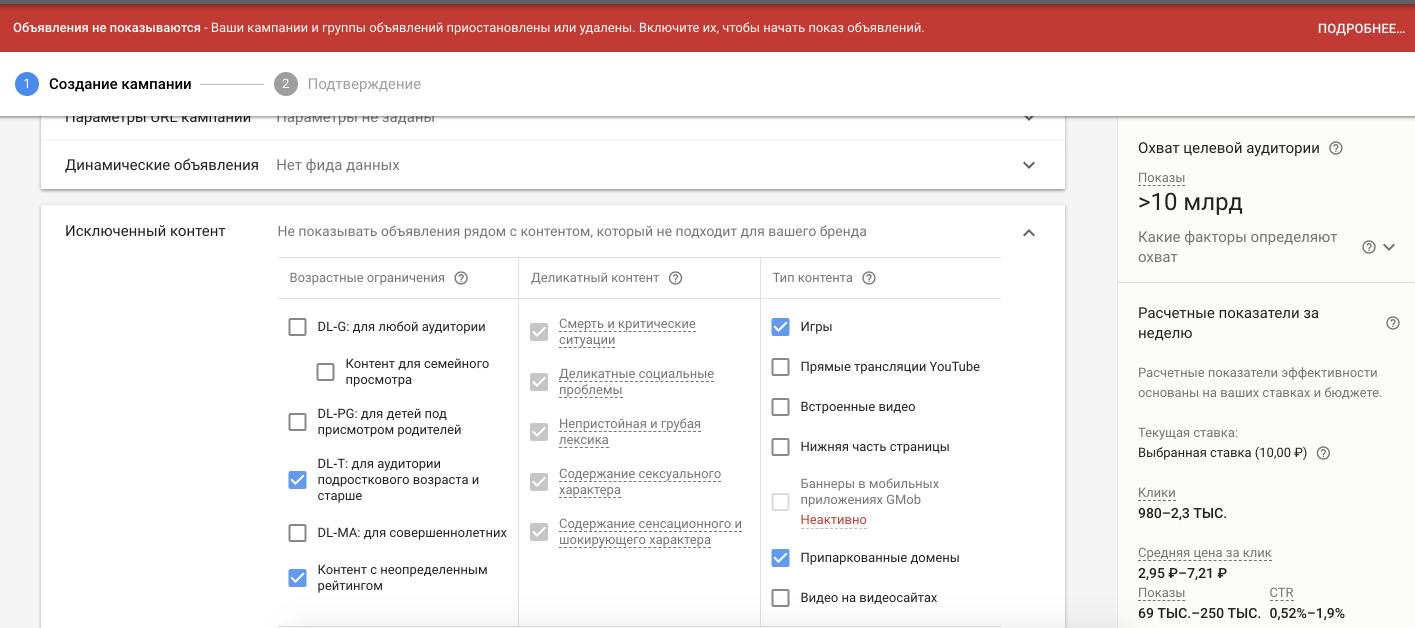
Остановимся на параметре «исключенный контент». По умолчанию в Google Рекламе исключена категория «деликатный контент». Если в списке кроме этой категории есть и другие, по которым показ объявлений нежелателен, обязательно их исключите.
Аудитория. Система предложит выбрать аудиторию. Доступны варианты:
- Категория интересов;
- Намерения;
- Ремаркетинг и похожие аудитории.
Демография. Для более точного попадания в целевую аудиторию рекомендуется также указывать демографические характеристики.
Таргетинг по контенту. На данном этапе возможно настроить таргетинг по ключевым запросам, темам и местам размещений.
Ключевые запросы. Данный способ позволяет понять, как пользователи ищут в интернете товар или услугу, а также отследить их интересы и любимые ресурсы. Рекомендуется добавлять фразы с широким соответствием.
Темы. Имеется в виду тематика сайта. В выпадающем списке можно выбрать несколько категорий сайтов.
Места размещений. Достаточно удобный вариант — в списке доступны конкретные сайты или приложения для показа. Можно выбрать веб-сайты, каналы YouTube, видео YouTube, приложения и категории приложений.
Ставка. Что касается ставок в КМС, то в отличие от поисковой рекламы они гораздо ниже. Лучше начинать с небольших. Вы можете указать примерную ставку и посмотреть, какие прогнозные показатели рассчитает система с учетом вашего таргетинга, и при необходимости провести корректировку. В любом случае, за ставками придется следить более внимательно.
Для завершения создания рекламной кампании в КМС нажмите «создать и продолжить», после чего вы перейдёте к созданию самих объявлений. На выбор предложены два типа объявлений: адаптивное или медийное.
Адаптивное объявление
Для создания такого объявления необходимо заполнить форму, в которой доступно до 5 заголовков и до 5 описаний. Система автоматически будет собирать различные комбинации объявлений и показывать их пользователям. Наиболее кликабельные версии система будет показывать чаще.
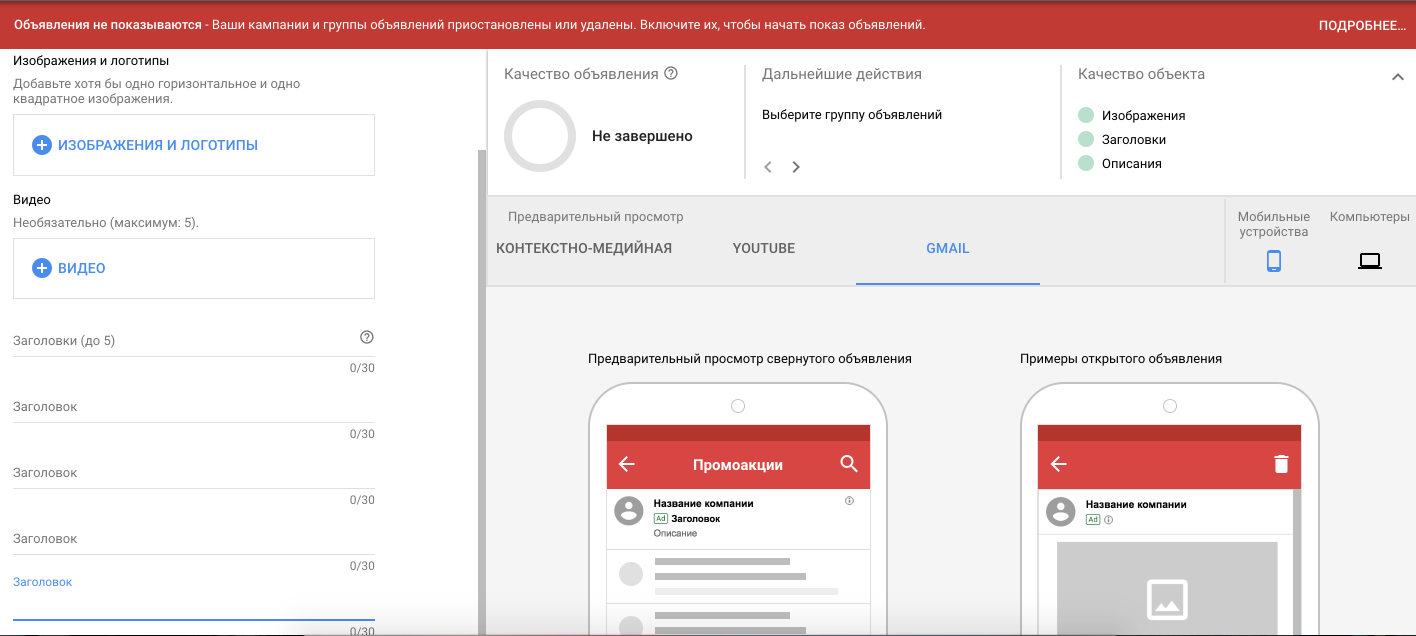
Удобно просматривать, как будет выглядеть готовое объявление, ориентируясь на превью в окне справа.
Медийное объявление
Размещение баннеров в формате gif, jpg, AMPHTML. Рекомендация по количеству креативов — не менее 3. Важное дополнение: рекламное сообщение должно быть релевантно информации на посадочной странице.
Часто бывает, что маркетологи параллельно работают и с Google Ads (некоторые до сих пор считают, что настраивают рекламу в Adwords), и с Яндекс.Директ, а данные рекламных кампаний находятся в двух разных интерфейсах. Для того, чтобы анализировать эффективность всех рекламных каналов на одной площадке используйте Сквозную аналитику.
Модификаторы Google AdWords
Статистика Google AdWords обнуляется после любой правки, и это мешает анализировать ее эффективность. Чтобы вносить изменения, которые релевантны новым запросам аудитории, существуют модификаторы. Они позволяют менять объявление в соответствии с ситуацией.
Типы соответствия в рекламе
Этот параметр определяет, насколько поисковый запрос должен соответствовать ключевой фразе при демонстрации объявления. Всего используется три типа соответствия:
- широкий — установлен по умолчанию, подразумевает соответствие ключевым фразам в разном склонении, а также их синонимам;
- фразовый — работает с помощью заключения слов в кавычки, показывает объявление только при совпадении фразы целиком;
- точный — заключает ключевую фразу в скобки, показывает объявление только при тех запросах, которые содержат фразу полностью и ничего кроме нее.
Что нужно делать в связи с вступлением в силу GDRP
В 2018 году в силу вступил новый регламент защиты персональных данных. Поэтому AdWords также попал под изменения, которые провела компания Google. Изменились инструменты, которые показывают неперсонализированную рекламу пользователям, не согласившимся на формирование индивидуальных предложений.
При этом рекламодатели обязуются самостоятельно получать согласие пользователей на обработку данных. Это можно сделать через:
- размещение ссылки на политику конфиденциальности Google;
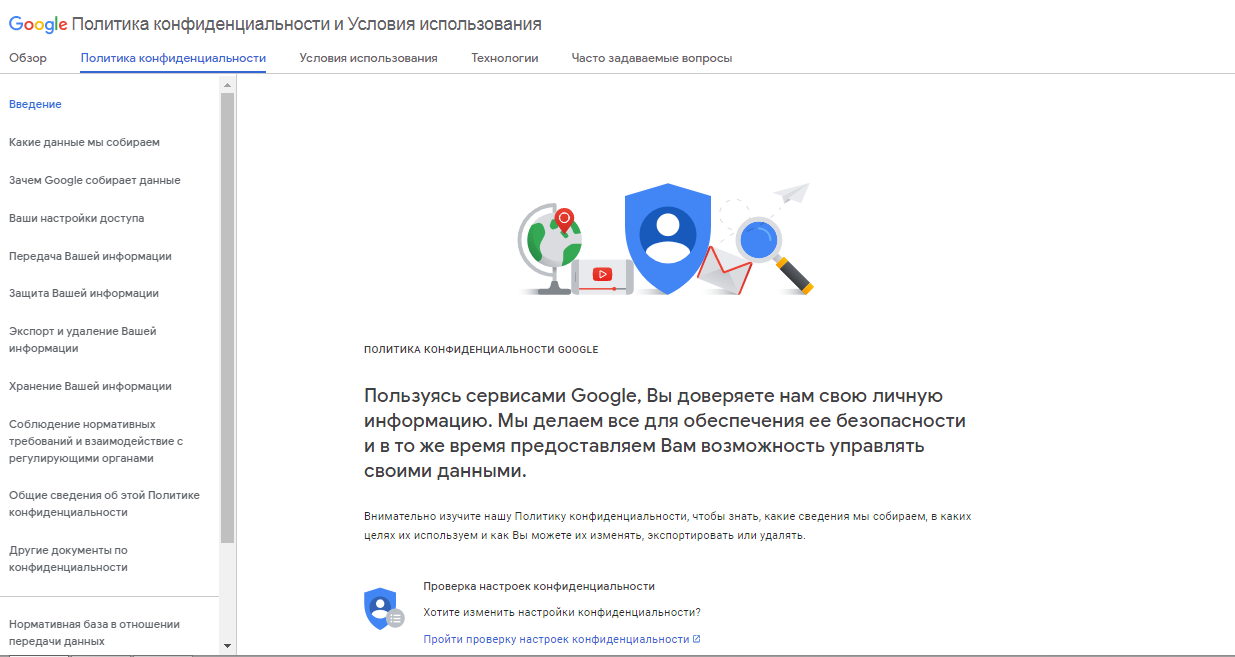
- предупреждение пользователей о применении инструментов ремаркетинга.
Также по запросу необходимо удалять личную информацию из базе данных, если на ее использование не было получено согласие.
Как повысить эффективность рекламных кампаний Google AdWords с помощью сплит-тестов
Главный инструмент для повышения эффективности — А/В-тестирование. Для его запуска необходимо:
- через Google AdWords зайти в настройки;
- выбрать «Проекты и эксперименты»;
- указать «+» для добавления нового эксперимента;
- выбрать название;
- кликнуть на «Применить».
Тестировать можно следующие форматы:
- тексты;
- заголовки;
- демонстрируемый URL;
- цвет и текст на кнопке объявления;
- фон изображения;
- ключевые фразы;
- варианты управления оплатой;
- способы расположения объявлений.
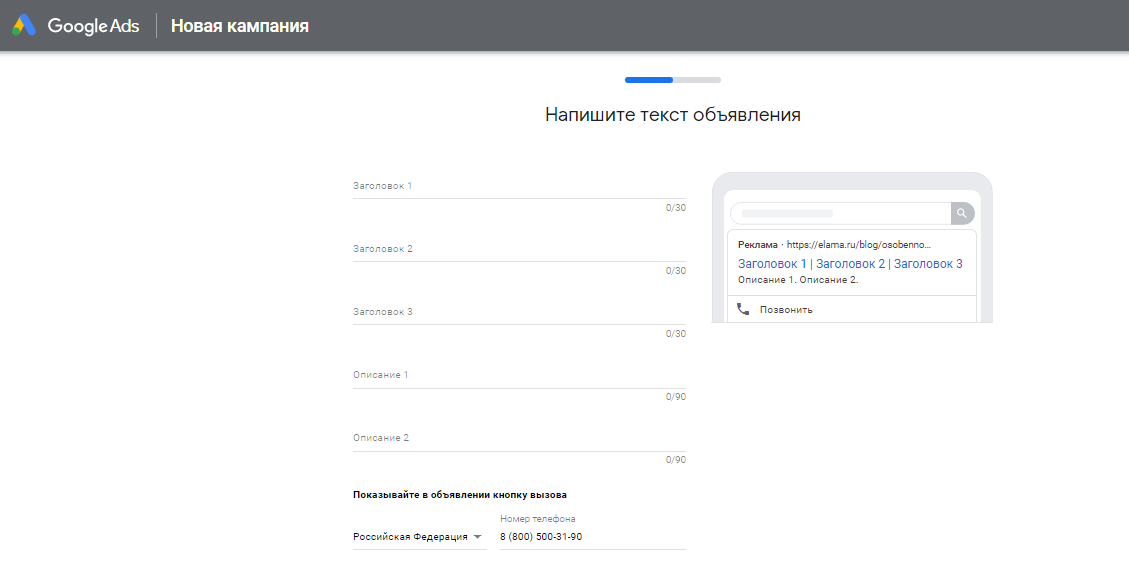
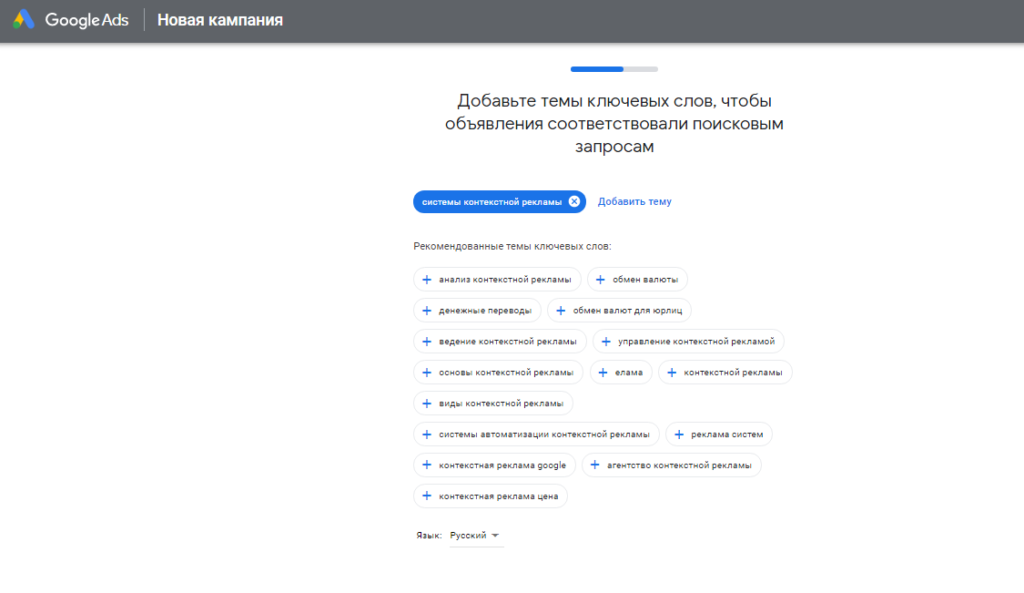
Чтобы повысить эффективность кампании, можно настраивать разные элементы и оценивать, как это сказывается на поведении пользователей.
Маркетинг
Читайте также:
Как создать сайт на WordPress: полезный полный гайд
Как создать сайт на WordPress: полезный полный гайд
Как отслеживать эффективность кампаний Google AdWords
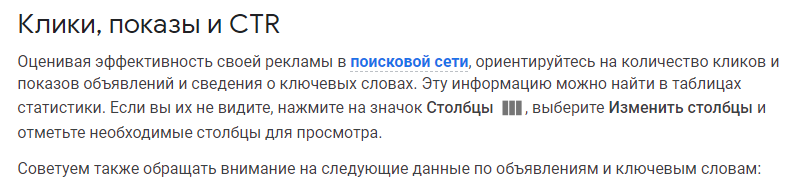
При анализе поведения и реакции пользователей, нужно обратить внимание на такие метрики:
- число переходов на официальный сайт;
- выполнение целевых действий: звонок, регистрация, посещение посадочной страницы;
- финансовые показатели: сумма доходов, частота покупок, средний чек, общее число сделок;
- CTR — соотношение числа показов объявления и кликов для перехода по ним;
- экономические показатели: стоимость привлечения одного клиента, доход за определенный период, пожизненная ценность клиента.
Заключение
Google AdWords предоставляет всем пользователям возможности и инструменты, чтобы вести эффективные рекламные кампании, самостоятельно настраивать принцип оплаты, проводить тестирование, изменять ключевые показатели и напрямую работать с целевой аудиторией. Поэтому Adwords — многофункциональный сервис рекламы, который стоит попробовать как большим, так и маленьким компаниям.