7.3.1. Определитель квадратной матрицы MathCAD 12 руководство
Определитель ( Determinant ) матрицы обозначается стандартным математическим символом. Чтобы ввести оператор нахождения определителя матрицы, можно нажать кнопку Determinant (Определитель) на панели инструментов Matrix (Матрица) (листинг 7.14) или набрать на клавиатуре <|>(нажав клавиши +). В результате любого из этих действий появляется местозаполнитель, в который следует поместить матрицу. Чтобы вычислить определитель уже введенной матрицы:
1. Переместите курсор в документе таким образом, чтобы поместить матрицу между линиями ввода (напоминаем, что линии ввода — это вертикальный и горизонтальный отрезки синего цвета, образующие уголок, указывающий на текущую область редактирования).
2. Введите оператор нахождения определителя матрицы.
3. Введите знак равенства (либо символьного вывода), чтобы вычислить определитель (численно или аналитически соответственно, как это показано в листинге 7.14).
Не путайте операторы вычисления определителя квадратной матрицы и длины вектора. В Matncad 12 введен принудительный контроль действий пользователя при вводе этих операторов во избежание путаницы (т. к. один и тот же символ используется для этих двух операций). При попытке вычислить определитель матрицы с помощью оператора |А| , введенного с панели Calculator (Калькулятор), а не Matrix (Матрица), будет выдано сообщение об ошибке, а результат вычисления детерминанта появится только после того, как пользователь вызовет контекстное меню и подтвердит в нем, что он собирается вычислить именно определитель матрицы. То же самое касается и длины вектора, если попытаться ввести его не с панели Calculator (Калькулятор), а с панели Matrix (Матрица).
Листинг 7.14. Вычисление определителя квадратной матрицы
Как вычислить определитель в mathcad
Сайт обслуживается в REG.RU
Работа сайта временно приостановлена
Хостинг сайта временно приостановлен
Если вы владелец данного ресурса, то для возобновления работы сайта вам необходимо продлить действие услуги хостинга.
В случае, если приостановка работы сайта вызвана нарушением условий Договора на абонентское обслуживание, то для возобновления работы вам необходимо обратиться в Службу поддержки . Мы будем рады вам помочь!
Если вы уверены, что это недоразумение или ошибка, напишите в Службу поддержки
В письме не забудьте указать ссылку на страницу.
Как вычислить определитель в mathcad
Под табулированием функций Mathcad понимает вычисление дискретных значений функции.
Численное решение уравнений с одним неизвестным
Когда нужно найти корень уравнения с одним неизвестным, то требуется функция root ( ).
Решение системы уравнений
Для решения СЛАУ в Mathcad может использоваться специальная функция lsolve( ) или блок given …find( ).
Поиск экстремумов функций
В Mathcad для поиска экстремумов существует две функции.
Определение численного значения производной
Значение производной может быть получено посредством указания конкретного значения.
Вычисление определенного интеграла
В Mathcad определенный интеграл можно вычислить с помощью оператора на панели инструментов “Исчисление”.
Интегрирование.
Как и большинство математических операций, интегрирование в MathCAD может проводиться как численно, так и в символьном виде. Каждый способ вычислений имеет свои преимущества и недостатки и, в отличие от дифференцирования, здесь нельзя сказать однозначно, как лучше всего проводить вычисления. Какой способ интегрирования вы выберите для той или иной функции в своих задачах, будет зависеть от вашего опыта, интуиции, а также требований конкретной задачи.
Численное интегрирование. Численно можно вычислить с большей или меньшей точностью любой сходящийся определенный интеграл с конечными или бесконечными пределами интегрирования. Пределы интегрирования обязаны быть действительными, подынтегральная функция может иметь и комплексные значения, поэтому и значение интеграла может быть комплексным.
Для вычисления определенного интеграла надо вставить в документ шаблон оператора определенного интеграла с панели Calculus. После заполнения всех полей ввода для вычисления интеграла следует ввести знак “=”.
При численном интегрировании основная проблема состоит в том, что интегрирование с высокой точностью сложных функций требует значительного времени. В таких случаях приходится искать компромисс между точностью и скоростью расчета. В MathCAD вы сами можете контролировать точность проводимых вычислений. Для этого служит встроенная переменная TOL. Но нельзя сказать однозначно, какой будет точность вычисления того или иного интеграла при заданном значении TOL. Все численные методы интегрирования в MathCAD строятся на последовательных приближениях, и значение переменной TOL указывает, какой должна быть разница между двумя последовательными приближениями для остановки вычислений. Поэтому не стоит воспринимать значение этой переменной как точность вычисления интеграла, можно лишь с уверенностью сказать, точность будет не ниже значения TOL. Также следует помнить, что слишком низкое значение TOL может привести к тому, что MathCAD не сможет вычислить интеграл и выдаст ошибку, поэтому для большинства однократных интегралов значение TOL лучше выбирать в диапазоне 10 -3 10 -4 .
Точность численного интегрирования также зависит от численного метода, который используется для вычисления интеграла. Существует великое множество различных численных методов интегрирования, и для того или иного интеграла сложно заранее определить, каким методом его можно вычислить наиболее быстро и точно. В MathCAD встроено несколько основных методов численного интегрирования. Каждый из этих методов предназначен для своего класса интегралов. По умолчанию MathCAD автоматически выбирает тот или иной метод в зависимости от введенной подынтегральной функции и границ интегрирования (вариант Auto Select). При желании можно выбрать численный метод вручную, но в большинстве случаев это только ухудшит результат. Для того, чтобы выбрать численный метод для вычисления интеграла, вызовите его контекстное меню, которое содержит кроме стандартных команд, еще и команды выбора численного метода.
Символьное интегрирование. Символьный процессор MathCAD позволяет вычислить как неопределенные, так и определенные интегралы. Для вычисления неопределенного интеграла также существует свой оператор, как и для определенного. Он находится на панели Calculus и позволяет вставить шаблон с двумя полями ввода.
Командой для символьных вычислений интегралов является символьный оператор . Результат (т.е. первообразная от подынтегрального выражения) выводится справа от стрелки. Если первообразную функцию нельзя записать в аналитическом виде, то справа от стрелки будет еще раз переписан тот же интеграл.
Для того, чтобы вычислить в символьном виде определенный интеграл, MathCAD сначала вычисляет первообразную, т.е. повторяет действия неопределенного интеграла. Далее, из значения первообразной на верхней границе вычисляется ее значение на нижней границе. Полученное в результате выражение и возвращается как ответ.
Значение переменной TOL не имеет никакого значения для символьных вычислений.
Вычисление интеграла — это, по-видимому, самая сложная задача для символьного процессора MathCAD. Надо отметить, что символьное интегрирование возможно только для небольшого круга несложных подынтегральных функций. Поэтому некоторые интегралы не могут быть вычислены в символьном виде. Стоит отметить, что существует несколько интегралов, которые не имеют аналитического выражения, но часто встречаются в практических задачах. Эти интегралы в математике носят определенные названия и заданы в MathCAD в виде специальных символьных функций или констант. Таким образом, многие интегралы, которые не имеют аналитического выражения через элементарные функции, будут все же вычислены символьным процессором и записаны с использованием специальных символьных функций MathCAD.
Однако следует помнить, что результат символьного интегрирования в данном случае является лишь удобной записью того же интеграла. Если понадобится определить значение одной из этих функций в точке на числовой оси, то придется вычислять соответствующий интеграл численными методами.
Интегрирование функций с параметром. Следует помнить, что MathCAD воспринимает все неопределенные параметры в функциях как произвольные комплексные функции. Поэтому интеграл от функции с параметром будет вычислен только в том случае, если он существует при всех значениях параметра на комплексной плоскости. Такое условие выполняется далеко не для всех функций. Решение данной проблемы является использование модификатора символьных вычислений assume. С его помощью можно наложить определенные ограничения на значения параметров, входящих в подынтегральное выражение.
Вводится интеграл, знак символьного вычисления с полем ввода для модификатора, в которое вводится ключевое слово assume и через запятую условие, накладываемое на параметр подынтегрального выражения или несколько условий через запятую.
Расходящийся интеграл. Если интеграл расходится (равен бесконечности), то вычислительный процессор может выдать сообщение об ошибке, а символьный процессор справляется с этим интегралом, совершенно правильно находя его бесконечное значение.
Кратные интегралы. Кроме однократных интегралов в MathCAD есть возможность вычислять двойные, тройные интегралы, а также интегралы более высокой точности. Для вычисления кратных интегралов не предусмотрено отдельного оператора, для этого служит уже знакомый оператор определенного интеграла, в шаблоне которого в поле ввода подынтегральной функции вводится следующий шаблон определенного интеграла ит.д.
Кратные интегралы являются сложной задачей как для символьного процессора, так и для численных расчетов. Стоит вначале попытаться вычислить интеграл в символьном виде, и если результат получен не будет, вычислить его численно, задав требуемое значение TOL.
ОСНОВЫ МАТЕМАТИЧЕСКИХ ВЫЧИСЛЕНИЙ В СИСТЕМЕ MATHCAD
Mathcad является интегрированной системой, ориентированной на проведение математических и инженерно-технических расчетов [18]. Он объединяет понятность, ясность, простоту в обращении при вычислениях и т.п. с простотой в обращении, свойственной электронным таблицам.
- • Использоваться как калькулятор для простых вычислений.
- • Определять значения выражений, заданных в символьном виде.
- • Производить матричные и векторные преобразования.
- • Решать линейные, нелинейные уравнения и системы уравнений.
- • Заменять справочные таблицы.
- • Производить дифференцирование, интегрирование, статистические расчеты и анализ данных.
- • Строить двумерные и трехмерные графики и т. п.
Документ Mathcad, на котором могут быть совмещены текст, графика и формулы, выглядит как страница научной статьи или учебника, при этом формулы являются «живыми» — стоит внести изменения в одну из них, как Mathcad пересчитает результаты, перерисует графики и т. д.
После запуска приложения Mathcad открывается окно, как это показано на рис. 3.1.

Рис. 3.1. Рабочее окно системы Mathcad
Главное окно оформлено стандартным для Windows-приложений образом: заголовок, главное меню, панель инструментов, окно редактирования, строка состояния.
Основные команды Mathcad
Главное меню системы Mathcad представлено набором команд, общим для большинства приложений операционной системы MS Windows, а также командами, представляющими специфические возможности:
- • меню File (Файл) — работа с файлами;
- • меню Edit (Правка) — редактирование документов;
- • меню View (Вид) — настройка элементов окна. Команды меню View представлены на рис. 3.2;
View Insert Format
ToolBars — содержит кнопки панелей инструментов Standard, Formatting, Math. Если отсутствует какая-либо панель, то следует включить соответствующую опцию, например, командой View—>Toolbars—>Math.
Status Bar — позволяет включать и отключать отображение строки состояния.
Ruler — позволяет включать и отключать отображение горизонтальной линейки для точного позиционирования документов на листе.
Regions — делает видимыми/нсвидимыми границы областей.
Zoom — изменение масштаба.
Refresh — обновить содержимое экрана.
Animate — анимация.
PlayBack — воспроизведение.
Preferences — настройки.
Рис. 3.2. Команды меню View (Вид) — редактирование документов
- • меню Insert (Вставка) — позволяет помещать в Mathcad документ графики, функции, матрицы, гиперссылки, компоненты и настраивать объекты;
- • меню Format (Формат) — содержит команды, предназначенные для задания различных параметров, определяющих внешнее представление чисел, формул, текста, абзацев, колонтитулов и т. д.;
- • меню Math (Математика) — позволяет установить режимы и параметры вычислений;
- • меню Symbolics (Символы) — реализует символьные вычисления.
- • меню Window (Окно) — содержит команды для упорядочения взаимного расположения нескольких окон и позволяет активизировать одно из них;
- • меню Help (Помощь) — информационный центр и справочники. Команда Help открывает окно, представленное на рис. 3.3. На вкладке Содержание справочные сведения распределены по темам. На вкладке Указатель темы представлены в алфавитном порядке. Вкладка Поиск позволяет находить конкретное понятие.
b? Mathcad Help
So о ffl в ff-Скрыть Назад Вперед Домой Печать Параметры
Содержание УкАзате/ь | Поиск | Введите ключевое слово для поиска: laithmebc operators
Arrange Icons command array functions array operators arrays arrow for live symbolic evaluation arrow keys
ASCII codes fc addition with linebreak Ctrl+Enter addition +
complex comuqate division /
in-line division Ctrl+/
exponentiation magnitude multiplication *
negation nth root Ctrl+
Рис. 3.3. Окно меню справки
Кнопки панели Math
Одна из сильных сторон Mathcad — это представление и ввод математических символов и выражений в привычной для человека форме. Это обеспечивается развитым графическим интерфейсом и инструментами, располагающимися на панелях инструментов приложения Mathcad (Math, Graph . ). Открыть соответствующую панель инструментов можно с помощью команды главного меню View—>Toolbars. Для удобства работы ссылки на них объединены на панели Math.
На панели Math расположены 9 кнопок. Каждая из кнопок, в свою очередь, открывает панели инструментов специального назначения. Это следующие кнопки (в развернутом виде эти панели представлены на рис. 3.4):
- • Calculator (Калькулятор). На этой панели находятся кнопки для задания математических операций, а также некоторых часто используемых функций. Эту кнопку можно использовать как калькулятор.
- • Boolean (Булева) — для ввода операторов сравнения и логических операций.
- • Evaluation (Вычисление) — содержит кнопки для ввода операторов присвоения значений переменных и функций.
- • Graph (Графика) — инструменты для построения графика.
- • Vector and Matrix (Векторы и Матрицы) — инструменты для работы с векторами и матрицами.
- • Calculus (Исчисление) — представляет математические выражения с элементами интегрирования, дифференцирования в привычном виде. Кнопки этой панели позволяют вычислять значения пределов, сумм, произведений.
- • Programming (Программирование) — инструменты для написания программ.
Greek Symbol (Греческий алфавит).
Symbolic (Символы) — для символьных вычислений.

Рис. 3.4. Рабочее окно системы Mathcad с развернутыми панелями инструментов панели Math
Запись команд в рабочем документе системы Mathcad
Запись команд в системе Mathcad на языке очень близка к стандартному языку математических расчетов, выполняемых на бумаге, что значительно упрощает постановку и решение задач. В результате главные аспекты решения математических задач смещаются с их программирования на алгоритмическое и математическое описание.
Mathcad реализует вычисления в строго определенном порядке, как это делает человек: читая страницу книги, то есть слева направо и сверху вниз. Правильный порядок выполнения блоков — основа правильного функционирования системы при обработке документа. Например, если в некотором блоке содержатся операции, требующие данных из другого блока, то этот «другой» блок обязательно должен выполняться первым и располагаться перед использующим его блоком. Иначе ошибка. Сигнал ошибки в системе имеет вид всплывающей надписи, заключенной в прямоугольник.
Используемые типы констант
В системе Mathcad предусмотрены следующие типы данных:
- 1. Целые (2,-543,+13).
- 2. Вещественные (1.876,-375.08).
- 3. Комплексные (2.5+3/). Следует иметь в виду, что при записи мнимой единицы следует использовать специальную кнопку панели Calculator.
- 4. Строковые. Обычно это комментарий «Вычисление суммы».
5. Системные. Системная константа — это предварительно определенная переменная, значение которой задается в начале загрузки системы. Примерами таких констант являются числа е или л.
Простейшие вычисления в системе Mathcad
Для того чтобы выполнить простые расчеты по формулам, необходимо проделать следующее:
- q определить место в документе, где должно появиться выражение, щелкнув мышью в соответствующей точке документа;
- q ввести левую часть выражения;
- q ввести знак равенства =.
Приведем пример. Для вычисления синуса какого-нибудь числа достаточно ввести с клавиатуры выражение типа sin(1/4)=. После того, как будет нажата клавиша со знаком равенства, с правой стороны выражения появится результат: .
Подобным образом можно проводить и более сложные и громоздкие вычисления, пользуясь при этом всеми функциями, которые встроены в Mathcad. Чтобы ввести встроенную функцию в выражение:
- q Определите место в выражении, куда следует вставить функцию.
- q Нажмите кнопку с надписью f(x) на стандартной панели инструментов.
- q В списке Function Category появившегося диалогового окна выберите категорию, к которой принадлежит функция, — в нашем случае это категория Trigonometric.
- q В списке Function Name выберите имя встроенной функции, под которым она фигурирует в Mathcad.
- q Нажмите кнопку ОК — функция появится в документе.
- q Заполните недостающие аргументы введенной функции.
Построение графиков функций
Чтобы построить график функции f(x), следует:
- q сформировать вектор значений аргумента (в нашем примере х изменяется от -2 до 2);
- q задать вид функции одной переменной (y(x):=sin(x));
- q нажать на панели График кнопку с нужным типом графика (в нашем случае ) и в появившейся заготовке графика определить значения, которые будут отложены по осям.
Система Mathcad позволяет строить графики, заданные в полярной системе координат, а также трехмерные графики.
Похожие публикации:
- Как решить систему дифференциальных уравнений в wolfram mathematica
- Как сделать администратора группы в telegram анонимным
- Как сделать пандус в archicad
- Как сделать чтобы mathcad показывал решение
Как найти определитель матрицы в mathcad
Как найти определитель матрицы в маткаде. Операции над матрицами
Рассмотрим простейшие операции матричной алгебры, реализованные в MathCAD в виде операторов, причем следует отметить, что их запись максимально приближена к математической форме записи. Наиболее часто используемые операции расположены на панели инструментов Матрица (Matrix) (рис. 14), остальные можно найти используя меню Вставка → Функция … категории функций Vector and Matrix .

Рис. 14. Панели инструментов Матрица и Логика
Транспонированием называют операцию, переводящую матрицу размерности M ×N в матрицу размерности N ×M , делая столбцы исходной матрицы строками, а строки — столбцами. Ввод символа транспонирования (transpose) осуществляется с помощью панели инструментов Матрица (Matrix) или нажатием клавиш + . Не забывайте, что для вставки символа транспонирования матица должна находиться между линиями ввода.
Сложение и вычитание . В MathCAD можно как складывать матрицы, так и вычитать их друг из друга. Для этих операторов применяются стандартные символы «+» или «-», соответственно. Матрицы должны иметь одинаковую размерность, иначе будет выдано сообщение об ошибке. Каждый элемент суммы двух матриц равен сумме соответствующих элементов матриц-слагаемых. Результат унарной операции смены знака матрицы эквивалентен смене знака всех ее элементов. Для того, чтобы изменить знак матрицы, достаточно ввести перед ней знак минуса, как перед обычным числом.
При умножении следует помнить, что матрицу размерности M ×N допустимо умножать только на матрицу размерности N ×P (P может быть любым). В результате получается матрица размерности M ×P .
Чтобы ввести символ умножения, нужно нажать клавишу со звездочкой или воспользоваться панелью инструментов Матрица (Matrix), нажав на ней кнопку Dot Product (Умножение). Умножение матриц обозначается по умолчанию точкой.
Для получения сведений о характеристиках матриц или векторов предусмотрены следующие встроенные функции:
· rows (A) — число строк;
· cols (A) — число столбцов;
· length(v) — число элементов вектора;
· last (v) — индекс последнего элемента вектора,
где A — матрица или вектор; v — вектор.
Скалярное произведение векторов (vector inner product) определяется как скаляр, равный сумме попарных произведений соответствующих элементов. Векторы должны иметь одинаковую размерность, скалярное произведение имеет ту же размерность. Скалярное произведение двух векторов u и v равно , где — угол между векторами. Если векторы ортогональны, то их скалярное произведение равно нулю. Обозначается скалярное произведение тем же символом, что и умножение.
Векторное произведение (cross product) двух векторов u и v с углом между ними равно вектору с модулем , направленным перпендикулярно плоскости векторов u и v . Обозначают векторное произведение символом , который можно ввести нажатием кнопки Cross Product (Векторное произведение) в панели Матрица (Matrix) или сочетанием клавиш + .
Определитель матрицы обозначается стандартным математическим символом. Чтобы ввести оператор нахождения определителя матрицы, можно нажать кнопку Determinant (Определитель) на панели инструментов Матрица (Matrix) или набрать на клавиатуре (нажав клавиши + ).
Рангом (rank) матрицы называют наибольшее натуральное число k , для которого существует не равный нулю определитель k -го порядка подматрицы, составленной из любого пересечения k столбцов и k строк матрицы. Для определения ранга матрицы в MathCAD используется функция rank(A) , где А — матрица, ранг которой требуется найти.
Как известно, поиск обратной матрицы возможен, если матрица квадратная и ее определитель не равен нулю. Произведение исходной матрицы на обратную по определению является единичной матрицей. Для ввода оператора поиска обратной матрицы нажмите кнопку Инверсия (Inverse) на панели инструментов Матрица (Matrix).
В линейной алгебре используются различные векторные и матричные нормы (norm), которые ставят в соответствие матрице некоторую скалярную числовую характеристику. Норма матрицы отражает порядок величины матричных элементов. В разных специфических задачах линейной алгебры применяются различные виды норм. MathCAD имеет четыре встроенных функции для расчета разных норм квадратных матриц:
· norm1(A) — норма в пространстве L1;
· norm2 (А) — норма в пространстве L2;
· norme (A) — евклидова норма (euclidean norm);
· normi (A) — max-норма, или -норма (infinity norm):
где A — квадратная матрица.
Часто бывает нужно переставить элементы матрицы или вектора, расположив их в определенной строке или столбце в порядке возрастания или убывания. Для этого имеются несколько встроенных функций, которые позволяют гибко управлять сортировкой матриц:
· sort(v) — сортировка элементов вектора в порядке возрастания;
· reverse (v) — перестановка элементов вектора в обратном порядке;
· csort(A, i) — сортировка строк матрицы выстраиванием элементов i-столбца в порядке возрастания;
· rsort(A,i) — сортировка столбцов матрицы выстраиванием элементе i-й строки в порядке возрастания, где v — вектор; А — матрица; i — индекс строки или столбца.
Примеры работы рассмотренных выше операторов представлены на рис. 15.
Для задания логических функций в MathCAD имеется панель инструментов Логические (Boolean) рис. 6.13. На ней расположены кнопки, отражающие отношения (=, >, Параметры документа –> ORIGIN:
Это значение можно вывести прямо в документ, чтобы не забыть его и не запутаться:

Теперь рассмотрим несколько матриц:
Как видно, они могут включать в себя числа, символы и даже функции. Они также могут содержать текстовые элементы (строки).
Элемент матрицы можно вывести, используя подстрочные индексы:
Матрицы выше являются квадратными 2х2, но у них может быть любой размер по строкам и столбцам:

Запомните: первое число – номер строки (или их количество), второе – столбца.
Элементы, выделенные с помощью подстрочных индексов:

Для вектор-столбца второй индекс можно опустить, но не для вектор-строки:

Во вкладке Математика –> Операторы и символы –> Операторы –> Векторы и матрицы Вы найдете команды для выделения столбцов и строк:


Многие операции для векторов и матриц аналогичны операциям для обычных чисел, переменных и функций: сложение, вычитание, некоторые виды умножения. Поиск обратной матрицы близко к операции деления. Вы можете записать эти операторы, используя имена векторов и матриц. В качестве примера рассмотрим векторное произведение матрицы и вектора:

Мы рассмотрим эту операцию подробнее позже. Однако стоит заметить, что она требует девять операций умножения и девять – сложения. Расписывать их утомительно и чревато ошибками – для больших матриц сделать это очень трудно.
Применение векторов очень широко. Вспомните пиксели на экране монитора – их могут быть миллионы. Они обрабатываются с помощью операций с матрицами.
В Mathcad
Для создания вектора или матрицы откройте вкладку Матрицы/таблицы. Когда курсор находится в пустой области щелкните по самой левой кнопке «Вставить матрицу». Появится сетка с маленькими квадратами:

Перемести указатель на сетку, выберите желаемый размер матрицы, затем щелкните левой кнопкой мыши. Появится пустая матрица:
Матрице можно присвоить имя, щелкнув на левую скобку, нажав [:] для оператора присваивания и введя имя:

Вставку и удаление строк и столбцов легко осуществлять с помощью команд из меню «Операторы с векторами/матрицами» на вкладке Матрицы и таблицы:

Операции с матрицами
Эффект от различных операций с матрицами и векторами будет проще понять, используя символы. Будем использовать две матрицы и два вектора:
Транспонирование
Оператор транспонирования находится на вкладке Математика –> Операторы –> Векторы и матрицы:

Щелкните по правой границе матрицы и примените оператор. Он работает как для символьных, так и для числовых матриц:

Поэлементные операции
Часто операции в векторами приходится совершать поэлементно. Для этого служит оператор векторизации. Операции в Excel зачастую являются поэлементными, они также важны и в Mathcad. Чтобы перемножить два вектора поэлементно, сначала введите простое умножение:
Затем выберите все выражение и примените векторизацию:
Вычислите, чтобы посмотреть результат: первый элемент умножается на первый, второй – на второй, и т.д.:

Другие поэлементные операции:

Поэлементные операции применимы только к массивам одного размера.
Сложение и вычитание
Сложение и вычитание выполняется поэлементно:

Эта операция также применима лишь к массивам одного размера.
С помощью оператора суммирования можно найти сумму всех элементов вектора (не матрицы):

Скалярное произведение
Умножение на константу работает так:

При скалярном умножении матриц происходит умножение строк на столбцы. При этом используется тот же символ, что и при обычном умножении. Эта операция допустима только для тех матриц, в которых число строк в первой матрице равно числе столбцов во второй. Для наших матриц 2х2:

Заметьте, что последовательность множителей играет роль:

Скалярное произведение не коммутативно, за исключением особых случаев:

Скалярное произведение двух векторов дает результат с комплексно-сопряженными числами (с чертой сверху). Для действительных чисел на это можно не обращать внимания:
Векторное произведение
Этот оператор применим только для двух вектор-столбцов, состоящих из трех элементов:

Векторное произведение имеет широкое применение в механике, гидродинамике, электромагнетизме и в других областях.
Обратная матрица
Обратная матрица определяется только для квадратных матриц.
Практическая работа № 3
В задачах линейной алгебры практически всегда возникает необходимость выполнять различные операции с матрицами.
Предварительно матрицу нужно определить и ввести в рабочий документ MathCAD.
Для того чтобы определить матрицу, введите с клавиатуры имя матрицы и знак присваивания ( + ). Затем откройте панель операций с матрицами и нажмите кнопку «Создать матрицу или вектор» или выберите в меню Вставка (Insert) команду Матрицу (Matix) . В окне диалога введите число строк и столбцов и заполните значениями поле ввода матрицы.
Большинство вычислений с матрицами, как и другие вычисления в MathCAD, можно выполнять тремя способами – с помощью панелей инструментов, выбором операции в меню или обращением к соответствующей функции.
За кнопками на панели инструментов Матрицы закреплены следующие функции:
· определение размеров матрицы
· X n – ввод нижнего индекса
· X -1 – вычисление обратной матрицы
· |X| — вычисление определителя матрицы: ; вычисление длины вектора
· поэлементные операции с матрицами: если , то
· M <> – определение столбца матрицы: M — j-й столбец матрицы
· M T – транспонирование матрицы:
· — вычисление скалярного произведения векторов:
· — вычисление векторного произведения двух векторов:
· — вычисление суммы компонент вектора: ;
· — определение диапазона изменения переменной
· визуализация цифровой информации, сохраненной в матрице.
Для того, чтобы выполнить какую-либо операцию с помощью панели инструментов, нужно выделить матрицу и щелкнуть в панели по кнопке операции либо щелкнуть по кнопке в панели и ввести в помеченной позиции имя матрицы.
Функции, предназначенные для решения задач линейной алгебры, собраны в разделе Векторы и матрицы (Vector and Matrix) ; их можно разделить на три группы: функции определения матриц и операции с блоками матриц, функции вычисления различных числовых характеристик матриц и функции, реализующие численные алгоритмы решения задач линейной алгебры.
Функции определения матриц и операции с блоками матриц:
· matrix(m, n, f) – создает и заполняет матрицу размерности m x n, элемент которой, расположенный в i-ой строке, j-ом столбце, равен значению f(i,j) функции f(x,y);
· diag(v) – создает диагональную матрицу, элементы главной диагонали хранятся в векторе v;
· identity(n) – создает единичную матрицу порядка n;
· augment(A, B) – формирует матрицу, в первых столбцах которой содержится матрица A, а в последних – матрица B (матрицы A и B должны иметь одинаковое число строк);
· stack(A, B) – формирует матрицу, в первых строках которой содержится матрица A, а в последних – матрица B (матрицы A и B должны иметь одинаковое число столбцов);
· submatrix(A, ir, jr, ic, jc) – формирует матрицу, которая является блоком матрицы A, расположенным в строках с ir по jr и в столбцах с ic по jc (ir + .
Определитель матрицы mathcad. Операции с матрицами
С этими понятиями Вы могли сталкиваться, работая в Excel – столбец чисел называется вектор-столбцом, строка – вектор-строкой. Блок объектов является матрицей. Вычисления в Excel, по сути, являются операциями с векторами и матрицами. В этом уроке мы познакомимся с аналогичными вычислениями в Mathcad, и мы поймем, почему в Mathcad их проводить проще.
В предыдущих уроках наши векторы начинались с элемента с номером «0». В этом уроке для простоты сделаем номер первого элемента равным «1». Это можно сделать с помощью вкладки Расчет –> Параметры документа –> ORIGIN:
Это значение можно вывести прямо в документ, чтобы не забыть его и не запутаться:

Теперь рассмотрим несколько матриц:
Как видно, они могут включать в себя числа, символы и даже функции. Они также могут содержать текстовые элементы (строки).
Элемент матрицы можно вывести, используя подстрочные индексы:
Матрицы выше являются квадратными 2х2, но у них может быть любой размер по строкам и столбцам:
Запомните: первое число – номер строки (или их количество), второе – столбца.
Элементы, выделенные с помощью подстрочных индексов:

Для вектор-столбца второй индекс можно опустить, но не для вектор-строки:
Во вкладке Математика –> Операторы и символы –> Операторы –> Векторы и матрицы Вы найдете команды для выделения столбцов и строк:

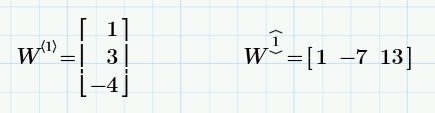
Многие операции для векторов и матриц аналогичны операциям для обычных чисел, переменных и функций: сложение, вычитание, некоторые виды умножения. Поиск обратной матрицы близко к операции деления. Вы можете записать эти операторы, используя имена векторов и матриц. В качестве примера рассмотрим векторное произведение матрицы и вектора:

Мы рассмотрим эту операцию подробнее позже. Однако стоит заметить, что она требует девять операций умножения и девять – сложения. Расписывать их утомительно и чревато ошибками – для больших матриц сделать это очень трудно.
Применение векторов очень широко. Вспомните пиксели на экране монитора – их могут быть миллионы. Они обрабатываются с помощью операций с матрицами.
В Mathcad
Для создания вектора или матрицы откройте вкладку Матрицы/таблицы. Когда курсор находится в пустой области щелкните по самой левой кнопке «Вставить матрицу». Появится сетка с маленькими квадратами:

Перемести указатель на сетку, выберите желаемый размер матрицы, затем щелкните левой кнопкой мыши. Появится пустая матрица:
Матрице можно присвоить имя, щелкнув на левую скобку, нажав [:] для оператора присваивания и введя имя:
Вставку и удаление строк и столбцов легко осуществлять с помощью команд из меню «Операторы с векторами/матрицами» на вкладке Матрицы и таблицы:
Операции с матрицами
Эффект от различных операций с матрицами и векторами будет проще понять, используя символы. Будем использовать две матрицы и два вектора:
Транспонирование
Оператор транспонирования находится на вкладке Математика –> Операторы –> Векторы и матрицы:

Щелкните по правой границе матрицы и примените оператор. Он работает как для символьных, так и для числовых матриц:

Поэлементные операции
Часто операции в векторами приходится совершать поэлементно. Для этого служит оператор векторизации. Операции в Excel зачастую являются поэлементными, они также важны и в Mathcad. Чтобы перемножить два вектора поэлементно, сначала введите простое умножение:
Затем выберите все выражение и примените векторизацию:
Вычислите, чтобы посмотреть результат: первый элемент умножается на первый, второй – на второй, и т.д.:

Другие поэлементные операции:

Поэлементные операции применимы только к массивам одного размера.
Сложение и вычитание
Сложение и вычитание выполняется поэлементно:
Эта операция также применима лишь к массивам одного размера.
С помощью оператора суммирования можно найти сумму всех элементов вектора (не матрицы):
Скалярное произведение
Умножение на константу работает так:

При скалярном умножении матриц происходит умножение строк на столбцы. При этом используется тот же символ, что и при обычном умножении. Эта операция допустима только для тех матриц, в которых число строк в первой матрице равно числе столбцов во второй. Для наших матриц 2х2:

Заметьте, что последовательность множителей играет роль:
Скалярное произведение не коммутативно, за исключением особых случаев:

Скалярное произведение двух векторов дает результат с комплексно-сопряженными числами (с чертой сверху). Для действительных чисел на это можно не обращать внимания:
Векторное произведение
Этот оператор применим только для двух вектор-столбцов, состоящих из трех элементов:
Векторное произведение имеет широкое применение в механике, гидродинамике, электромагнетизме и в других областях.
Обратная матрица
Обратная матрица определяется только для квадратных матриц.
Практическая работа № 3
В задачах линейной алгебры практически всегда возникает необходимость выполнять различные операции с матрицами.
Предварительно матрицу нужно определить и ввести в рабочий документ MathCAD.
Для того чтобы определить матрицу, введите с клавиатуры имя матрицы и знак присваивания ( + ). Затем откройте панель операций с матрицами и нажмите кнопку «Создать матрицу или вектор» или выберите в меню Вставка (Insert) команду Матрицу (Matix) . В окне диалога введите число строк и столбцов и заполните значениями поле ввода матрицы.
Большинство вычислений с матрицами, как и другие вычисления в MathCAD, можно выполнять тремя способами – с помощью панелей инструментов, выбором операции в меню или обращением к соответствующей функции.
За кнопками на панели инструментов Матрицы закреплены следующие функции:
· определение размеров матрицы
· X n – ввод нижнего индекса
· X -1 – вычисление обратной матрицы
· |X| — вычисление определителя матрицы: ; вычисление длины вектора
· поэлементные операции с матрицами: если , то
· M <> – определение столбца матрицы: M — j-й столбец матрицы
· M T – транспонирование матрицы:
· — вычисление скалярного произведения векторов:
· — вычисление векторного произведения двух векторов:
· — вычисление суммы компонент вектора: ;
· — определение диапазона изменения переменной
· визуализация цифровой информации, сохраненной в матрице.
Для того, чтобы выполнить какую-либо операцию с помощью панели инструментов, нужно выделить матрицу и щелкнуть в панели по кнопке операции либо щелкнуть по кнопке в панели и ввести в помеченной позиции имя матрицы.
Функции, предназначенные для решения задач линейной алгебры, собраны в разделе Векторы и матрицы (Vector and Matrix) ; их можно разделить на три группы: функции определения матриц и операции с блоками матриц, функции вычисления различных числовых характеристик матриц и функции, реализующие численные алгоритмы решения задач линейной алгебры.
Функции определения матриц и операции с блоками матриц:
· matrix(m, n, f) – создает и заполняет матрицу размерности m x n, элемент которой, расположенный в i-ой строке, j-ом столбце, равен значению f(i,j) функции f(x,y);
· diag(v) – создает диагональную матрицу, элементы главной диагонали хранятся в векторе v;
· identity(n) – создает единичную матрицу порядка n;
· augment(A, B) – формирует матрицу, в первых столбцах которой содержится матрица A, а в последних – матрица B (матрицы A и B должны иметь одинаковое число строк);
· stack(A, B) – формирует матрицу, в первых строках которой содержится матрица A, а в последних – матрица B (матрицы A и B должны иметь одинаковое число столбцов);
· submatrix(A, ir, jr, ic, jc) – формирует матрицу, которая является блоком матрицы A, расположенным в строках с ir по jr и в столбцах с ic по jc (ir + . Не забывайте, что для вставки символа транспонирования матица должна находиться между линиями ввода.
Сложение и вычитание . В MathCAD можно как складывать матрицы, так и вычитать их друг из друга. Для этих операторов применяются стандартные символы «+» или «-», соответственно. Матрицы должны иметь одинаковую размерность, иначе будет выдано сообщение об ошибке. Каждый элемент суммы двух матриц равен сумме соответствующих элементов матриц-слагаемых. Результат унарной операции смены знака матрицы эквивалентен смене знака всех ее элементов. Для того, чтобы изменить знак матрицы, достаточно ввести перед ней знак минуса, как перед обычным числом.
При умножении следует помнить, что матрицу размерности M ×N допустимо умножать только на матрицу размерности N ×P (P может быть любым). В результате получается матрица размерности M ×P .
Чтобы ввести символ умножения, нужно нажать клавишу со звездочкой или воспользоваться панелью инструментов Матрица (Matrix), нажав на ней кнопку Dot Product (Умножение). Умножение матриц обозначается по умолчанию точкой.
Для получения сведений о характеристиках матриц или векторов предусмотрены следующие встроенные функции:
· rows (A) — число строк;
· cols (A) — число столбцов;
· length(v) — число элементов вектора;
· last (v) — индекс последнего элемента вектора,
где A — матрица или вектор; v — вектор.
Скалярное произведение векторов (vector inner product) определяется как скаляр, равный сумме попарных произведений соответствующих элементов. Векторы должны иметь одинаковую размерность, скалярное произведение имеет ту же размерность. Скалярное произведение двух векторов u и v равно , где — угол между векторами. Если векторы ортогональны, то их скалярное произведение равно нулю. Обозначается скалярное произведение тем же символом, что и умножение.
Векторное произведение (cross product) двух векторов u и v с углом между ними равно вектору с модулем , направленным перпендикулярно плоскости векторов u и v . Обозначают векторное произведение символом , который можно ввести нажатием кнопки Cross Product (Векторное произведение) в панели Матрица (Matrix) или сочетанием клавиш + .
Определитель матрицы обозначается стандартным математическим символом. Чтобы ввести оператор нахождения определителя матрицы, можно нажать кнопку Determinant (Определитель) на панели инструментов Матрица (Matrix) или набрать на клавиатуре (нажав клавиши + ).
Рангом (rank) матрицы называют наибольшее натуральное число k , для которого существует не равный нулю определитель k -го порядка подматрицы, составленной из любого пересечения k столбцов и k строк матрицы. Для определения ранга матрицы в MathCAD используется функция rank(A) , где А — матрица, ранг которой требуется найти.
Как известно, поиск обратной матрицы возможен, если матрица квадратная и ее определитель не равен нулю. Произведение исходной матрицы на обратную по определению является единичной матрицей. Для ввода оператора поиска обратной матрицы нажмите кнопку Инверсия (Inverse) на панели инструментов Матрица (Matrix).
В линейной алгебре используются различные векторные и матричные нормы (norm), которые ставят в соответствие матрице некоторую скалярную числовую характеристику. Норма матрицы отражает порядок величины матричных элементов. В разных специфических задачах линейной алгебры применяются различные виды норм. MathCAD имеет четыре встроенных функции для расчета разных норм квадратных матриц:
· norm1(A) — норма в пространстве L1;
· norm2 (А) — норма в пространстве L2;
· norme (A) — евклидова норма (euclidean norm);
· normi (A) — max-норма, или -норма (infinity norm):
где A — квадратная матрица.
Часто бывает нужно переставить элементы матрицы или вектора, расположив их в определенной строке или столбце в порядке возрастания или убывания. Для этого имеются несколько встроенных функций, которые позволяют гибко управлять сортировкой матриц:
· sort(v) — сортировка элементов вектора в порядке возрастания;
· reverse (v) — перестановка элементов вектора в обратном порядке;
· csort(A, i) — сортировка строк матрицы выстраиванием элементов i-столбца в порядке возрастания;
· rsort(A,i) — сортировка столбцов матрицы выстраиванием элементе i-й строки в порядке возрастания, где v — вектор; А — матрица; i — индекс строки или столбца.
Примеры работы рассмотренных выше операторов представлены на рис. 15.
Для задания логических функций в MathCAD имеется панель инструментов Логические (Boolean) рис. 6.13. На ней расположены кнопки, отражающие отношения (=, >, MathCAD .
3.1. Ввести заданные в столбце 1 матрицы (п.4.3.2).
3.2. Транспонировать заданные матрицы (матрицы из столбцов 1 и 2) (п.9.1.1)
3.3. Найти линейную комбинацию матриц (столбец 1) (п.9.1.2, 9.1.3)
3.4. Найти произведение каждой матрицы на транспонированную и транспонированной матрицы на саму матрицу (матрицы из столбцов 1 и 2). (п.9.1.2)
3.6. Решить систему линейных уравнений по вашему варианту (см. лабораторную работу 7 (решение систем уравнений, первый столбец таблицы)) матричным способом, и проверить, используя матрицы, правильность решения (см. приложение к этой лабораторной работе). Рассчитать модуль вектора правых частей и скалярное произведение этого вектора на самого себя.

3)
3.1. Ввести заданные в столбце 1 матрицы.
Для вычисления этого примера нужно на панели инструментов вызвать калькулятор, а так же нужно вызвать Панель инструментов «Вектор и матрица» и выбрать нужные значения:


Для начала нужно присвоить значение А и В: «А:=», «В:=» , а для того, чтобы задать матрицу, нужно кликнуть мышкой по
И после этого появится окошко, в котором нужно ввести количество строк и столбцов


После нажимаем ОК и появится
в которую вбиваем значения и получим результат:

3.2. ТРАНСПОНИРОВАТЬ ЗАДАННЫЕ МАТРИЦЫ

Чтобы транспонировать матрицы, необходимо вызвать на панели инструментов «Матрица» и выбрать.
И результат получится:


3.3. НАЙТИ ЛИНЕЙНУЮ КОМБИНАЦИЮ МАТРИЦ
Чтобы найти линейную комбинацию, нужно аналогичным же образом вбивать значения, представленные выше в пунктах и в результате получим:

3.4. НАЙТИ ПРОИЗВЕДЕНИЕ КАЖДОЙ МАТРИЦЫ НА ТРАНСПОНИРОВАННУЮ И ТРАНСПОНИРОВАННОЙ МАТРИЦЫ НА САМУ МАТРИЦУ.
Чтобы найти линейную комбинацию, нужно аналогичным образом вбивать значения, представленные выше в пунктах и в результате получится:

А для того, чтобы найти значение функции f (x )=2* -3* +5
нужно присвоить А «А:=» значения , затем присвоить х значение А «х:=А» .
А функцию f (x )=2* -3* +5
нужно записать в виде:
И в результате получится:

Чтобы найти значение определителя, нужно кликнуть мышкой по символу
и на экране выходит:

После этого нам нужно кликнуть мышкой по символу:
И в экране появится:


Также вбиваем значения и в результате получим:

3.6. РЕШИТЬ СИСТЕМУ ЛИНЕЙНЫХ УРАВНЕНИЙ ПО ВАШЕМУ ВАРИАНТУ (СМ. ЛАБОРАТОРНУЮ РАБОТУ 7 (РЕШЕНИЕ СИСТЕМ УРАВНЕНИЙ, ПЕРВЫЙ СТОЛБЕЦ ТАБЛИЦЫ)) МАТРИЧНЫМ СПОСОБОМ, И ПРОВЕРИТЬ, ИСПОЛЬЗУЯ МАТРИЦЫ, ПРАВИЛЬНОСТЬ РЕШЕНИЯ (СМ. ПРИЛОЖЕНИЕ К ЭТОЙ ЛАБОРАТОРНОЙ РАБОТЕ). РАССЧИТАТЬ МОДУЛЬ ВЕКТОРА ПРАВЫХ ЧАСТЕЙ И СКАЛЯРНОЕ ПРОИЗВЕДЕНИЕ ЭТОГО ВЕКТОРА НА САМОГО СЕБЯ.

Эту систему можно решить тремя способами:
- Матричная форма записи.
- Методом Крамера.
- Методом Гаусса.
Матричная форма записи
В данной системе уравнений даны три неизвестные и стоящие перед ними коэффициенты. И эти коэффициенты нужно записать в виде:
А значения этих трех неизвестных:
Для того, чтобы найти значения трех неизвестных, нужно воспользоваться формулой: x :=
Чтобы достовериться правильно ли значения подсчитали, воспользуемся формулой:
Так же чтобы удостовериться, что нашли те же значения правильно, сделаем проверку, подставляя значения в формулу:
и программа должна вывести одно и тоже значение
Результат работы программы:


Чтобы решить систему уравнений методом Крамера, нужно вычислить их определители, заменяя столбцы:
После этого нужно найти отношение каждых этих определителей на определитель начальной матрицы. Этими действиями мы найдем значение неизвестных системы уравнений.
И в результате получим:

Для того, чтобы решить систему методом Гаусса, нужно сперва ввести матрицу системы и матрицу — столбец правых частей.
После этого нужно сформировать расширенную матрицу системы.
Для того, чтобы сформировать расширенную матрицу системы, нужно использовать функцию augment (A , b ), которая формирует матрицу, добавляя к столбцам матрицы системы A справа столбец правых частей b (в приведенном документе расширенной матрице системы присвоено имя Ar ). Функция rref (Ar ) выполняет элементарные операции со строками расширенной матрицы системы Ar -приводит ее к ступенчатому виду с единичной матрицей в первых столбцах, т.е. выполняет прямой и обратный ходы гауссова исключения, Ag имя результата (ступенчатой формы матрицы Ar ). Функция submatrix (Ag ,0,2,3,3), выделяя последний столбец матрицы Ag , формирует столбец решения системы. Проверка (вычисление A позволяет убедиться в правильности решения. Результат работы в программе:

Выполняя данную работу, мы научились вычислять матрицы, изучили панель операций с матрицами и векторами, научились вводить матрицы с разными размерами, вычисляли транспонированную матрицу. Так же научились вычислять определители матриц и проверили правильность решения матриц.
Кроме того, мы научились решать разными методами системы линейных алгебраических уравнений. Мы решили их с помощью матричной формы записи, методом Крамера и Гаусса, которые проверили на правильность решения.
Заполнение матрицы значениями функции в MathCAD
Константу g задавать не надо, так как она является встроенной в MathCAD.
Заполним вектор (одномерный массив) b значениями высоты
Число элементов m в векторе b можно вычислить по формуле
Введём ранжированную переменную
Для начала нумерации массива с единицы надо присвоить
переменной ORIGIN:=1
для i-того элемента вектора
Так как в MathCAD вектор это один столбец для вывода в строку используем операцию транспонирования.
Тогда элемент таблицы (матрицы) равен
Полностью решение в MathCAD выглядит так:
Задание к лабораторной работе № 2
Заполнить матрицу значениями функции :
F(x,y) = a*sin(Pi*x)*cos(Pi*y)
Значение константы а, диапазон изменения и шаг по переменным х и у выбрать самостоятельно.
ЗАДАНИЯ НА МАТРИЦЫ
1. Определить произведение матриц А и В (матрицу А взять из табл. 1.6., матрицу B задать произвольно).
2. Транспонировать матрицы А и В.
3. Ввести матрицу Н (из табл. 1.6.). Вычислить определитель и получить обратную матрицу .
4. Ввести вектор V (из табл. 1.6.). Определить сумму элементов вектора, максимальный элемент в нём. Упорядочить его элементы по возрастанию. Создать на основе вектора V диагональную матрицу.
| Вариант | H | А | V |
ЛАБОРАТОРНАЯ РАБОТА №3
Решения СЛАУ . Реализовать решение заданной СЛАУ в среде MathCAD
Решение СЛАУ в среде MathCad
Mетод Крамера
Матричный метод
Решить СЛАУ методом матричным методом.
1. Проверка условия невырожденности матрицы A
2. Определение вектора решения системы X
Метод итерации
Информация к решению
Метод итерации относится к разряду приближённых.
Рекомендуется использовать специальный вычислительный блокMathCAD:
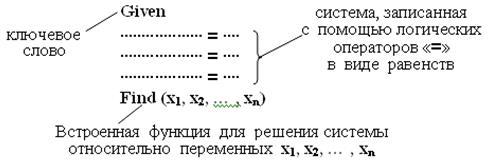
Знак логического оператора «=» можно ввести в документ с панели инструментов Математика => палитры Операторы или с помощью сочетания клавиш Ctrl+ =.
В качестве начальных (нулевых) приближений для искомых неизвестных:
рекомендуется принимать соответствующие значения свободных членов
Решить СЛАУ (8) методом итерации.
1. Задание начальных (нулевых) приближений для искомых неизвестных:
2. Нахождение решения системы (8)
10·x1–x2+10·x3=5
15·x1+20·x2+ x3=–10
–2·x1–10·x3=–1
С помощью встроенной функции lsolve
Решить СЛАУ (8) с помощью встроенной функции lsolve.
Задание к лабораторной работе № 3
Поперечные профили набережных и береговой полосы: На городских территориях берегоукрепление проектируют с учетом технических и экономических требований, но особое значение придают эстетическим.

Папиллярные узоры пальцев рук — маркер спортивных способностей: дерматоглифические признаки формируются на 3-5 месяце беременности, не изменяются в течение жизни.
Организация стока поверхностных вод: Наибольшее количество влаги на земном шаре испаряется с поверхности морей и океанов (88‰).
Вычисление суммы ряда
2. Ознакомиться со способом решения вычисления суммы ряда.
1. Изучить оператор суммы.
2. Вычислить в MathCAD суммы ряда.
Возвращает сумму всех элементов вектора v.
Возвращает сумму по i выражения X.
Возвращает сумму выражения X для всех j от m до n.
i — имя переменной-диапазона.
j — имя локальной переменной-диапазона.
X — выражение, которое обычно содержит i или j и принимает действительное значение.
m, n — вещественные числа. n > m.
В зависимости от типа суммирования, которое требуется произвести, заполните или оставьте незаполненными нижний и верхний местозаполнители оператора суммы.
При определении переменной-диапазона внутри оператора суммы введите знак равенства после имени локальной переменной-диапазона или вставьте локальный оператор диапазона с помощью ленты.
Решение данного задания на вычисление суммы ряда проиллюстрировано на рис.3

Рис. 3. Вычисление суммы ряда.
Работа с матрицами
1. Научиться производить вычислительные действия с матрицами в MathCAD.
2. Ознакомиться со способом работы с матрицами.
1. Изучить матричный оператор.
2. Провести транспонирование и обращение произвольной матрицы, найти ее определитель в MathCAD.
Векторы и матрицы часто называют общим термином «массивы». Вектор представляет собой массив из одной строки и n столбцов (вектор-строка) или из одного столбца и n строк (вектор-столбец), а матрица — это массив из m строк и n столбцов.
В отличие от обычных переменных, содержащих одно значение, массивы содержат множество значений.
Создание вектора или матрицы с пустым местозаполнителем.
Матрица создается с помощью диалогового окна «Вставить матрицу», которое открывают командой Вставка > Матрица (Insert > Matrix) или первой кнопкой на панели «Матрица». Вектор задается как матрица, имеющая один столбец. В диалоговом окне задается число строк и столбцов, а после вставки на рабочий лист матрица содержит вместо элементов заполнители, вместо которых следует вставить число, переменную или выражение.
В пункте Матрица объединены символьные вычисления с матрицами:
1. Transpose (Транспонирование)
2. Invert (Обращение) — вычисление обратной матрицы
3. Determinant (Определитель) — вычисление определителя квадратной матрицы.
Транспонированием называют операцию, переводящую матрицу размерности m*n в матрицу размерности n*m, делая столбцы исходной матрицы строками, а строки — столбцами.
Вычисление транспонированной матрицы осуществляется с помощью символьных вычислений Matrix>Transpose. Обратная матрица. Поиск обратной матрицы возможен, если матрица квадратная. Поиск обратной матрицы осуществляется с помощью символьных вычислений Matrix>Invert. Определитель квадратной матрицы — одно из основных понятий линейной алгебры. Определитель матрицы является многочленом от элементов квадратной матрицы. Вычисление определителя осуществляется с помощью символьных вычислений Matrix>Determinant.
Решение данного задания — транспонирование, обращение матрицы и нахождение ее определителя проиллюстрировано на рис.4.
Похожие публикации:
- Где windows movie maker скачать
- Где находится movie maker в windows 7
- Для чего используется программа windows movie maker
- Как будет работать официальная реклама в telegram