Как включить JavaScript в ТОР браузере? срочно
ava script и java Это 2 разные языка программиролвания. ЯВА -мощнее.
java язык программирования для приложений. Которые способны раскрыть анонимность. ЯВА опасна для анонимности.
java script язык программирования открывающий рекламные окошки в браузере. Он почти не опасен для анонимности. с отключенным джава скриптом на сайтах не будут выполнятся элементы написанные на джава срипте.
Остальные ответы
Также, как вы его отключили? Он же по умолчанию в нем включен, нет?
Здравствуйте все!
Tor для Андроид как включить Javascript?
Внимание! Со включенными скриптами Тор бесполезен! Любые манипуляции в настройках Тор уничтожают Вашу анонимность! Просто так ни один сайт не просит производить какие либо действия, для этого есть причина (причина — выявить Вас!), а если Тор эту причину блокирует, значит Вы в данный момент недоступны для обнаружения!
Нажмите на значок меню Chrome menu на панели инструментов Chrome.
Выберите Настройки.
На странице настроек нажмите на ссылку Показать дополнительные настройки
В разделе «Личные данные» нажмите кнопку Настройки контента.
В разделе «JavaScript» выберите Разрешить всем сайтам использовать JavaScript (рекомендуется).
Нажмите кнопку Готово.
Включить JavaScript в браузере Тор можно тремя следующими способами:
1. Отключите расширение NoScript, либо поместите необходимый сайт в категорию доверенных веб-ресурсов, если вы ему реально верите.
2. Установите минимальный уровень безопасности, то есть «Обычный». Другие режимы либо полностью, либо частично блокируют JS.
3. Включите JavaScript в браузере Тор через скрытые параметры. Для этого введите в адресную строку about:config и переключите javascript.enabled.
P.S. Если вам хочется более подробно узнать о том, как включить JavaScript в браузере Тор, то тогда рекомендую к прочтению следующую статью: [ссылка заблокирована по решению администрации проекта]
Работа с JavaScript в Tor Browser
Tor – браузер позволяющий сохранить свою анонимность в интернете и зайти в «даркнет». Скрипты одна из главных причин, раскрывающих личность пользователя, поэтому по умолчанию они отключены. В статье, рассмотрим, как включить javascript в Tor Browser.
Процесс включения
Способ блокировки реализован с помощью специального расширения, которое встроено в браузер. Чтобы получить доступ к дополнительным элементам, нужно его выключить, существует 2 способа, как отключить или вернуть javascript в Tor.
Через панель доступа
В старых версиях обозревателя, изображение NoScript находится в панели быстрого доступна, в правом верхнем углу. Кликаем правой кнопкой мыши по иконке с буквой «S».
Рекомендуем! MultiSetup
| Официальный дистрибутив |
| Тихая установка без диалоговых окон |
| Рекомендации по установке необходимых программ |
| Пакетная установка нескольких программ |
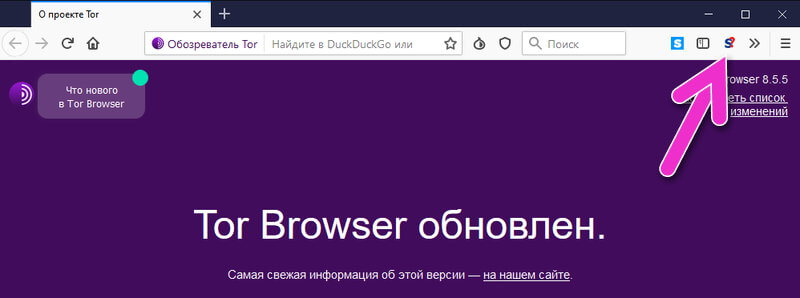
В контекстном меню будет несколько параметров действия над страницей. Можно разрешить алгоритмы java в глобальном понятии, включив их для всех страниц или для конкретной страницы. Для этого выбираем:
- Глобально отключить ограничения;
- Отключить ограничения для этой вкладки.
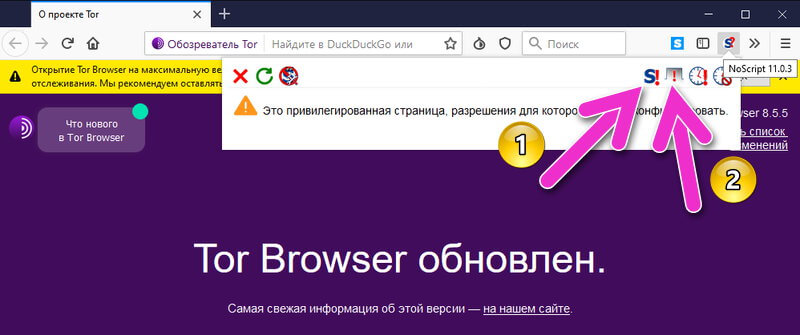
Будет показано предупреждение, о возможной опасности деанонимизации или вреда для компьютера. О том, как сменить язык в обозревателе, читайте в статье: «Как сменить язык в Тор»
Через список расширений
Переходим в меню Тор, нажатием на иконку с тремя полосками, показанными на скриншоте ниже. Кликаем на Add-ons или «Расширения», в зависимости от языка интерфейса.
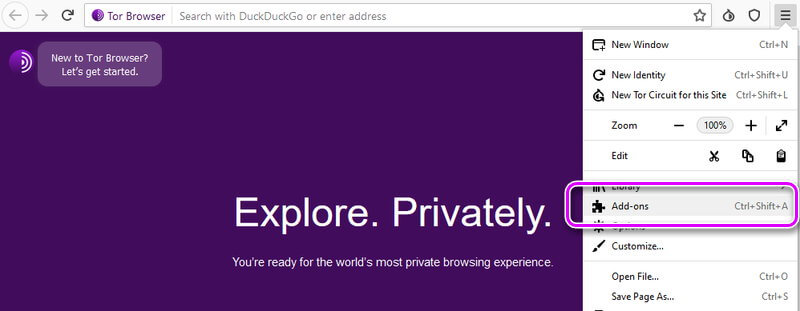
Откроется меню со всеми установленными дополнениями. Чтобы убрать NoScript в глобальном смысле, нажимаем на Disable.
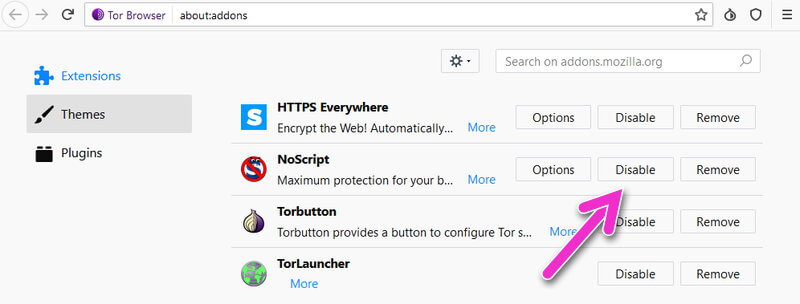
На заметку: в программе используется технология позволяющая создать цепочку из нескольких IP-адресов разных стран. О том, как выбрать из какого государства будет происходить заход, читайте в: «Как изменить страну в обозревателе Тор».
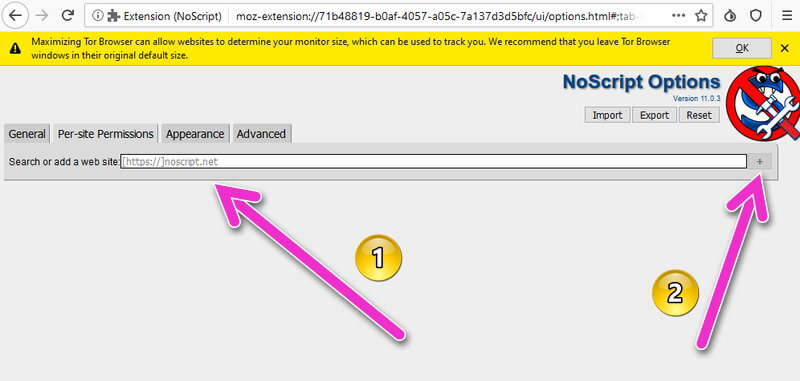
Чтобы включить javascript на определенном сайте в Tor Browser, нажимаем на «Options». Переходим в раздел Per-site Permissions и вставляем в текстовое поле ссылку на страницу. Чтобы добавить сайт в список, нажимаем на «+».
Как включить JavaScript в браузере
Большая часть страниц сайта «Плантариум» работает с использованием программ, написанных на языке JavaScript. Поэтому, если в вашем браузере запрещено выполнение активных скриптов, Вы не сможете воспользоваться ни определителем растений, ни поиском растений по названию, ни большинством других функций, доступных зарегистрированным участникам проекта.
Ниже приведены инструкции, позволяющие разрешить выполнение JavaScript в следующих наиболее распространённых браузерах:
Internet Explorer
- Выберите пункт меню «Сервис/Свойства обозревателя».
- В открывшемся диалоговом окне выберите вкладку «Безопасность».
- В группе «Уровень безопасности для этой зоны» нажмите кнопку «Другой. «
- В открывшемся диалоговом окне в списке «Параметры» найлите пункт «Сценарии/Активные сценарии».
- Выберите опцию «Включить»
- Нажмите кнопку «ОК».
- Ответьте «Да» на вопрос «Вы действительно хотите изменить настройку для этой зоны?».
- Нажмите кнопку «ОК» в диалоговом окне «Свойства обозревателя».
- Нажмите клавишу F5, чтобы перезагрузить текущую страницу.
FireFox
- Выберите пункт меню «Инструменты/Настройки. «.
- В открывшемся диалоговом окне выберите вкладку «Содержимое».
- Включите флаг «Использовать JavaScript».
- Нажмите кнопку «ОК».
- Нажмите клавишу F5, чтобы перезагрузить текущую страницу.
Opera
- Включите флаг в пункте меню «Инструменты/Быстрые настройки/Включить JavaScript».
- Нажмите клавишу F5, чтобы перезагрузить текущую страницу.
- Выберите пункт меню «Инструменты/Настройки. «.
- В открывшемся диалоговом окне выберите вкладку «Дополнительно».
- В списке слева выберите пункт «Содержимое».
- Включите флаг «Включить JavaScript».
- Нажмите кнопку «ОК».
- Нажмите клавишу F5, чтобы перезагрузить текущую страницу.
Google Chrome
- Нажмите на панели инструментов кнопку с картинкой «Гаечный ключ».
- Выберите в меню пункт «Параметры».
- В открывшемся диалоговом окне выберите вкладку «Расширенные».
- Нажмите на кнопку «Настройки содержания. «, находящуюся в разделе «Конфиденциальность».
- В открывшемся диалоговом окне выберите вкладку «JavaScript».
- Выберите опцию «Разрешить всем сайтам использовать JavaScript (рекомендуется)» или добавьте ‘www.plantarium.ru’ в список сайтов, где разрешено выполнение JavaScript, нажав на кнопку «Исключения».
- Нажмите кнопку «Закрыть».
- Нажмите кнопку «Закрыть».
- Нажмите клавишу F5, чтобы перезагрузить текущую страницу.
Как включить javascript в Tor Browser?
Сам javascript в Tor Browser включать не рекомендуется, ибо вся анонимность может пропасть в один миг после включения данного параметра. Но если желание включить отображение джава скриптов все ж таки есть, то делается это достаточно просто. Для начала нужно определить какой у вас браузер стоит основным, он и используется для доступа к тору изначально. Переходим в настройки самого браузера, там ищем пункт содержимое или же просто дополнительные параметры, после чего пролистываем вниз (обычно снизу находится), ставим галочку, после перезапускаем.