Как импортировать модель в archicad
Работа с файлами FBX
Archicad может открывать и сохранять файлы формата FBX.
Используйте FBX для передачи 3D-моделей в другие приложения для 3D-моделирования и обратно, обычно для визуализации.
Вы также можете открывать объекты в формате FBX (например, из репозитариев объектов) непосредственно в Archicad.
Откройте или объедините файл FBX (.fbx) с проектом Archicad при помощи одной из этих команд:
• Файл > Открыть (открывает новую модель в Archicad)
• Файл > Взаимодействие > Объединить (добавляет модель в текущий проект Archicad)
• Файл > Библиотеки и Объекты > Импортировать FBX как GDL-объект (импортирует модель, не помещая ее в проект)
• Перетащите объект в открытый проект
При импорте модель FBX сохраняется как GDL-объект во Вложенной Библиотеке.
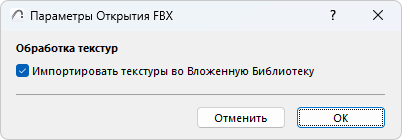
В диалоге Параметров Открытия FBX, можно выбрать способ работы с текстурами: активируйте маркер, если вы хотите импортировать текстуры и сохранить их во Вложенной Библиотеке проекта Archicad.
Сохранение модели Archicad в формате FBX приводит к созданию единого файла FBX, содержащего информацию о геометрии, покрытиях и текстурах.
1. Перейдите в 3D-окно.
2. Активируйте команду меню Файл > Сохранить как
3. Выберите формат файла FBX, затем нажмите кнопку Сохранить.
В результате будет открыт диалог Параметров Сохранения FBX:
Создавать сетки FBX на основе:
Файлы FBX, создаваемые при экспорте моделей Archicad, состоят из сеток, которые разделяют модели на более мелкие фрагменты. Эти FBX-сетки образуются на основе логических групп элементов Archicad.
Выберите логику группировки:
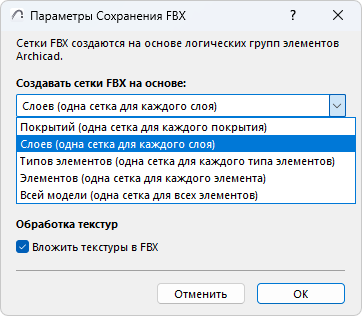
• Покрытия (одна сетка для каждого покрытия): Одна сетка создается для всех элементов, имеющих одно и то же Покрытие.
• Слои (одна сетка для каждого слоя): Одна сетка создается для всех элементов, находящихся на одном и том же Слое.
• Типы элементов (одна сетка для каждого типа элементов): Одна сетка создается для всех элементов, относящихся к одному и тому же типу (одна сетка для всех Стен, одна сетка для всех Балок и т.д.).
• Элементы (одна сетка для каждого элемента): Для каждого элемента создается отдельная сетка. Каждый иерархический элемент (например, Навесная Стена) экспортируется как отдельная сетка.
• Вся модель (одна сетка для всех элементов): Для всех элементов модели создается единая FBX-сетка.
Настройки экспорта покрытий
Покрытия Archicad содержат множество параметров, связанных со светом. Выберите, какие параметры покрытий следует экспортировать.
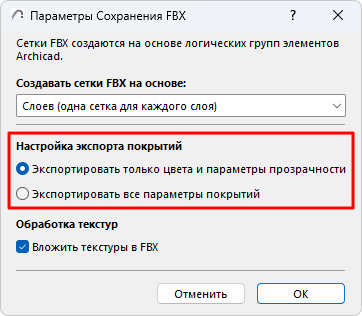
• Экспортировать только цвета и параметры прозрачности: Для каждого покрытия будут экспортироваться только значения цвета и прозрачности; значения интенсивности будут игнорироваться. Этот режим обеспечивает максимальную совместимость с другими приложениями.
• Экспортировать все параметры покрытий: Все параметры сохраняются — это может быть полезно, если вы планируете повторно импортировать модель в Archicad.
Вложение текстур в FBX: отметьте этот маркер, чтобы экспортировать текстуры и вложить их в FBX-файл.
Как импортировать/экспортировать 3D-модели в Archicad
Программы 3D-моделирования используют различные способы создания объектов и форматы файлов. Когда появляется необходимость преобразовать один формат в другой, обычно возможны два варианта — использовать DWG/DXF или 3DS.
Использование DWG/DXF
Содержание такого файла будет зависеть от системы преобразования в DWG/DXF самой программы 3D-моделирования. Например, 3D-поверхность, существующая в оригинальном файле, может быть отображена в DWG™ как блок, 3D-примитив или область. В современных программах вы, как правило, можете сами выбирать эти настройки.
Использование 3DS
3DS — другой часто используемый формат передачи 3D-данных. У Archicad есть дополнение, поддерживающее этот формат.
Из Archicad в AutoCAD
Для начала попробуем 3DS. Из окна 3D-вида сохраняем проект в *.3ds-формат. Для этого указываем Файл — Сохранить как, а в типе файла выбираем Файл 3DStudio.
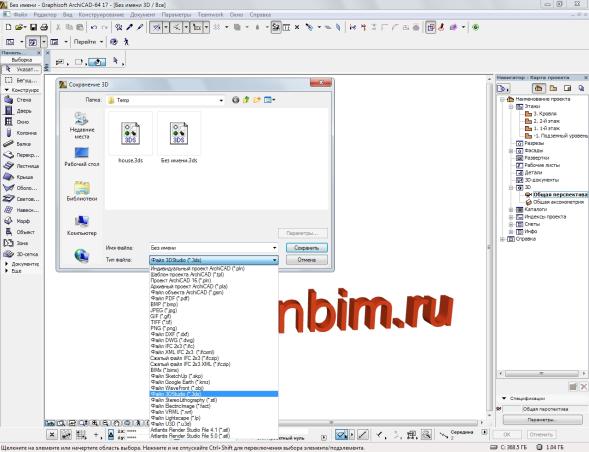
Теперь 3D-модель можно будет открыть в AutoCAD с помощью команды Импорт на вкладке Вставить.
Подробнее экспорт проекта Archicad в 3DStudio Max File (.3ds) представлен на англоязычном ресурсе Archicadwiki.com.
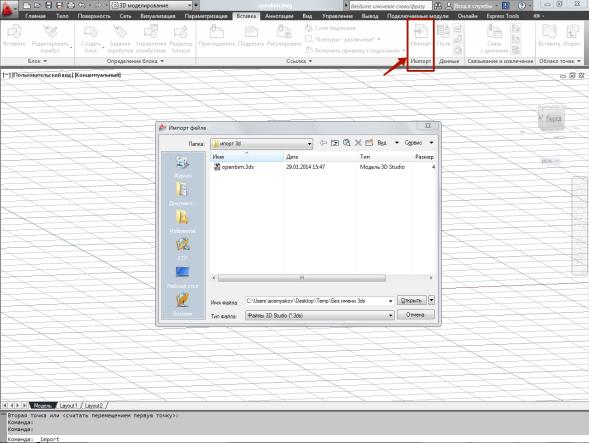
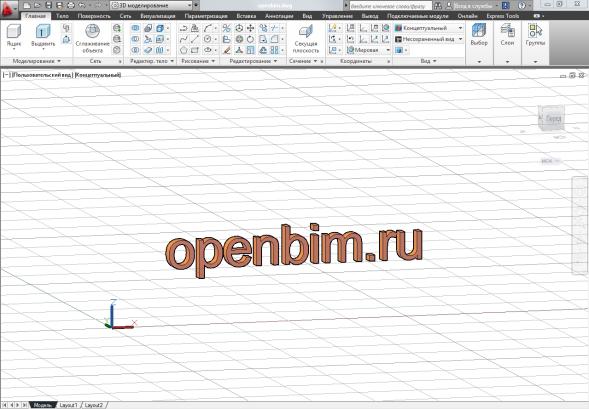
Экспортировать модель из Archicad в AutoCAD можно и в формате DWG/DXF. Для этого проделываем те же самые действия, но в AutoCAD открываем такой файл как обычный чертеж.
Из AutoCAD в Archicad
Archicad может открывать DWG-файлы с 3D-моделями, а для дальнейшей работы над передаваемыми объектами потребуется преобразовать их в морф (инструмент доступен начиная с 16-й версии Archicad). При этом можно будет свободно редактировать грани, ребра и вершины.
Итак, попробуем перенести наш объект из AutoCAD в Archicad. Сохраняем 3D-модель в AutoCAD как обычный DWG-файл.
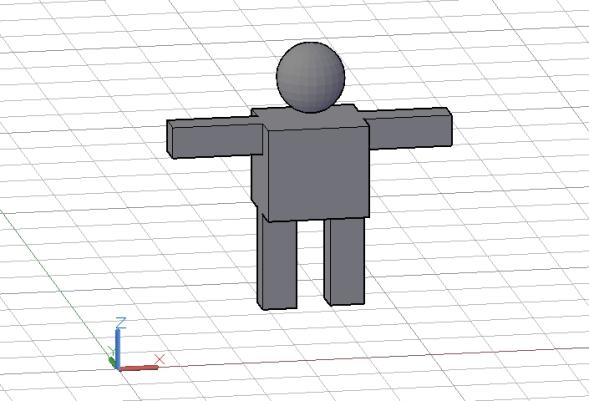
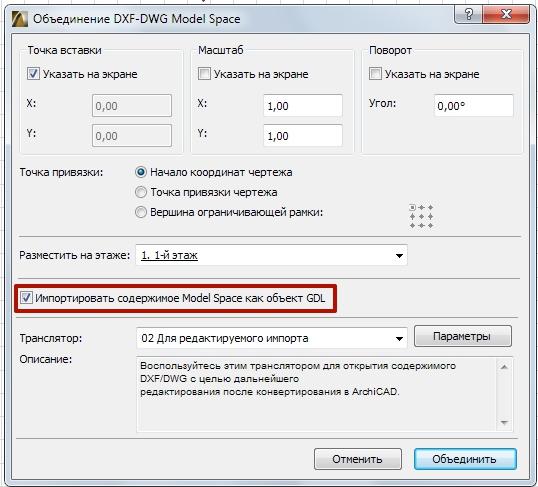
Первый вариант — присоединяем DWG
В Archicad заходим Файл — Специальные операции — Объединить и выбираем наш файл. В появившемся диалоговом окне щелкаем Объединить содержимое Model Space с текущим видом, а затем ставим галочку Импортировать содержимое Model Space как GDL-объект.
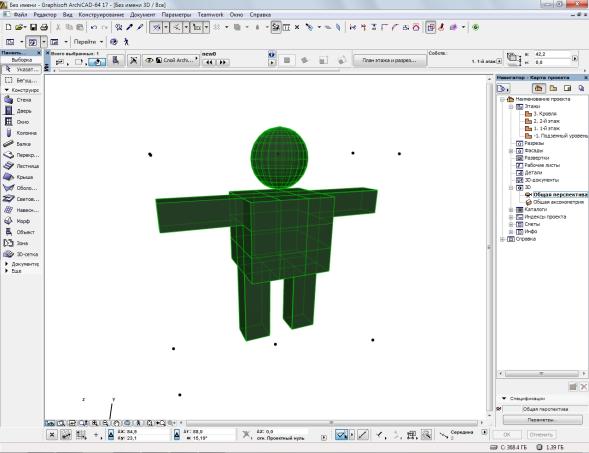
Второй вариант — открываем как объект GDL
Выбираем Файл — Библиотеки и объекты — Открыть объект. Находим DWG-файл и открываем его. При щелчке по кнопке Настройки можно проверить настройки транслятора DXF-DWG, которые будут использованы при импорте.
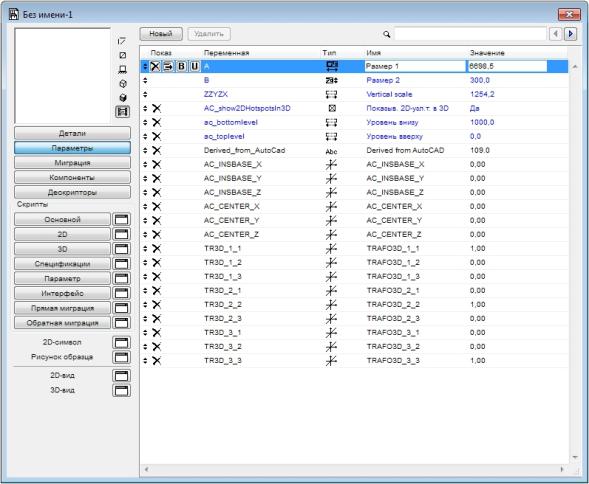
Сохраняем импортированный объект во вложенную библиотеку или пользовательскую папку — теперь он будет доступен в библиотеке и его можно поместить в чертеж как любой библиотечный элемент.
Совет. В параметрах трансляции DWG вы можете выбрать опцию Конвертация 3D-тел и областей в объекты GDL.
3D-элементы в Archicad
В Archicad можно свободно редактировать практически любой 3D-элемент — требуется только преобразовать этот элемент в морф. Для нужного объекта выбираем в меню Конструирование — Преобразовать выбранное в морф.
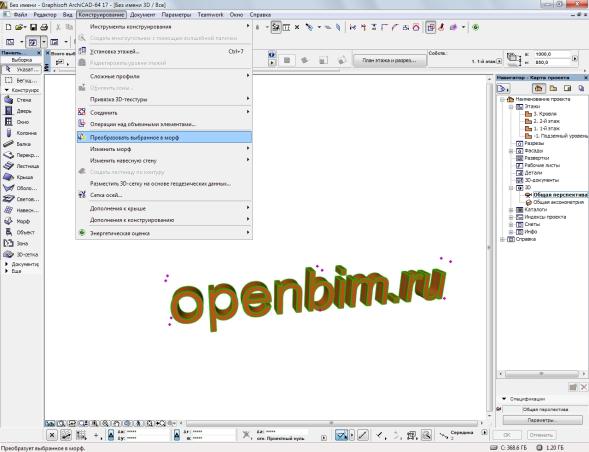

Как видно на рисунке, объект, который был библиотечным элементом, превращается в свободно редактируемый морф.
Как экспортировать из archicad в 3ds max
Сохраняем 3D-модель в AutoCAD как обычный DWG-файл. В Archicad заходим Файл — Специальные операции — Объединить и выбираем наш файл. В появившемся диалоговом окне щелкаем Объединить содержимое Model Space с текущим видом, а затем ставим галочку Импортировать содержимое Model Space как GDL-объект.
Как импортировать obj в Blender?
Чтобы открыть файл OBJ в программе Blender в основном меню следует последовательно выбирать пункты «File» — «Import» — «Wavefont (. obj)». В открывшемся диалоговом окне потребуется указать OBJ-файл и нажать кнопку «Import OBJ».
Как экспортировать объект из 3ds Max в Архикад?
Для конвертации файла 3ds выберите в меню Файл архикада команду «Импорт файла 3D Studio — Convert 3ds to GDL object», укажите файл 3ds, нажмите ОК, в появившемся окне задайте размеры конечного объекта. Результат будет по умолчанию сохранен во вложенной библиотеке.
Как импортировать модель из Скетчапа в Архикад?
Чтобы импортировать модель SketchUp в ArchiCAD, нужно просто открыть ее через вкладку «Файл». ArchiCAD поддерживает файлы . skp любой версии. После открытия файл автоматически конвертируется в GDL-объект и добавляется во вложенные библиотеки, управлять которыми можно через Менеджер библиотек.
Какой программой можно открыть файл формата * DWG?
DWG является бинарным форматом и поддерживается многими САПР-системами, как и его ASCII-версия, представленная форматом DXF. Для просмотра файлов DWG можно воспользоваться бесплатными приложениями, например, Autodesk DWG TrueView или nanoCAD.
Какие форматы поддерживает блендер?
| Blender | |
|---|---|
| Создаваемые форматы файлов | .blend, Obj, COLLADA, Alembic, 3DS, FBX, PLY, X3D, STL, SVG, DXF, glTF, Universal Scene Description и Industry Foundation Classes |
| Лицензия | GNU GPL 2+ и GNU GPL 3 |
| Сайт | blender.org (англ.) |
| Медиафайлы на Викискладе | |
Как открыть файл с расширением obj?
Как, чем открыть файл .obj?
- Blender.
- MeshLab.
- DAZ 3D DAZ Studio 4.
- Microsoft 3D Builder.
- Microsoft Paint 3D.
- Siemens Solid Edge.
- Autodesk Tinkercad.
- Autodesk AutoCAD с подключаемым модулем OBJ Import.
Как добавить файл в блендер?
Нажимаешь шифт+F1 и выбераешь бленд файл откуда хочешь взять предмет. огда Вам нужно вставить в вашу сцену какой-либо объект из другого файла Blender(. blend) — Вам необходимо воспользоваться функцией «Append», которую можно найти в выпадающем меню «File». После этого вам необходимо указать Блендеру, где ваш .
Как открыть файл архикад в 3д Максе?
Экспорт из ArchiCAD в 3ds Max
- В ArchiCAD открываем в 3D-виде модель и выбираем Файл – Сохранить как и тип файла (. …
- При сохранении нужно указать единицы измерения модели (миллиметры или дюймы, в зависимости от того, что вам требуется в 3ds Max), в которые она будут преобразована в новом файле. …
- Итак, мы получили 3ds-файл, пора открыть его в 3ds Max.
Как экспортировать модель из 3d Max?
Если вам требуется экспортировать 3d-модель из программы 3ds max в формат 3ds, то для этого необходимо проделать следующие простые действия. Для начала открываем меню вверху слева и наводим курсор мыши на слово Export. Теперь, если у вас появилось окошко, как на скриншоте ниже, то снова нажимаем на Export.
Какая программа лучше Архикад или ревит?
ARCHICAD красивее и проще, более востребован на рынке труда (вакансий больше). Для себя выбрал Revit, инженерная часть реализована намного лучше. ARCHICAD все-таки чисто архитектурный (мое мнение) архитектура там проще и красивее».
Экспорт файлов из 3ds Max
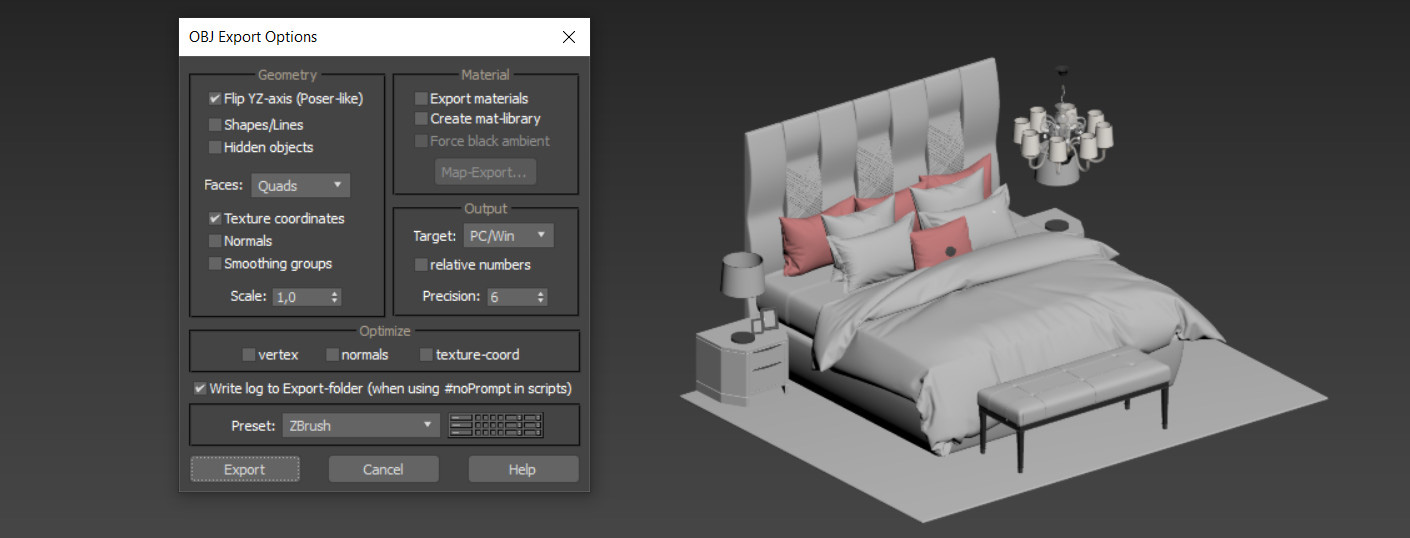
Каждая программа 3D моделирования сохраняет файлы в собственном формате. И крайне часто приходится перемещать модели между программами для удобства редактирования разными инструментами. Для этого модели приходится экспортировать в различные форматы, зависящие от самих программ. В 3ds Max есть большой выбор форматов, в которых можно сохранить модель.
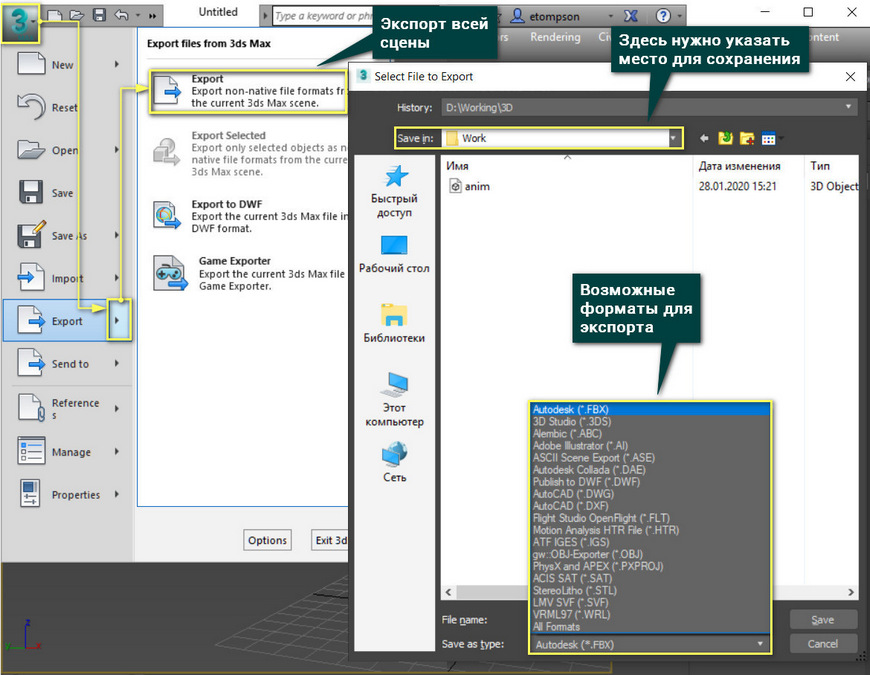
1. Export
Для того, чтобы экспортировать всю сцену, нужно нажать File – Export – Export. В открывшемся диалоговом окне нужно ввести название файла и нужный формат.
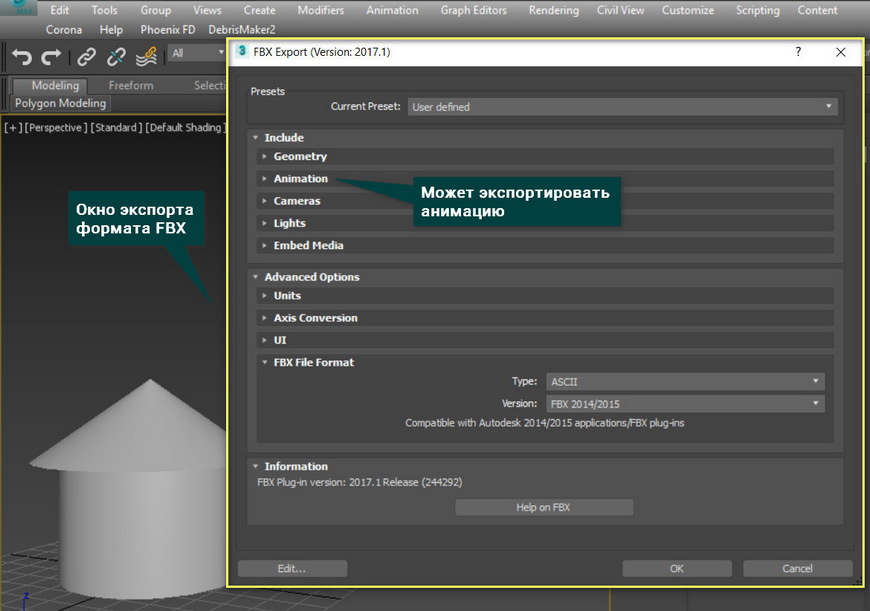
Для большинства 3D редакторов практически всегда подходят форматы OBJ и FBX. С помощью FBX также можно экспортировать анимацию объектов. Также есть форматы DWG, DXF, DWF для удобного экспорта в AutoCAD, Revit, ArchiCAD.
После выбора формата появится диалоговое окно экспорта. Для каждого формата есть свое окно настроек. В качестве примера представлено окно настроек экспорта для формата FBX.
Для экспорта отдельных объектов нужно выделить эти объекты и выбрать File – Export – Export Selected. Если ничего не выделено, то такая возможность будет недоступна. В остальном такой метод не отличается от экспорта всей сцены.
Некоторые форматы недоступны для экспорта в режиме Export Selected. Например, формат STL. Его можно назначить только при экспорте всей сцены кнопкой Export. Однако, если вам не нужен экспорт всей сцены, то вы сможете указать это в специальном диалоговом окне.
Export to DWF экспортирует объект в виде защищенного от изменений документа. Такой формат подходит для AutoCAD. Такой же формат присутствует и разделе Export, вместе с другими.
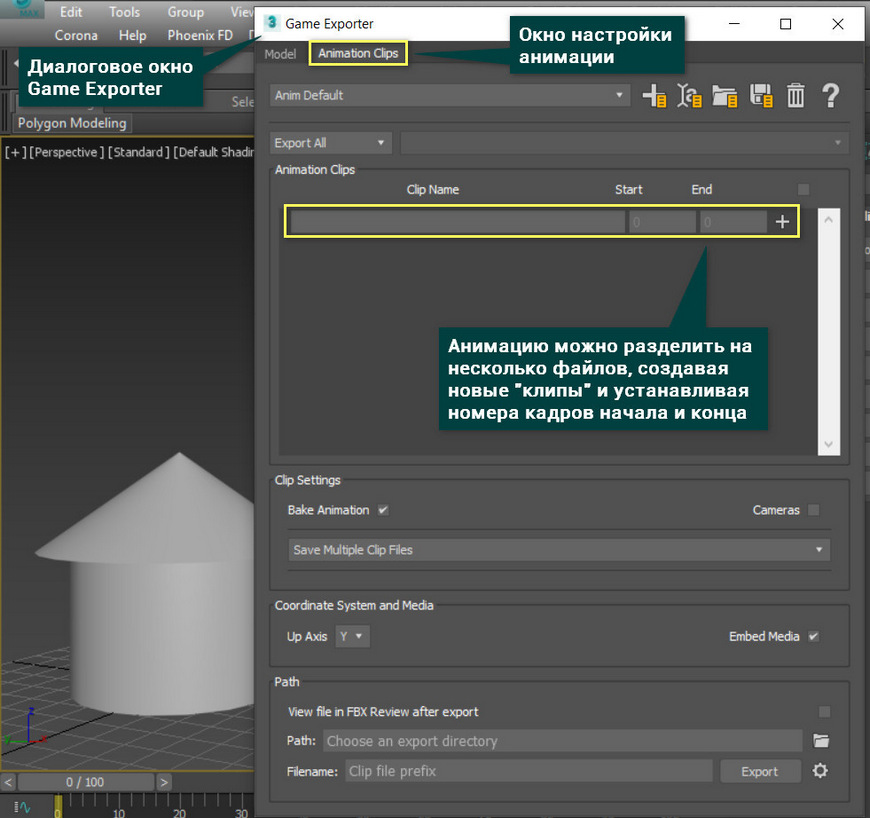
Game Exporter – функция экспорта объектов и анимации для игр. В качестве экспорта она есть не во всех версиях (показана на примере 3ds Max 2017). Также можно ее найти в разделе Utilities. Этот инструмент экспортирует объекты в формате FBX, но имеет другие настройки экспорта. В нем находятся инструмент создания анимационных клипов. Клипами, например, являются отдельные части одной длинной анимации. Настроить эти части и их длину можно прямо в окне экспорта.
2. Send to
Send to – это уникальный метод экспорта объекта для программ Autodesk. Находится он в File – Export – Send to. Работает он для таких программ, как Maya, Mudbox, MotionBuilder и Print Studio. При таком экспорте не создается файла с каким-либо форматом. Программа, в которую отправляется файл, автоматически открывается и объекты сразу оказываются в рабочей области.
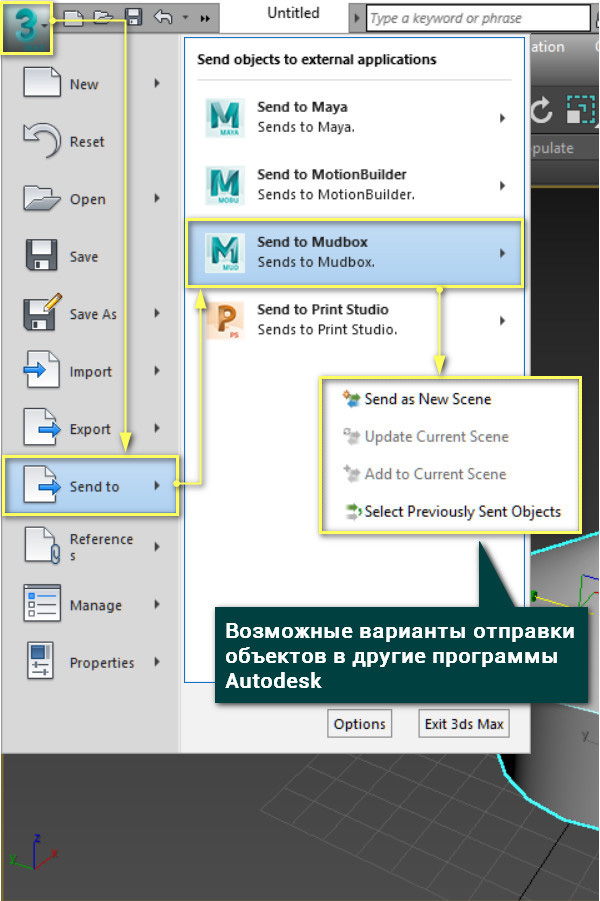
Важно помнить, что отправка (Send to) файла осуществляется только для программ одной версии (года выпуска). То есть 3ds Max 2017 может отправить объекты только в 2017 версию указанных программ.
С помощью этих несложных инструментов можно переводить модели, созданные в 3ds Max в другие программы. Однако, еще остаются пакеты, в которые сложно экспортировать имеющиеся форматы. В таких случаях могут помочь дополнительные плагины или какие-либо онлайн-конвертеры. А если же вам нужно добавить какие-либо файлы в 3ds Max из других программ, стоит прочитать статью «Добавление готовых объектов в сцену. Импорт в 3ds Max».
Как экспортировать из archicad в 3ds max
Группа: Пользователи
Сообщений: 11
Регистрация: 27/02/2006
Пользователь №: 24 136
тысячный раз отвечаем )
1. зайти в 3d вид
2. save as > 3ds
3. ставим 1000 + mm , а переключатель во 2-е положение желательно.
Да,да, все вроде так, да только есть по-моему небольшая загвоздка.
Когда в макс мы импортируем файлы по вышеуказанному рецепту с окнами происходит жуткая вещь,
при рендеринге на окошках появляются темные пятна, местами, из-за наложения полигонов
стекла друг на друга. Ладно если два окна, подправить геометрию не трудно, но когда их
много, что делать? Как избежать этого?
Сообщение отредактировал Fk_alex — 30/05/2006, 01:24

Int_Skylined


Просмотр профиля
Группа: Модераторы
Сообщений: 3 285
Регистрация: 17/08/2003
Пользователь №: 3 182
Да,да, все вроде так, да только есть по-моему небольшая загвоздка.
Когда в макс мы импортируем файлы по вышеуказанному рецепту с окнами происходит жуткая вещь,
при рендеринге на окошках появляются темные пятна, местами, из-за наложения полигонов
стекла друг на друга. Ладно если два окна, подправить геометрию не трудно, но когда их
много, что делать? Как избежать этого?
не знаю )не встречал такой проблемы пока..
Yuri Yarunin

Просмотр профиля
Группа: Пользователи
Сообщений: 161
Регистрация: 11/09/2004
Из: Ульяновск
Пользователь №: 7 420
Какой рендер?
Желательно после импорта модели соединить все точки.
Fk_alex
Просмотр профиля
Группа: Пользователи
Сообщений: 11
Регистрация: 27/02/2006
Пользователь №: 24 136
Int_Skylined
Просмотр профиля
Группа: Модераторы
Сообщений: 3 285
Регистрация: 17/08/2003
Пользователь №: 3 182
честно говоря, у меня не очень большой опыт с пристрелкой арчиковского объема в т.ч окон под Vray =)
знаю, что Vray не любит косяков с геометрией, а на практике — по-моему 1 раз было, но не было времени разбираться, просто почистил всю грязь в PS.. но это был интерьер, которыми занимаюсь оч. мало..
с экстерьерами вроде приемлимо, да и там если что и будет, то не видно с расстояния )
zbignev
Просмотр профиля
Zbignev учится CG
Группа: Участник
Сообщений: 2 375
Регистрация: 07/12/2003
Из: Vilno. USSR
Пользователь №: 3 731
nnc
Просмотр профиля
Группа: Пользователи
Сообщений: 47
Регистрация: 16/03/2005
Из: Тошкентдан
Пользователь №: 11 974
тысячный раз отвечаем )
1. зайти в 3d вид
2. save as > 3ds
3. ставим 1000 + mm , а переключатель во 2-е положение желательно.
А в Максе System Units должны быть равны 1 мм?
Int_Skylined
Архитектурная визуализация в ArchiCAD и Cinema 4D
Курс для студентов, занимающихся архитектурной деятельностью, имеющих базовые знания ArchiCad и желающих научиться визуализации в Cinema4D.
В данном курсе подробно показано как экспортировать проекты из ArchiCAD в Cinema 4D, наполнить композицию элементами и завершить это все в эффектном движении физического рендера. Вы познакомитесь с модулем Hair на практике. Немало внимания в материале уделено так называемому Контент Браузеру — неотъемлемой части Cinema 4D.
- Введение
- Экспорт из ArchiCAD в Cinema 4D
- Импорт объектов в Cinema 4D
- Создание освещения, неба и окружения
- Текстурирование объектов
- Используем Hair для создания травы
- Добавляем деревья в Cinema 4D
- Bonus
- Свободный график
- Бесплатный:
- Платный:
- Сертификат:
- MOOC:
- Видеолекции:
- Аудиолекции:
- Email-курс:
- Язык: Русский
Отзывы
 Новогодняя распродажа в Нетологии
Скидка на ВСЕ курсы 2016 руб! Электронная коммерция и SMM, веб-дизайн и HTML.
 Алгоритмы и структуры данных поиска
Лектор: Максим Александрович Бабенко, заместитель директора отделения computer.
Машинное обучение
Лектор: Константин Вячеславович Воронцов, старший научный сотрудник Вычисли.
Параллельные и распределенные вычисления
Лектор: Олег Викторович Сухорослов, старший научный сотрудник Центра грид-т.
 «Продвинутые» алгоритмы для школьников
В курсе рассказывается о «продвинутых» (advanced) алгоритмах для школьников.
 Комбинаторные алгоритмы для программистов
Курс начинается с азов комбинаторики и охватывает все основные алгоритмы, .
 Алгоритмы: построение и анализ
Курс посвящён теории алгоритмов и элементам дискретной математики. Основная.
 Алгоритмы и модели вычислений
Рассматриваются некоторые теоретические проблемы, возникающие при разработк.
Базовые и «продвинутые» алгоритмы для школьников
В курсе рассказывается о базовых и «продвинутых» (advanced) алгоритмах для .
Похожие публикации:
- Как монтировать в windows movie maker
- Как найти обратную функцию mathcad
- Как написать бота telegram
- Как обновить wechat
импорт модели в Twinmotion 2018
Как добавить собственный объект в twinmotion 2018. Нажимаю импорт нахожу модель FBX импортирую, во вкладке импорт появляется обозначение, что оно есть и дальше? ничего не могу сделать (вставить в интерьер) хотя в Люм эта модель без проблем вставляется. Может кто подскажет как вставить свою модельку
На сайте c 25.01.2013
Сообщений: 175
Попробуй на пустой сцене просто перетащить. у меня fbx спокойно вставляется
Даже домик для теста запихнул)
На сайте c 27.01.2014
Сообщений: 16
Цитата sh4d3rx:
Попробуй на пустой сцене просто перетащить. у меня fbx спокойно вставляется
Даже домик для теста запихнул)
Спасибо, просто в проекте из Archicad 21 было много объектов, пришлось все окошко с объектами раскрыть и пересмотреть, нашел добавил к библиотеке и только после этого увидел.Очень замороченная схема(пока додумался где его искать пересохранил в разных форматах dae, obj, fbx) twinmotion вконтакте никто не помог — видимо вопрос слишком простой.
Цитата hollivud:
Цитата sh4d3rx:
Попробуй на пустой сцене просто перетащить. у меня fbx спокойно вставляется
Даже домик для теста запихнул)
Спасибо, просто в проекте из Archicad 21 было много объектов, пришлось все окошко с объектами раскрыть и пересмотреть, нашел добавил к библиотеке и только после этого увидел.Очень замороченная схема(пока додумался где его искать пересохранил в разных форматах dae, obj, fbx) twinmotion вконтакте никто не помог — видимо вопрос слишком простой.
Вчера с материалами и объектами TW 2018 разобрался, наложил текстуры на объекты, все было хорошо. Сегодня открываю сохраненный проект и ВИЖУ. Может кто знает как исправить. Черное мерцает
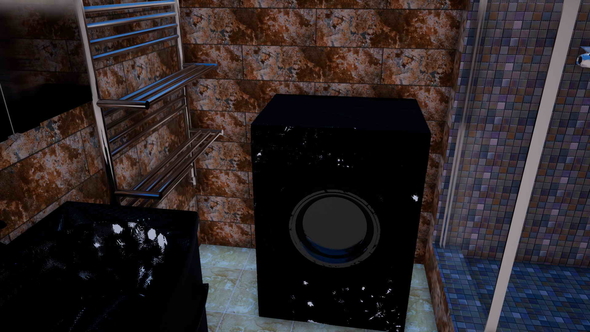
Черная текстура мерцает