Где хранятся сохранённые пароли в Opera GX
включи отображение скрытых папок, пройди c:\Users\имя_пользователя\AppData\Roaming\Opera Software\Opera GX Stable\ ,ecли нужно для переустановки, то сохрани папку куда нибудь, после скопируй с заменой.
Остальные ответы
в кеше браузера
В настройках глянь.
Там найди Автозаполнение — пароли.
владУченик (163) 2 года назад
Похожие вопросы
Ваш браузер устарел
Мы постоянно добавляем новый функционал в основной интерфейс проекта. К сожалению, старые браузеры не в состоянии качественно работать с современными программными продуктами. Для корректной работы используйте последние версии браузеров Chrome, Mozilla Firefox, Opera, Microsoft Edge или установите браузер Atom.
Где находится папка профиля оперы?
Откройте проводник, или «Мой компьютер», и вставьте этот адрес в адресную строку. Нажмите Ентер. Откроется папка с профилем Opera. Эту папку лучше скопировать и сохранить куда-то в надежное место.
Где находится папка профиля опера?
Можно восстановить данные, если перед переустановкой системы вы сохранили папку профиля Opera 50 или 51(C:\Users\Администратор\AppData\Roaming\Opera Software\Opera Stable). Если это так, то нужно закрыть браузер Opera и перенести резервную копию профиля Opera в то место, где она должна быть.
Где находится папка с закладками в опере?
Все закладки, которые вы добавляете, автоматически сохраняются на диске с операционной системой в папке: C:\Users\имяпользователя\AppData\Roaming\Opera\Opera. Однако, если вам нужно удалить ее, переместить или сделать резервное копирование, то лучше воспользоваться менеджером закладок.
Где находится файл Opera exe?
Файл opera.exe находится в подпапках «C:\Program Files» или иногда в подпапках диска C:\ или в подпапках Windows для хранения временных файлов.
Как экспортировать свою экспресс панель в опере?
- Запустить интернет-обозреватель и перейти в системное меню.
- Там кликнуть на вкладку «Синхронизация… .
- Кликнуть по кнопке «Создать новый аккаунт» и в предложенные пустые поля ввести адрес электронной почты и пароль.
Как восстановить экспресс панель в опере?
Вернуть старую экспресс—панель в Опере поможет клик по надписи: «Показать экспресс—панель». Она появится в новой вкладке: открывается кликом по плюсику правее от названия активной вкладки, комбинацией клавиш Ctrl + T.
Где хранятся пароли в опере?
Где хранятся сохраненные пароли на компьютере
На компьютере пользователя Опера хранит их в файле wand. dat или Web Data. Найти его можно, перейдя по следующему пути: С:/Пользователи/Имя пользователя/AppData/Roaming/Opera Software/Opera Stable. В этой же папке найдете файл bookmarks.
Как посмотреть закладки в Опере GX?
- Нажимаем в левом верхнем углу окна браузера кнопку «Opera» для вызова главного меню.
- Переходим на середину списка меню и выбираем пункт «Закладки». ( фото)
- Открывается окно управления закладками. В левой части окна закладок выбираем для просмотра:
Как открыть закладки в Opera GX?
Попасть в галерею закладок можно с Экспресс-панели или из меню Opera. Если вы активно пользуетесь горячими клавишами – на Windows переход можно осуществить с помощью сочетания Ctrl+Shift+B, на Mac – Alt+Cmd+B.
Куда установлена опера?
В таблице ниже указаны рабочая папка браузера, а также путь и название исполняемого файла.
.
Стандартные пути браузеров. Восстановление ярлыков
| Браузер | Рабочая папка (расположение exe-файла) |
|---|---|
| Opera | C:\Program Files (x86)\Opera\launcher.exe |
Как удалить опера инсталлер?
- Щелкните правой кнопкой мыши на панели задач и выберите Диспетчер задач.
- В диспетчере задач перейдите на вкладку «Автозагрузка»
- Щелкните правой кнопкой мыши Opera Browser Assistant и отключите его.
Как перенести экспресс панель из оперы в гугл?
- открываем Google Chrome. Нажимаем одновременно клавиши Ctrl+Shift+О. Вместо этого можно написать в адресной строке chrome:bookmarks;
- откроется меню выбора браузера, из которого будет произведен перенос информации;
Как экспортировать закладки опера в файл?
- Нажмите в верхнем меню программы пункт «Файл»
- Выберите опцию «Импорт и экспорт»
- В выпадающем меню выберите «Экспортировать закладки Opera»
Как сохранить все вкладки в опере?
- Нажмите на раздел «Файл» в верхнем левом углу окна Оперы;
- В развернувшемся окне найдите раздел «Импорт и экспорт»;
- Нажмите на нее, и в развернувшемся окне выбирайте «Экспортировать закладки»;
- После этого все сохраненные адреса будут экспортированы.
Как перенести Opera: экспресс-панель, пароли, закладки. Синхронизация в Опера
Привет! Как и множество других статьей на этом сайте, эта статья из личного опыта. Расскажу о решении проблемы, с которой я столкнулся несколько дней назад. Речь пойдет о сохранении настроек браузера Opera. Покажу, как можно перенести экспресс-панель, закладки, пароли и другие настройки браузера Opera на другой компьютер, или при переустановке Windows.
Все началось с того, что я решил переустановить Windows 7, на Windows 10. И главной задачей было перенести настройки браузера Opera. Для меня было очень важно полностью перенести первым делом экспресс-панель, все закладки и сохраненные в Opera пароли. Проще говоря, мне нужно было сохранить свой профиль в Opera, и восстановить его после переустановки Windows, в заново установленный браузер.
Сразу скажу, что в интернете я решения не нашел. Там есть много статей на эту тему, и следуя им можно без проблем перенести закладки, настройки экспресс-панели, историю и т. д., просто сохранив определенные файлы. Но, пароли таким способом перенести нельзя. Дело в том, что все сохраненные пароли Опера сохраняет в отдельный файл и они привязываются под конкретного пользователя Windows. Когда я переносил файл с паролями в профиль новой, заново установленной Оперы, то пароли не переносились. На сайтах, для которых я сохранял пароли, просто не было возможности автоматически авторизоваться. Ну и в настройках браузера, список сохраненных паролей был пустым. Вот тогда я немного расстроился, ведь для меня было очень важно перенести все сохраненные пароли.
Я конечно же знал, что в Opera есть функция синхронизации. Но где-то в интернете я прочитал, что эта функция синхронизирует только закладки и открытые вкладки. Пароли не синхронизируются. Это мне почему-то запомнилось, и я исключил этот способ. И зря, как оказалось.
Когда я уже перечитал кучу разных инструкций, и понял, что пароли мне не перенести, решил все таки проверить функцию синхронизации. И как оказалось, в Opera синхронизируется все. В том числе пароли. На момент моих мучений, версия Оперы была 43.0. Точно сказать не могу, но вполне может быть, что в более ранних версиях синхронизация паролей не работала.
В итоге: я с помощью функции синхронизации перенес весь свой профиль Opera (пароли, экспресс-панель, закладки, настройки) , при переустановке Windows. Таким же способом, можно сохранить, и восстановить настройки Opera на новом компьютере, например.
Как делал я: в браузере, с которого мне нужно было все перенести, я создал учетную запись Opera, и в настройках включил синхронизацию паролей. Немного подождал (нет никакого статуса синхронизации) , и зашел под этой учетной записью в браузере Opera на только что установленной Windows 10 (у меня две ОС на компьютере) . И через минуту подтянулись все настройки. Закладки, экспресс-панель, и самое главное, были синхронизированы все пароли. Как будто ничего не переустанавливал.
Сохраняем профиль Opera (файлы). На всякий случай
Я не знаю, какой случай конкретно у вас. Но мне кажется, что это скорее всего один из двух вариантов:
- Нужно перенести все настройки из браузера Opera в процессе переустановки Windows. Особенность в том, что после переустановки, у вас уже скорее всего не будет доступа к браузеру. Поэтому, я советую сохранить папку профиля в надежное место. Там находятся все файлы, в которых хранятся настройки экспресс-панели, закладки, пароли (которые файлом не перенести) .
- Новый компьютер. Или еще один компьютер. В таком случае, все намного проще. Ведь у вас будет доступ к обоим браузерам (чистому, и старому со всеми вашими настройками) . В таком случае, вы сразу можете переходить к настройке синхронизации.
Сохранить папку профиля со всеми настройками очень просто. Откройте меню браузера и выберите «О программе». Скопируйте путь к папке профиля.
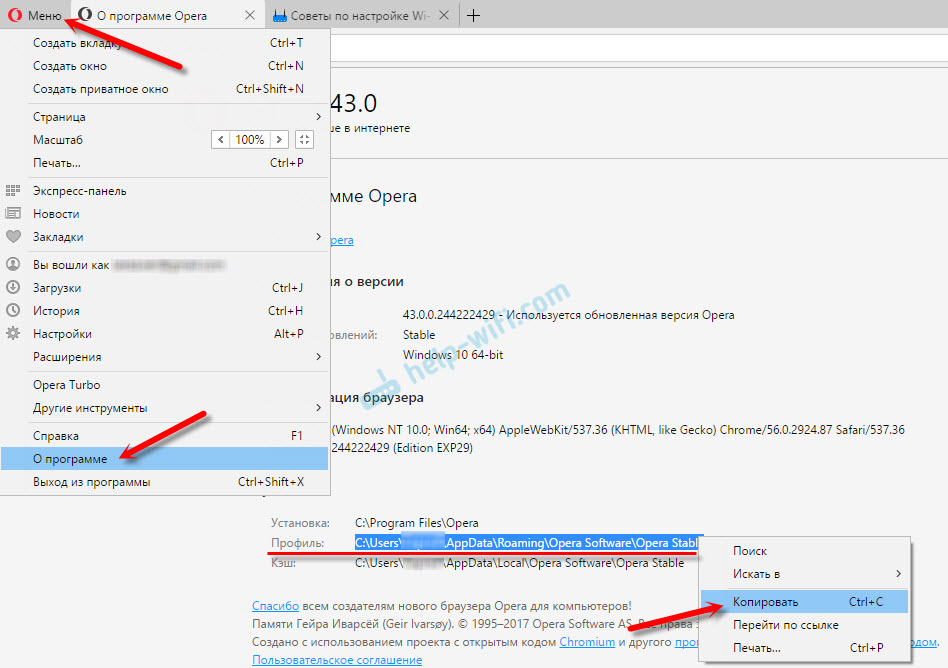
Откройте проводник, или «Мой компьютер», и вставьте этот адрес в адресную строку. Нажмите Ентер. Откроется папка с профилем Opera. Эту папку лучше скопировать и сохранить куда-то в надежное место. Она может нам пригодится.

В этой папке, в некоторых файлах находятся закладки, экспресс-панель и т. д.
Bookmarks и Bookmarks.bak – это закладки.
BookmarksExtras (или speeddial.ini) – экспресс-панель. Если я не ошибаюсь.
Cookies – сохраненные cookie сайтов.
Login Data (в предыдущих версиях wand.dat) – пароли, которые заменой файла не перенести. Только через синхронизацию.
Заменив эти файлы в папке профиля заново установленный Оперы, мы восстановим соответствующую информацию.
Синхронизация в Opera. Пароли, настройки, экспресс-панель, закладки
Настроить синхронизацию очень просто. Если у вас еще нет учетной записи Opera, то ее нужно создать. Я сразу создал учетную запись в том браузере, с которого нужно перенести информацию.
Нажимаем на «Меню», и выбираем «Синхронизация». Справа появится окно, в котором нажимаем на «Создать учетную запись».
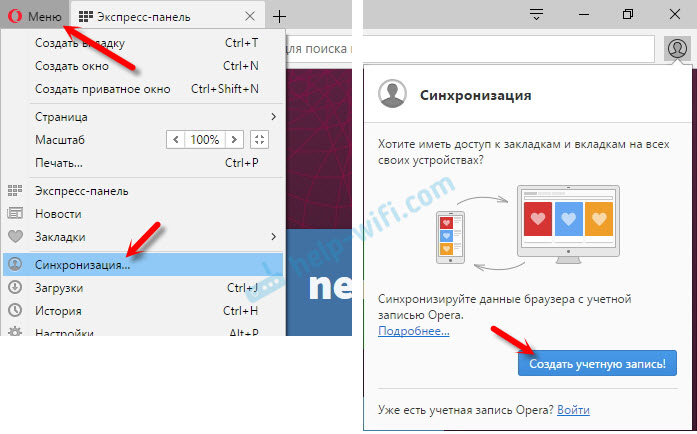
Выводим свою почту и пароль. Пароль придумайте хороший и сложный. Так же, сохраните его куда-то, или запишите. Вводим данные для регистрации и нажимаем на кнопку «Создать учетную запись».
Вы автоматически будете авторизованы. Чтобы сразу включить синхронизацию паролей, нажмите на ссылку «Выбрать синхронизируемые данные».

Выделяем галочками те пункты, которые нужно синхронизировать, и нажимаем Ok.
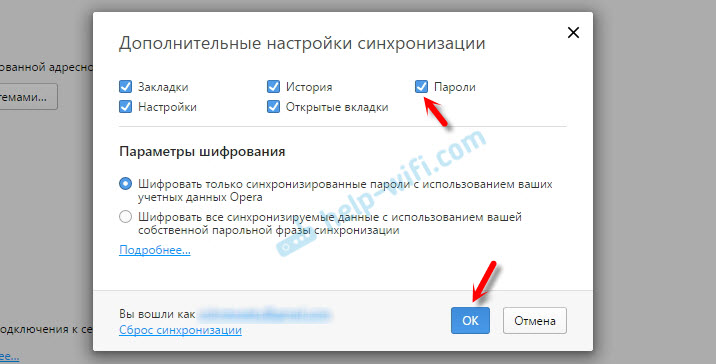
Я почему-то не заметил статуса синхронизации, или сообщения что все готово. Но мне кажется, что если нажать на «Меню» – «Синхронизация», и возле значка будет зеленная галочка, то все готово.

Я просто немного подождал, и вошел в свою учетную запись на другом браузере Opera.
Вход в учетную запись Опера
Открываем «Меню» – «Синхронизация», и нажимаем на кнопку «Войти». Дальше вводим данные своей учетной записи и нажимаем «Войти».
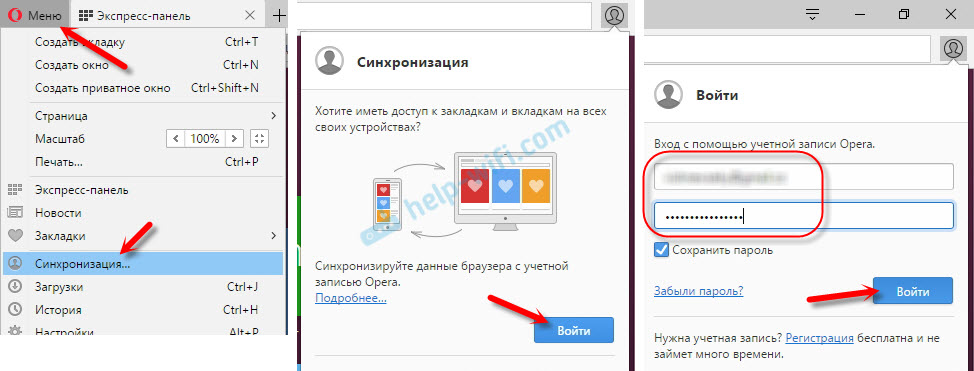
Включаем синхронизацию паролей. Это можно сделать в настройках. «Меню» – «Настройки». Нажимаем на кнопку «Расширенная настройка», выделяем «Пароли» и «Ok».

Буквально через минуту, вся информация из старого браузера Опера была перенесена на новый. Там только есть один нюанс с экспресс-панелью. Сейчас расскажу.
Синхронизация экспресс-панели
Дело в том, что экспресс панель синхронизируется, но она переносится в другую папку. Чтобы она отображалась на главном экране, нужно ее переместить. Сейчас покажу как.
- Нажмите сочетание клавиш Ctrl+Shift+B. Вы там увидите вкладку «Другие Экспресс-Панели». Перейдите на нее. Если внутри будет еще какая-то папка, то откройте ее.
- Вы увидите все ваши закладки с экспресс-панели, которые были синхронизированы. Выделите все, нажмите правой кнопкой мыши и выберите «Копировать».

- Слева перейдите на вкладку «Экспресс-Панель». Нажмите правой кнопкой мыши на пустую область, и выберите «Вставить».
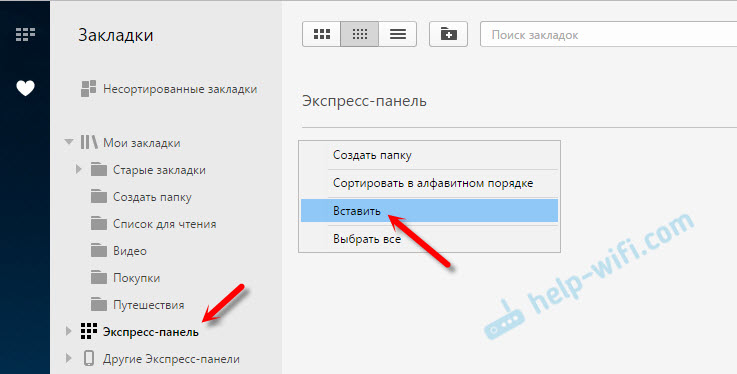 Все закладки будут отображаться на экспресс-панели.
И вроде какая-то мелочь, синхронизация настроек браузера, но сколько времени и нервов сохраняет эта функция. Страшно представить, сколько времени нужно было бы потратить, чтобы заново, вручную настроить экспресс-панель, или что еще хуже – ввести пароли на всех сайтах.
Если вы решили переустановить Windows, или перенести браузер на новый компьютер, то без синхронизации не обойтись. Правда, в том случае, если вам обязательно нужно перенести пароли. Если нет, то закладки и настройки экспресс-панели можно перенести файлами из своего профиля, как я показывал выше. Но синхронизировать намного проще. Да и на будущее будет. На случай, если что-то случится с компьютером. Ведь все данные хранятся на серверах Opera.
Да и с безопасностью вроде бы все в порядке. Шифрование, и все такое. Думаю, с этим проблем быть не должно.

139

302141

Сергей

Программы / Браузеры
В какой папке опера
Файл opera.exe находится в подпапках «C: Program Files (x86)» или иногда в подпапках C: (обычно C: Program Files (x86) Opera 29.0.
Где установлен браузер Opera?
По умолчанию Opera устанавливается только для текущего пользователя. С этим параметром по умолчанию он устанавливается в «C: Users yourusername AppData Local programs Opera». Если вы переключитесь на установку для всех пользователей, по умолчанию она будет установлена в «C: Program Files Opera».
Как мне получить доступ к Opera Flow на ПК?
Перейдите в меню простой настройки (вверху справа) и убедитесь, что My Flow включен. Щелкните значок My Flow на боковой панели и выберите QR-код. Отсканируйте код с помощью браузера Opera Touch или Opera для Android на телефоне. Вуаля!
Где папка профиля оперы?
Зайдите в «Opera: // about». Здесь вы можете найти свой путь к профилю. В моем случае это «C: Users user AppData Roaming Opera Software Opera GX Stable».
Что за опера на компьютере?
Opera — это многоплатформенный веб-браузер, разработанный Opera Software. Opera — это браузер на основе Chromium. Он отличается от других браузеров своим пользовательским интерфейсом и другими функциями. Opera была впервые выпущена в апреле 1995 года, что сделало ее одним из старейших настольных веб-браузеров, активно развивающихся и по сей день.
Как установить Opera на свой компьютер?
Мы будем использовать встроенный браузер Microsoft Edge на вашем компьютере для загрузки и установки Opera.
- Откройте Microsoft Edge.
- Выберите Загрузить Opera.
- Выберите «Выполнить», чтобы загрузить и запустить установщик Opera.
- Когда установщик откроется, выберите Установить.
Безопасен ли браузер Opera?
Все популярные браузеры (Edge, Firefox, Chrome и Opera) достаточно безопасны. Все они продолжают повышать свою безопасность. И они часто разделяют эти функции безопасности друг с другом. Итак, если под безопасностью вы подразумеваете меньшую уязвимость к вредоносным программам, то да, Opera относительно безопасна.
Синхронизируется ли Opera с Chrome?
Легко переключайтесь на Opera из Chrome или Firefox. Opera может стать вашим новым браузером со всеми вашими закладками, паролями и данными для автозаполнения всего за пару кликов.
Как подключить телефон Opera к компьютеру?
Как синхронизировать данные Opera между Android и ПК без входа в систему
- На рабочем столе перейдите по адресу opera.com/connect. …
- На мобильном устройстве откройте Opera, затем нажмите трехточечный значок «Еще».
- Нажмите «Подключиться к компьютеру».
- Нажмите «Сканировать QR-код».
- Используйте свой телефон для сканирования кода.
Как я могу использовать свой телефон в качестве браузера для моего компьютера?
Использование моделирования устройства в Chrome DevTools для мобильных устройств
- Откройте DevTools, нажав F12.
- Щелкните на доступной панели «Переключение устройств». (…
- Выберите устройство, которое вы хотите смоделировать, из списка устройств iOS и Android.
- После того, как желаемое устройство выбрано, оно отображает мобильную версию веб-сайта.
Как мне экспортировать мой профиль Opera?
Чтобы экспортировать настройки, нажмите «Экспортировать настройки Opera в архив» в главном диалоговом окне, которое отображается. Нажмите «Далее. Инструмент автоматически находит расположение по умолчанию для настроек Opera. Если у вас есть настройки, профили или сеансы в другом месте, нажмите «Обзор», чтобы найти это место.
Где хранится избранное Opera?
Все закладки хранятся на панели диспетчера закладок для быстрого доступа с помощью значка сердца на боковой панели. Вы также можете открыть полную страницу визуального органайзера закладок с помощью Ctrl + Shift + B. Там вы можете легко управлять своими закладками, редактировать или удалять их, а также можете использовать панель поиска для поиска закладок, если у вас их слишком много.
Как экспортировать данные Opera?
Как экспортировать данные из Opera
- Запустите браузер Opera и перейдите в Настройки.
- Нажмите «Дополнительно»> «Конфиденциальность и безопасность».
- Прокрутите вниз до раздела Автозаполнение и нажмите Пароли.
- Щелкните значок рядом с «Сохраненные пароли» и выберите «Экспорт паролей».
- Нажмите Экспорт паролей.
Опера принадлежит Китаю?
Opera — норвежская компания-разработчик программного обеспечения, принадлежащая Китаю, которая специализируется на веб-браузерах, FinTech и других сервисах, таких как Opera News.
Опера лучше Хрома?
Opera использует механизм рендеринга страниц Chromium, поэтому вы редко будете сталкиваться с несовместимостью сайтов, а производительность будет высокой. Opera также занимает гораздо меньше места на диске и памяти, чем Chrome — на сотни мегабайт меньше в нашем тестировании с 12 загруженными мультимедийными веб-сайтами.
Как Opera зарабатывает деньги?
Что еще более интересно, Opera зарабатывает деньги только из трех источников дохода. … По мере роста пользовательской базы компании партнеры платят больше денег, чтобы оставаться поисковой системой по умолчанию. «Небольшое количество деловых партнеров вносит значительную часть наших доходов», — пишет компания в своем документе F-1.
В какой папке опера
Редактор настроек Opera
Набираем в адресной строке и правим, но осторожно.
Неправильное отображение Друзья 4PDA в мониторе темы
Инструменты — Общие настройки — Веб-страницы — Подогнать по ширине
Если есть галочка — отображение неправильное, если нет — порядок.
Где находятся словари?
C:\Documents and Settings\ИМЯ ПРОФИЛЯ\Application Data\Opera\Opera\dictionaries
Локализация Opera
Проверка орфографии
Красное подчеркивание — проверка орфографии. Она по умолчанию проверяет по английскому словарю. Проверку можно отключить или заменить словарь на русский.
ПКМ в текстовое поле ответа в теме- Проверять орфографию (поставить флажок)
ПКМ в текстовое поле ответа в теме- Словари — Добавить/удалить словари (следовать инструкции)
Отключение проверки орфографии:
ПКМ в текстовое поле ответа в теме- Проверять орфографию (снять флажок)
Пароли в Opera
Пароли хранятся в файле wand.dat
C:\Documents and Settings\Ваш профиль\Application Data\Opera\Opera\wand.dat
После каждого введённого пароля, Opera предложит запомнить его, появится диалоговое окно с тремя кнопками:
Сохранить пароль будет сохранён
Никогда пароль не будет сохранён и больше на этом сайте данное диалоговое окно не появится
Готово пароль не будет сохранён, но Opera будет продолжать спрашивать вас по поводу сохранения пароля.
OperaPassView-просмотр паролей и Unwand
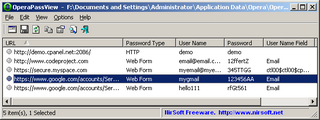
OperaPassView
Просмотр сохранённых в файле wand.dat паролей.
Сообщение отредактировал Мрачный — 24.05.11, 19:39
Расширения для Opera
Сообщение отредактировал Мрачный — 24.05.11, 19:42
Как скачать музыку и видео из Вконтакте?
Представляем вашему вниманию Savefrom.net помощник – userJS скрипт, позволяющий скачивать из интернета с большим удобством.
I. Скрипт добавляет к ссылкам, которые SaveFrom.net может обработать, кнопку . Щелкните на этой кнопке, чтобы передать ссылку нашему сервису.
II. Работа на сайте ВКонтакте.ру
Скрипт добавляет возможность скачивать музыку и видео с сайта vkontakte.ru, лаконично встраиваясь в дизайн сайта.
1) Для скачивания аудио файлов рядом с кнопкой добавляется кнопка «скачать» 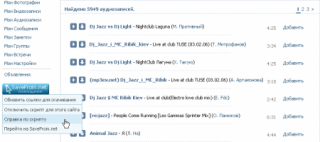
2) Для доступа к различным функциям предусмотрена кнопка-меню. Для вызова меню щелкните на кнопке левой кнопкой мыши.
Чтобы отключить скрипт, выберите в меню пункт «Отключить скрипт для этого сайта». Чтобы включить – перейдите по ссылке «Моя Страница», вызовите меню и выберите в нем пункт «Включить скрипт для этого сайта».
3) Для видео файлов создается текстовая ссылка.
4) Ссылки для скачивания создаются непосредственно на страницах поиска.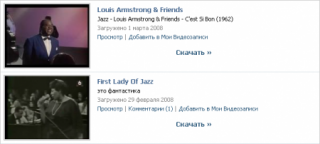
Как установить «SaveFrom.net помощник»
1. Нажмите правой кнопкой мышки по ссылке и выберите «Сохранить по ссылке как…»: SaveFrom.net помощник Opera
2. Сохраните скрипт в папку пользовательских скриптов
(если нет такой, то создайте ее, к примеру по адресу C:\Program Files\opera\userjs)
3. Запустите Opera. В меню «Инструменты» выберите пункт «Настройки». В появившемся окне «Настройки» перейдите на вкладку «Дополнительно», затем в раздел «Содержимое». Нажмите кнопку кнопку «Параметры JavaScript» и в самом низу появившегося окна укажите путь к созданной в п. 2 папке.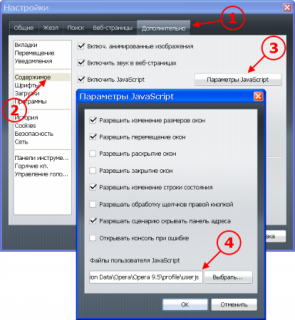
Данный скрипт работает и на Youtube
Сообщение отредактировал Мрачный — 24.05.11, 19:54
Dr.Web в Opera
Dr.Web в Вашем браузере — новая бесплатная услуга по проверке на вирусы.
Новый бесплатный сервис от компании «Доктор Веб» представляет собой расширение (plug-in). С его помощью перед открытием любой страницы в Интернете или закачкой файла на Ваш компьютер Вы можете проверить, содержат ли файлы, предлагаемые для скачивания, вирусы или прочие нежелательные программы (дозвонщики, рекламные программы, шпионское ПО и проч.). При этом проверка делается последней версией антивируса Dr.Web с самым полным набором вирусных баз.
При этом не нужно закачивать ни антивирусную программу, ни нужный файл на Ваш компьютер, — проверка осуществляется на серверах компании «Доктор Веб», входящих во Всемирную систему обновлений антивируса Dr.Web. Время проверки зависит от объема проверяемого файла — от нескольких секунд до нескольких минут.
Dr.Web LinkChecker
Lightshot — простой и удобный скриншотер
- Выделение любой области экрана;
- Аплоад скриншота на сервер;
- Короткая ссылка на скриншот;
- Сохранение в файл (png, jpg, bmp);
- Копирование в буфер обмена;
- Редактирование в онлайн редакторе;
- Моментальный пост в Twitter и Facebook;
- Печать на принтер.
Анти баннер для Opera
CensureBlock — блокировка порносайтов
Существует много способов блокировать сайты «клубничной» тематики.
Для этого придумано множество программ, в браузерах есть «родительский контроль», некоторые используют сервисы WOT (Web of Trust), депутаты блокируют сайты с помощью законов, а самые продвинутые используют километровые файлы «hosts». Всё это почти не приносит результата, так как эти программы и сервисы, в основном, не рассчитаны на русскоязычный сегмент сети.
Как перенести Opera: экспресс-панель, пароли, закладки. Синхронизация в Опера
Привет! Как и множество других статьей на этом сайте, эта статья из личного опыта. Расскажу о решении проблемы, с которой я столкнулся несколько дней назад. Речь пойдет о сохранении настроек браузера Opera. Покажу, как можно перенести экспресс-панель, закладки, пароли и другие настройки браузера Opera на другой компьютер, или при переустановке Windows.
Все началось с того, что я решил переустановить Windows 7, на Windows 10. И главной задачей было перенести настройки браузера Opera. Для меня было очень важно полностью перенести первым делом экспресс-панель, все закладки и сохраненные в Opera пароли. Проще говоря, мне нужно было сохранить свой профиль в Opera, и восстановить его после переустановки Windows, в заново установленный браузер.
Сразу скажу, что в интернете я решения не нашел. Там есть много статей на эту тему, и следуя им можно без проблем перенести закладки, настройки экспресс-панели, историю и т. д., просто сохранив определенные файлы. Но, пароли таким способом перенести нельзя. Дело в том, что все сохраненные пароли Опера сохраняет в отдельный файл и они привязываются под конкретного пользователя Windows. Когда я переносил файл с паролями в профиль новой, заново установленной Оперы, то пароли не переносились. На сайтах, для которых я сохранял пароли, просто не было возможности автоматически авторизоваться. Ну и в настройках браузера, список сохраненных паролей был пустым. Вот тогда я немного расстроился, ведь для меня было очень важно перенести все сохраненные пароли.
Я конечно же знал, что в Opera есть функция синхронизации. Но где-то в интернете я прочитал, что эта функция синхронизирует только закладки и открытые вкладки. Пароли не синхронизируются. Это мне почему-то запомнилось, и я исключил этот способ. И зря, как оказалось.
Когда я уже перечитал кучу разных инструкций, и понял, что пароли мне не перенести, решил все таки проверить функцию синхронизации. И как оказалось, в Opera синхронизируется все. В том числе пароли. На момент моих мучений, версия Оперы была 43.0. Точно сказать не могу, но вполне может быть, что в более ранних версиях синхронизация паролей не работала.
В итоге: я с помощью функции синхронизации перенес весь свой профиль Opera (пароли, экспресс-панель, закладки, настройки) , при переустановке Windows. Таким же способом, можно сохранить, и восстановить настройки Opera на новом компьютере, например.
Как делал я: в браузере, с которого мне нужно было все перенести, я создал учетную запись Opera, и в настройках включил синхронизацию паролей. Немного подождал (нет никакого статуса синхронизации) , и зашел под этой учетной записью в браузере Opera на только что установленной Windows 10 (у меня две ОС на компьютере) . И через минуту подтянулись все настройки. Закладки, экспресс-панель, и самое главное, были синхронизированы все пароли. Как будто ничего не переустанавливал.
Сохраняем профиль Opera (файлы). На всякий случай
Я не знаю, какой случай конкретно у вас. Но мне кажется, что это скорее всего один из двух вариантов:
- Нужно перенести все настройки из браузера Opera в процессе переустановки Windows. Особенность в том, что после переустановки, у вас уже скорее всего не будет доступа к браузеру. Поэтому, я советую сохранить папку профиля в надежное место. Там находятся все файлы, в которых хранятся настройки экспресс-панели, закладки, пароли (которые файлом не перенести) .
- Новый компьютер. Или еще один компьютер. В таком случае, все намного проще. Ведь у вас будет доступ к обоим браузерам (чистому, и старому со всеми вашими настройками) . В таком случае, вы сразу можете переходить к настройке синхронизации.
Сохранить папку профиля со всеми настройками очень просто. Откройте меню браузера и выберите «О программе». Скопируйте путь к папке профиля.
Откройте проводник, или «Мой компьютер», и вставьте этот адрес в адресную строку. Нажмите Ентер. Откроется папка с профилем Opera. Эту папку лучше скопировать и сохранить куда-то в надежное место. Она может нам пригодится.
В этой папке, в некоторых файлах находятся закладки, экспресс-панель и т. д.
BookmarksExtras (или speeddial.ini) – экспресс-панель. Если я не ошибаюсь.
Cookies – сохраненные cookie сайтов.
Login Data (в предыдущих версиях wand.dat) – пароли, которые заменой файла не перенести. Только через синхронизацию.
Заменив эти файлы в папке профиля заново установленный Оперы, мы восстановим соответствующую информацию.
Синхронизация в Opera. Пароли, настройки, экспресс-панель, закладки
Настроить синхронизацию очень просто. Если у вас еще нет учетной записи Opera, то ее нужно создать. Я сразу создал учетную запись в том браузере, с которого нужно перенести информацию.
Нажимаем на «Меню», и выбираем «Синхронизация». Справа появится окно, в котором нажимаем на «Создать учетную запись».
Выводим свою почту и пароль. Пароль придумайте хороший и сложный. Так же, сохраните его куда-то, или запишите. Вводим данные для регистрации и нажимаем на кнопку «Создать учетную запись».
Вы автоматически будете авторизованы. Чтобы сразу включить синхронизацию паролей, нажмите на ссылку «Выбрать синхронизируемые данные».
Выделяем галочками те пункты, которые нужно синхронизировать, и нажимаем Ok.
Я почему-то не заметил статуса синхронизации, или сообщения что все готово. Но мне кажется, что если нажать на «Меню» – «Синхронизация», и возле значка будет зеленная галочка, то все готово.
Я просто немного подождал, и вошел в свою учетную запись на другом браузере Opera.
Вход в учетную запись Опера
Открываем «Меню» – «Синхронизация», и нажимаем на кнопку «Войти». Дальше вводим данные своей учетной записи и нажимаем «Войти».
Включаем синхронизацию паролей. Это можно сделать в настройках. «Меню» – «Настройки». Нажимаем на кнопку «Расширенная настройка», выделяем «Пароли» и «Ok».
Буквально через минуту, вся информация из старого браузера Опера была перенесена на новый. Там только есть один нюанс с экспресс-панелью. Сейчас расскажу.
Синхронизация экспресс-панели
Дело в том, что экспресс панель синхронизируется, но она переносится в другую папку. Чтобы она отображалась на главном экране, нужно ее переместить. Сейчас покажу как.
- Нажмите сочетание клавиш Ctrl+Shift+B. Вы там увидите вкладку «Другие Экспресс-Панели». Перейдите на нее. Если внутри будет еще какая-то папка, то откройте ее.
- Вы увидите все ваши закладки с экспресс-панели, которые были синхронизированы. Выделите все, нажмите правой кнопкой мыши и выберите «Копировать».
- Слева перейдите на вкладку «Экспресс-Панель». Нажмите правой кнопкой мыши на пустую область, и выберите «Вставить». Все закладки будут отображаться на экспресс-панели.
И вроде какая-то мелочь, синхронизация настроек браузера, но сколько времени и нервов сохраняет эта функция. Страшно представить, сколько времени нужно было бы потратить, чтобы заново, вручную настроить экспресс-панель, или что еще хуже – ввести пароли на всех сайтах.
Если вы решили переустановить Windows, или перенести браузер на новый компьютер, то без синхронизации не обойтись. Правда, в том случае, если вам обязательно нужно перенести пароли. Если нет, то закладки и настройки экспресс-панели можно перенести файлами из своего профиля, как я показывал выше. Но синхронизировать намного проще. Да и на будущее будет. На случай, если что-то случится с компьютером. Ведь все данные хранятся на серверах Opera.
Да и с безопасностью вроде бы все в порядке. Шифрование, и все такое. Думаю, с этим проблем быть не должно.
Где находится папка опера?
И вообще, все данные браузера: закладки, вкладки, экспресс-панель, настройки, история и пароли находятся в папке профиля Opera, то есть в папке : C:UsersАдминистраторAppDataRoamingOpera SoftwareOpera Stable.
Где сохраняются файлы в опере?
В браузере Opera
Все браузеры по умолчанию сохраняют скачанные файлы в папку «Загрузки». В этом можно убедиться самостоятельно, перейдя в меню с настройками. Там же можно сменить стандартную папку для загрузок на любую другую.
Где находится файл с закладками в опере?
В директории C:UsersuserAppDataRoamingOpera SoftwareOpera Stable есть файл Bookmarks с сохранёнными закладками. Эти данные годятся для использования, в качестве восстановительного файла, в случаи форс-мажора с поисковой системой.
Где хранятся пароли в опере?
Теперь давайте выясним, где физически хранятся пароли в Опере. Они находятся в файле «Login Data», который, в свою очередь, расположен в папке профиля браузера Opera. Расположение этой папки у каждой системы индивидуально. Оно зависит от операционной системы, версии браузера и настроек.
Куда загружаются файлы в Internet Explorer?
Скачанные файлы автоматически сохраняются в папке Загрузки. … Скачанные файлы можно перемещать из папки «Загрузки» в другие папки на компьютере. Чтобы просмотреть файлы, загруженные в Internet Explorer, откройте Internet Explorer, нажмите кнопку » Сервис «, а затем выберите Просмотр загрузок.
Как восстановить загрузки в опере?
Вот самый простой способ, который позволит восстановить историю в Opera:
- Перейдите по такому пути: Пуск – Программы – Стандартные – Служебные программы – Восстановление системы;
- Просмотрите окно справки и нажимаете «Продолжить»;
- Если файлы «куки» не были удалены, то вы увидите в Opera восстановленную историю.
Где находится папка с закладками Google Chrome?
перейдите в Локальный Диск C, далее в системные файлы – «Documents and Settings»; переходите в «Local Settings» – «Application Data» – «Google Chrome», «User», «Data», «Default»; в этой папке отыщите файл с названием «Bookmarks». Данное название и обозначает закладки, а также место, где они находятся на компьютере.
Как сохранить закладки в Опере?
Чтобы сохранить страницу в Опере проделайте следующее:
- Нажмите на раздел «Файл» в верхнем левом углу окна Оперы;
- В развернувшемся окне найдите раздел «Импорт и экспорт»;
- Нажмите на нее, и в развернувшемся окне выбирайте «Экспортировать закладки»;
- После этого все сохраненные адреса будут экспортированы.
Как сохранить закладки в Опере на андроид?
Вот, как вы можете это сделать:
- Зайдите в настройки Opera и выберите раздел Браузер.
- В строке Браузер по умолчанию кликните на Импорт закладок и настроек.
- Выберите браузер, с которого вы хотели бы произвести импорт, и нажмите Импортировать.
Где хранятся пароли в опере 58?
Где хранятся сохраненные пароли на компьютере
На компьютере пользователя Опера хранит их в файле wand. dat или Web Data. Найти его можно, перейдя по следующему пути: С:/Пользователи/Имя пользователя/AppData/Roaming/Opera Software/Opera Stable. В этой же папке найдете файл bookmarks.
Как перенести пароли из оперы?
как было уже написано выше, идём в настройки, дополнительно, автозаполнение, пароли, жмём на три верхние вертикальные точки, выбираем Импорт, указываем файл для импорта, немного ждём, перезагружаем браузер. Пароли импортированы!
Как посмотреть сохраненные пароли в опере 2019?
Сохраненные пароли в Опере
- Шаг № 1. Открываем настройки Оперы. Для того чтобы посмотреть сохраненные пароли в Опера нужно зайти в настройки браузера. …
- Шаг № 2. Открываем раздел «Безопасность». В браузере Opera настройки разделены на несколько разделов. …
- Шаг № 3. Переходим в подраздел «Пароли». …
- Шаг № 4. Просматриваем пароли в браузере Opera.
Как изменить путь загрузки?
Откройте Проводник на компьютера с Windows 7, 8, 10. Щелкните правой кнопкой мыши на папке Загрузки в области навигации, и выберите Свойства. В открывшемся окне перейдите на вкладку Расположение и введите новый путь для нужной папки загрузки. При этом Вы можете переместить уже загруженные файлы новую папку Загрузки.
Как изменить место загрузки файлов на андроид?
Щелкните «Настройки» > Веб-сайты и загрузки; Выберите “Место сохранения файлов”; Выберите «Карта памяти». С этого момента все загрузки будут автоматически помещаться на sd карту.
Похожие публикации:
- Как в excel в ячейках поставить заглавные буквы
- Как обновить geforce experience
- Ldsvc exe что это
- Acronis agent core что это