Включение или отключение автоматического переключения профиля в Microsoft Edge
Microsoft Edge получил новую функцию. Для тех, кто строит на Canary, Edge 83.0.449.0. Он может определить, открывается ли ссылка в неправильном профиле учетной записи Microsoft, и предлагает пользователю выбрать правильный профиль браузера, чтобы открыть его.
Дополнение полезно для пользователей, имеющих несколько профилей в Microsoft Edge. Как вы, возможно, уже знаете, Edge поддерживает открытие ссылок с другим профилем из контекстного меню ссылки. Этот вариант аналогичен Google Chrome. Кроме того, в Edge появилась возможность устанавливать профиль браузера по умолчанию для открытия внешних ссылок, например ссылки, которые вы нажимаете в сторонних приложениях.
Новая функция доступна начиная с Edge Canary 83.0.449. НазываетсяАвтоматическое переключение профиля, по умолчанию он включен. Им можно управлять из настроек вНастройки нескольких профилей.
Функция автоматического переключения профиля обнаруживает ссылки, открываемые в неправильных профилях учетной записи Microsoft, и направляет пользователей по правильному рабочему, учебному или личному профилю, показывая подсказку, которая позволяет пользователю переключиться на правильный профиль.
как часто ближайшие друзья обновляют местоположение
Чтобы включить или отключить автоматическое переключение профиля в Microsoft Edge,
- Откройте Microsoft Edge.
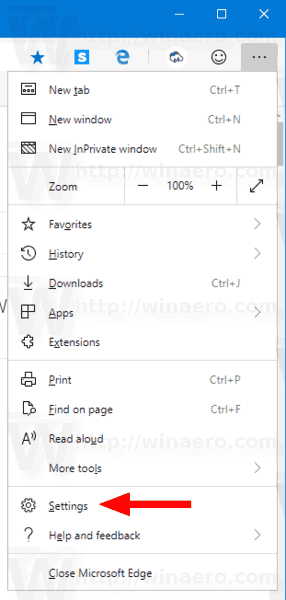
- Щелкните кнопку меню с тремя точками.
- ВыбратьНастройкииз меню.
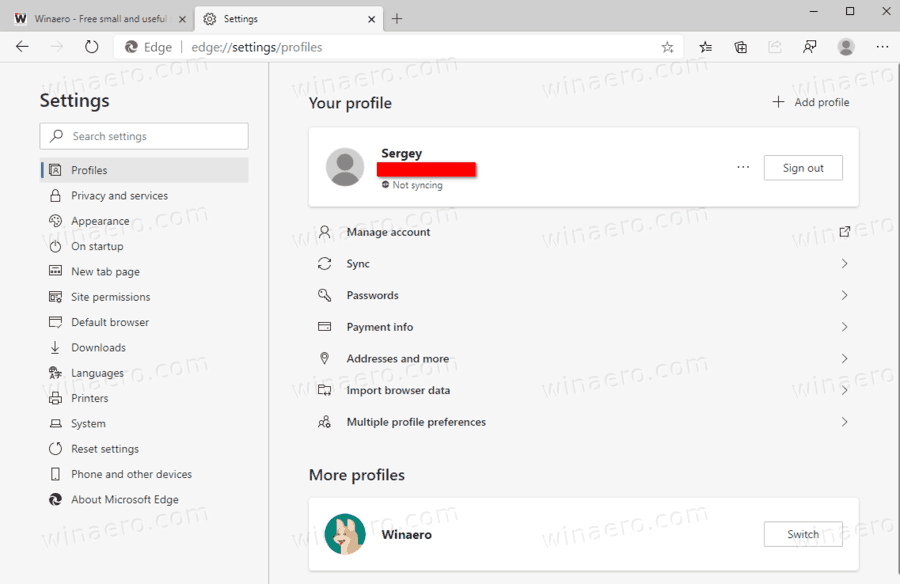
- ВНастройки, нажмите наПрофилислева.
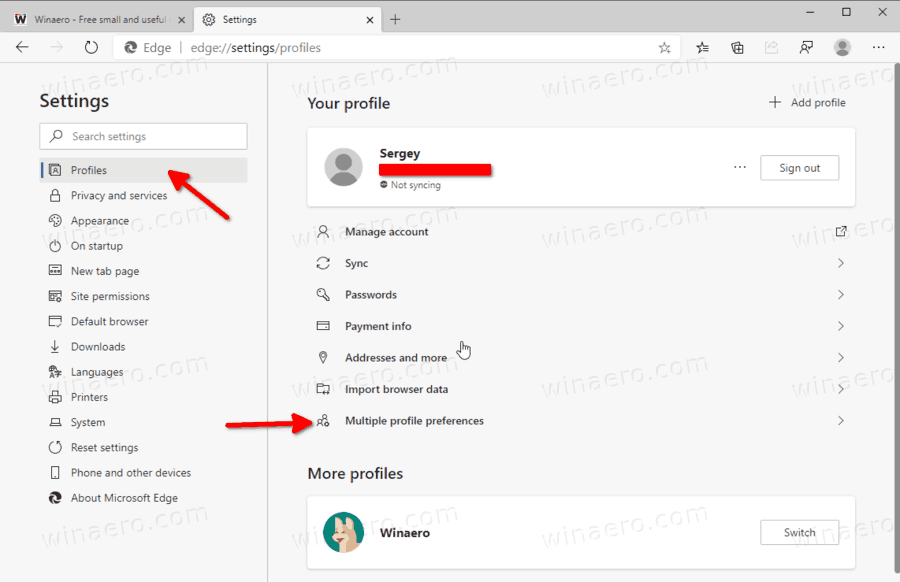
- Справа нажмите наМножественные настройки профиля.
- На следующей странице включите или выключитеАвтоматическое переключение профилявариант для чего хотите.
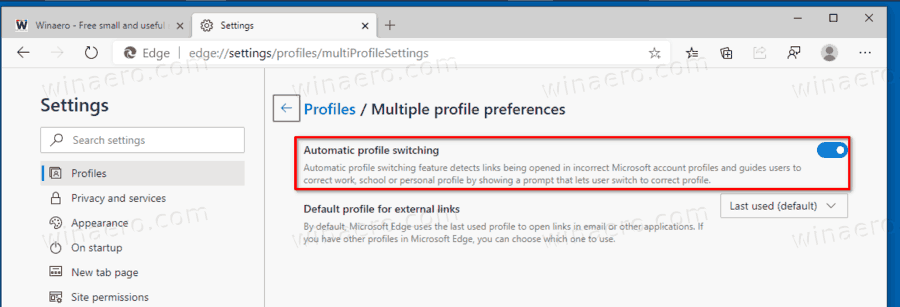
Примечание: если у вас нетНастройки нескольких профилейвариант справа, это означает, что у вас только один профиль. Попробуйте создать еще один профиль, чтобы протестировать функцию в действии.
Стабильная версия Microsoft Edge Chromium доступно для общественности в течение некоторого времени. Браузер уже получил несколько обновлений с поддержкой устройств ARM64 в Edge Stable 80 . Кроме того, Microsoft Edge по-прежнему поддерживает ряд устаревших версий Windows, включая Windows 7, которая недавно была достиг конца поддержки . Проверять, выписываться Версии Windows, поддерживаемые Microsoft Edge Chromium . Наконец, заинтересованные пользователи могут скачать Установщики MSI для развертывания и настройки.

Для предварительных версий Microsoft в настоящее время использует три канала для доставки обновлений Edge Insiders. Канал Canary получает обновления ежедневно (кроме субботы и воскресенья), канал Dev получает обновления еженедельно, а канал Beta обновляется каждые 6 недель. Microsoft это собирается поддерживать Edge Chromium в Windows 7, 8.1 и 10 , наряду с macOS, Linux (в будущем) и мобильные приложения на iOS и Android.
План развития Microsoft Edge: синхронизация истории этим летом, поддержка Linux
Актуальные версии Edge
Фактические версии Edge Chromium на момент написания этой статьи следующие:
- Стабильный канал: 80.0.361.66
- Бета-канал: 81.0.416.28
- Канал разработчиков: 82.0.439.1 (в журнал изменений )
- Канарский канал: 82.0.449.0
В следующем посте вы найдете множество приемов и функций Edge:
Знакомство с новым Microsoft Edge на базе Chromium
Также смотрите следующие обновления.
- Список URL-адресов внутренних страниц в Microsoft Edge
- Включение функции ‘Картинка в картинке’ (PIP) для глобальных элементов управления мультимедиа в Edge
- Изменить размер и стиль шрифта в Microsoft Edge Chromium
- Edge Chromium теперь позволяет сделать его браузером по умолчанию из настроек
- Включение DNS через HTTPS в Microsoft Edge
- Microsoft выпускает Edge Chromium для предварительной оценки инсайдеров
- Как показать строку меню в Microsoft Edge
- Добавить или удалить кнопку ‘Поделиться’ в Microsoft Edge
- Включение отложенной загрузки кадров в Microsoft Edge
- Включить отложенную загрузку изображений в Microsoft Edge
- Edge Chromium получает синхронизацию расширений
- Microsoft объявляет о повышении производительности в Edge Chromium Preview
- Edge 80 Stable Особенности Встроенная поддержка ARM64
- Edge DevTools теперь доступны на 11 языках
- Отключить первый запуск в Microsoft Edge Chromium
- Укажите профиль по умолчанию, чтобы открывать ссылки для Microsoft Edge
- Microsoft Edge получает опцию удаления повторяющихся избранных
- Отключить аппаратное ускорение в Microsoft Edge
- Включение коллекций в Microsoft Edge Stable
- Установите темы Google Chrome в Microsoft Edge Chromium
- Версии Windows, поддерживаемые Microsoft Edge Chromium
- Edge Now позволяет открывать выделенный текст в Immersive Reader
- Показать или скрыть кнопку коллекций в Microsoft Edge
- Edge Chromium не устанавливается автоматически для корпоративных пользователей
- Microsoft Edge получает новые параметры настройки для страницы новой вкладки
- Изменить папку загрузки по умолчанию в Microsoft Edge Chromium
- Заставьте Microsoft Edge спрашивать, где сохранять загрузки
- Включение генератора QR-кода для URL-адреса страницы в Edge Chromium
- Edge 80.0.361.5 попадает в канал разработчиков благодаря встроенным сборкам ARM64
- Веб-сайт Edge Chromium Extensions теперь открыт для разработчиков
- Запретить установку Microsoft Edge Chromium через Центр обновления Windows
- Edge Chromium получает привязку к мастеру панели задач
- Microsoft включает коллекции в Canary и Dev Edge с улучшениями
- Edge Chromium получил улучшения страницы новой вкладки в Canary
- Edge получает красочные полосы заголовков для PWA
- Microsoft раскрывает принцип работы предотвращения отслеживания в Edge Chromium
- Edge получает тесную интеграцию PWA с оболочкой Windows
- Edge Chromium скоро синхронизирует ваши расширения
- Edge Chromium представляет функцию блокировки небезопасного контента
- Включение строгого предотвращения отслеживания для режима InPrivate в Microsoft Edge
- Edge Chromium получает интерфейс с раскрывающимся списком кадров в полноэкранном режиме
- Edge Chromium для устройств ARM64 теперь доступен для тестирования
- Включить параллельную работу Classic Edge и Edge Chromium
- Экспорт избранного в файл HTML в Microsoft Edge Chromium
- Edge для Linux официально выходит
- Edge Chromium Stable выходит 15 января 2020 года с новым значком
- Microsoft Edge получает новый логотип
- Включить темный режим для всех сайтов в Microsoft Edge
- Edge Chromium теперь является программой для чтения PDF-файлов по умолчанию, вот как это изменить
- Edge Chromium получает прогноз погоды и приветствия на странице новой вкладки
- Edge удаляет опцию блока из блокировки автозапуска мультимедиа
- Edge Chromium: закрепление вкладок, поддержка режима высокой контрастности
- Edge Chromium: блокировка сторонних файлов cookie для режима InPrivate, расширенный доступ к поиску
- Microsoft постепенно избавляется от скругленного интерфейса в Edge Chromium
- Edge Now позволяет отключить кнопку смайлика обратной связи
- Блокируйте потенциально нежелательные приложения для загрузки в Microsoft Edge
- Глобальные элементы управления мультимедиа в Microsoft Edge получают кнопку отклонения
- Microsoft Edge: новые параметры блокировки автозапуска, обновленная функция предотвращения отслеживания
- Отключить ленту новостей на странице новой вкладки в Microsoft Edge
- Включить кнопку меню расширений в Microsoft Edge Chromium
- Удалить кнопку смайлика обратной связи в Microsoft Edge
- Microsoft Edge больше не будет поддерживать ePub
- Последние возможности Microsoft Edge Canary на вкладке Hover Cards
- Microsoft Edge теперь автоматически понижает свой уровень
- Дорожная карта Microsoft Details Edge Chromium
- Microsoft включает глобальные средства управления мультимедиа в Microsoft Edge
- Как использовать облачные голоса в Microsoft Edge Chormium
- Microsoft Edge Chromium: никогда не переводите, предварительно заполните поиск с помощью выделения текста
- Включение просмотра курсора в Microsoft Edge Chromium
- Включить режим IE в Chromium Edge
- Канал стабильного обновления впервые появился для Microsoft Edge Chromium
- Microsoft Edge Chromium получает обновленную кнопку открытия пароля
- Что такое контролируемое развертывание функций в Microsoft Edge
- Edge Canary добавляет новый текстовый значок InPrivate, новые параметры синхронизации
- Microsoft Edge Chromium: очистить данные просмотров при выходе
- Microsoft Edge Chromium теперь позволяет переключать тему
- Microsoft Edge: поддержка средства проверки орфографии Windows в Chromium Engine
- Microsoft Edge Chromium: предварительное заполнение поиска с выделением текста
- Microsoft Edge Chromium получает настройки предотвращения отслеживания
- Microsoft Edge Chromium: изменить язык отображения
- Шаблоны групповой политики для Microsoft Edge Chromium
- Microsoft Edge Chromium: закрепление сайтов на панели задач, режим IE
- Microsoft Edge Chromium позволит удалить PWA как настольные приложения
- Microsoft Edge Chromium включает информацию о видео YouTube в экранное меню регулировки громкости
- Microsoft Edge Chromium Canary включает улучшения темного режима
- Показывать значок только для закладки в Microsoft Edge Chromium
- Блокировщик видео с автозапуском скоро появится в Microsoft Edge Chromium
- и больше
Сочетания клавиш в Microsoft Edge
Сочетания клавиш — это клавиши или комбинации клавиш, с помощью которых можно выполнять задачи, обычно требующие применения мыши. Ниже приведен список для новый Microsoft Edge и Microsoft Edge для Mac.
Нажмите клавишу
CTRL + SHIFT + B
Отобразить или скрыть панель избранного
ALT + SHIFT + B
Установить фокус на первый элемент на панели избранное
CTRL + D
Сохранить текущую вкладку в избранное
CTRL + SHIFT + D
Сохранить все открытые вкладки в избранное в новой папке
CTRL + SHIFT + E
Открытие поиска на боковой панели
ALT + D
Выделить URL-адрес в адресной строке для редактирования
CTRL + E
Открыть поисковый запрос в адресной строке
ALT + E
Открыть меню «Параметры и другое» ( )
CTRL + F
Открыть поиск на странице
ALT + F
Открыть меню «Параметры и другое» ( )
CTRL + G
Перейти к следующему результату поиска на странице
CTRL + SHIFT + G
Перейти к предыдущему результату поиска на странице
CTRL + H
CTRL + SHIFT + I
Открыть средства разработчика
ALT + SHIFT + I
Открыть диалоговое окно отправки отзыва
CTRL + J
CTRL + K
Открыть поисковый запрос в адресной строке
CTRL + SHIFT + K
Дублировать текущую вкладку
CTRL + L
Выделить URL-адрес в адресной строке для редактирования
CTRL + SHIFT + L
Вставить и найти или вставить и перейти (если это URL-адрес)
CTRL + M
Отключить звук текущей вкладки (переключатель)
CTRL + SHIFT + M
Выполнить вход с учетной записью другого пользователя или воспользоваться просмотром в качестве гостя
CTRL + N
Открытие нового окна
CTRL + SHIFT + N
Открыть новое окно InPrivate
CTRL + O
Открыть файл с компьютера в браузере Edge
CTRL + SHIFT + O
CTRL + P
Печать текущей страницы
CTRL + SHIFT + P
Печать с помощью диалогового окна системы
Перезагрузить текущую страницу
CTRL + SHIFT + R
Перезагрузить текущую страницу, игнорируя кэш содержимого
CTRL + S
Сохранение текущей страницы
CTRL + T
Открыть новую вкладку и переключиться на нее
CTRL + SHIFT + T
Повторно открыть последнюю закрытую вкладку и перейти к ней
ALT + SHIFT + T
Установить фокус на первый элемент на панели инструментов панели приложений
CTRL + U
CTRL + SHIFT + U
Запустить или остановить озвучивание текста
CTRL + SHIFT + V
Вставить без форматирования
CTRL + W
Закрыть текущую вкладку
CTRL + SHIFT + W
Закрытие текущего окна
CTRL + SHIFT + Y
CTRL + 0 (ноль)
Сбросить масштаб страницы
CTRL + 1, 2. 8
Перейти к определенной вкладке
CTRL + 9
Перейти к последней вкладке
CTRL + ENTER
Добавить www. в начало адресной строки элемент www., а в конец — элемент .com
CTRL + TAB
Переход к следующей вкладке
CTRL + SHIFT + TAB
Перейти к предыдущей вкладке
CTRL + Плюс (+)
CTRL + Минус (—)
CTRL + \ (в PDF-файле)
Переключиться в PDF-файле между макетами «По ширине» и «По размеру страницы»
CTRL + [ (в PDF-файле)
Повернуть PDF-файл против часовой стрелки на 90*
CTRL + ] (в PDF-файле)
Повернуть PDF-файл по часовой стрелке на 90*
CTRL + SHIFT + DELETE
Открыть параметры очистки данных браузера
Установить фокус на кнопку «Параметры и другое» ( )
ALT + СТРЕЛКА ВЛЕВО
ALT + СТРЕЛКА ВПРАВО
ALT + HOME
Открыть домашнюю страницу на текущей вкладке
ALT + F4
Закрытие текущего окна
Найти текущую вкладку
Выделить URL-адрес в адресной строке
CTRL + F4
Закрыть текущую вкладку
Перезагрузить текущую вкладку
SHIFT + F5
Перезагрузить текущую вкладку, игнорируя кэш содержимого
Сместить фокус на следующую панель
SHIFT + F6
Сместить фокус на предыдущую панель
CTRL + F6
Сместить фокус на панель веб-содержимого
Включить или выключить клавишную навигацию
Войти или выйти из иммерсивного средства чтения
Установить фокус на кнопку «Параметры и другое» ( )
F10 + ENTER
Открыть меню «Параметры и другое» ( )
SHIFT + F10
Открыть контекстное меню
Перейти в полноэкранный режим (переключение)
Открыть средства разработчика
Прекратить загрузку страницы; закрыть диалог или всплывающее окно
Прокрутить веб-страницу вниз на один экран
SHIFT + ПРОБЕЛ
Прокрутить веб-страницу вверх на один экран
Прокрутить веб-страницу вниз на один экран
CTRL + PGDG
Переход к следующей вкладке
Прокрутить веб-страницу вверх на один экран
CTRL + PGUP
Переход к предыдущей вкладке
Домашняя страница
Перейти в верхнюю часть страницы, переместить фокус клавиатуры на первый элемент панели
Перейти в нижнюю часть страницы, переместить фокус клавиатуры на последний элемент панели
Перейти к следующей точке табуляции
SHIFT + TAB
Переход к предыдущей точке табуляции
COMMAND + SHIFT + B
Отобразить или скрыть панель избранного
COMMAND + SHIFT + C
Открыть средства разработчика
COMMAND + D
Сохранить текущую вкладку в избранное
COMMAND + SHIFT + D
Сохранить все открытые вкладки в избранное в новой папке
COMMAND + SHIFT + E
Открытие поиска на боковой панели
COMMAND + F
Открыть поиск на странице
COMMAND + CTRL + F
Включить или выключить полноэкранный режим
COMMAND + OPTION + F
Поиск в Интернете
COMMAND + G
Перейти к следующему результату поиска на странице
COMMAND + SHIFT + G
Перейти к предыдущему результату поиска на странице
COMMAND + SHIFT + H
Открыть домашнюю страницу на текущей вкладке
COMMAND + OPTION + J
Открыть консоль JavaScript
COMMAND + L
Выделить URL-адрес в адресной строке для редактирования
COMMAND + OPTION + L
CTRL + M
Отключить или включить звук вкладки
COMMAND + M
COMMAND + OPTION + M
Свернуть все окна приложения на переднем плане
COMMAND + SHIFT + M
Выполнить вход с учетной записью другого пользователя или воспользоваться просмотром в качестве гостя
COMMAND + N
Открытие нового окна
COMMAND + SHIFT + N
Открыть новое окно в режиме InPrivate
COMMAND + O
Открыть файл с компьютера в браузере Edge
COMMAND + P
Печать текущей вкладки
COMMAND + Q
COMMAND + R
Перезагрузить текущую вкладку
COMMAND + SHIFT + R
Перезагрузить текущую вкладку, игнорируя кэш содержимого
COMMAND + S
Сохранить текущую вкладку
COMMAND + T
Открыть новую вкладку и переключиться на нее
COMMAND + SHIFT + T
Повторно открыть последнюю закрытую вкладку и перейти к ней
COMMAND + SHIFT + U
Запустить или остановить озвучивание текста
COMMAND + SHIFT + V
Вставить текст без форматирования
COMMAND + W
Закрыть текущую вкладку
COMMAND + SHIFT + W
Закрытие текущего окна
COMMAND + Y
COMMAND + 0 (ноль)
COMMAND + 1, 2. 8
Перейти к определенной вкладке
COMMAND + 9
Перейти к последней вкладке
COMMAND + СТРЕЛКА ВЛЕВО
Перемещение курсора в начало первого слова в текущей строке
COMMAND + СТРЕЛКА ВПРАВО
Перемещение курсора в конец последнего слова в текущей строке
COMMAND + DELETE
Удалить все текстовое поле или всю строку текста
COMMAND + ВВОД
Выполнить поиск по введенному запросу в новой вкладке
COMMAND + SHIFT + DELETE
Открыть параметры очистки данных браузера
COMMAND + Плюс (+)
COMMAND + Минус (—)
CTRL + \ (в PDF-файле)
Переключиться в PDF-файле между макетами «По ширине» и «По размеру страницы»
CTRL + [ (в PDF-файле)
Повернуть PDF-файл против часовой стрелки на 90*
CTRL + ] (в PDF-файле)
Повернуть PDF-файл по часовой стрелке на 90*
COMMAND + [
COMMAND + ]
CTRL + Fn + СТРЕЛКА ВИНИЗ
Переход к следующей вкладке
CTRL + Fn + СТРЕЛКА ВВЕРХ
Перейти к предыдущей вкладке
Войти или выйти из иммерсивного средства чтения
Открыть средства разработчика (переключатель)
Esc (в полноэкранном режиме)
Выйти из полноэкранного режима
Прекратить загрузку страницы; закрыть диалог или всплывающее окно
Прокрутить веб-страницу вниз на один экран
SHIFT + ПРОБЕЛ
Прокрутить веб-страницу вверх на один экран
Переход к следующему элементу управления
SHIFT+TAB
Перейти к предыдущему элементу управления
CTRL + TAB
Перейти к следующей вкладке
SHIFT + CTRL + TAB
Перейти на предыдущую вкладку
Как запретить Internet Explorer перенаправлять на Microsoft Edge?
Здравствуйте! Столкнулся с проблемой в браузерах, при открытии Internet Explorer, автоматически открывается Edge. Искал способы решения этой проблемы, но не один не помог, возможно есть какое-то решение.
Пробовал в браузере Edge заходить в Настройки — Браузер по умолчанию, и в пункте «Разрешить Internet Explorer открываеть сайты в Microsoft Edge» ставил «Никогда». Помогло на один день.
В свойства браузера Internet Explorer, на вкладке «Дополнительно», в окне «Параметры» пролистывал до раздела «Обзор», после чего с пункта «Разрешение сторонних расширений обозревателя» снимал галочку. Тоже помогало только на один раз, потом галочка автоматически появлялась.
Пробовал даже выключать браузер Microsoft Edge, пройдя по адресу C:\Windows\SystemApps, через администратора переименовывать папку «Microsoft.MicrosoftEdge_8wekyb3d8bbwe», добавив вконец «old» получалось «Microsoft.MicrosoftEdge_8wekyb3d8bbweold». Но тоже автоматически открывался при запуске Internet Explorer.
Подскажите пожалуйста, возможно есть проверенный способ исправить эту ошибку, без удаления Microsoft Edge? Спасибо!
- Вопрос задан 20 февр.
- 4327 просмотров
Комментировать
Решения вопроса 0
Ответы на вопрос 1
Нужно для этого отключить надстройку IEtoEdge BHO, в настройках IE отключение не доступно, но можно вручную удалить ключи, ссылающиеся на ie_to_edge_bho (там будут и для 64бита и для 32 бита), кажется 4 или 5 мест поиском находит (там по ситуации смотреть, класс нужно удалять не сам найденный ключ а его подуровень с именем — id класса) и перезагрузиться
p.s. что же за нужда такая заставляет пользоваться IE на win10/11?
Ответ написан 20 февр.
Евгений Бойко @Stud_pro Автор вопроса
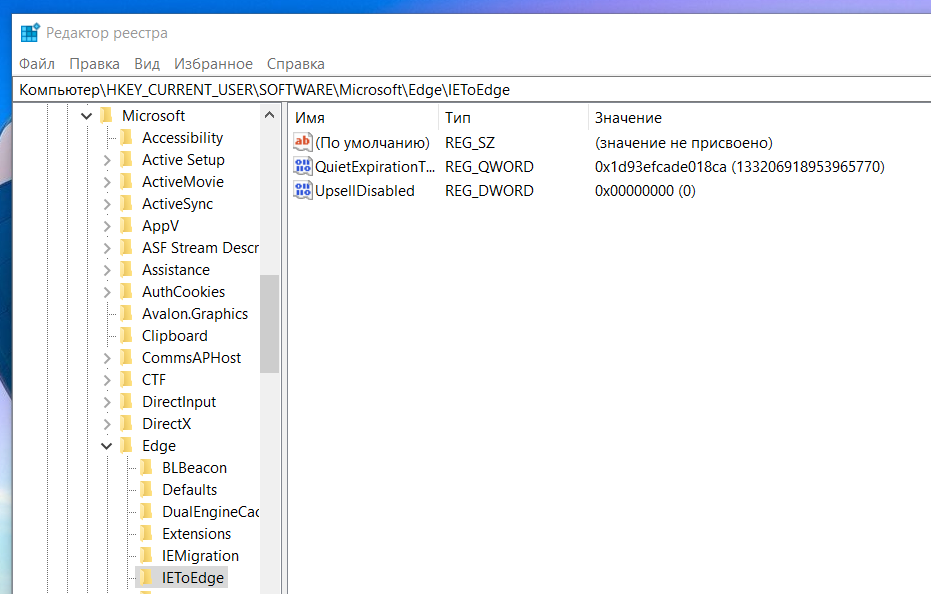
Подскажите в реестре правильный адрес нашел или нет
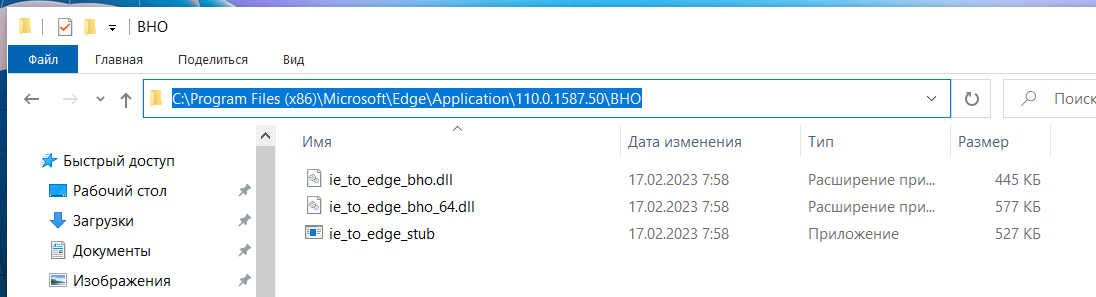
Еще увидео в папке BHO
Вот только не знаю, как правильно поступить, где нужно удалить?
внимательно! искать надо ie_to_edge_bho вот так с подчерками
нужно удалить в regedfit все ссылки на эту dll (там их 2)
я уже не смогу посмотреть, на своей виртуалке это удалил 😉 если сомневаешься покажи скриншоты всего что найдешь сам прежде чем удалять
Евгений Бойко @Stud_pro Автор вопроса
У меня без удаления сработал вариант отключения BHO в разделе реестра Policies.
Запустив редактор реестра (regedit.exe) я перешел в следующую ветку:
HKEY_LOCAL_MACHINE\SOFTWARE\Microsoft\Windows\CurrentVersion\Policies\Ext\CLSID
Дважды кликнув по установил для его данных значение 0.
Вышел из редактора реестра, перезагрузил компьютер и все заработало.
Конечно не знаю как все пойдет после обновления, может все опять вернется на стандарт, а может быть и нет.
я не стал отключать так как заметил что после запуска edge оно может восстанавливать некоторые записи в реестре
поэтому я буквально разрегистрировал dll (это можно было сделать regsvr32 /u xxx.dll но мне было быстрее удалить все записи и вообще все упоминания)
Евгений Бойко @Stud_pro Автор вопроса
rPman, Вы правы он снова восстановил этот ключ реестра, вместо «0» поставил «1», и Edge запускается автоматически.
Подскажите пожалуйста еще раз, это будет полное удаление или отключение Edge в системе!?
Мне тоже помог метод отключения расширения через реестр . \Ext\CLSID
Ответ на p.s. У большого количества оборудования вэб-морда работает только под IE. Системы наблюдения, пож.сигнализация, например. Сайт Госзакупки, до недавнего времени, тоже только IE воспринимал.
В Microsoft Edge доступна функция автоматического переключения на HTTPS-соединения
Обновлено: 01.06.2021. Функция автоматического переключения на HTTPS-соединения (Automatic HTTPS) доступна в Microsoft Edge Dev 92.0.902.2 и выше.
Многие сайты в предыдущие годы уже полностью перешли на использование безопасного протокола HTTPS. HTTPS защищает соединения и позволяет сайтам лучше ранжироваться в поисковых системах, таких как Google. Некоторые веб-ресурсы одновременно поддерживают соединения HTTP и HTTPS, а некоторые — только HTTPS или только HTTP.
Функция Automatic HTTPS в Microsoft Edge поддерживает два режима работы. В режиме по умолчанию она работает аналогично расширению для браузера HTTPS Everywhere: Edge попытается переключить HTTP-соединение на HTTPS, но в случае неудачи загрузит ресурс по HTTP. Другимисловами, HTTP-соединения по-прежнему разрешены и будут использоваться, если веб-ресурс недоступен по HTTPS.

Второй режим больше напоминает режим «Только HTTPS» в Mozilla Firefox, который не предусматривает резервного варианта загрузки. При его активации Edge обновит все подключения до HTTPS, даже те, которые не поддерживают защищенный протокол. Это приведет к ошибкам загрузки ресурсов, которые невозможно загрузить по HTTPS. Более того, в Edge, в отличие от Firefox, не предусмотрена возможность добавить сайт в исключения для загрузки ресурсов по HTTP.
Если переключиться с HTTP на HTTPS не получилось, то Edge выведет сообщение об ошибке. При этом переключатель для загрузки по HTTP не предусмотрен, и единственное решение на данный момент — перейти в настройки и перевести функцию в более легкий режим или полностью отключить ее на время.
Функция сейчас находится в разработке, поэтому до ее появления в стабильной версии Edge Редмонд еще может реализовать списки исключений.
Automatic HTTPS
Функция автоматического переключения на HTTPS имеет экспериментальный статус и доступна в Microsoft Edge Dev / Canary (версия 92.0.902.2 и выше). Проверить версию браузера можно на внутренней странице edge://settings/help.
Чтобы настроить Automatic HTTPS, выполните следующие шаги:
- Откройте страницу edge://flags/#edge-automatic-https в адресной строке браузера.
- Установите значение Enabled для параметра Automatic HTTPS.
- Перезапустите Microsoft Edge.

По умолчанию активируется более щадящий режим работы. Откройте страницу edge://settings/privacy в Edge и прокрутите до параметра Автоматическое переключение на более безопасные подключения с использованием Automatic HTTPS для включения или отключения функции и переключения на более строгий режим работы.

Насколько полезна функция Automatic HTTPS?
Функция Automatic HTTPS пытается обновить HTTP-соединения до HTTPS. В первом «облегченном режиме» веб-ресурсы, недоступные для загрузки по HTTPS, будут загружены по HTTP.
Во втором режиме применяется принудительное обновление до HTTPS без возможности отката до HTTP. Данный режим считается более безопасным, но требует вмешательства пользователя в случае сбоя загрузки некоторых ресурсов.
Большинству пользователей подойдет первый режим, который работает аналогично расширению HTTPS Everywhere. При его использовании Edge пытается улучшить безопасность соединений. Более строгий режим будет полезен в особенно ответственных сценариях, требующих высокого уровня безопасности.
А какие расширения или функции браузеров вы используете для загрузки ресурсов по HTTPS?