Как мне очистить данные полностью, чтобы начать с чистого листа?
Все накопленные данные автоматически не удаляются. Либо вы удаляете данные вручную, либо создаете новый «Битрикс24» и продолжаете работу с ним.
У нас есть несколько рекомендаций:
— если вы работаете на бесплатном тарифе и у вас появилась необходимость удалить все-все ваши данные, лучше создать новый «Битрикс24» и начать с чистого листа там.
— если вы работаете на платном тарифе, то все данные все же нужно будет удалять вручную.
Как почистить битрикс
С развитием информационных технологий и увеличением скорости доступа в Интернет, компании все больше документов публикуют онлайн, хранят на общих облачных хранилищах, прикрепляют в письмах и заказах.
Битрикс24 выводит работу с документами на новый уровень, интегрируя файловое хранилище с менеджером задач, CRM, чатом и Живой лентой.
Но что же делать, если место на облаке стремительно заканчивается? Как понять, на что же потрачено выделенное пространство и освободить диск?
В последнее время клиенты все чаще задают нам этот вопрос, и мы решили поделиться своим опытом в статье.
Как посмотреть свободное место в Битрикс24
Начнем с анализа проблемы. Посмотреть сколько дискового пространства доступно на вашем тарифном плане и сколько уже занято можно в разделе Мой тариф — Мой Битрикс24. Эта страница доступна только пользователям с правами администратора.
Здесь мы видим краткую статистику:
- Занято базой данных — это объем, который занимает база данных самого портала — комментарии, клиенты, задачи, данные рабочего времени и т. п. Это пространство можно очищать только удаляя информацию из портала, но это редко требуется, т. к. объем базы данных обычно невелик.
- Занято другим — эта цифра обычно значительно выше и как раз обозначает сколько файлов мы храним на портале и какой объем потенциально можно освободить.
- Свободного места — именно за увеличение этой цифры мы и боремся в статье.
Кстати, вы можете получить дополнительные 5 Гб дискового пространства, использовав наш промокод gc-disk. Промокод действует, только если вы еще ни разу не использовали промокоды на вашем портале.
Если на вашем диске еще много места — можно не беспокоиться и продолжать работу. Если же место заканчивается пора заняться очисткой.
Обратите внимание, что информация о занятом дисковом пространстве обновляется раз в сутки и если вы что-то удалите, это не сразу отобразиться в разделе Мой тариф.
Также посмотреть, сколько дискового пространства доступно на портале и каков ваш вклад в общий объем файлов можно в десктоп-приложении.
Прежде чем собирать экстренное совещание, ругать коллег за нерациональное использование и искать дубликаты файлов, давайте займемся самым простым — очисткой корзины.
Функционал корзины имеется на Общем диске компании и на каждом из личных дисков пользователей. Чтобы перейти в Корзину, необходимо в правом верхнем углу на странице диска нажать выпадающее меню напротив слова «Показать» и выбрать «Корзину».
Администратор портала может собственноручно очистить диски всех пользователей или попросить коллег сделать это самостоятельно.
Чтобы перейти в диск пользователя, необходимо открыть профиль пользователя на портале и в верхнем меню под фамилией и именем выбрать «Мой диск».
Зачастую пользователи забывают о корзинах и регулярного удаления мусорных файлов достаточно для решения проблемы нехватки дискового пространства.
Очистка служебных папок
Что же делать, если корзины пусты, а места все еще мало?
Есть другая служебная папка на портале Битрикс24, которая неконтролируемо разрастается и требует более аккуратного подхода при очистке. Это папка «Загруженные файлы».
В эту папку попадают различные служебные файлы, для которых не было определено свое место. Например, файлы прикрепленные к сообщениям в живой ленте, к комментариям, к задачам и т. п.
Эту папку также следует регулярно очищать, но следует помнить, что некоторые из этих файлов могут использоваться в работе и после удаления, станут недоступны, поэтому к данным нужно относиться с осторожностью. Например, удалить все файлы в корзину и подождать неделю, если жалоб на потерянные файлы не поступило — можно очищать и корзину.
Обратите внимание, что папка «Загруженные файлы» также имеется на личном диске пользователя — у каждого своя.
Лучшая экономия места при работе с загруженными файлами — это профилактика и правильное использование возможностей Битрикс24. Прежде чем прикреплять файл к задаче или комментарию, его следует загрузить в одну из рабочих папок на общем или личном диске и выбрать с помощью опции «Найти в Битрикс24». В этом случае файл не попадает в папку загруженных, снижаются шансы потерять нужную информацию или наплодить дубликаты одного файла.
Кроме загружаемых пользователями файлов, есть и другие служебные папки, файлы в которых создает Битрикс24. К ним относятся папки «Файлы из почты», «Телефония — записи звонков» и служебные папки приложений из Маркетплейс. Внимательно проверьте действительно ли вам нужны файлы из этих папок или их уже можно удалить за ненадобностью.
Очистка рабочих файлов
Если вы очистили все ненужные файлы из Корзины и служебных папок, а место все еще занято, значит ваши рабочие файлы занимают действительно большой объем. Здесь поможет только одно средство — внимательно просмотреть файлы и папки загруженные на портал. Возможно, некоторые из них не нужны в облаке и их можно удалить или переместить на локальное хранилище. Также убедитесь, что вы не используете ненужные дубликаты. К примеру, если у каждого сотрудника на личном диске имеется папка с одинаковыми регламентами, шаблонами и т. п., скорее всего имеет смысл вынести такую папку в общий диск, предоставить общий доступ всем заинтересованным сотрудникам и для удобства подключить папку к личному диску. В этом случае папка с файлами будет только одна и дубликаты не будут занимать лишний объем.
В идеальном случае каждый файл на портале должен быть в единственном экземпляре, и это совершенно не сказывается на удобстве работы, т. к. любой файл или папку с общего диска, личного диска кого-то из пользователей или из рабочей группы, можно подключить к своему диску для быстрого и удобного доступа.
Увеличение дискового пространства
Если на вашем портале все файлы — необходимы для работы, а места все еще не хватает, тогда остается только увеличить дисковое пространство для файлов.
Это можно сделать, использовав наш
промокод на 5 дополнительных Гб
или перейдя на более высокий тариф. Доступное дисковое пространство определяется тарифом и не может быть приобретено отдельно (хотя такая возможность и была раньше).
Бесплатный тариф Проект — 5 Гб.
Тариф Проект+ — 24 Гб.
Тариф Розница + CRM — 24 Гб.
Тариф Команда — 100 Гб.
Тариф Компания — неограничено.
Совместная работа с файлами и хранение в облаке — неотъемлемые инструменты современной организации работы и повышения эффективности компаний.
Сервис Битрикс24 и компания ГенКлауд помогут в этом!
Очистка места в CRM
Если у вас большая база данных, то, скорее всего, вы сталкивались с ситуацией, когда элементы CRM занимают слишком много места на диске. С помощью инструмента Очистка CRM вы можете отследить, чем занято место, а также быстро удалить ненужную информацию.
Перейдите в раздел Настройки > Настройки CRM > Другое > Чем занято место.
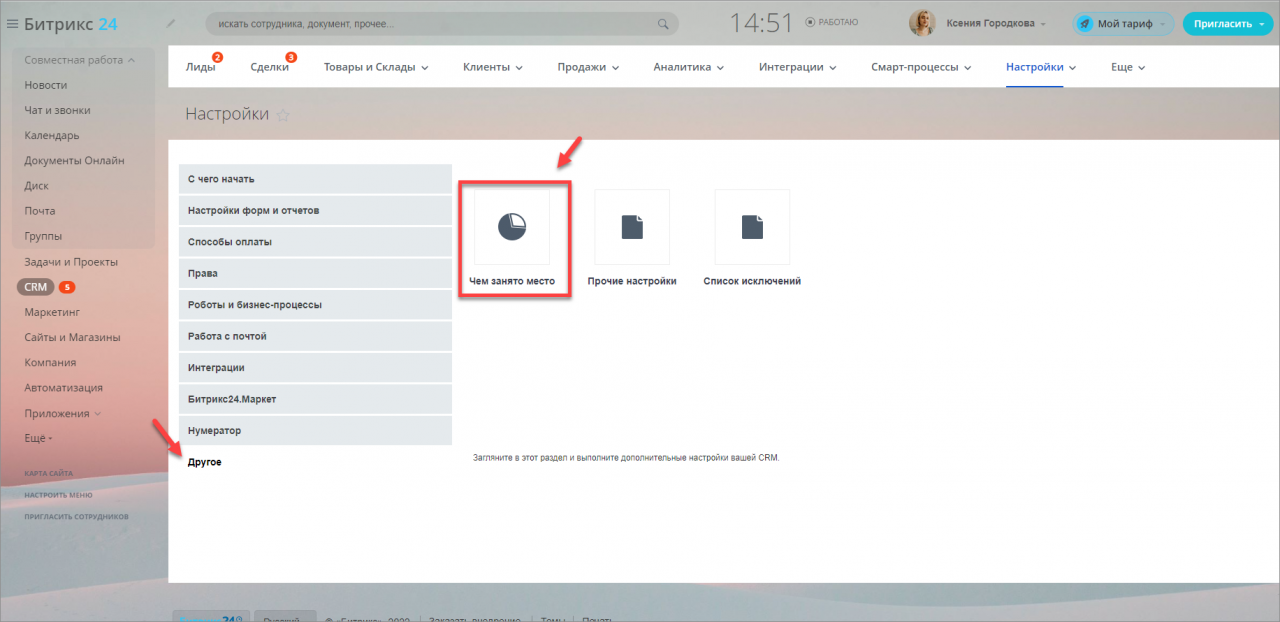
Откроется страница очистки CRM.
Если вы видите сообщение, что данные прошлого сканирования могут быть неактуальны, советуем повторить сканирование. И после продолжить очистку места.
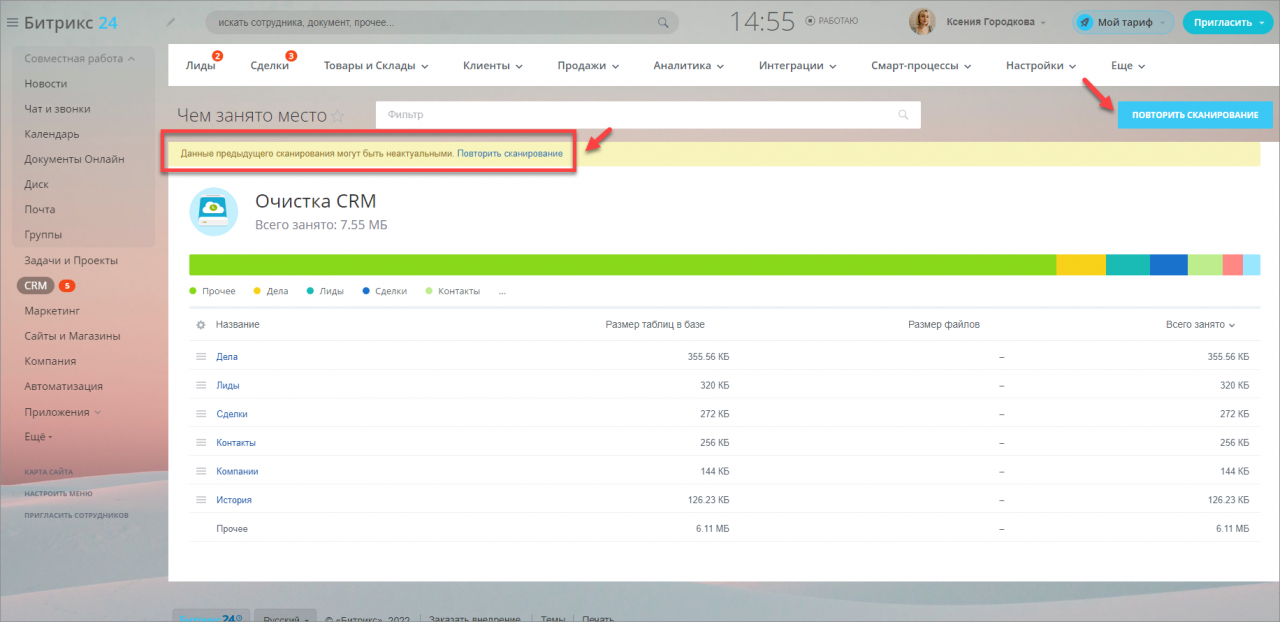
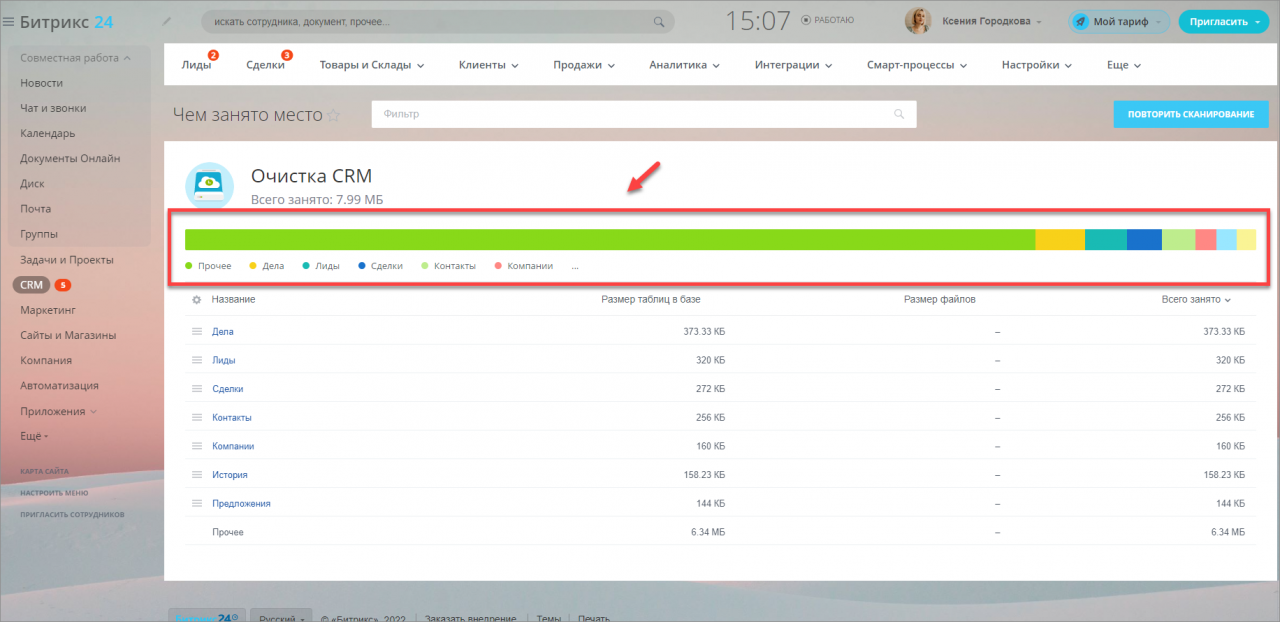
В верхней части страницы указано, сколько места занято элементами CRM.
Данная диаграмма показывает статистику по типу элементов. Например, какой процент от общего объема занят лидами.
Категория Прочее — это остальные элементы CRM. Например, реквизиты, CRM-формы и адреса.
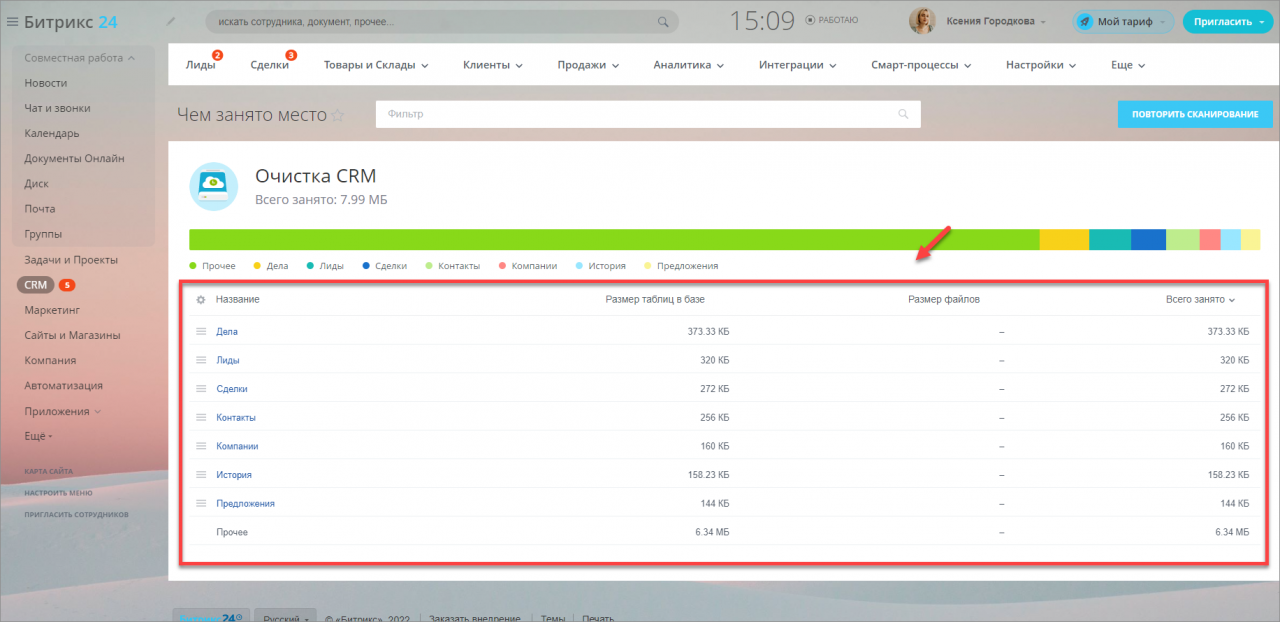
Ниже расположен список всех элементов CRM: сделки, лиды, контакты, предложения, счета, дела и история.
Если в системе нет счетов, то они не отобразятся. Это правило применимо ко всем элементам.
Как настроить поля в таблице
Чтобы добавить нужное поле в таблицу, нажмите на шестерёнку и настройте список.
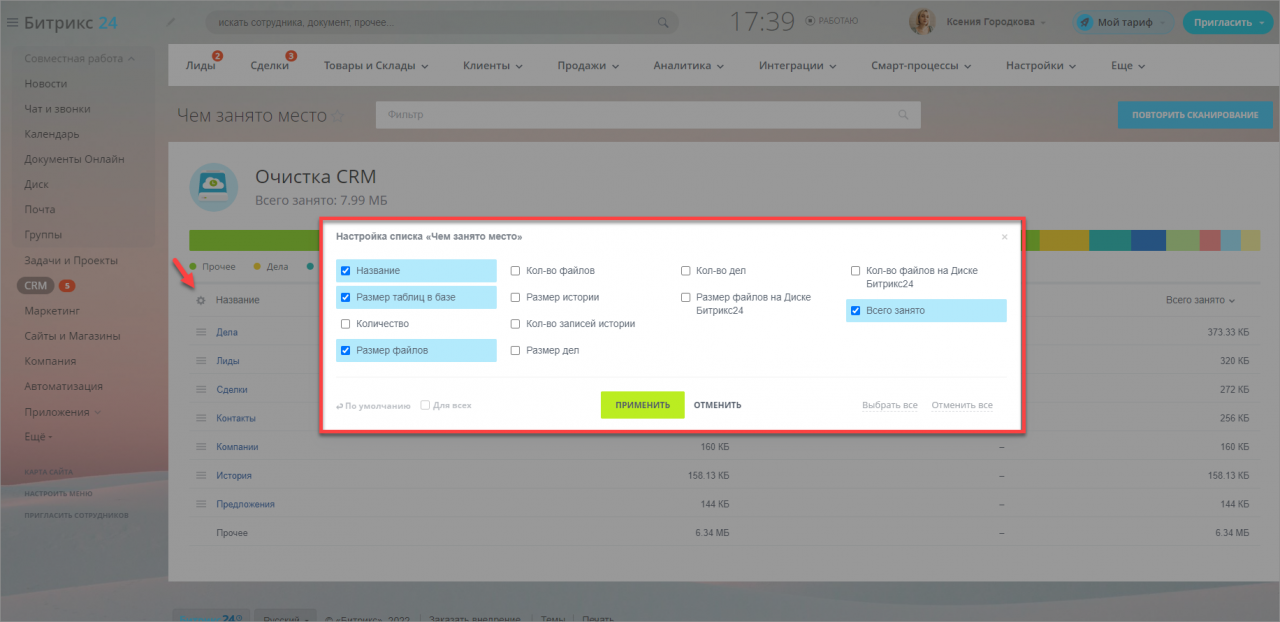
Рассмотрим список на примере сделок:
Название — название элемента CRM.
Размер таблиц в базе — это размер всех сделок без файлов, истории и дел.
Количество — количество элементов в вашей базе.
Размер файлов — это файлы сделок. Например, прикреплённые договора или фотографии.
Размер истории — это история всех действий со сделками.
Размер дел — это дела сделок, такие как письма, звонки, встречи. Сюда также входят записи телефонных разговоров.
Размер файлов на диске Битрикс24 — это файлы, которые доступны через интерфейс Диск.
Всего занято — место, занятое всеми сделками.
Как удалить ненужные элементы
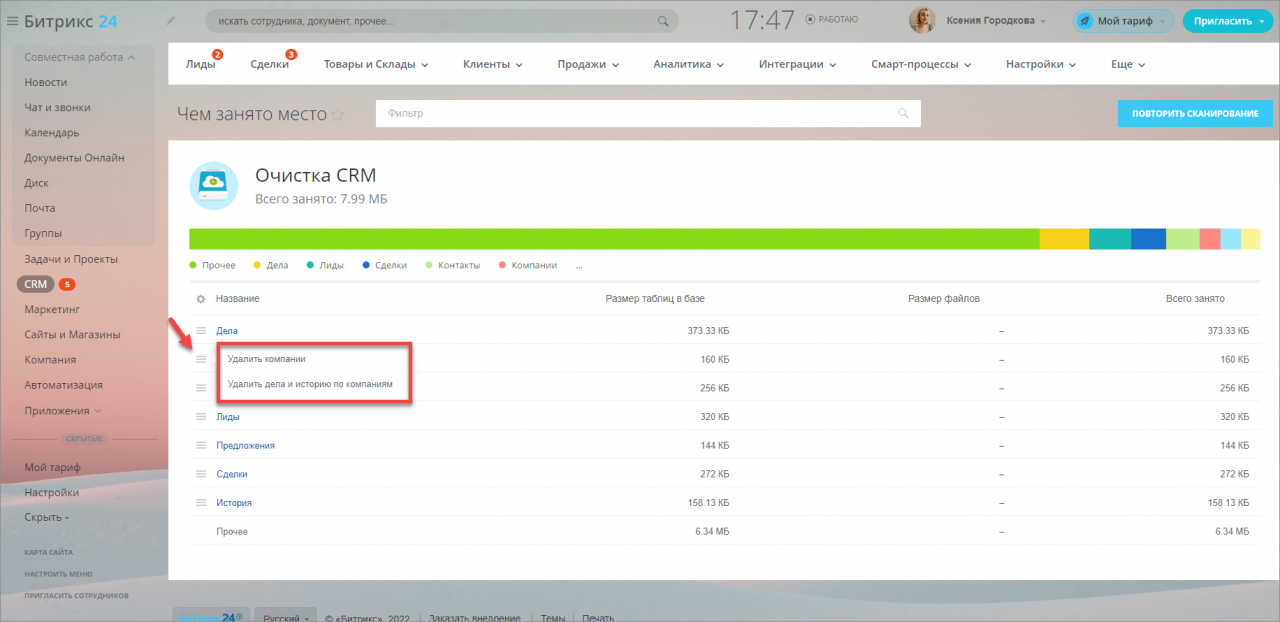
Рядом с каждым объектом есть меню с двумя действиями:
- Удалить все компании — полностью удалить элементы из системы.
- Удалить дела и историю по компаниям — оставить элементы, но очистить их дела и историю изменений.
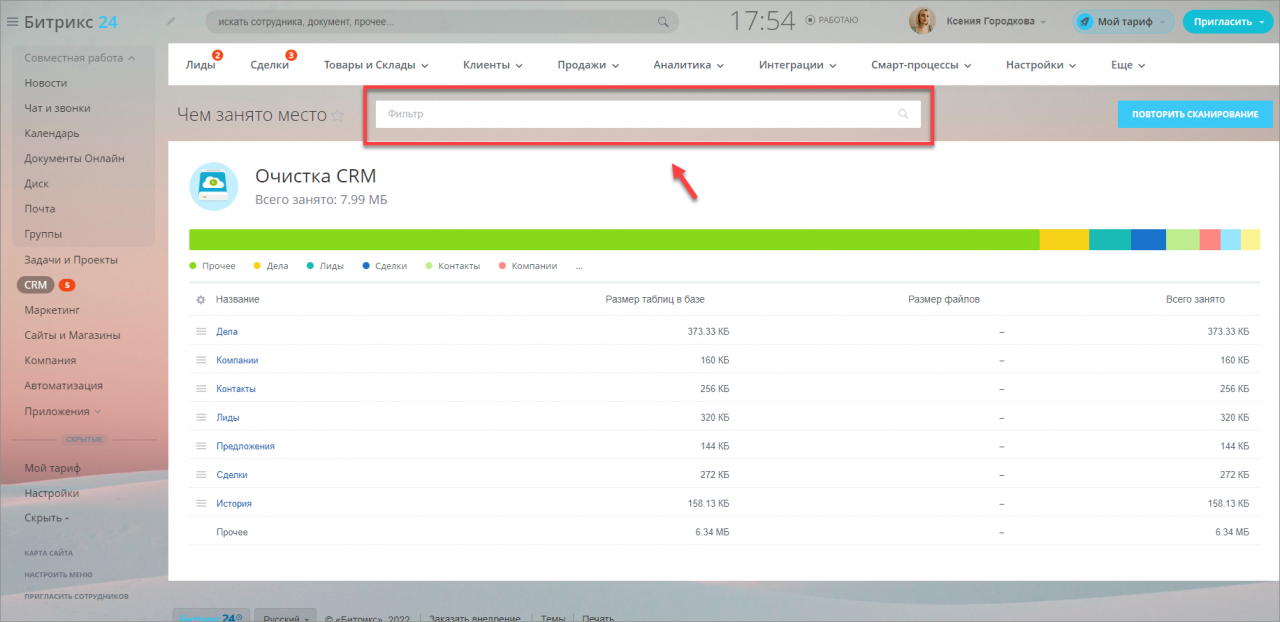
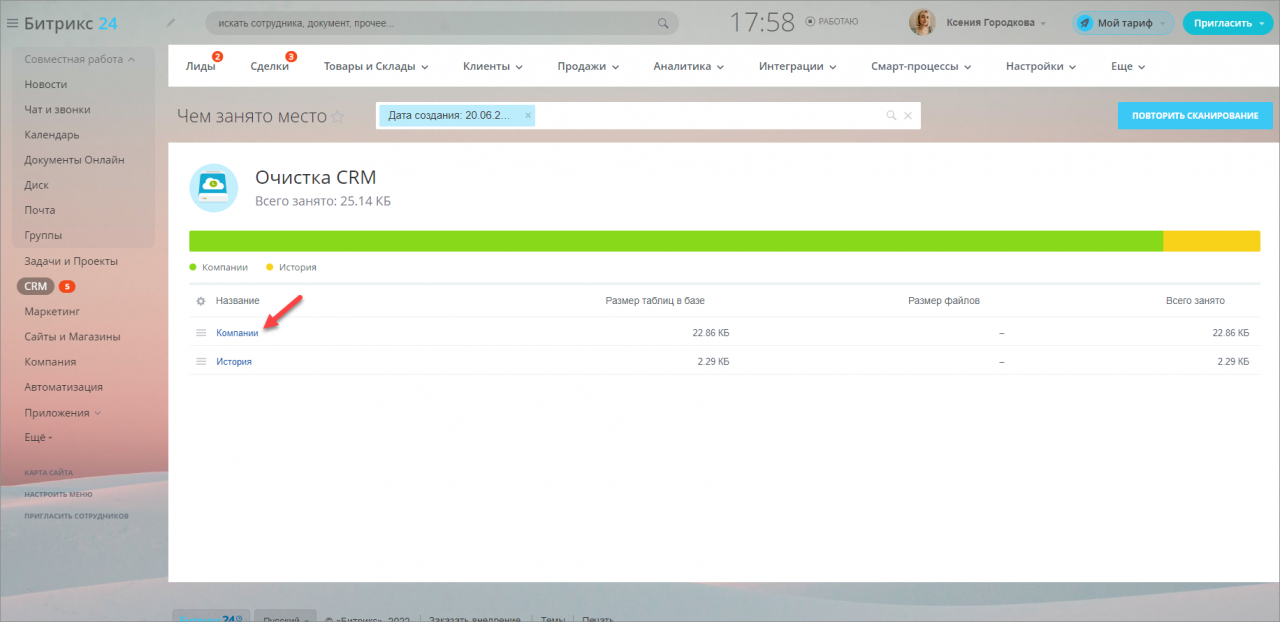
Если вы хотите удалить только конкретные компании, то воспользуйтесь фильтром.
Допустим, вы хотите удалить компании, которые создали на прошлой неделе. Настройте фильтр и найдите нужные элементы.
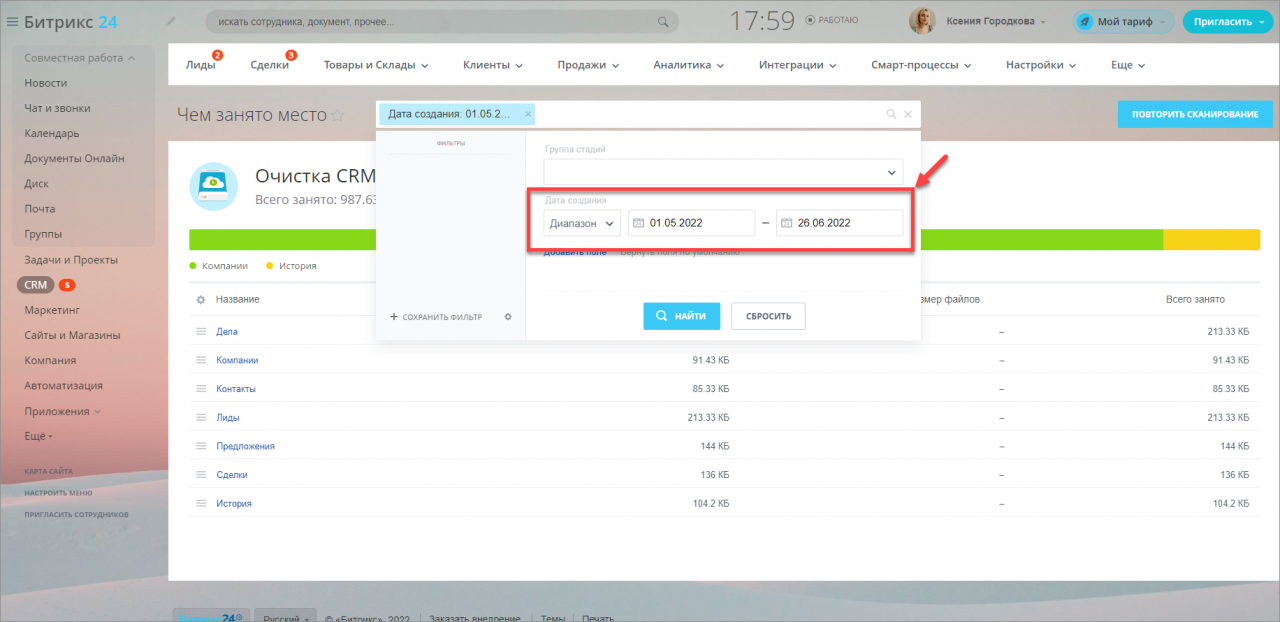
Далее нажмите на Компании.
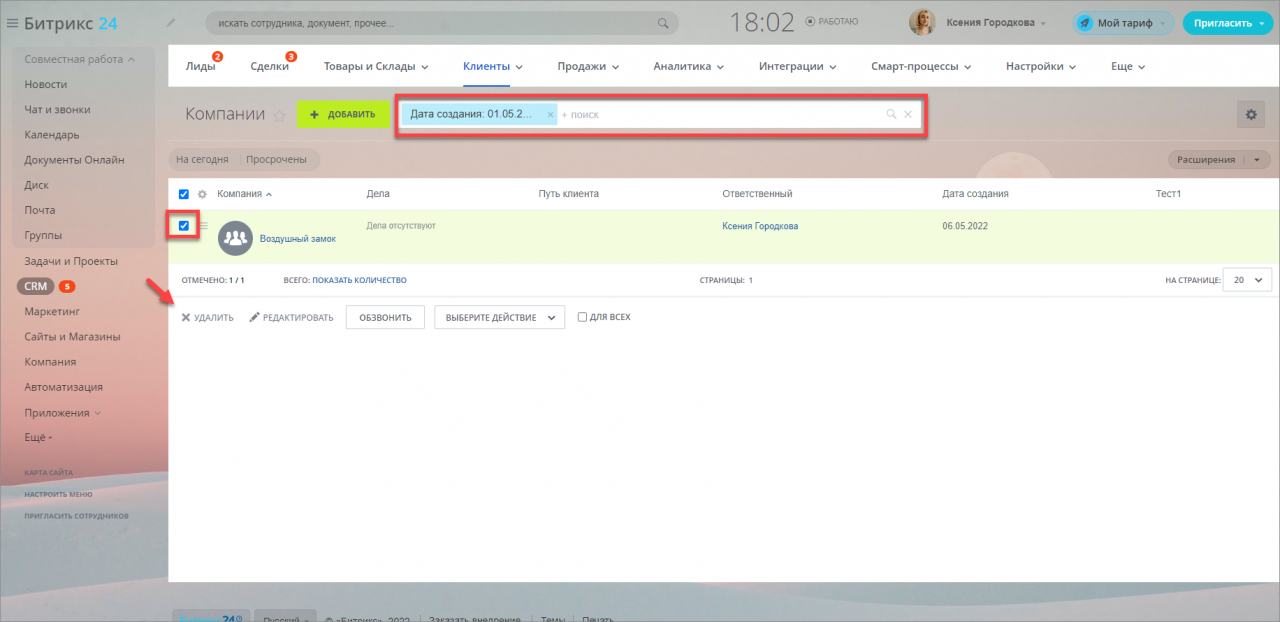
Откроется страница Компании, где уже будет список отфильтрованных компаний, которые можно выделить и удалить.
Также можно отфильтровать сделки и лиды по стадиям. Если надо удалить проигранные сделки, то выберите стадию Провал.
Как очистить Битрикс24.Диск


Array
Время чтения: 14 минут(ы)
Поделиться
Если вы пользуетесь «Битрикс24», то храните там документы, файлы, ведете базу клиентов. Все это «съедает» место в облаке вашего портала.
В этой статье мы рассмотрим варианты по очистке места в облаке на вашем «Битрикс24».
- Сколько места доступно на вашем «Битрикс24»
- Сколько свободного места в вашем «Битрикс24»
- Как посмотреть, чем занято место на диске «Битрикс24»
- Как освободить место на диске «Битрикс24»
- Что делать, если места все равно не хватает
Сколько места доступно на вашем «Битрикс24»
Объем места зависит от облачных тарифов, которых у «Битрикс24» на момент написания статьи 4 варианта. Но с сентября 2019 г. грядет обновление линейки:
- Бесплатный вариант «Проект» – всего 5 ГБ места в облаке. Предоставляется необходимый минимум инструментов для начала работы.
- «CRM+» – вариант для небольших компаний/отделов до 6 человек, 24 ГБ. Хорошо подойдет тем, кто автоматизирует работу со сделками, анализирует продажи, контролирует работу менеджеров.
- «Задачи+» – тариф для работы с задачами в небольшой команде до 24 человек и 24 ГБ в облаке. Данный вариант подойдет компаниям, которые ведут проекты, работают над задачами по разным методикам, используют sсrum, канбан, следят за сроками и контролируют качество работы.
- «Команда» – 100 ГБ места в облаке и расширенный набор функций. Для средних компаний, где следят за окупаемостью рекламы, ставят задачи между отделами.
- «Компания» – неограниченное место в облаке и максимум функций «Битрикс24». Подойдет крупным компаниям.

Сколько свободного места в вашем «Битрикс24»
Увидеть информацию об объеме совокупного места в облаке и о свободном может только администратор портала.
Для этого в левом меню «Битрикс24» перейдите на вкладку «Мой тариф» (может прятаться на вкладке «Еще»). По умолчанию откроется вкладка «Мой Битрикс24», в которой и расположена необходимая информация.

В этом разделе вы можете узнать:
- Сколько всего места доступно на вашем тарифе.
- Сколько занято базой данных: задачи сотрудников; база CRM; письма, прикрепленные к CRM; события в календарях (все это без учета прикрепленных к этим сущностям файлов/документов).
- Сколько занято другим (записи звонков и все файлы, которые вы загружаете на БитрикcДиск, в Ленту, отправляете в сообщениях, прикрепляете в письмах, прикрепляете в crm).
Информация о количестве занятого/свободного места на диске обновляется раз в сутки.
Кстати, на этой же страничке портала вы можете активировать промокод от «Веб-Центра» webc5gbvob l на 5 ГБ дополнительного места в облаке на 1 год, чтобы как можно дольше не сталкиваться с этой проблемой.

Как посмотреть, чем занято место на диске «Битрикс24»
Переходим на вкладку «Диск»→ «Очистка места» в левом меню портала.

Нажмите кнопку «начать сканирование», чтобы увидеть отчет о занятом/свободном месте на диске.

Когда сканирование будет завершено, вы попадете на страницу со статистикой по занятому месту.
Если у вас нет прав администратора портала, то отобразится информация только по вашему диску.
Администратор же может увидеть информацию в целом по порталу и всем сотрудникам.

В отчет выводится информация по занятому месту на диске и количеству содержащихся файлов.
В диаграмме выше показано сколько места занимает каждый инструмент «Битрикс24».

Читайте также Битрикс24 cайты — мир не будет прежним Подробнее—>
Как освободить место на диске «Битрикс24»
1-й способ «Очистка места»
«Битрикс» сразу после сканирования предлагает вам очистить ненужные файлы, это:
- Неиспользуемые файлы (старые версии документов).
- Корзина (файлы, которые вы удалили, попадают в корзину и хранятся там до очистки).
Выберите, что вы хотите удалить и запустите очистку.
Чтобы посмотреть подробную информацию о занятом месте перейдите в «Экспертный режим».

В этом отчете подробная информация по всем файлам, по каждому сотруднику, инструменту.
Например, можем посмотреть, сколько места на диске занимает каждый сотрудник.
Также есть возможность отправить уведомление с просьбой самостоятельно почистить диск.

Или посмотреть, чем конкретно занято место и почистить папки.

Вы можете удалять файлы по одному.

Или выбрать несколько файлов для последующего удаления.

2-й способ «Очистка вручную»
Раньше в «Битрикс24» не было специального функционала по очистке диска.
Чистить место надо было через общий диск, диски групп и личные диски сотрудников.
Делать так можно и сейчас. Но помните, что к любому удалению файлов надо подходить аккуратно, тем более к ручной очистке.
- Общий диск хранит записи разговоров и файлы, прикрепленные к письмам.

При необходимости эти файлы можно удалить (предварительно их можно скачать).
Например, звонки сохраняются в папки по месяцам. Вы можете удалить записи за прошлые месяцы которые вам уже не нужны.

Удаление файлов может занять длительное время.
- Мой диск. Сюда попадают файлы, которые вы подгружаете на портал.
Проверьте папки, удалите ненужные файлы. Не забудьте очистить корзину.


- Диски сотрудников. Вы можете проверить и диски сотрудников.
Для этого перейдите в профиль сотрудника и выберите вкладку «Диск».

- Диски Групп. Перейдите в интересующую рабочую группу, выберите раздел «Диск» и удалите ненужные файлы.

Что делать, если места все равно не хватает
Если вы очистили все ненужные файлы на портале, а места все еще не достаточно, тогда есть возможность активировать наш промокод webc5gbvobl на 5 ГБ дополнительного места в облаке на 1 год (о котором говорили ранее).
Если и этого мало, то пришло время перейти на вышестоящий тариф «Битрикс24».
Конечно идеальный вариант – это тариф «Компания» с неограниченным местом в облаке «Битрикс24». Тем более до 31 августа 2019 г. действует акция на тарифы (можете перейти на расширенный тариф с хорошей скидкой в 24 %).

Но напоминаем, что с сентября 2019 г. «Битрикс24» обновляет линейку тарифов.
Если у вас возникнут дополнительные вопросы по «Битриксу», пишите в комментариях. Специалисты «Веб-Центра» помогут разобраться и, при необходимости, приобрести лицензию.