Установка Microsoft SQL Server Express и настройка связи с UniproRetail
1. Скачать с сайта microsoft.com установочный файл Microsoft SQL Server Express (это бесплатная система управлением базами данных)
Зависимость версии MS SQL Server Express от операционной системы:
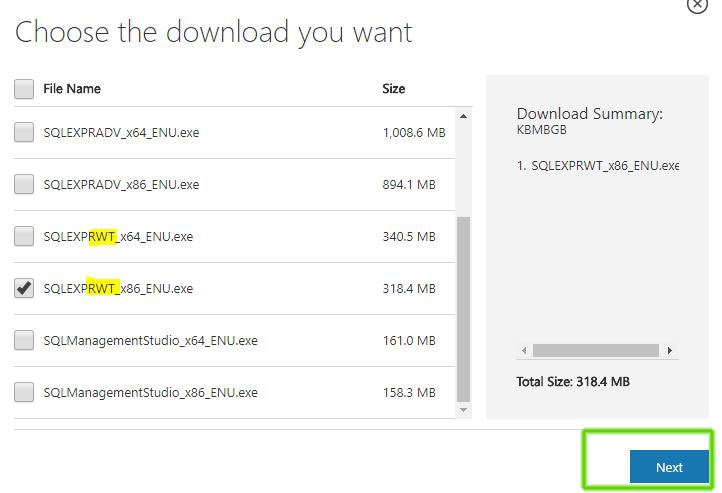
Установочный файл называется обычно “SQLEXPRWT_x86_ENU.exe” или “SQLEXPRWT_x64_ENU.exe”
Желательно выбираем тот, который содержит “RWT”:
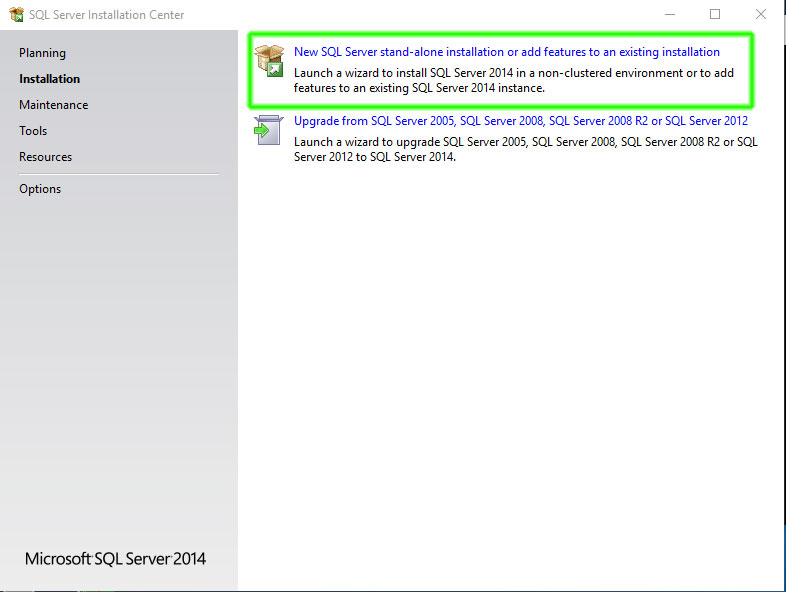
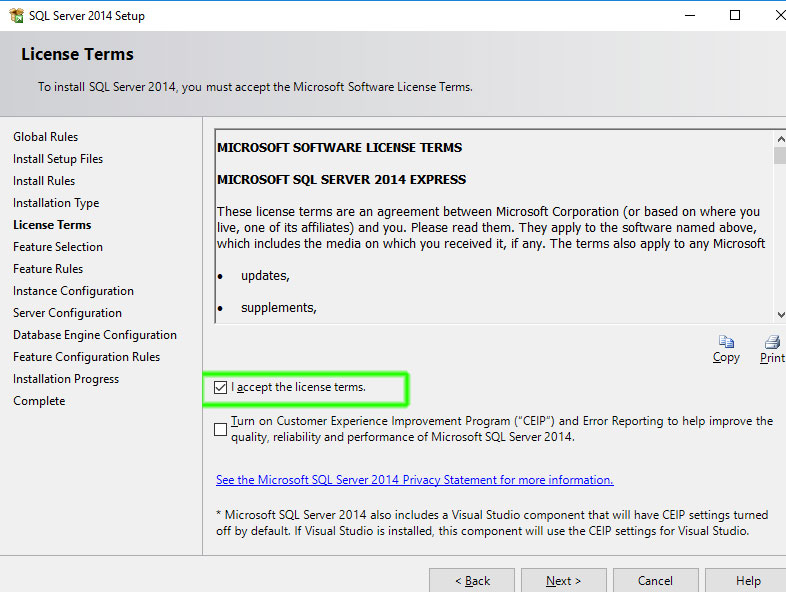
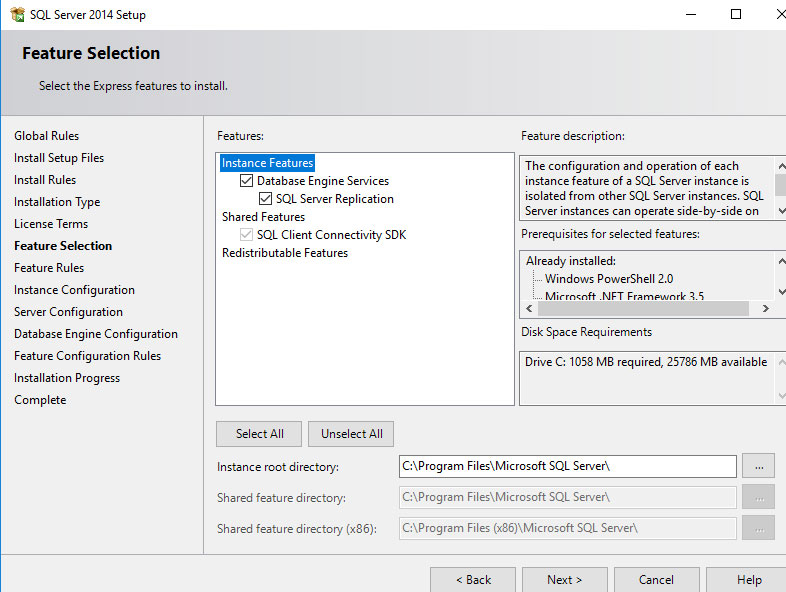
2. Запустите установку Microsoft SQL Server Express.
Основные моменты на фото ниже:
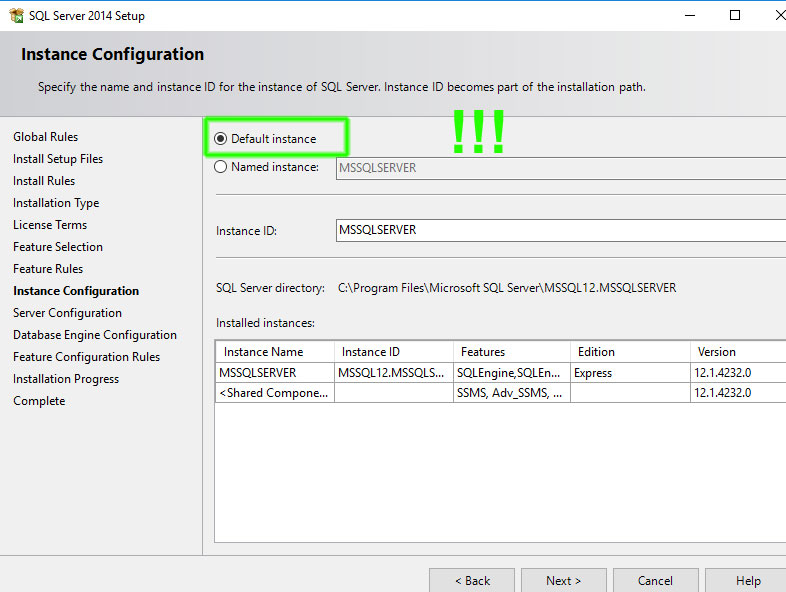
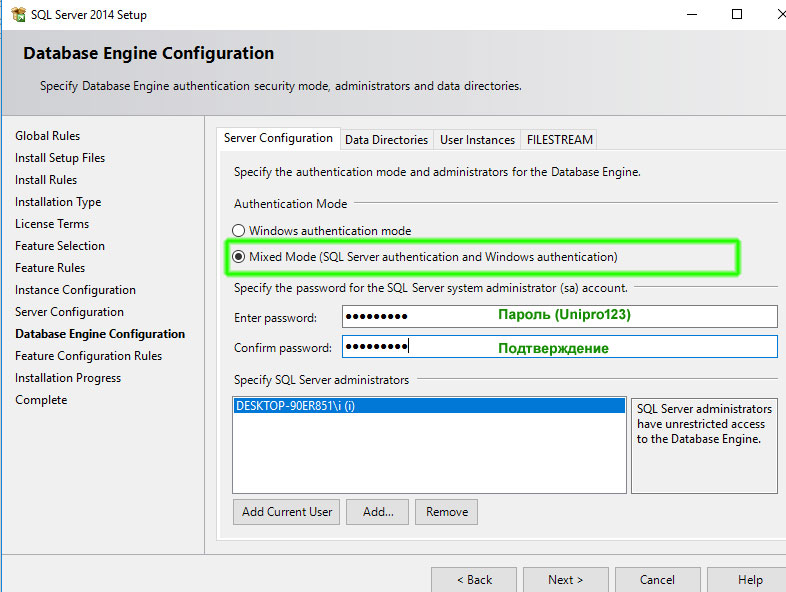
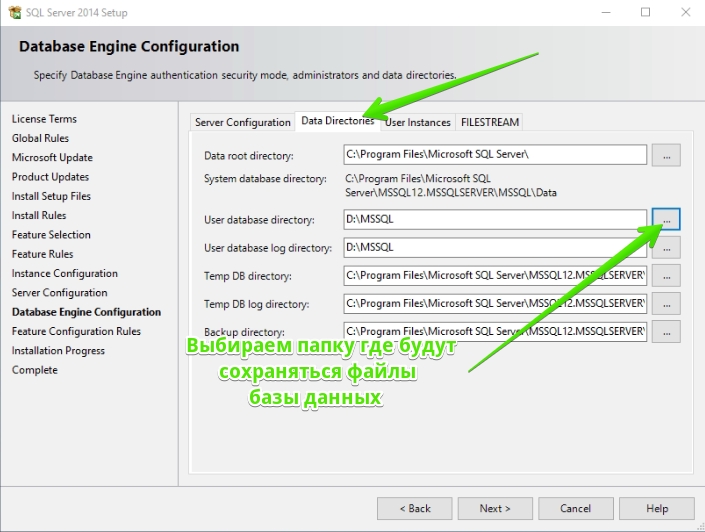
3. Настройка разрешений подключений к Microsoft SQL Server Express.
Запустить “Пуск”-“SQL Server 20xx”-“SQL Server Configuration Manager”
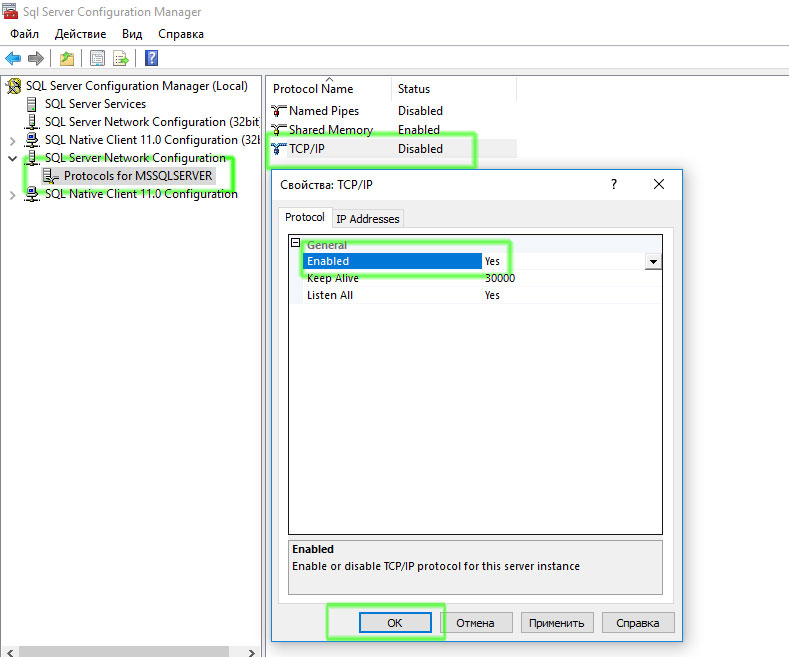
Далее выбрать “Protocols for MSSQLSERVER” — “TCP/IP” — правой кнопкой мышы — “Свойства”. Enabled = YES.
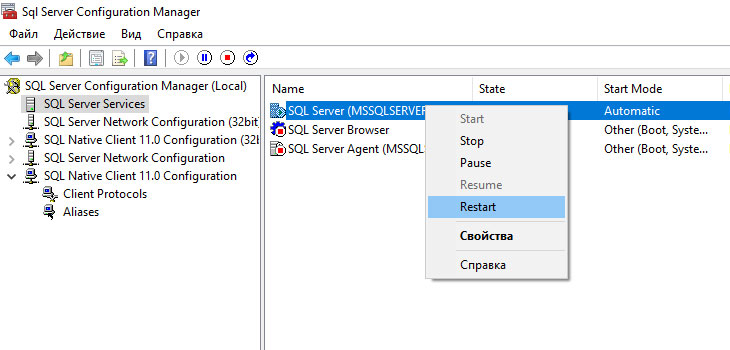
После этого перегрузить SQL SERVER:
4. Добавить разрешение на подключение в Брандмауэр (Firewall)
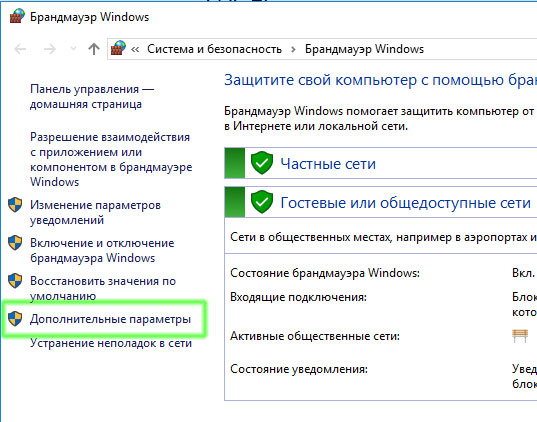
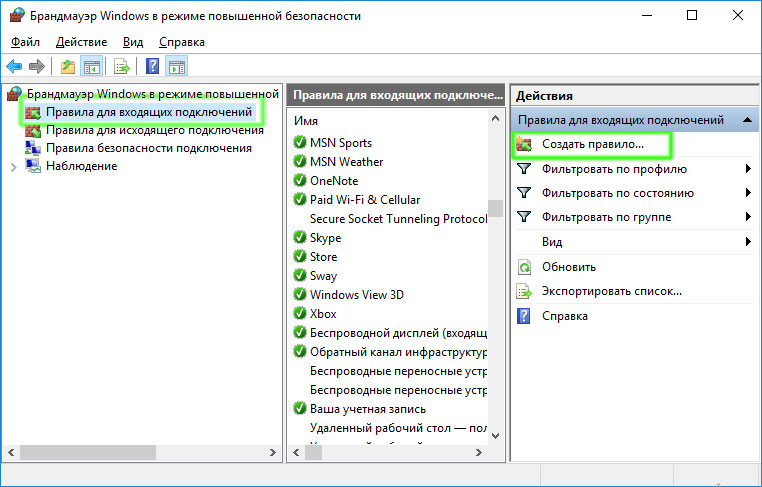
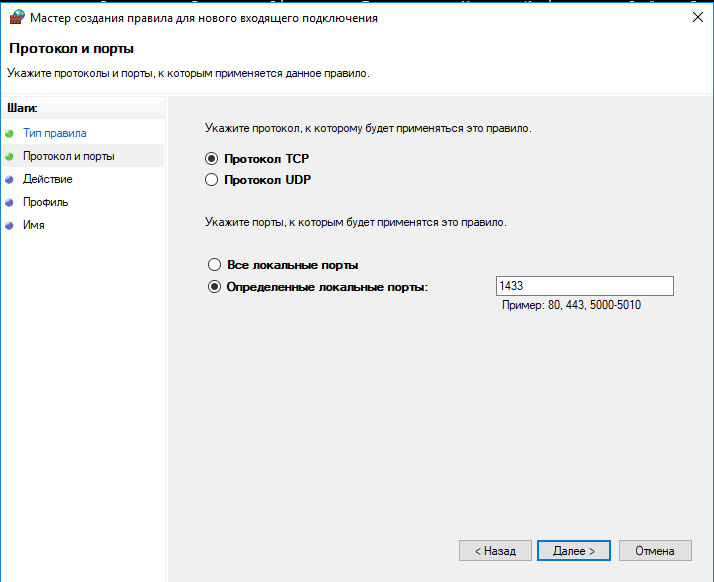
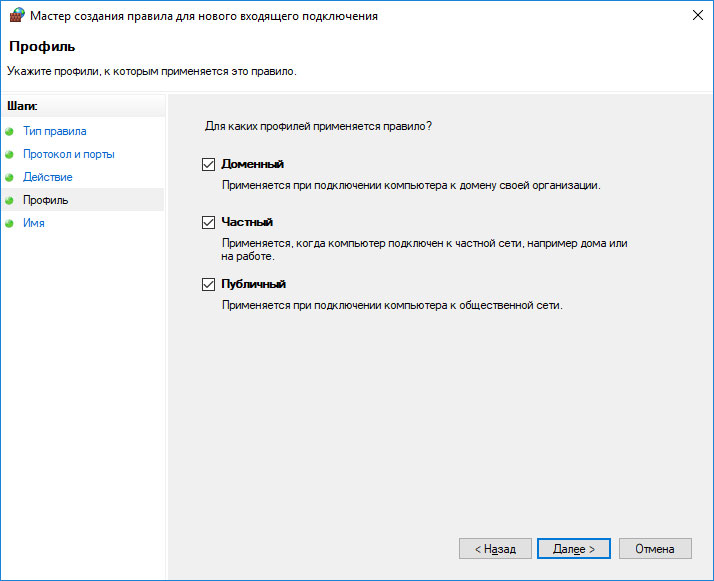
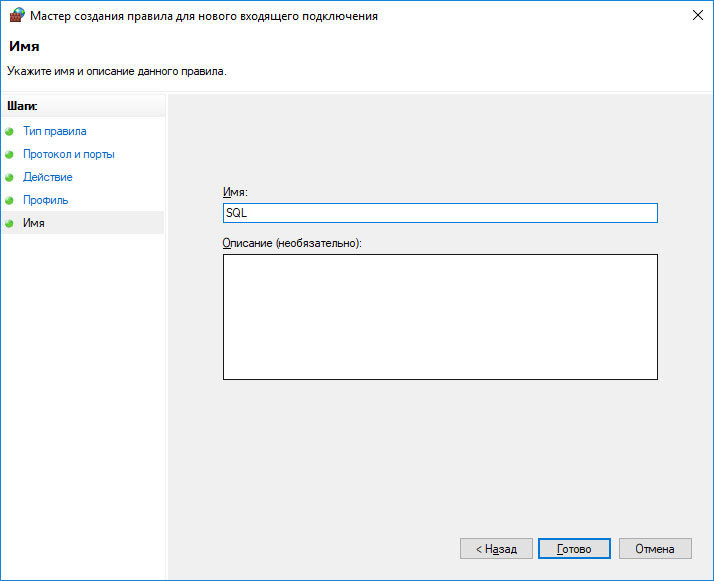
Выбрать “Правила для входящих подключений” и нажать “Создать правило”.
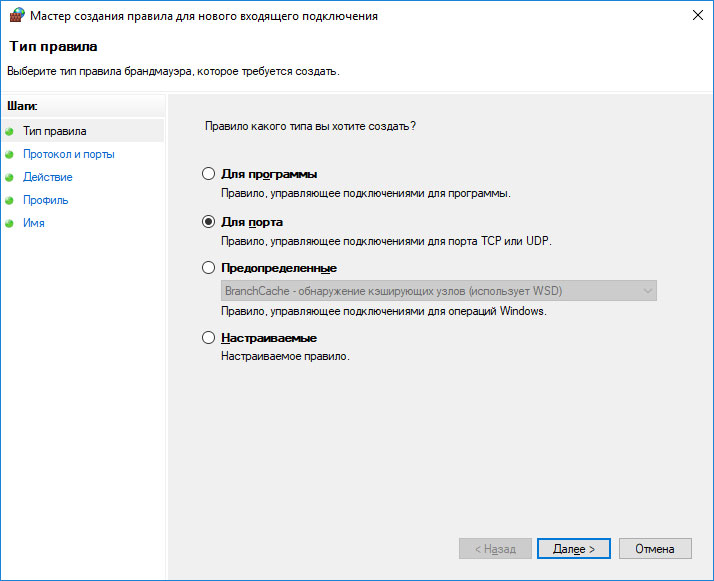
Правило “Для порта”, ввести: 1433.
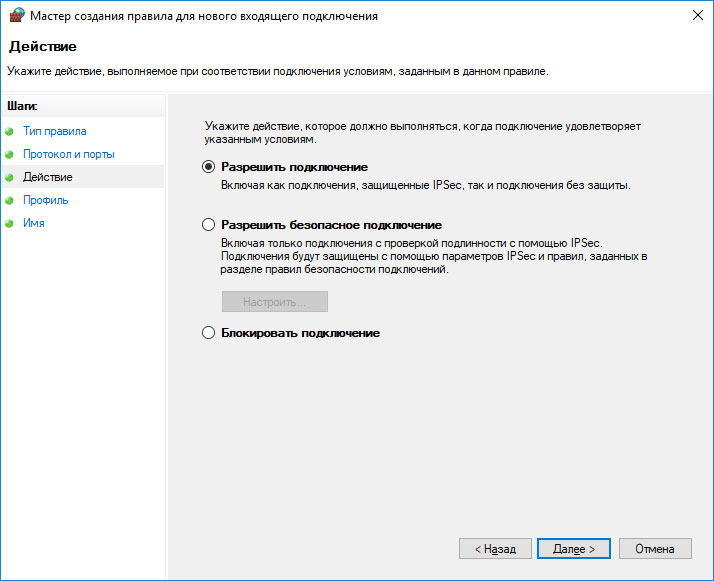
Выбрать “Разрешить подключение”.
5. Настройка программы UniproRetail для подключения к MS SQL Server.
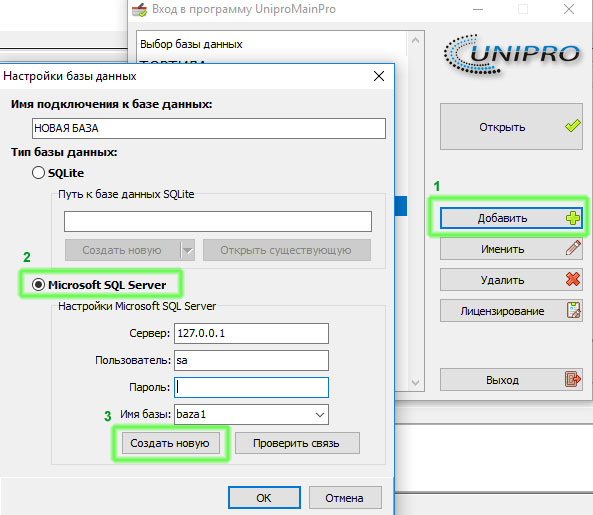
В поле Сервер вводим IP-адрес компьютера, на котором установлен SQL Server.
Пользователь: sa (по умолчанию такой пользователь в SQL Server)
Пароль : Unipro123(пароль, который вводили во время установки SQL Server)
Нажимаем “Создать новую” — будет создана новая пустая база данных.
Если планируется подключения к SQL Server через Интернет, то на роутере нужно настроить “проброс порта” = 1433.
This page has been accessed for: Today: 3 / Yesterday: 7 Until now: 4780
Как подключиться к sql express

Подключение к SQL Server 2005 Express через интернет
Для организации доступа к SQL Server 2005 Express через интернет делаем следующее:
Шаг 1. Установка сервера. Установка выполняется обычным порядком за исключением того, что на этапе выбора экземпляра сервера необходимо установить экземпляр по умолчанию:

Если установить именованный экземпляр (как предлагается по умолчанию), то в дальнейшем при подключении к серверу извне могут быть проблемы. Ну и для сервера нужно задать смешанную аутентификацию.
Шаг 2. Настройка контактной зоны для служб и соединений. Запускаем оснастку SQL Server Настройка контактной зоны SQL Server 2005 (через меню Пуск), выбираем пункт Настройка контактной зоны для служб и соединений и для экземпляра по умолчанию (называется MSSQLSERVER) устанавливаем возможность использования удаленных соединений:

Шаг 3. Настройка конфигурации. Запускаем SQL Server Configuration Manager (опять же через Пуск) и проверяем, включен ли протокол TCP/IP:

На этом настройка собственно сервера заканчивается.
Шаг 4. Настройка маршрутизатора. Предположим, в локальной сети компьютер с установленным SQL Server имеет адрес 192.168.0.119. По умолчанию SQL Server работает по порту 1433, поэтому в настройках NAT маршрутизатора должна появиться такая запись:

Шаг 5. Подключение. Теперь к SQL-серверу можно обратиться извне. Пусть маршрутизатор имеет адрес 99.999.999.999. Тогда при подключении, например, через MSSMSE вводим:

Аналогично можно подключиться из приложения по строке соединения.
Замечание 1. Использование именованных экземпляров сервера. Если использовать именованные экземпляры сервера (по умолчанию именованный экземпляр называется SQLEXPRESS), то при подключении к серверу (см. Шаг 5) к имени сервера нужно через слэш добавить имя экземпляра (например, \SQLEXPRESS). Если речь идет о доступе по IP из локальной сети (в нашем случае 192.168.0.119\SQLEXPRESS), то проблем нет. Если пытаемся получить доступ извне (99.999.999.999\SQLEXPRESS), то возникает ошибка 26 — Error Locating Server/Instance Specified . Проблема связана с динамическими номерами портов для именованных экземпляров (подробности здесь), поэтому, имхо, лучше использовать экземпляр по умолчанию.
Замечание 2. Использование именованных каналов. Как правило, при работе с SQL Server 2005 нет необходимости использовать именованные каналы, поэтому в данном примере они отключены. Однако, если есть необходимость, можно их включить — на удаленный доступ по TCP/IP они не повлияют.
Как подключится к MS SQL Express Server с другого компьютера?
Добрый день.
Вопрос следующий: как подключится к MS SQL Express Server 2014, развернутой на домашнем компьютере в Windows 8 с другого компьютера, который подключен к домашней группе и с установленной на нем Windows 10? И просмотр существующих баз данных осуществлять через MS SQL Server Managment Studio 2014.
Раньше не имел с этим делом, так как подключался в офисе, где есть централизованный сервер и все компьютеры находятся в домене. Надеюсь на вашу помощь: статьи, ссылки и другое.
Заранее спасибо всем ответившим!
- Вопрос задан более трёх лет назад
- 3538 просмотров
Комментировать
Решения вопроса 1

O . J @OrlovEvgenii
golang developer / DevOps
на сервере открываешь SQL Server Configuration Manager, в дереве элементов выбрать Protocols for SQLEXPRESS и в появившемся списке — TCP/IP выставить в Enable.
Еще нужно открыть Properties (Свойства) и во вкладке IP Adresses, в пункте IPAll указать TCP Port 1433, а значение TCP Dynamic Ports очистить
Кстати не забудь в брандмауэрe открыть 1433 порт, и ресстартнуть ms sql службы сервера.
Установка и настройка Microsoft SQL Server Express
В качестве сервера баз данных для одновременной работы нескольких пользователей мы рекомендуем использовать Microsoft SQL Server Express. Эта система управления базами данных (СУБД) на наш взгляд является оптимальной, так как бесплатна и достаточно производительна. Система отлично справится с небольшим количеством пользователей, до 5.
- Microsoft SQL Server 2016 Express — работает только на 64-разрядных операционных системах. Если вы используете именно такую операционную систему, то мы рекомендуем именно эту версию.
- Microsoft SQL Server 2014 Express — работает, как на 32-разрядных операционных системах, так и на 64-разрядных. Мы рекомендуем использовать эту версию только если вы используете 32-разрядную операционную систему.
Далее будет рассмотрен пример установки Microsoft SQL Server 2014 Express, так как он подходит для обоих типов операционных систем.
- Установка и настройка Microsoft SQL Server 2014 Express
- Настройка доступа к Microsoft SQL Server по сети
- Настройка брандмауэра
- Настройка программы
Установка и настройка Microsoft SQL Server 2014 Express
- ExpressAndTools 64BIT\SQLEXPRWT_x64_RUS.exe — если вы используете 64-разрядную операционную систему
- ExpressAndTools 32BIT\SQLEXPRWT_x86_RUS.exe — если вы используете 32-разрядную операционную систему
Далее нажмите кнопку «Next».
После загрузки и запуска файла установки вы увидите заглавное окно программы установки. В котором следует выбрать Новая установка изолированного экземпляра SQL Server или добавление компонентов к уже существующей установке.
Далее установка осуществляется в режиме «Далее». Мы лишь остановимся на этапах, где необходимо вносить корректировки в ход установки.
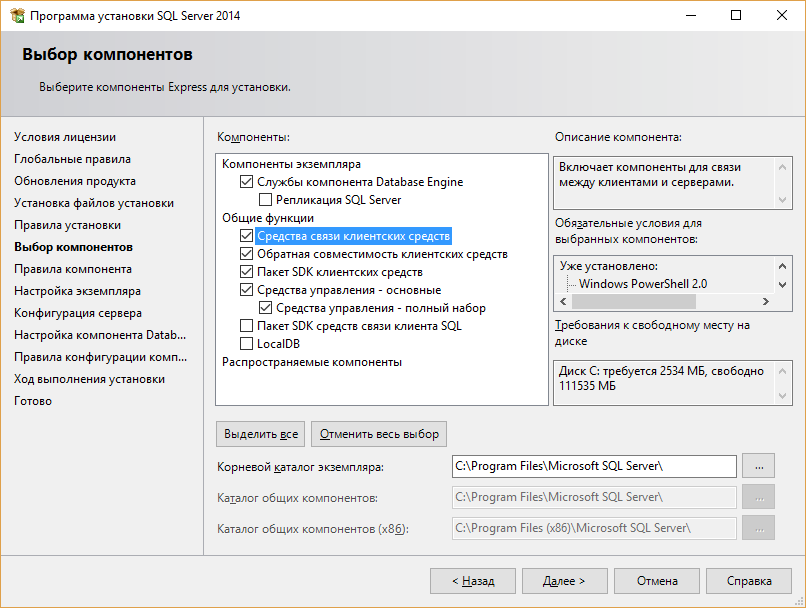
Выбор компонентов
Предлагаем выбрать следующий набор компонентов
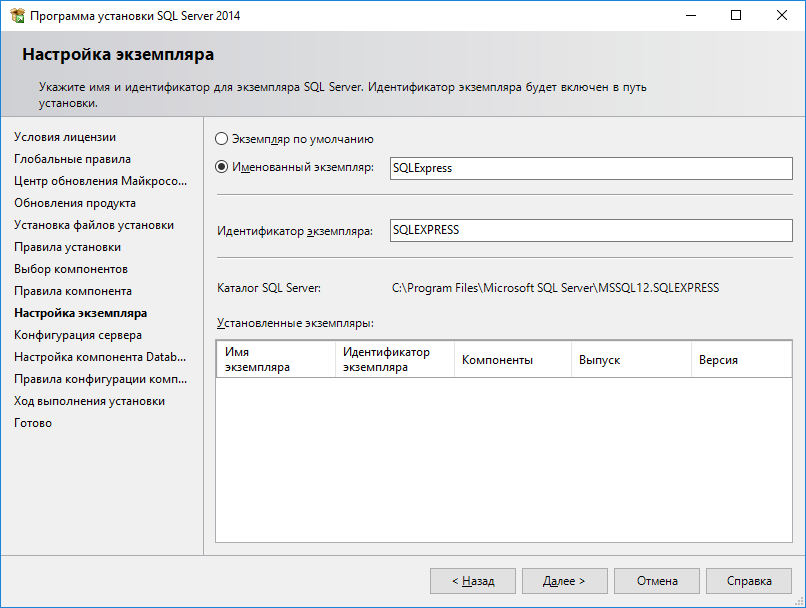
Название экземпляра
На данном шаге предлагаем выбрать вариант «Именованный экземпляр» и оставить название экземпляра по умолчанию «SQLExpress»
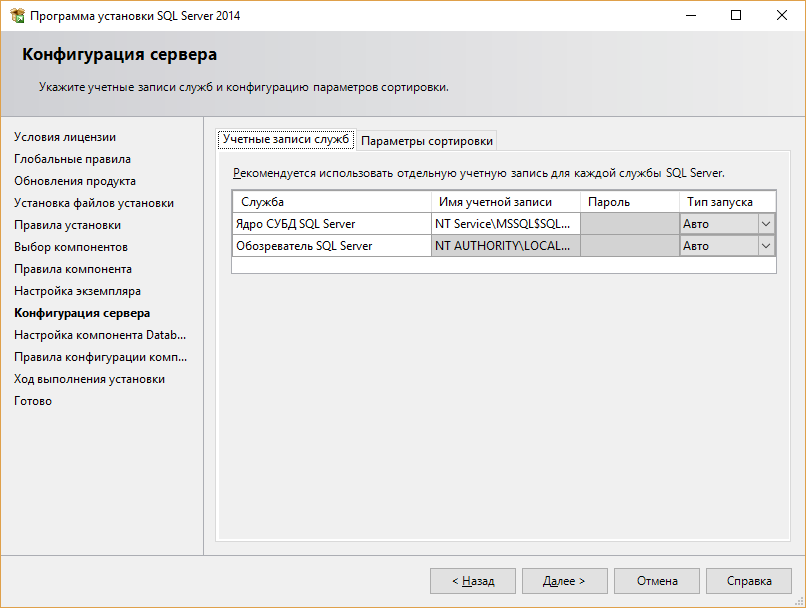
Настройка запуска обозревателя
«Обозреватель SQL Server» это компонент необходимый для подключения к базе данных с другого компьютера. Для этого необходимо «Тип запуска» для этого компонента установить в режим «Авто».
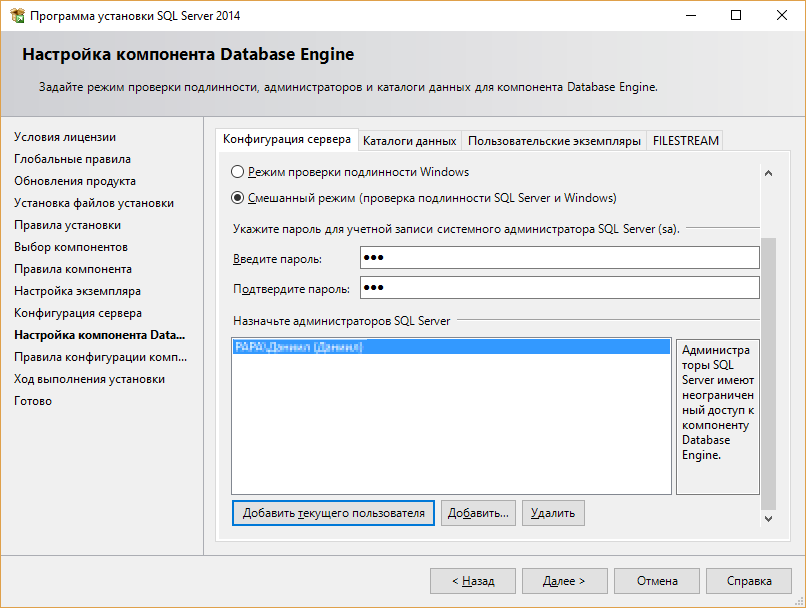
Конфигурация сервера
Для простоты настройки мы предлагаем на данном этапе выбрать режим «Смешанный режим», а так же указать пароль для пользователя sa. Пароль следует запомнить, так как он понадобится при дальнейшей настройке программы. Этот пользователь является самым главным в данной СУБД. Вы сможете использовать этот логин и пароль при подключении к базе данных. Если вы имеете опыт установки и настройки Microsoft SQL Server мы рекомендуем создать отдельного пользователя, но для простоты настройки подойдет и пользователь sa.
После завершения установки. Можно перейти к настройке программы «Каяла: Торговое место».
Настройка доступа к Microsoft SQL Server по сети
Для того что бы с других компьютеров можно было подключиться к установленному северу по сети, необходимо проделать следующие действия.
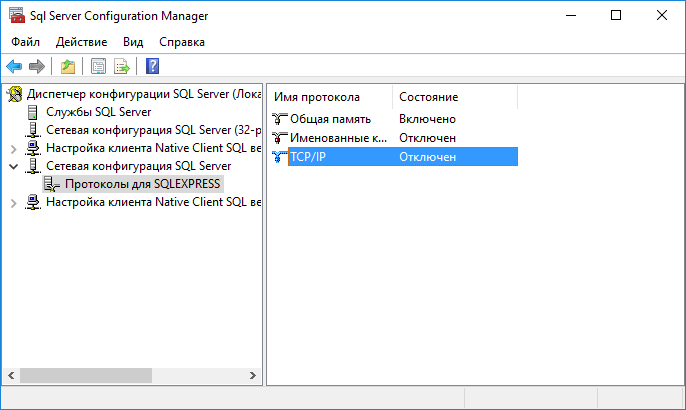
Включение TCP/IP протокола
Запустите «Диспетчер конфигурации SQL Server 2014». В разделе «Протоколы SQLEXPRESS» необходимо включить протокол TCP/IP
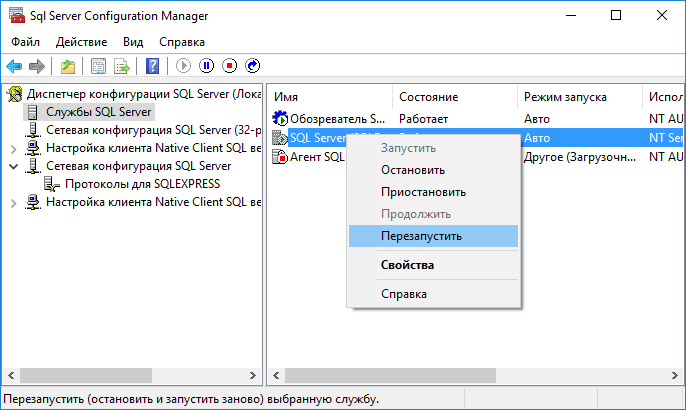
После включения программа конфигурации преложит перезапустить сервис.
Настройка брандмауэра
Для того что бы Брандмауэр Windows не блокировал подключения к серверу баз данных из вне, следует добавить два правила. Для этого необходимо запустить Брандмауэр Windows в режиме «Дополнительных параметров».
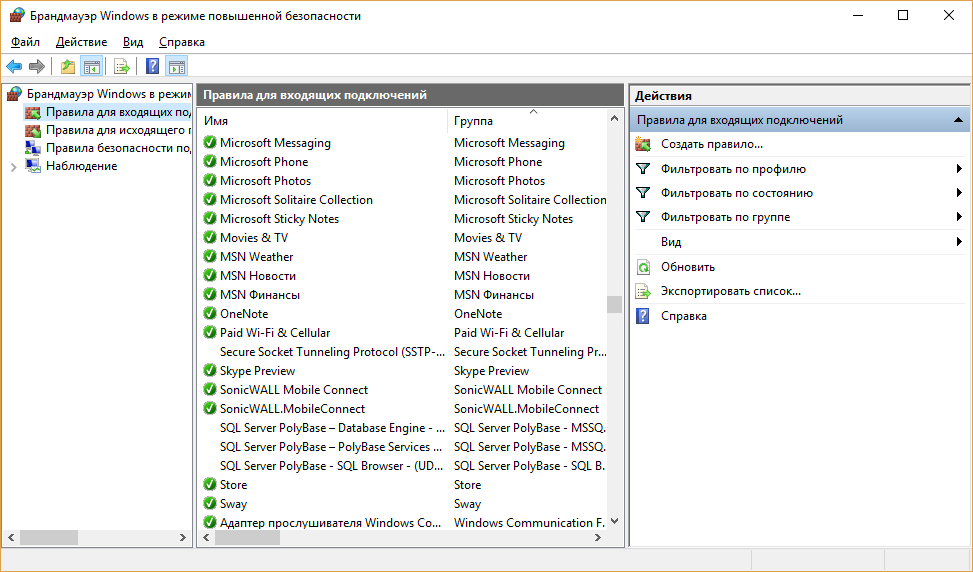
Далее необходимо добавить два правила.
Первое «Для программы» и указать в качестве программы исполняемый файл Microsoft SQL Server Express. Скорее всего он будет расположен по пути: %ProgramFiles%\Microsoft SQL Server\MSSQL12.SQLEXPRESS\MSSQL\Binn\sqlservr.exe. Созданное правило мы рекомендуем назвать «SQL Server».
Второе правило следует создать для порта. В разделе протоколов выбрать «UDP» и в значение порта прописать 1434. Созданное правило мы рекомендуем назвать «SQL Browser».
Сетевая настройка завершена, теперь можно переходить к настройке программы.
Настройка программы
Что бы подключиться к серверу необходимо добавить новую базу данных в программе. Детально этот процесс описан в разделе Добавление базы данных. Далее приведен пример настройки для Microsoft SQL Server Express установленного в режиме описанном выше. Вместо «MyServer» следует указать имя компьютера, на который вы установили Microsoft SQL Server Express или его IP адрес. В разделе пароль, следует указать пароль, который вы указали на этапе «Конфигурация сервера». Мы так же рекомендуем отметить галочку «Отдельная база для лога», в этом случае программа создаст отдельную базу данных для журнала событий, что бы не нагружать основную базу данных второстепенными данными.