Как сменить лаунчер по-умолчанию на смартфоне под Андроид
Нередко возникает ситуация, когда пользователь скачивает и устанавливает лаунчер для смартфона под Андроид, а результат его не устраивает. Главный экран выглядит не так, как хочется, не нравится интерфейс, возникают зависания и торможения. В этой статье рассмотрен быстрый способ смены лаунчера на телефоне за два шага.
Обратите внимание:
- Дополнительные функции кнопок телефона на Андроид
- Как сделать, чтобы телефон говорил, кто звонит
- Как очистить мои приложения от мусора в телефоне
Меняем лаунчер на смартфоне
На Самсунг
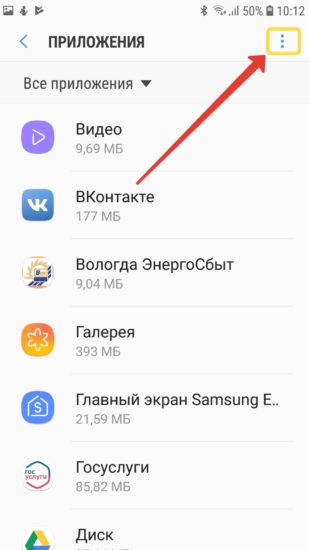
Открываем пункт Настроек, который называется Приложения. 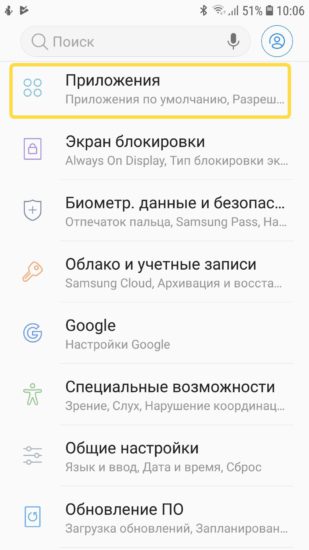 Теперь нажимаем кнопку с тремя точками в правом верхнем углу для вызова меняю дополнительных опций.
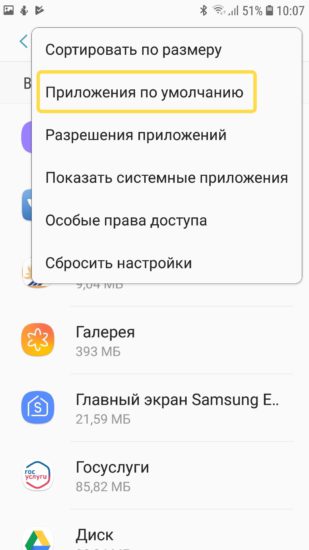
  Выбираем пункт Приложения по-умолчанию.
  В данном разделе настройки собраны приложения для открытия страниц интернета, обмена сообщениями и работы в качестве главного экрана смартфона. В заводских настройках телефона стоит лаунчер от Google или фирменный: Samsung Expirience у Самсунгов, Рабочий стол MIUI у смартфонов Xiaomi.
 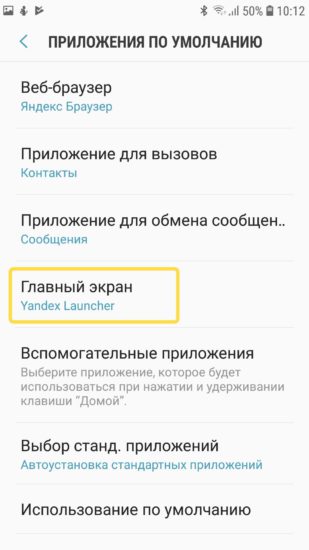 Выберите подходящий Рабочий стол и поставьте напротив него галочку.
 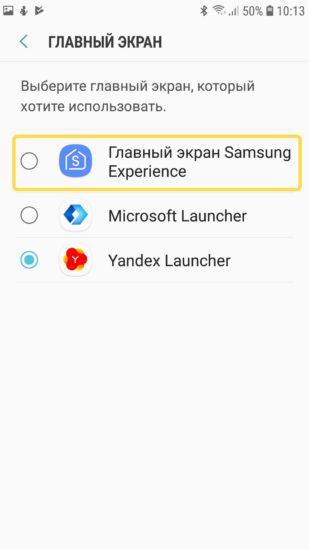 После выхода из настроек, главный экран уже будет работать под управлением новой программы.
На Xiaomi
На телефонах Сяоми в пункте Приложения нужно выбрать Все приложения. 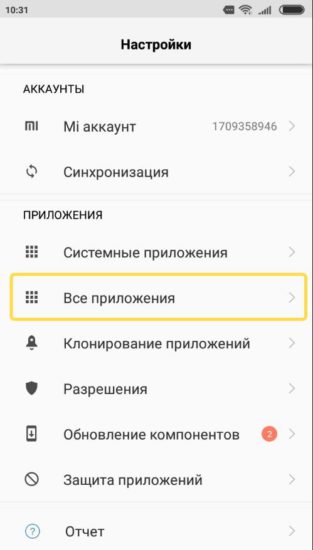 Затем отображается экран выбора умолчаний аналогичен вышеописанному.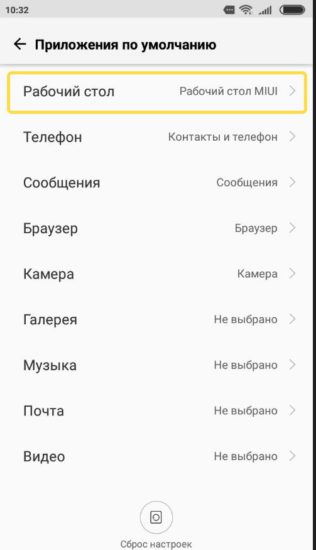
Аналогичным способом можно выбрать браузер по-умолчанию и мессендждер, который будет использоваться для обмена сообщениями. Также можно поменять штатную звонилку.
Понравилась статья? Поделитесь!
- Квадрат лаунчер для Android: реально удобный и без глюков
- Как раскрыть весь потенциал на Андроиде — 21 скрытая возможность вашего устройства
- Smart Launcher — самый умный лаунчер для Android
- Как вывести Алису на главный экран телефона
- Smart Launcher 5: умный лаунчер стал еще умнее
Как поменять лаунчер на Android смартфоне
Между несколькими launcher’ами, установленными на смартфоне, можно переключаться, воспользовавшись ярлыками оболочек или настройками девайса. Далее о том, как удалить Яндекс Лаунчер или поменять его на альтернативный вариант.
Как заменить лончер
Это делают с помощь ю:
- Ярлыка.
- В параметрах смартфона.
При удалении сторонней оболочки, система автоматически возвращается к системному лончеру.
Через ярлык
Первый способ, как на Андроиде заменить лаунчер выглядит так :
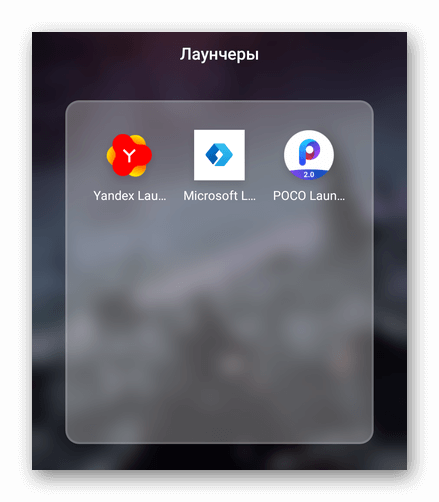
- Найдите на рабочем столе или в общем списке приложений иконку оболочки.
- Тапните по ней и ждите, пока интерфейс будет оптимизирован под экран девайса.
Чтобы лончер не “слетал”, его необходимо установить основным для главного экрана в надстройках девайса.
Через настройки
Чтобы на Андроид изменить лаунчер в настройках :
-
В параметрах устройства откройте «Приложения», оттуда сразу перейдите в «По умолчанию».
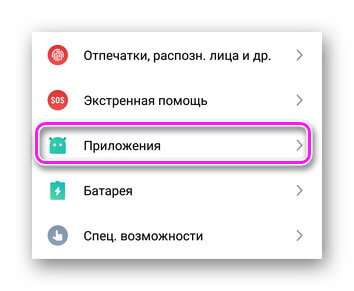
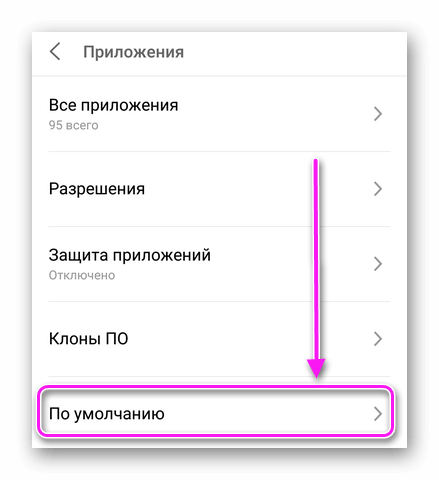
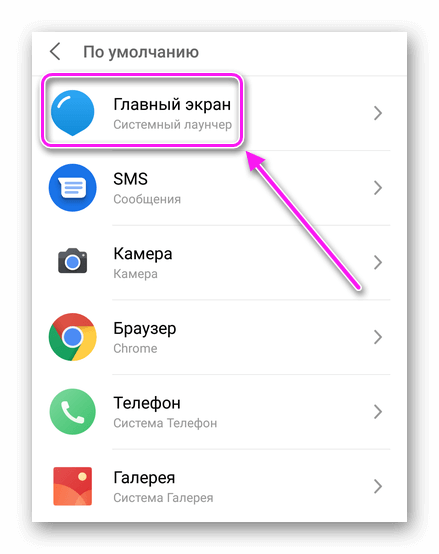
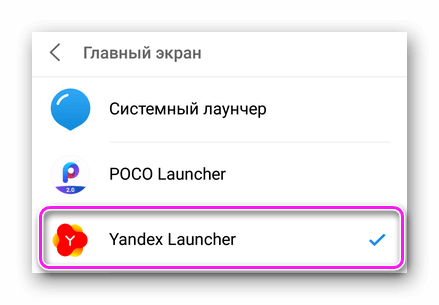
Чтобы увидеть изменения, вернитесь на рабочий стол. Если интерфейс не запускался ранее, понадобится пройти предварительную кастомизацию с выбором обоев, часто используемого ПО и другого.
Как удалить
Об удалении лаунчеров из Android устройств упомянуто в отдельной статье. Если кратко, то понадобится :
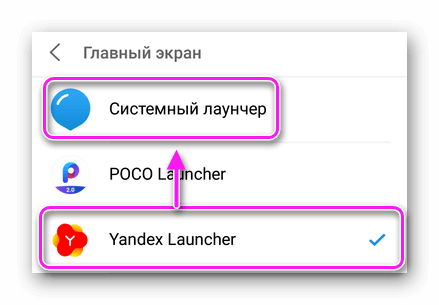
- Переключиться на стандартное оформление, как описано в предыдущем пункте.
- Затем перенести иконку лончера в корзину или найти проект в магазине Google Play и избавиться от него там.
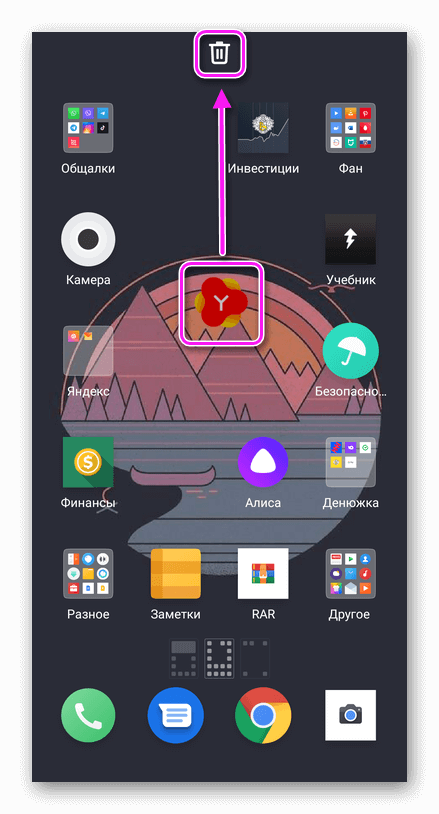
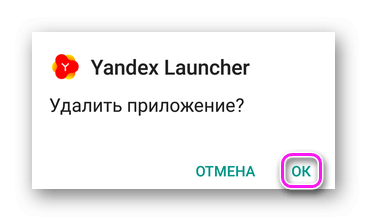
Смена оболочки нужна, чтобы во время удаления стороннего проекта, не возникло сбоя в работе ОС или ПО.
Любой launcher можно свободно изменить в параметрах устройства или воспользовавшись его ярлыком. Скорость переключения между стандартным и сторонним интерфейсом зависит от мощности гаджета и свободной оперативной памяти.
Как сменить тему оформления интерфейса андроид приставки (лаунчер)?

Опубликовано: 10 ноября 2017
6
Замена стандартного лаунчера на смарт приставке
Если вам не по душе интерфейс вашего tv box, вы легко можете его изменить, достаточно всего лишь найти и скачать сам лаунчер с Play Market или со сторонних ресурсов, на подобии форума 4пда и т.п.

Лаунчер установлен на устройство, теперь давайте заменим заводской лаунчер на новый. Рассмотрим на примере одной из самых популярных приставок — W95, которая имеет не очень располагающий к себе рабочий стол. Заменять мы его будем на лаунчер от всемирно известного производителя медиаплееров — Zidoo.

Зажимаем на пульте управления приставки кнопку домой (назад) и видим сообщение с просьбой выбрать домашний экран.
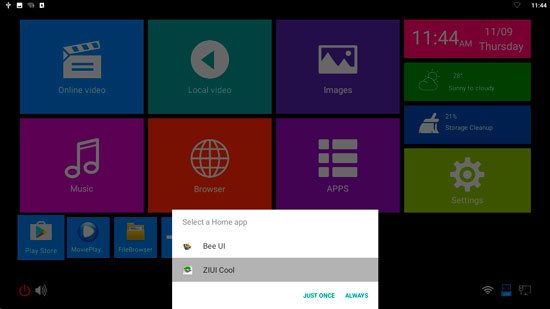
Выбираем домашний экран ZIUI Cool и нажимаем Always(всегда)

Если вы захотите снова заменить лаунчер, после того, как вы нажали на кнопку Постоянно, вам нужно будет зайти в настройки — приложения

И нажать на шестеренку в верхнем правом углу

Теперь потребуется найти пункт главное приложение

Открываем и видим список всех установленных лаунчеров. Рядом с ранее установленным будет надпись — По умолчанию

Выбираем нужный нам лаунчер, перезагружаем смарт приставку.
Готово! Теперь вы знаете, как заменить лаунчер андроид приставки самостоятельно!
1
Vitaliy 4 марта 2018 18:54 #
Попытался сменить тему на W95 по указаниям в теме, но после нажатия кнопки «домой» и также «назад» не появляется сообщение с просьбой выбрать домашний экран. Что подскажете?
1
Vitaliy 4 марта 2018 19:45 #
Разобрался. Площади экрана ТВ не хватало — шестеренку и все, что на уровне с ней, не было видно просто 🙁
1
Vitaliy 4 марта 2018 19:47 #
Лаунчер на Android: как установить, настроить или удалить
Если вам не нравится интерфейс операционной системы Android, вам неудобно им пользоваться или вы просто хотите попробовать другие варианты оформления, можно поставить новый лаунчер (launcher). С ним вы получите изменённый рабочий стол, виджеты, ярлыки, значки, меню. Это приложение, которое можно скачать и установить. Существует огромное количество таких программ. Они позволяют поменять надоевший или неудобный интерфейс. Если утилита вам не подойдёт, можете вернуть старый интерфейс. Прочитайте, как установить, как активировать и как удалить лаунчер с Android-устройств, если он больше не нужен.

Для чего нужен лаунчер?
Launcher — это графическая оболочка Андроида. Её вы видите на экране. Через неё взаимодействуете с девайсом. Утилиты подобного рода ещё называют «темы оформления». Если скачаете несколько таких приложений, в настройках гаджета можно будет изменить не только обои рабочего стола, но и сам стол. А ещё виджеты, иконки и внешний вид некоторых программ. Если какой-то лаунчер вас не устроил, его можно удалить или заменить на новый.
В официальных прошивках Android установлен стандартный интерфейс для этой операционной системы. Многие компании-разработчики добавляют в девайсы свои варианты оформления. В большинстве случаев оболочки таких устройств не сильно отличаются от «обычного» Андроида. Туда просто вставляют несколько фирменных функций. Но иногда рабочий стол настолько непривычен, что его хочется поменять или даже удалить сразу при включении телефона.
Кроме того, интерфейс может элементарно прийтись не по вкусу. Или надоесть. В таком случае имеет смысл попробовать разные темы оформления и решить, какая вам больше подходит.
Разберитесь, как убрать лаунчер с Андроида и поставить новый, чтобы изменить наскучивший или неудобный рабочий стол.
Можно выбрать совершенно разные оболочки и менять их в зависимости от настроения.
- Smart Launcher Pro. Не требует много ресурсов. Экономит батарею.
- ILauncher. Делает операционную систему Android похожей на iOS.
- Яндекс.Кит. Создано одноимённой компанией.
- SPB Shall 3D или NeXt Launcher 3D. Темы с объёмными эффектами. С ними можно быстро переключаться между рабочими столами и пролистывать страницы.
- Car Launcher или AutoMate Car Dashboard. Пригодятся автолюбителям и водителям. Вы можете активировать такие оболочки, когда садитесь за руль.
Где скачать?
Эти утилиты есть в магазине приложений Google. Некоторые из них предоставляются на платной основе. Но большинство программ предоставляются для скачивания безвозмездно. Также можно найти оболочку в Интернете, загрузить её в виде APK-файла и установить, как любую другую программу для Андроид-устройств.
- Зайдите в Play Market.
- Введите в поисковую строку слово «Лаунчер» или «Launcher».
- Или перейдите в Приложения — Категории — Персонализация — Оболочки для Android.
- Выберите понравившуюся тему. Чтобы узнать, как она будет выглядеть, нажмите на неё. Там находятся скриншоты, описание, отзывы и оценки пользователей.
- Нажмите «Установить». В том же меню можно удалить программу, если она уже есть. Но лучше разобраться, как отключить лаунчер на Андроид. Так он останется в параметрах девайса, и вы в любой момент сможете к нему вернуться.
- Подтвердите установку.

Можно загрузить и стороннюю оболочку.
- Введите в любом поисковике фразу «лаунчер для Android».
- Пройдите по ссылкам и выберите желаемую тему.
- Прочитайте описание приложения. Узнайте, для каких устройств оно предназначено, и какие у него системные требования.
- Лучше загружать программу сразу на телефон или планшет. Иначе потом придётся перекидывать её с компьютера. Не открывайте подозрительные файлы с расширением .exe. Установщики для Андроид имеют формат .apk.
- Скачайте на девайс любой файловый менеджер. С ним можно работать, как с проводником Windows: просматривать содержимое папок, открывать файлы. Удалить их тоже будет легко. Эту утилиту можно найти в Play Market. Подойдёт, например, File Manager или Total Commander.
- Запустите APK-установщик через файловый менеджер. Подтвердите действие и дождитесь окончания процесса.
После этого на вашем девайсе появится новая тема. Если она вам не понравится, её можно будет убрать.
Как настроить?
После того как launcher установится, надо нажать кнопку «Домой» и выбрать опцию «Всегда», чтобы назначить его используемым по умолчанию. Но что, если у вас уже есть несколько оболочек, и вы хотите переключаться между ними, не скачивая их каждый раз?
Вот как поменять лаунчер на Андроид в настройках и поставить тот, который вам нужен:
- Зайдите в параметры гаджета.
- Нажмите на раздел «Домашний экран». В некоторых прошивках эта функция может находиться в отдельном пункте «Темы».
- Там будут все установленные ранее оболочки. Просто выберите нужную.
Так вы сможете в любой момент поменять интерфейс в настройках.
Собственные параметры есть у каждой подобной программы. Откройте её, чтобы посмотреть, какие функции там есть и что в ней можно изменить.
Как удалить?
Деактивируйте лаунчер, если не хотите им пользоваться:
- Откройте параметры Андроид.
- Перейдите в «Приложения».
- Найдите в списке оболочку и нажмите на неё.
- Кнопка «Удалить настройки по умолчанию».
После этого выберите другой интерфейс для Android.
Если вам не нужно это приложение, и вы уверены, что оно никогда не пригодится, можно окончательно его стереть. В таком случае просто отключить программу будет недостаточно. Ведь она занимает место в памяти устройства. Зачем засорять систему тем, чем вы не собираетесь пользоваться?

Вот как удалить лаунчер на Андроид:
- Зайдите в Настройки — Домашний экран.
- Найдите там оболочку.
- Нажмите на изображение мусорной корзины.
Избавиться от утилиты можно и через Play Market. Откройте его и найдите страницу приложения. Там будет нужная кнопка.
Если вам по каким-то причинам не подходит предустановленный интерфейс Андроида, вам неудобно с ним работать или просто хочется попробовать что-то новенькое, смените лаунчер — графическую оболочку операционной системы. Программу в любой момент можно удалить и вернуть заводские параметры. Или просто поставить другую тему.