Как сохранить в bimx для archicad
Сохранение модели ArchiCAD в качестве 3D-модели BIMx
1. Откройте проект в ArchiCAD и, прежде чем начинать сохранение, проверьте состояние модели и правильность наложения текстур.
Примечание: Вы не сможете редактировать 3D-модель и ее покрытия после того как откроете модель в приложении BIMx.
2. Откройте 3D-окно (перспективный или аксонометрический вид).
3. Воспользуйтесь командой Файл > Сохранить как и выберите формат файла BIMx.
4. Присвойте имя файлу.
Параметры экспорта BIMx
5. Нажмите на кнопку Параметры, чтобы открыть диалог Параметры экспорта BIMx :


• Добавить камеры как отдельные элементы галереи: Отдельный элемент галереи (видовая точка) будет создан для каждой камеры, определенной в текущей траектории ArchiCAD
• Создать единый ролик для галереи: Будет создан видеоролик на основе текущей траектории камеры ArchiCAD в виде одного элемента галереи
• Ограничение навигации по элементам галереи: Навигация по результирующему проекту BIMx будет ограничена видами и клипами, сохраненными вами в Галерее (в отличие от полного проекта)
6. Если в диалоговом окне Сохранения был отмечен маркер Запустить BIMx после сохранения , приложение GRAPHISOFT BIMx будет запущено автоматически, и в него будет загружена экспортированная модель.
Как сохранить в bimx для archicad
Выбор Метода Публикации: Печать, Сохранение, Вывод на Плоттер, BIMx
Выберите метод Публикации для каждого Набора Издателя.
1. В карте Издателя убедитесь, что отображается уровень списка Наборов Издателя. (См. Список Наборов Издателя .)
2. Выполните одно из следующих действий:
• Нажмите кнопку Свойства Публикации
• Нажмите кнопку Свойства Публикации , находящуюся по списком Наборов Издателя
• Выберите метод публикации из выпадающего списка.
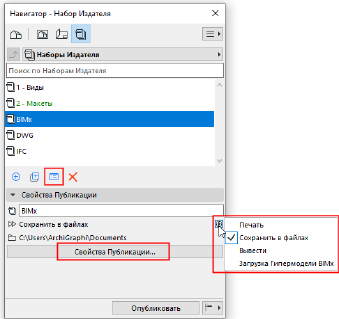
3. В диалоге Свойств Набора Издателя (или при помощи выпадающего списка) выберите метод публикации:
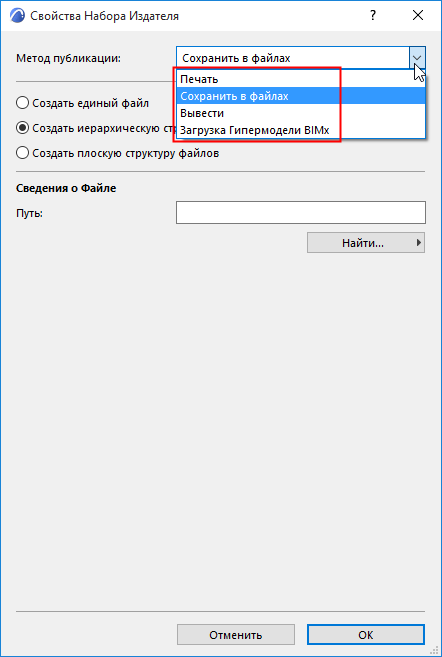
Печать/Вывод на плоттер
• воспользуйтесь этими командами, чтобы открыть соответствующие диалоги (Печать, Параметры Печати и т. п.).
Для получения дополнительной информации см. Печать 2D-документа и Параметры плоттера .
Загрузка Гипермодели BIMx
Создает Гипермодель для просмотра в приложении BIMx на мобильном устройстве. См. Создание Гипермодели BIMx .
Сохранить в файлах (в локальной папке или в BIMcloud)
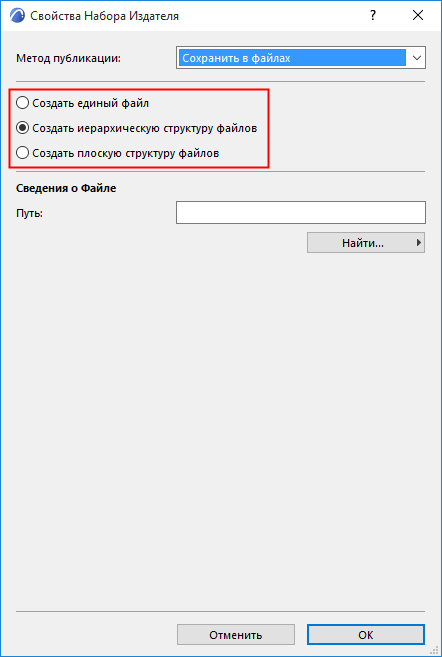
• Создать единый файл: весь Набор Издателя сохраняется в одном файле. Данный вариант доступен при использовании форматов PDF и Гипермодели BIMx.
• Создать иерархическую структуру файлов: файлы сохраняются с использованием иерархической структуры папок.
• Создать плоскую структуру файлов: все файлы сохраняются в одной папке.
Путь: введите путь к той папке, в которой хотите сохранить файлы, или нажмите кнопку Найти , чтобы указать папку или BIMcloud.
Для получения информации о настройке выходного формата для каждого Элемента Издателя см. Форматы Файлов Издателя .
Если вы закончили настройку публикации, но решили не выводить данные, можно просто закрыть панель, не нажимая кнопку Опубликовать . Все настройки Издателя сохраняются в проекте.
Как сохранить в bimx для archicad
Создание Гипермоделей BIMx при помощи Издателя
Для повышения скорости навигации по модели BIMx может потребоваться ее предварительная оптимизация в ARCHICAD.
Шаг 1. Создание Набора Издателя
Активируйте в Организаторе режим Издателя, чтобы создать нужный Набор Издателя: настройте комбинацию видов (включая траектории камер), Макетов или поднаборов Макетов и 3D-видов, которые хотите включить в Гипермодель.
Оптимизировать геометрию 3D-модели можно различными способами, например, при помощи функции Неполного Показа Конструкций, воспользовавшись Комбинациями Слоев или ограничив вид Бегущей Рамкой.

Шаг 2. Настройка Свойств Публикации
В диалоговом окне Свойств Публикации выберите способ публикации Гипермодели: Загрузка Гипермодели BIMx или Сохранение в файлах .
Загрузка Гипермодели BIMx
Данный способ предназначен для загрузки файлов на Сайт Передачи Гипермоделей BIMx bimx.graphisoft.com .

• Войти: Чтобы загрузить модель на Сайт Передачи Моделей BIMx, нажмите кнопку Войти и введите свой GRAPHISOFT ID (GSID), если вы еще не выполнили вход.
Если у вас еще нет GSID, нажмите кнопку Регистрация .
• Загрузка в: Выберите папку организации или свою собственную папку.
• В эту папку: Выберите загрузку в Публичную или в Личную Папку. При выборе Личной Папки можно ограничить доступ к файлу паролем. Слева отображается размер доступного свободного пространства.
Примечание: Загрузка в Личную Папку доступна только для обладателей действующего Соглашения о Сервисном Обслуживании (SSA) ARCHICAD.
• Имя: При желании можно изменить название файла Гипермодели.
• Сохранить локальную копию: Активируйте этот маркер и укажите путь, если помимо загрузки на сайт Передачи Моделей BIMx требуется сохранить локальную копию Гипермодели.
См. также Настройка Информации и Данные Архитектора (ниже) для получения дополнительной информации.
Сохранение Гипермодели BIMx
Выберите вариант Сохранить в файлах и укажите путь для сохранения файла Гипермодели.

• Возможность выбора формате Гипермодели BIMx становится возможна только после активации маркера Создать единый файл .
• Выберите из выпадающего списка Форматов , находящегося в нижней части диалога, формат Гипермодель BIMx .
• Путь: Укажите путь сохранения файла.
Воспользуйтесь выпадающим меню Настройки Информации для настройки включения информации об элементах, которая будет доступна для просмотра в мобильных приложениях BIMx:

• Вариант панели Классификации и Свойства предназначен для включения данных, настроенных для каждого элемента в панели Категории и Свойства диалогов Параметров Элементов.
• Выберите вариант Нет , если не хотите включать никакие данные об элементах (в этом случае можно будет просматривать модель и осуществлять по ней навигацию, но информация об элементах модели будет отсутствовать).
• Выберите Каталог: Сделав щелчок на выпадающем меню, можно выбрать Схемы Каталогов Элементов, которые будут включены в Гипермодель BIMx.
Так как из выпадающего меню можно выбрать несколько Каталогов, возможно, наилучшим решением будет разделение экспортируемой информации на части (например, по типам элементов). чтобы повысить скорость публикации и обновления модели, а также упростить управление данными.

– При выборе Стандартного Каталога BIMx происходит экспорт данных, содержащихся в соответствующем Каталоге Элементов. Этот каталог входит в состав стандартного шаблона ARCHICAD, но при необходимости вы можете изменить его схему или выбрать любые другие каталоги.
Использовать Данные Архитектора в Гипермоделях BIMx
Активируйте этот маркер для отображения информации об авторе проекта во время открытия Гипермодели в приложении BIMx.
Эти данные сначала следует ввести в ARCHICAD при помощи команды меню Файл > Информация > Предпросмотр Проекта и Данные Архитектора в BIMx .
Шаг 3. Настройка Параметров Экспорта BIMx
Примечание: Настройка Параметров Экспорта BIMx доступна также в Мастере Публикации Гипермоделей BIMx.
Вы можете настроить индивидуальные параметры Экспорта для каждого Набора Издателя: 3D-виды, Камеры или Траектории Камер.
Параметры Экспорта для 3D-видов
Выберите в Наборе Издателя 3D-вид и нажмите кнопку Параметры , находящуюся в нижней части Издателя.


Глобальное Освещение (GI)
Вы можете активировать Генерацию Глобального Освещения: это повысит реалистичность модели, но приведет в снижению скорости визуализации. Обратите внимание, что функция Глобального Освещения требует дополнительных объемов памяти.
Выберите фон, который должен отображаться в модели BIMx:
• НЕБО (изображение Неба BIMx по умолчанию)
Параметры Галереи для Траектории Камеры
Если в Наборе Издателя присутствует траектория камеры, то диалог Параметров экспорта BIMx содержит Параметры Галереи.
Примечание: При использовании мастера публикации Гипермоделей BIMx необходимо выбрать камеру в окне Плана Этажа, чтобы включить ее в Набор Издателя.


– Добавить камеры как отдельные элементы галереи: Отдельный элемент галереи (видовая точка) будет создан для каждой камеры, определенной в текущей траектории ARCHICAD
– Создать единый ролик для галереи: Будет создан видеоролик на основе текущей траектории камеры ARCHICAD в виде одного элемента галереи
– Ограничение навигации по элементам галереи: Навигация по результирующему проекту BIMx будет ограничена видами и клипами, сохраненными вами в Галерее (в отличие от полного проекта)
Шаг 4: Процесс Публикации
Выберите в Издателе настроенный Набор и нажмите кнопку Опубликовать.

При этом откроется диалоговое окно процесса публикации:

Если была выбрана загрузка Гипермодели BIMx на Сайт Передачи Моделей BIMx, то Загрузчик BIMx будет также отслеживать статус загрузки. При необходимости этот диалог можно использовать для остановки и повторного запуска процесса публикации.
Примечание: Вы можете отменить расчет Глобального Освещения, не прерывая общий процесс Публикации. Для его отмены выберите 3D-вид в диалоговом окне Издателя. Нажатие кнопки, помеченной красным значком «X» отменяет расчет Глобального Освещения, но 3D-вид все равно сохраняется в Гипермодели, только без Глобального Освещения.
При возникновении в процессе публикации каких-либо проблем, вы будете об этом уведомлены. Для получения дополнительной информации нажмите на ссылку Детали.
GRAPHISOFT BIMx™ for iPad/iPhone
GRAPHISOFT recently released an innovative, interactive BIM communication tool for architects. The add-on for ArchiCAD 15, BIMx, is an easy-to-use mobile design demonstration tool for exploring, communicating and sharing building concepts.
Through BIMx, ArchiCAD 15 users gain unprecedented ability to share entire BIM models with anyone through an interactive community on Facebook or through iOS devices. BIMx demonstrations can be executed on a desktop computer or laptop as well. More information and some images after the break.
BIMx uses building models created in GRAPHISOFT ArchiCAD and allows them to be viewed in a 3D environment. Move through the design in real-time 3D navigation – using familiar game navigation concepts to show clients, developers and public interest groups how the design concepts work in the building model. With the BIMx add-on for ArchiCAD these models can be explored as standalone applications (only on desktop computers), or using the BIMx Viewer on both desktop and mobile devices, available for free. BIMx Viewer allows users to download models from other sources or from the BIMx community site through iTunes to the iPad.

GRAPHISOFT is promoting the BIMx application with a contest taking place at the BIMx community on Facebook. The online community serves as a central hub for sharing interactive 3D building models. It doubles as a meeting place for Architects holding a BIMx license – commercial or educational – and a place to publish models through an already familiar Facebook interface.

The BIMx community, which looks like a Facebook page – but actually is a cloud based service, is where many ArchiCAD users are receiving peer evaluation and feedback on their designs, from fellow ArchiCAD users. Professionals and students alike find that participating in the group offers inspiration as well. The Facebook integration is a cloud service with free access, search, filter or browse functionality. Models can be uploaded and downloaded without needing a Facebook account on the BIMx community website.
Now until October 31st, all uploads to the BIMx community are automatically entered to win an iPad. Three iPads will be awarded – one in each of three categories, “PRO”, “EDU” and “OVERALL”. One winner will be named for each of the BIMx model entries with the most likes in the “PRO” and “EDU” categories and the editorial team will choose a third winner for the “OVERALL” category. Uploaded models are placed into either the professional or educational category automatically – based upon which ArchiCAD/BIMx version was used to create them. All uploaded models will be considered for category ArchiCAD Facebook page (all architects by profession) for winning the 3rd iPad.