Добавление текста, маркеров и вложенных маркеров
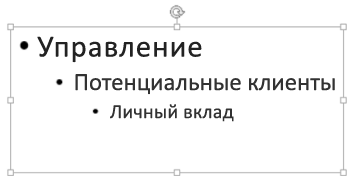
Чтобы добавить на слайд текст, щелкните заполнитель и начните вводить слова.
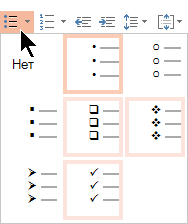
- Чтобы добавить текстовые маркеры, поместите курсор в строку текста и на вкладке Главная выберите стиль маркеров.
- Нажмите клавишу ВВОД, чтобы перейти к следующему маркеру.
Добавление вложенного маркера
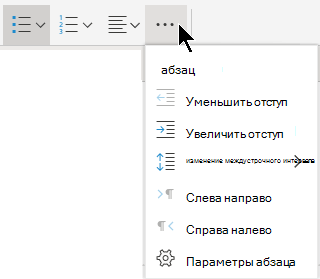
- Поместите курсор в строку текста, к которому вы хотите добавить отступ.
- На вкладке Главная нажмите кнопку с многоточием (...) рядом с кнопками списка (как показано ниже), а затем выберите пункт изменить уровень списка. Сочетание клавиш для улучшения списка на уровне: Tab. Сочетание клавиш для уменьшения уровня списка: Shift + Tab. Чтобы сочетание клавиш вступило в силу, курсор должен находиться в начале абзаца.
Выделение текста
Чтобы выделить слово: наведите указатель мыши на слово и дважды щелкните мышью.
Чтобы выделить абзац, наведите указатель мыши на слово в абзаце и трижды щелкните его.
Чтобы добавить рисунки, смотрите раздел Вставка рисунка.
Примечание: Эта страница переведена автоматически, поэтому ее текст может содержать неточности и грамматические ошибки. Для нас важно, чтобы эта статья была вам полезна. Была ли информация полезной? Для удобства также приводим ссылку на оригинал (на английском языке).
За 60 секунд: как добавить маркированный список в PowerPoint
Маркированные списки это одна их тех особенностей Microsoft PowerPoint, которую вы увидите в каждой презентации. В этом уроке япокажу вам как использовать маркированный список в PowerPoint.
А ещё у нас есть полезное дополнение к этому уроку. Скачаете нашу БЕСПЛАТНУЮ электронную книгу: The Complete Guide to Making Great Presentations (Полное руководство по созданию отличных презентаций). Получите книгу прямо сейчас.

Примечание: В этом уроке мы используем шаблон Iconic. Вы можете найти отличные шаблоны для презентаций PPT на GraphicRiver или Envato Elements. Несколько примеров вы можете найти в нашем полном руководстве по лучшим шаблонам — Ultimate Guide to the Best Microsoft PowerPoint Templates.
Как быстро добавить маркированный список в PowerPoint
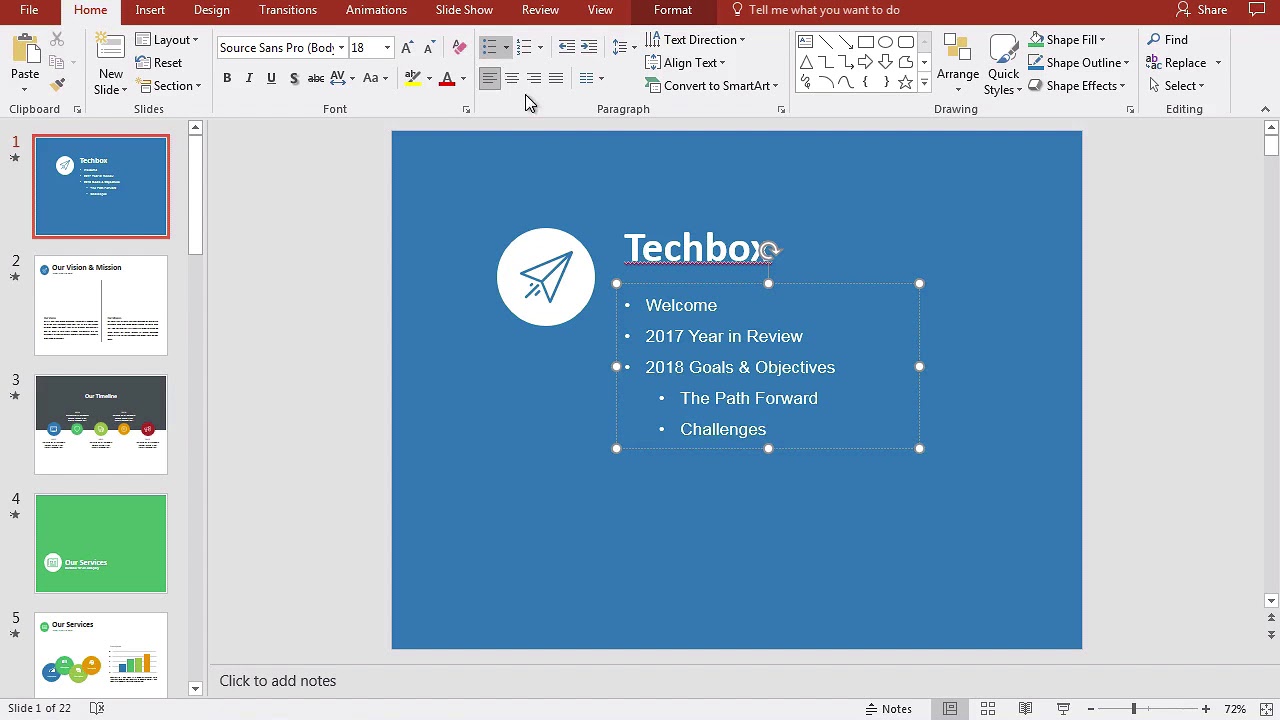
Примечание: посмотрите этот короткий видео урок или следуйте шагам, описанным ниже.
Шаг 1. Как использовать маркированный список в PowerPoint
Начнём с того, что установим курсор в любом текстовом блоке. Посмотрите на вкладку Главная и нажмите иконку Маркеры, чтобы добавить маркированный список в ваш слайд PowerPoint.
.jpg)
Вы можете использовать маркеры для разделения перечня пунктов, что добавит им удобочитаемости. Я собираюсь что-нибудь напечатать, а затем нажму Enter. Вы увидите, как добавится новый маркированный список. Я могу продолжать печатать и нажимать Enter для добавления стольких пунктов, сколько мне нужно.
Шаг 2. Как добавить подпункт списка в MS PowerPoint
Если я захочу добавить подпункт, я могу просто нажать клавишу Tab на моей клавиатуре. Вы увидите, как PowerPoint добавит отступ для уровня, куда я могу вписать другой пункт.
.jpg)
Используйте это для создания вспомогательных пунктов, которые связаны с пунктом более высокого уровня.
Шаг 3. Как изменить стиль маркированного списка в PowerPoint
Я могу изменить стиль моих маркеров в PowerPoint на что-то более изящное, просто нажав на выпадающее меню и выбрав другой стиль маркера.
.jpg)
Как вариант можно использовать нумерованный список, если ваши пункты имеют последовательность.
Шаг 4. Как в PowerPoint заменить маркеры на номера
Вы можете заменить ваш список на нумерованный, нажав на значок Нумерованный, справа от значка Маркированный. Вы увидите, как список превратится в нумерованный.
.jpg)
Не важно какой стиль маркера вы используете, список действительно помогает сохранить логическую последовательность содержимого и легко-читаем.
Закругляемся!
С помощью маркированных списков можно отлично упорядочить ваш материал. Подумайте о добавлении маркированных пунктов в PowerPoint всякий раз, когда у вас на слайде присутствует список элементов.
Больше руководств по PowerPoint на Envato Tuts+
Учитесь большему из наших уроков по PowerPoint и коротких видео-уроков по PPT на Envato Tuts+. У нас есть ассортимент материалов по PowerPoint таких как эти уроки по управлению анимацией PPT презентации:
Как вставить маркер в PowerPoint
В создании этой статьи участвовала наша опытная команда редакторов и исследователей, которые проверили ее на точность и полноту.
Команда контент-менеджеров wikiHow тщательно следит за работой редакторов, чтобы гарантировать соответствие каждой статьи нашим высоким стандартам качества.
Количество просмотров этой статьи: 22 787.
В этой статье:
Из этой статьи вы узнаете, как вставить маркер в презентацию PowerPoint. Это можно сделать как в Windows, так и в Mac OS X.

Откройте презентацию PowerPoint. Дважды щелкните по существующей презентации PowerPoint или запустите программу PowerPoint и создайте новую презентацию.

Выберите слайд, на который вы хотите добавить маркер. Для этого нажмите на нужный слайд в левой части окна.

- Например, можно щелкнуть по полю «Заголовок» или «Текст».

- На компьютере Mac вкладка «Главная» отличается от меню «Главное», которое расположено в верхней левой части экрана.

-
Также можно щелкнуть по


- Повторите этот процесс для каждого элемента списка.
- Нажмите клавишу ← Backspace , когда курсор находится рядом с новым маркером, чтобы удалить его и завершить создание маркированного списка.
- Чтобы создать подпункты в маркированном списке, воспользуйтесь другими типами маркеров.
- Если у вас есть список, который вы хотите превратить в маркированный, выделите его и щелкните по нужному типу маркера — слева от каждой строки списка отобразится маркер.
Предупреждения
- Имейте в виду, что чрезмерное число маркеров может привести к снижению визуальной привлекательности презентации PowerPoint.
Дополнительные статьи

пользоваться Microsoft Access

узнать ключ продукта для Office

редактировать документы на iPhone

просматривать документы PDF в полноэкранном режиме

удалить горизонтальную линию в Word

рисовать в PowerPoint

применить формулу ко всему столбцу в Google Таблицах на компьютере

получить доступ к рабочей электронной почте из дома

отобразить скрытые строки в Google Таблицах на компьютере

копировать формулы в Excel
преобразовать файл PDF в документ Word

создать файл формата CSV

сделать постер в программе Microsoft Word

создать «Свою игру» в Powerpoint
Об этой статье
Штатный автор wikiHow
В создании этой статьи участвовала наша опытная команда редакторов и исследователей, которые проверили ее на точность и полноту.
Команда контент-менеджеров wikiHow тщательно следит за работой редакторов, чтобы гарантировать соответствие каждой статьи нашим высоким стандартам качества. Количество просмотров этой статьи: 22 787.
Как сделать собственный маркер (буллет, иконка) списка в презентации PowerPoint или документе Word


Microsoft PowerPoint
Автор Наталия Овчаренко Просмотров 236 Обновлено 10.10.2021
Бывают случаи, когда стандартных маркеров из PowerPoint просто не хватает. В таких случаях для списков можно сделать свои уникальные иконки.
 |
| Рисунок 1: собственный маркер |
Как сделать собственный маркер:
- Скачайте подходящие изображение из интернета (лучше в формате PNG).
- Выделите текст, перейдите во вкладку «Главная» и нажмите на выпадающее меню около кнопки «Маркеры».
- В выпадающем меню выберите пункт «Список» — Рисунок 2.
 |
| Рисунок 2: кнопка маркер |
- В открывшемся окне нажмите кнопку «Рисунок» и выберете подходящее изображение на своем компьютере — Рисунок 3.
 |
| Рисунок 3: кнопка рисунок |