Microsoft Edge запускается при входе в Windows — как отключить?

Некоторые пользователи Windows 11 и Windows 10 сталкиваются с тем, что при включении компьютера и входе в систему автоматически запускается браузер Microsoft Edge и не все из них находят это полезным. При этом нигде в автозагрузке браузер может и не отображаться, что затрудняет выяснение причин его открытия при входе в систему.
В этой пошаговой инструкции подробно о том, как отключить автоматический запуск Edge при входе в Windows несколькими способами и для разных сценариев появления рассматриваемой проблемы.
Простые способы отключить автозапуск браузера Edge
Сначала — несколько простых способов, один из которых с большой вероятностью поможет решить проблему:
После того, как описанные действия были выполнены, попробуйте выполнить перезагрузку, либо завершить работу и снова включить компьютер, наблюдая, продолжает ли Edge запускаться сам по себе.
Дополнительные способы решить проблему
В случае, если предыдущие 4 шага не привели к нужному результату, попробуйте изменить параметры автозапуска Edge в реестре:
- Нажмите правой кнопкой мыши по кнопке Пуск, выберите пункт «Выполнить», введите regedit и нажмите Ок или Enter.
- В открывшемся редакторе реестра в строку «адреса» вставьте путь
HKEY_LOCAL_MACHINE\SOFTWARE\WOW6432Node\Microsoft\EdgeUpdate\Clients\\Commands\on-logon-autolaunch
и нажмите Enter для перехода в соответствующий раздел реестра.
И ещё несколько возможностей:
- Внимательно изучите элементы автозагрузки. Подробнее: Как убрать программы из автозагрузки Windows 11, Автозагрузка программ Windows 10.
- Попробуйте проверить, запускается ли Edge, если использовать чистую загрузку Windows. Если в этом случае запуск не происходит, можно предположить, что какие-то сторонние службы или программы выполняют запуск браузера.
А вдруг и это будет интересно:
- Лучшие бесплатные программы для Windows
- Некоторые параметры задает системный администратор в параметрах электропитания — как исправить?
- Как удалить Галерею в Windows 11
- Диск разработки в Windows 11
- DISM Ошибка 50 — причины и варианты решения
- PhoneExperienceHost.exe — что это и как отключить?
- Windows 11
- Windows 10
- Android
- Загрузочная флешка
- Лечение вирусов
- Восстановление данных
- Установка с флешки
- Настройка роутера
- Всё про Windows
- В контакте
- Одноклассники
-
Костян 25.07.2022 в 15:46
Как в Windows 10 отключить предварительный запуск Microsoft Edge
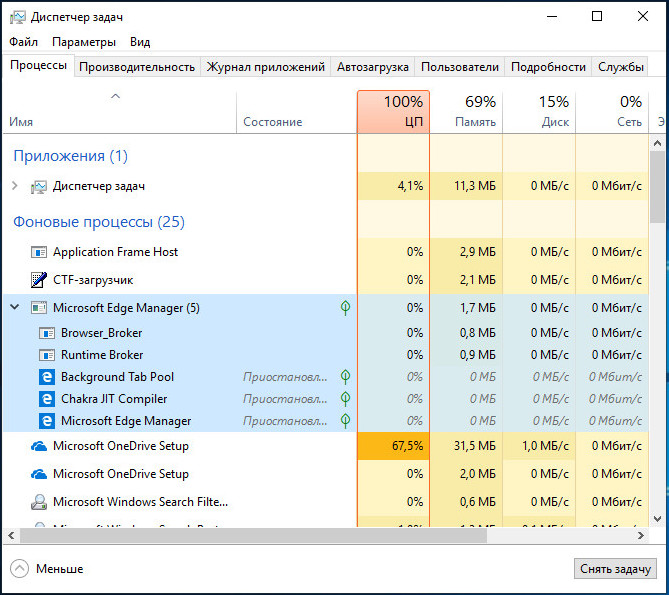
В качестве браузера по умолчанию Windows 10 предлагает Microsoft Edge – универсальное приложение с облегченным пользовательским интерфейсом, быстрым рендерингом и поддержкой расширений. С каждой значимой версией Windows 10 браузер Edge получает новые функции, так, он умеет читать PDF и EBUP, выводить страницы без рекламы и стилей, озвучивать их содержимое голосом, поддерживает экспорт паролей. В последних версиях разработчики решили оптимизировать процедуру запуска универсального обозревателя, добавив в Windows новый фоновый процесс Microsoft Edge, который стартует вместе с системой и остается активным даже если пользователь закрывает браузер.
Как в Windows 10 отключить предварительный запуск Microsoft Edge
Эта новая фишка повышает производительность браузера и за это сторонники Edge должны сказать разработчикам спасибо, иное дело предпочитающие сторонние обозреватели, им она покажется более чем ненужной. И впрямь, какой толк от висящего в Диспетчере задач процесса, если вы всё равно не пользуетесь отвечающей за него программой. Так вот, начиная со сборки Windows 10 17723 его можно будет отключать принудительно. Явной опции в параметрах Windows 10 пока что нет, для удаления процесса из автозагрузки нужно применить твик реестра или изменить соответствующую политику в редакторе Gpedit. Не факт, что поможет, как вы сами знаете, инсайдерские сборки не отличаются особой стабильностью. Сначала посмотрим, как это сделать через реестр. Откройте редактор реестра командой regedit и разверните в левой колонке эту ветку:
HKEY_CURRENT_USER\Software\Policies\Microsoft\MicrosoftEdge\Main
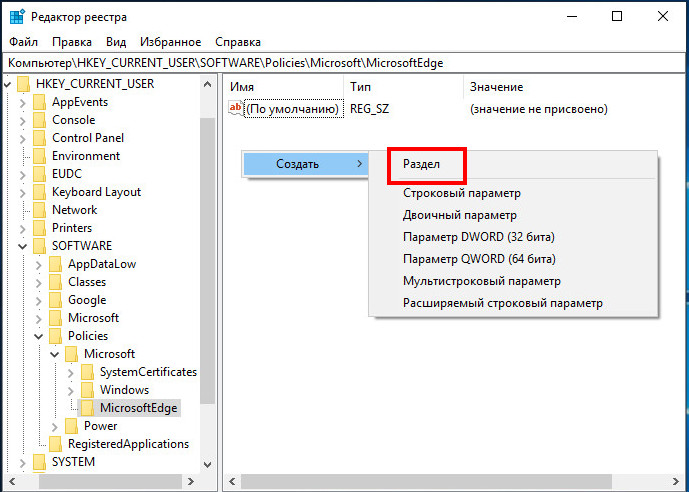 Если у вас нет этого ключа (может не быть подразделов MicrosoftEdge и Main), создайте его вручную. В последнем подразделе вам нужно создать 32-битный параметр типа DWORD, именовать его AllowPrelaunch и оставить его значение таким как оно есть по умолчанию, то есть 0.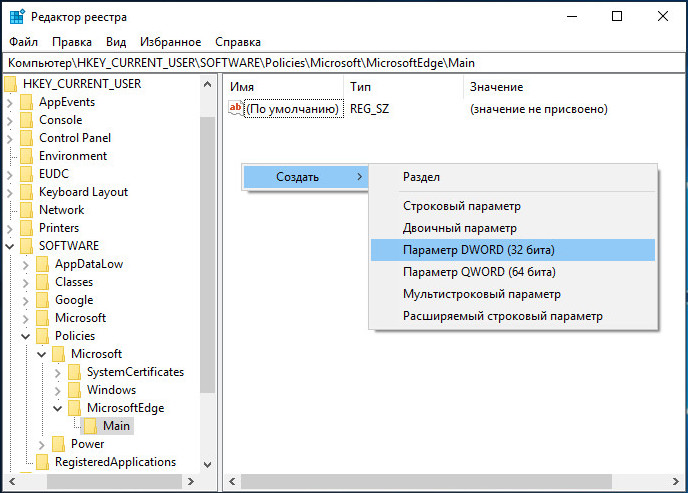
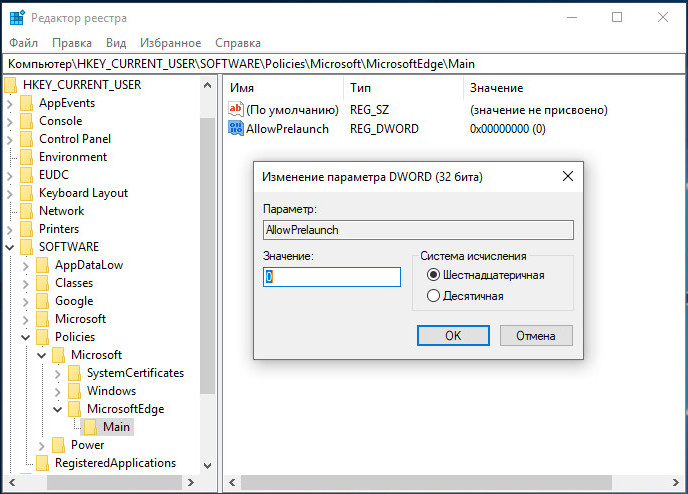 Значение 1, напротив, включает автозагрузку фонового процесса Edge. Новые настройки станут активны после перезагрузки компьютера или перезахода в учетную запись. Данный твик отключает запуск Edge только для текущего пользователя, если вы желаете отключить его для всех пользователей, те же изменения выполните в разделе реестра HKEY_LOCAL_MACHINE.
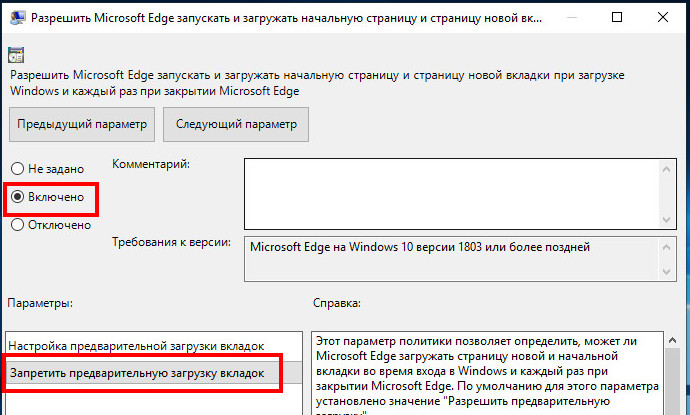
Отключить загрузку фонового процесса Edge можно также через редактор локальных групповых политик. Вызовите его командой gpedit.msc и перейдите по цепочке настроек Конфигурация пользователя → Административные шаблоны → Компоненты Windows → Microsoft Edge. В правой колонке отыщите указанные на скриншотах политики, включите их и установите в их параметрах запрет на загрузку вкладок и предварительный запуск. Настройки должны вступить в силу после перезагрузки компьютера. 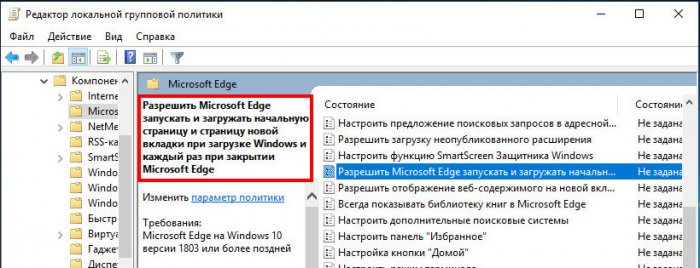
tagsКлючевые слова
Рекомендуем другие статьи по данной теме
Как отключить Microsoft Edge из автозагрузки в Windows 10
Microsoft Edge — это встроенный в операционную систему Windows 10 браузер, который автоматически запускается при каждой загрузке компьютера. Однако, если вы предпочитаете использовать другой браузер по умолчанию или хотите сэкономить ресурсы компьютера, вы можете отключить автозапуск Microsoft Edge.
Почему отключить автозапуск Microsoft Edge?
Есть несколько причин, по которым пользователи могут захотеть отключить автозапуск Microsoft Edge:
- Предпочитаемый браузер: Вы можете предпочитать использовать другой браузер по умолчанию, такой как Google Chrome или Mozilla Firefox.
- Сохранение ресурсов: Запуск Microsoft Edge при каждой загрузке компьютера может занимать ресурсы системы и замедлять его работу.
- Безопасность и конфиденциальность: Если вы не используете Microsoft Edge, отключение его автозапуска может помочь защитить вашу конфиденциальность и безопасность.
Как отключить автозапуск Microsoft Edge?
Существует несколько способов отключить автозапуск Microsoft Edge в Windows 10. Рассмотрим два самых простых способа:
Способ 1: Использование менеджера задач
- Нажмите комбинацию клавиш Ctrl + Shift + Esc для открытия менеджера задач.
- Перейдите на вкладку Пуск в менеджере задач.
- Найдите в списке программ Microsoft Edge.
- Щелкните правой кнопкой мыши на Microsoft Edge и выберите Отключить.
Обратите внимание, что при отключении Microsoft Edge с помощью менеджера задач, браузер будет запускаться только тогда, когда вы его явно запустите.
Способ 2: Использование настроек системы
- Нажмите комбинацию клавиш Win + I, чтобы открыть настройки Windows.
- Выберите Приложения в настройках.
- В левой панели выберите Запуск.
- Найдите в списке Microsoft Edge.
- Переключите переключатель рядом с Microsoft Edge в положение Выкл..
После выполнения этих шагов Microsoft Edge больше не будет запускаться при каждой загрузке компьютера.
Вывод
Отключение автозапуска Microsoft Edge может быть полезным, если вы предпочитаете использовать другой браузер по умолчанию или хотите сэкономить ресурсы компьютера. Используйте описанные выше способы для отключения автозапуска Microsoft Edge в Windows 10 и наслаждайтесь более личным опытом использования вашего компьютера.
Как в Windows 10 и 11 отключить автозапуск Microsoft Edge
В последних версиях Windows 10 и 11 пришедший на смену морально и функционально устаревшему Internet Explorer браузер Microsoft Edge автоматически запускается при каждом входе в систему. Хотя запуск браузера выполняется в фоновом режиме, и памяти процесс потребляет совсем немного, некоторых пользователей это может немного напрягать. Если вы относите себя к их числу, обратите внимание на эти способы удаления Edge из автозагрузки.
Удаление из автозапуска
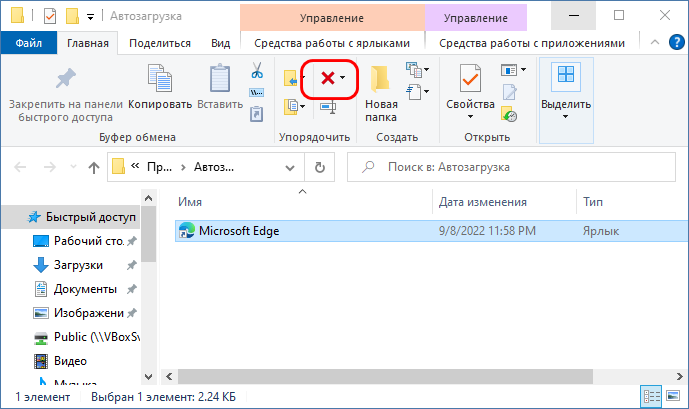
Для начала проверьте содержимое каталога автозагрузки, перейдя в него с помощью короткой команды shell:startup , выполненной в окошке Win + R . Если в нем имеется ярлык Edge, удалите его, если нет — пропустите этот шаг и переходите к следующему.
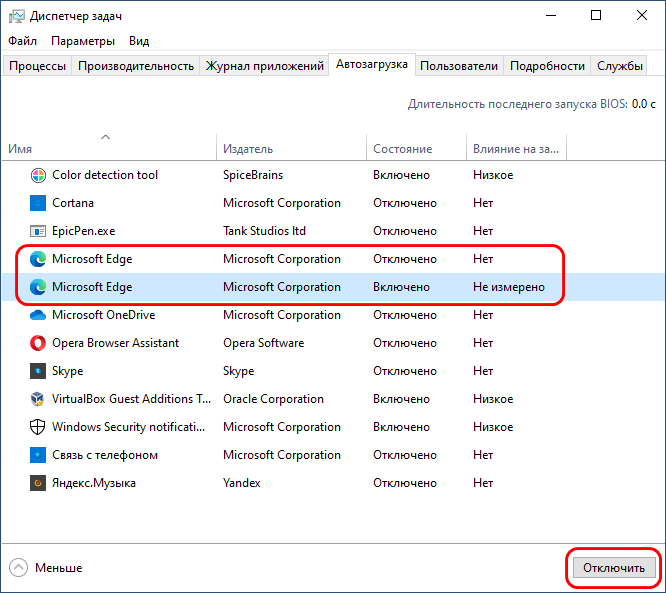
Откройте Диспетчер задач, переключитесь на вкладку «Автозагрузка» и внимательно изучите список имеющихся там записей. Если увидите в нём записи Microsoft Edge , выделите их по одному и нажмите кнопку «Отключить».
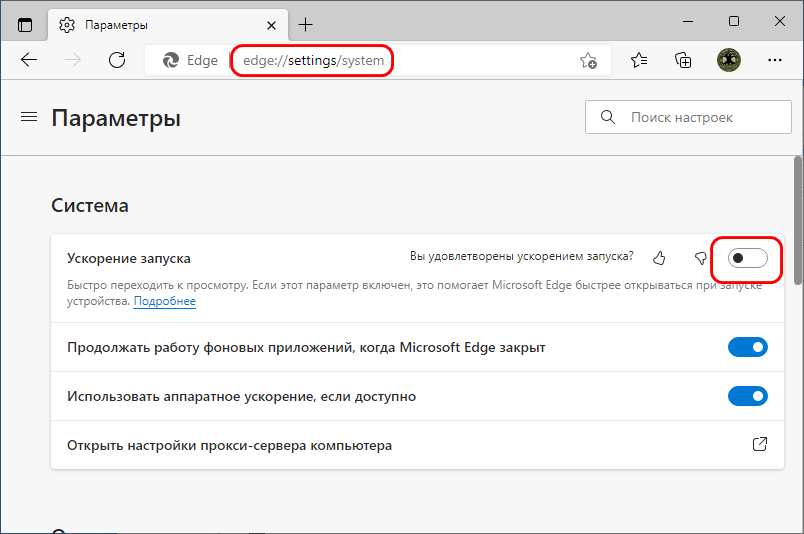
Отключение предварительной загрузки
Чтобы обеспечить более быстрый запуск браузера, в Windows 10 и 11 реализована функция его предварительной загрузки. Когда она включена, часть процессов Edge стартует при запуске Windows и остаются работать в фоновом режиме. Вы можете отключить эту функцию из настроек обозревателя. Перейдите в раздел параметров «Система и производительность» и переключите рычажок «Ускорение запуска» в положение «Откл».
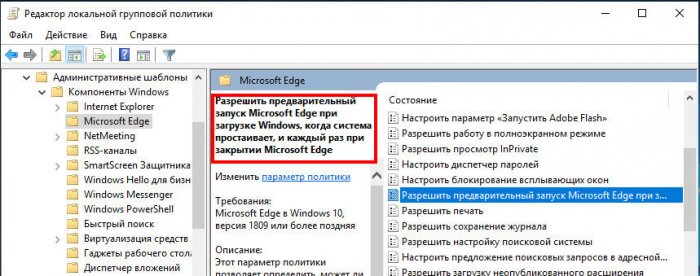
Для этих же целей можно использовать редактор локальных групповых политик, правда, нужная настройка доступна только в самых последних билдах системы редакций Pro и выше. Запустите редактор GPO командой gpedit.msc , разверните указанный на скриншоте узел и отыщите в правой колонке политику «Разрешить предварительный запуск Microsoft Edge при загрузке Windows…».
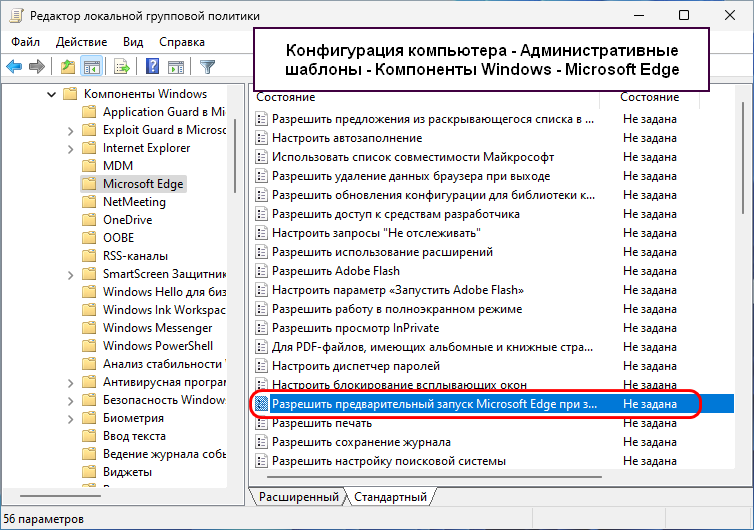
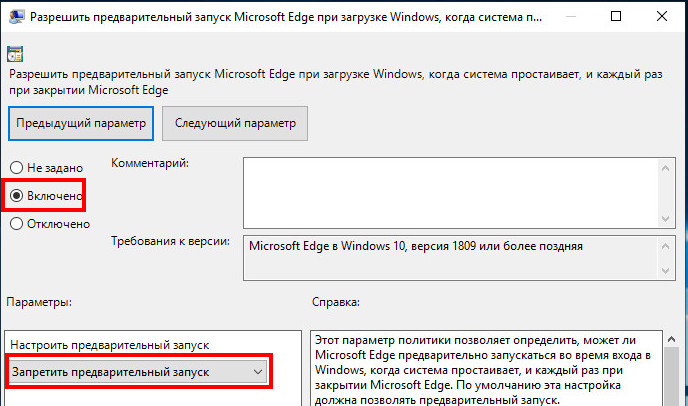
Откройте двойным по ней кликом ее настройки, включите и выберите в выпадающем списке блока «Параметры» опцию «Запретить предварительный запуск».
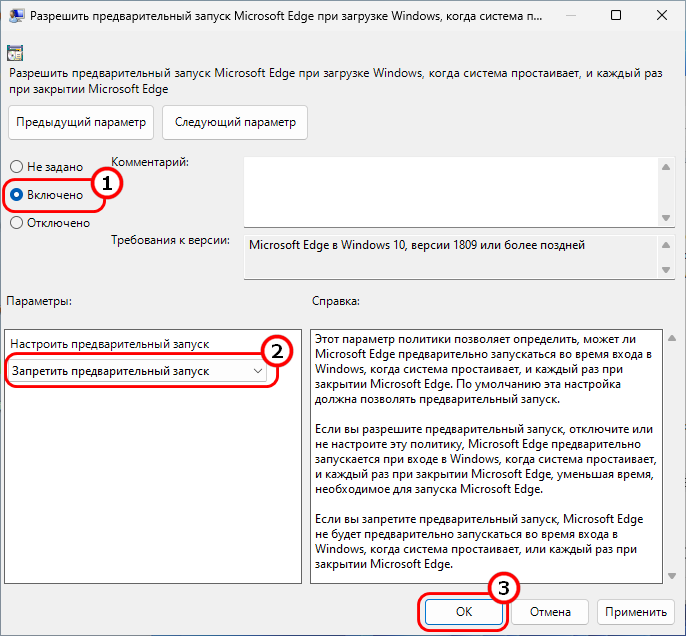
Если раздел политик «Microsoft Edge» отсутствует, а скачивать и устанавливать пакет вы не хотите, воспользуйтесь редактором реестра.
Откройте оный командой regedit , разверните ветку HKLM\SOFTWARE\Policies\Microsoft и создайте в последнем разделе подраздел с именем Edge.
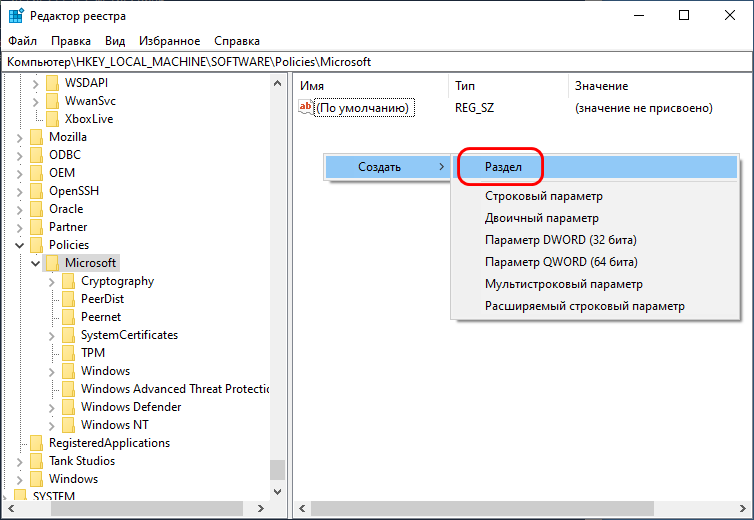
В нём создайте параметр типа DWORD ,
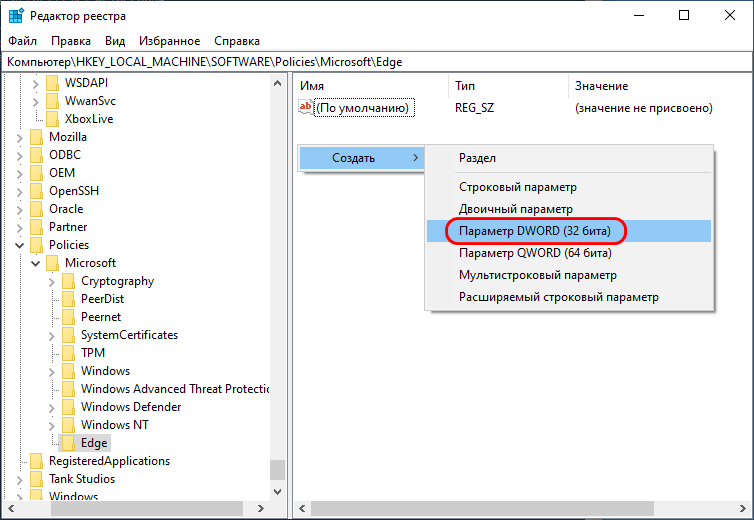
с именем StartupBoostEnabled и значением по умолчанию 0.
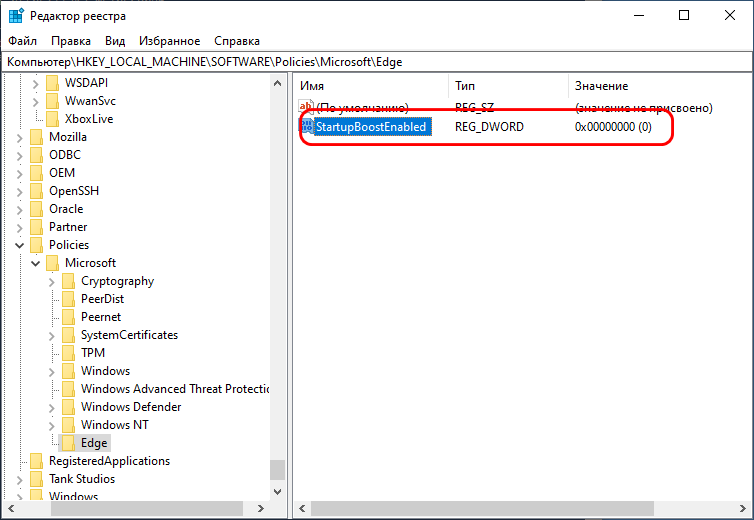
Заодно рекомендуем проверить автозапуск браузера в разделе:
HKLM\SOFTWARE\WOW6432Node\Microsoft\EdgeUpdate\Clients\\Commands\on-logon-autolaunch
Создайте тут же новый DWORD -параметр с именем AutoRunOnLogon и значением по умолчанию, то есть 0.
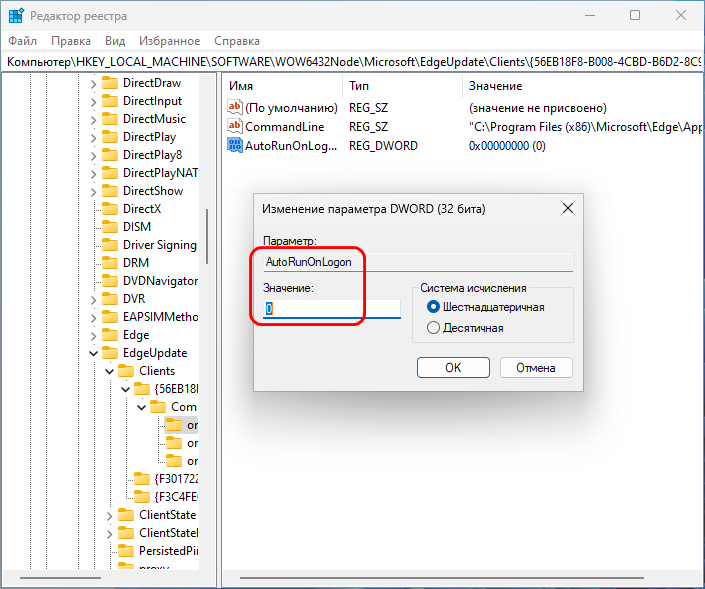
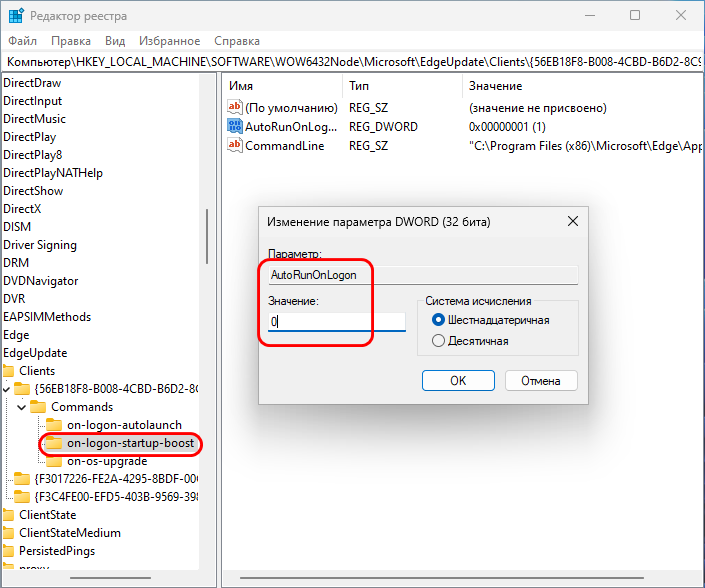
После этого зайдите в соседний подраздел on-logon-startup-boost (он находится в родительской папке Commands) и посмотрите, имеется ли в нём параметр AutoRunOnLogon. Если да, либо удалите его, либо установите в качестве его значения 0.
Отключите задания Планировщика
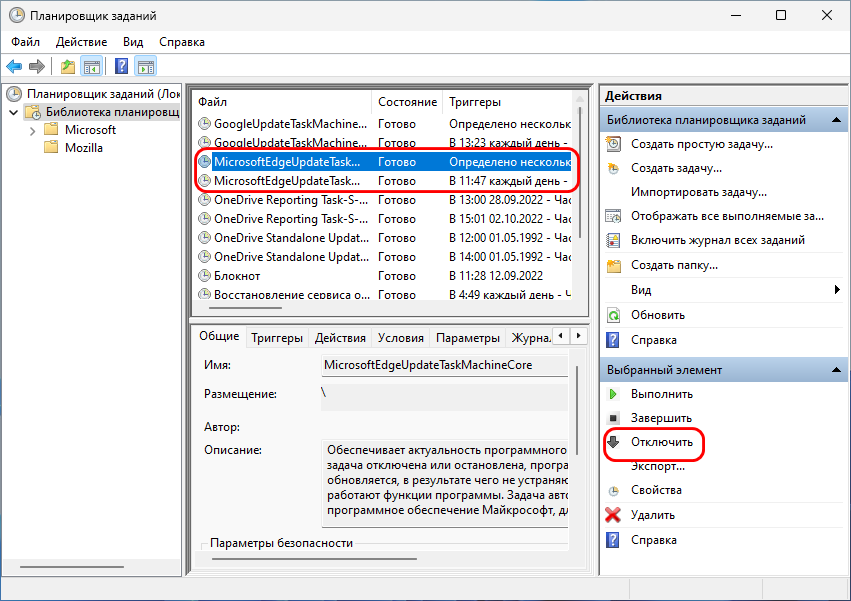
Дополнительно можно проверить список заданий в штатном Планировщике Windows.
Откройте его командой taskschd.msc и посмотрите, имеются ли в корневом разделе «Библиотека планировщика заданий» задачи, относящиеся к Microsoft Edge. Определить их легко — все они начинаются с «MicrosoftEdge». Отключите их, выбрав в правой колонке соответствующую опцию.
Приведенные здесь решения не являются в полной мере взаимозаменяемыми, если вы хотите полностью закрыть тему автозапуска штатного браузера, используйте их все.