Удаление программ в Windows 10: 6 простых способов
Установка и удаление программ в Windows 10 — одна из важнейших функций системы. Сторонние и встроенные программы, могут занимать свободное место на диске или просто мешать. В этой статье мы расскажем, как удалять установленные программы в Windows 10.
Введение
Начнем мы с того, что в Windows 10 по сути 2 вида приложений — классические (.exe) и плиточные (UWP) .
Классические программы — запускаемые исполнительным файлом (.exe), предварительно требующие установки — всё то, к чему мы так давно привыкли.
Плиточные приложения — устанавливаемые только из магазина Windows, имеют ограниченный функционал и своеобразный дизайн. Название пошло с Windows 8, где к стандартному рабочему столу был добавлен экран только с новыми приложениями в виде плиток. А в Windows 10 этот экран был перенесён в отдельную область меню Пуск.

Если стандартные приложения были на протяжении практически всей истории системы, то плиточные появились в Windows 8 и назывались Metro-приложениями , как и название “плиточного” экрана — Metro.
С выходом Windows 10, название поменялось на UWP (Universal Windows Platform) — приложения единой платформы, которые открывались как на компьютере, так и на смартфоне с операционной системой Windows Phone. Но в народе так и осталось “плиточное” название.
В этой статье мы расскажем, как и где в Виндовс 10 удалять программы, как классические, так и “плиточные”.
Вариант 1: Через меню Пуск
Самый простой способ удалить ненужные приложения в Windows 10 — через меню Пуск. Тут доступны многие используемые приложения, как системные, так и сторонние.
- Для удаления, нажмите правой кнопкой мыши и выберите пункт “Удалить”.

- В случае, если вы хотите удалить плиточное приложение на компьютере Windows 10, на экране появится окно для подтверждения действия.

Но, в меню пуск доступны ярлыки и классических приложений. При попытке удаления из меню Пуск, вы будете перенаправлены в панель управления (Вариант 3).
Использование меню Пуск — самый быстрый способ убрать плиточное приложение из системы. Но для удаления классической программы, потребуются другие варианты из нашей статьи.
Вариант 2: Через Параметры
Еще один простой вариант, как удалить программу в Виндовс 10 — используя параметры Windows.
В Параметрах Windows 10” сосредоточены практически все основные настройки системы. В том числе и полное удаление ненужных программ Windows 10. Для этого, выполните следующие действия:
- Нажмите на кнопку Пуск и после этого на иконку настроек. Или нажмите сочетание клавиш Win+i для быстрого доступа.

- Затем, откройте настройки “Приложения”

- Во вкладке “Приложения и возможности” показаны классические и UWP-приложения. В этих настройках вы сможете, как удалить программу в Windows 10, так и переместить её или открыть дополнительные параметры.
- Выберите нужное приложение, нажмите на клавишу удаления и подтвердите действие

Всё довольно просто, но давайте рассмотрим способы деинсталяции классических программ.
Вариант 3: Через панель управления
Для пользователей, ранее использовавших Windows 7, этот вариант будет самым простым. В Windows 10, для удобства пользователей, многие функции и настройки системы дублировались на новый интерфейс (параметры Windows), но при этом оставляя оригинальный функционал (Панель Управления).
Чтобы удалить установленную программу с ноутбука или ПК на Виндовс 10, нужно выполнить следующие действия:
- Откройте панель управления. В окне Выполнить введите команду control

- Найдите и откройте “Программы и компоненты”

- Откроется окно настроек “Удаление и изменение программ”, где вы сможете удалить или переустановить (Изменить) их.
- Например, если вы не знаете, как полностью удалить программу на Виндовс 10, выделите нужную программу, затем нажмите появившуюся кнопку “Удалить” и следуйте инструкциям помощника по удалению.

Самым быстрым способом как открыть удаление программ на Виндовс 10 будет простая команда, которую нужно ввести в окно выполнить — appwiz.cpl
Данный вариант, поможет вам с вопросом, не только, где находится удаление программ на Windows 10, но и с удалением самих приложений системы.
Вариант 4: Используя командную строку
Еще один способ, как в Виндовс 10 удалить ненужные программы — использовать командную строку. Этот способ рассчитан на опытных пользователей, знакомых с командной строкой и возможно он может вам потребоваться, если другие способы не помогли.
Чтобы удалить программу с компьютера Виндовс 10 на пк или ноутбуке, вам потребуется:
- Откройте окно командной строки (Администратор) — через меню быстрого доступа (сочетание клавиш Win+X) или введите в окне поиска (Win+S) команду cmd и откройте приложение от имени Администратора.
- Мы будем использовать инструментарий управления Windows (Windows Management Instrumentation Command). для этого введите команду wmic и нажмите клавишу Enter

- Затем, для отображения списка программ, введите команду — product get name

- Для удаления конкретного приложения, введите команду — product where name=”название” call uninstall

- Подтвердите действие и по завершению, закройте окно
Данный способ может быть неэффективен, если в самой системе пропали записи о приложении. В этом случае, вам может помочь следующий вариант.
Вариант 5: Через файл uninstall (опционально)
Так бывает, что приложение нигде не отображается и у вас может возникнуть вопрос, как полностью удалить программу на Виндовс 10, если её нет в настройках.
Обратите внимание, что этот вариант относится только к “классическим” приложениям.
В этом вам поможет пакет деинсталяции- uninstall.exe, которое обычно находится в папке с файлами. Выполните следующие действия, чтобы удалить или изменить программу в Windows 10 на ноутбуке или ПК:
Сначала, вам потребуется найти файлы. Это можно сделать, как через его ярлык, так и через поиск:
- Откройте свойства ярлыка и нажмите на кнопку “Расположение файла”

- Откройте поиск по диску и введите название нужного приложения. В поиске будет показан путь, где расположены файлы
- в корневой папке приложения найдите файл с названием uninstall (или похожим, например unis ) и запустите его

- Откроется окно деинсталяции, следуйте инструкциям помощника и дождитесь окончания процесса
Этот вариант самый долгий, но желательно знать все альтернативные варианты, которые могут помочь вам в решении вопроса.
Вариант 6: Используя ПО для удаления
Ну и наконец, комплексный метод — использование программы для удаления приложений windows 10. Нередко утилиты могут справиться с возложенной задачей на порядок лучше стандартных инструментов. Разберём наиболее популярные утилиты.
CCleaner
Одна из самых популярных утилит для оптимизации системы. В её функционал входит не только очистка диска и ненужных файлов, оптимизация реестра, но и принудительное удаление программ в Виндовс 10.
Цена: бесплатно (Pro-версия стоит 990 рублей )

Нужные функции расположены во вкладке “Сервис” — “Удаление программ”. Вам будет предоставлен список и кнопки “Деинсталляция” и “Удалить”. Если первая полностью стирает приложение и файлы, то 2й вариант удаляет только запись из реестра, при этом оставляя его файлы.
Но обратите внимание, что этот функционал дополнительный, так как утилита, в первую очередь, направлена на оптимизацию и очистку системы. Если для удаления программ в Windows 10 требуется другая утилита, обратите своё внимание на Revo Uninstaller.
Revo Uninstaller
Мощный инструмент, который может очень многое — начиная от простой деинсталяции и отслеживанием процессов, заканчивая функционалом, с помощью которого можно принудительно удалить лишние программы в Windows 10.
Цена: бесплатно (Pro-версия стоит 25$)

Основной функционал находится на главной странице. Обычное, пользовательское, принудительное удаление — это лишь краткий список того, что может Revo Uninstaller.
Выберите нужную программу и нажмите кнопку “Удалить” в левом верхнем углу экрана. Будет создана резервная копия реестра и точка восстановления, чтобы это удаление можно было откатить.
После всего, вам будет предложено просканировать систему на наличие оставшихся файлов, чтобы их сохранить или полностью стереть.
Обо всех функциях Revo Uninstaller можно довольно долго рассказывать,но чтобы лучше понять, протестируйте пробная Pro — версия доступна на 30 дней.
В этой статье, мы рассказали, где находится установка и удаление программ в Windows 10, как ею воспользоваться и рассказали про другие альтернативные методы.
Как удалить программу (приложение) в Windows 10
По сравнению с предыдущими версиями Windows, в Windows 10 изменений связанных с управлением приложениями не много. Да, появился магазин, который неплохо работает, и с которого можно устанавливать программы. Но сегодня не об этом. В этой статье я расскажу как быстро удалить программу в Windows 10.
Я, например, все время что-то устанавливают, проверяю, и со временем список установленных программ прилично вырастает. А все эти программы занимают место на жестком диске (как правило на системном диске С) и прилично засоряют систему. Более того, множество программ добавляется в автозагрузку, и запускается при включении компьютера. А это замедляет запуск Windows 10.
Поэтому, предлагаю выделить несколько минут, и удалить ненужные приложения. Я уверен, что найдется парочка программ, которыми вы точно не пользуетесь.
Быстрый способ удалить приложение в Windows 10
Все можно сделать через настройки, стандартным средством. Откройте Пуск – Параметры. Выберите раздел Система, и перейдите на вкладку Приложения и возможности.
Вы увидите список установленных программ. Можно выполнить поиск по имени, включить сортировку, или включить отображение программ с какого-то определенного локального диска. Так же, возле каждой программы будет указан ее размер, что полезно.
Что бы удалить нужную программу, достаточно нажать на нее, затем нажать на кнопку Удалить, и еще раз нажать на кнопку Удалить.
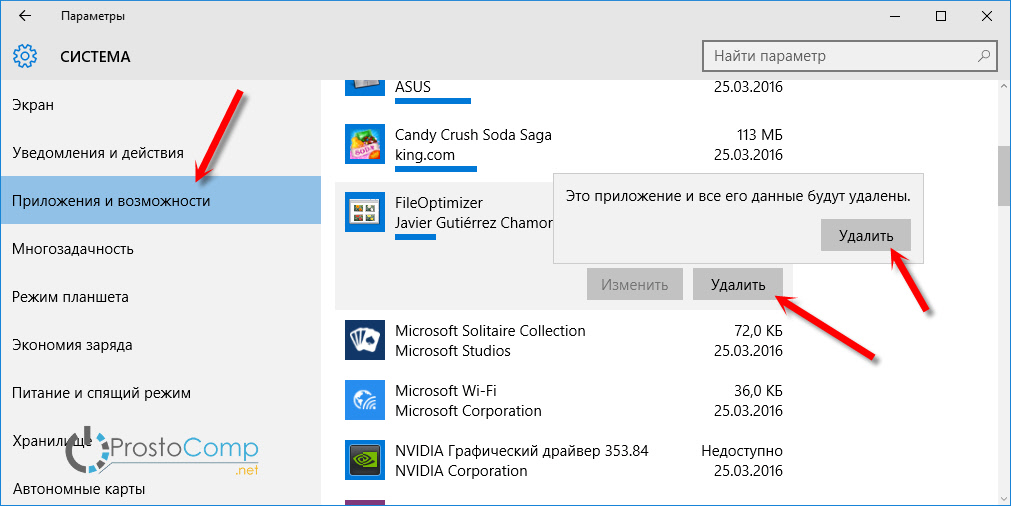
Возможно, понадобиться подтвердить удаление в окне самой программы. Там просто следуем инструкции.
Еще один способ. Нажмите сочетание клавиш + R, введите appwiz.cpl и нажмите Ok.
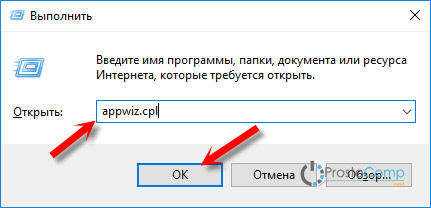
Откроется окно Программы и компоненты. Там так же в таблице будет указан размер, дата установки, издатель, и версия. Для удаления нужной программы просто нажмите на нее два раза. Или правой кнопкой мыши, и выберите Удалить/Изменить.

Дальше либо начнется процесс удаления, либо появится окно, в котором нужно подтвердить удаление.
Удаляем программу через меню Пуск
Есть еще один очень простой способ. Открываем меню Пуск, и нажимаем на Все приложения. Дальше находим нужную программу (как правило, нужно сначала открыть папку с программой), нажимаем на нее правой кнопкой мыши и выбираем Удалить.
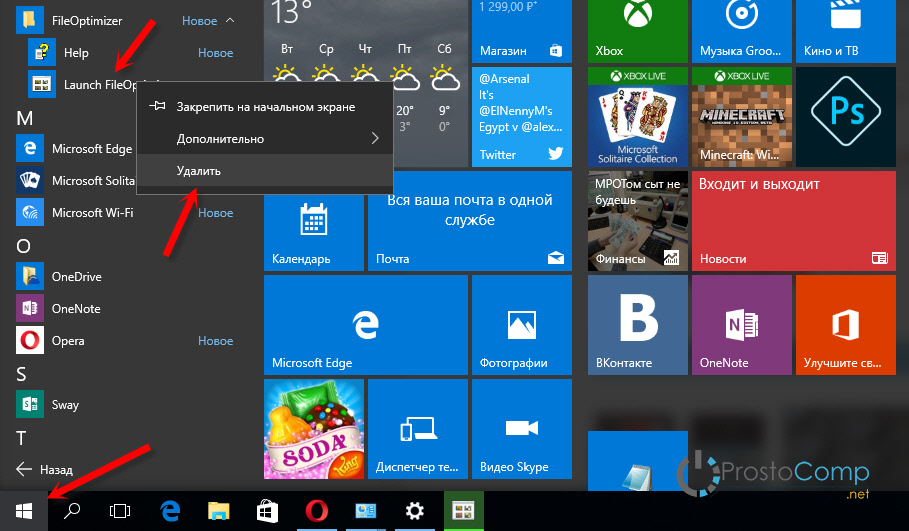
Думаю, такой способ тоже может пригодится.
Программа для полного удаления приложений в Windows 10
Если по какой-то причине не удаляется программа в Windows 10, или вы хотите выполнить полное удаление со всеми записями в реестре, папками и другой информацией, то для этого нужно использовать специальные программы – деинсталляторы. Самая популярная среди бесплатных, наверное Revo Uninstaller. В этой программе конечно же намного больше разных возможностей, чем в стандартном средстве Windows.
Скачать программу можно с официального сайта (там все время новая версия): http://www.revouninstaller.com/revo_uninstaller_free_download.html. Там есть free версия. Скачайте ее и установите на компьютер. В Windows 10 она работает отлично, все проверил.
Удаление приложения через Revo Uninstaller происходит в несколько шагов. В главном окне выделите нужное приложение, и нажмите на кнопку Удалить.
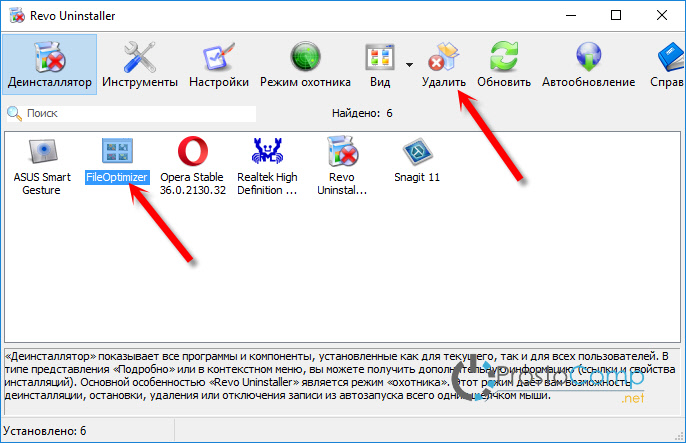
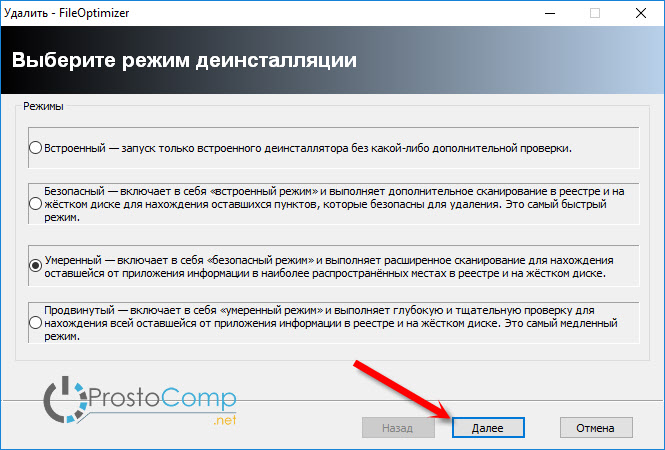
Подтверждаем удаление нажав Да. Появится окно с выбором способа удаления. Выбираем необходимый, и нажимаем Далее. Там возле каждого способа есть подробное описание на русском языке.
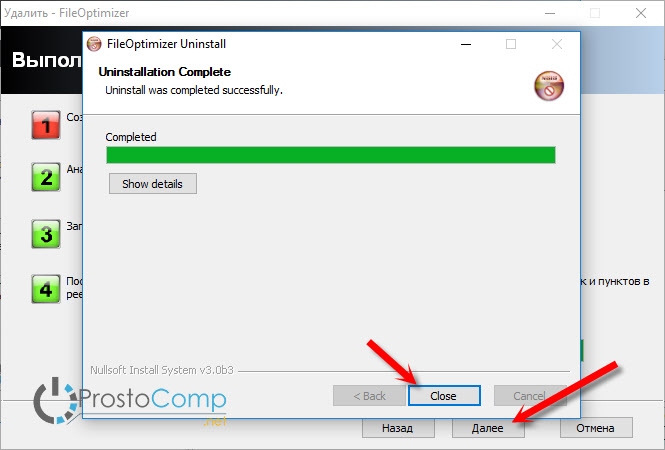
Начнется процесс удаления. После того как он закончится, нажмите на кнопку Далее. Может понадобиться еще закрыть окно установщика самой программы, которую мы удалили.
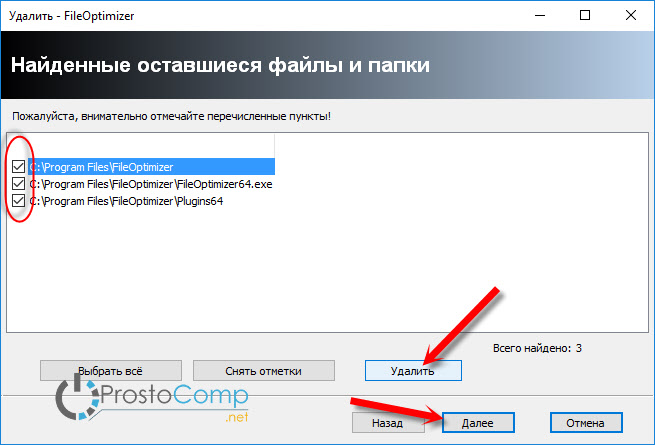
Программа Revo Uninstaller начнет поиск дополнительной информации, которая осталась в системе. Вы увидите результат. Выделите необходимые пункты, и нажмите кнопку Удалить. Подтвердите очистку выбранных пунктов.
После этого, окно Revo Uninstaller можно закрывать.
Думаю, этих способ вполне достаточно. Проверяйте время от времени установленные приложения на вашем компьютер, и удаляйте ненужные. Что бы они не засоряли систему.
Автор статьи: Сергей Windows 1 34773
Это может пригодиться:





Комментарии: 1 Оставить комментарий
Михаил 16.03.2017 в 20:49 (7 лет назад)
На мой взгляд лучшая программа для удаления программ и приложений это Iobit Uninstaller
Добавить комментарий Отменить ответ
Выберите изображение для вашего комментария (GIF, PNG, JPG, JPEG):
Новые статьи

Популярное
715468
Удалить программу с компьютера в Windows 10 полностью
Полученное вовремя знание, как полностью удалить программу с компьютера, способно спасти не только нервы владельца ПК, но и операционную систему, которая установлена на вашей «рабочей лошадке».
Начинающие пользователи грешат тем, что удаляют только папку с ненужной прогой, думая, что так они окончательно избавляются от софта. Проблема всегда глубже – еще при инсталляции программы система делает запись в реестре и создает временные файлы часто в различных папках. В них хранятся своеобразные чек-поинты (автосохранения), данные учетных записей и другая временная информация. При некорректном удалении софта эти данные остаются в системе, засоряют память и могут привести к таким тормозам, что проще полностью снести ОС, чем лечить каждый симптом по отдельности.
Как удалять программы внутренними ресурсами «десятки»?
Специалисты SoftMonster помогают пользователям настраивать ПК и часто сталкиваются с подобными проблемами. Для системы они плачевны, для пользователя – чреваты лишними тратами и потерей времени. На деле их легко избежать, разобравшись, как правильно деинсталлировать ненужный софт внутренними или сторонними ресурсами операционки.
Как делать не надо?
- Программа установлена на одном из дисков ПК в папке с одноименным названием. Пользователь находит к ней путь (либо знает, где та находится, либо щелкает правой кнопкой мыши на ярлык и смотрит там).
- Заходит в папку, удаляет вручную.
- Чистит корзину.
Как надо делать?
- Откройте панель управления. Ее можно найти, например, через поиск.
- Отыщите строчку «Программы и компоненты».
- Выберите софт, который хотите удалить.
- Нажмите на кнопку «Удалить/Изменить». Следуйте рекомендациям мастера удаления программ.
Плохая новость в том, что не весь софт можно деинсталлировать стандартными инструментами. Иногда его просто нет в списке. Особенно хитрые программы пускают «корни» во многие уголки системы (это не плохо, просто так построена их работа). Достать их оттуда можно только отдельным софтом, специально разработанным для решения таких задач.
Хорошая новость – такие программы далеко не всегда платные. Немало отличного профессионального софта распространяется по свободной лицензии. Некоторые производители специально создают подобные утилиты и предлагают тем пользователям, которые используют их сложные, многокомпонентные продукты. Обычно они находятся в папке с установочным файлом. Если вы не нашли название в списке «Программ и компонентов», загляните в папку, в которую установлен софт. Если там есть файл uninstall.exe или подобный, используйте его.
Как удалять программы из Windows 10 сторонним софтом?
Рассмотрим несколько утилит, которые деинсталлируют проблемный софт. Они помогут понять, как полностью удалить программу с компьютера Windows 10 безопасно и навсегда.
Revo Uninstaller

В утилите есть масса тонких настроек, из-за чего она подходит для продвинутых пользователей. Программа позволяет удалять программы даже тогда, когда штатные средства не реагируют. В ней имеется многоуровневая система резервного копирования и функция удаления софта без возможности восстановления. Приятным преимуществом является наличие журнала действий – вы можете проследить все шаги работы с утилитой.
IObit Uninstaller

Утилита максимально упрощает работу и позволяет видеть весь установленный на ПК софт, удалять его, настраивать автозагрузку, чистить браузер. В ней удобно следить за частотой использования инсталлированного софта и избавляться от него. IObit Uninstaller удаляет даже те «хвосты», которые остаются в ОС после использования стандартных инструментов. Программа распространяется бесплатно и имеет русский интерфейс.
CCleaner

Для поддержания чистоты системы отлично походит даже бесплатная версия «чистильщика» CCleaner. Он не только удаляет софт, но и сканирует реестр, чтобы избавиться от всех следов деинсталлированного софта.
Иметь в запасе CCleaner или любую другую подобную программу полезно и для других целей. Например, с их помощью вы можете периодически анализировать реестр и освобождать место для нужных программ, увеличивать скорость работы компьютера. Аналоги таких утилит существуют для всех видов современных устройств – от смартфонов и планшетов до ноутбуков и стационарных ПК.
Как защитить систему при деинсталляции софта?
SoftMonster, как сторонник использования лицензионного программного обеспечения, выступает за честную эксплуатацию и покупку только официальных версий программ. Это не только мотивирует производителей продолжать работать в выбранной сфере, но и защищает самого пользователя от многих проблем:
- Лицензионный софт не оставляет лазеек для пиратов, а значит, ваши данные находятся в безопасности.
- Он не вызывает трудностей при установке. Вы всегда можете обратиться в службу поддержки, и работники подскажут решение любой задачи.
- Официальные программы прекрасно удаляются. Если ворованный софт даже после тщательной деинсталляции может оставить в системе следы, то лицензионные варианты функционируют так, как должны: при запуске – оперативно запускаются, при работе – работают без глюков, а при удалении – удаляются полностью.
Обращайтесь в интернет-магазин SoftMonster, чтобы купить активацию Windows 10 и другой лицензионный софт честно и с гарантией.
Как полностью удалить программу с компьютера, чтобы не осталось хвостов, записей в реестре и временных файлов
Вопрос от пользователя
Добрый день.
Подскажите, как можно полностью удалить программу из Windows. Пробовал разными способами: через меню ПУСК, через установку и удаление программ, вручную удалял папку и т.д. Всё равно, при ее повторной установке — установщик пишет, что она у вас уже имеется и нужно сначала ее удалить.
Заранее благодарю, Александр.
З дравствуйте.
Известная проблема. Сразу скажу, что встроенная утилита в Windows по установке и удалению программ далека от идеала, и частенько не может выполнить свои функции (к тому же после ее работы в системе остается множество «хвостов» как в реестре, так и просто, среди временных файлов).
В статье рассмотрю несколько способов решения вашей проблемы. Итак.
«Полное» удаление программы из Windows
В большинстве случаев происходит подобное из-за того, что пользователь удаляет программу очень простым способом: заходит в проводник, находит нужную папку в каталоге Program Files и нажимает Delete ( результат : файлы программы удалены, но записи в реестре остаются. ) .
Чтобы такого не происходило, необходимо удалять программы (хотя бы) с помощью стандартного установщика, встроенного в Windows. Об этом пару слов в пункте-1 ниже.
❶ Классическое удаление программы через панель управления
В �� панели управления Windows необходимо перейти по адресу: Программы \ Программы и компоненты .
Далее нужно найти и выделить искомую программу, затем нажать кнопку «удалить» (в идеале запустится установщик и за несколько шагов программа будет удалена).
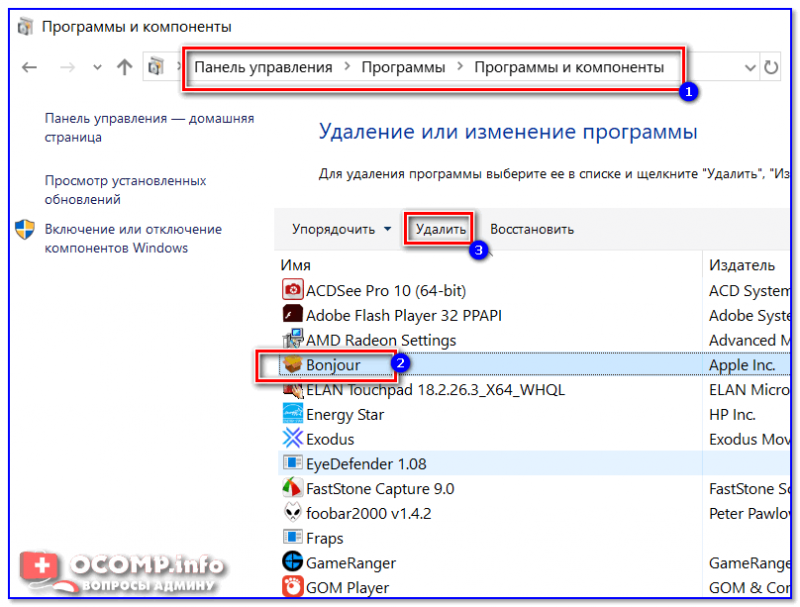
Панель управления — программы — программы и компоненты
(Автору вопроса это не поможет, но в рамках статьи рекомендую начать разбираться с вопросом именно с этого шага).
Кстати, в Windows 10 можно удалять приложения через параметры системы (чтобы их открыть — нажмите сочетание клавиш Win+i). См. скриншот ниже. ��

Windows 10 — приложения — приложения и возможности
❷ Если «Программы и компоненты» ничем не помогли
Например, в списке не оказалось нужной программы, то можно попытаться вручную отыскать деинсталлятор.
Ремарка!
Многие пользователи просто удаляют папку с программой с системного диска «C:\».
Но подобный шаг — только добавит свободного места на HDD, сама система будет считать, что программа всё еще установлена (ведь, те же записи в системном реестре-то остались).
А для правильного удаления нужен деинсталлятор (спец. небольшая утилита от разработчика для удаления его программы).
Деинсталлятор, обычно, всегда находится в папке с установленной программой. Представляет он из себя файл » Uninstall.exe » ( прим.: могут быть различные производные вида «unins000.exe»).
Большинство программ, по умолчанию, устанавливаются в папки:
- C:\Program Files (x86)\
- C:\Program Files\
Поэтому, если через установку и удаление программ удалить приложение не получилось, необходимо зайти в одну из этих папок, затем найти каталог программы (которую хотите удалить) , и посмотреть — нет ли там подобного файла.
Кстати, при наведении мышкой на такой файл — появляется небольшое окно, вида «Описание файла: Setup/Uninstall» (см. скриншот ниже).
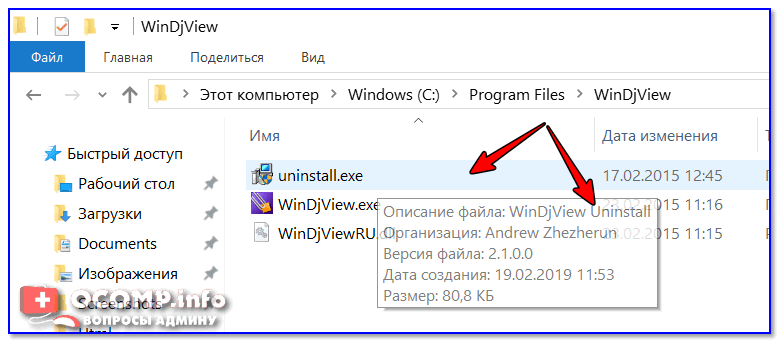
В общем-то, если такой файл есть — вам осталось его запустить и следовать указаниям.
Важно!
Кстати, для некоторого софта разработчики на официальных сайтах выкладывают специальные деинсталляторы. Представляют они из себя обычное приложение, которое проверит вашу систему, и начисто удалит все следы когда-то установленной программы.
Например, подобные деинсталляторы есть для антивирусов (Касперский, Нод 32 и т.д.).
❸ Утилиты для полного удаления проблемного софта
Если предыдущие шаги не увенчались успехом (а также для чистки системного реестра от хвостов) — для удаления сбойных программ существуют специальные утилиты.
Они покажут практически все установленные программы (в отличие от «Установки и удаления программ» в Windows), и могут удалять принудительно и полностью любую из них!
IObit Uninstaller
Отличная программа для отслеживания установленного софта, автозагрузки Windows (утилита предупреждает, когда кто-то туда вторгается), и для удаления начисто любого софта из системы (удаляются в том числе и хвосты, которые оставляет стандартный установщик в Windows).
К тому же, утилита бесплатна и работает во всех версиях Windows: XP, 7, 8, 10.

Как удалить программу в IObit Uninstaller — просто выделите нужное приложение, и нажмите по значку корзины
- возможность очистки браузера от надстроек и тулбаров (рекламного ПО, различных баннеров, ссылок и пр., что сейчас часто встраивается в браузеры);
- наличие функции принудительного удаления приложений;
- возможность глубокой проверки системы на наличие оставшегося «мусора», «хвостов» от старого софта;
- утилита бесплатна и поддерживает русский!

IObit Uninstaller — автоматически нашел оставшиеся записи в реестре (хвосты)

�� В помощь!
Полный процесс удаления программы в IObit Uninstaller можете посмотреть в этой статье.
Revo Uninstaller
На данный момент один из лидеров среди утилит деинсталляторов (наряду с вышеупомянутой IObit Uninstaller). Пожалуй, разница между ними в количестве опций: если продукт от IObit «старается» максимально упростить процесс, то продукт от Revo предоставляет макс. кол-во опций для «тонкой» работы. ��
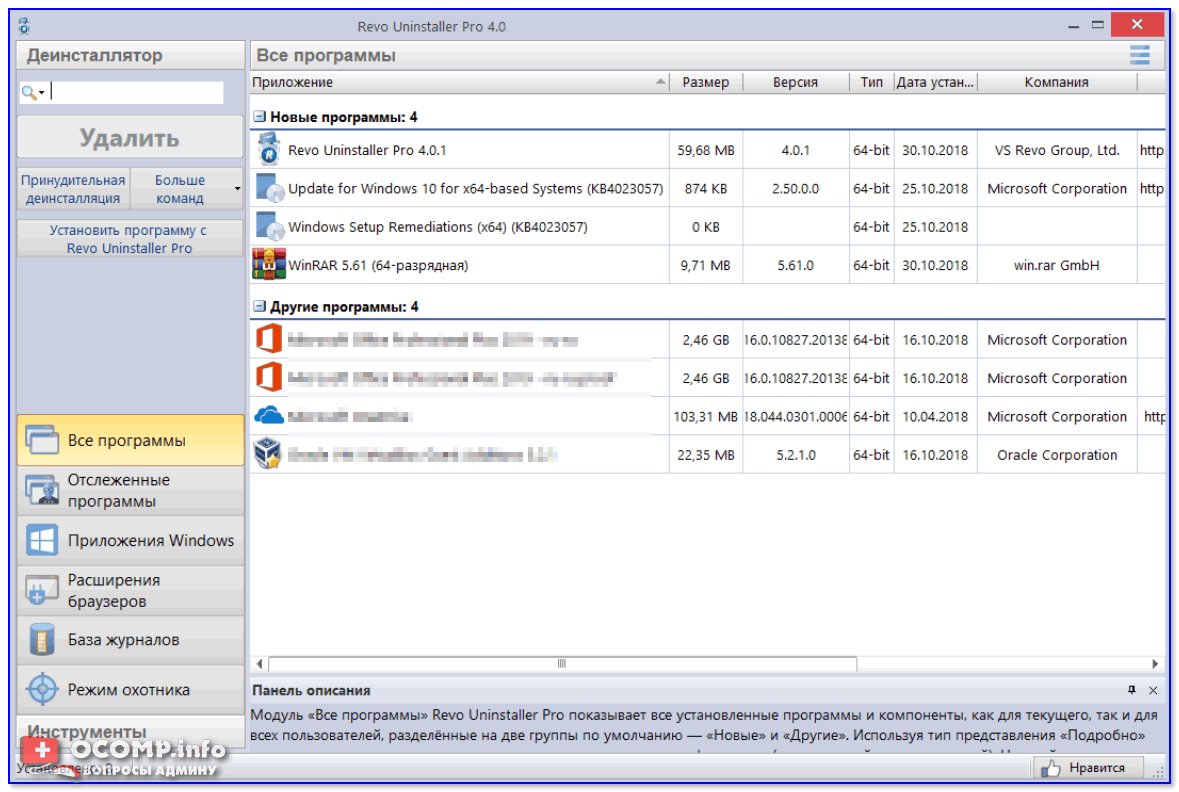
Главное окно программы Revo Uninstaller
- удаление «любых» программ правильно (в т.ч. и тех, которые на штатные средства не реагируют);
- чистка «хвостов» и файлов, оставшихся после удаления ПО;
- наличие режима охотника: деинсталляция программ по наведению на иконку. ;
- многоуровневая система резервного копирования;
- менеджер автозагрузки;
- встроенный чистильщик «мусора»;
- возможность очистки истории: как в браузерах, так и продуктах от MS Office (никто не узнает, чем вы занимались на ПК);
- возможность удаления файлов, чтобы их нельзя было восстановить;
- база журналов (можно найти всю историю работы с программой).
Geek Uninstaller
С одной стороны, очень простая утилита для удаления программ, с другой — это мощный инструмент для очистки вашей системы от ненужного софта (так, чтобы не осталось даже следа от того, что он когда-то присутствовал ✌).
Интерфейс утилиты простой: после ее запуска вы увидите список установленных программ — напротив каждой дата установки и ее размер (кстати, весь список программ можно экспортировать в обычный html-файл). Выбрав нужную программу, вы можете:
- попытаться удалить ее стандартным образом (деинсталляция);
- если не получилось — удалить принудительно;
- можно просто удалить запись о ней из реестра;
- также утилита поможет найти веб-сайт программы, папку на диске, куда была установлена программа, и записи в реестре, связанные с ней.
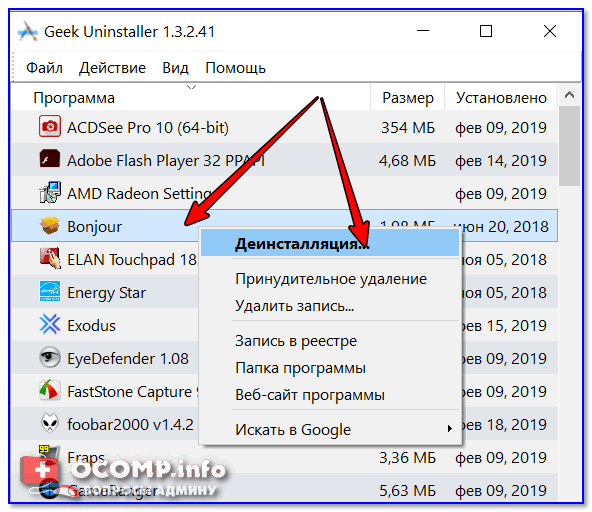
Главное окно программы Geek Uninstaller — пример деинсталляции приложения
CCleaner
Одно из лучших бесплатных решений для очистки и оптимизации системы. В рамках данной статьи интересные дополнительные функции этой утилиты (которые находятся в меню «Сервис»):
- удаление программ (можно провести стандартную деинсталляцию, но если не получилось — можно просто удалить сведения о программе из системы и реестра (в этом случае папку с файлами программы нужно будет удалить ручную));
- есть контроль за автозагрузкой Windows;
- возможность поиска и удаления дубликатов файлов;
- удаление тулбаров и дополнений в браузерах и пр. (см. скрин ниже).
CCleaner — дополнительные опции
❹ Удаление ключа вручную из реестра
Бывает и такое, что утилиты бессильны (хотя редко, но все-таки) . В этом случае можно вручную удалить из реестра ключи и «хвосты» от программы, а затем удалить ее папку из каталога Program Files на системном диске «C:\» (со всеми ее файлами) .
Чтобы войти в системный реестр, необходимо:
- нажать кнопки WIN+R — должно появиться окно «Выполнить»;
- в окне «Выполнить» ввести команду regedit и нажать Enter (пример на скрине ниже).

regedit — открыть редактор реестра
�� В помощь!
Несколько способов, как можно открыть редактор реестра — см. инструкцию.
*
Реестр представляет из себя большую базу данных, в котором много различных каталогов и ключей. Нам нужно найти следующую ветку: HKEY_LOCAL_MACHINE/SOFTWARE/Microsoft/Windows/CurrentVersion/Uninstall .
Именно в этой ветке содержатся ключи практически от всех установленных программ в Windows. Открыв ее, вы увидите, что часть программ имеют привычное название, другая часть: непонятные цифры с буквами.
Чтобы найти ключи от конкретной программы, щелкните правой кнопкой мышки по каталогу Uninstall и нажмите «Найти» . Далее вбейте в поисковую строку название программы (на латинице).
Поиск ключа программы
Затем редактор предоставит вам найденные данные. Вам осталось их удалить, а затем переустановить программу (например).
Удаление ключей из реестра
Также обратите внимание, что некоторые утилиты для удаления программ могут в авто-режиме найти записи в реестре (например, в IObit Uninstaller достаточно кликнуть правой кнопкой мышки по приложению, и в появившемся меню выбрать «Открыть в Regedit» ).

Расположение приложения и его ветки в реестре / IObit Uninstaller
�� Совет №1
При удалении программы, часто сталкиваешься с тем, что какая-то папка или файл не удаляется (появляются разного рода ошибки, что это нельзя или невозможно выполнить и пр.). В этом случае рекомендую следующую инструкцию.
�� Совет №2
Бывает и так, что программа не удаляется из-за того, что требует права администратора, или пишет, что она уже используется. В этом случае попробуйте загрузить систему в безопасном режиме, и произвести удаление программы из него. Во многих случаях помогает! ��
На этом пока всё. Дополнения приветствуются.
Первая публикация: 06.11.2017