Как установить веб машину битрикс на сервер
BitrixVM (Bitrix Virtual Machine) — это виртуальная машина, предназначенная для установки и работы с веб-платформой Битрикс24. Она представляет собой готовое виртуальное окружение, включающее операционную систему, необходимые компоненты и настройки для запуска и работы Битрикс24.
BitrixVM используется для упрощения процесса установки и настройки Битрикс24 на сервере. Он предоставляет предварительно настроенную и оптимизированную конфигурацию, которая гарантирует совместимость и эффективную работу с платформой.
Преимущества использования BitrixVM:
- Упрощенная установка: BitrixVM предоставляет готовое окружение, что значительно упрощает процесс установки и настройки Битрикс24. Вам необходимо только загрузить и запустить виртуальную машину, и она будет готова к использованию.
- Оптимизированная конфигурация: BitrixVM поставляется с предустановленными компонентами и настройками, которые оптимизированы для работы с Битрикс24. Это обеспечивает высокую производительность и надежность системы.
- Совместимость и обновления: BitrixVM гарантирует совместимость с версиями Битрикс24 и обеспечивает простой процесс обновления платформы. Вы можете быть уверены, что ваша система будет работать правильно и получать актуальные обновления.
- Гибкость и масштабируемость: BitrixVM предоставляет гибкое окружение, которое позволяет настраивать параметры в соответствии с требованиями вашего проекта. Вы можете управлять ресурсами, настройками безопасности и другими аспектами виртуальной машины.
Использование BitrixVM значительно упрощает процесс установки, настройки и обновления Битрикс24, позволяя вам быстро развернуть и запустить свой портал или веб-приложение на базе Битрикс. Это позволяет сэкономить время и усилия при настройке и обслуживании вашего проекта на платформе Битрикс24.
«1С-Битрикс: Веб-окружение» — Linux позволяет быстро и с минимальными затратами развернуть оптимальное окружение для работы продуктов и решений «1С-Битрикс» на Linux-платформе CentOS 7 (x86_64):
Основные требования:
- mysql-server 5.7.x или 8.0.x
- web-server (Apache 2.4.*)
- php 7.х или php 8.x
- nginx 1.18.0
- memcached
- stunnel
- catdoc
- xpdf
- munin
- nagios
- sphinx
Как установить и настроить 1С-Битрикс: Веб-окружение разберем по шагам
- Авторизуемся на сервер под административным аккаунтом root и обновляем все пакеты системы (можно использовать программу Putty.exe):
yum clean all && yum update
- Загружаем скрипт «1С-Битрикс: Веб-окружение» — Linux и запускаем его командами, настраиваем права:
wget https://repo.bitrix.info/yum/bitrix-env.sh && chmod +x bitrix-env.sh && ./bitrix-env.sh
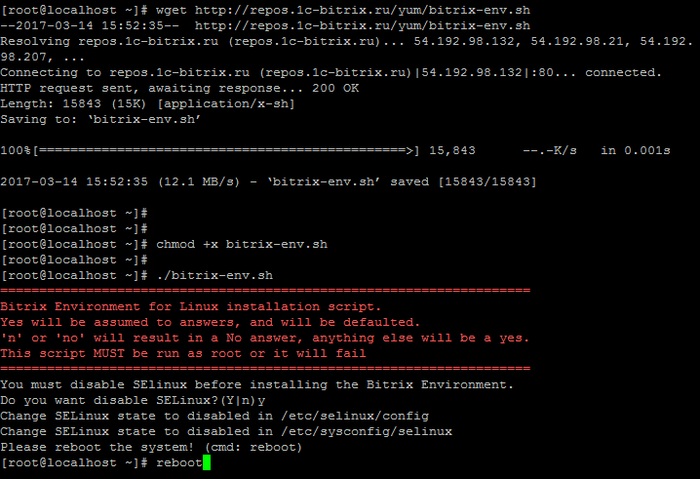
- Далее необходимо согласиться на отключение SELinux (если SELinux включен в системе) и перезагрузить машину командой reboot
- После перезагрузки сервера снова продолжите установку BitrixEnv, подключаемся под root пользователем к серверу и выполняем команду (если не открылось автоматически):
./bitrix-env.sh
- При первом входе на сервер с логином root будет предложено сменить пароль у пользователя bitrix:

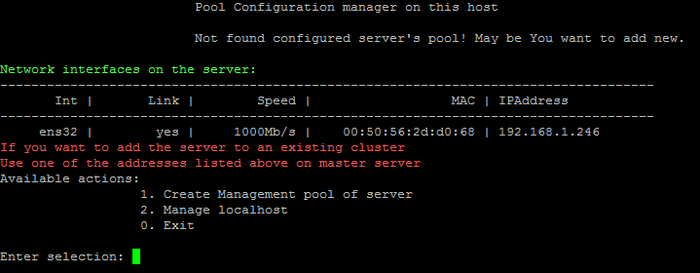
- Далее нужно создать пул (1. Create Management pool of server) и можно приступать к работе:
1C-Битрикс: виртуальная машина VMBitrix и VMBitrix.CRM

Виртуальная машина Bitrix – бесплатное решение, которое позволяет получить виртуальный сервер, настроенный, протестированный и адаптированный для работы с продуктами 1С-Битрикс и PHP-приложениями.
VMBitrix.CRM – решение на основе виртуальной машины Bitrix, которое предназначено для развертывания CRM. Внутри машины то же, что и внутри VMBitrix, однако некоторые пункты убраны из меню – например, нет управления хостами, MySQL и репликацией, отсутствует расширенное управление сайтами.
Компания WRP предоставляет услуги по разработке сайтов и переносу существующих проектов на CMS Bitrix c использованием виртуальной машины Битрикс. Профессионализм и опыт работы наших сотрудников позволяет реализовать максимально сложные решения в минимальные сроки.
Установка виртуальной машины VMBitrix
Установка виртуальной машины Битрикс выполняется двумя способами:
- Автоматическая инсталляция при заказе нового сервера с Bitrix. Такое решение предлагает, например, Timeweb Cloud.
- Ручное развертывание ПО на базе сервера с «чистой» системой CentOS версий 6 или 7 с помощью BitrixEnv.
Разница между BitrixVM и BitrixEnv
BitrixVM – образ CentOS, на котором установлено все необходимое ПО для развертывания сайтов на 1С-Битрикс. Он подготовлен разработчиками 1С. Высокая производительность достигается также за счет оптимизации настроек сервера под работу с CMS.
BitrixEnv – это shell-скрипт, с помощью которого вы можете самостоятельно установить набор ПО, необходимый для работы сайтов на 1С-Битрикс. Он подходит для ситуаций, когда настройка сервера Битрикс невозможна с нуля. Например, у вас уже есть заказанный сервер. С помощью виртуального окружения вы можете настроить на нем конфигурацию под Битрикс так, как нужно для вашего проекта.
Ручная установка ВМ
С автоматической установкой все понятно – достаточно заказать сервер нужной конфигурации. Разберем ручную установку.
Подключитесь к серверу по SSH.
Получите установочный файл:
wget http://repos.1c-bitrix.ru/yum/bitrix-env.sh
Измените права доступа, чтобы можно было запустить скачанный дистрибутив:
chmod +x bitrix-env.sh
Запустите установочный файл:
./bitrix-env.sh
На этом установка завершена.
Настройка ВМ
В BitrixVM настройка всех параметров выполняется через меню управления окружением. Чтобы перейти в него, выполните команду:
/root/menu.sh
При первом использовании система предложит изменить пароль. Введите новый пароль для root и подтвердите изменения.
Чтобы на сервере можно было размещать сайты, необходимо создать пул.
- Выберите в меню управления первый пункт – Create management pool. Для этого нажмите цифру 1 на клавиатуре.
- Укажите имя хоста. Можно оставить имя по умолчанию, нажав Enter.
- Еще раз нажмите Enter, чтобы создать пул.
На экране отобразится полное меню, в котором представлены основные настройки виртуальной машины Битрикс.
Создание первого сайта
В качестве примера создадим первый сайт. Чтобы начать, выберите в меню пункт 6 – Configure pool sites.
Затем выберите пункт 1 – Create a site. Запустится мастер настройки, который в режиме диалога проведет вас через основные этапы.
- Укажите домен.
- Выберите тип kernel. Это нужно для того, чтобы можно было осуществить подключение к БД Битрикс.
- Задайте кодировку сайта – обычно это UTF-8.
- Включите cron, если на передающем хосте есть задачи для вашего нового проекта.
Следующие этапы помогают выполнить на Битрикс подключение к базе данных. В диалоге появится вопрос, хотите ли вы кастомизировать имя и пароль от БД. Введите ‘y’, чтобы установить их вручную.
- Укажите имя БД.
- Введите имя пользователя. Оно может совпадать с именем БД.
- Укажите пароль от БД и подтвердите его повторным вводом.
Сайт появится в списке через некоторое время. Чтобы обновить список, нажмите Enter.
Дальше вы можете настраивать ресурс на свое усмотрение. Например, установить phpMyAdmin командой:
yum install -y phpmyadmin
Затем нужно создать ссылку на директорию phpMyAdmin в папке основного сайта:
ln -s /usr/share/phpMyAdmin /home/bitrix/www/phpmyadmin
Для настройки конфигурации Apache откройте файл:
vim /etc/httpd/bx/conf/default.conf
Перед ‘ErrorLog logs/error_log’ добавьте строки:
php_admin_value mbstring.func_overload 0
Сохраните файл и перезапустите веб-сервер:
systemctl restart httpd
Чтобы защитить сайт, нужно установить SSL. Через меню Bitrix можно получить бесплатный сертификат Let’s Encrypt. Чтобы выпустить и установить его:
- Пройдите в меню по пути: ‘8. Manage pool web servers -> 3. Configure certificates -> 1. Configure Let’s encrypt certificate’.
- Укажите сайты, для которых заказываете сертификат, их доменные имена, а также контактную почту для уведомлений.
- Введите ‘y’, чтобы подтвердить выпуск и установку.
Вы также можете установить другие бесплатные и платные сертификаты в ручном режиме. Для этого нужно отредактировать конфигурационный файл для SSL-зоны сайта.
Заключение
Мы посмотрели, как на BitrixVM создать базу данных сайта и подключиться к ней. Также разобрали установку SSL и настройку phpMyAdmin. Еще один важный момент – теперь вы точно знаете, чем BitrixVM отличается от BitrixEnv и какое решение в каких ситуациях больше подходит.
Если вам нужна помощь с управлением сервером, закажите услугу администрирования в Timeweb Cloud. Можно делегировать специалистам Timeweb и отдельные задачи – например, перенос сайта, организацию резервного копирования или настройку дополнительных модулей.
Хотите отказаться от самописных CMS и CRM, а также платформ, разработанных зарубежными компаниями? Сделать работу сайта более эффективной и сократить затраты на его поддержку? Воспользуйтесь помощью экспертов из WRP. Мы выполним перенос в минимальные сроки и без остановки работы IT-инфраструктуры компании.
Получить дополнительные консультации и оформить заявку можно по телефону +7 (495) 230-20-53 или через форму обратной связи на сайте.
Как установить веб машину битрикс на сервер
Примечание: Описание установки VMWare Player не входит в данное руководство. По всем вопросам установки этой программы обращайтесь к документации VMWare.

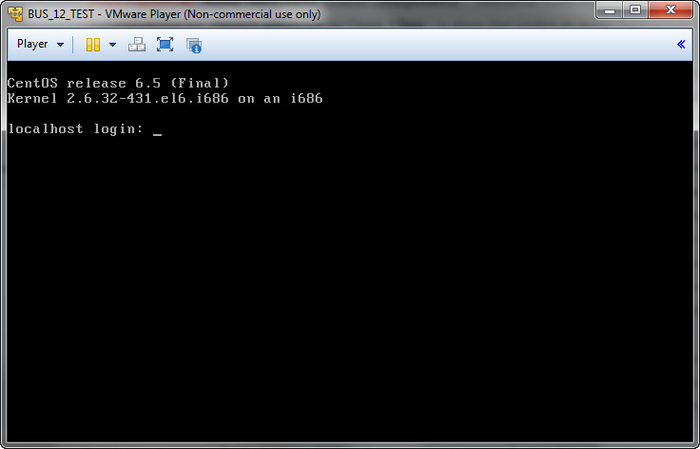
Примечание: Для суперпользователя root по умолчанию задан пароль bitrix.
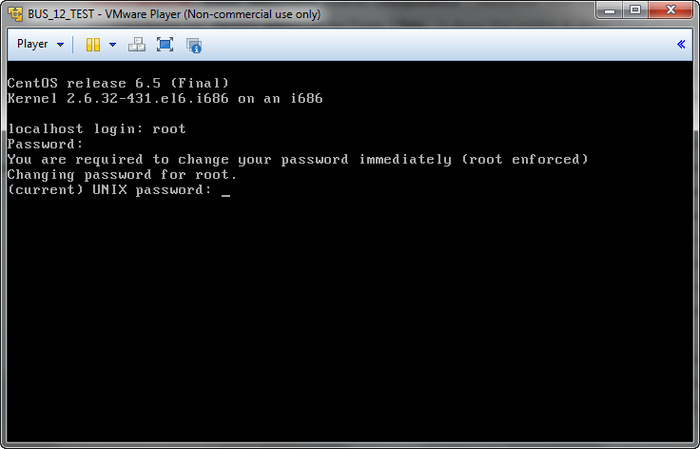
При первом запуске виртуальной машины будет предложено сменить пароли суперпользователя root и пользователя bitrix:
- В строках localhost login укажите текущий логин (root), а в поле Password пароль (по умолчанию bitrix).
- В строке (current) UNIX password укажите текущий пароль (bitrix) и нажмите Enter.
- Введите новый пароль в строке Enter new UNIX password и нажмите Enter.
- Повторите ввод нового пароля в строке Retype new UNIX password и нажмите Enter.
Аналогично происходит смена пароля пользователя bitrix:
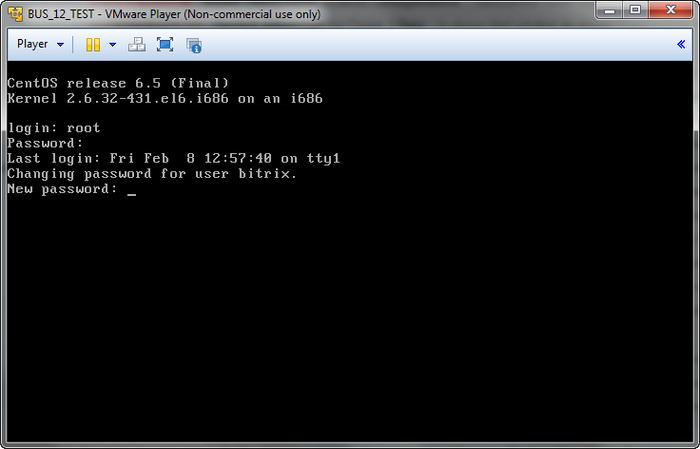
Примечание: Cменить пароли пользователей root и bitrix также можно в панели управления виртуальным сервером с помощью команды Change root password и Change bitrix password соответственно.
В результате виртуальный сервер готов для использования:
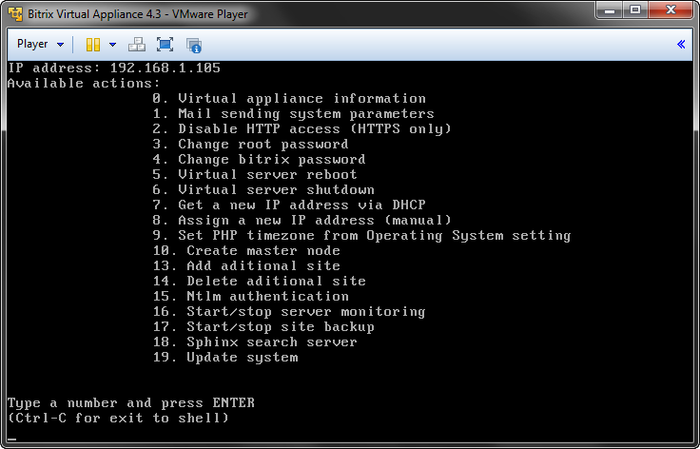
Основные функции администрирования перечислены в списке Available actions:
- 0. Virtual appliance information — выводит информацию о текущих настройках виртуальной машины;
- 1. Mail sending system parameters — настройка параметров интегрированного почтового сервера;
- 2. Disable/Enable HTTP access (HTTPS only) — выключение/включение доступа к сайту только через HTTPS;
- 3. Change root password — смена пароля суперпользователя;
- 4. Change bitrix password — смена пароля пользователя bitrix;
- 5. Virtual server reboot — перезагрузка виртуального сервера;
- 6. Virtual server shutdown — выключение виртуального сервера;
- 7. Get a new IP address via DHCP — получение нового IP-адреса автоматически с помощью DHCP-сервера;
- 8. Asign a new IP address (manual) — установка нового IP-адреса вручную;
- 9. Set PHP timezone from Operating System setting — установка часового пояса в виртуальной машине из настроек операционной системы;
- 10. Create master node — создание мастера для веб-кластера;
- 11. Add slave node — добавление слэйва к мастеру веб-кластера (***доступно при заходе на машину-мастер);
- 12. Make slave node a master node — переключение слейва в режим мастера (***доступно при заходе на машину-слэйв);
- 13. Add additional site — добавление сайта в режиме многосайтовости на разных доменах;
- 14. Delete additional site — удаление сайта в режиме многосайтовости на разных доменах;
- 15. NTLM authentication — включение NTLM-авторизации;
- 16. Start/Stop server monitoring — включение/выключение мониторинга сервера;
- 17. Start/Stop site backup — включение/выключение резервного копирования данных сайта;
- 18. Sphinx search server — настройка поискового сервера Sphinx.
- 19. Update System — обновление виртуальной машины.
Для перехода к выполнению любого действия введите число (от 0 до 19) и нажмите Enter. Например, для выключения виртуального сервера в строке наберите 6 (Virtual server shutdown) и нажмите Enter.
Чтобы вернуться в вашу ОС, нажмите Ctrl+Alt.
Чтобы вернуться из shell в меню виртуальной машины, введите команду:
/root/menu.sh
Примечание: При возникновении проблем с сетевым адаптером VMWare Player необходимо перейти в настройки сетевого адаптера ( Virtual Machine > Removable Devices > Network Adapter > Settings. ), выбрать один из режимов (Bridged, NAT, Host-only):
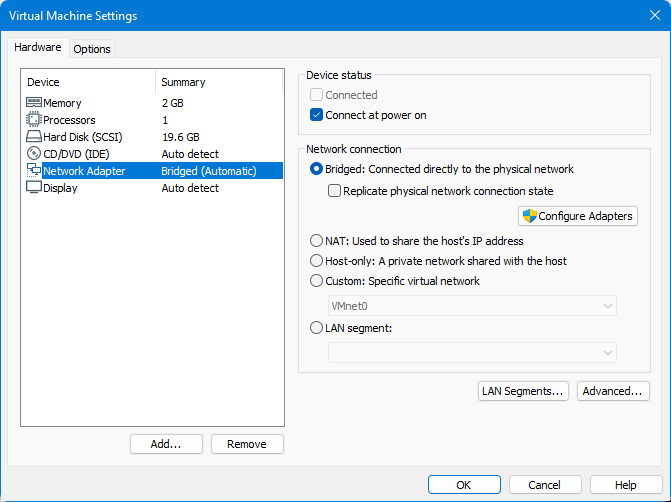
и перезапустить виртуальный сервер, указав команду 5 и нажав Enter.
Далее необходимо набрать полученный IP-адрес в браузере (в нашем примере это http://192.168.1.170 или https://192.168.1.170 ). Откроется страница с выбором варианта работы:
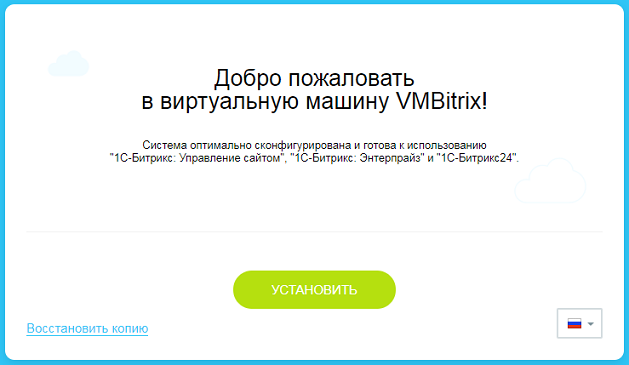
Для продолжения необходимо выбрать один из вариантов:
- Новая установка — в этом случае будет запущен мастер, который позволяет скачать, установить и создать новый сайт средствами продуктов компании «1C-Битрикс». Шаги этого варианта аналогичны шагам, рассмотренным в главе Установка продукта с помощью BitrixSetup.
- Восстановить проект — в этом случае будет запущен мастер, с помощью которого можно будет перенести существующий проект (восстановить проект из резервной копии). Шаги этого варианта аналогичны шагам, рассмотренным в главе Перенос продукта.
Серия 2: Установка 1С-Битрикс на виртуальную машину
Ситуация из жизни — видел битрикс, в котором по началу, с тремя сайтами размером 3-4гб производительность в панели была 120, но со временем, когда в админке появилось еще 4 сайта, т.е. их стало 7, и в общем битрикс весил (со всеми файлами) под 80гб — индекс производительности упал до 10-15. это испортили ядро битрикса, или проблема у сервера?
Администратор
Сообщений: 1894 Баллов: 999999 Рейтинг: 2 Регистрация: 07.11.2013
Это нравится: 0 Да / 0 Нет
25.09.2017 14:36:13
| Цитата |
|---|
| Андрей Кругликов написал: Ситуация из жизни — видел битрикс, в котором по началу, с тремя сайтами размером 3-4гб производительность в панели была 120, но со временем, когда в админке появилось еще 4 сайта, т.е. их стало 7, и в общем битрикс весил (со всеми файлами) под 80гб — индекс производительности упал до 10-15. это испортили ядро битрикса, или проблема у сервера? |
Скорее всего да- сервер уперся в возможности железа
Пользователь
Сообщений: 2 Рейтинг: 0 Регистрация: 24.05.2017
Это нравится: 0 Да / 0 Нет
25.09.2017 19:21:30
Михаил, приветствую! А нужна ли какая то настройка сервера для более высокой производительности и стабильности, например тюнинг mysql,apache,nginx или скрипты веб окружения это разруливают? И что насчет прекомпелятора php, какой лучше и надо ли его настраивать?
Администратор
Сообщений: 1894 Баллов: 999999 Рейтинг: 2 Регистрация: 07.11.2013
Это нравится: 0 Да / 0 Нет
25.09.2017 22:01:49
| Цитата |
|---|
| Сергей написал: Михаил, приветствую! А нужна ли какая то настройка сервера для более высокой производительности и стабильности, например тюнинг mysql,apache,nginx или скрипты веб окружения это разруливают? И что насчет прекомпелятора php, какой лучше и надо ли его настраивать? |

В веб окружении: в принципе все уже настроена как надо. Но при желании можно и потюнить. Если сильно хочется
Прекомпилятор да, нужен- можно использовать opcache
PS В веб окружении он тоже уже стоит
Пользователь
Сообщений: 11 Рейтинг: 0 Регистрация: 26.09.2017
Это нравится: 0 Да / 0 Нет
26.09.2017 11:45:55
После такой установки Iptables не мешало бы настроить хоть как-то. Или Веб сервер его настраивает сам?
Администратор
Сообщений: 1894 Баллов: 999999 Рейтинг: 2 Регистрация: 07.11.2013
Это нравится: 0 Да / 0 Нет
26.09.2017 13:07:17
| Цитата |
|---|
| inq написал: После такой установки Iptables не мешало бы настроить хоть как-то. Или Веб сервер его настраивает сам? |
Да, веб окружение все делает само, в этом как бы его смысл- без заморочек, тремя командами, настраивается сразу все.
Но, кстати, у некоторых хостеров, бывает что это не срабатывает (от чего зависит не знаю)
Если порты не открылись сами, не вписались в iptables
Выполняем эти команды
iptables -I INPUT -p tcp --dport 25 -j ACCEPT iptables -I INPUT -p tcp --dport 80 -j ACCEPT iptables -I INPUT -p tcp --dport 443 -j ACCEPT iptables -I INPUT -p tcp --dport 5222 -j ACCEPT iptables -I INPUT -p tcp --dport 5223 -j ACCEPT iptables -I INPUT -p tcp --dport 8890 -j ACCEPT iptables -I INPUT -p tcp --dport 8891 -j ACCEPT iptables -I INPUT -p tcp --dport 8893 -j ACCEPT iptables -I INPUT -p tcp --dport 8894 -j ACCEPT
Сохраняем правила iptables
service iptables save
Перезапускаем iptables
/etc/init.d/iptables restart или service iptables restart
Пользователь
Сообщений: 11 Рейтинг: 0 Регистрация: 26.09.2017
Это нравится: 0 Да / 0 Нет
26.09.2017 14:10:46
Всё установил по вашей инструкции на VPS от Simple Cloud. Добавил настройки php
mail.add_x_header = Off display_errors = Off sendmail_path = /usr/sbin/sendmail -t -i opcache.revalidate_freq = Off opcache.max_accelerated_files = 100000
Подскажите пожалуйста как победить критические угрозы:
1) Обнаружено как минимум 2 файлов или директорий с доступом на запись для всех пользователей окружения в котором работает веб-сервер (не пользователей Bitrix Framework)
Право на запись у всех системных пользователей может служить причиной полной компрометации ресурса, путем модификации исходного кода вашего проекта
2) Предположительно в директории хранения сессий находятся сессии других проектовВажно!
Это может позволить читать/изменять сессионные данные, через скрипты других виртуальных серверов
Администратор
Сообщений: 1894 Баллов: 999999 Рейтинг: 2 Регистрация: 07.11.2013
Это нравится: 0 Да / 0 Нет
26.09.2017 15:30:25
mail.add_x_header = Off display_errors = Off sendmail_path = /usr/sbin/sendmail -t -i opcache.revalidate_freq = Off opcache.max_accelerated_files = 100000
Подскажите пожалуйста как победить критические угрозы:
1) Обнаружено как минимум 2 файлов или директорий с доступом на запись для всех пользователей окружения в котором работает веб-сервер (не пользователей Bitrix Framework)
Право на запись у всех системных пользователей может служить причиной полной компрометации ресурса, путем модификации исходного кода вашего проекта
Там: напротив каждой ошибки есть ссылка «Что делать» — собственно, там развернутые рекомендации по устранению.
Постараюсь не забыть, рассмотреть этот момент в следующем видео
Пользователь
Сообщений: 1 Рейтинг: 0 Регистрация: 01.12.2017
Это нравится: 0 Да / 0 Нет
01.12.2017 16:46:52
Привет Михаил! Установил веб окружение битрикс и запустил установку решения «СТАРТ». Выскочила ошибка: Ошибка проверки обязательных параметров системы: UTF-8 не поддерживается в PHP (не настроена библиотека mbstring). Как это можно исправить?
Пользователь
Сообщений: 26 Рейтинг: 0 Регистрация: 29.10.2016
Это нравится: 0 Да / 0 Нет
12.01.2018 09:43:54
Добрый день, Михаил!
Настройки по инструкции сделал, ставил на SimpleCloud.
Запустил установку продукта, вышла ошибка про mysql и предложение повторить попытку, после повтора выходить сообщение:
Ошибка установки главного модуля
Что посоветуете сделать?
Пользователь
Сообщений: 26 Рейтинг: 0 Регистрация: 29.10.2016
Это нравится: 0 Да / 0 Нет
12.01.2018 11:19:13
Вспомнил, что при установки bitrix-env выходит текст про DB. Переустановил ОСь запустил все по новой.
Вышло такое сообщение:
[B]You can find root password at /root/.my.cnf client config file. [/B]
[B]Anonymous users removed from MySQL service[/B]
[B]Remote root access to MySQL service disabled[/B]
[B]All ‘test’ DB privileges revoked.[/B]
[B]MySQL privileges restarted.[/B]
Main configuration of mysql security is complete
Firewall configuration is completed.
Bitrix Environment bitrix-env installation is completed.
Может с этим что не так?
Пользователь
Сообщений: 26 Рейтинг: 0 Регистрация: 29.10.2016
Это нравится: 0 Да / 0 Нет
12.01.2018 13:06:25
Всё разобрался, памяти мало надо минимум 1гб
Камрон Махмудов
Это нравится: 0 Да / 0 Нет
29.01.2018 19:53:02
Здравствуйте! при установке готового шаблона магазина, как на видео на локальной машина вышла ошибка на 7 шаге
«Внимание! На данном шаге произошла ошибка установки продукта.»
думал — это баг с моим компьютером, но когда начал установку на хостинге бегет. Вышла такая же ошибка. На форумах советовали менять версию php, но четно. Не могу понять из за чего выходит ошибка. Подскажите пожалуйста!
Камрон Махмудов
Это нравится: 0 Да / 0 Нет
29.01.2018 20:21:07
«Внимание! На данном шаге произошла ошибка установки продукта.»
Отключил при установке пункты с почтой России и все установилось..
Это нравится: 0 Да / 0 Нет
20.04.2018 07:32:39
Сделал все как в видео (за исключением что выбрал самый дешевый вариант vps ха 150 руб с 512 Мб, не знаю влияет ли это) и получил в конце инсталляции ошибку:
There are servers that cannot be used! ------------------------------------------------------------------------------------ ServerName | NetAddress | Errors ------------------------------------------------------------------------------------ 175859.simplecloud.ru | 85.143.212.177 | 01. Bitrix-env version 5.x.x or later is required. ------------------------------------------------------------------------------------
Администратор
Сообщений: 1894 Баллов: 999999 Рейтинг: 2 Регистрация: 07.11.2013
Это нравится: 0 Да / 0 Нет
20.04.2018 13:57:22
There are servers that cannot be used! ------------------------------------------------------------------------------------ ServerName | NetAddress | Errors ------------------------------------------------------------------------------------ 175859.simplecloud.ru | 85.143.212.177 | 01. Bitrix-env version 5.x.x or later is required. ------------------------------------------------------------------------------------
Вы установили (или выбрали) веб окружение 5-ой версии. Нужно 7-ую ставить/выбирать
И да, сервера наверное маловато. Там можно перейти на тариф выше и переустановить сервер, что бы не переплачивать за новый
Павел Селиванов
Это нравится: 0 Да / 0 Нет
20.05.2018 16:51:16
Михаил, здравсвуйте. Делаю всё как у Вас в видео, но сервер выдаёт 502 ошибку, подскажите в чём может быть проблема?
Администратор
Сообщений: 1894 Баллов: 999999 Рейтинг: 2 Регистрация: 07.11.2013
Это нравится: 0 Да / 0 Нет
21.05.2018 22:51:06
| Цитата |
|---|
| Павел Селиванов написал: Михаил, здравсвуйте. Делаю всё как у Вас в видео, но сервер выдаёт 502 ошибку, подскажите в чём может быть проблема? |
Так тяжело подсказать, нужно смотреть на конкретном сервере.
Пользователь
Сообщений: 2 Рейтинг: 0 Регистрация: 04.01.2019
Это нравится: 0 Да / 0 Нет
04.01.2019 06:17:33
Добрый день!Не выходит установить веб окружение. Вышла вот такая ошибка An error occurred during the update the system(Произошла ошибка при обновлении системы), делал по инструкции раз 5, каждый раз одно и тоже.
p.s Сервер Simplecloud.
Пользователь
Сообщений: 2 Рейтинг: 0 Регистрация: 04.01.2019
Это нравится: 0 Да / 0 Нет
04.01.2019 06:28:28
| Цитата |
|---|
| Вячеслав Пак пишет: Добрый день!Не выходит установить веб окружение. Вышла вот такая ошибка An error occurred during the update the system(Произошла ошибка при обновлении системы), делал по инструкции раз 5, каждый раз одно и тоже. |
Решил проблему
Игорь Обрезков
Это нравится: 0 Да / 0 Нет
08.02.2019 20:22:08
| Цитата |
|---|
| Вячеслав Пак пишет: Добрый день!Не выходит установить веб окружение |
Тоже не получилось, пришлось вручную настраивать Nginx + MariaDB + Postfixadmin
У меня, к сожалению. результат тестирования в панель производительности всего лишь 26 — на SIMPLE CLOUD на тарифе за 250 р. Печально
Роман Нефедов
Это нравится: 0 Да / 0 Нет
12.03.2019 16:51:06
Добрый день, Михаил!
Пересмотрел все видео уроки по установке битрикса на локальной машине . Спасибо большое, уроки очень полезны!
При установке VMWare не обошлось без ошибок в установке, а вот при установке VirtualBox все как в уроке последнем.
Но вот всегда одни и те же ошибки возникают при тестировании системы:
1. Параметры настройки UTF (mbstring и константа BX_UTF)
Ошибка! Сайт работает в однобайтовой кодировке, настройки mbstring:
mbstring.func_overload=2
mbstring.internal_encoding=»utf-8″
default_charset=»utf-8″
требуется:
mbstring.internal_encoding=»»
default_charset=»cp1251″
Пытаюсь исправить ошибки, которые указаны в параметрах — ругается по другому.
Даже пытался установить в кодировке ср1251 — говорит что сайт в кодировке UTF-8
2. а также не работают сокеты из-за чего появляется еще 13 ошибок.
Подскажи пожалуйста эти ошибки как-то можно обойти?
На сколько они критичны для локалки при переделки сайта?
Если нужно могу прислать скрины
Заранее спасибо!
Администратор
Сообщений: 1894 Баллов: 999999 Рейтинг: 2 Регистрация: 07.11.2013
Это нравится: 0 Да / 0 Нет
13.03.2019 12:04:14
У вас сайт, видимо, в cp1251 нужно поставить параметры
mbstring.func_overload=1
mbstring.internal_encoding=cp1251
То что сокеты не работают локально, это нормально- сайт не может достучаться сам до себя, через интернет. При запуске на хостинге эта ошибка пропадет.
Либо, если мешается, на виртуалке можно внести запись в hosts
127.0.0.1 адрес сайта
Роман Нефедов
Это нравится: 0 Да / 0 Нет
13.03.2019 23:54:30
А куда нужно подставить параметры?)
mbstring.func_overload=1
mbstring.internal_encoding=cp1251
в php.ini никакой реакции
.htacess в папке php-interface пустой
в /bitrix/php_interface/dbconn.php — UTF false
в /bitrix/.settings.php вообще ничего про UTF нет
В форуме 1c-bitrix ответы такие короткие, явно не для чайников)
Администратор
Сообщений: 1894 Баллов: 999999 Рейтинг: 2 Регистрация: 07.11.2013
Это нравится: 0 Да / 0 Нет
14.03.2019 11:52:34
А куда нужно подставить параметры?)
mbstring.func_overload=1
mbstring.internal_encoding=cp1251
в php.ini никакой реакции
.htacess в папке php-interface пустой
в /bitrix/php_interface/dbconn.php — UTF false
в /bitrix/.settings.php вообще ничего про UTF нет
Быстрый способ: в файле /etc/php.d/bitrixenv.ini — там есть эти строчки.
Правильный способ. Создать сайт по новой, при создании выбрать cp1251 — там прям спрашивает.
Антон Кашлев
Это нравится: 0 Да / 0 Нет
30.03.2019 15:50:43
Добрый день.
Установил битрикс согласно вашему уроку, хостер тот же, тариф за 250р.
После перезапуска виртуалки ошибка 502 Bad Gateway, в логах /var/log/nginx/error.log следующие записи: