Как увеличить время работы iPhone и заряд?
На Ютубе или на различных профильных сайтах в интернете полно инструкций, о том как продлить время работы вашего Айфона. В основном благодаря грамотной настройке операционки и разумному выбору только необходимых функций системы. Но как это работает в реальной жизни, есть ли вообще смысл заморачиваться отключением различных служб настроек, и порой бесполезных фишек или все это фальшивка чтобы набрать лайки. Вот об этом мы и хотим рассказать.
+
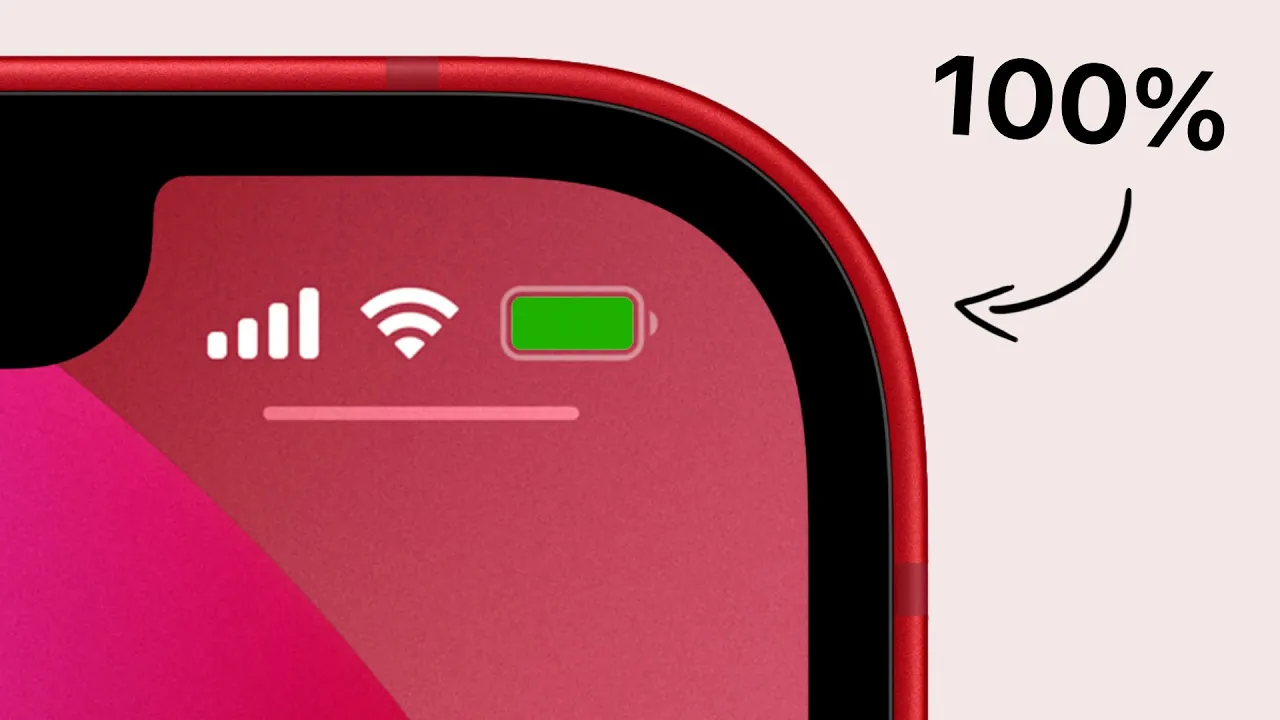
Так что сегодня разрушаем, ну или подтверждаем лайфхаки по экономии батареи вашего Айфона. А чтобы Тест был более-менее одинаковым так сказать до и после оптимизации максимально приближен к реальным условиям, я мы составил сначала план своих привычных действий за день который выполнял на смартфоне.
+
+
Стандартные настройки iPhone
Сначала со стандартными настройками, а потом с максимально оптимизированными по всем советам которые смог найти, а них мы тоже вам сейчас расскажем, единственное что мы не включали это режимы энергосбережения. Очевидно, что он и так выполняет свою функцию снижая производительность смартфона, и не требует каких-то cоветов или дополнительных секретных комбинаций.
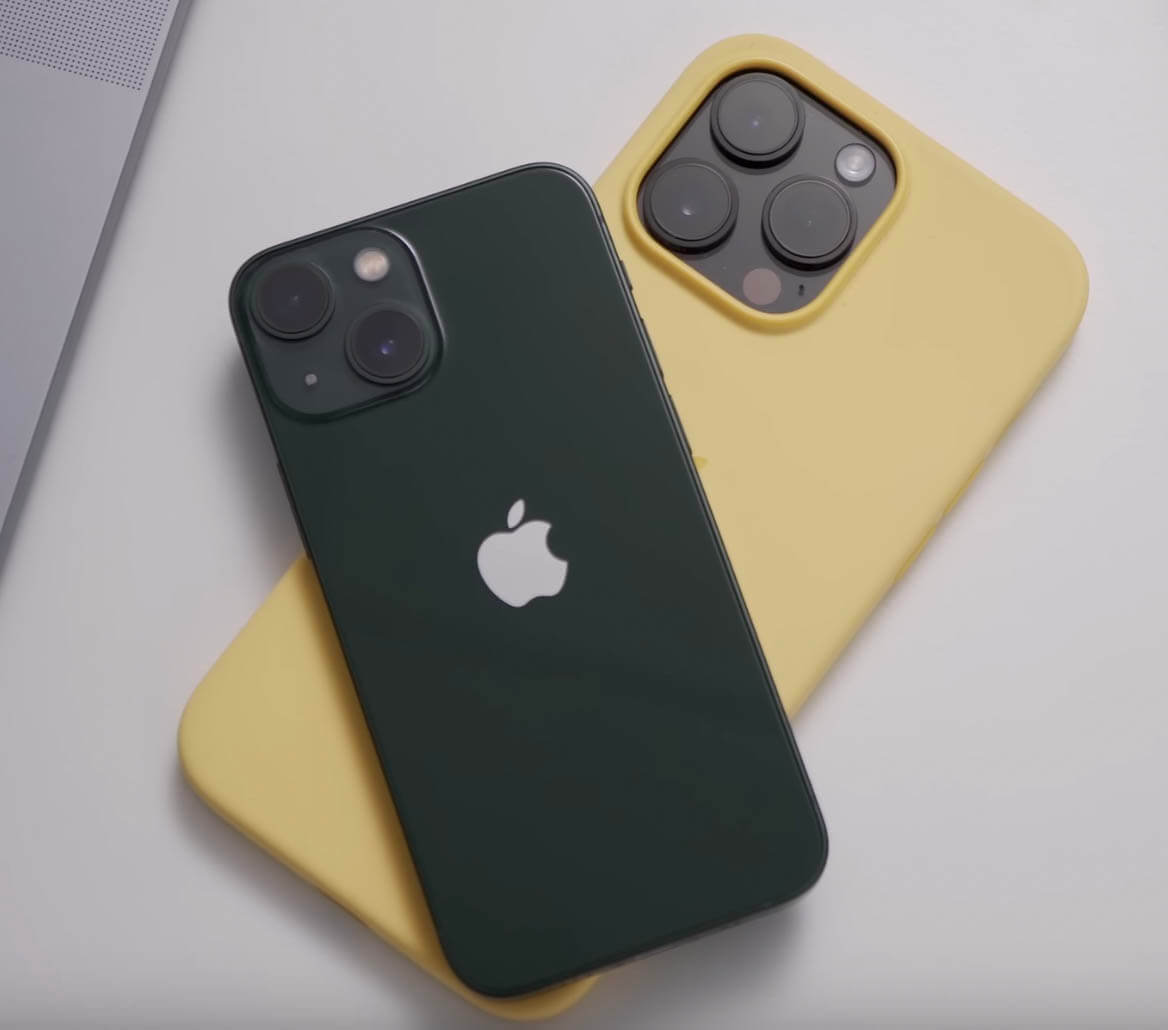
В качестве экспериментального устройства мы взяли свой iPhone 13 Mini, как раз, то что нужно, так как линейка мини не особо славится своим временем автономной работы из-за маленького аккумулятора и чтобы исключить погрешности в покрытии сотовой сети, прием сигнала который тоже прилично расходует заряд аккумулятора айфон проверяли мы все это в одной локации и с одним и тем же оператором яркость экрана была всегда на максимуме.
+
Как сэкономить заряд айфона
Итак какие действия мы записали в свой ежедневный чек-лист навигация на работу 20 минут, работа у нас недалеко. В качестве приложения выступает
Итак какие действия мы записали в свой ежедневный чек-лист навигация на работу 20 минут, работа у нас недалеко. В качестве приложения выступает:
- Яндекс.Карты
- Просмотр YouTube 1 час
- Просмотр тик тока 20 минут
- Листаем ленту Instagram 20 минут
- Twitter Илона маска 20 минут
- Съемка видео 4K 60 кадров 10 минут как будто мы
снимаем какие-нибудь увлекательные Stories) - Звонок по мобильной связи 10 минут, я честно немного Общаюсь голосом
по телефону за день, так что 10 минут это вполне себе правдоподобно экран. В этом
случае будет конечно же заблокирован, как будто мы держим телефон у уха. - Звонок по фейстайму, видеозвонок тоже 10 минут
- Прослушивание музыки через wi-fi с подключенными эйрподс 30 минут
- Игра в асфальт с подключенным контроллером от Playstation 30 минут
+
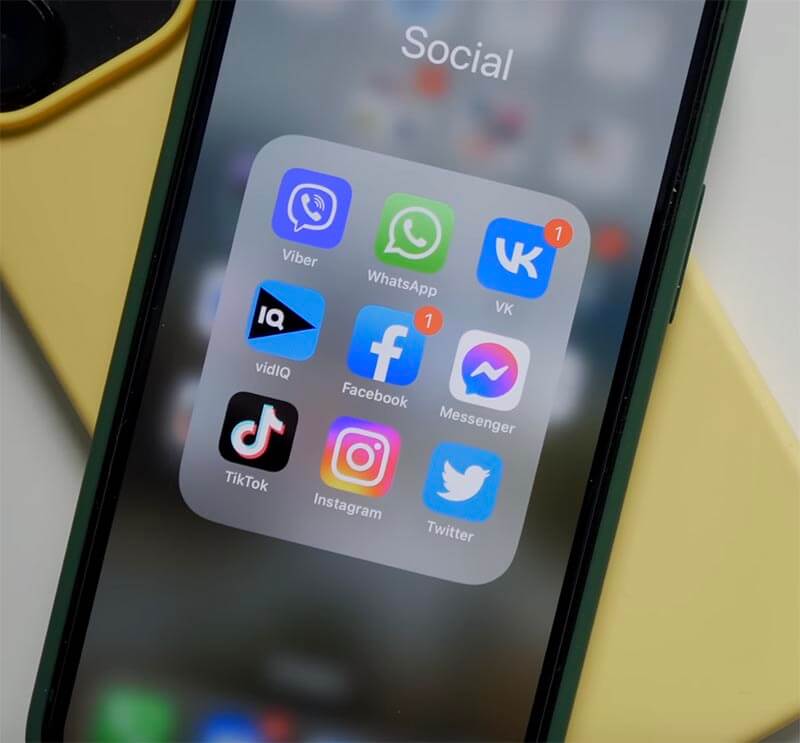
Думаю будет достаточно. Да тут будет много социальных сетей, так как по моим наблюдениям это наиболее прожорливые приложения. Ими пользуется практически каждый владелец айфона. Не скажу, что мы занимаемся всеми этими действиями каждый день и постоянно, но социальные сети, камера, съемка видео и навигатор. Это точно из постоянных приложений.
На сколько разрядился аккумулятор iPhone
+
+
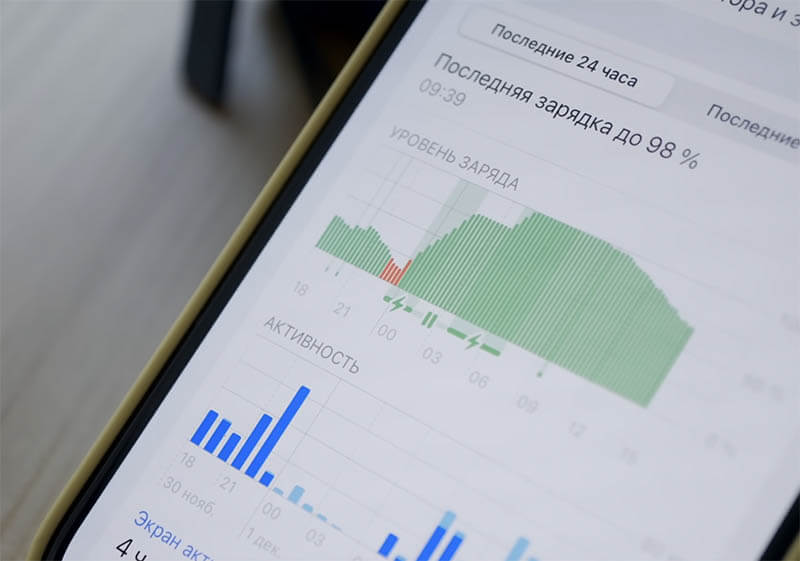
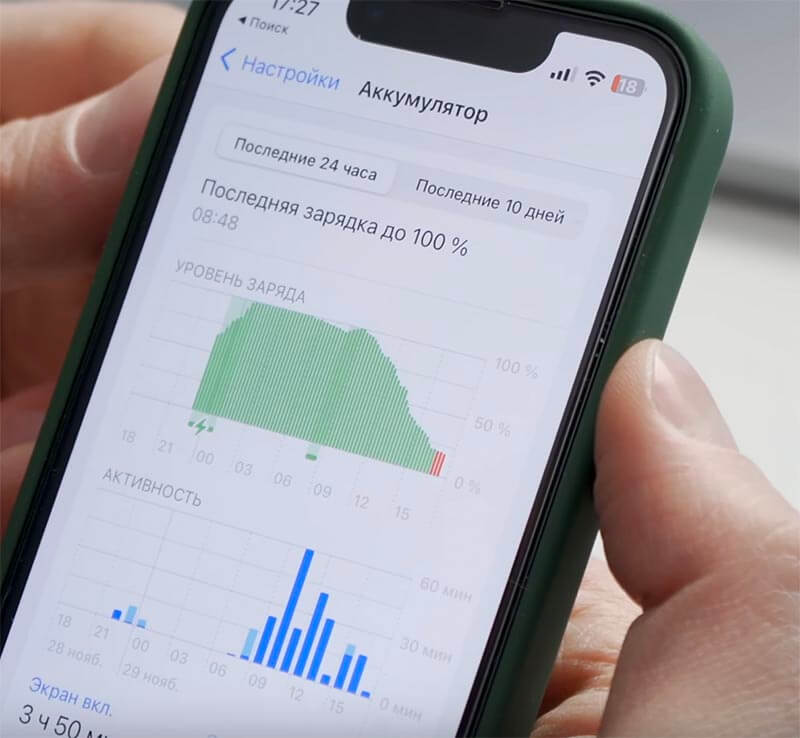
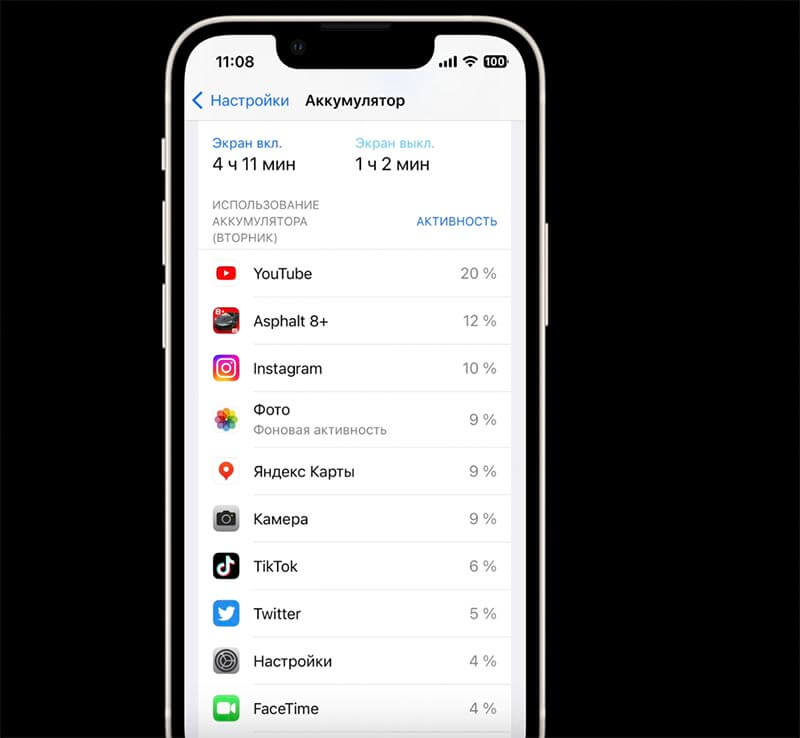
Давайте сразу к делу. За время выполнения описанных задач, смартфон, разрядился на 78%. То есть фактически, полностью из этих 78% наиболее, прожорливыми оказались YouTube, асфальт, Инстаграм, а также целые девять процентов потратила приложение фото в фоновом режиме, видимо выполняя какую-то синхронизацию медиатеки. Но несмотря на то что, по статистике Яндекс карты потратили тоже 9 процентов во время использования навигации до работы, при включенном экране приложения потратило только 3 процента, остальные шесть предполагаю тоже какая-то фоновая активность. Хотя эта информация и не отображается в статистике, на удивление, Twitter, за одно и то же время израсходовали почти в два раза меньше заряда, чем Instagram. Хотя контент и там и там сейчас очень похожий, кроме приложений которыми я пользовался в фоне подъедали батарейку, настройки локатор, что-то там на экране домой, почта и Сафари.
В итоге в конце дня, у меня осталась около 20 процентов заряда аккумулятора, что конечно типично для Айфона мини.
А теперь я расскажу, что получилось после того как я оптимизировал работу этого смартфона. Судя по различным советам которые мне удалось найти, такая оптимизация системы и отключения ненужных функций, позволяет увеличить время работы экрана, более чем на час. Ежедневно, но так ли это на самом деле?
Какие настройки отключить для экономии батареи iPhone
- Отключить анимированные обои
- Включить темную тему и желательно поставить темные обои. Пускай будут просто черные, в теории это может тоже немного сэкономить заряд, в общую копилку потребителей заряда батарейки.
- Докинем различные виджеты на экране блокировки, отключаем совершенно всё тому же.
- Отключаем автоматическую активацию экрана во время поднятия смартфона (этот пункт можно найти в разделе экрана, яркость в настройках.
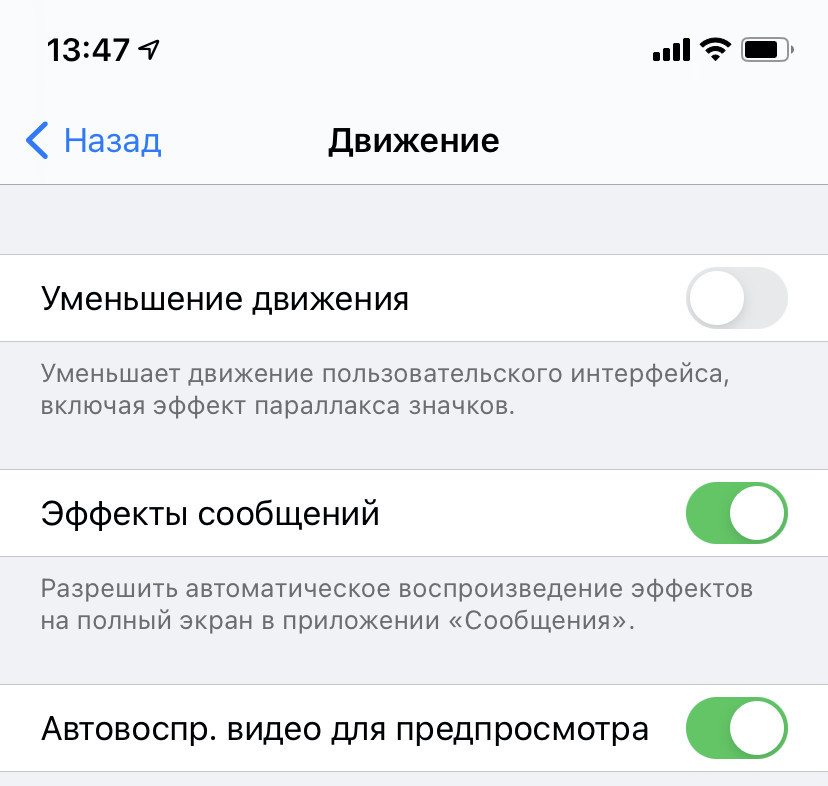
- Раз уж убираем все украшательства, то переходим в универсальный доступ, пункт движения и включаем уменьшение движения, тем самым мы убираем всю красивую анимацию iOS
- В настройках Siri, отключаем функцию слушать у голосового ассистента и на всякий случай все сопутствующие умные фишки поиска.
- Также для экономии заряда отключаем тактильную отдачу при наборе текста. Это новая фишка в iOS 16 и само собой тоже уменьшает заряд аккумулятора, но у нас она и так выключена по умолчанию, если что она находится в разделе звуки и тактильные сигналы в настройках.
- И конечно же самым популярным разделом с различными непонятными штуками которые все советуют отключать, это службы геолокации, вот где много всего придется выключить для начала. У нас есть список всех приложений, которые для Вас могут быть важными, а некоторые нет. Выключаем все что кажется не особо полезным, но имейте в виду, что некоторым приложением геолокация просто необходимо, тем же навигатором, или типа того.
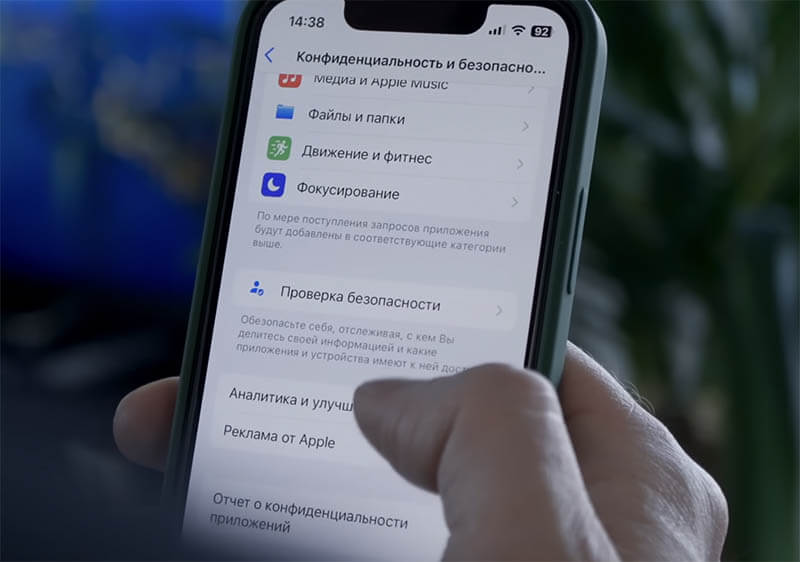
В любом случае если что-то будет работать не так как надо, то всегда можно включить доступ обратно. В конце списка находим системные службы и тут обычно советуют отключать геопредложения. Геопредупреждения, идентификацию продавца, поиск сети, управление устройством. Чуть ниже можно найти аналитику iPhone, маршрутизацию и трафик и улучшение карт — всё Выключаем после того как закончились геолокацией.
Возвращаемся в конфиденциальность, находим аналитику и улучшение 4 рекламу от Apple, в настройках сотовой связи отключаем помощь wi-fi и iCloud Drive. Теоретически в этом пункте можно отключить использование сотовых данных у различных не особо нужных программ, в этом случае доступ к интернету у них будет только при подключении к сетям wi-fi. Еще один достаточно важный пункт, находится в разделе основные, в настройках И называется он обновление контент. В этом меню можно разрешить отдельным приложением обновлять контент в фоне и даже в настройках указано, что время работы аккумулятора, можно увеличить, выключив некоторые приложения, но так как у нас эксперимент проходит по максимуму я отключил полностью обновление контента. Не забываем и про уведомления, тут я не особо что-то отключал. Но если выключить не особо важные приложения, то это тоже позволит сэкономить немного заряда теоретически. И осталось несколько пунктов — Отключаем экранное время которое предназначено для того чтобы владельцы iPhone проводили Меньше времени за бесполезными приложениями. Как показывает практика, это не работает, более того функция слабо расходует заряд аккумулятора, во всяком случае так было раньше — Отключаем airdrop на всякий случай и все поддерживаемые функции handoff, wi-fi, Bluetooth очевидно необходимо оставить в рабочем состоянии, так как иначе я не смогу полноценно использовать смартфон!)
После всех настроек и оптимизации, я зарядил iPhone до 100 процентов за ночь и отправился в офис проверять все по второму кругу. Отмечу, что для чистоты эксперимента все действия повторил с той же продолжительностью, с теми же интервалами между ними, и на том же месте и результат получился крайне интересный.
Если честно не ожидал с тем же набором приложений с, тем же временем использование этих приложений, с одинаковым интервалом в конце теста, у меня осталось 40% заряда батареи — это почти на 20% больше чем собственно осталось после первого теста.
Как просто увеличить время работы iPhone на iOS 14
Как продлить время автономной работы iPhone — извечная проблема. Выход новой iOS — это ещё один повод вспомнить, как грамотно настроить смартфон, чтобы значительно увеличить время автономной работы.
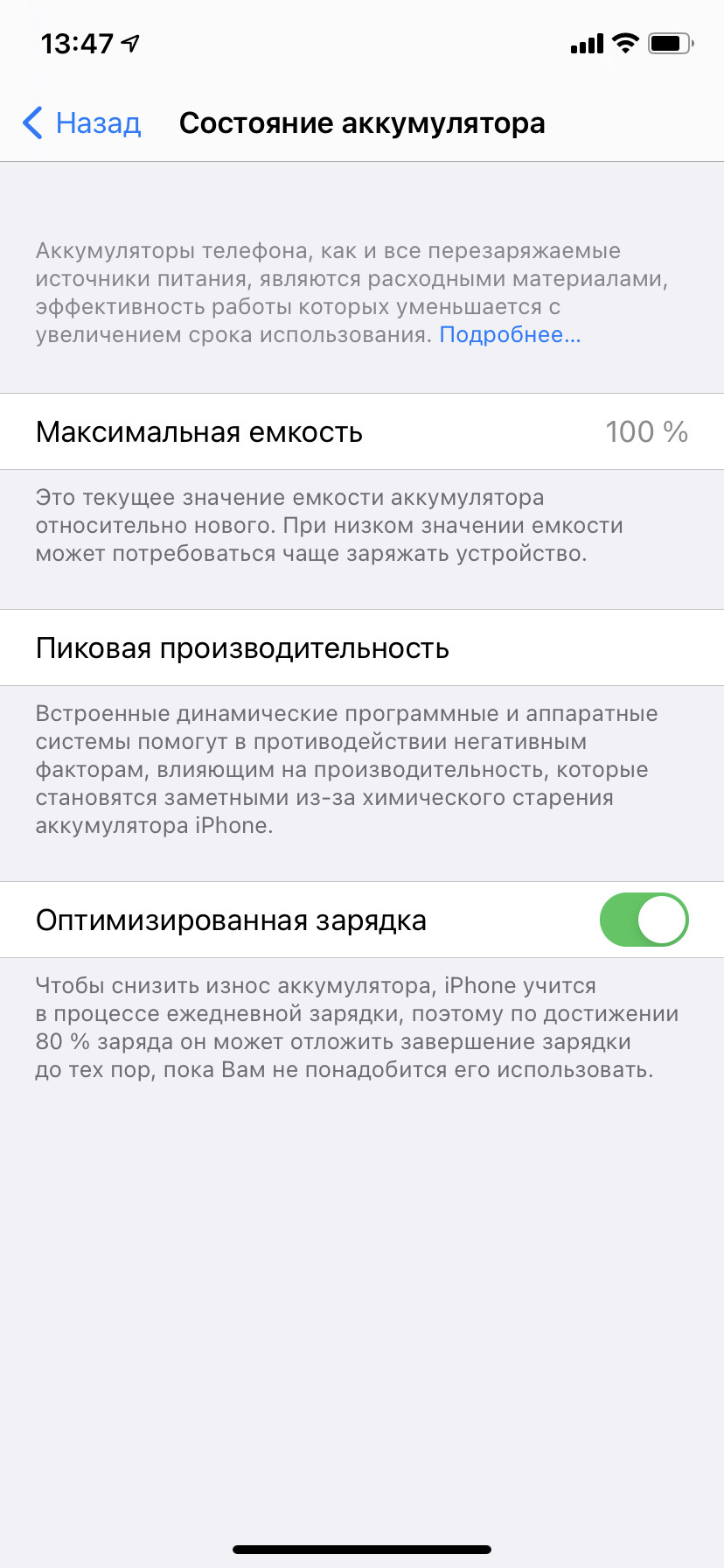
Важный момент: если максимальная ёмкость вашего аккумулятора далека от 100 % и приближается к 60-70 %, то и отключение виджетов на домашнем экране вам не поможет — пора менять батарейку. В материале собраны лайфхаки для тех, у кого после обновления на iOS 14 время автономной работы уменьшилось.
Виджеты на главном экране
Виджеты — главное нововведение iOS 14, которые помимо отображения полезной информации могут существенно сокращать время автономной работы смартфона. Конечно, в Apple серьёзно подошли к этому вопросу, поэтому в фоновом режиме виджеты практически неактивны. Однако если на главном экране их будет очень много, то на автономности это отразится, так как виджеты постоянно подтягивают информацию из интернета.
Автоматизация «Сохранение батареи»
Для этого нужно воспользоваться командами. В приложении «Команды» можно создать автоматизацию, которая включает режим энергосбережения при определённом заряде аккумулятора.
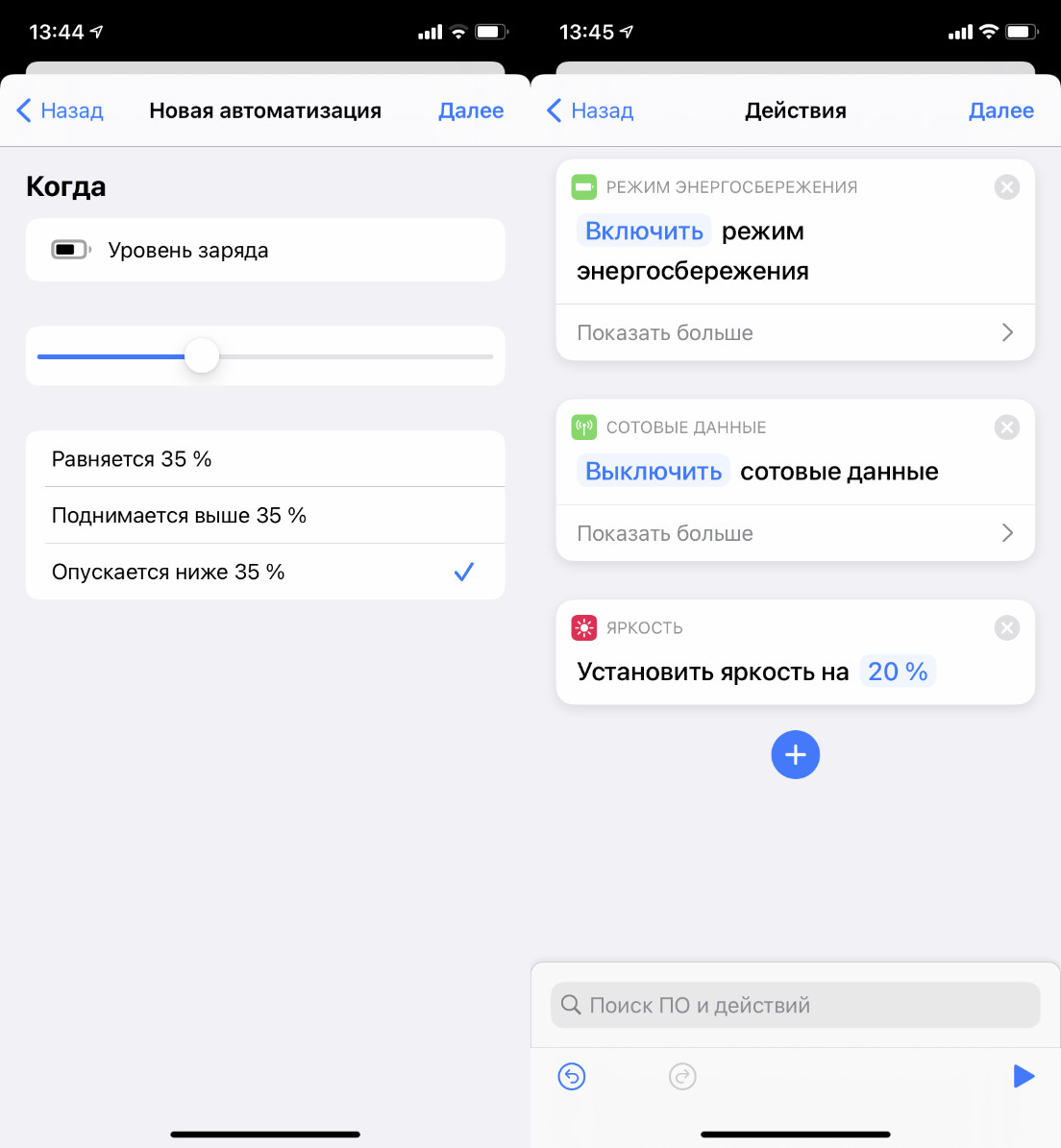
Также можно назначить и другие действия. Например, отключение Wi-Fi, включение авиарежима и снижение яркости на 20 %. Устанавливайте действия под себя, которые не будут вам мешать, но помогут сохранить заряд айфона.
Настройка Siri
Если с голосовым ассистентом вы общаетесь редко, определение «Привет, Siri» лучше отключить — эта функция серьёзно расходует заряд. Голосовой отклик также лучше установить только на наушники.
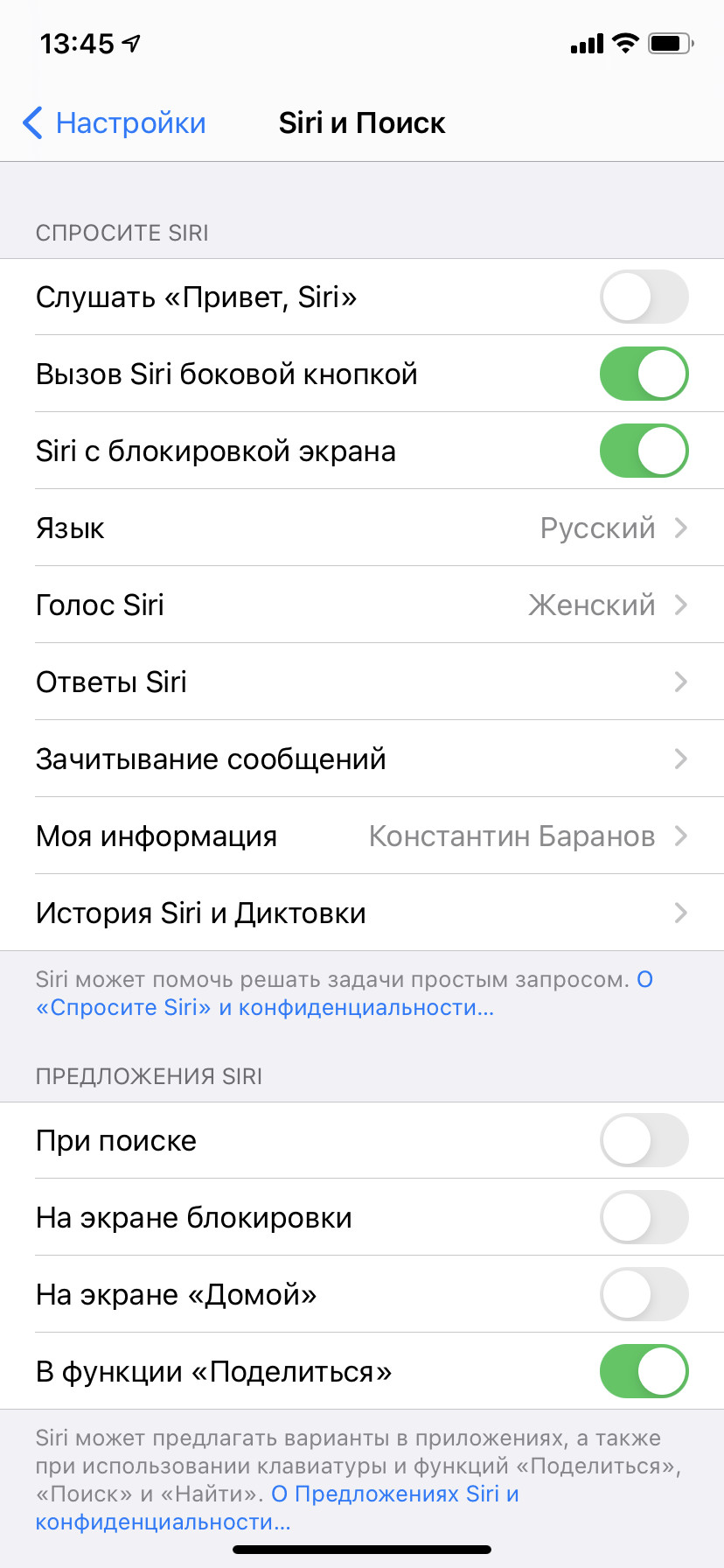
Все предложения Siri, всплывающие при использовании смартфона, также в фоновом режиме анализируют, что и как вы используете. Отключайте, если подсказки с частозапускаемыми программами или предложения при поиске вам не нужны.
Фоновое обновление контента
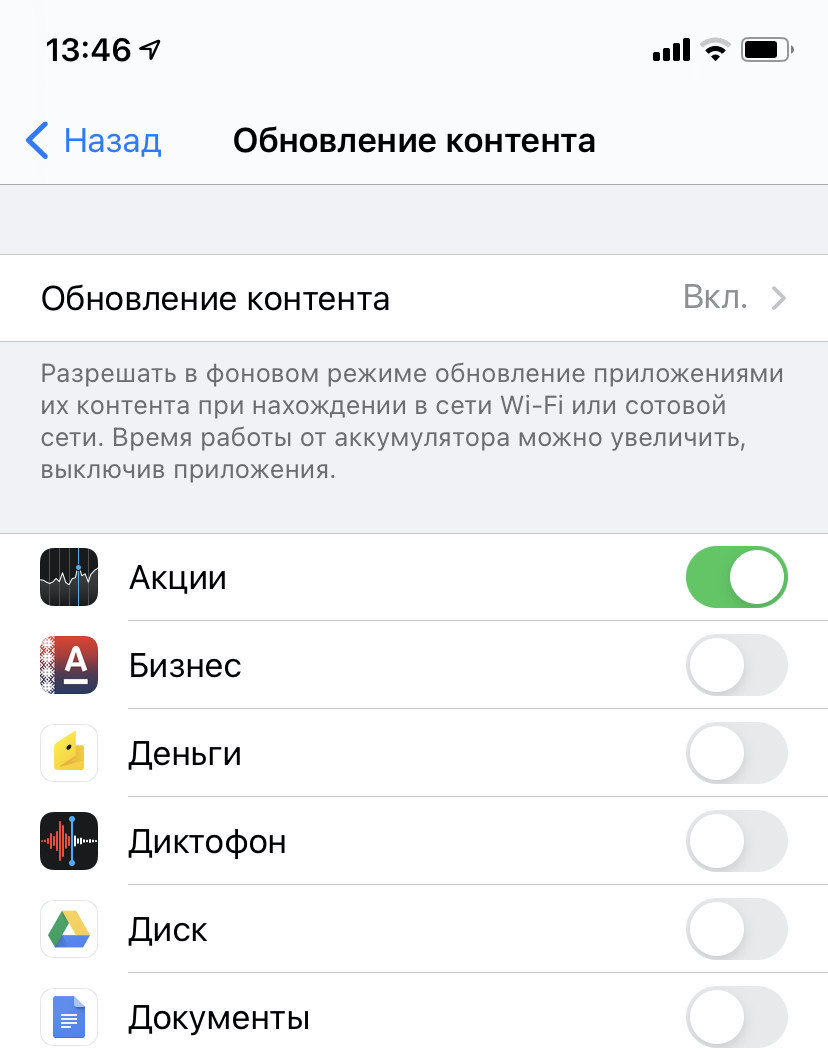
Полностью отключать фоновое обновление контента смысла не вижу, а вот выбрать только нужные приложения, которые будут обновляться в фоновом режиме, можно. Также можно отключить фоновое обновление программ при использовании сотовых данных, оставив только Wi-Fi.
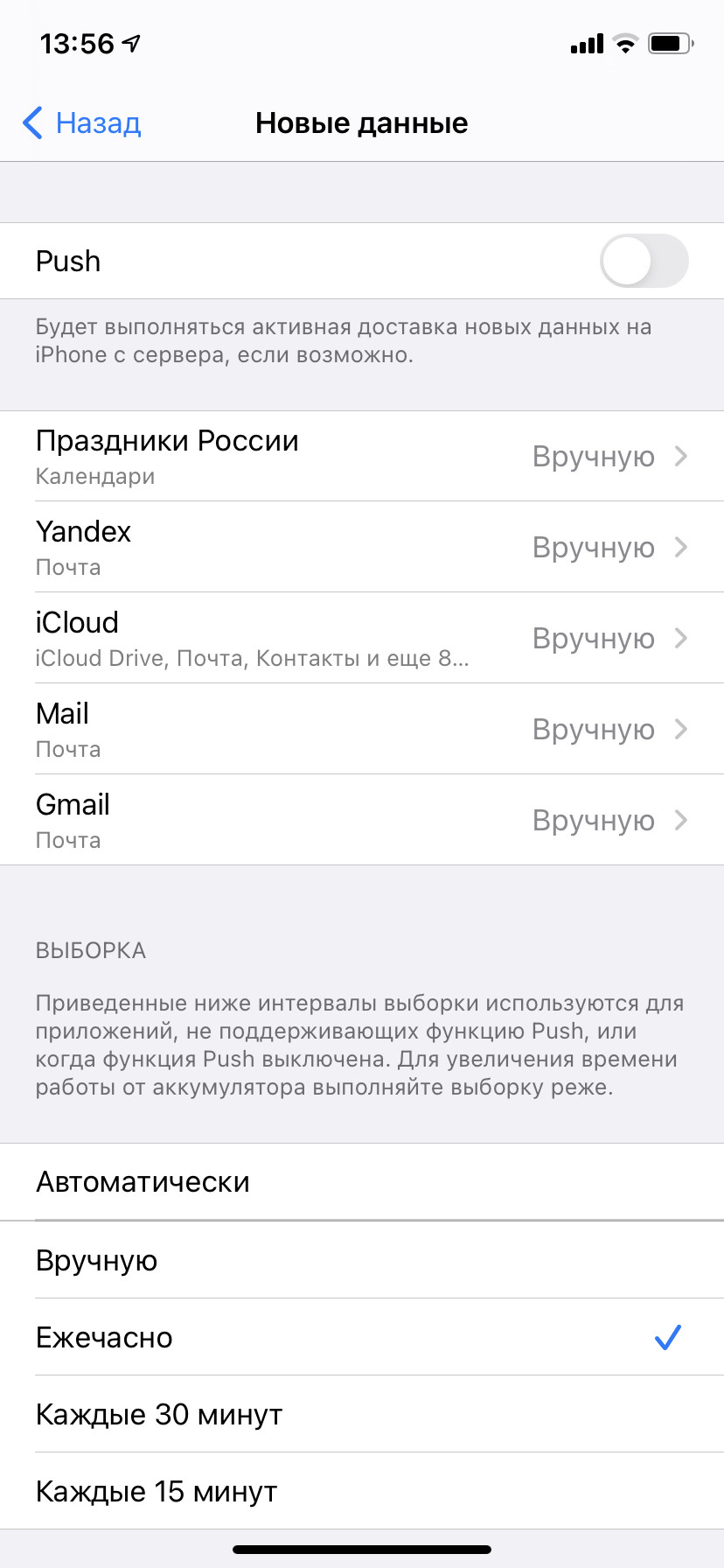
Можно установить напоминание и проверять почту раз в день. Разумеется, такое ограничение подойдёт только для тех, у кого почта не является одним из важнейших рабочих инструментов.
Службы геолокации и системные службы
В iOS 14 появилась опция «Точная геопозиция» для приложений, которые постоянно отслеживают ваше местоположение. Если в «Картах» важна точность, то для фото — нет. Советую потратить минут десять и отключить геопозицию, где она не нужна.
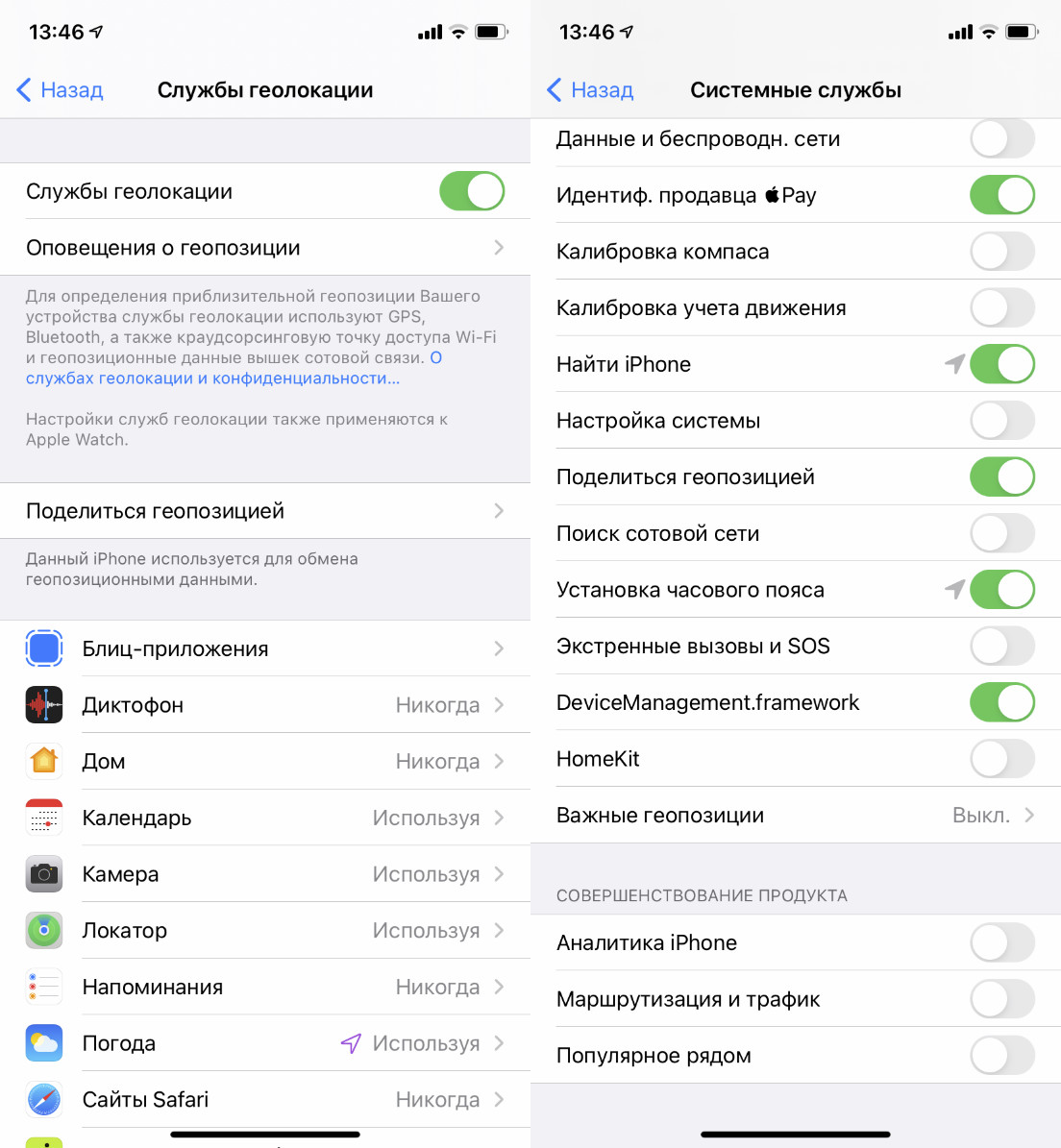
Также стоит настроить системные службы, половина из которых нужна скорее не вам, а Apple. Особенно «Совершенствование продукта», которое находится в самом низу списка.
Уведомления
Как и в случае со службами геолокации, советую отключить бесполезные уведомления, которые мало того, что отвлекают, так ещё и батарейку расходуют. Просто откройте центр уведомлений и посмотрите, что из этого вы никогда не откроете, а затем отключите.
Согласитесь, бывает такое, что после загрузки приложения нужно как можно быстрее начать им пользоваться, а потому на все запросы вы отвечаете «да».
Экранное время
Да, фоновый анализ вашего использования устройства и еженедельные отчёты также сказываются на батарейке. Если лимитов приложений у вас нет, за количеством проведённого времени со смартфоном не следите, то можете смело отключать.
Блокировщик рекламы Safari
Подойдёт любой. Я пользуюсь BlockBear и AdBlock, в связке не вижу практически никакой рекламы. Безусловно, отсутствие анимированных банеров и фонового отслеживания положительно сказывается на автономности.
Поднять айфон для активации
Сразу же отключаю, когда активирую новый iPhone. Во-первых, часто экран активируется сам по себе, а во-вторых, на iPhone X и новее тап по экрану заменят активацию по кнопке. Можно и это отключить, чтобы сберечь батарейку, но комфорт дороже, а клавиша питания прослужит дольше.
Уменьшение движения
Ещё один пункт, который можно сразу отключить. Мне не нравятся двигающиеся иконки на рабочем столе.
Оптимизированная зарядка
iPhone будет учиться в процессе ежедневной зарядки, как вы его используете и заряжаете. Спустя неделю–две, если вы ежедневно ставите смартфон на зарядку ночью, по достижении 80 % он будет откладывать завершение зарядки до тех пор, пока смартфон вам не понадобится, то есть будет пополнять заряд примерно за час до будильника.
Многое из перечисленного выше, разумеется, известно уже не первый год. Но реальность такова, что iOS кардинально не меняется, а только обрастает новыми функциями, которые можно и нужно настраивать под себя, тем самым оптимизируя расход аккумулятора.
Знаете ещё какие-то фишки? Делитесь ими в комментариях!
Предложения магазинов
Танцы с бубном — это совершенно не тот словарь, чтобы это можно было назвать…
При этом цена вопроса — небольшой павербанк…
При этом цена вопроса — небольшой павербанк…
Зачем мне что-то отключать, я просто не буду обновляться на это жрущее батарею ГОВНО с виджетами
зачем мне выключать кучу функций, если я могу просто поменять айфон на условный пиксель и горя не знать?
http://wylsa.com Илья Кичаев
Попытку шутки, конечно, зачтём, но вот только ни один из новых «Пикселей» не живёт столько, сколько живёт годовалый айфон. С пятым, может быть, ситуация будет лучше, но пока нет.
http://twitter.com/PassiveMe Aggressive you
Но ведь айфон работает из коробки, не то что ваш нищенский андроид……………..
А я и не шутил. Был у меня раньше 1+3Т — держал очень долго, перешел на айфон — приходится павербанк носить с собой. Не думаю, что на новых пикселях так же плохо все, с учетом аккумулятора в 4к мАч, не самого мощного процессора (на кой эти мощности нужны — до сих пор не понял) и банальной оптимизации.
Олег Воронин
Молодцы, хорошая подборка лайфхаков!
Одного не могу понять: нафуя заниматься этой ерундой в телефоне за 50+К, если он изначально заточен на то, чтобы этим пользоваться? Ах, точно! Это же Айфон, он не может жить больше, чем полдня.
Айфоны хороши, было 3 модели. Правда, недавно продал ибо заело заряжать каждые 3 часа. А танцевать с бубном (ущемлять свои потребности от смартфона) уже надоело.
Со скрипом перешел на бюджетный андроид. Сейчас со своим непростым сценарием использования мне его хватает на 5 часов экрана или полтора дня. И у меня включены все функции, которые мне необходимы.
П.С. Напишите статью «Топ-5 причин себя обманывать в том, что айфон вам подходит»
А в чем сложность зарядить телефон?
что же за айфон был у вас? iphone XR не знаю чем убить, к ночи больше половины заряда при том что я его использую по работе, много экранного времени и интернета.
Откуда так много жирных троллей в коментах? Или люди не читают статью посвященную устройствам с просевшей батареей,
К слову, мой 8+ с 80% акб держится полтора дня на ios14, Если в него залипать весь день, то к концу рабочего дня останется еще ~20%
http://vk.com/id17330420 Вадим Магафуров
Эти диванные эксперты в коментах меня убивают, ахааа зачем настраивать телефон за +-50 ка. я же заплатил, он из коробки сразу должен держать 2 дня это же 50 ка. Вдумайтесь люди, не всем нужны миллионы настроек каждый день, например AirDrop? вот утром проснулись, и все понеслось то жена отправит фото, то коллеги отчеты шлют, самим не смешно?) Следуя вашей логики купив машину в среднем за 2 ляма, можно сесть и тебе сразу в ней будет комфортно, и сидение двигать не надо, и печку включать тоже. Одумайтесь, любые вещи нужно настраивать под себя.
К слову, ты Шумахер конечно знатный! Так как у меня у брата iPhone XS — максимальная ёмкость аккумулятора 84%. И если в него залипать не весь день, а частично, при этом экран включен по 9-12 часов, то зарядки с 7 утра хватает максимум до 5-6 вечера, и выскакивает сообщение, что осталось процентов 15-10% зарядки. Так что твой 8+ должен часа в 4 дня уже помирать.
Andrey Mikhalkevich
Ключевой вопрос: какой у вас айфон?
Все, что новее XR держит просто отлично.
У меня не получалось разрядить 11 айфон за день работы ни при одном, даже самом жестком сценарии. А что уж говорить про Pro Max.
Олег Воронин
Вы немного о другом: если телефон имеет определенные функции, которыми вы пользуетесь, то — это замечательно. Однако, если в этом сценарии он требует частой или периодической подзарядки в течении вашего дня — это минус устройства.
То, что описано в статье — костыли, которые лишают пользователя некоторых возможностей устройства.
Пауэр банки, зарядка от каждой розетки (включая, автомобильные), включение режима экономии энергии — все это костыли, которыми пользуются люди. Нравится айфон — ваш выбор, никто не осуждает. Как и не осуждают ваш выбор костылей. Но, со стороны, это заметнее.
И, совсем чуть-чуть сарказма: статья написана вполне серьезно и не для владельцев 5-6-7-8 поколений. Это для тех, у кого свежие модели.
Олег Воронин
Вы немного о другом: если телефон имеет определенные функции, которыми вы пользуетесь, то — это замечательно. Однако, если в этом сценарии он требует частой или периодической подзарядки в течении вашего дня — это минус устройства.
То, что описано в статье — костыли, которые лишают пользователя некоторых возможностей устройства.
Пауэр банки, зарядка от каждой розетки (включая, автомобильные), включение режима экономии энергии — все это костыли, которыми пользуются люди. Нравится айфон — ваш выбор, никто не осуждает. Как и не осуждают ваш выбор костылей. Но, со стороны, это заметнее.
И, совсем чуть-чуть сарказма: статья написана вполне серьезно и не для владельцев 5-6-7-8 поколений. Это для тех, у кого свежие модели.
Олег Воронин
Не хотелось бы вступать в бессмысленную полемику. По этой причине задам вам всего один вопрос: какой у вас самый жёсткий сценарий использования вашего айфон 11? Желательно с правдоподобными цифрами
Олег Воронин
Не троллинга ради, вполне серьезно: включите геолокацию, синхронизацию почты, все уведомления, посмотрите Ютюб 3 часа, поиграете в Рэйд 2-3 часа, полистайте 1-2 часа интернет и 2ГИС около 2х часов в режиме начигации, а потом отпишитесь по остатку заряда или времени, когда ХР попросил зарядки.
Мне модель интересна, но скепсис остался
Олег Воронин
Не троллинга ради, вполне серьезно: включите геолокацию, синхронизацию почты, все уведомления, посмотрите Ютюб 3 часа, поиграете в Рэйд 2-3 часа, полистайте 1-2 часа интернет и 2ГИС около 2х часов в режиме начигации, а потом отпишитесь по остатку заряда или времени, когда ХР попросил зарядки.
Мне модель интересна, но скепсис остался
3 ютьюб + 3 рэйд (что это?) + 2 интернет + 2 дубльгис = 10 часов
Ты чтож, собака сутулая, ещё и уроки прогуливаешь?!
Откуда у нормального взрослого человека эти адовые сценарии?
Андрей Титов
Настраивать? По-моему тут речь про отключать, а не настраивать. И проблема с батарейкой не только на айфонах и не только с 14 версией
Я вот уже 100500 прз пожалел, что обновил 4 миник на 13. Раньше он мог спокойно пролежать и пару недель и даже больше. Теперь я его заряжаю каждую неделю. При этом сценарий использования не менялся-прикроватное чтение. А планшету около года. Ненавижу apple за это.
Статья что надо, пробежался и отключил что точно не использую
Это руководство на тему «Как владельцу Айфона легко почувствовать себя нищебродом с андроидом не меняя устройство и имея возможность быстро вернуться к привычному комфортному бытию»…
Ну а вообще идеи бредовые по большинству пунктов.
Отключите вообще весь смарт-функционал, оставьте смс и звонилку и тогда, может быть тело доживет до вечера. Класс. А нафига он тогда нужен. Вилса — продажный хорёк, пытается спасти хозяина и делает хорошую мину при очень плохой игре.
Какие же мистические президенты рос…кхм, долболюбы, собрались)))
В чём смысл этого древнего холивара? Даже если ты обладатель какой-то бабуйни не на iOS — ��
Нет проблем! Мы всё поняли)
Лишь бы тебе нравилось) Так нет — лезут к другим. Нахера? Это как секс с противоположным полом: можно, конечно, но — для большинства ��
Вы и в Крым добровольно ездите ��
10 дней с 13 числа пользовался айфоном мини. Сценарий примерно один у меня. Видео очень мало смотрю… от силы ролик на ютубе если в маку идти лень и к пульту тянуться лень) Звонки, ватсап, немного серфинга, почта, тик-ток. На ночь около часа играет ютуб. музыка. Айфон с 1 часа ночи до 1 часа ночи оставлял мне 36-46% заряда легко. С утру (к 9 утра) заряд всегда 92-94%. Настроил все по этой инструкции, ну, думаю, теперь раз в 2 дня буду заряжать) Просыпаюсь… на телефоне 82% заряда…. Странно. Ближе к вечеру… к 19-20 примерно… на телефоне остается 30%… к 11 вечера и вовсе 15-20. Пару дней посмотрел, нет, не очень помогает гайдик))) Сбрасываю все натсройки, даже геолокации настройки. Все что выключаю после сброса — это виджеты, которые ставятся автоматом, но я ими не пользуюсь. Вчера просыпаюсь в 9 утра — 94% батареи… к концу суток 30% остается. И так уже 2 дня. Сегодня попробую отключить геолокацию и буду медленно, но верно тестировать все пункты. До до хардкора уже доходить не буду, лишая себя функционала не совсем понятно ради какого результата.
20 рабочих советов, как увеличить время работы iPhone от аккумулятора. Пробуйте

В закладки
В смартфонах Apple используются литий-ионные аккумуляторы, которые деградируют с каждой разрядкой и зарядкой. Чем больше подобных циклов и выше агрессивность использования iPhone, тем ниже у его батарейки максимальная ёмкость.
Уже через год автономность девайса снижается примерно на 10%, а за пару лет уже в среднем составляет около 80% от первоначальной. Кардинально решить данную проблему поможет замена старого аккумулятора новым, но с этим можно повременить.
Прежде чем вмешиваться в аппаратную часть iPhone, лучше поработать с программной. Вот что нужно сделать.
1. Ограничиваем получение Push-уведомлений от приложений
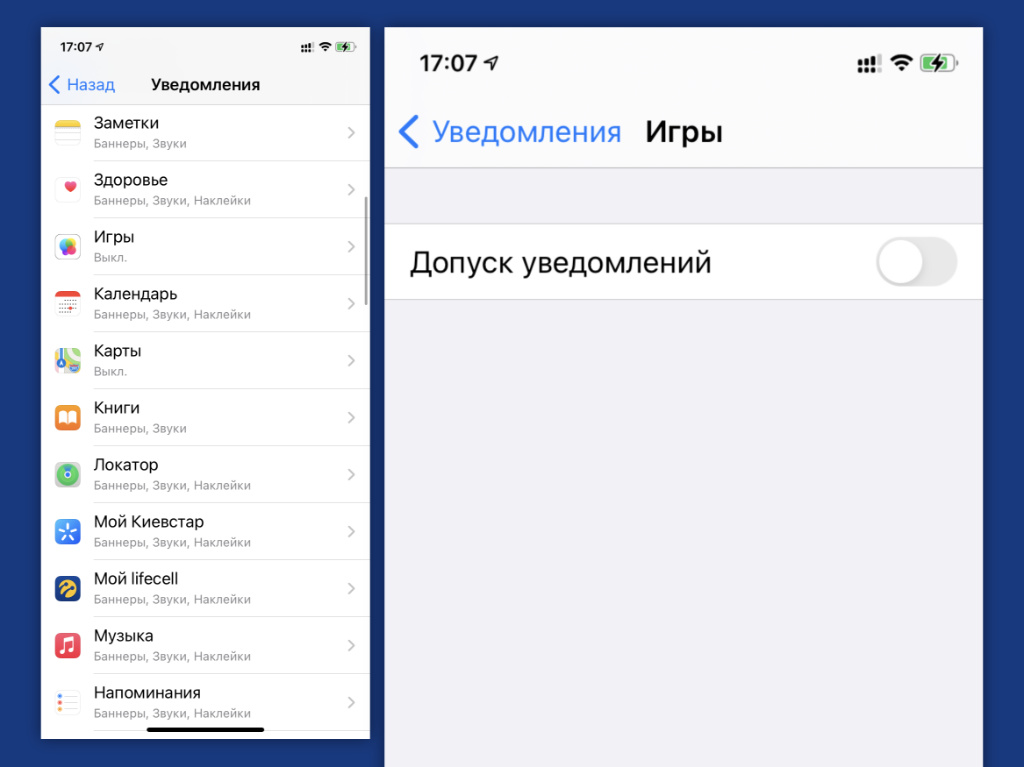
Важно отключить всё лишнее
Что сделать: откройте «Настройки», перейдите в раздел «Уведомления», избавьтесь от всех «пушей», которые вам не нужны.
Во-первых, массовое получение уведомлений активно задействует сам механизм этого инструмента. Во-вторых, оно неизбежно включает экран, который планомерно высаживает заряд аккумулятора мобильного устройства.
2. Отключаем тактильную отдачу во время звонка и в системе
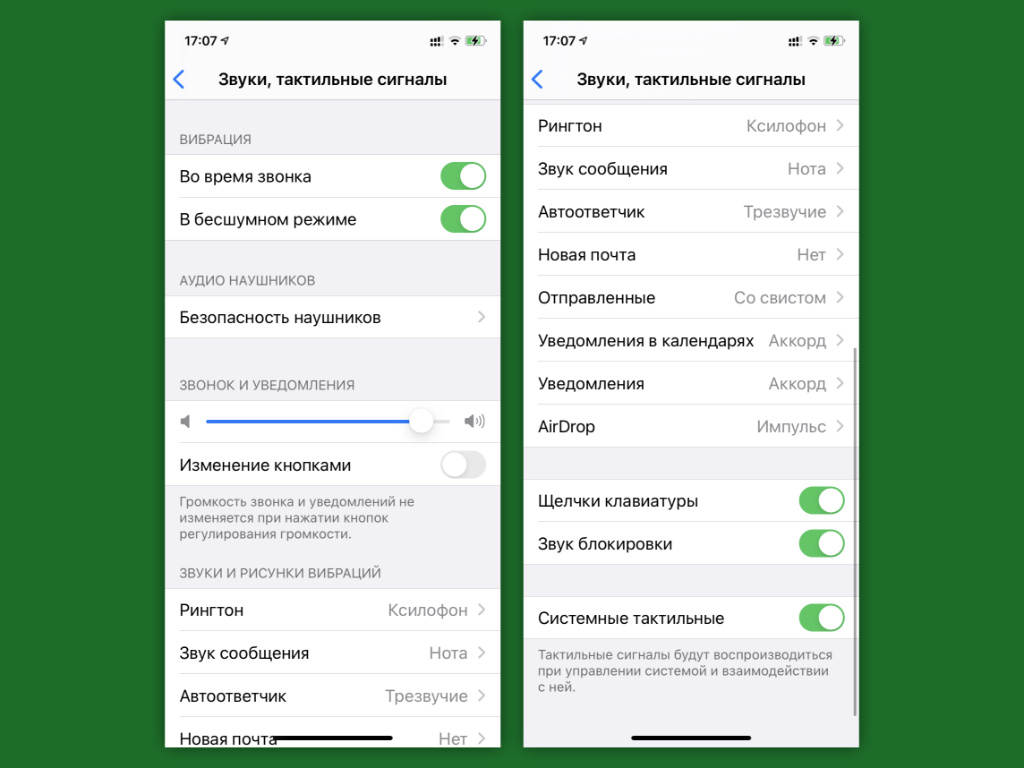
Вибрация нужна не всегда
Что сделать: откройте «Настройки», перейдите в раздел «Звуки, тактильные сигналы», переведите в неактивное положение переключатели «Во время звонка» и «Системные тактильные».
Вибросигналы делают использование iPhone более тактильным, но уверенно разряжает аккумулятор.
3. Активируем автоматическое включение режима «Не беспокоить»
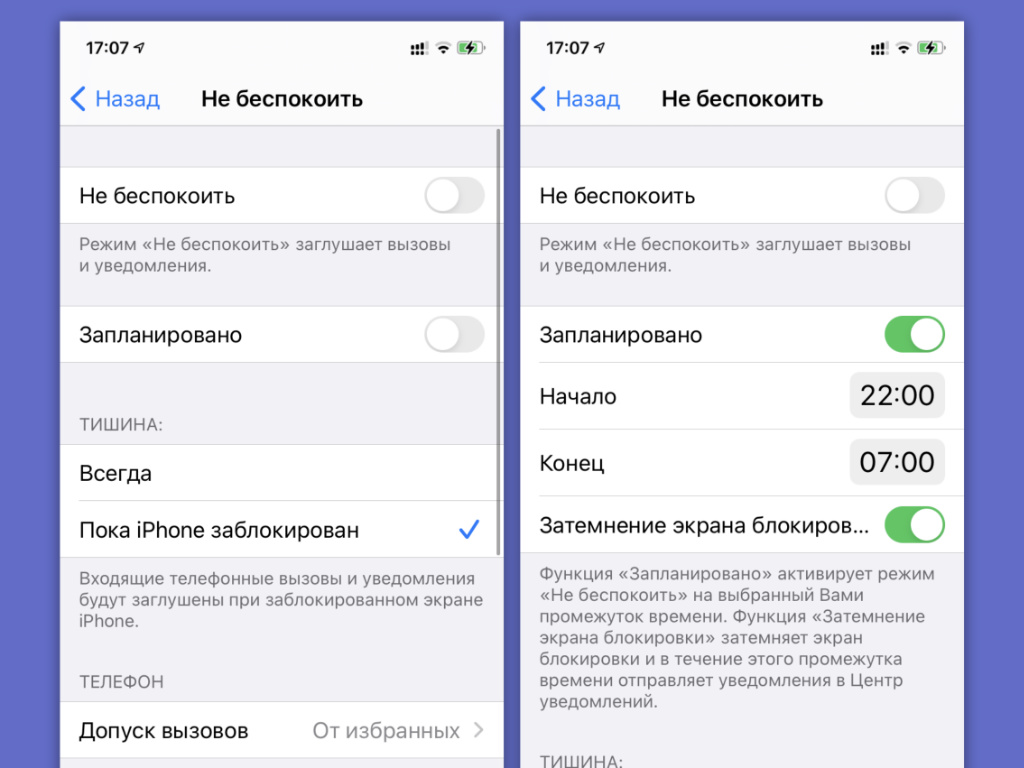
Отключаем ночные уведомления
Что сделать: откройте «Настройки», перейдите в раздел «Не беспокоить», переведите в активное положение переключатель «Запланировано» и установите необходимые временные рамки.
Режим «Не беспокоить» отключает все уведомления в заданный промежуток времени, что позитивно сказывается на заряде.
4. Отключаем не самую эффективную функцию «Экранное время»
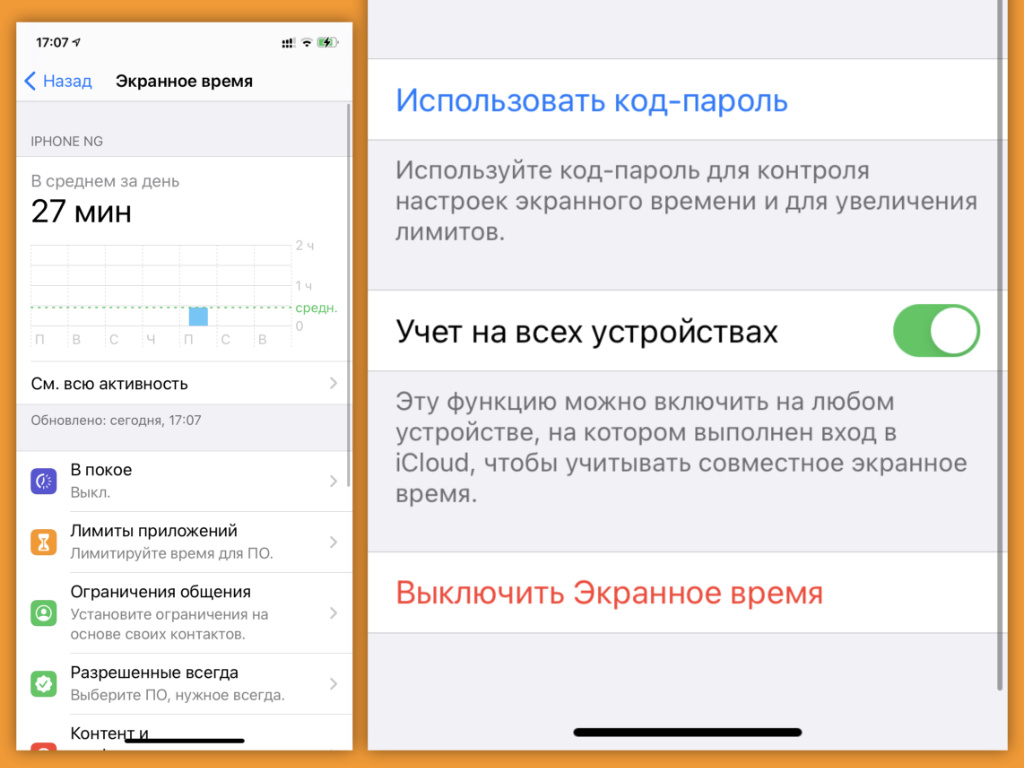
Пользы от этой функции немного
Что сделать: откройте «Настройки», перейдите в раздел «Экранное время», воспользуйтесь кнопкой «Выключить Экранное время».
«Экранное время» предназначено для того, чтобы владельцы iPhone проводили меньше времени за бесполезными приложениями. Как показывает практика, это не работает. Более того, функция неслабо расходует заряд аккумулятора.
5. Можно избавиться и от функции Handoff, если она не нужна
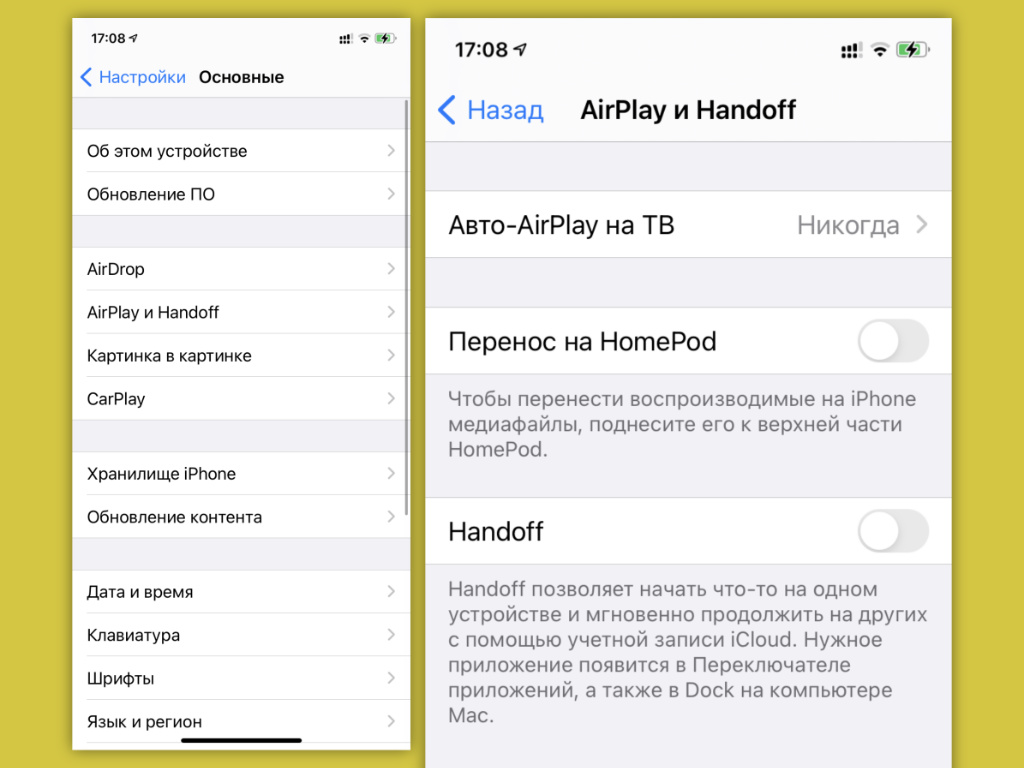
Не всем это нужно
Что сделать: откройте «Настройки», перейдите в раздел «Основные», разверните меню «AirPlay и Handoff», переведите в неактивное положение переключатель Handoff.
Handoff создаёт универсальный буфер обмена между гаджетами Apple, а также даёт возможность продолжить использование приложения на другом устройстве с того же места. Если это не востребовано, функцию можно смело отключать ради заряда.
6. Ограничиваем обновление контента для всего лишнего софта
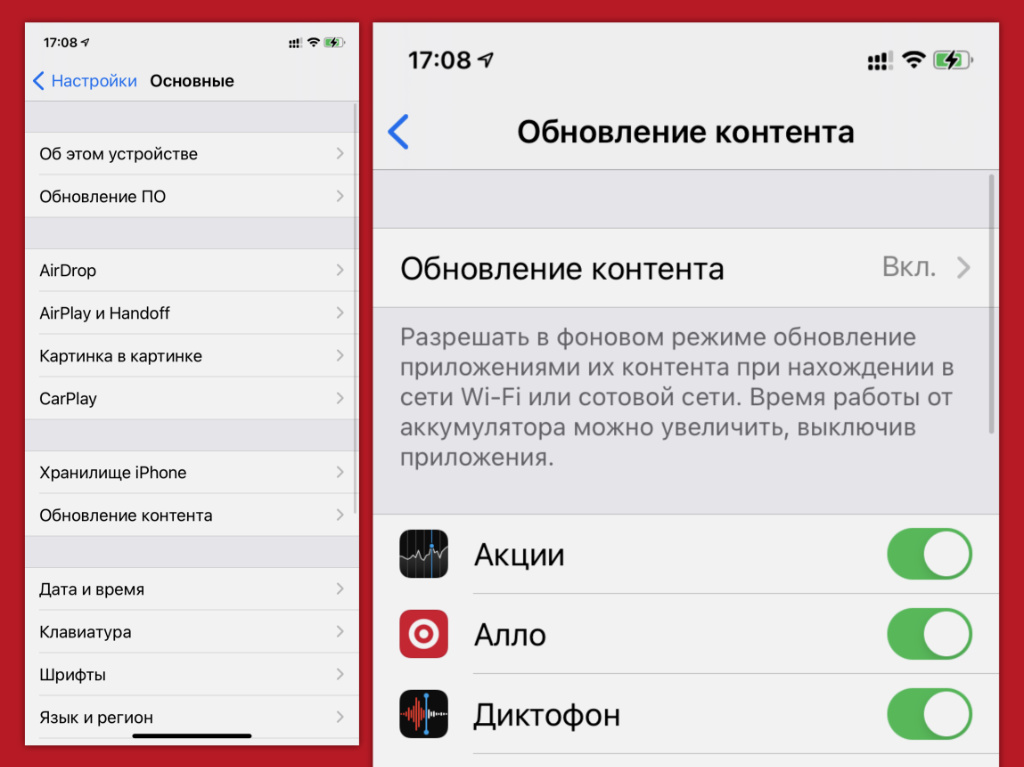
Фоновая активность ощутимо садит аккумулятор
Что сделать: откройте «Настройки», перейдите в раздел «Основные», разверните меню «Обновление контента», переведите в неактивное положение переключатели бесполезных приложений.
Фоновая активность приложений ощутимо высаживает батарейку. Поэтому в указанном выше меню стоит оставить только важный софт.
7. Уменьшаем время автоматической блокировки экрана iPhone
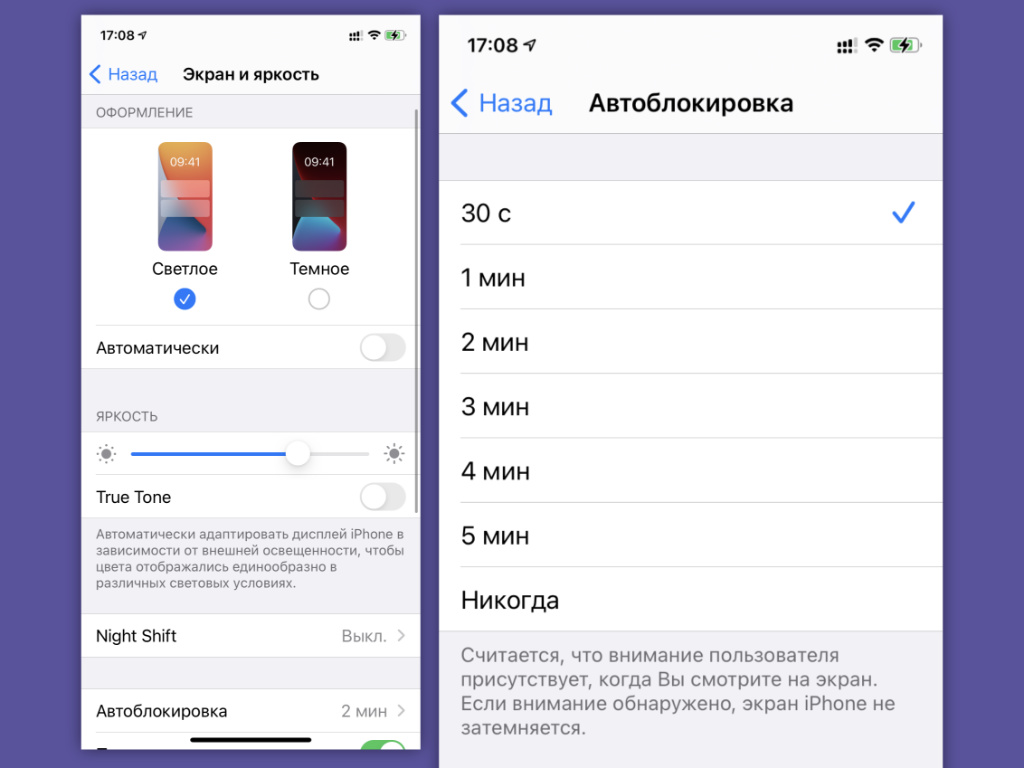
Чем меньше, тем лучше
Что сделать: откройте «Настройки», перейдите в раздел «Экран и яркость», разверните меню «Автоблокировка», выберите наименьшее время автоматической блокировки iPhone — 30 с.
Чем меньше включён экран iPhone, тем дольше он работает от одного заряда аккумулятора.
8. Отключаем активацию экрана во время поднятия смартфона
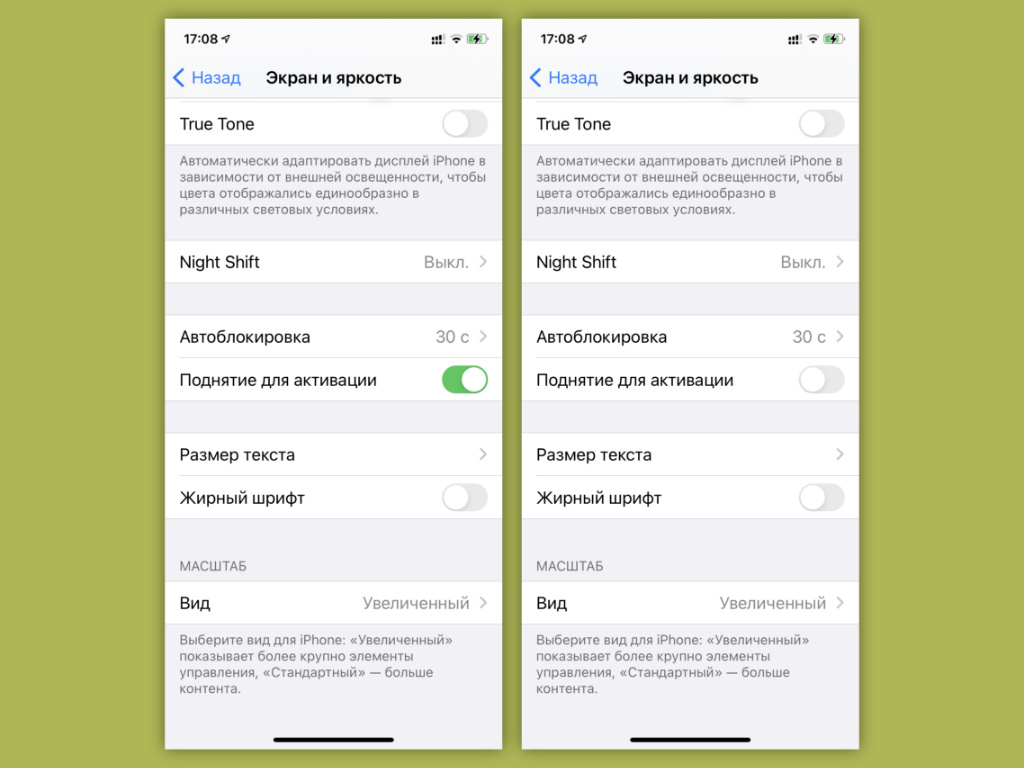
Лишняя активность экрану не нужна
Что сделать: откройте «Настройки», перейдите в раздел «Экран и яркость», переведите в неактивное положение переключатель «Поднятие для активации».
Ещё один пример, как можно минимизировать активность экрана. Тем более, включается он часто без особой нужды.
9. Включаем автоматическое переключение тем оформления
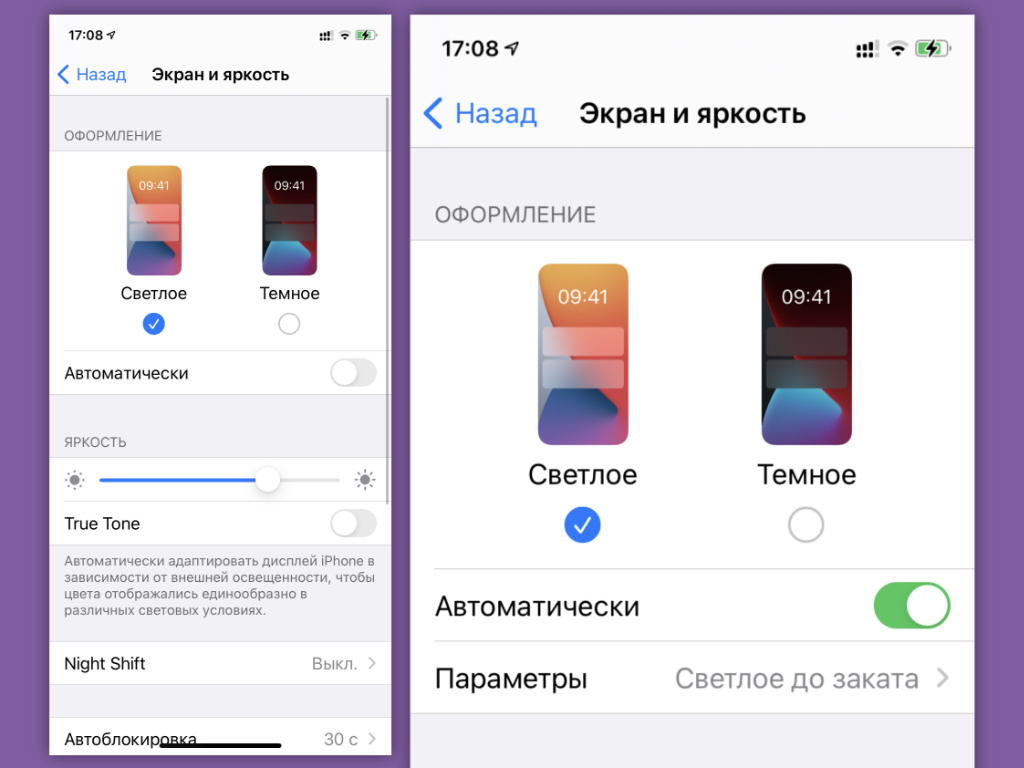
Тёмная тема сохранит пару процентов
Что сделать: откройте «Настройки», перейдите в раздел «Экран и яркость», переведите в активное положение переключатель «Автоматически».
С тёмной темой на ярком солнце экран iPhone не особенно читаем. Но вечером на гаджетах с OLED-дисплеями она явно экономит заряд.
10. Избавляемся от голосовой активации голосового ассистента
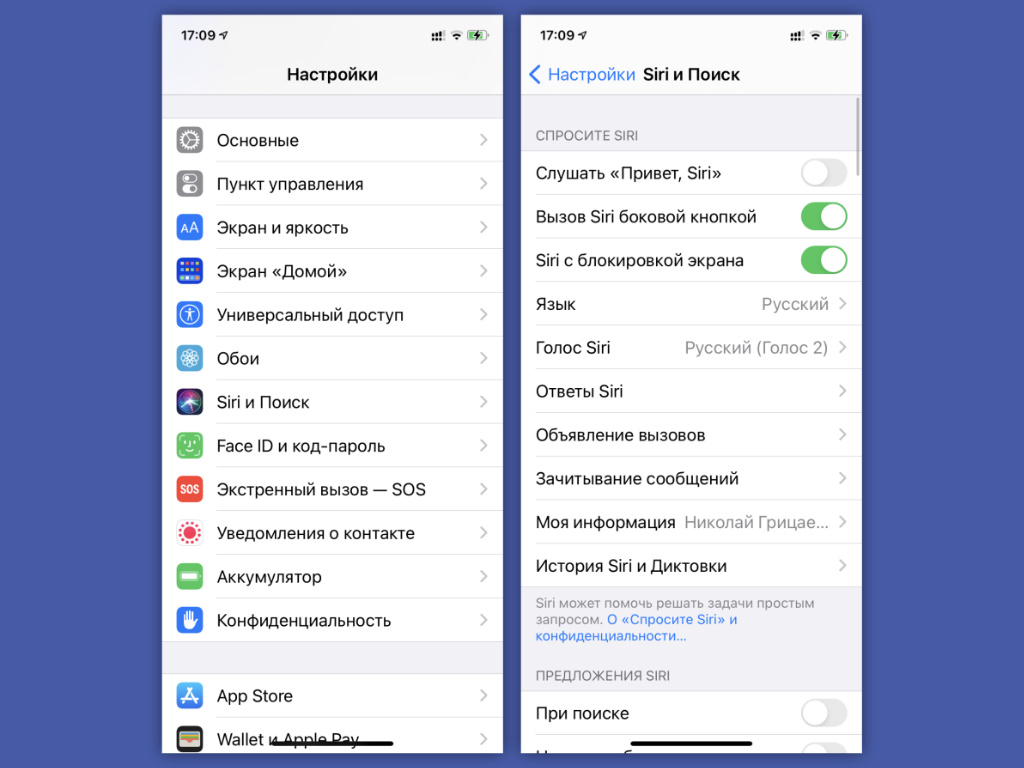
Это продлит время работы
Что сделать: откройте «Настройки», перейдите в раздел «Siri и Поиск», переведите в неактивное положение переключатель «Слушать «Привет, Siri».
Постоянная активность микрофонов для работы с голосовым запуском Siri ощутимо разряжает аккумулятор девайса.
11. Отключаем автоматическую загрузку программ и обновлений
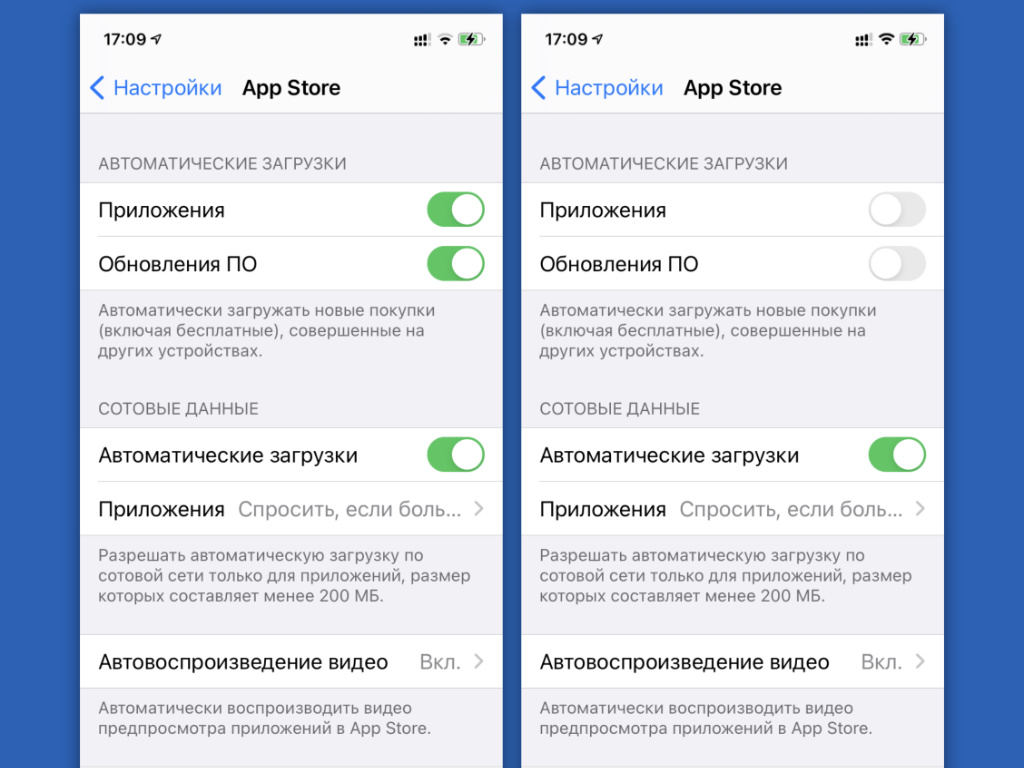
Это лучше делать вручную
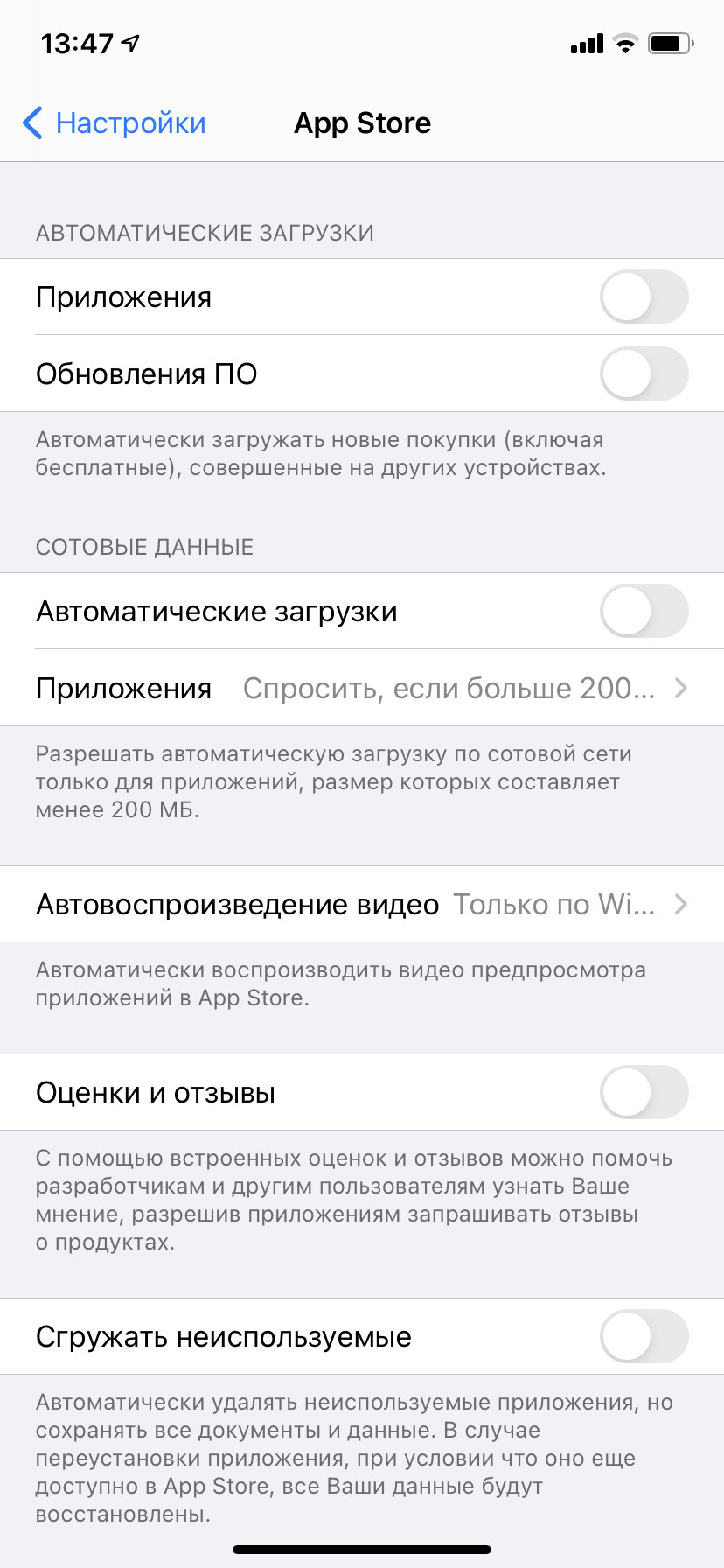
Что сделать: откройте «Настройки», перейдите в раздел App Store, переведите в активное положение переключатели «Приложения» и «Обновления ПО» в пункте «Автоматические загрузки».
Ещё один пример фоновой активности системы, которая не самым позитивным образом сказывается на времени автономной работы.
12. Избавляемся от всех учётных записей, которые не нужны
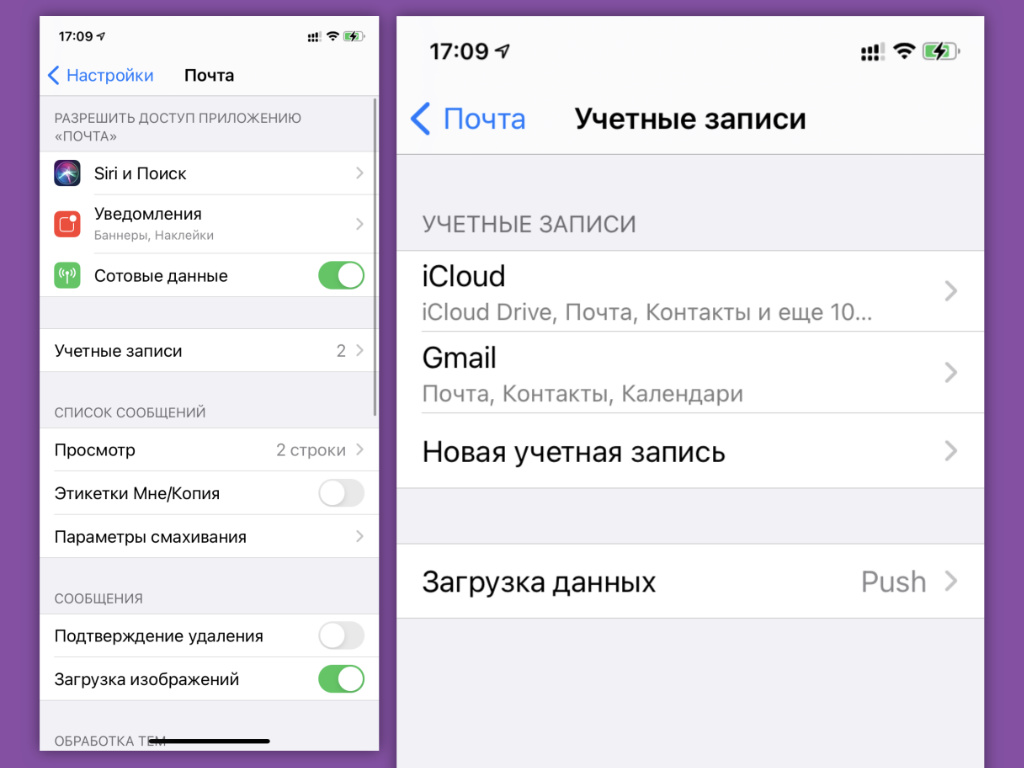
Лишняя синхронизация будет лишней
Что сделать: откройте «Настройки», перейдите в раздел «Почта», разверните меню «Учётные записи» и избавьтесь от всех аккаунтов интернета, которые не используются.
Такие аккаунты регулярно синхронизируют записи календаря и контакты, что может быть не так уж нужно в данный момент.
13. Ограничиваем службы геолокации для установленного софта
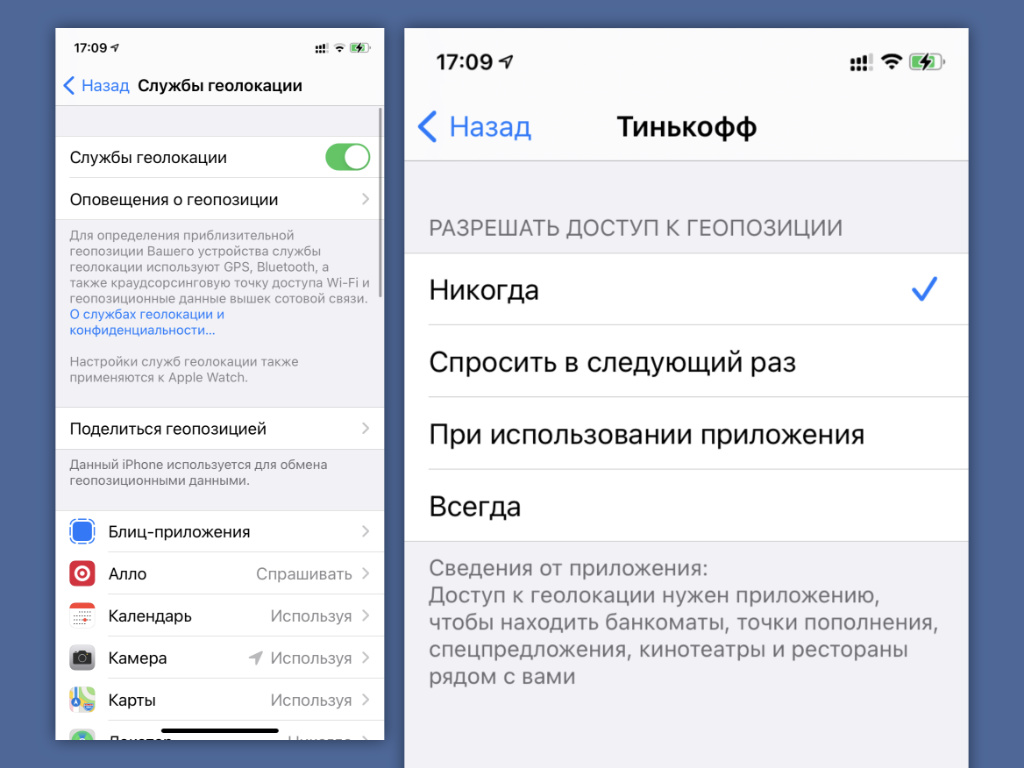
GPS неплохо нагружает батарейку
Что сделать: откройте «Настройки», перейдите в раздел «Конфиденциальность», разверните меню «Службы геолокации», отключите приложения, которые в разрезе использования местоположения активно не эксплуатируются.
Определение местоположения ведёт к быстрой разрядке мобильного устройства, поэтому его лучше всего ограничить.
14. Избавляемся от автоматического фиксирования движения
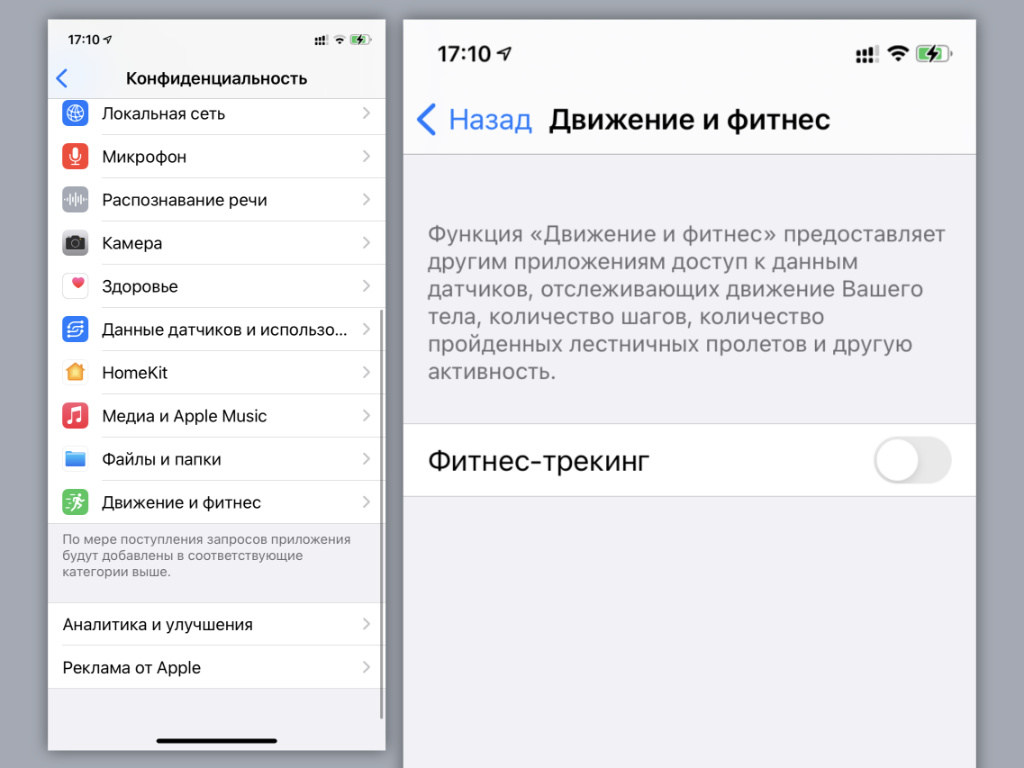
Шаги можно посчитать чем-то другим
Что сделать: откройте «Настройки», перейдите в раздел «Конфиденциальность», разверните меню «Движение и фитнес», переведите в неактивное положение переключатель «Фитнес-трекинг».
Следить за пройденным расстоянием можно и с помощью Apple Watch или любого фитнес-браслета на запястье.
15. Отключаем автоматическую загрузку музыкальных записей
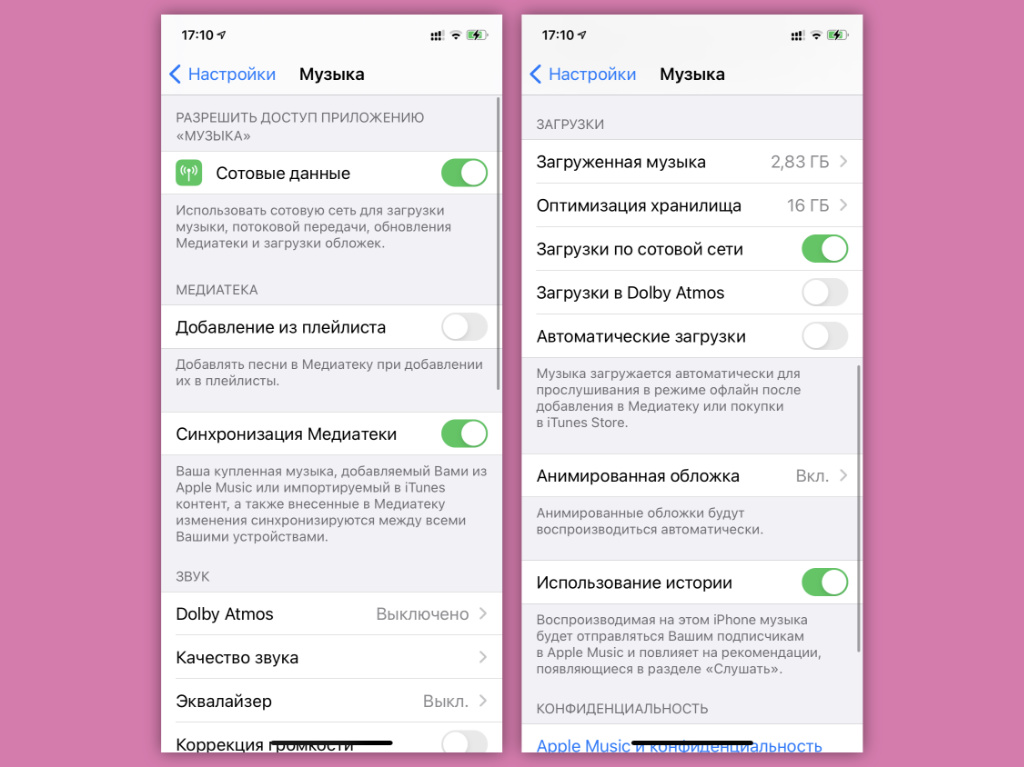
Это можно сделать и вручную
Что сделать: откройте «Настройки», перейдите в раздел «Музыка», переведите в неактивное положение переключатель «Автоматические загрузки».
Очередная фоновая активность, которая увеличивает нагрузку на аккумулятор мобильного устройства.
16. Разумно снижаем качество аудиозаписей в Apple Music
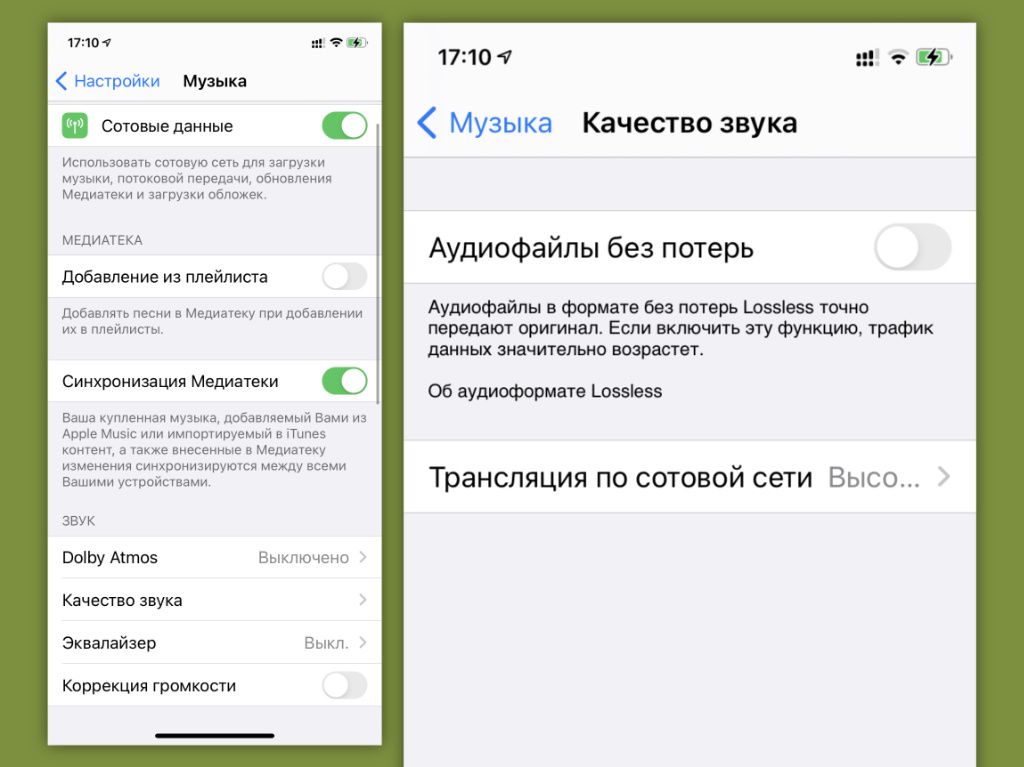
В наушниках средней руки качество не услышишь
Что сделать: откройте «Настройки», перейдите в раздел «Музыка», разверните меню «Качество звука», переведите в неактивное положение переключатель «Аудиофайлы без потерь».
Чем больше интернет-трафика идёт через iPhone, тем быстрее он разряжается. Именно поэтому его лучше всего сократить.
17. Настраиваем разрешение и частоту записи видеороликов
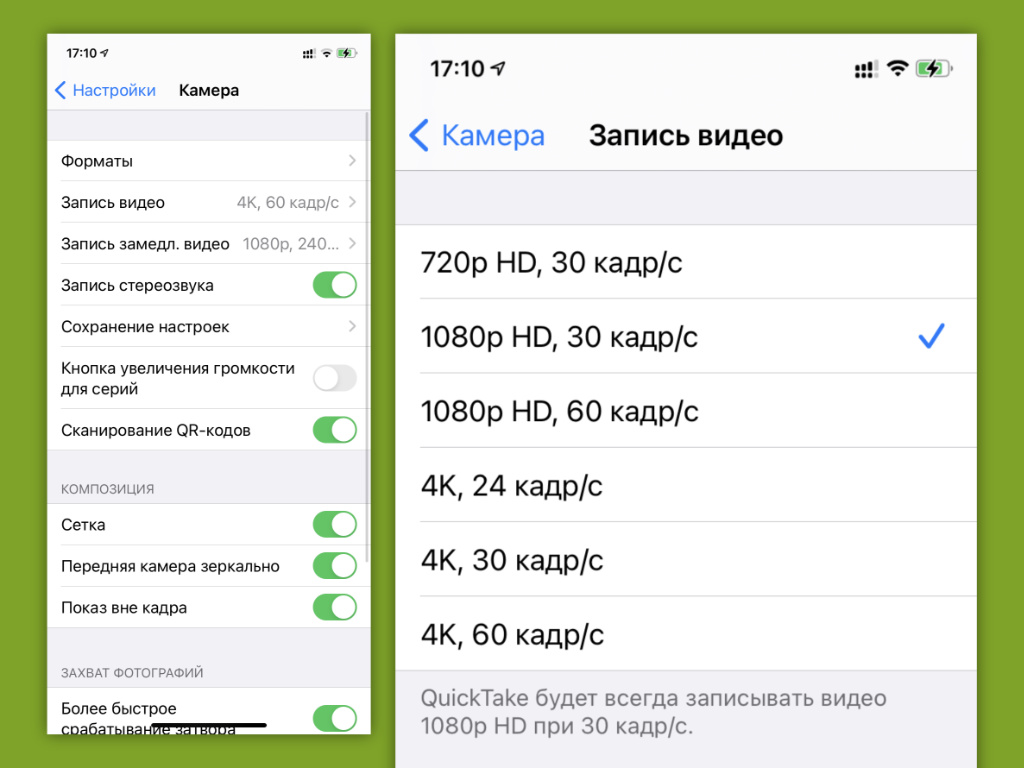
4K@60FPS нужны далеко не всегда
Что сделать: откройте «Настройки», перейдите в раздел «Камера», разверните меню «Запись видео», понизьте качество записи до разумных значений.
Для домашнего архива невероятно качественные ролики не нужны. Запись видео в 4K@60FPS высаживает iPhone очень быстро.
18. Отключаем автоматическую загрузку выпусков подкастов
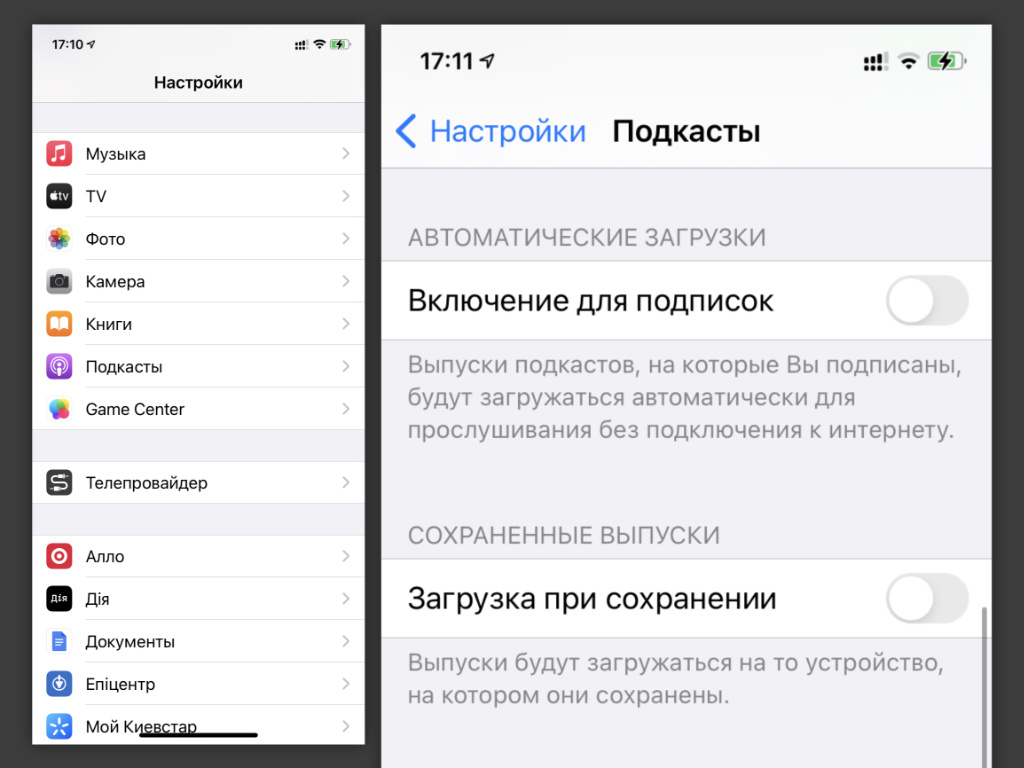
Они ещё и немало места на накопителе занимают
Что сделать: откройте «Настройки», перейдите в раздел «Подкасты», переведите в неактивное положение переключатель «Включение для подписок» в пункте «Автоматические загрузки».
Сам регулярно забываю про эту фишку, которая не только забивает память устройства, но и стремительно его разряжает.
19. Включаем заблаговременный отход владельца iPhone ко сну
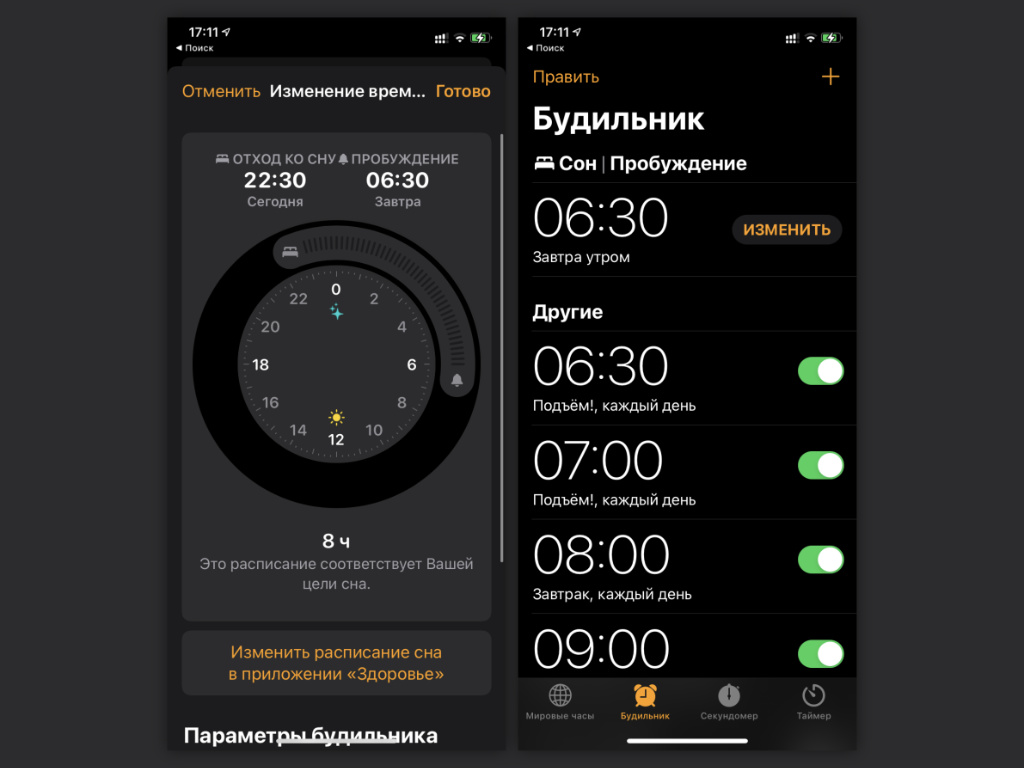
Это ограничивает активность
Что сделать: откройте «Часы», перейдите в раздел «Будильник», активируйте функцию «Режим сна».
Он мотивирует меньше брать iPhone в руки, что крайне положительно сказывается на его заряде.
20. Настраиваем автоматическое включение энергосбережения
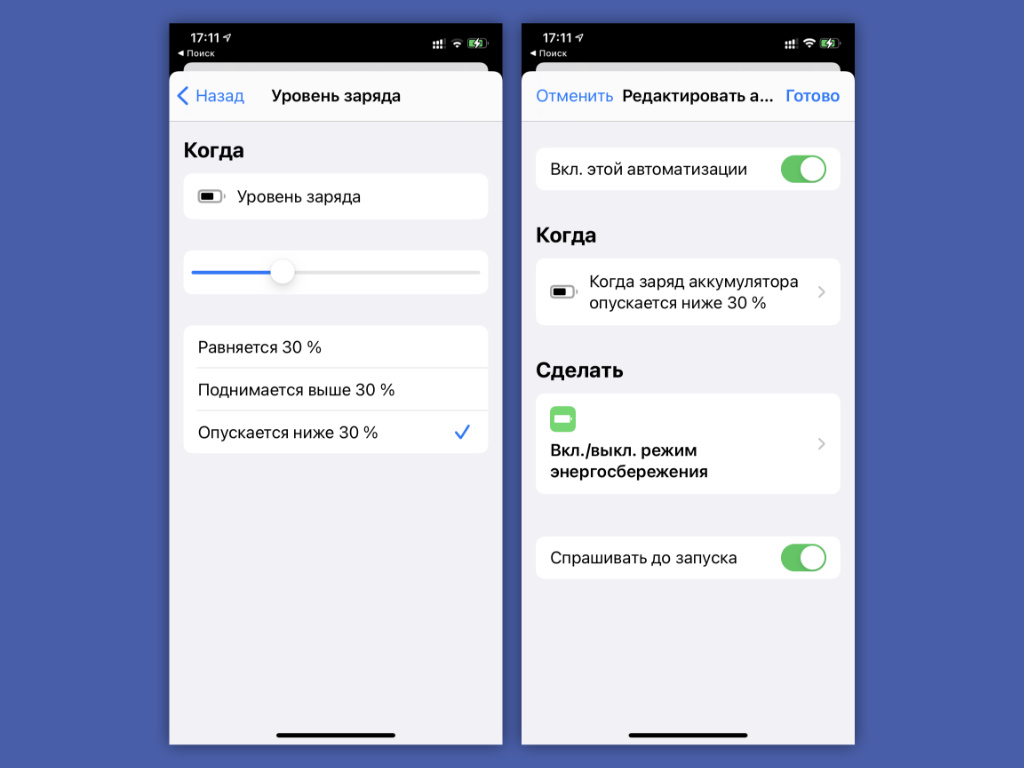
Его можно включить на 30–40%
Что сделать: откройте «Быстрые команды», перейдите в раздел «Автоматизация», выберите возможность «Создать автоматизацию для себя», разверните меню «Уровень заряда», установите условие «Опускается ниже», добавьте действие «Вкл./выкл. режим энергосбережения», нажмите «Далее», переведите в неактивное положение переключатель «Спрашивать до запуска» и сохраните автоматизацию.
С помощью этой нехитрой процедуры можно создать автоматизацию, которая будет самостоятельно включать режим энергосбережения. Это куда лучше, чем самостоятельно заводить его через «Пункт управления» или при критическом разряде.
Как продлить время автономной работы iPhone на iOS 14
В закладки
Время автономной работы iPhone давно является слабым местом смартфона. Большое количество новых фишек и возможностей непременно сказывается на времени работы гаджета без подзарядки.
Чтобы не бегать от одной розетки к другой, но при этом не отказываться от важных фишек смартфона, предлагаем правильно настроить гаджет для повышения его автономности.
Для этого будем использовать как старые проверенные параметры, так и новые фишки iOS 14.
? Спасибо re:Store за полезную информацию. ?
1. Отключаем ненужные уведомления

Кому поможет: тем, у кого экран смартфона не успевает погаснуть из-за регулярно поступающих уведомлений.
Не секрет, что экран iPhone является самым энергозатратным модулем и расходует львиную долю заряда батареи. Снижение яркости или сокращение интервала автоблокировки не позволит получить большой прирост автономности гаджета.
Более эффективным решением будет грамотная настройка уведомлений. От сообщений из некоторых приложений можно вообще отказаться, а уведомления не самых важных программ можно убрать с экрана блокировки iOS.
Следует оставить полностью включенными баннеры лишь для самых необходимых программ, а остальные показывать при разблокировке гаджета. Так экран iPhone не будет лишний раз включаться при поступлении уведомлений, а автономность ощутимо вырастет.
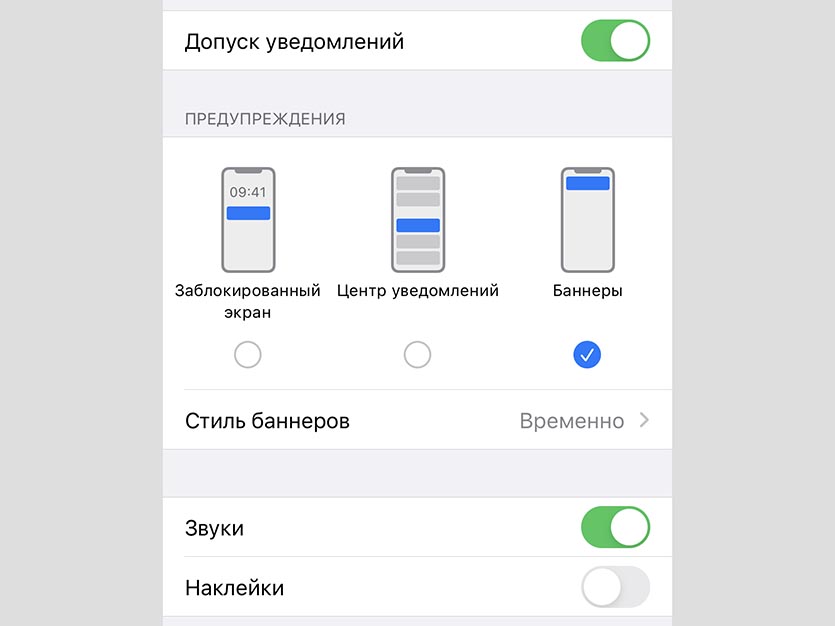
Как настроить: переходим в Настройки – Уведомления и для ненужных программ вовсе отключаем вывод сообщений, а для не самых важных – убираем баннеры с экрана блокировки.
2. Грамотно настраиваем геолокацию
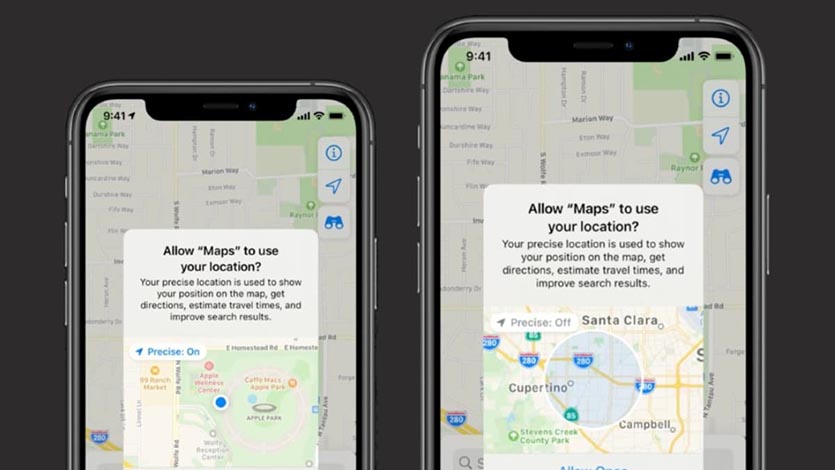
Кому поможет: пользователи, которые ни разу не заглядывали в раздел параметров Конфиденциальность, смогут получить ощутимое увеличение автономности смартфона.
С выходом iOS 14 настройки геолокации получили важную и интересную фишку. Новая опция Точная геопозиция позволяет выбирать, какие программы будут определять положение смартфона с точностью до метра, а какие – только до уровня города или района.
Большинству приложений вроде погодного информера или агрегатора скидок этого будет достаточно, а сам смартфон не будет тратить заряд батареи, чтобы более точно определить координаты.
В любом случае появился повод пройтись по настройкам геолокации, чтобы повысить свою конфиденциальность, а за одно и увеличить автономность смартфона.
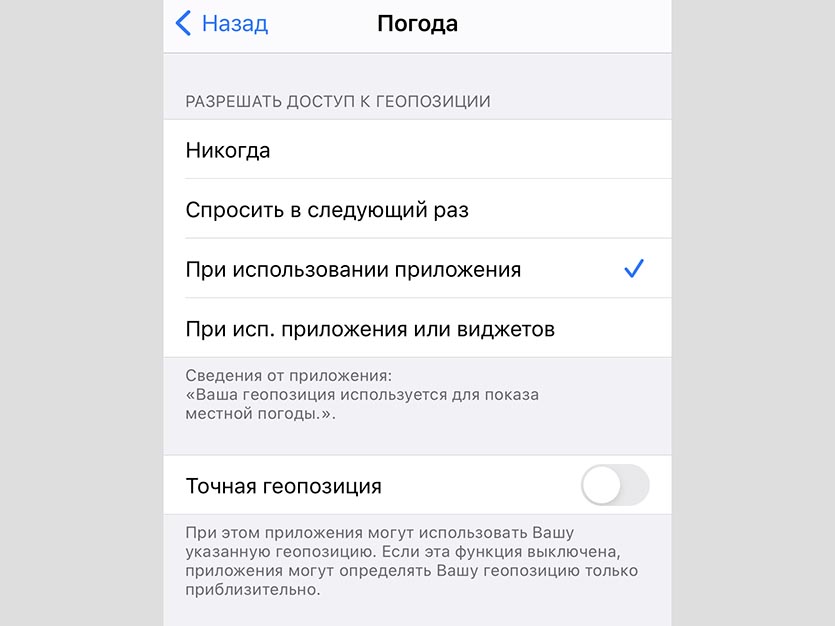
Как настроить: переходим в Настройки – Конфиденциальность – Службы геолокации и для большинства приложений кроме навигаторов, служб доставок и такси отключаем переключатель Точная геопозиция.
3. Снижаем фоновую активность смартфона
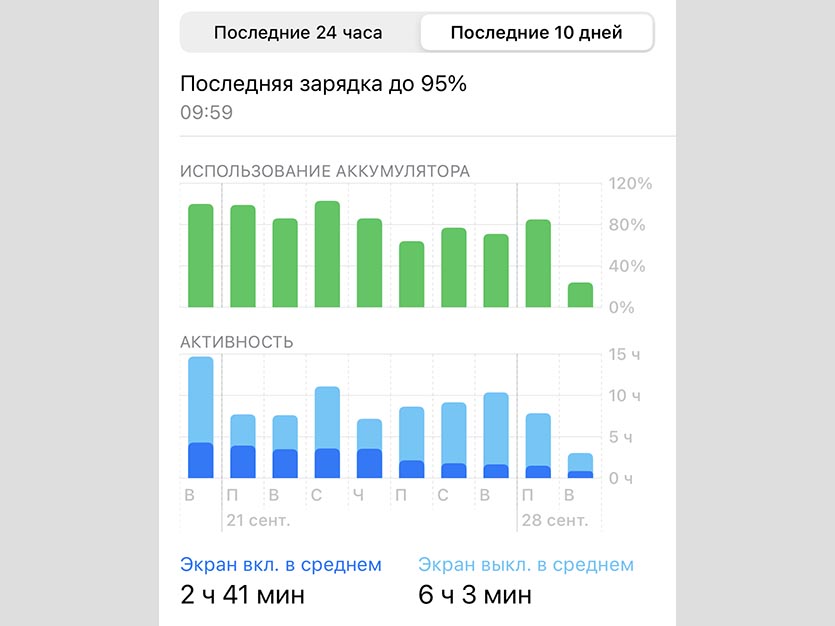
Кому поможет: этот пункт пригодится тем, у кого смартфон в фоновом режиме работает больше, чем со включенным дисплеем.
Некоторые приложения разряжают батарею iPhone, когда он находится в режиме ожидания. Так в фоновом режиме обновляется контент программ и игр.
Чтобы посмотреть на график фоновой активности, откройте раздел Настройки – Аккумулятор. График за последние 10 дней покажет, сколько энергии расходует iPhone со включенным экраном, а сколько – с выключенным. Если вторая цифра заметно больше первой, следует снизить фоновую активность программного обеспечения.
Сделать это можно двумя способами: отказаться от обновления приложений или ограничить фоновую активность для установленных программ и игр.

Как настроить: для отключения обновления старого и загрузки нового ПО переходим в Настройки – App Store и отключаем пару верхних переключателей.
Для отключения фоновой активности переходим в меню Настройки – Основные – Обновление контента и отключаем самые ненужные или прожорливые программы.
4. Меняем способ активации Siri
Кому поможет: тем, кто часто общается с голосовым ассистентом, но использует при этом часы, гарнитуру или умную колонку.
Фоновый процесс, ожидающий заветную фразу “Привет, Сири”, ощутимо влияет на разряд батареи. Активировать ассистент можно физической кнопкой на iPhone или iPad либо при помощи других гаджетов.
Достаточно лишь отключить вызов ассистента на iPhone голосом.
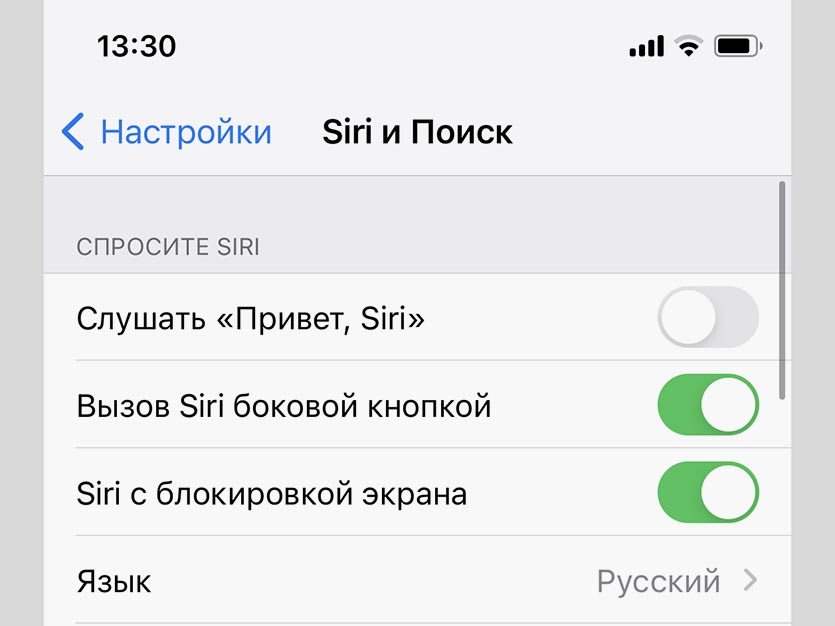
Как настроить: переходим в Настройки – Siri и Поиск и отключаем опцию Слушать “Привет, Siri”
5. Гибко настраиваем режим экономии энергии
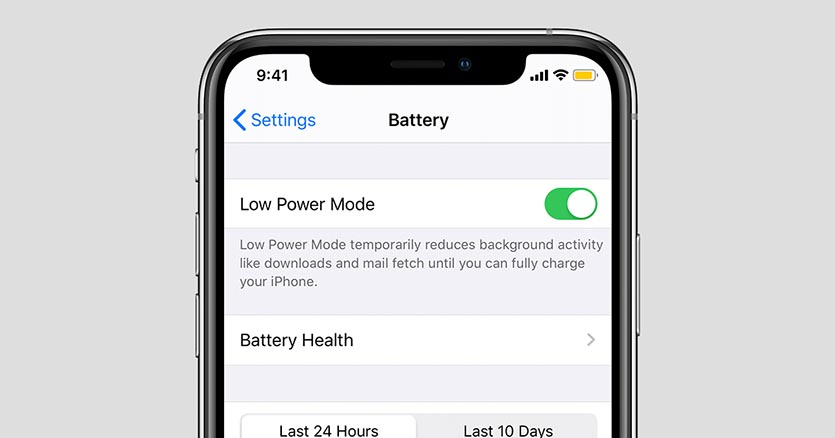
Кому поможет: грамотно настроенный режим экономии энергии может помочь всем пользователям iPhone и реально увеличить автономность смартфона. В зависимости от настроек, это может быть один или даже несколько часов дополнительной работы без подзарядки каждый день.
Мы уже рассказывали, как можно улучшить и доработать стандартный энергосберегающий режим в iOS 14.
При помощи несложных манипуляций в приложении Быстрые команды вы можете настроить отключение энергозатратных модулей iPhone во время активации режима или вовсе задать свои пороги срабатывания фишки.
Так, например, режим “желтой батарейки” может самостоятельно включаться на заданном пороге уровня заряда, получится сделать несколько степеней режима с разными настройками.
Круче всего, что все это настраивается один раз, а затем продолжает работать в полностью автоматическом режиме, ежедневно повышая автономность гаджета.
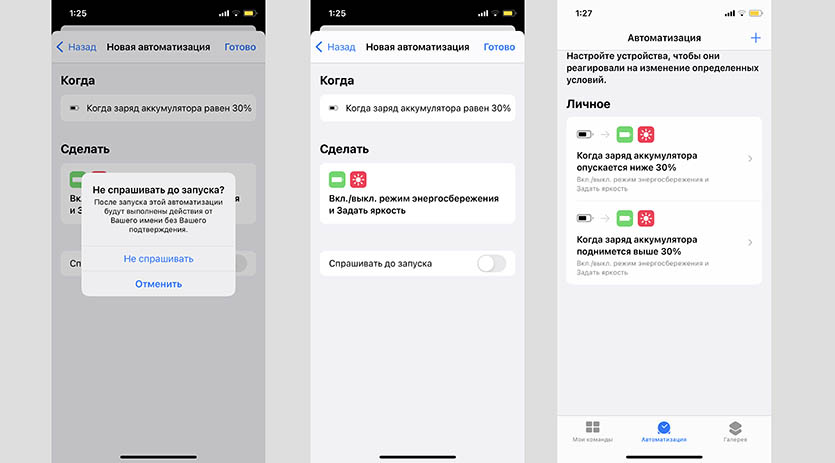
Как настроить: для начала нужно настроить автоматическую работу режима по нашей инструкции, а уже потом экспериментировать с отключением некоторых модулей смартфона, чтобы добиться желаемого времени работы без подзарядки.
6. Включаем режим отхода ко сну
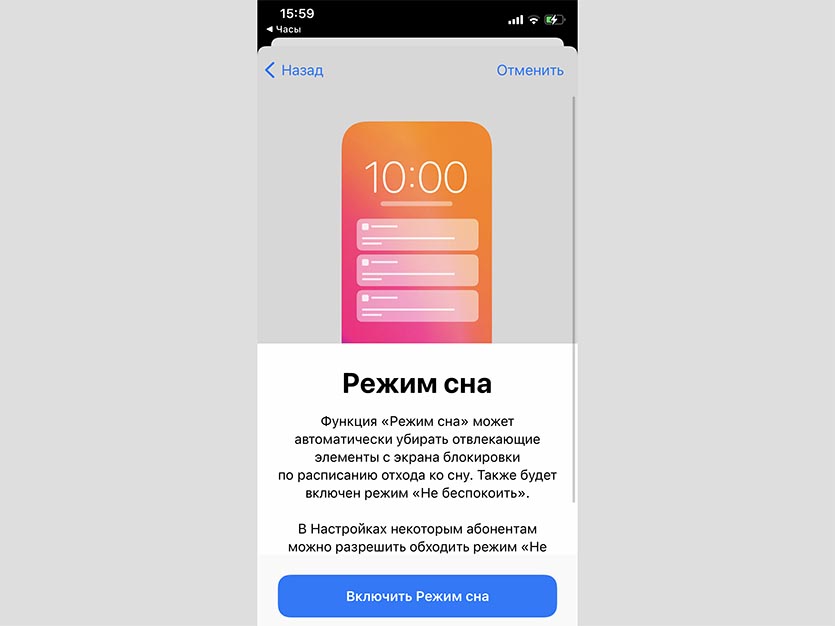
Кому поможет: тем, кто активно использует смартфон перед сном и успевает разрядить гаджет еще перед ночной зарядкой.
Еще одна новая опция iOS 14 позволяет ограничить уведомления на iPhone за 45 минут перед установленным временем сна. Гаджет оградит пользователя от лишних сообщений и позволит быстро запускать нужные программы прямо с экрана блокировки.
Это должно свести к минимуму блуждания по рабочему столу и сократить экранное время iPhone. В качестве бонуса сможете быстрее засыпать и высыпаться ночью.
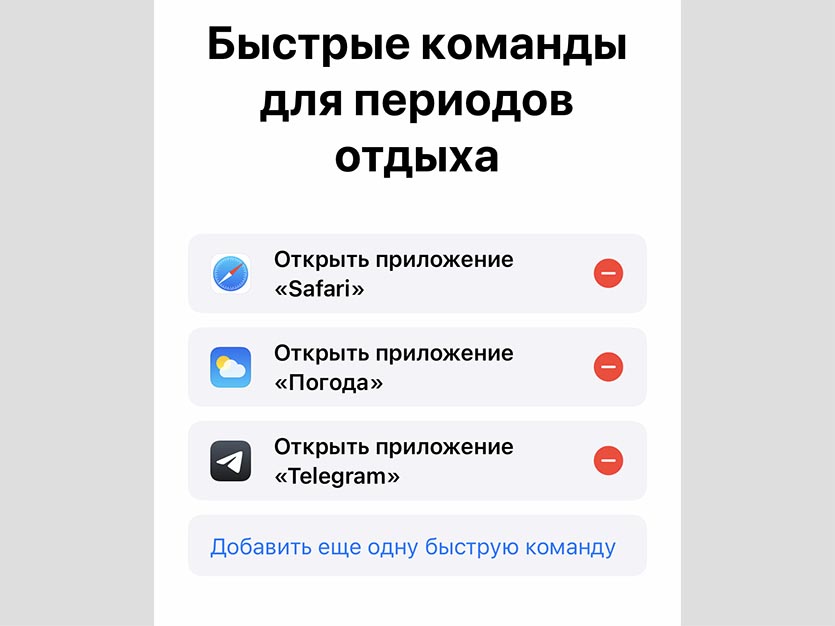
Как настроить: в стандартном приложении Часы на вкладке Будильник активируем Режим сна и настраиваем его по своему усмотрению. После этого iOS будет ограничивать уведомления перед сном и поможет быстрее запускать только нужные по вечерам программы или быстрые команды.
7. Отключаем отслеживание движения на iPhone

Кому поможет: тем, у кого есть Apple Watch или фитнес браслет.
Одна из фишек iPhone – отслеживание движения смартфона, которая нужна для сбора статистических данных или для использования смартфона в качестве шагомера.
Если для подсчета пройденного расстояния вы используете любой другой гаджет или вовсе не нуждаетесь в подсчете пройденной дистанции, смело отключайте эту фоновую активность.
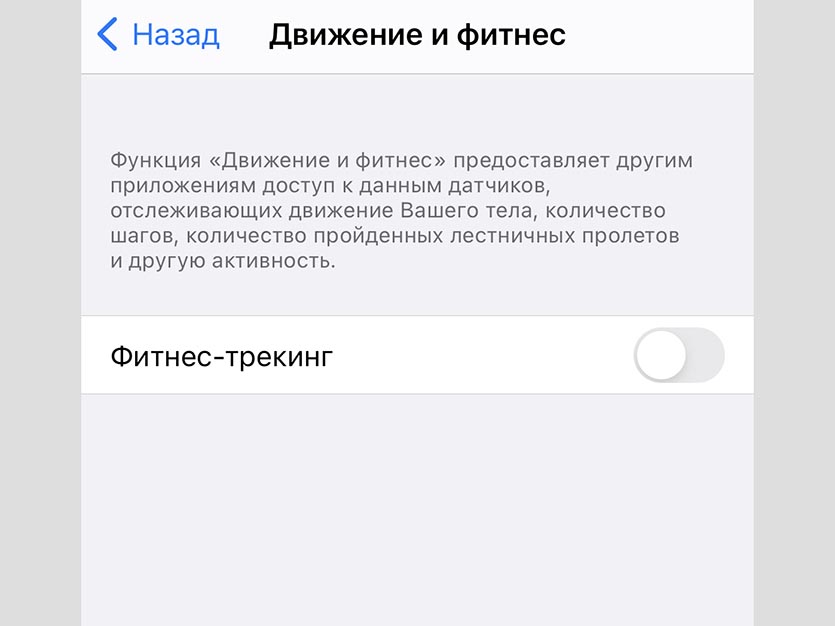
Как настроить: переключатель находится по пути Настройки – Конфиденциальность – Движение и фитнес.
8. Переходим на темную тему оформления
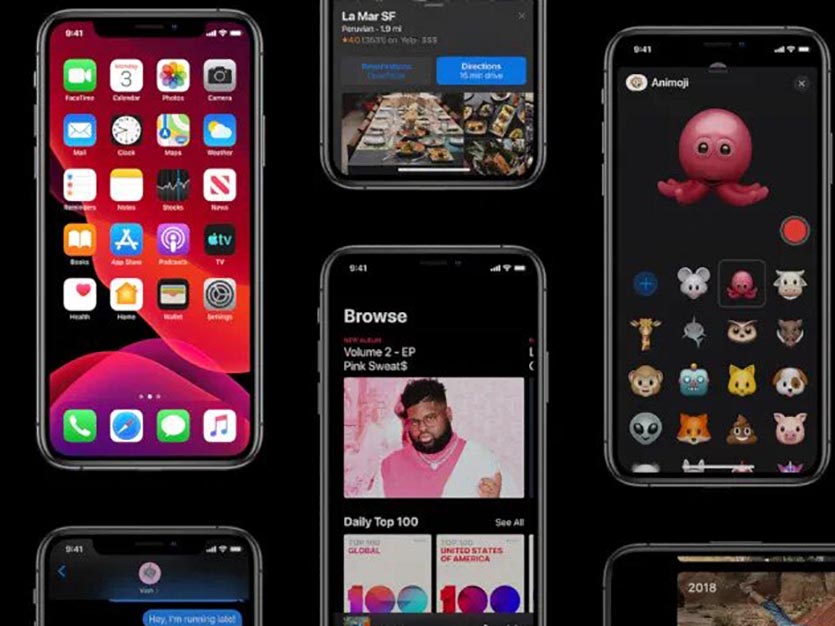
Кому поможет: всем владельцам iPhone с OLED-экранами (iPhone X, iPhone XS и iPhone 11 Pro), на других смартфонах этот способ будет бесполезным.
Мы уже проводили реальный тест и проверяли влияние темной темы на разряд батареи iPhone.
Если установить максимально темные обои, принудительно включить темную тему и активировать соответствующую опцию в большинстве сторонних приложений, можно выжать от 15 до 60 минут дополнительного времени работы в день.
Способ не 100-процентный, все зависит от сценариев эксплуатации iPhone и фоновой активности смартфона.
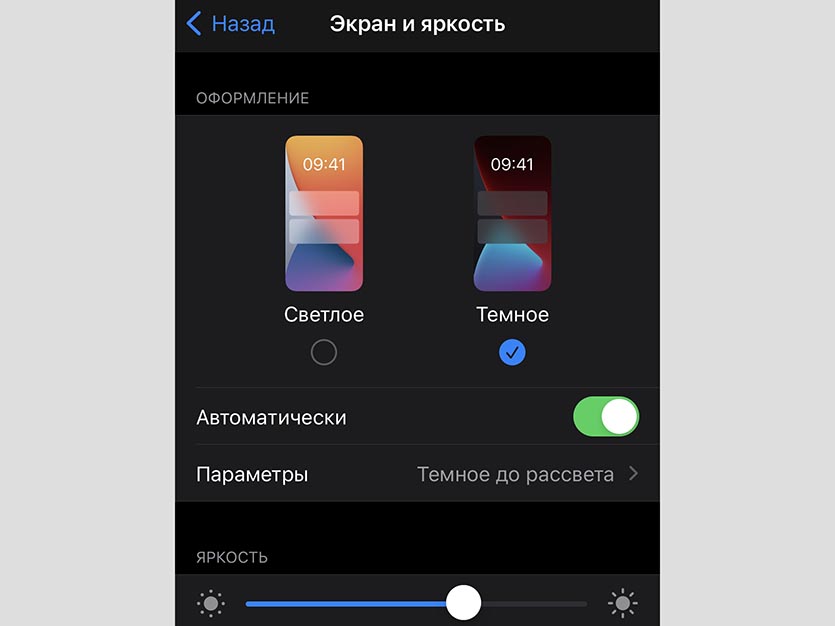
Как настроить: переходим в Настройки – Экран и яркость и устанавливаем темную тему оформления на постоянной основе. Аналогичные настройки производим в сторонних приложениях.
Можете грамотно комбинировать предложенные советы и найти подходящий для себя вариант настроек, при которых iPhone будет работать максимально долго и со всеми важными фишками.