Как в mathcad посчитать формулу
1. Чтобы присвоить переменной имя θ , введите q и нажмите клавиши Ctrl+G. Чтобы задать значение переменной θ , вставьте оператор определения и введите число 67. На вкладке Математика (Math) в группе ЕИ (Units) щелкните Единица (Unit) . Откроется список Единица (Unit) . В категории Угол (Angle) щелкните символ «°» (градус).

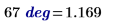
Символ градуса можно вставить по-другому — ввести deg после 67 . При вычислении в градусах результат возвращается все равно в радианах:

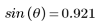
2. Вычислите значение встроенной функции синус для этого угла. Чтобы просмотреть список встроенных функций, на вкладке Функции (Functions) в группе Функции (Functions) щелкните Все функции (All Functions) .
3. Выберите область формул. На вкладке Расчет (Calculation) в группе Элементы управления (Controls) щелкните Отключить область (Disable Region) . Отключенная область формул станет серой.
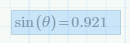
4. Измените определение угла на π/6 . Отключенная область не будет пересчитана после изменения угла.

5. Выберите отключенную область и щелкните Отключить область (Disable Region) , чтобы изменить состояние переключателя на обратное. Результат будет пересчитан.


Любую область можно отключить, чтобы зафиксировать результат, полученный в определенный момент времени. Если отключить определение переменной, то в других областях, где используется эта переменная, появятся сообщения об ошибке, и они будут там до тех пор, пока определение переменной не будет вновь активировано.
Определение новых функций и проверка единиц измерения
Математическое выражение можно сделать общедоступным, назначив его некоторой функции. Сначала нужно определить функцию и ее аргументы, а затем вычислить ее в определенных точках.
1. Вставьте имя функции и список ее аргументов.

2. Вставьте оператор определения и введите следующее выражение:

В этой функции cm обозначает сантиметры, а x и y являются аргументами функции f . Можно определить одну функцию с помощью другой, если их аргументы совпадают. Здесь аргументом функции sin является x , и x — тоже аргумент функции f .
3. Вычислите функцию f при x=π/2 и y=2kg :
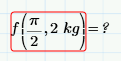
Появится сообщение об ошибке. Приложение PTC Mathcad выполнило проверку единиц измерения в функции и обнаружило, что единицы измерения x и y несовместимы с определением функции (значение x должно быть углом, а y — длиной).
4. Вычислите функцию f при x=π/5 и y=3in .
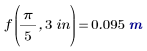
Результат будет возвращен в метрах, потому что по умолчанию принята система единиц СИ. Чтобы сменить систему единиц измерения, на вкладке Математика (Math) в группе ЕИ (Units) выберите новую систему в списке Система единиц измерения (Unit System) .
Выполнение
Перед тем как перейти к следующему упражнению, вычислите площадь треугольника.
• Общая формула для площади треугольника имеет вид 1/2 ∙ a ∙ b ∙ sin(θ) , где a и b — длины двух сторон треугольника, а θ — угол между ними. Определим функцию 3 аргументов, вычисляющую площадь треугольника.
• Треугольник имеет две стороны 5mm и 1.5cm и угол между ними 32° . Определите эти переменные. Убедитесь, что введены все единицы измерения, включая градус угла.
• Вычислите функцию для данного треугольника и проверьте, что полученная площадь равна 0.199cm 2 . Результат возвращается в m 2 , поэтому необходимо преобразовать единицы измерения в cm 2 .
Как в mathcad посчитать формулу
Особенности ввода формул
Блоки, содержащие формулы – основные объекты рабочего листа. Любой новый объект по умолчанию является формулой (при первом нажатии пробела при вводе содержимого набранный фрагмент анализируется, и если он не соответствует формату формулы, то преобразуется в текстовый блок).
Чтобы начать ввод формулы, надо установить крестообразный курсор в нужное место рабочего листа и начать ввод букв, цифр, знаков операций. При этом создается область формулы, в которой появляется уголковый курсор, охватывающий текущий элемент формулы, например имя переменной (функции) или число. При вводе бинарного оператора по другую сторону знака операции автоматически появляется заполнитель в виде черного прямоугольника:  или
или  . В это место вводят операнды формул или выражений. Заполнители появляются и при выборе стандартных функций, например, из панели «Калькулятор»:
  ,
,  ,
,  ).
).
Элементы формул можно вводить с клавиатуры или с помощью специальных панелей, открываемых через панель «Математика» (см. раздел «Элементы интерфейса»). Кроме того, большинство специальных математических символов и их шаблонов (суммы и произведения, интегралы и производные и пр.) можно ввести с помощью «горячих» клавиш, описанных в соответствующем приложении. Отметим, что математические символы также появляются на рабочем с заданными полями для операндов – заполнителями (например,  или
или  ).
).
Введенное выражение обычно вычисляют, а затем либо просматривают полученное значение, либо присваивают некоторой переменной. В блоках формул тогда используются следующие символы операций:
| Символ | Значение | Действие |
|---|---|---|
| := | Оператор присваивания | Некоторое значение, результат вычисления или выражение справа от символа присваивается идентификатору переменной или функции, размещенному слева. Например:    |
| = | Вычисления | Выводится значение переменной или выражения, помещенного слева |
 |
Оператор вычисления в символьном виде | Выводится результат символьных вычислений для выражения, размещенного слева от стрелки: 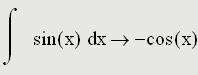 |
Требования к имени переменной или функции: оно может содержать буквы латинские, греческие, символы подчеркивания, апостроф, знак «∞»; допустимо использовать подстрочный текст, вводимый после нажатия точки «.» (угловой курсор перемещается ниже уровня строки символов). Индексы элементов матриц вводятся специальным образом, что рассмотрено в разделе «Работа с матрицами».
В приведенном примере простых вычислений (рис. 1.5) для наглядности все блоки выделены. На рисунке кроме формул размещены два текстовых блока – комментарий и черта, созданная повторением символа подчеркивания.
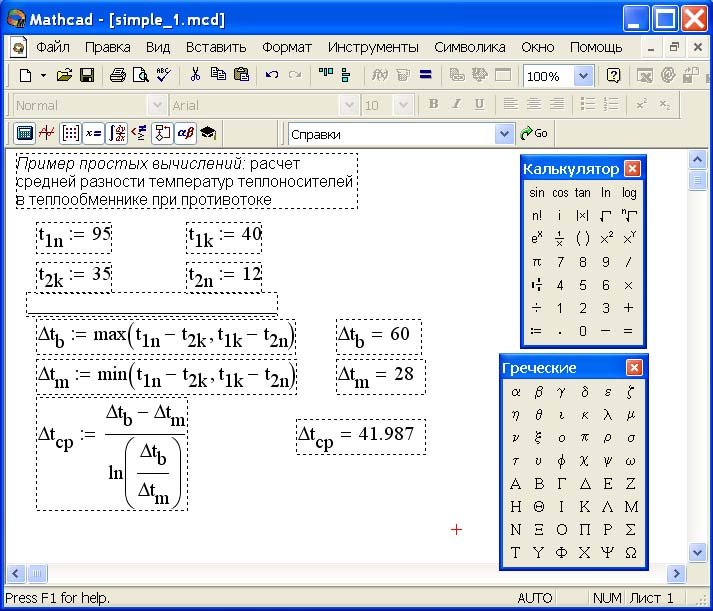
Рис. 1.5. Пример простых вычислений
1.3.2. Ввод формул Учебник по MathCAD 12. Полное руководство MathCAD 12 руководство
Большую часть окна Mathcad занимает рабочая область документа Mathcad, в которую пользователь вводит математические выражения, текстовые поля и элементы программирования. Ввести математическое выражение можно в любом пустом месте документа Mathcad. Для этого поместите курсор ввода в желаемое место документа, щелкнув в нем мышью, и просто начинайте вводить формулу, нажимая клавиши на клавиатуре. При этом в документе создается математическая область ( math region ), которая предназначена для хранения формул, интерпретируемых процессором Mathcad. Продемонстрируем последовательность действий на примере ввода выражения х5+х (рис. 1.11):
1. Щелкните мышью, обозначив место ввода.
2. Нажмите клавишу — в этом месте вместо курсора ввода появится область с формулой, содержащей один символ х, причем он будет выделен линиями ввода.
3. Введите оператор возведения в степень, нажав клавишу либо выбрав кнопку возведения в степень на панели инструментов Calculator (Калькулятор) — в формуле появится местозаполнитель для введения значения степени, а линии ввода выделят этот местозаполнитель.
4. Последовательно введите остальные символы , , .
Таким образом, поместить формулу в документ можно, просто начиная вводить символы, числа или операторы, например + или /. Во всех этих случаях на месте курсора ввода создается математическая область, иначе называемая регионом, с формулой и линиями ввода. В последнем случае, если пользователь начинает ввод формулы с оператора, в зависимости от его типа автоматически появляются и местозаполнители, без заполнения которых формула не будет восприниматься процессором Mathcad (рис. 1.12).
Рис. 1.11. Пример ввода формулы (коллаж)
Рис. 1.12. Пример начала ввода операторов