Выравнивание и расположение объектов


Совет. Видео не на вашем языке? Попробуйте выбрать Скрытые субтитры .
Проверьте, как это работает!
После выбора и перемещения объектов в PowerPoint появляются направляющие, помогающие выравнивать объекты и располагать их равномерно. Для выравнивания объектов с целью профессионального оформления презентации вы также можете использовать параметры выравнивания, направляющие и сетку.
Выравнивание объектов
- Выделите объекты, которые требуется выровнять. Чтобы выделить несколько объектов, удерживайте нажатой клавишу SHIFT.
- На вкладке Формат рисунка нажмите Выровнять и выберите способ выравнивания:
- Выровнять по левому краю, Выровнять по центру или Выровнять по правому краю;
- Выровнять по верхнему краю, Выровнять по середине или Выровнять по нижнему краю;
- Распределить по горизонтали или Распределить по вертикали.
Использование направляющих и сетки
- На вкладке Вид установите флажок Направляющие, чтобы отображались только две осевые линии, вертикальная и горизонтальная.
- На вкладке Вид установите флажок Сетка, чтобы отображались дополнительные направляющие.
- Используйте эти линии для выравнивания объектов.
- Когда все будет готово, снимите флажки Сетка и Направляющие, чтобы их отключить.
Использование смарт-направляющих
- Выберите объект и начните его перемещать.
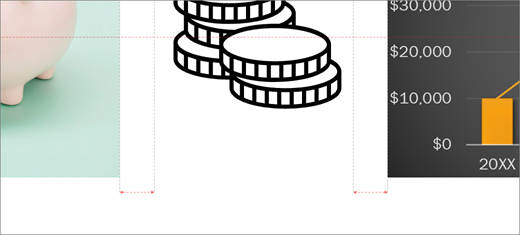
- Красные пунктирные линии — интеллектуальные направляющие — отображаются таким образом, что элементы выравниваются по вертикали, горизонтали или и по вертикали. Смарт-направляющие также отображаются между объектами или рядом с краями слайда, чтобы вы могли равномерно разместить объекты.
Как выровнять объекты PowerPoint — руководство

PowerPoint — одна из самых популярных программ для создания презентаций, которая позволяет пользователям создавать впечатляющие слайды с разнообразными объектами. Однако часто возникает необходимость выровнять эти объекты, чтобы создать более аккуратный и профессиональный вид презентации.
Выравнивание объектов в PowerPoint помогает создавать последовательность, симметрию и баланс в презентации. Это может быть особенно полезным, когда нужно сравнить и сопоставить данные или выделить ключевые элементы. Независимо от того, создаете ли вы слайды с таблицами, графиками или изображениями, знание того, как правильно выравнивать объекты, является важным навыком для визуализации информации.
В этой статье мы предоставим вам подробное руководство о том, как выровнять объекты в PowerPoint с помощью различных инструментов и функций. Мы рассмотрим выравнивание по горизонтали и вертикали, равномерное распределение объектов на слайде, а также использование направляющих линий для более точного выравнивания. Следуя нашим инструкциям, вы сможете создать стильные и профессиональные слайды, которые захватят внимание вашей аудитории.
Основные принципы выравнивания объектов в PowerPoint
1. Используйте функции выравнивания
PowerPoint предоставляет множество функций выравнивания, которые значительно упрощают процесс. На вкладке «Расположение», в разделе «Выравнивание», вы найдете кнопки для выравнивания по вертикали и горизонтали, а также для распределения объектов равномерно. Используйте эти функции для точного и равномерного расположения объектов на слайде.
2. Используйте линейки и направляющие
PowerPoint также предоставляет функции линеек и направляющих, которые помогают выравнивать объекты относительно друг друга или определенных точек на слайде. Линейки можно включить на вкладке «Вид» и настроить с помощью контекстного меню. Направляющие можно добавить с помощью команды «Добавить направляющую» в разделе «Показать» на вкладке «Вид».
3. Используйте группировку и выравнивание по верхнему краю слайда
Часто бывает полезно группировать несколько объектов вместе и выравнивать их по верхнему краю слайда. На вкладке «Расположение», в разделе «Группировка», вы найдете функции группировки и выравнивания по верхнему краю. Выделите несколько объектов, затем нажмите на нужную кнопку, чтобы объединить и выровнять их.
4. Располагайте объекты с симметрией и равными отступами
Симметричное и сбалансированное расположение объектов создает гармоничный дизайн слайда. Обратите внимание на равные отступы между объектами и симметричное размещение относительно центральной линии или других объектов. Используйте функции выравнивания и распределения, чтобы достичь желаемого результата.
5. Проверяйте выравнивание на разных разрешениях и устройствах
Не забывайте проверить, как выравнивание объектов выглядит на разных разрешениях и устройствах. Убедитесь, что объекты остаются выровненными и не смещаются при просмотре презентации на других мониторах или устройствах.
Следование этим основным принципам поможет вам достичь профессионального и привлекательного выравнивания объектов в PowerPoint. Используйте доступные функции и инструменты для достижения желаемого дизайна презентации.
Как выровнять текстовые блоки в PowerPoint
В PowerPoint можно легко выровнять текстовые блоки для создания аккуратного и профессионального дизайна слайдов. Выравнивание текста помогает создать ровные и симметричные композиции, что позволяет вашим слайдам выглядеть более эстетично и запоминающе.
Для выравнивания текстовых блоков в PowerPoint вы можете использовать несколько различных инструментов и функций. Вот несколько шагов, которые помогут вам выровнять текст на слайдах с помощью стандартных инструментов PowerPoint:
- Выделите текстовый блок, который хотите выровнять.
- На вкладке «Главная» в панели инструментов выберите нужное вам выравнивание текста: выравнивание по левому краю, выравнивание по правому краю, центрированный выравнивание или выравнивание по ширине.
- Если вам необходимо выровнять текст относительно других объектов на слайде, вы можете использовать функцию «Выравнивание по краям». Для этого выберите нужные объекты на слайде, зажмите клавишу «Shift» и выберите нужный вариант выравнивания в панели инструментов.
Также вы можете использовать комбинации клавиш для быстрого доступа к функциям выравнивания текста в PowerPoint:
Уверенно применяйте эти инструменты и функции выравнивания текста в PowerPoint, чтобы создавать слайды с профессиональным и аккуратным дизайном. Помните, что выровненный текст способен значительно повысить эстетическое восприятие ваших слайдов и сделать их более запоминающими.
Выравнивание или расположение объектов
Excel для Microsoft 365 Word для Microsoft 365 Outlook для Microsoft 365 PowerPoint для Microsoft 365 Excel для Microsoft 365 для Mac Word для Microsoft 365 для Mac PowerPoint для Microsoft 365 для Mac PowerPoint для Интернета Excel 2021 Word 2021 PowerPoint 2021 Excel 2021 для Mac Word 2021 для Mac PowerPoint 2021 для Mac Excel 2019 Word 2019 PowerPoint 2019 Excel 2019 для Mac Word 2019 для Mac PowerPoint 2019 для Mac Excel 2016 Word 2016 PowerPoint 2016 Excel 2016 для Mac Word 2016 для Mac PowerPoint 2016 для Mac Excel 2013 Word 2013 PowerPoint 2013 Excel 2010 Word 2010 PowerPoint 2010 Excel 2007 Word 2007 PowerPoint 2007 Excel Starter 2010 Еще. Меньше
В программах Office можно быстро выравнивать объекты (например, рисунки, фигуры, текстовые поля, Графические элементы SmartArt и объект WordArt.
Важно: В Word и Outlook сначала необходимо привязать несколько объектов, прежде чем выделять их. Выберите один объект. Затем нажмите и удерживайте нажатой клавишу CTRL, выбрав другие объекты.
Выравнивание нескольких объектов
- Выделите объекты, которые требуется выровнять. Щелкните первый объект, а затем щелкните другие объекты, удерживая нажатой клавишу CTRL.
- Выполните одно из указанных ниже действий.
- Чтобы выровнять рисунок, в разделе Работа с рисунками откройте вкладку Формат.
- Чтобы выровнять фигуру, надпись или объект WordArt, в разделе Средства рисования откройте вкладку Формат.
- В группе Упорядочить нажмите кнопку Выровнять, а затем выберите одну из следующих команд в меню:
Параметр Описание Выровнять по левому краю Выравнивание объектов по левому краю Выравнивание по центру Выравнивает объекты по вертикали по центрам. Выровнять по правому краю Выравнивание объектов по правому краю Выравнивание поверх Выравнивание объектов по их верхним краям Выравнивание посередине Выравнивает объекты по горизонтали по их середине. Выравнивание снизу Выравнивание объектов по их нижним краям
Важно: Если параметры Выравнивание недоступны, может быть выбран только один элемент. Выберите один или несколько дополнительных элементов, после чего вы сможете продолжить.
Расположение объектов на одинаковом расстоянии друг от друга

- Выделите не менее трех объектов, которые вы хотите расположить на одинаковом расстоянии друг от друга. Чтобы выделить несколько объектов, щелкните первый объект, а затем нажмите и удерживайте нажатой клавишу CTRL, щелкнув другие объекты. Чтобы выделить скрытые, наложенные объекты или объекты, расположенные за текстом, сделайте следующее:
- На вкладке Главная в группе Редактирование нажмите кнопку Найти и выделить, щелкните Выбор объектов, а затем нарисуйте рамку вокруг объектов.
- Выполните одно из указанных ниже действий.
- Чтобы расположить рисунки на одинаковом расстоянии друг от друга, в разделе Работа с рисунками выберите вкладку Формат.
- Чтобы расположить группу фигур, надписей или объектов WordArt на одинаковом расстоянии друг от друга, в разделе Средства рисования откройте вкладку Формат.
- В группе Упорядочить нажмите кнопку Выровнять и выполните одно из следующих действий:
- Чтобы упорядочить объекты по горизонтали, нажмите кнопку Распределить по горизонтали.
- Чтобы разместить объекты по вертикали, нажмите кнопку Распределить по вертикали.
Word
Выравнивание одного объекта по отношению к другим
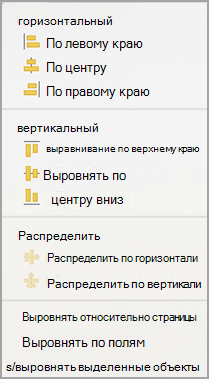
- Удерживая нажатой клавишу SHIFT, щелкните объекты, которые нужно выровнять, а затем откройте вкладку Формат фигуры .
- Щелкните Упорядочить >Выровнять >Выровнять выбранные объекты. Этот вариант выбран по умолчанию. Если команда «Выровнять выделенные объекты» недоступна В документе выделите не менее двух объектов. Параметр Выровнять выбранные объекты становится включенным.
- Нажмите кнопку Упорядочить >Выровнять, а затем выберите нужное выравнивание.
Выравнивание объекта на странице
Примечание: В Word сначала необходимо привязать несколько объектов перед их выделением. Выберите один объект. Затем нажмите и удерживайте нажатой клавишу CTRL, выбрав другие объекты.
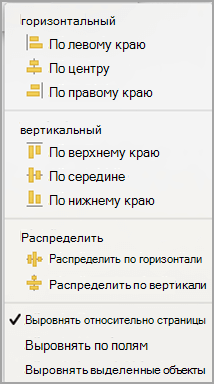
- Удерживая нажатой клавишу SHIFT, щелкните объекты, которые нужно выровнять, а затем откройте вкладку Формат фигуры .
- Щелкните Упорядочить >Выровнять >Выровнять по странице.
- Нажмите кнопку Упорядочить >Выровнять, а затем выберите нужное выравнивание.
Выравнивание объектов по сетке
Важно: В Word сначала необходимо привязать несколько объектов перед их выделением. Выберите один объект. Затем нажмите и удерживайте нажатой клавишу CTRL, выбрав другие объекты.
Чтобы упростить выравнивание объектов, можно использовать формат сетка. Можно также привязать объекты к линиям сетки, проходящим через вертикальные края, горизонтальные края и через центры других объектов. Линия становится видна только при перетаскивании объекта рядом с другим объектом.
Чтобы использовать сетку, необходимо сначала включить параметр сетки.
- В меню Word выберите пункт Настройки.
- В поле Параметры Word в разделе Средства разработки и проверки правописания нажмите кнопку Изменить.
- В поле Правка щелкните Параметры сетки.
- В поле Параметры сетки выберите нужный тип поведения привязки:
- Чтобы привязать объекты к сетке, в разделе Объекты привязки выберите Пункт Сетка в режиме макета печати.
- Чтобы привязать объекты к другим объектам, в разделе Объекты привязки выберите К другим объектам.
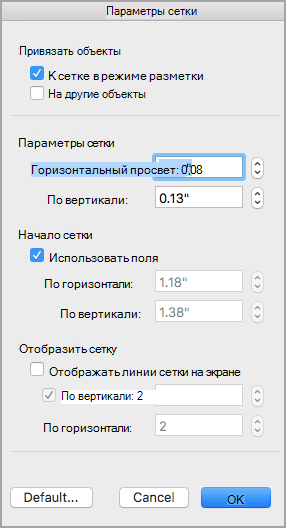
Примечание: Вы также можете включить и отключить линии сетки, выбрав или сняв поле Линии сетки проверка на вкладке Вид или меню Вид.
Выбрав параметр сетки, выравнивайте объекты следующим образом.
- Удерживая нажатой клавишу SHIFT, щелкните объекты, которые нужно выровнять, а затем откройте вкладку Формат фигуры .
- Нажмите кнопку Упорядочить >Выравнивание и выберите параметр выравнивания. При отображении линий сетки вы увидите, что объекты выровнены по сетке.
Совет: Если вы задаете параметр выравнивания по сетке, но хотите приостановить этот параметр при перемещении объекта, удерживайте нажатой клавишу при перетаскивании объекта.
PowerPoint
Выравнивание одного объекта по отношению к другим
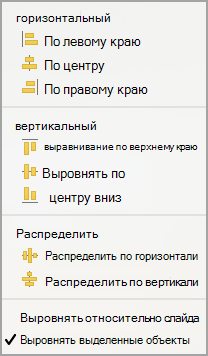
- Удерживая нажатой клавишу SHIFT, щелкните объекты, которые нужно выровнять, а затем откройте вкладку Формат фигуры .
- Щелкните Выровнять >Выровнять выбранные объекты. Этот вариант выбран по умолчанию. Если команда «Выровнять выделенные объекты» недоступна В документе выделите не менее двух объектов. Параметр Выровнять выбранные объекты становится включенным.
- Нажмите кнопку Выровнять, а затем выберите нужное выравнивание.
Выравнивание объекта на слайде
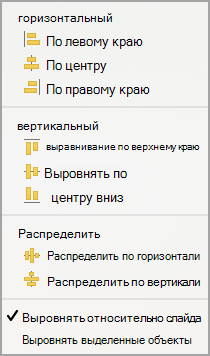
- Удерживая нажатой клавишу SHIFT, щелкните объекты, которые нужно выровнять, а затем откройте вкладку Формат фигуры .
- Нажмите кнопку Выровнять >Выровнять по слайду.
- Нажмите кнопку Выровнять, а затем выберите нужное выравнивание.
Включение привязки к сетке
Чтобы упростить выравнивание объектов, можно привязать их к линиям сетки, проходящим через вертикальные края, горизонтальные края и через центры других объектов. Линия становится видна только при перетаскивании объекта рядом с другим объектом.
- Щелкните Просмотреть >направляющие >Привязка к сетке.
Выравнивание объектов с помощью динамических направляющих
Динамические направляющие — линии, проходящие по центру других объектов и по центру слайда, появляются при перетаскивании объекта. Динамические направляющие можно использовать для выравнивания объекта относительно другого объекта. Или можно выровнять объект относительно центра слайда.
- Выберите Вид >Направляющие >Динамические направляющие.
- Выберите объект, который требуется выровнять.
Совет: Чтобы выделить несколько объектов, удерживая нажатой клавишу SHIFT, щелкните нужные объекты.
Примечание: Чтобы временно скрыть динамические направляющие, удерживайте нажатой клавишу Command во время перетаскивания объекта.
Excel
Выравнивание одного объекта по отношению к другим
- Удерживая нажатой клавишу SHIFT, щелкните объекты, которые нужно выровнять, а затем откройте вкладку Формат фигуры .
- Нажмите кнопку Выровнять, а затем c
Упорядочивание фигур
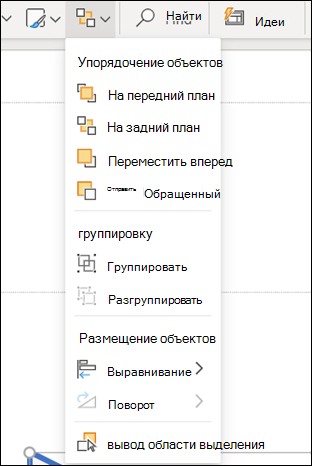
Чтобы упорядочить фигуру или изменить порядок фигуры( перемещая ее перед другими объектами на слайде или за ней), выполните следующие действия.

- Выберите фигуру, которую нужно упорядочить.
- На вкладке Фигуры нажмите кнопку Упорядочить.
- В меню Упорядочить выберите способ размещения фигуры.
Выравнивание фигур
- Нажмите и удерживайте нажатой клавишу CTRL и выделите каждую из фигур, которые нужно упорядочить.
- На вкладке Фигуры нажмите кнопку Упорядочить.
- В меню Упорядочить выберите Выровнять, а затем — что вы хотите сделать с фигурами.
Как правильно выровнять объект в PowerPoint
Microsoft PowerPoint является одним из самых популярных инструментов для создания презентаций. Он предоставляет возможность добавлять объекты, такие как изображения, формы и текст, на слайды и настраивать их размещение и выравнивание. Какие же есть способы выровнять объекты в PowerPoint, чтобы ваша презентация выглядела профессионально и привлекательно?
Прежде всего, вы можете использовать функцию выравнивания слоев, которая автоматически устанавливает равное расстояние между объектами или выравнивает их по горизонтали или вертикали. Для этого выделите несколько объектов, кликнув на один, затем удерживая клавишу Shift и кликая на остальные. После этого выберите вкладку «Расположение» на панели «Форматирование», и в разделе «Выравнивание» выберите нужный вид выравнивания.
Еще один простой способ выровнять объекты — использовать направляющие. Направляющие — это линии, которые помогают вам определить точное положение объектов относительно других элементов слайда. Чтобы использовать направляющие, щелкните правой кнопкой мыши на рабочей области слайда, выберите пункт «Управление направляющими» и добавьте направляющие. Затем перетащите объекты к ним, чтобы выровнять их по нужным линиям.
В заключение, правильное выравнивание объектов в PowerPoint — это не только важный аспект дизайна презентации, но и способ повысить ее профессионализм и эффективность. С помощью функции выравнивания слоев или направляющих вы с легкостью можете создать аккуратные и сбалансированные слайды, которые помогут передать ваше сообщение без лишних отвлечений.
Как правильно выровнять объекты в PowerPoint
Выравнивание объектов в PowerPoint помогает создавать эстетически привлекательные слайды и улучшить понимание информации для зрителей. Вот несколько простых и эффективных способов выровнять объекты в PowerPoint:
- Используйте «Выровнять по границе». Вы можете выбрать несколько объектов, затем нажать правую кнопку мыши и выбрать опцию «Выровнять по границе». Это выровняет выбранные объекты по левому, центральному или правому краю слайда.
- Используйте «Выровнять по центру». Выделите несколько объектов, нажмите правую кнопку мыши и выберите опцию «Выровнять по центру». Ваши объекты будут выровнены по вертикали, относительно центра слайда.
- Используйте «Выровнять по вертикали». Выберите несколько объектов, щелкните правой кнопкой мыши и выберите опцию «Выровнять по вертикали». Объекты будут выравнены по вертикали относительно друг друга (верхний объект станет выровненным по центру).
- Используйте «Выровнять по горизонтали». Выделите несколько объектов, нажмите правую кнопку мыши и выберите опцию «Выровнять по горизонтали». Объекты будут выровнены по горизонтали относительно друг друга (левый объект станет выровненным по центру).
- Используйте сетку для выравнивания объектов. Воспользуйтесь «Сеткой помощи» аккуратно выставляйте объекты по горизонтали и вертикали. Это позволит точно выровнять объекты и сделать слайды более профессиональными.
С указанными простыми и эффективными способами вы сможете легко и быстро выровнять объекты в PowerPoint и создать более привлекательные презентации.
Советы для эффективного выравнивания объектов
1. Используйте сетку и направляющие
Для точного выравнивания объектов рекомендуется использовать сетку и направляющие. Сетка помогает расположить объекты на слайде строго по горизонтали или вертикали, а направляющие позволяют выровнять объекты относительно друг друга или относительно краев слайда.
2. Используйте функцию «Выравнивание по опорной линии»
PowerPoint предлагает функцию «Выравнивание по опорной линии», которая автоматически выравнивает объекты по горизонтали или вертикали. Для использования этой функции выделите несколько объектов, затем выберите нужный тип выравнивания во вкладке «Расположение» на панели управления.
3. Задавайте отступы и промежутки
Чтобы объекты на слайде выглядели аккуратно и симметрично, рекомендуется задавать отступы и промежутки между ними. Это можно сделать во вкладке «Расположение» на панели управления, используя опции «Отступы» и «Промежутки».
4. Используйте клавиши-якоря
PowerPoint предлагает ряд клавиш-якорей, которые упрощают процесс выравнивания объектов. Например, клавиша Shift помогает выравнивать объекты по горизонтали или вертикали, а клавиша Alt позволяет сохранять пропорции объекта при его масштабировании.
5. Используйте группировку объектов
Если вы хотите выравнять несколько объектов как одно целое, рекомендуется сгруппировать их. Для этого выделите нужные объекты, щелкните правой кнопкой мыши и выберите опцию «Группировка» на контекстном меню. После группировки объекты можно перемещать и выравнивать как один объект.
Следуя этим советам, вы сможете эффективно выравнивать объекты в PowerPoint и создавать профессионально выглядящие презентации.