Топ-6 бесплатных редакторов для файлов MOV
Задача редактирования MOV файлов достаточно проста, поскольку существует множество редакторов, которые отлично с ней справляются. Также есть множество бесплатных MOV редакторов, которые поставляются с различными дополнительными функциями. Поэтому поиск наиболее подходящего для вас может быть достаточно сложным из-за слишком большого выбора. В выборе вам поможет приведенный ниже список из 7 лучших бесплатных редакторов MOV файлов.
Топ-6 бесплатных редакторов для файлов MOV
#1. Filmora Video Editor
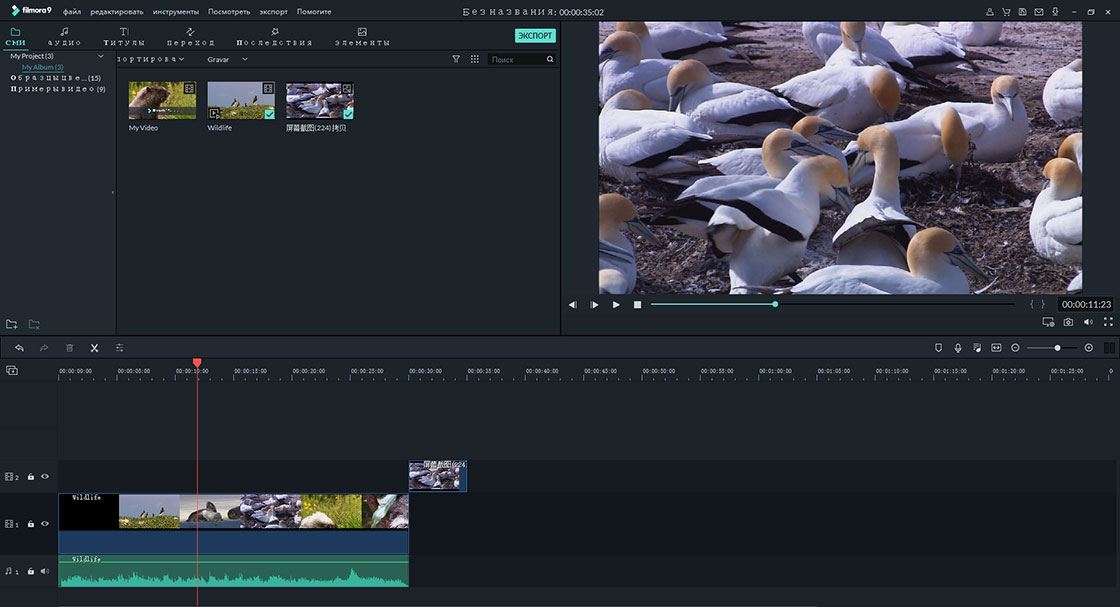
Filmora Video Editor (или Filmora Video Editor для Mac) очень простая программа для редактирования видео. Но предлагает пользователям отличные функции для редактирования видеороликов.
Она полностью совместима с видеофайлами в формате MOV. Вы легко можете перетянуть видеоклипы MOV и экспортировать отличные видео с настраиваемыми параметрами в формате MOV. Как и в других редакторах, вы можете разделять, объединять, обрезать и кадрировать MOV видео, добавлять фоновую музыку, переходы, вступительные и финальные титры, использовать фильтры и наложения. Я пробовал редактировать MOV видео, работает просто отлично.
#2. Avidemux
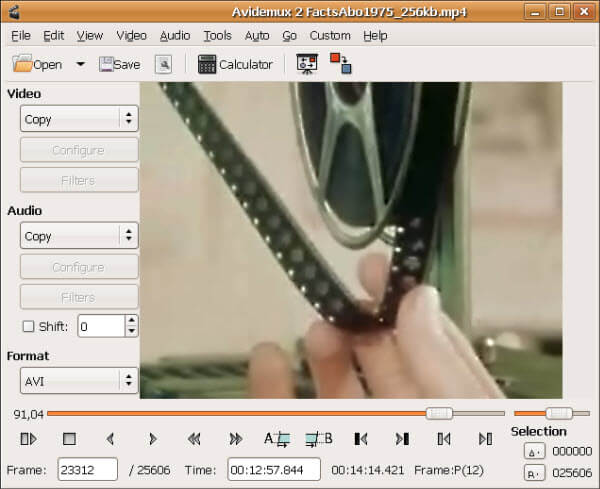
Этот редактор очень популярен для редактирования файлов MOV. Все потому что кроме того что он отлично режет видеоролики, он также хорошо их объединяет. У вас будет возможность выбрать любую часть видеоролика, отредактировать ее и сохранить как новый файл или уже существующий. Вам также понравится делать кодирование и фильтрацию в этом бесплатном редакторе. Avidemux совместим с Windows XP, Linux и Max OS X. Наибольшее преимущество этого редактора – простой в использовании интерфейс. Получить Avidemux>> Получить Free Video Cutter>>
#3 Free Video Cutter
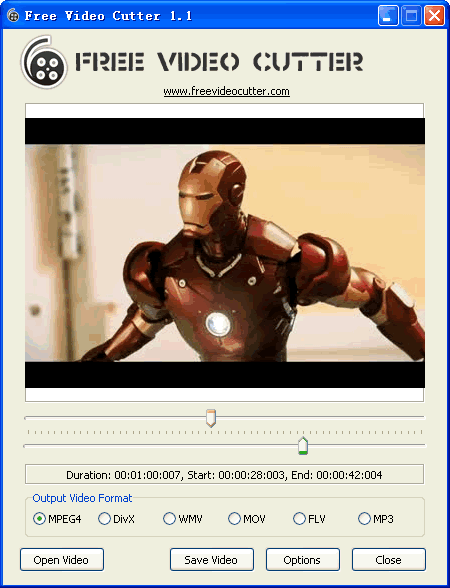
В этом редакторе вам понравится редактирование видео не только формата MOV, но и других популярных форматов — M4V, WMV, AVI и многих других. Даже у новичков получится профессионально выглядящий результат, поскольку интерфейс очень прост в использовании. Отображается только одно окно, в котором есть очень полезная функция предварительного просмотра. Вы сможете выделить и обрезать любую часть видеоролика с помощью этого бесплатного редактора. Кроме этого, вы можете сохранить файл в другом формате. Это действительно хороший редактор, но у него есть недостатки. Возможности редактирования звуковой дорожки в нем ограничены, а качество звука оставляет желать лучшего, но этого достаточно для выполнения задач. Получить Free Video Cutter>>
#4. Video Toolbox
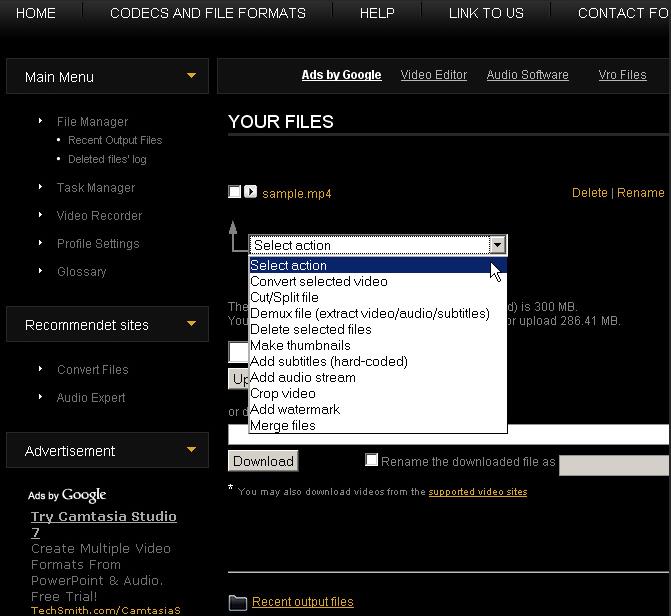
Video Toolbox – отличный видео редактор для MOV который позволяет вам легко делить большие файлы MOV на более короткие ролики. С этим редактором вы сможете обрабатывать видео файлы размером до 600 Мб, что впечатляет. Кроме широкого выбора функция для редактирования видео, в нем также отображается различная детальная информация – разрешение, кодек, частота кадров, скорость цифрового потока и т.д. Video Toolbox совместим с любыми устройствами и программами что дает ему заметное преимущество. Кроме файлов MOV вы также сможете работать с различными популярными форматами, такими как MPEG, VOB, MP4, 3GP, AMV, AVI, FLV RM, M4V и многими другими. В этом редакторе у вас есть возможность редактировать файлы с помощью всего нескольких кликов мыши. Получить Video Toolbox>>
#5. Cute Video Cutter
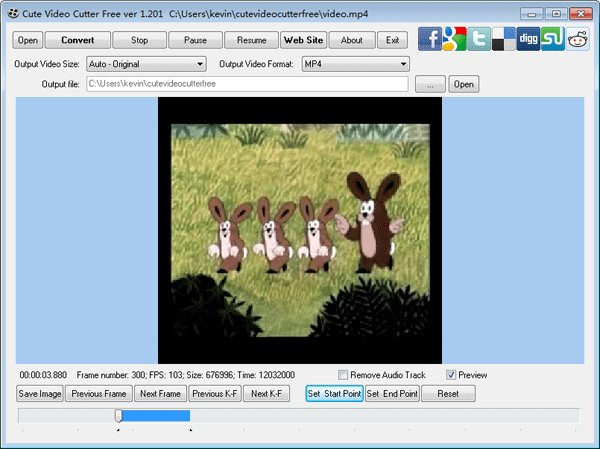
Даже несмотря на то, что у этого редактора видеороликов MOV есть один недостаток – отсутствие звукового сопровождения, он обладает множеством других передовых функций, которые делают его одним из лучших. Он обладает очень дружественным интерфейсом. Как и большинство из лучших редакторов, он позволяет вам выбирать и вырезать части из файла MOV. Этот редактор можно использовать для резки файлов форматов 3GP, AVI, MPEG и WMV. Вам понравится сжатие без потерь, а также вы сможете получить видеоролики наилучшего качества. Кроме этого – полная совместимость с Windows 7, пакетное сжатие и отсутствие требований по установке кодеков в Cute Video Cutter.
#6. VSDC Free Video Editor
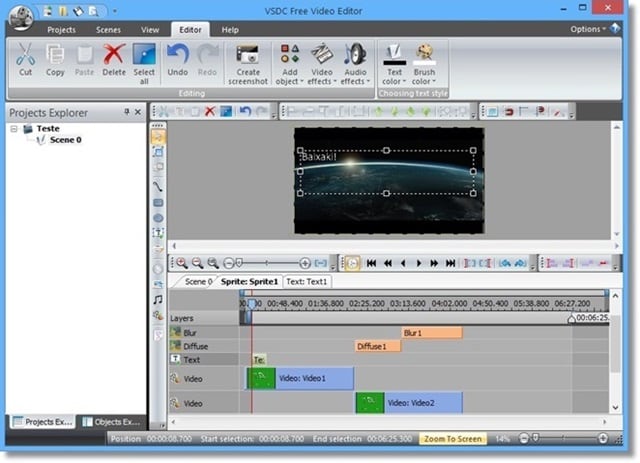
Этот редактор поставляется с широким набором передовых функций. Кроме поддержки файлов формата MOV, он также поддерживает MKV, AVI, VOB, MPG и многие другие. Им легко пользоваться и поэтому задачи по обрезке и разделению выполняются без лишней головной боли. Он совместим с Windows 7 (32 и 64-битной), Windows 8, Windows Vista (32 и 64-битной), Windows Server, а также Windows XP. Этот редактор поставляется с Video Sequencing Wizard в качестве дополнительного модуля, который позволяет вам создавать галереи файлов одного типа, либо связанных вами в зависимости от заданного параметра. Этому редактору требуются CPU и RAM, то есть компьютерные ресурсы, достаточно высокого уровня, что уменьшает его преимущества. Но факт, что его можно использовать еще и для конвертации видео, нивелирует этот недостаток. Получить VSDC Free Video Editor>>
Как улучшить качество видео: 15 программ, которые помогут

Помните компьютерных гениев из голливудских фильмов, которые превращают затемненные, пересвеченные, снятые в ультранизком разрешении видеоролики в HD идеального качества? Мы уже почти в этом будущем! Радикально улучшить видео всё ещё можно только в кино, но некоторые видеоредакторы уже весьма ощутимо повышают качество.
Собрали для вас самые популярные программы для улучшения качества видео, со всеми плюсами и минусами. А также онлайн-сервисы и мобильные приложения с похожей функциональностью.
Выбор редакции
| Программа | ОС | Ссылка |
|---|---|---|
| Movavi Video Editor Plus | Windows, macOS | Скачать |
| DaVinci Resolve | Windows, macOS, Linux | Подробнее |
| ВидеоМОНТАЖ | Windows | Подробнее |
| Movavi Clips | Android, iOS | Подробнее |
| Fastreel | Онлайн | Перейти |
Программы для улучшения качества видео на компьютер
Начнем с программ для компьютеров и ноутбуков на Windows и macOS. Ведь обрабатывать видео комфортнее всего на большом экране и с запасом аппаратных мощностей.
1. Movavi Video Editor
ОС: Windows, macOS
Цена: от 1290 рублей, есть бесплатная демо-версия
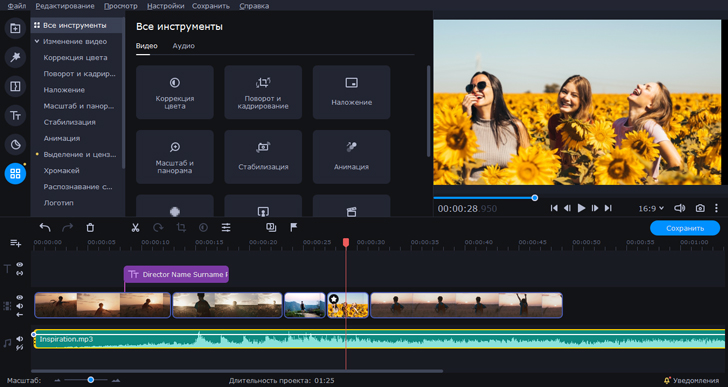
Многофункциональный видеоредактор, одинаково подходящий новичкам, любителям и профессионалам. Позволяет повысить качество видео при помощи ручных и автоматических настроек контраста, насыщенности, температуры, цветового баланса.
Основные возможности
✅ Текст поверх кадра
✅ Улучшение качества видеозаписей в ручном и автоматическом режиме
➕ Много возможностей в одной программе
➕ Собственная библиотека эффектов, стилей, шрифтов
➕ Уникальный алгоритм, позволяющий существенно улучшить ролики плохого качества.
➖ Наложение водяного знака на готовое видео в пробной версии
Кому подойдет: новичкам, любителям, профессиональным видеоблогерам
2. Adobe Premiere Pro
ОС: Windows, macOS
Цена: от 1 622,40 рублей в месяц
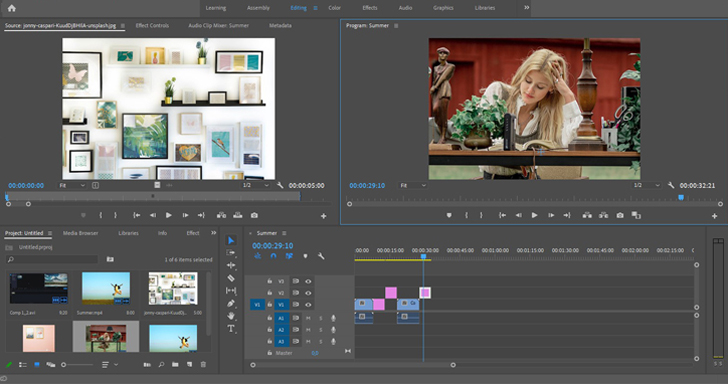
Профессиональный пакет для видеообработки любой степени сложности. Есть несколько встроенных функций для точной настройки цветов, температуры, баланса белого и пр.
Основные возможности
✅ Редактирование и обработка видео
✅ Тонкая настройка качества картинки и звука
➕ Практически безграничные возможности для обработки и монтажа видео
➕ Огромное количество видеоуроков по программе в открытом доступе
➖ Достаточно дорогая подписка, рассчитанная скорее на коммерческого пользователя, чем на любителей и тех, кто обрабатывает видео для себя
➖ Высокие требования к запасу аппаратных ресурсов на компьютере (ноутбуке) – на старом «железе» работать точно не будет
Кому подойдет: профессиональным блогерам, режиссерам монтажа, видеомейкерам и клипмейкерам
3. ВидеоМОНТАЖ
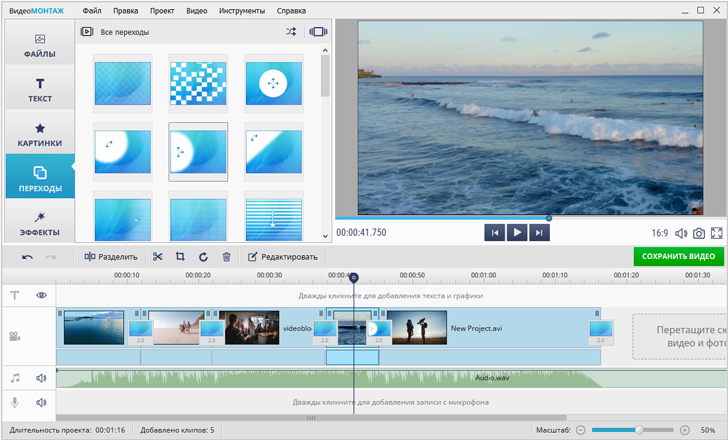
ОС: Windows
Цена: от 690 рублей, есть бесплатная версия с ограничениями
Программа для любительской обработки видео. У этого редактора очень простой интерфейс и небольшой набор полезных возможностей. Нас интересуют настраиваемые параметры качества для коррекции и восстановления материала, отснятого не лучшим образом.
Основные возможности
✅ Редактирование и обработка видео
✅ Настройка контраста и баланса белого
✅ Эффекты и фильтры
✅ Добавление переходов между сценами
➕ Недорогая программа со всеми необходимыми для базовой видеообработки возможностями
➕ Русскоязычный интерфейс, в котором легко разберется пользователь с любым уровнем компьютерной грамотности
➕ Работает на слабых компьютерах и старых версиях операционных систем
➖ Пользователи пишут в отзывах о периодических вылетах редактора без сохранения результата
➖ Ограниченные возможности для тонкой настройки
Кому подойдет: новичкам, тем, кто только учится работать с видео
4. Filmora Video Editor
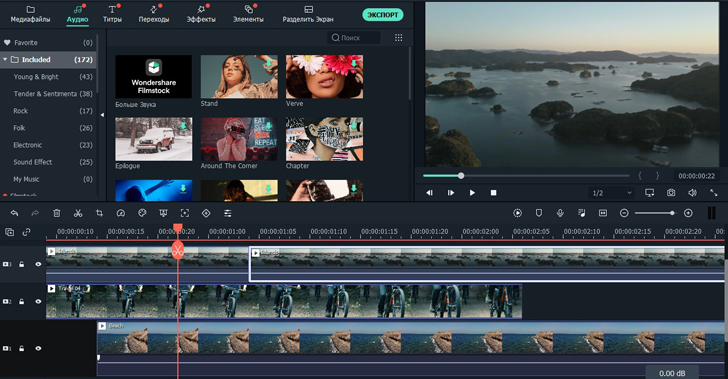
ОС: Windows, macOS
Цена: от $39.99 в год, есть бесплатная версия с ограниченными возможностями
Комплексный видеоредактор, которым часто пользуются профессиональные видеоблогеры. Сочетает множество функций, скорость работы и относительную простоту интерфейса. Инструмент не для новичков, но при большом желании можно освоить азы работы по урокам из интернета, и научиться заметно повышать качество видео.
Основные возможности
✅ Работа с хромакеем
✅ Оптимизация качества в ручном и автоматическом режимах
➕ Универсальность, благодаря которой редактор справляется с практически всеми задачами обработки и монтажа видео
➕ Неплохой набор бесплатных функций в версии FREE
➖ Достаточно высокая цена подписки для домашнего и любительского использования
➖ Экспорт и импорт отнимают много времени, независимо от мощности компьютера
Кому подойдет: блогерам, всем, кто готов потратить время на изучение весьма обширного набора возможностей и немного перегруженного интерфейса
5. Corel Video Studio Pro
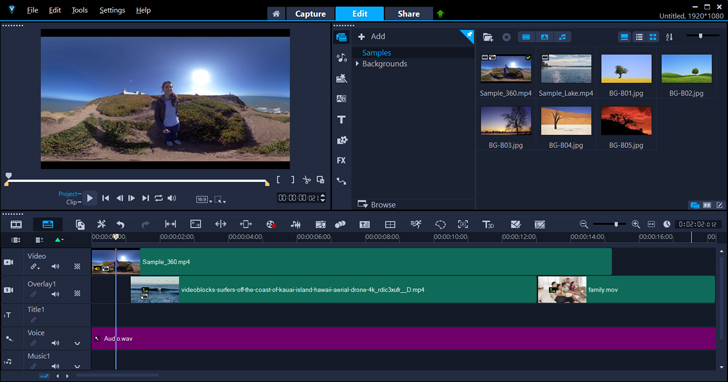
ОС: Windows
Цена: 6300 рублей, есть пробная 30-дневная версия с ограниченными возможностями
Полупрофессиональный инструмент для работы с видео: монтажа, обработки, изменения качества, конвертации и прочего. Его обычно используют видеомейкеры продвинутого уровня, для новичков выглядит запутанным, перегруженным «заумными» пунктами меню и кнопками непонятного назначения.
Основные возможности
✅ Автоматическое повышение качества картинки и звука
✅ Ручные настройки контраста, цвета, баланса белого
✅ Наложение текста поверх видеоряда
➕ Позволяет создавать качественные ролики, даже когда исходные материалы не самые лучшие, например, записи с простенького видеорегистратора или дешевого китайского телефона
➖ Высокие системные требования
➖ Отсутствие возможностей для настройки рабочего пространства под свои привычки и потребности
Кому подойдет: видеоблогерам, режиссерам монтажа, профессионалам, всем, кому периодически приходится обрабатывать видео и повышать качество роликов
6. Avidemux
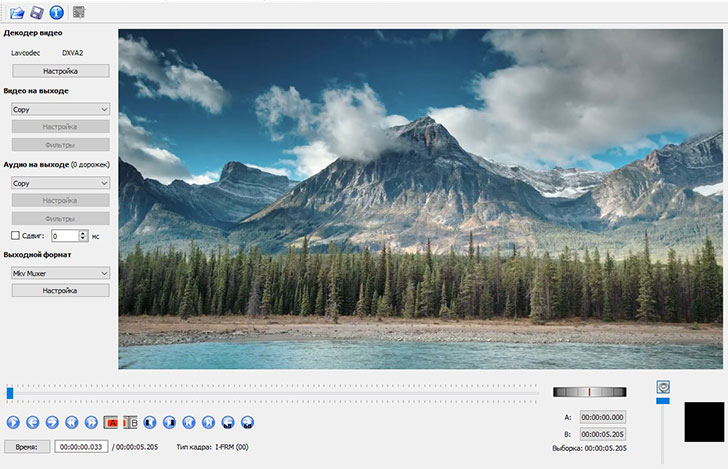
ОС: Windows, macOS
Цена: бесплатно
Простая и совершенно бесплатная утилита, в которой при помощи несложных настроек можно работать с качеством картинки в видео. Программа нетребовательна к ресурсам, подойдет, когда ничего кроме цветокоррекции и повышения контраста не нужно.
Основные возможности
➕ Бесплатная программа, которая также показывает высокую производительность на слабом компьютере
➕ Минимум кнопок в рабочей области – легко разобраться с настройками и пользоваться
➖ Минимальный набор возможностей, если понадобится что-то большее, придется устанавливать дополнительные инструменты, что не всегда удобно
➖ Отсутствие регулярных обновлений и качественной технической поддержки
Кому подойдет: тем, кому нужно быстро сделать четче и детализированнее запись с дешевого видеорегистратора, веб-камеры или камеры наблюдения
7. Cyber Link Power Director
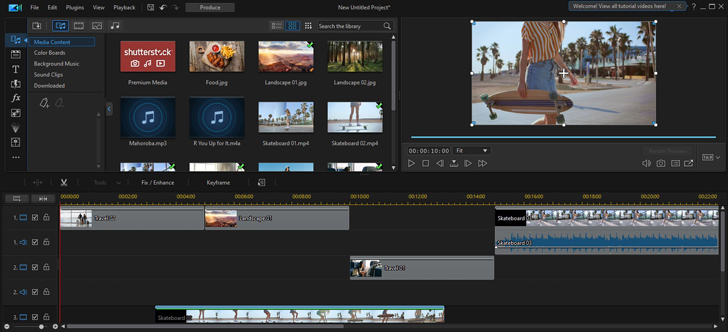
ОС: Windows, macOS
Цена: от $4.33 в месяц, $69.99 – за бессрочную лицензию на один компьютер
Сложный специализированный видеоредактор для многоуровневой видеообработки и монтажа. В рабочей области множество инструментов, на изучение которых у новичков могут уйти долгие часы экспериментов. Но это того стоит – программа функциональная и позволяет получать качественный результат практически из любого сырья.
Основные возможности
✅ Тонкая настройка освещенности кадра
✅ Наложение нескольких звуковых дорожек
✅ Работа с 3D и 360-градусными видео
✅ Ползунки настройки детализации и четкости
➕ Программа-мультитул, которую достаточно один раз тщательно изучить, чтобы потом совершать различные манипуляции с видеозаписями
➖ Некоторые функции реализованы настолько нестандартно, что даже профи не всегда разбираются с первого раза
➖ Интерфейс выглядит перегруженным, чем пугает новичков и любителей
Кому подойдет: желающим всерьез заняться видеообработкой и монтажем, любителям разбираться с тонкими настройками и сложными программными инструментами
8. Lightworks
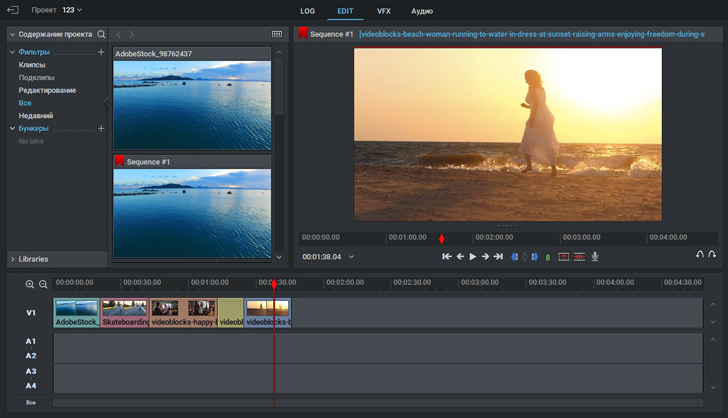
ОС: Windows, Linux, macOS
Цена: бесплатно, есть коммерческая версия для профессионального видеомонтажа и обработки – $437.99 за лицензию на одно устройство
Программный пакет для видеообработки, которым пользуются при монтаже фильмов. Именно в этой программе собирались сцены из культового «Криминального чтива». Но подойдет и тем, кто собрался с помощью редактора решать задачи попроще. Например, смонтировать свадебное лавстори-видео.
Основные возможности
✅ Работа с освещенностью кадра
✅ Тонкие настройки температуры, баланса белого, оттенков
✅ Регулировка четкости и контраста
✅ Наложение эффектов на весь видеоряд или отдельные отрезки
✅ Возможность увеличить отдельные кадры или кадрировать их
➕ Всё, что нужно для монтирования видео – от любительского клипа до профессионально снятого художественного фильма
➖ Дорогостоящая лицензия, явно указывающая на профессиональную ориентацию программы
➖ Перегруженная опциями и меню рабочая область
➖ Индивидуальные настройки интерфейса отнимают массу времени и не сохраняются в виде профиля пользователя
Кому подойдет: профессионалам, режиссерам-любителям, каждому, кто готов долго разбираться с инструментами, чтобы в итоге создать с их помощью видеошедевр уровня «Криминального чтива»
9. DaVinci Resolve
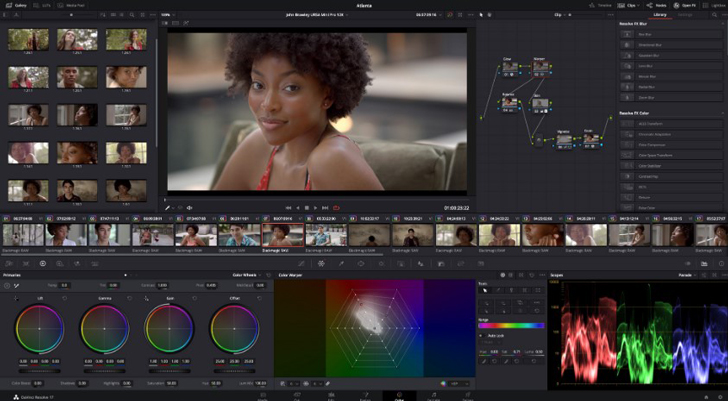
ОС: Windows, macOS, Linux
Цена: бесплатно
Еще один профессиональный инструмент, заслуживший почетное звание «комбайна для работы с видео». В нем можно сделать все, включая работу с четкостью, детализацией, цветностью и контрастностью видео. Не лучший выбор, когда нужно только подтянуть качество ролика – слишком сложный в управлении. Но для более глубокой проработки кадров или продвинутого монтажа подойдет идеально. Главное – не полениться тщательно изучить все функции и подпрограммы.
Основные возможности
✅ Обрезка/склейка видео из отдельных записей
✅ Добавление эффектов и переходов
✅ Использование компьютерной графики в режиме хромакея и других
✅ Коррекция освещенности кадра
➕ Программа представляет собой профессиональный инструмент для видеообработки и монтажа, и при этом ее можно скачать и использовать бесплатно
➕ Поддерживает не только ручную, но и автоматическую настройку качества на основе собственных алгоритмов оценки исходного материала
➖ Сложный интерфейс без корректной русификации
➖ Высокие требования к запасу аппаратных ресурсов устройства
Кому подойдет: профессионалам видеомонтажа
Мобильные приложения для улучшения качества видео
Многие блогеры оставляют десктопные инструменты профессионалам, отдавая предпочтение мобильным программам. Поэтому не упомянуть их в обзоре инструментов для коррекции качества мы просто не могли.
10. Movavi Clips
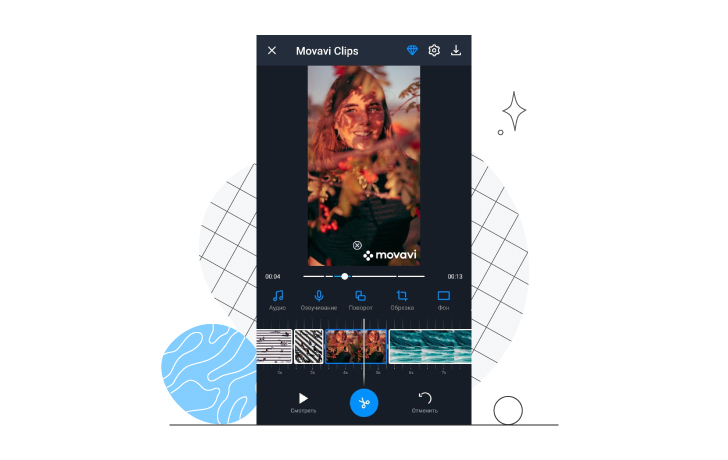
Цена: бесплатно
Простой и удобный мобильный видеоредактор для создания влогов и любительских клипов «на ходу». В приложении есть все, что нужно для превращения видео, записанного на камеру смартфона, в оригинальный ролик с музыкой, эффектами, наложенным текстом и стикерами.
Основные возможности
✅ Добавление эффектов и переходов
✅ Коррекция цветов на видео
✅ Наложение стикеров и текста поверх сцены
➕ Программа, при всем обилии возможностей, распространяется бесплатно
➕ Работает стабильно и не тормозит, даже на бюджетных смартфонах
➕ Удобно пользоваться, независимо от диагонали экрана
➕ Своя библиотека стикеров, эффектов, фильтров и переходов
➖ Нет тонкой настройки качества: контрастности, детализации
➖ Не позволяет накладывать маски и работать с хромакеем
11. Pinnacle Studio
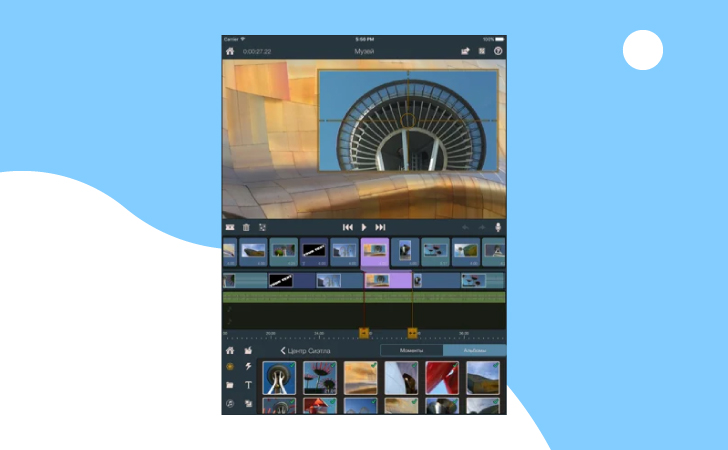
ОС: iOS
Цена: бесплатно
Популярный редактор видео, в котором буквально в пару кликов можно из видео и картинок собрать интересный клип для загрузки в социальные сети.
Основные возможности
✅ Добавление звука на видео
✅ Коррекция яркости и контрастности
✅ Добавление фильтров и эффектов
➕ Позволяет создавать любительские видео, даже тем, кто до этого ни разу ничем подобным не занимался
➕ В бесплатной версии неплохой базовый набор возможностей и опций
➖ Расширенные возможности открываются только подписчикам, а подписка стоит довольно дорого
➖ Приложение давно не обновлялось, отсюда проблемы с совместимостью с последними версиями iOS и вызванные этим ошибки в работе отдельных инструментов
Кому подойдет: начинающим блогерам, любителям обрабатывать видео и создавать клипы из картинок
12. InShot
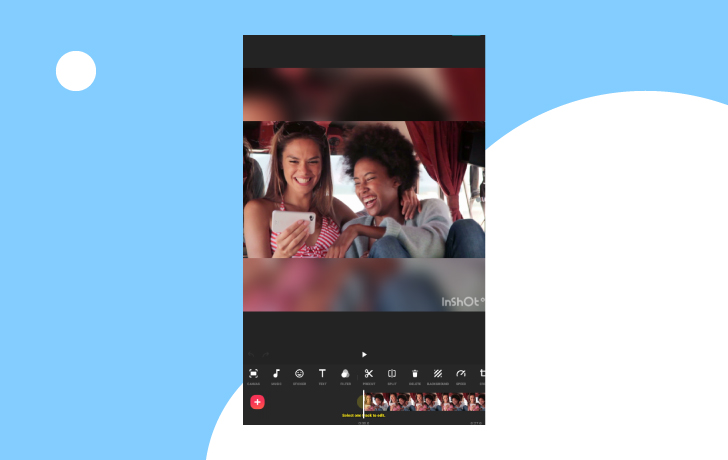
Цена: бесплатно
Любимый блогерами видеоредактор для смартфона, в котором есть все, что может понадобиться для монтажа «на бегу». Почти все функции, кроме самых базовых, платные. Но это не мешает приложению наращивать популярность и среди поклонников iOS, и среди владельцев устройств на Android.
Основные возможности
✅ Ручное и автоматические редактирование качества видео
➕ Интересный комплексный инструмент «всё в одном» с богатым для мобильного приложения набором возможностей тонкой настройки качества картинки
➕ Поддержка разных форматов видеофайлов
➖ Практически все функции, кроме базовых, – платные
Кому подойдет: блогерам
Онлайн-программы для улучшения видео
На случай, когда мобильных приложений недостаточно, а воспользоваться десктопным нет возможности, присмотритесь к онлайн-сервисам для улучшения качества видеозаписей.
13. Fastreel
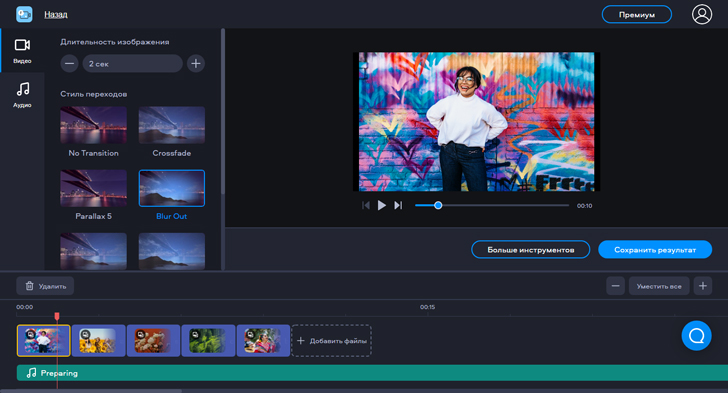
Цена: бесплатно
Сервис для обрезки, конвертации, склейки и прочих способов обработки видео. От большинства аналогов его отличает обилие шаблонов, благодаря которым с созданием финальной или вступительной заставки к видео справится даже новичок.
Основные возможности
✅ Склейка ролика из нескольких
✅ Создание видеопрезентации из картинок
➕ Много функций, доступных из браузера – без необходимости что-то скачивать и устанавливать
➕ Библиотека шаблонов, на базе которых легко и быстро создаются привлекательные заставки, анимации и пр.
➖ Ограничения на объем и качество результата
Кому подойдет: SMM-специалистам, блогерам, любителям создавать клипы из картинок
14. Clideo
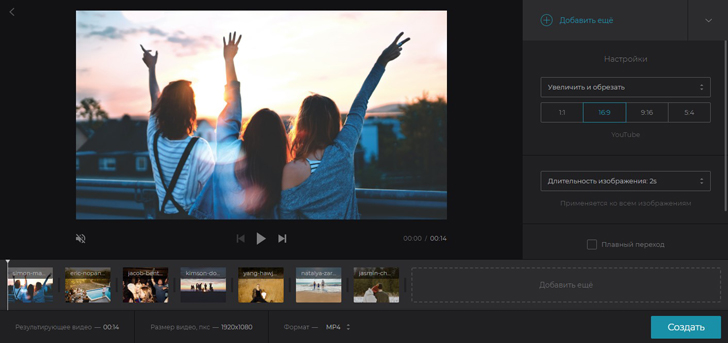
Цена: от $72 в год
Онлайн-сервис для простой обработки видео, включая возможность кадрирования, осветления, обрезки, отзеркаливания и поворота роликов, снятых не в той ориентации камеры.
Основные возможности
✅ Осветление темных видео
✅ Изменение размеров картинки
➕ Неплохо справляется с осветлением видео, снятых в темных помещениях или видеорегистраторами на ночной дороге
➖ Малый набор возможностей не соответствует сравнительно высокой стоимости подписки
Кому подойдет: SMM-специалистам, простым пользователям, создателям влогов, специалистам по контролю за охранным видеооборудованием
15. Clipchamp
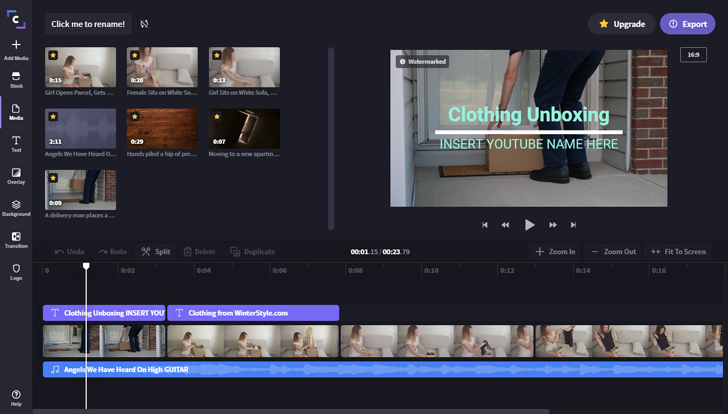
Цена: от $9 в месяц, бесплатная версия с ограничением на качество готового видео – до 480р
Многофункциональный онлайн-инструмент, в котором можно не только обрабатывать, но и монтировать видео. Помимо кадрирования, склейки и обработки, сервис позволяет конвертировать в разные форматы, сжимать, записывать видео с веб-камеры, и многое другое.
Основные возможности
✅ Фиксация видео с подключенной камеры
✅ Удаление и добавление звука
➕ Предлагает большой набор инструментов бесплатно с ограничением только на качество результата
➖ Обработка происходит достаточно долго
➖ Практически нет тонких настроек – всё в автоматическом режиме
Кому подойдет: блогерам, SMM-менеджерам
Как улучшить качество видео в Movavi Video Editor
Шаг 1. Скачайте и установите Movavi Video Editor
Загрузите установочный файл и запустите его. Следуйте инструкциям, а после завершения распаковки запустите программу с ярлыка на рабочем столе или из меню приложений.
Шаг 2. Загрузите видео в редактор
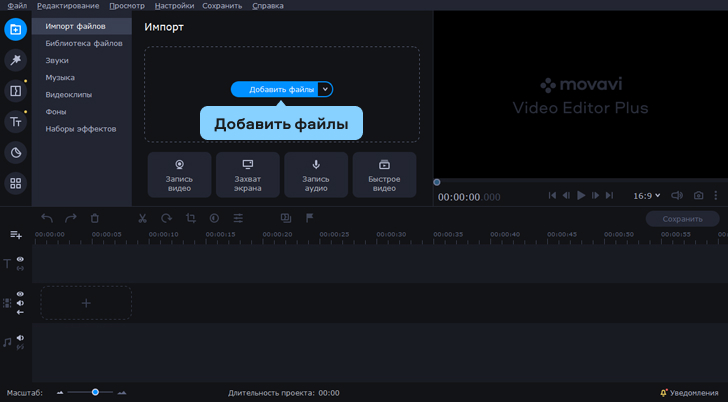
Перетащите видео в рабочую область редактора или кликните «Добавить файлы», и в открывшемся окне выберите нужный.
Шаг 3. Используйте автоматическое улучшение
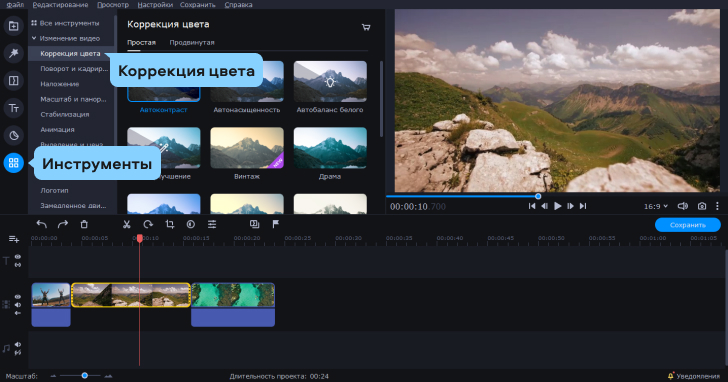
Во вкладке «Инструменты» выберите «Коррекция цвета», чтобы автоматически корректировать баланс белого, освещенность и цветовую температуру. В окне воспроизведения можно просмотреть результат и всё отменить, если он вас не устроит.
Шаг 4. Используйте ручные настройки
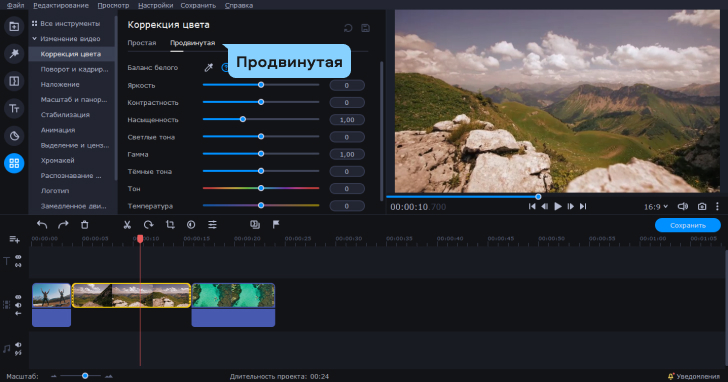
Для точной настройки перейдите во вкладку «Продвинутая» и вручную отрегулируйте параметры « Насыщенности» , « Контрастности», « Яркости» и других .
Шаг 5. Сохраните результат
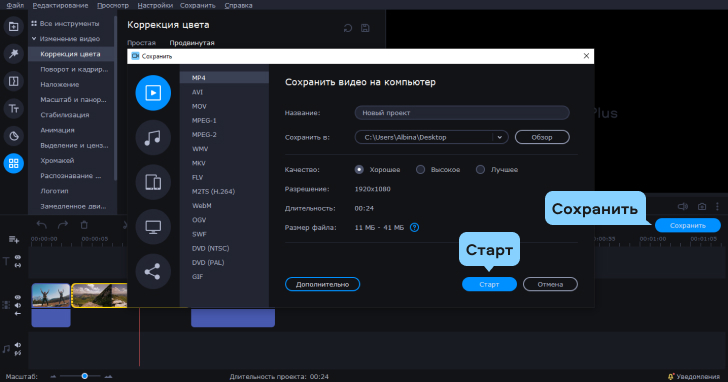
Нажмите Сохранить и следуйте подсказкам программы для выбора формата. качества, места сохранения готового видео. После чего жмите на кнопку Старт , чтобы запустить экспорт обработанного видео.
Как видите, с программами из нашего топа, качество видео можно улучшить всегда и везде: на компьютере в домашней студии, в интернет-кафе с помощью онлайн-сервиса и даже на ходу, на смартфоне. Осталось только выбрать самый удобный именно для вас способ.
Топ-15 программ для обрезки видео

Сделать милое домашнее видео на память, корпоративную презентацию или смешной вайн – довольно обыденные задачи в 2020. Для всего этого вам нужна программа для нарезки видео. Но как понять, какая именно? Мы собрали для вас топ-15 самых популярных и качественных приложений. В наш список удобных программ для нарезки любых роликов вошел софт для ПК и телефона, платный и бесплатный, для новичков и профи. Сохраняйте обзор себе и творите!
Выбор редакции
| Программа | Платформа | Русский язык | Цена | Ссылка |
|---|---|---|---|---|
| Movavi Video Editor Plus | Windows 7, 8, 10 MacOs |
✅ | 1 490 рублей/год | Скачать |
| Sony Vegas Pro | Windows 7, 8, 10, Vista | ❌ | 1429 рублей/месяц | Подробнее |
| Avidemux | Windows Linux MacOS |
❌ | Бесплатно | Подробнее |
| Free Video Dub | Windows XP SP3, Vista, 7, 8 | ✅ | €19/год | Подробнее |
| Moo0 Video Cutter | Windows 8.1 | ❌ | Бесплатно | Подробнее |
Лучшие программы для нарезки видео
1. Movavi Video Editor — программа для видео с отличным рейтингом
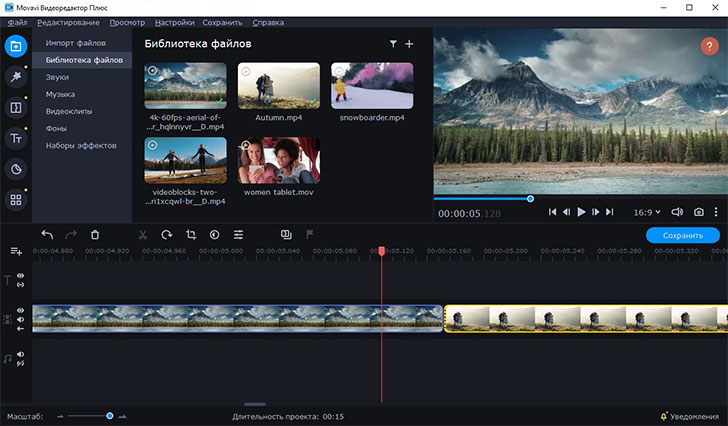
ОС: Windows 7, 8, 10, Mac Os
По-настоящему профессиональный инструмент, который одинаково подойдёт и начинающим, и продвинутым пользователям. Тем, кто только мечтает научиться делать монтаж клипов и роликов, будет легко освоить программу самостоятельно.
Отлично продуманный интерфейс, продвинутые функции вроде хромакея (замены фона) или стабилизации, легкая и понятная подача. Есть десятки готовых шаблонов, фильтров, эффектов и переходов, пакет для точной цветокоррекции и управления звуком, забавные фичи вроде PiP (картинки в картинке) и стилизации, с помощью которых из горстки скучных и несвязных фрагментов можно сделать увлекательный ролик. Без конвертации, если она вам не нужна, в исходном или даже лучшем качестве.
Из интересного: у программы гигантский магазин стикеров, надписей и заставок . Все они разбиты по темам и категориям: если это не лучшая, то то уж точно едва ли не самая крупнаяна сегодня база готовых инструментов для обработки видео.
2. Sony Vegas Pro – мощная программа для обрезки видео
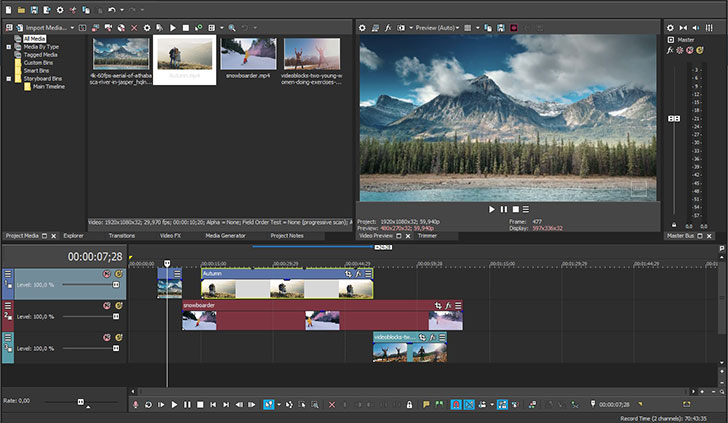
ОС: Windows 7, 8, 10, Vista
Производители постарались на славу: это гораздо больше, чем простой обрезчик. Полноценный видеомонтаж, большая библиотека эффектов и фильтров, потрясающий инструментарий для точной коррекции цвета. А ещё – встроенный конвертер и аудиоредактор, в котором можно отдельно поработать над звуком. В этой программе также предусмотрена возможность создания анимации и 3D-модели. Результат можно экспортировать напрямую куда угодно – даже на BlueRay. Программа узнаёт любые форматы и даже синхронизируется с Google, чтобы можно было работать вместе с кем-то над одним проектом. Словом, это Мерседес среди обрезчиков. Который и стоит, как Мерседес.
Если задача — обрезать и склеить, вряд ли стоит тратиться — программа дорогая. А вот если вы готовы научиться использовать весь арсенал средств, можно попробовать. Учтите, что вам понадобится мощный компьютер: не всякий потянет такую нагрузку.
3. Avidemux — популярный бесплатный видеоредактор
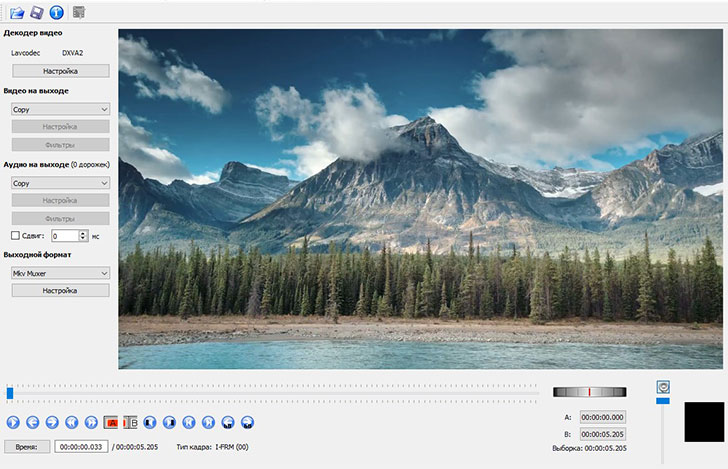
ОС: Windows, Linux или macOS
Качественный монтаж без лишних трат — вот такой слоган мог бы быть у программы. Конечно, с монстрами индустрии вроде Sony Vegas Pro и Movavi Video Editor она не сравнится, но и задачи такой нет – тем более, что этот редактор бесплатный. Со своими основными целями – обрезания и склейки – он справляется на все 100.
Есть небольшой инструментарий для дополнительной обработки: можно, например, поиграть с видеофильтрами или перекодировать исходный файл в другие форматы .
Из грустного: на русском программы нет. Дизайн тоже не впечатляет. Так что, возможно, новичкам монтажа п ридется сложновато .
4. Free Video Dub — бесплатная программа для нарезки видео
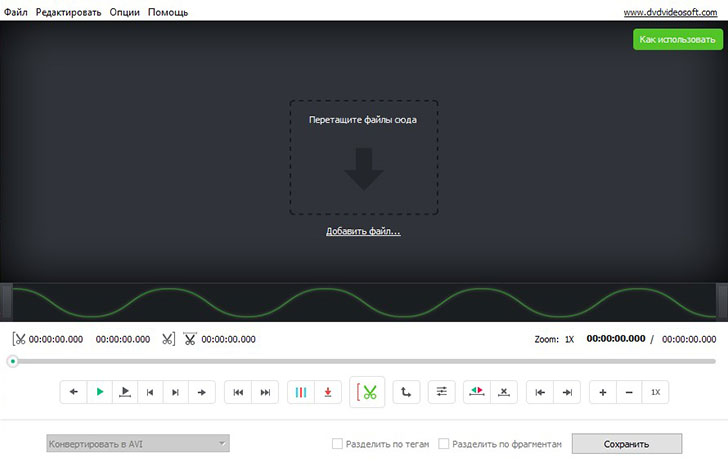
ОС: Windows XP SP3, Vista, 7, 8.
Если нужно без потери качества нарезать , склеить или кадрировать видео, это вполне рабочий вариант. Простой и понятный интерфейс, русскоязычная поддержка, тщательно продуманный встроенный плеер, поддержка всех современных ОС Windows – вот ее ключевые характеристики.
Если у вас старый компьютер и ранняя версия Windows, вам точно понравится эта простая и быстрая программа. Вся обрезка займет минут 5-10: можно справиться за несколько кликов.
Софт работает с популярными видеоформатами — AVI, 3GP, M4V, MOV, FLV и MP4.
Из интересного: по окончании монтажа программа может сама выключить компьютер. Если вам нужно запустить экспорт и уйти по делам, это довольно удобно.
Из грустного: пользователи жалуются, что в последней версии программы на видео сохраняется большой и заметный водяной знак.
5. Moo0 Video Cutter – старый обрезчик с новым интерфейсом
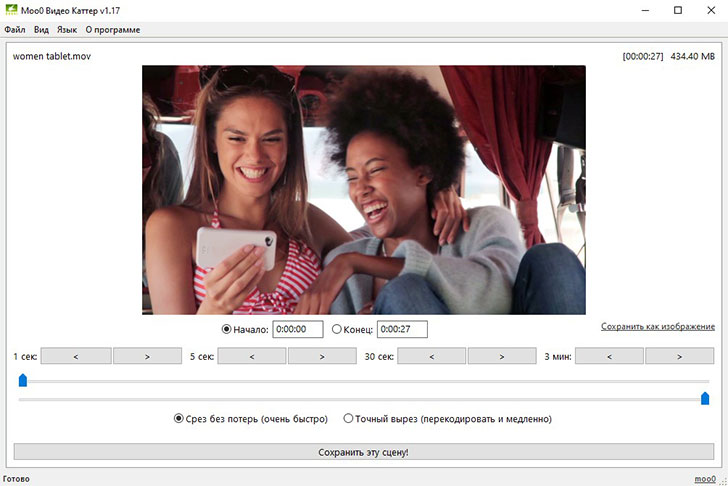
ОС: Windows 8.1
Бесплатный и понятный инструмент для монтажа. Разработчики учли всю критику, которую вывалили на них пользователи: за последние пару лет они существенно улучшили и интерфейс, и возможности. Теперь в программе разберётся даже ребенок. Видео можно обрезать в любом месте с точностью до секунды – раньше можно было укорачивать только сначала или с конца. Появился русский язык, что не может не радовать. Получившееся видео теперь можно сохранить в хорошем качестве. А еще можно добавлять аудиодорожки.
Из интересного: новая функция — сохранить как изображение. Правда, для обрезки видео эта опция вряд ли будет полезна.
Поддерживает много актуальных форматов: AVI, FLV, M4V, MKV, MOV, MP4, MPG , OGG, OGV, TP, TS, WEBM, WMV.
6. Weeny Free Video Cutter – простая бесплатная программа
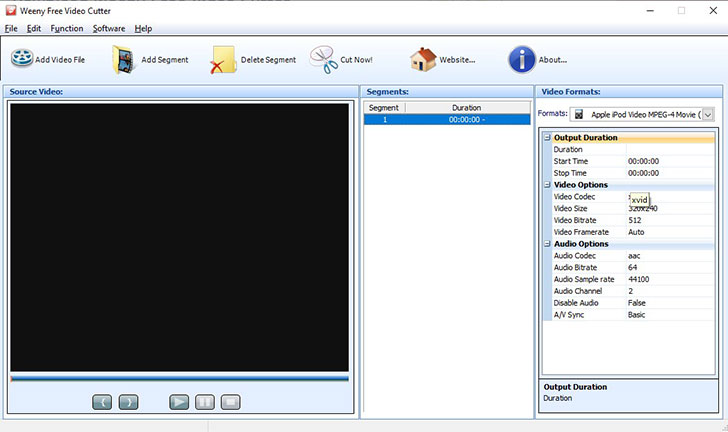
ОС: Windows XP, Windows Vista, Windows 7, Windows 10
Этот видеоредактор главным образом подходит для одной задачи: нарезать большое видео на части . Например, чтобы удалить затянутое вступление или ненужную рекламу. Кроме стандартных и ожидаемых функций вроде резки и склейки , есть возможность самостоятельно настроить ряд параметров – таких, как кодеки, битрейт, частоту кадров и другие. Ещё есть опция превью: чтобы запустить монтаж, достаточно обозначить начало и конец, не открывая видео полностью. Из видео можно убрать ненужное аудио, шумы или избавиться от музыки.
У программы интуитивно понятный и приятный интерфейс. Она поддерживает все известные современные форматы: 3GP, ASF, AVI, FLV, MPG, RM, RMVB, VOB, WMV, MP4, WMV.
7. Movica – программа для непопулярных форматов
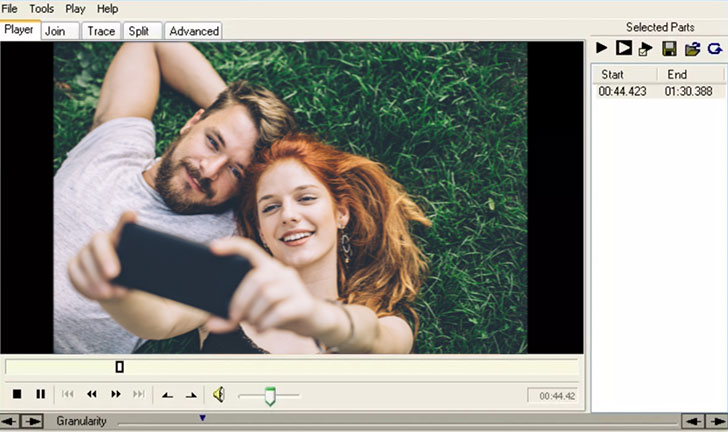
ОС: Windows
У вас на компьютере накопилась кучка WMV, FLV и MPEG, которые нужно обрезать и перекроить? Возможно, вы искали именно эту программу.
Русского языка нет, но он и не нужен: у программы достаточно простой интерфейс. Всё, что нужно для монтажа, видно на переднем плане: обрезка, вставка, склейка – этого вполне может хватить.
8. VSDC Video Editor — бесплатная программа для нелинейного монтажа
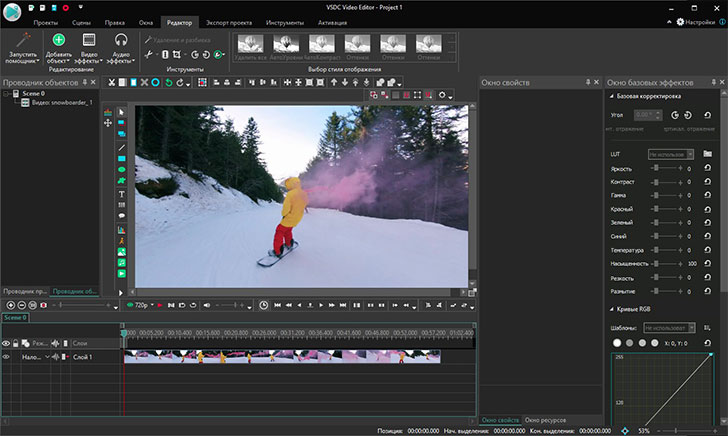
ОС: Windows XP SP3, Vista, Windows7, Windows8 , Windows 10
Еще один хороший базовый редактор с богатым функционалом: подойдет не только для обрезки, компоновки и соединения , но и для более амбициозных задач. Например, с его помощью можно добавить заголовки и субтитры, исправить кадр, снятый под углом, использовать множество фильтров и эффектов. Все это можно сделать легко и быстро: у программы доступный интерфейс, не требующий специального изучения.
В редактор встроен конвертер, поэтому можно сказать, что ему под силу работа с любым форматом видео.
Программа абсолютно бесплатная: при экспорте не будет никаких неприятных сюрпризов вроде водяных знаков. У нее есть и платная версия Pro: она отличается скоростью обработки видео и рядом продвинутых функций. Например, можно накладывать на видео голосовые комментарии в реальном времени. Если профи-инструменты вам ни к чему, базовой бесплатной версии вам точно хватит.
9. Shotcut – open source видеоредактор для нелинейного монтажа
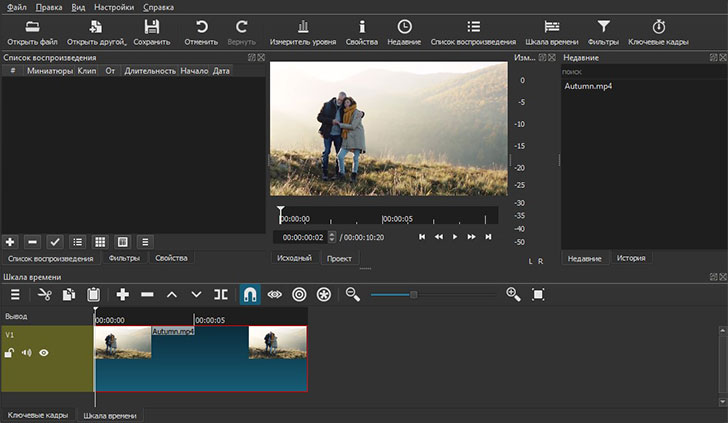
ОС: Windows 7+, Mac , Linux
Хороший функционал и надежность — так можно в двух словах описать эту программу. Кроме стандартного набора вырезания и склеивания, есть еще масса опций. Можно захватывать видео с экрана или даже камеры телефона, есть возможность полноценной работы с аудио : фильтры, изменение длины, измерение пиков и кривизны волны. Ещё радует встроенная база эффектов и небольшой набор инструментов для улучшения качества видео: например, стандартная цветокоррекция. Есть функция работы с альфа-каналом – например, чтобы наложить субтитры. Программа поддерживает почти все актуальные видеоформаты, в том числе 4К.
Интерфейс может показаться непривычным, но благодаря русскоязычной поддержке разобраться нетрудно.
Cамо видео импортировать в программу не нужно: это серьезно экономит время и усилия. А ещё можно настроить работу на двух мониторах – и это тоже очень удобно.
10. Киностудия Windows Live — бесплатная программа нарезки видео для любителей
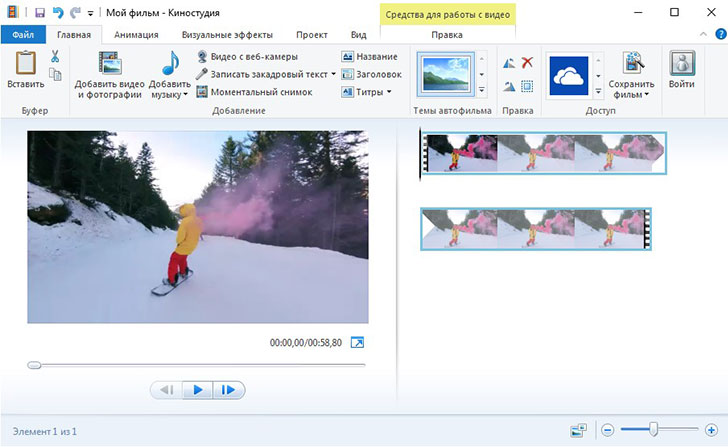
ОС: Windows от 7 до 10, для каждого есть свой установочный пакет
Разработчики назвали этот продукт наследником Windows Movie Maker, который перенял от своего предшественника все плюсы и значительно улучшился в процессе. Если вы любите интерфейс Windows, то без труда разберетесь, что тут к чему. Профессиональные программы она вряд ли заменит, но для создания домашнего видео или нескольких клипов с воспоминаниями об отпуске она вполне сгодится. Вас ждет достаточно хороший набор инструментов для собственно монтажа, плюс около десятка приятных бонусов: визуальные эффекты, переходы и анимация, работа со звуковыми дорожками, синхронизация, изменение скорости и громкости и прочее. Все достаточно прозрачно: у каждой функции свой понятный значок и название.
Программа поддерживает базовые видеоформаты: WMV, MPEG‑4, MPEG2 и 1, .mov, .qt, .avi и .mov и немного других.
Из интересного: у Windows Live есть портативная версия Portable. Она заявлена как полноценная, но легкая замена основного продукта, предназначенная для мобильных гаджетов. Ее можно установить на смартфон, айфон или айпад. В ней так же много инструментов для редактирования, но есть и свои фишки. Например, интеграция с соцсетями, благодаря которой можно сразу после монтажа выложить в YouTube свое творение.
11. AVS Video Editor – видеоредактор для настоящей домашней студии
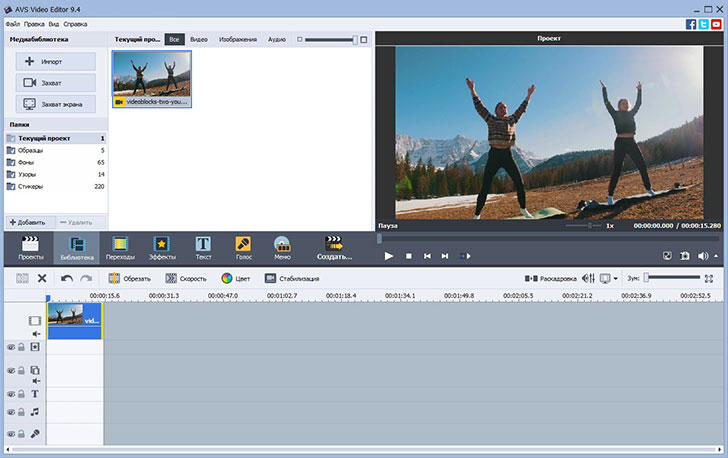
ОС: Windows 7, 8, 10, XP, Vista
Обречён на любовь, если вы — блогер или влогер, и ваш хлеб — это разнообразные ролики со спецэффектами. Возможностей просто масса: программа создана для нарезки, склейки , кадрирования, настройки наложения и переходов, использование разных эффектов. Можно отдельно и полноценно работать с аудио и записывать с экрана. Огромная библиотека эффектов, переходов, фильтров — самое простенькое видео можно превратить в профессиональный фильм .
Программа позволяет импортировать видео из нескольких источников и сохранять в разных форматах. Если вы записываете получившееся видео на DVD, здесь можно сделать меню. А еще тут есть пресеты кодирования для телефона.
У видеоредактора отличный, простой и дружелюбный интерфейс: разберётся даже тот, кто ни разу в жизни не брался за монтирование видео. Русская локализация, безусловно, немало помогает в освоении программы.
Из интересного: навороченные инструменты для профессионального монтажа «спрятаны» от неопытного пользователя, чтобы его не пугать. Новички могут выбрать только те функции, которые для них актуальны: например, разрезания и склеивания.
12. Fastreel — онлайн видеоредактор
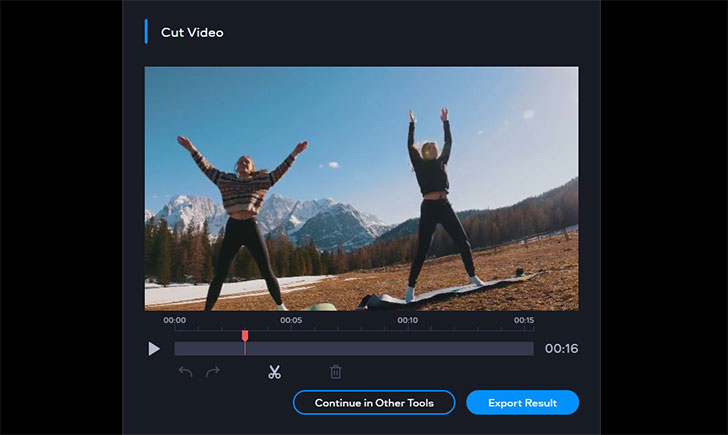
Простая программа для тех, кто хочет обойтись без установки на ПК . С ее помощью можно редактировать видео прямо в браузере. Все инструменты работают в режиме онлайн: можно сократить, обрезать, склеить, добавить эффектов и переходов, наложить музыку, сделать из большого фильма маленький, уменьшить размер , убрать звук и пр. Кроме инструментов, есть раздел с онлайн-шаблонами. Это своего рода база готовых тематических решений: для корпоративных презентаций, для поздравлений с праздником, для видео инструкций, даже для трейлеров — по книгам и кино. В каждом шаблоне фоны, шрифты и музыка на выбор. Просто добавьте свое видео и текст, а затем определитесь с длиной фильма.
Из интересного: можно создавать еще и слайд-шоу, и тоже непосредственно в браузере.
13. VideoPad Video Editor — мультиплатформенная программа для нарезки видео
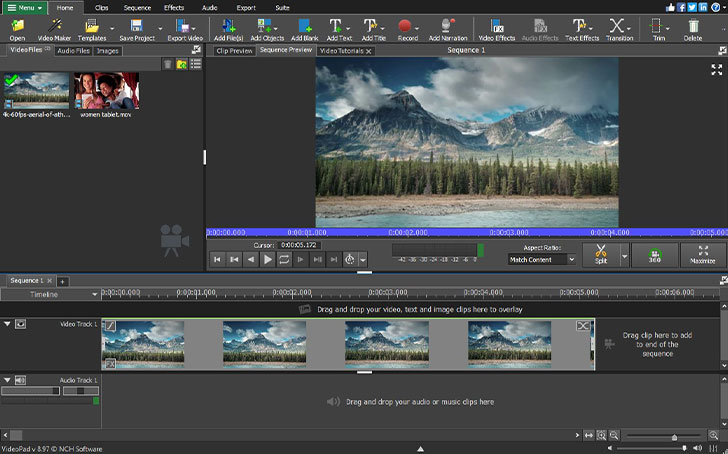
ОС: Windows, Mac, Iphone, Android
Работает на любом девайсе и практически любой операционной системе. Не верите – вот технические требования от производителей: Windows XP/Vista/7/8/8.1/10, Mac OS, iPhone/iPad выше iOS 6.0 , Android версия выше 2.3.3. И при этом очень простая: разберётся даже ребёнок.
Разработчики выпустили две версии: бесплатную для домашнего использования и платную для коммерческого. У последней шире функционал и сложнее инструменты.
Это не простой обрезчик, а полноценный видеоредактор: с его помощью можно полностью смонтировать видео – обрезать, кадрировать, склеивать отдельные кусочки, ускорять и замедлять. Есть возможность добавлять текст, эффекты и интересные переходы между клипами, вставлять картинку в видео, корректировать цвет, добавлять звук, создавать 3D-видео и пр.
Полученный результат можно сохранить в разных форматах. Предусмотрена опция записи на диск DVD, CD, Blu-ray или HD-DVD, а также выгрузки на YouTube или Flickr. А еще можно отправить видео по электронке из программы или загрузить на облако вроде Dropbox.
14. Wondershare Video Editor – простая в эксплуатации программа для нарезки видео
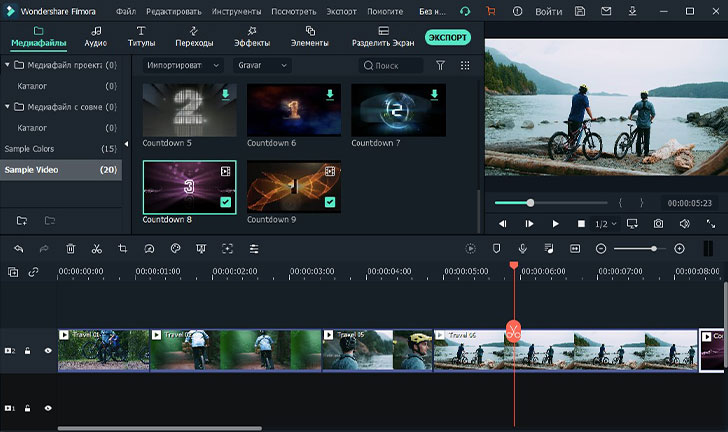
ОС: Windows 7, 8, 10, XP, Vista
Все, что вы ждете от обрезчика: нарезание на части и склеивание. Есть приятные дополнительные функции вроде добавления картинок и аудио, фильтров и эффектов. Можно скрыть лицо на видео за маской или добавить эффект мозаики. Для тех, кто пробует себя в качестве профессионального видеомонтажера, есть GreenScreen. Есть даже любимая всеми блогерами функция PiP (picture in picture) – картинка в картинке.
Получившийся проект можно одним кликом отправить на YouTube: для этого нужно просто иметь там аккаунт. Большая часть функций — элементарна в управлении. Просто перетаскиваете и все — нужный эффект тут же оказывается применен.
Программа поддерживает все современные форматы, а еще может захватывать видео прямо с экрана — девайса или веб-камеры. Из интересного: у программы два режима: простой и продвинутый – Easy и Full Feature Mode. Во втором все настройки можно адаптировать под себя, но он платный.
Из грустного: есть водяной знак в бесплатной версии. Кроме того, интерфейс не переведён на русский. Немного помогает тот факт, что программа сама по себе достаточно простая, но в русифицированном виде точно было бы проще сориентироваться.
15. YouCut – бесплатный мобильный видеоредактор от создателей InShot
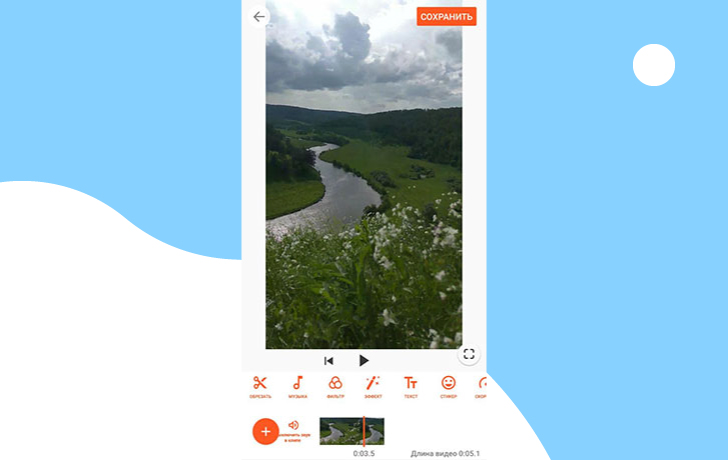
Программа для телефонов на Android с большими техническими и креативными возможностями. Во-первых, весь набор для монтажа: разбивка на кадры, склейка, инструмент для нарезки. Во-вторых, если вы недовольны качеством своего фильма, в программе есть возможность апгрейда: цветокоррекция, изменение яркости, насыщенности, резкости, контраста. В-третьих, предусмотрена работа с дорожками. Для работы с аудио есть встроенная библиотека звуков, но можно добавлять и изменять свою музыку. Наконец, большая база спецэффектов и фильтров.
Не забывайте, что это приложение для мобильных, поэтому полученный результат можно тут же выложить в соцсеть: все популярные площадки уже заложены в опции. Молодежь оценит.
Как обрезать видео легко и просто: пошаговая инструкция
Рассказываем, как обрезать видео в программе Movavi Video Editor:
Шаг 1. Запустите программу.
Шаг 2. Добавьте нужное видео. Есть 2 способа:
1. Нажать «Добавить файлы» и найти в своей видеотеке видео, которое предстоит обрезать.
2. Открыть папку с нужным видеофайлом и просто перетащить его на темное поле программы.
Шаг 3. Щелкните мышкой на видео. В том месте, где нужно начать резать, установите красный бегунок. Его можно перетащить или просто щелкнуть по панели в нужном месте на видео, и он сам туда переместится.
Шаг 4. Нажмите на значок «Ножницы». Программа тут же обрежет видео в указанном вами месте.
Шаг 5. Перетащите бегунок туда, где ваш клип должен кончится. Еще раз нажмите на «Ножницы». Ненужный кусочек можно удалить.
Шаг 6. Сохраните свое новое видео. Для этого нажмите на кнопку «Сохранить» внизу справа на экране. Выберите нужный формат и/или место. Можно сразу выгрузить в интернет, например, на свой канал в YouTube, а можно сохранить с параметрами для просмотра на телевизоре, на устройствах Apple, на смартфонах с Android.
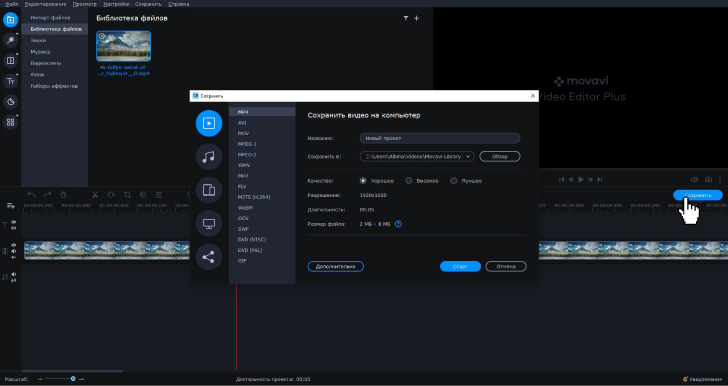
Ещё можно посмотреть вот эту инструкцию от команды Мовави Влога:
Научиться нарезать видео на фрагменты — первый шаг к профессиональному видеомонтажу. Начните с Movavi уже сегодня: превратите обычные видео в атмосферные истории или полноценное кино.
Movavi Video Editor Обзор — все, что вам нужно знать
Если вы подпишитесь на услугу по ссылке на этой странице, Reeves and Sons Limited может получить комиссию. Смотрите наши заявление об этике.
Movavi Video Editor быстро завоевывает внимание в мире графического дизайна и редактирования. Предлагая удобный интерфейс с богатым набором возможностей, Movavi обещает помочь людям любого происхождения создавать потрясающие видео. Это Movavi video editor Впервые появилась на рынке в 2004 году — детище небольшой начинающей компании, в которой было много сотрудников, специализирующихся на производстве видео. По мере роста бизнеса возможности, предлагаемые Movavi тоже увеличился. Компания даже начала сотрудничать с такими брендами, как NVIDIA и Intel. Кроме того, они начали предлагать новые функции наряду с редактированием видео. Сегодня мы познакомим вас с особенностями Movavi, и шаг за шагом пройдитесь по функциям, чтобы вы могли решить, подходит ли вам этот продукт.
Что такое Movavi Video Editor?
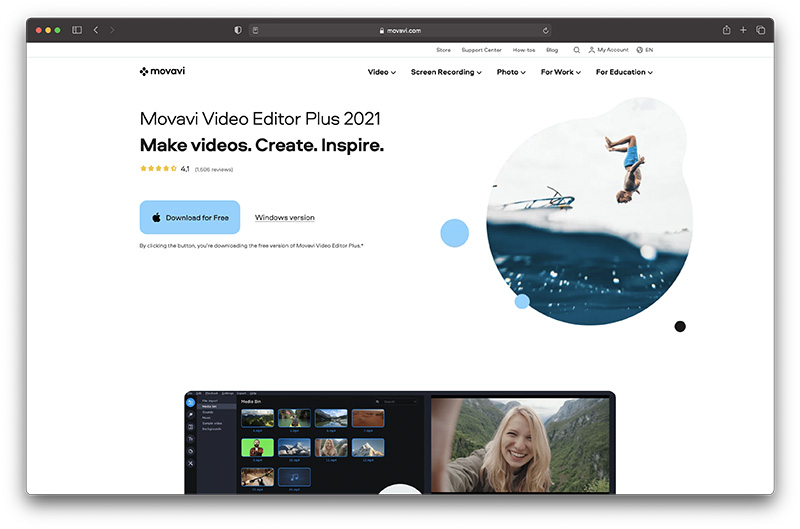
Давайте начнем с основ. Movavi Video Editor — это удобная программа для редактирования видео, разработанная для преобразования вашего подхода к работе с видеоконтентом. Достаточно интуитивно понятен для начинающих пользователей, но все же содержит множество функций, Movavi конкурирует с другими лидерами рынка, такими как Adobe Creative Cloud или Filmora. Эта программа для редактирования видео изначально была нацелена на рынок случайного редактирования видео, и, хотя доступные функции развивались с годами, в ней все еще может отсутствовать слишком много профессиональных функций для самых продвинутых потребителей. Movavi теперь перешел через несколько версий своего программного обеспечения, доступных как для пользователей Mac, так и для Windows, и поддерживает 14 различных языков, что придает ему более глобальный вид. Вот краткое описание некоторых возможностей, доступных с Movavi:
- Интуитивно понятный пользовательский интерфейс, простой для новичков
- Медиа-корзина для хранения всего содержимого
- Вырезайте, кадрируйте и поворачивайте видео покадрово
- Улучшайте видео с помощью встроенных эффектов и звука
- Готовые заставки и анимация по ключевым кадрам
- Множество встроенных видео, фонов, музыки и звуков
- Плавные переходы анимации для видеофрагментов
- Стабилизация для неустойчивой видеозаписи
- Цветовой ключ для изменения фона в видеоклипах
- Молниеносный рендеринг и обработка файлов
- Быстрое видео HD и полное 4K
- Дополнительный контент доступен через Movavi Магазин эффектов
Movavi Video Editor Обзор: простота использования
Первое, с чем вы столкнетесь Movavi это его интерфейс.
Это одна из вещей, которые делают решение таким привлекательным, потому что оно похоже на Adobe Premiere Elements и аналогичные инструменты, но также чрезвычайно простое для новичков. Макет в стиле раскадровки упрощает поиск функций, которые вы хотите использовать, без необходимости работать с несколькими вкладками и окнами.
Как только вы запустите Movavi video editor, вы найдете простой и понятный интерфейс, созданный, чтобы новички не чувствовали себя перегруженными, сталкиваясь со слишком большим количеством вариантов. Все функции расположены стратегически, чтобы вы могли без проблем их найти.
Временная шкала для редактирования вашего видео довольно стандартна, она расположена в нижней части экрана, где вы можете обрезать, перетаскивать и перемешивать клипы в соответствии с вашими потребностями. Инструменты редактирования расположены на двух панелях, одна из которых выровнена по вертикали слева от приложения, а другая — чуть выше временной шкалы.
Окно предварительного просмотра позволяет легко отслеживать, какие изменения вы вносите, в режиме реального времени. К сожалению, нет доступных измерителей уровней звука или измерителей, которые показывают вам, когда ваш звук достигает пика и где его нужно исправить. Вам придется немного больше полагаться на свои уши, чтобы выяснить, где у вас возникли проблемы.
Если у вас более одного экрана, вы можете разделить программное обеспечение, чтобы вы могли видеть инструменты и временные шкалы на одном экране, а предварительный просмотр — на другом.
Если вы запускаете программу впервые, она откроет окно с полезными инструкциями, в котором будут предложены некоторые направления, с чего начать. Это может быть полезно, если вы новичок в этом опыте. Если вы решите прочитать доступное пошаговое руководство, вы найдете пошаговое руководство, в котором рассказывается все, что вам нужно знать о создании или редактировании вашего первого видео. Раздел с практическими рекомендациями также включает инструкции по восстановлению старых видео.
Movavi Video Editor Обзор: импорт
Первое, что вам нужно сделать, прежде чем вы сможете редактировать видео с помощью любого онлайн-инструмента, — это импортировать медиафайлы. Вы можете сделать это с веб-камеры, телефонной системы и других сред. Movavi действительно позволяет легко внедрить медиа, которые вы хотите использовать, в ваши видео файлы. Это похоже на связывание Google Drive и Apple Cloud: вы автоматически добавляете свои файлы по своему усмотрению.
Однако при использовании этой службы у вас нет внутренней библиотеки, с которой можно было бы работать. Вместо этого ваши файлы будут немедленно добавлены в график вашего проекта на Movavi видео пакет, когда вы их импортируете. Если вы работаете только с несколькими файлами, это не должно быть проблемой.
Если вы создаете что-то более сложное, например профессиональное видео с элементами закадрового голоса и анимацией, вам может потребоваться добавлять файлы один за другим по мере необходимости, чтобы вам не пришлось разбираться в беспорядке на вашей временной шкале.
Конечно, импортирование не так уж и плохо. Программное обеспечение достаточно простое для пользователей YouTube, которые хотят управлять видео для своего канала YouTube, или для людей, которые хотят создавать базовый видеоконтент. Нет никаких задержек, даже когда вы добавляете видеоконтент HD на шкалу времени. Все кажется довольно гладким и эффективным.
Хорошим моментом является то, что вы можете использовать функцию видеокамеры в пределах Movavi сервис, даже в пробной версии, поэтому вы можете записывать прямо в программе с помощью совместимого устройства. Это отличный способ начать работу, если вы хотите сразу приступить к редактированию.
С другой стороны, есть некоторые проблемы с функцией захвата экрана. Эта функция на самом деле не существует в Movavi. Вместо этого вам нужно пойти и загрузить его как часть Movavi Программа Video Suite, в которой вы получаете более мощный эквалайзер, конвертер и эффекты.
Movavi Video Editor Обзор: редактирование
Movavi редактирование видео дает вам ряд возможностей для работы. Осмотрев программное обеспечение, вы откроете для себя ряд возможностей, в том числе возможность изменить вашу систему так, чтобы вы работали в различных разрешениях. Вы можете редактировать до 4k.
Также следует отметить, что сам процесс редактирования очень прост. Вы можете легко перемещать клипы на временной шкале, как и в других популярных программах, таких как Final Cut Pro. Вы также можете обрезать точки входа и выхода в своем видео, чтобы указать, что вы хотите вырезать.
Если вы хотите разместить фрагменты видео в другом месте на временной шкале или применить определенный фильтр к одному разделу, вы тоже можете это сделать.
Как упоминалось выше, инструменты, доступные для редактирования, легко доступны и легко найдены с помощью удобной панели инструментов над временной шкалой, которая поможет вам. Основной интерфейс будет понятным и простым для всех, кто использовал TechSmith Camtasia или Wondershare Filmora в прошлом. Однако, если вы никогда раньше не использовали ничего подобного, у вас тоже не должно возникнуть особых проблем.
Эта программа явно не предназначена для самого сложного профессионального использования, так что имейте это в виду, когда начнете добавлять эффекты. Однако это не значит, что у вас нет никаких вариантов эффектов.
Movavi Video Editor Обзор: эффекты

Movavi видеоредактор поставляется с рядом удобных эффектов, переходов и фильтров, которые вы можете использовать, чтобы вывести свои видеопроекты на новый уровень. Подобно некоторым другим программам для редактирования видео на рынке, вы можете предварительно просмотреть, как определенные эффекты и переходы будут выглядеть в вашем видео, щелкнув соответствующий значок. Когда вы будете готовы применить эффект, просто перетащите его вниз в ту часть шкалы времени, где вы хотите, чтобы он был.
В области выноски есть удобный набор вариантов эффектов, которые позволяют выделять определенные части видеоряда. Это может позволить вам добавлять такие вещи, как круги и стрелки, которые указывают на клипы, на которые вы хотите привлечь больше всего внимания.
Для тех, кто просто хочет немного повеселиться со своими видео, есть различные варианты добавления наклеек и картинок к отснятому материалу. Вы также можете использовать текстовый инструмент для добавления различных форм подписей и другого важного текста в микс. Здесь есть все необходимое для редактирования текста с точки зрения размера, цвета и стиля шрифта.
Как и в большинстве программ для редактирования видео, добавлять эффекты достаточно просто. Вы просто перетаскиваете и помещаете текст в окно предварительного просмотра и автоматически создаете слой для текста.
Movavi Video Editor Обзор: дополнительные инструменты редактирования
По сравнению с некоторыми другими решениями для редактирования видео, Movavi немного базовый. Это означает, что вы с меньшей вероятностью будете полагаться на учебные пособия, чтобы выяснить, как использовать службу. Однако это также означает, что у вас не так много спецэффектов, как где-либо еще.
К счастью, есть некоторые дополнительные компоненты для Movavi что делает его более привлекательным. Вы можете накладывать различные фильтры, экспериментировать с замедленным движением и даже настраивать уровни стабилизации. Есть функция хроматического кеинга, распространенная среди лучших видеоредакторов, и вы также получаете впечатляющий набор инструментов для редактирования звука вашего видео.
Вы можете записывать озвучку в программе и экспериментировать с различными инструментами и предустановками, чтобы увидеть, что они делают с вашим контентом. Здесь есть множество забавных функций, с которыми можно поэкспериментировать, включая шумоподавление, которое может помочь в уменьшении некоторых отвлекающих фоновых шумов в ваших медиафайлах.
Вы даже можете поэкспериментировать с такими вещами, как встроенный мастер монтажа, или начать экспериментировать с интермедиями в своем видеоконтенте. Мастер слайд-шоу — это забавная дополнительная функция, которая помогает создавать анимированное содержимое слайд-шоу. Вы можете сделать это в полнофункциональном режиме, и все, что вам нужно, — это пара щелчков мышью, чтобы начать работу.
Вы можете импортировать столько фотографий, сколько хотите, с помощью функции слайд-шоу и выбирать из различных переходов между слайдами. Есть поддержка музыки, если вы хотите добавить больше атмосферы своему контенту.
Movavi Video Editor Обзор: обмен
Простые функции экспорта важны для любого видеоредактора. Когда вы экспериментируете с видео, вам необходимо иметь возможность экспортировать свой контент в любой файл .mov или .avi, чтобы вы могли загружать его или делиться им с используемыми вами каналами. Программное обеспечение для редактирования видео от Movavi поставляется с удобной возможностью делиться своими видео прямо на YouTube.
Войти в свою учетную запись несложно всего за пару кликов. Вы также можете просто нажать большую кнопку экспорта в программном обеспечении, чтобы определить, как вы хотите получить доступ к своему файлу. Вы также получите напоминание о ваших ограничениях, когда нажмете кнопку экспорта, если вы еще не обновились до полной версии.
На странице экспорта есть несколько параметров, которые позволяют изменить битрейт и другие технические настройки. Вы также можете загружать свой контент прямо на свой веб-сайт или в социальные сети, если хотите поделиться своими видео в Интернете.
Movavi Video Editor Обзор: Цены
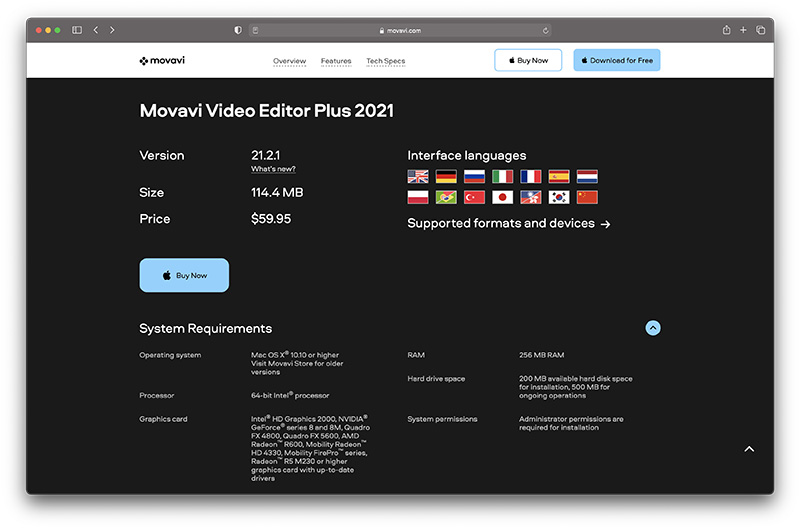
Movavi предлагает семидневную пробную версию для новичков, но если вы хотите получить доступ ко всем функциям службы, вам нужно будет загрузить полную версию Microsoft Windows или профессиональную версию программного обеспечения. Цена на инструменты для редактирования видео может иметь значение между инвестированием в такие инструменты, как AMD и Vimeo, или выбором чуть менее многофункционального варианта, например Movavi.
При обновлении до платной версии программного обеспечения вы можете выбрать личную пожизненную версию продукта для $59.95 включая НДС, или пожизненное обслуживание для бизнеса за $159.85 включая НДС. Оба пакета поставляются с кодом активации для поддержки использования программного обеспечения на одном устройстве. Также стоит отметить, что существуют различные дополнительные программные решения, которые вы можете приобрести в Movavi хранения.
Компания предлагает все, от решений для записи экрана до полного набора видео. Пакет видео поставляется со многими функциями, включенными в видеоредактор, включая параметры преобразования, слайд-шоу и запись для вашего экрана.
Стоит следить за специальными предложениями и предложениями компании, потому что Movaviрешение для редактирования видео часто продается.
Movavi Video Editor Plus Review: Служба поддержки клиентов
Перед покупкой Movavi Video Editor Кроме того, вам нужно знать, можете ли вы доверять компании в предоставлении необходимых услуг и поддержки. В то время как другим редакторам сложно найти поддержку, если вы не обратитесь к сообществу, Movavi достаточно эффективен для обеспечения того, чтобы вы получили необходимую помощь и руководство. Вы можете пообщаться в чате с представителем на веб-сайте и получить доступ к инструкциям о том, как получить возмещение.
Также стоит отметить, что вы можете найти множество инструкций в редакторе и на самом веб-сайте. Если вам нужно узнать, как применить водяной знак к видео, или вы хотите получить представление о функциональности слайд-шоу, вы можете найти довольно много руководств, которые проведут вас через этот процесс самостоятельно. Это не говоря уже обо всем полезном контенте, созданном Movavi пользователей.
Movavi Video Editor Плюс Обзор: Вердикт
Итак, принимая во внимание все вformatмы рассмотрели здесь о Movavi video editor, что ты думаешь? Вы знаете, стоит ли загружать это программное обеспечение? Хорошо, Movavi действительно имеет довольно много отличных функций, которые можно предложить по разумно низкой цене. Его безопасно использовать, даже если оно не бесплатное, и есть различные способы редактировать и улучшать ваше видео с помощью этого решения, если вы готовы потратить некоторое время на то, чтобы поиграть.
Однако Movavi это видеоредактор, предназначенный для очень специфических клиентов. Если вы из тех людей, которые любят снимать видео на свой смартфон, но никогда не знаете, как редактировать свой контент, Movavi может быть для вас. Это может помочь с такими вещами, как съемка в слишком светлых или темных настройках, а также с такими вещами, как использование неправильных настроек или фильтров. Вы можете убрать дрожание камеры и настроить создаваемый контент, чтобы сделать его более привлекательным.
Однако, если вы профессиональный видеоредактор, создающий фильмы в рамках своей карьеры, вы можете не получить нужную степень функциональности от Movavi. В целом это довольно простое решение, и есть множество примеров, когда вам может потребоваться поиск дополнительных функций в другом месте.
Лучше всего начать с использования бесплатной пробной версии программного обеспечения, чтобы узнать, что вы думаете. После того, как вы протестируете функции, вы можете начать думать о возможности обновления.