Как удалить уволенного пользователя из Битрикс24
Для защиты важной информации после удаления учетной записи все связанные с аккаунтом данные остаются в системе. Это предотвращает потерю важных контактов CRM, информации по незавершенным сделкам и т. д. Итак, как удалить уволенных сотрудников из Битрикс24?
Для полного удаления профиля уволенного работника требуется перейти в административную панель. Затем по адресу «Настройки» — «Пользователи», после чего выбрать нужный аккаунт и в меню нажать «Удалить».
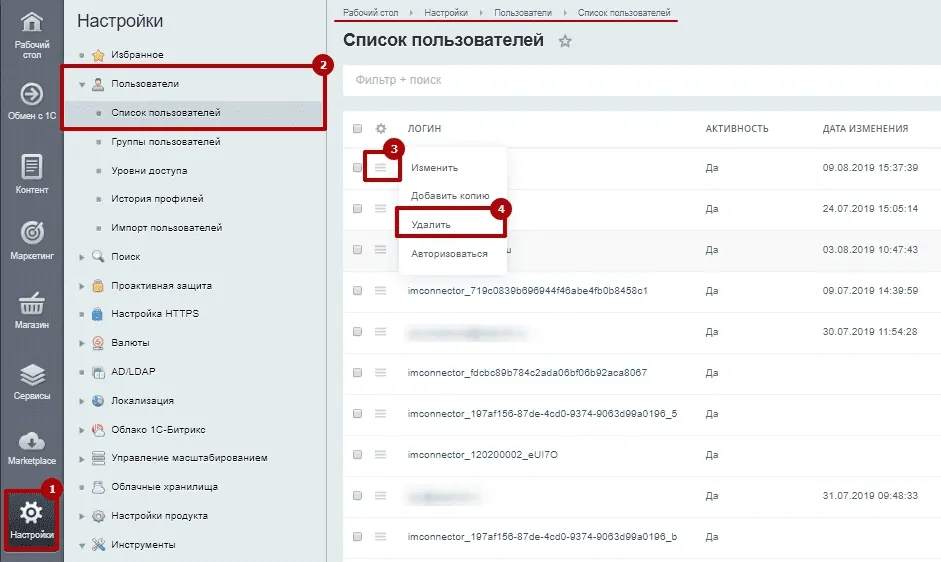
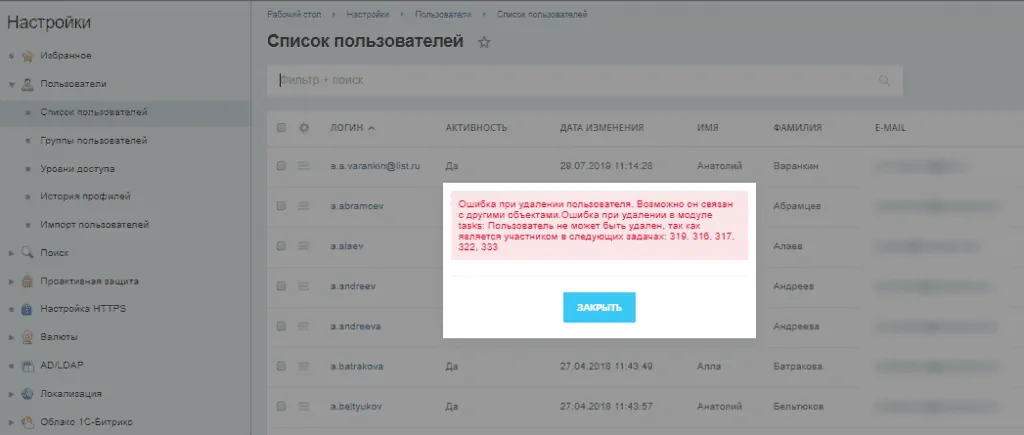
Аккаунт после этого будет удален. Однако если возникла ошибка, требуется перейти в раздел «Задачи» и отвязать все текущие задания. В окне ошибки будут отображены ID задач, на которые был назначен рабочий.
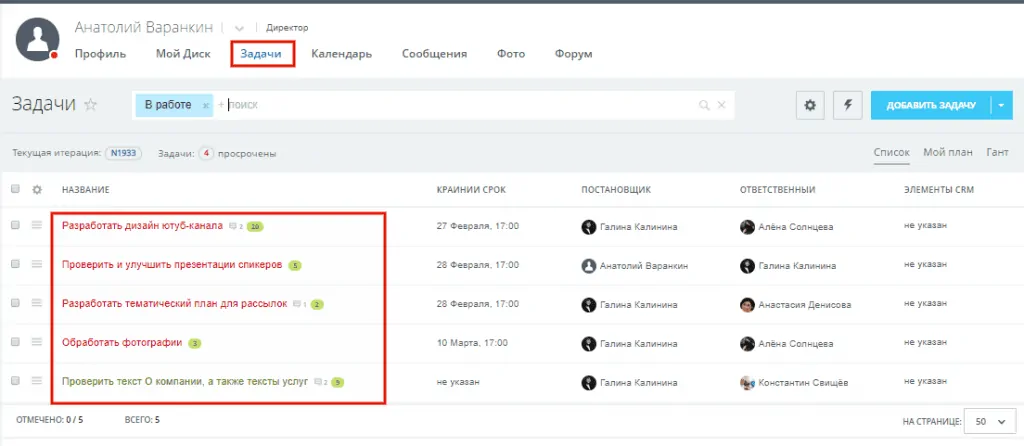
Переходим в карточку пользователя, после чего открываем раздел «Задачи». Далее находим по ID нужные процессы и перенаправляем их другим работникам.
По завершении возвращаемся к настройкам и повторяем удаление учетной записи. После этого аккаунт работника будет полностью удален без риска потери данных в CRM. Теперь вы знаете как удалить сотрудника в Битрикс24.
Важно! Перенести активные задачи может только админ корпоративного портала или прямой руководитель уволенного рабочего.
Инструкция по приглашению и увольнению сотрудников в Битрикс24
Один из первых шагов в использовании корпоративного портала — приглашение сотрудников. При этом в работе любой компании неизбежны увольнения, поэтому периодически приходится удалять сотрудников из Битрикс24. Важно знать, как правильно это делать. В статье рассмотрим, как приглашать пользователей и удалять сотрудников из Битрикс24.
Как добавить сотрудника в Битрикс24
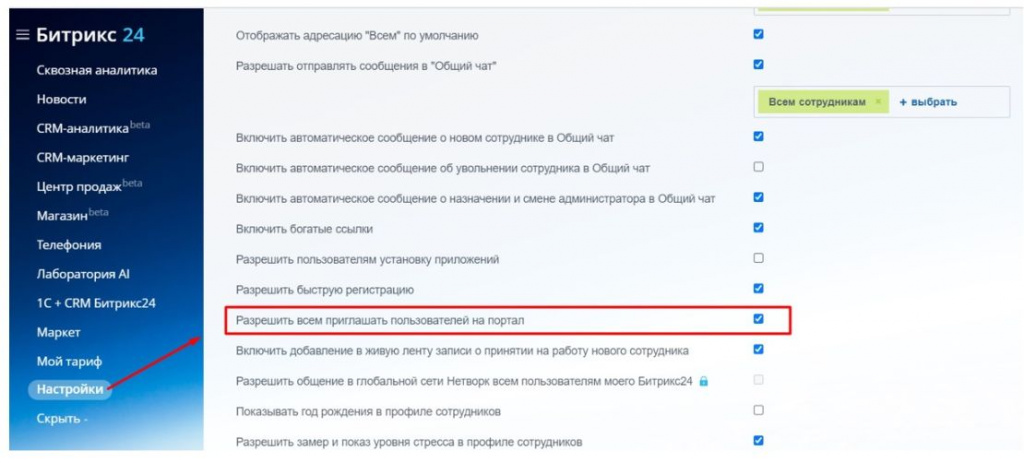
По умолчанию пригласить нового сотрудника в Битрикс24 может только администратор портала. Но на портале есть возможность предоставить это право любому сотруднику. Для этого необходимо включить опцию «Разрешить всем приглашать пользователей на портал» в пункте Настройки левого меню.
Вы можете пригласить новых пользователей из виджета в правом верхнем углу:
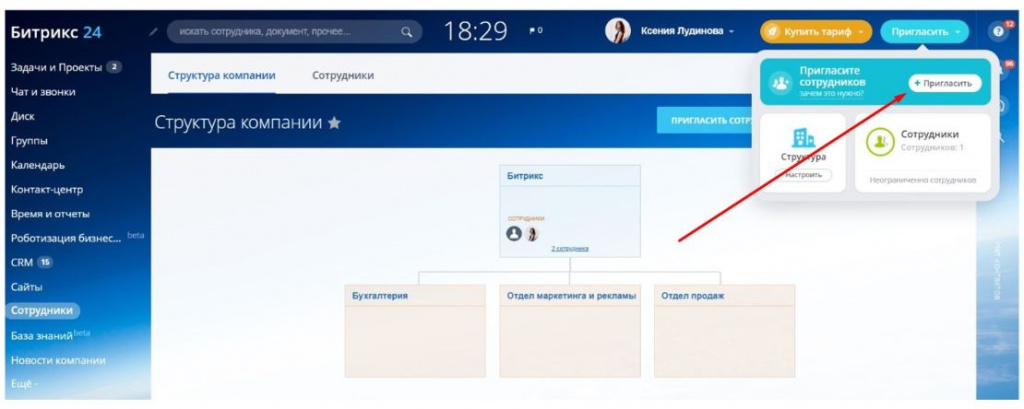
Также можно выбрать в левом меню раздел Сотрудники и нажать на кнопку «Пригласить сотрудников»: 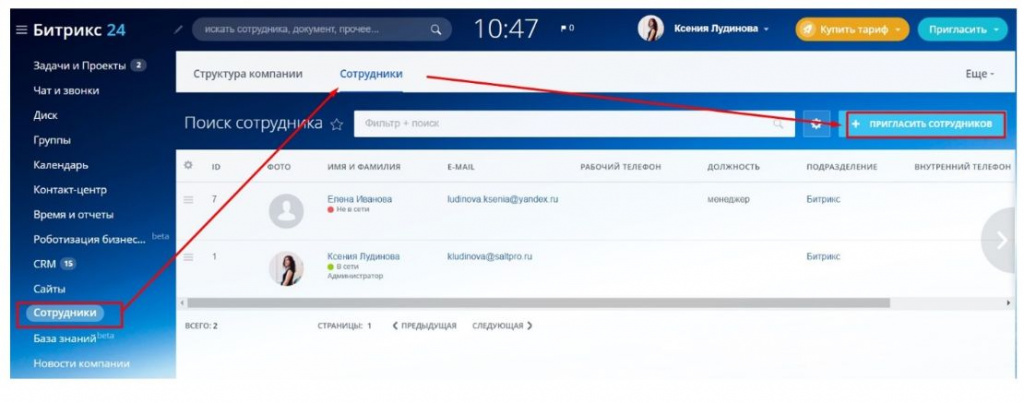
Чтобы избежать распространенных проблем с получением доступа сотрудника на портал, мы рекомендуем приглашать новых пользователей в Битрикс24 через пункт «Зарегистрировать»: 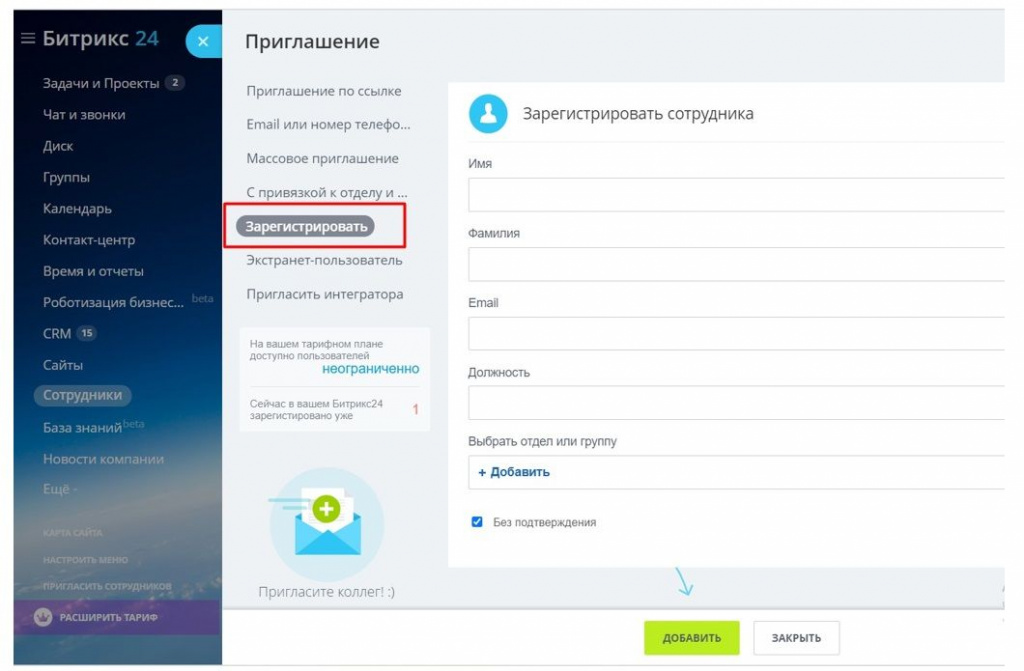
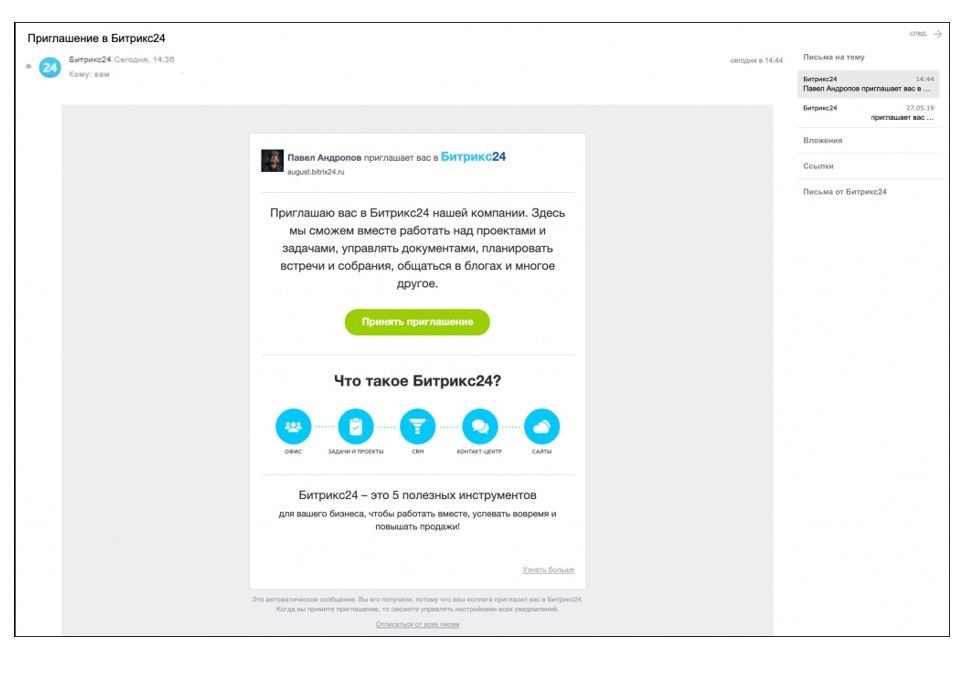
Введите данные нового сотрудника: имя, фамилию, отчество, если это является общепринятым в вашей компании. Заполните email, к которому у сотрудника есть доступ. Лучше, если это будет корпоративный почтовый ящик только этого пользователя. Впишите должность и выберите отдел из структуры компании, в котором будет работать новый сотрудник. На указанный в форме email придет приглашение. Сотруднику необходимо будет зайти в свой почтовый ящик, перейти по ссылке из письма-приглашения и придумать пароль. С этими данными сотрудник сможет проходить авторизацию в Битрикс24. Теперь ваш новый сотрудник готов к работе в Битрикс24!
Если вы активируете опцию Без подтверждения, то пользователь сразу попадет в список сотрудников и структуру компании, а не на страницу Приглашенные. Не стоит забывать про заполнение профиля сотрудниками компании. Особенно это важно, если ваш коллектив работает удаленно. О том, как заполнить профиль сотрудника в Битрикс24, читайте в нашей статье.
Как правильно уволить сотрудника из Битрикс24
Удалить сотрудника из Битрикс24 может только администратор.
Чтобы сделать это, перейдите в профиль сотрудника и нажмите кнопку Уволить: 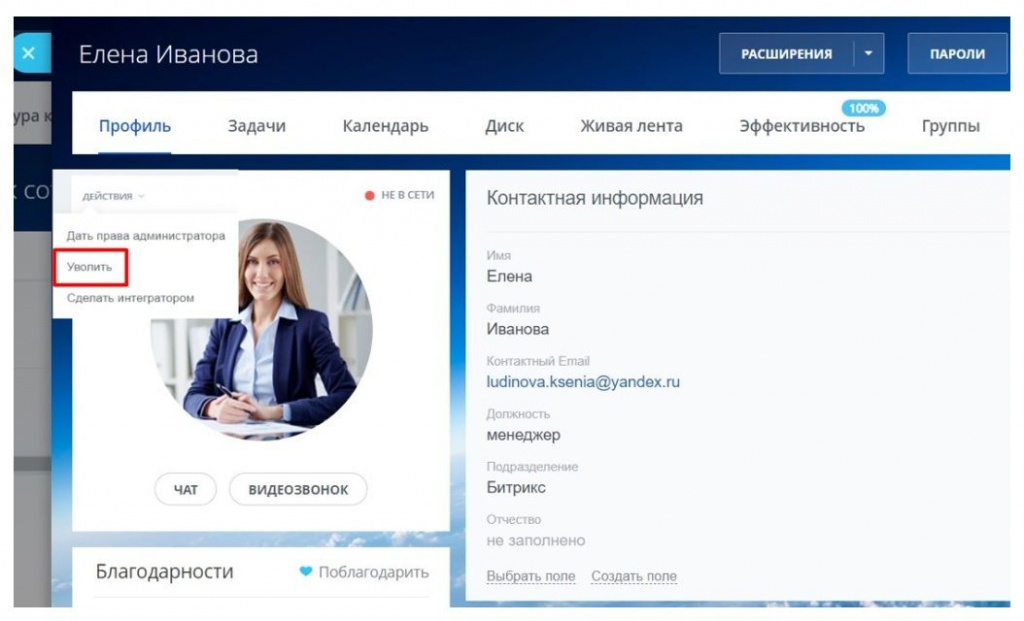
Если человек больше не работает в вашей компании, важно не только уволить сотрудника из Битрикс24, но и передать его дела другим специалистам, особенно если он работал с CRM. Уволенный сотрудник больше не сможет зайти в ваш Битрикс24 и работать в нем. Следующие действия могут производиться как до фактического увольнения сотрудника с портала, так и после него. Сначала необходимо решить, что сможет делать новый сотрудник с информацией уволенного. Например, можно назначить новому сотруднику ту же роль в правах доступа CRM. Далее в списке каждого элемента CRM отфильтруйте и отметьте те, за которые был ответственен уволенный сотрудник. И с помощью панели групповых операций внизу списка назначьте нового ответственного. 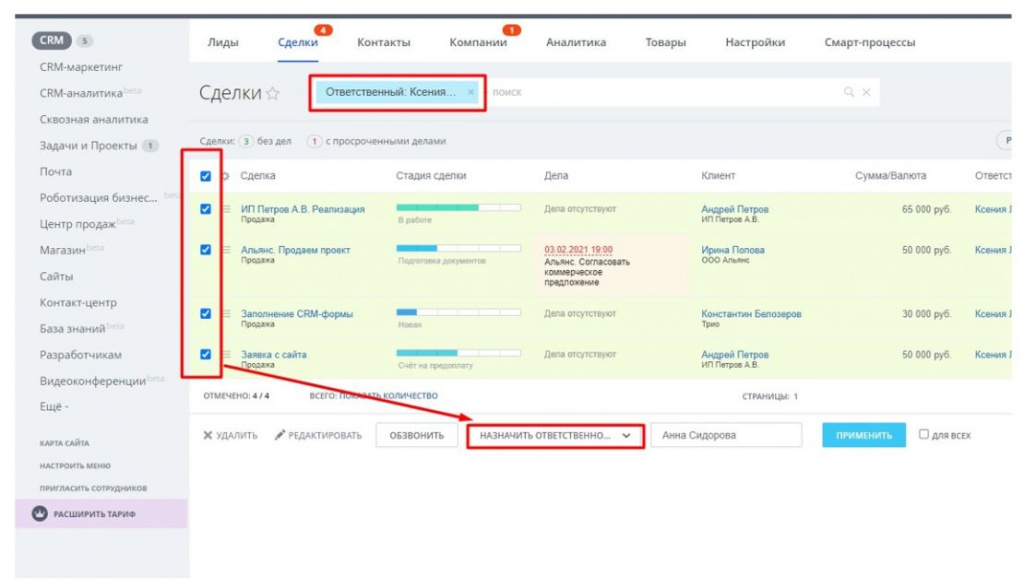
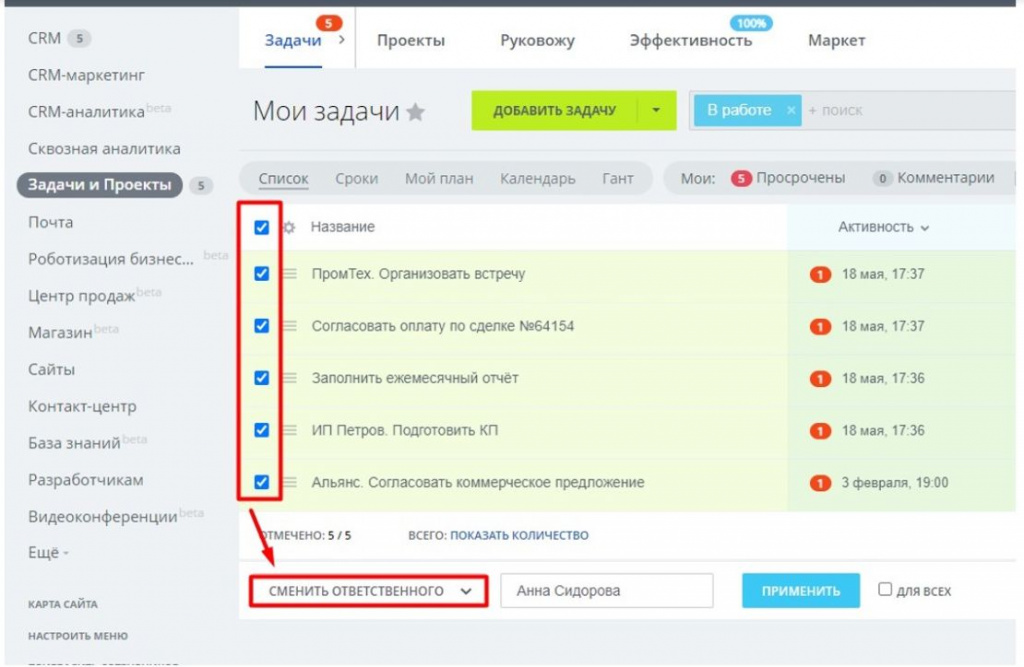
Далее перейдите в список задач и отфильтруйте в группе в режиме «Все» задачи уволенного сотрудника. Отметьте их и выберите в панели групповых операций «Сменить ответственного».
Важно! Ответственного сотрудника нужно сменить даже у тех сделок и лидов, обработка которых уже завершена. Иначе новый ответственный не будет получать уведомления, если работа по этим сделкам и лидам возобновится. Также сотрудник не сможет видеть историю взаимодействия с этими клиентами. Уволенные сотрудники в CRM Битрикс24 находятся в отдельной папке под названием «Уволенные».
Как удалить сотрудника из портала навсегда
Облачная версия
При увольнении Битрикс24 не удаляет сотрудника. Такая настройка нужна, чтобы избежать ошибок, которые могут возникнуть на портале при удалении сотрудника и связанной с ним информации, накопленной за время работы. К тому же каждый пользователь тесно связан с системой, а это напрямую влияет на ее целостность. Хотя сотрудника уволили, а его учетная запись исключена из активных, портал может обращаться к связанной с ним информации, процессы будут работать штатно. Увольнение сотрудника в Битрикс24 с точки зрения тарифного плана — это то же самое, что удаление. Например, если тариф включает 50 человек, то в это число входят только активные пользователи. Уволенных может быть бесконечное количество. Однако можно удалить сотрудника в Битриксе навсегда, если он не прошел авторизацию. Такой пользователь не имеет привязки к информации. Поэтому можно зайти в раздел «Приглашенные» и удалить его.
Коробочная версия
- нет задач, в которых пользователь выполняет какую-либо роль: постановщика, исполнителя, соисполнителя, наблюдателя;
- все контакты, сохраненные уволенным пользователем или связанные с ним в CRM, переданы другим сотрудникам.
Если в процессе удаления возникает ошибка, нужно перепроверить перечисленные выше пункты. Обычно Битрикс24 указывает, что было сделано не так.
Как вернуть уволенного сотрудника в Битрикс24
Если нужно вернуть ранее уволенного сотрудника в Битрикс24, то можно либо восстановить его старую учетную запись, либо создать новую.
Чтобы восстановить уволенного сотрудника в Битрикс24 с сохранением прежней учетной записи, задач, контактов, перейдите в раздел «Сотрудники», выберите фильтр «Уволенные» и найдите нужный аккаунт. После этого откройте меню учетной записи и в выпадающем списке кликните на «Принять на работу».
Можно восстановить уволенного сотрудника в Битрикс24 путем создания нового аккаунта. Процесс ничем не отличается от приема нового сотрудника в CRM, описанного выше. После этого ему можно передать все задачи и полномочия удаленной учетной записи. При необходимости можно временно восстановить старый аккаунт в Битрикс24, выполнить необходимые действия, и снова удалить его.
То же самое можно сделать, если вы хотите передать задачи и другую информацию, связанную с аккаунтом уволенного, другому человеку. Бывший сотрудник ничего не узнает: после удаления аккаунта никаких уведомлений поступать не будет, а зайти в CRM он не сможет.
Компания «Соль» предлагает комплексные услуги по внедрению Битрикс24, его сопровождению, интеграции с различными сервисами. Если у вас возникли сложности с приглашением или удалением сотрудников в Битрикс24 или с доступом пользователей на портал, обращайтесь в нашу техподдержку .
Как удалить сотрудника из Битрикс24
Битрикс24 — корпоративный портал, позволяющий объединить все подразделения компании, всех сотрудников, а также оцифровать работу многих процессов организации, включая операции с персоналом.
Кадровые перестановки, поощрения, повышения, найм новых сотрудников, увольнения, формирование новых отделов и подразделений – всё это бизнес-процессы организации.
Когда работник находится в штате компании, то его знания, опыт, наработки остаются в фирме и используются по назначению в рамках организации рабочего процесса.
Совсем иначе складывается ситуация, когда с увольнением сотрудника необходимо грамотно распределить его зоны ответственности среди коллег, а также надежно сохранить результаты его труда в качестве собственности компании.
Ряд опций, призванных оградить работодателя от проблем и хлопот после у вольнения сотрудника , уже реализованы в самой системе Битрикс24.
Например, после увольнения сотрудника его учетная запись в Битрикс24 не удаляется. Она лишь перестает быть активной. Таким образом, работник не будет иметь возможность пройти авторизацию и осуществить вход на корпоративный портал.
Сделки, файлы и другие материалы под его учеткой остаются в системе. Поэтому все переживания о том, что удалить сотрудника из Битрикс24 означает потерять всю наработанную им информацию, – беспочвенны. Системой продумано всё так, чтобы свести все риски для организации к нулю.
Как уволить сотрудника в Битрикс 24
Существует два способа, как у далить сотрудника из Битрикс 24 .
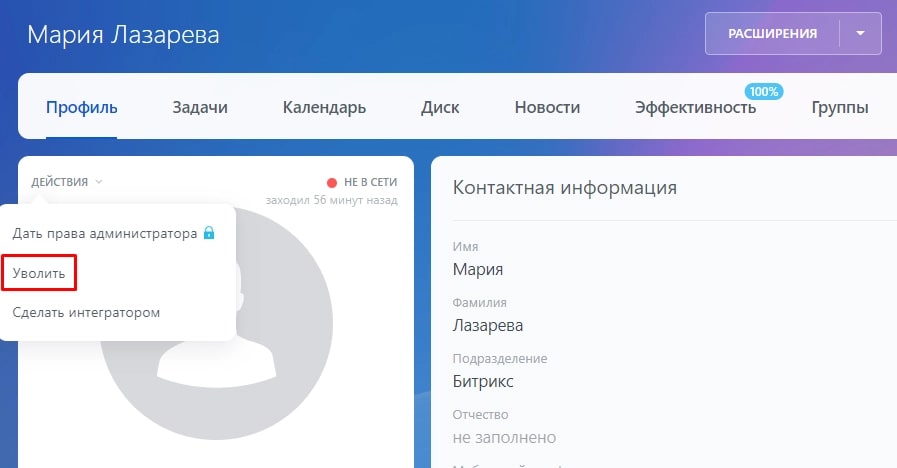
Первый — из карточки. Для этого необходимо зайти в профиль и в списке действий выбрать команду “Уволить”.
Второй способ — на странице “Сотрудники”. Для этого нужно найти нужного пользователя, выбрать на меню слева и в списке действий опцию “Уволить сотрудника”. В Битрикс24 , таким образом, вы сможете удалить пользователя.

Каким бы способом вы не воспользовались, имейте ввиду, что система выдает окно с предупреждением, что доступ сотрудника к порталу будет закрыт. Если вы действительно с этим согласны, то выбирайте опцию ОК.
Если удалить пользователя из системы Битрикс24 , он удалится как сотрудник компании. Он не будет отражаться в организационной структуре и в общем списке персонала организации. Учетка попадает в список “Уволенные”. Но при этом все файлы, сообщения, комментарии останутся в портале.
Как полностью удалить сотрудника из Битрикс24
Можно ли полностью удалить пользователя из системы? – Нет. Такая возможность в Битрикс24 не предусмотрена.
Дело в том, что каждый пользователь в ходе рабочего процесса создает множество связей с разными элементами системы и остальными членами команды. Он вовлечен в о множество бизнес-процессов компании.
Во избежании путаницы, ошибок, сбоев системы и ее некорректной работы аккаунт полностью не исчезает. Он просто становится неактивным и невидимым остальным участникам команды.
Таким образом, весь объем накопленной за время работы информации и взаимосвязей сотрудника остаются внутри системы. Программа сможет обращаться к данным из заблокированного профиля, и все бизнес-процессы будут работать в штатном режиме. А при полном удалении аккаунта данные “стираются” навсегда, и при таком сценарии целостность и работоспособность системы будет разрушена.
Как вернуть уволенного сотрудника в Битрикс24
Учетная запись каждого пользователя остается в системе. Поэтому можно вернуть уволенного сотрудника назад в систему. Как и ранее, он сможет заходить в Битрикс24 со своим логином и паролем, а также работать над задачам в роли исполнителя
Для восстановления аккаунта перейдите на страницу “Сотрудники”. Далее в фильтре выберите группу “Уволенные”, нажмите “Найти”.
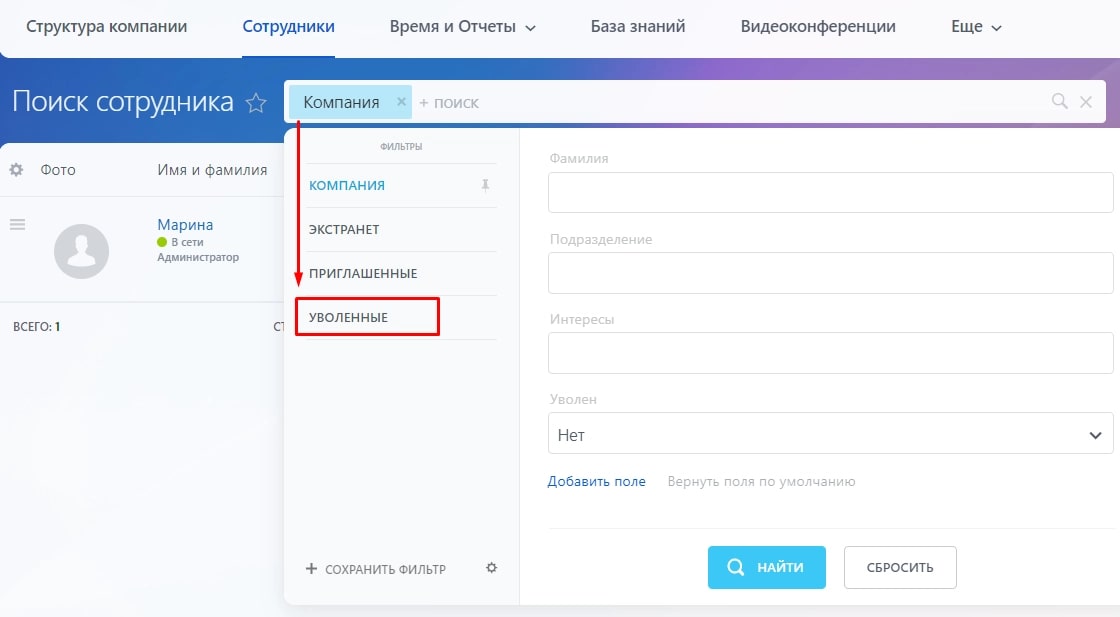
Откройте нужный профиль из списка удаленных и в перечне действий выберите опцию “Принять на работу”.

Подтвердите операцию нажатием кнопки ОК.
После этого не забудьте сообщить сотруднику о восстановлении, так как он не получит уведомления по электронной почте и телефону.
Заключение
Битрикс24 — это многофункциональный инструмент для управления бизнесом. Он позволяет тонко настраивать и автоматизировать бизнес-процессы компании, в том числе и работу с персоналом.
Если у вас остались вопросы по настройкам и функционалу Битрикс24 , обращайтесь в команду PinscherCRM.
Как передать элементы CRM уволенного сотрудника
Когда сотрудник увольняется из компании, все его задачи необходимо передать коллегам. Особенно если он работал в CRM со сделками и лидами. Чтобы не потерять клиентов, для всех элементов надо назначить новых ответственных.
Как сменить ответственного в лидах, сделках, контактах, компаниях и предложениях
Перейдите в раздел CRM, где нужно сменить ответственного сотрудника, в нашем примере это будут Сделки. Выберите способ отображения Список.
Перейдите в поле Поиска и выберите раздел Ответственный:
Если сотрудник еще не уволен в Битрикс24. Выберите его из общего списка пользователей.
Если сотрудник уже уволен в Битрикс24. Откройте вкладку Уволенные. В ней отображаются уволенные сотрудники, за которыми закреплены элементы CRM.
Нажмите Найти и появится список карточек, с которыми работал уволенный сотрудник.
Отметьте все или нужные карточки, нажмите Выбрать действие > Назначить ответственного. Кнопка Для всех применит действие по всем элементам, на всех страницах.
Укажите сотрудника, которому будут переданы выбранные элементы и нажмите Применить.
Сменить ответственного нужно даже у тех сделок и лидов, работа с которыми завершена. Это важно сделать, чтобы новый ответственный получил звонки и уведомления, если работа по этим элементам возобновится.
Когда все сделки переданы новому ответственному, необходимо передать дела, которые были созданы в сделках.
Как сменить ответственного в делах и счетах
Перейдите в раздел Еще > Мои дела.
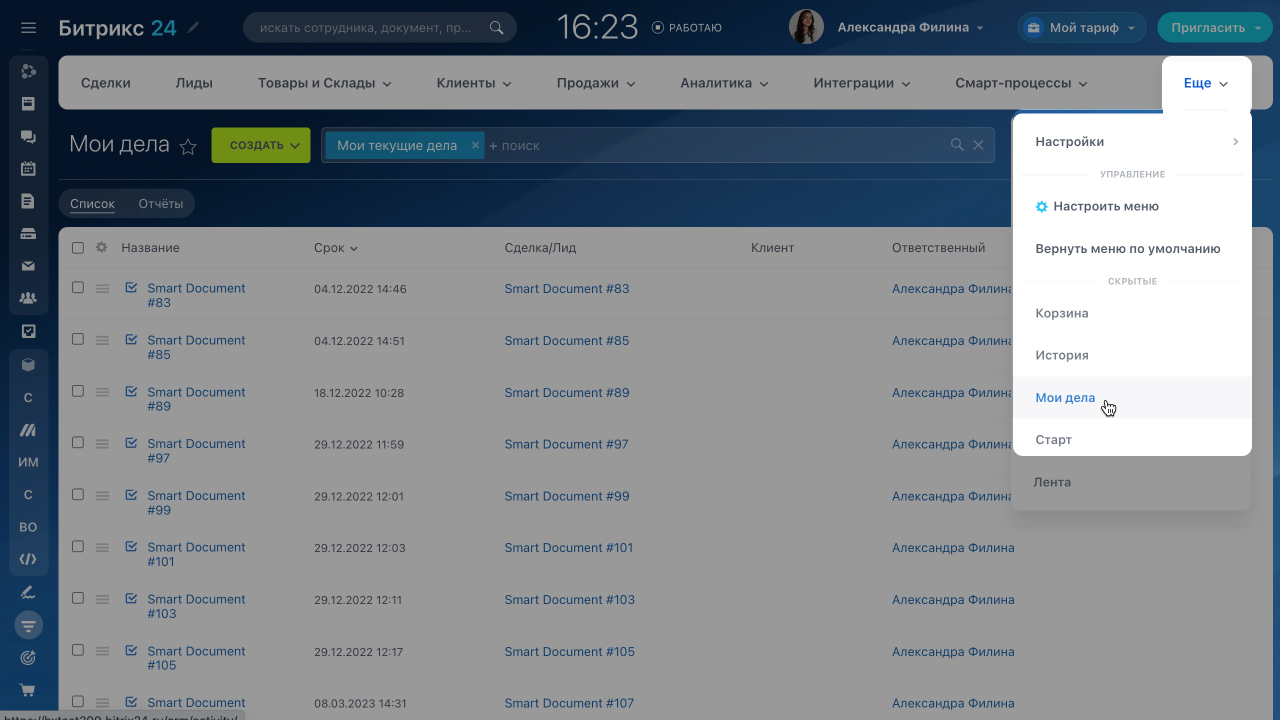
Если сотрудник еще не уволен в Битрикс24. Нажмите на поле Поиска и выберите раздел Ответственный. Укажите в списке уволенного сотрудника.
Отметьте карточки дел и нажмите Выбрать действие > Назначить ответственного.
Выберите сотрудника, которому будут переданы выбранные элементы, и нажмите Применить.
Сменить ответственного в Счетах можно только в карточке счета.
Если сотрудник уже уволен в Битрикс24. В таком случае нужно временно вернуть его обратно. Для этого перейдите в раздел Компания > Сотрудники.
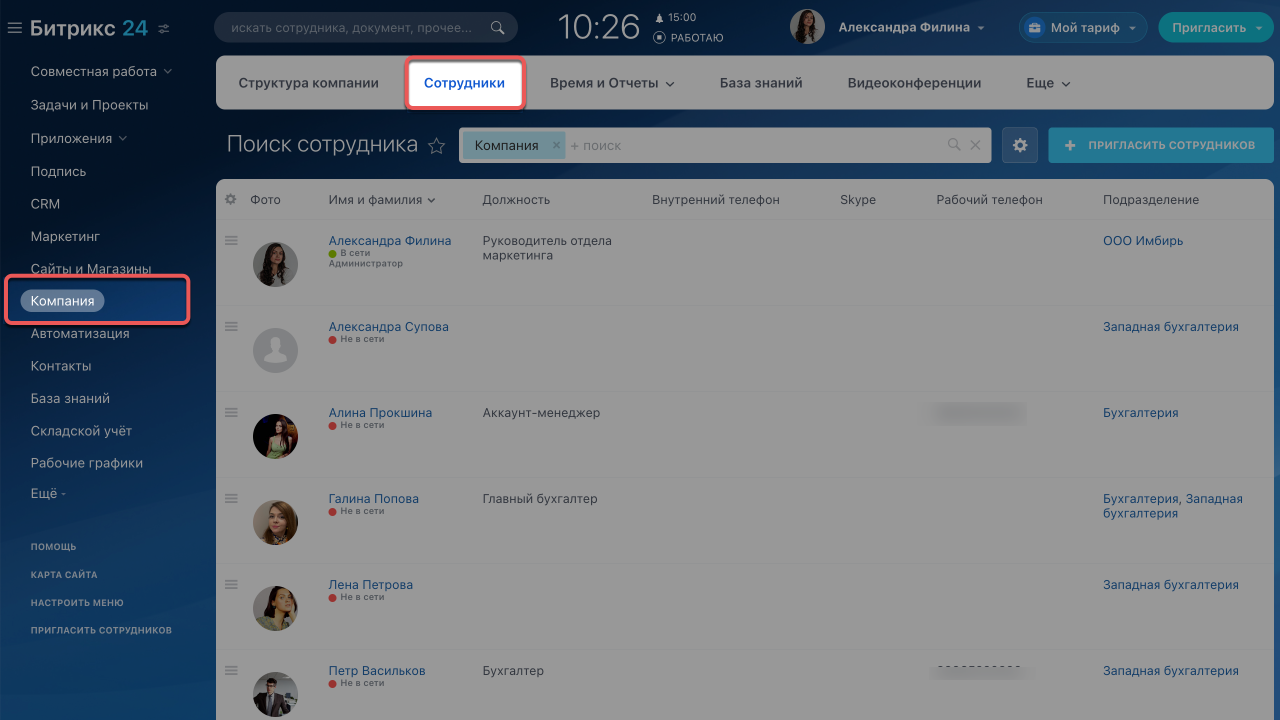
Нажмите на поле поиска и выберите фильтр Уволенные.
Перейдите в профиль сотрудника и нажмите Принять на работу.
Выберите сотрудника в фильтре Счета или Дела и смените ответственного в элементах CRM. Не забудьте вновь уволить сотрудника с портала.
Как уволить сотрудника из Битрикс24