BenQ EW2430 — характеристики
Вас интересует монитор BenQ EW2430 ? Мы собрали всю информацию о нём, которая поможет определиться с выбором.
Это модель с диагональю 24″ и разрешением 1920×1080 пикселей (Full HD / 1080p). Тип матрицы — MVA с подсветкой W-LED. Яркость — 250 кд/м 2 , а углы обзора 178 градусов по горизонтали и 178 градусов по вертикали. Ваши глаза будут меньше уставать благодаря технологии Flicker-Free — подсветке без мерцания.
Статическая контрастность, достижимая в рамках одного кадра, составляет 3000:1. Эта характеристика является важной. Динамическая контрастность, изменяемая с помощью снижения яркости подсветки на тёмных участках кадра — 20000000:1. Данная характеристика зачастую является маркетинговой уловкой.
Если вы покупаете монитор для игр, обратите внимание на максимальную частоту обновления при максимальном разрешении. У BenQ EW2430 частота достигает 76 Гц.Ещё один важный для геймеров параметр — время отклика, равное 17 мс.
При работе с фото или требовательности к точной цветопередаче важен цветовой охват. Также рекомендуем сделать калибровку монитора после покупки. Охват NTSC: 73 %. Охват sRGB: 85 %.
Поделиться
Просто скопируйте удобный для вас вариант, чтобы вставить на форум, соцсети, мессенджер и поделиться полезной страницей с друзьями.
Ссылка на страницу
Цена в России
Хотите купить BenQ EW2430 дёшево? Посмотрите список магазинов, которые уже продают монитор у вас в городе.
- Диагональ: 24″
- Разрешение: 1920×1080 px
- Full HD / 1080p»
- Матрица: MVA
- Подсветка: W-LED
- Яркость: 250 кд/м 2
- Углы обзора (по горизонтали / по вертикали): 178° / 178°
- Flicker-Free: Да, без мерцания
- Статический контраст: 3000:1
- Динамический контраст: 20000000:1
- Максимальная частота обновления: 76 Гц
- Время отклика (input-lag) 17 мс
- Цветовой охват NTSC: 73 %
- Цветовой охват sRGB: 85 %
Информация о модели
| Фирма / бренд / производитель Название компании-производителя. Также вы можете посмотреть всю продукцию, нажав на название. | BenQ |
| Модель Наименование, под которым устройство появляется в магазинах. | EW2430 |
| Альтернативное название Часто производитель указывает подробную маркировку для своей продукции. | Нет данных |
| Год выпуска | 2011 |
Размер и тип матрицы
Аналоги для монитора BenQ EW2430
Диагональ: 24″ Разрешение: 1920 x 1080 Отклик: 1 мс Матрица: TN PPI: 91 Год: 2018
Диагональ: 24″ Разрешение: 1920 x 1080 Отклик: 1 мс Матрица: TN PPI: 91 Год: 2018
Диагональ: 24″ Разрешение: 1920 x 1080 Отклик: 4 мс Матрица: VA Год: 2018

Yashi YZ2448 Диагональ: 24″ Разрешение: 1920 x 1080 Отклик: 1 мс Матрица: IPS PPI: 91 Год: 2023

Asus TUF Gaming VG248Q1B Диагональ: 24″ Разрешение: 1920 x 1080 Отклик: 0.5 мс Матрица: TN PPI: 91 Год: 2022

Acer KG241 Sbmiipx Диагональ: 24″ Разрешение: 1920 x 1080 Матрица: TN PPI: 91 Год: 2021

Yashi YZ2408 Диагональ: 24″ Разрешение: 1920 x 1080 Матрица: IPS PPI: 91 Год: 2021

Asus VG248QEZ Диагональ: 24″ Разрешение: 1920 x 1080 Отклик: 1 мс Матрица: TN PPI: 91 Год: 2020

Acer K242HL bid Диагональ: 24″ Разрешение: 1920 x 1080 Отклик: 5 мс Матрица: TN PPI: 91 Год: 2020

Asus VG245HEY Диагональ: 24″ Разрешение: 1920 x 1080 Отклик: 1 мс Матрица: TN PPI: 91 Год: 2020

Samsung S24E650X Диагональ: 24″ Разрешение: 1920 x 1080 Отклик: 4 мс Матрица: PLS PPI: 91 Год: 2020

BenQ ZOWIE XL2411K Диагональ: 24″ Разрешение: 1920 x 1080 Отклик: 1 мс Матрица: TN PPI: 91 Год: 2020
Качество изображения
| Шаг пикселя Термин, применимый к современным LED экранам. Измеряется расстояние между соседними пикселями в миллиметрах, влияет на зернистость экрана, рыхлость шрифтом и оптимальное расстояние от человека до дисплея. | 0.277 мм |
| Плотность пикселей Число пикселей, расположенных на одном квадратном дюйме матрицы. Влияет на зернистость экрана, рыхлость шрифтом и оптимальное расстояние от человека до дисплея. | 91 ppi |
| Глубина цвета матрицы Важный параметр для тех, кто работает с цветом, например, обрабатывает фотографии. Наибольшее распространение получили мониторы с 8-битными матрицами. Дисплеи с большей глубиной цвета и разрядностью стоят ощутимо дороже. | 8 бит |
| FRC (Frame rate control) Технология, увеличивающая глубину цвета матрицы. Во время работы быстро переключает пиксели между цветовыми оттенками, за счёт чего пользователь видит промежуточный оттенок. Обратите внимание, что некоторые люди уязвимы к подобному мерцанию, у них быстро устают глаза, появляется ощущение сухости. Тем не менее, большинство людей не ощущает никакого дискомфорта, а подавляющее количество мониторов выпускается с FRC. | Нет |
| Количество отображаемых цветов | 16777216 |
| Битность цвета | 24 |
| sRGB | 85 % |
| NTSC | 73 % |
| DCI-P3 | Нет данных |
| Rec. 2020 | Нет данных |
| Подсветка Современные матрицы не излучают свет, поэтому им нужна подсветка. Тип подсветки влияет на качество изображения, правильное отображение цветов, утомляемость глаз. Кроме того, со временем подсветка может деградировать, искажая цветопередачу. | W-LED |
| Flicker-Free |
Быстродействие
| Максимальная вертикальная частота обновления Важное для геймеров значение. Показывает, сколько раз в секунду обновляется изображение на матрице. Чем выше частота обновления, тем плавнее и комфортнее играть. Самые простые мониторы выдают 60 Гц, бюджетные игровые 120 Гц, самые топовые — 240, 360 и даже выше. Всё большую популярность обретает промежуточный вариант 144 Гц. Важно подобрать видеокарту, стабильно выдающую число кадров, равное частоте монитора, иначе никаких улучшений вы не почувствуете. | 76 Гц |
| Минимальная вертикальная частота обновления | 50 Гц |
| Максимальная частота горизонтальной развёртки Максимальная частота горизонтального сканирования, показывающая количество горизонтальных строк, отрисовываемых экраном в секунду. | 83 мс |
| Минимальная частота горизонтальной развёртки Минимальная частота горизонтального сканирования, показывающая количество горизонтальных строк, отрисовываемых экраном в секунду. | 30 мс |
| Минимальное время отклика GtG (Grey to Grey) Матрицы с высоким временем отклика «порадуют» вас шлейфами в динамичных сценах фильмов с играми. GtG — время, за которое матрица переключает яркость на сером цвете с минимальной до почти максимальной. Учитывая, что играх отображаются все цвета, слабо отображает реальную производительности, зато упорно указывается производителями в рекламных материалах. В современных мониторах есть технологии разгона, при которых время отклика сокращается, но появляются артефакты изображения. Функции разгона разнятся у производителей, какие-то помогают реально, какие-то не делают ничего, кроме порчи картинки. | 4 мс |
| Среднее время отклика BWB (Black-White-Black), BtB (Black to Back) Матрицы с высоким временем отклика «порадуют» вас шлейфами в динамичных сценах фильмов с играми. Среднее время отклика — время, за которое матрица переключается с чёрного цвета на белый и обратно. В современных мониторах есть технологии разгона, при которых время отклика сокращается, но появляются артефакты изображения. Функции разгона разнятся у производителей, какие-то помогают реально, какие-то не делают ничего, кроме порчи картинки. | 9 мс |
| Входная задержка (input-lag) Ещё один важный для любителей игр параметр. Задержка между сигналом с компьютера на монитор и выводом картинки на экран. При высоких значениях, вы будете ощущать задержку между своими действиями и отображением на экране. | 17 мс |
Поддержка 3D
| Поддержка 3D технологий Информация о том, поддерживает ли монитор виртуальную реальность. Техология зависит от производителя и типа экрана. | Нет |
| 3D технологии Поддерживаемые технологии зависят от производителя и типа экрана. | Нет данных |
HDR
| HDR | Нет данных |
Интерполяция
| Технология | Нет данных |
| Значение | Нет данных |
| Единицы измерения | Нет данных |
Динамики и камера
| Встроенные динамики Аудиосистема в мониторе позволяет монитору воспроизводить передаваемый компьютером звук по HDMI или другому интерфейсу. | 2 x 2 Вт |
| Встроенный сабвуфер Сабвуфер воспроизводит низкие частоты, повышая качество звука. | Нет данных |
| Дополнительные функции аудио | Нет данных |
| Встроенная камера Камера позволяет пользоваться skype и другими мессенджерами с поддержкой видеозвонков без использования дополнительной вебкамеры. | Нет |
| Разрешение встроенной камеры | Нет данных |
| Дополнительные функции камеры | Нет данных |
ТВ-тюнер
| Встроенный ТВ-тюнер Опция, которая позволяет подать телефизионный сигнал непосредственно на устройство. Есть различные форматы, поддерживаемые цифровыми, аналоговыми и кабельными тюнерами. | Нет |
Сеть и подключение устройств
| Сетевые технологии Сетевые стандарты, позволяющие подключаться к интернету и домашним сетям по беспроводным и проводным подключениям. | Нет данных |
| Порты подключения переферии Слоты для карт памяти, USB-порты, аудио/видео разъёмы и прочие интерфейсы, благодаря которым можно подключить разнообразные устройства. | 4 x USB 2.0 (downstream) 1 x USB 2.0 (upstream) 2 x HDMI 1.4 1 x DVI-D Dual Link 1 x D-sub 1 x 3.5 mm Audio In 2 x 3.5 mm Audio Out |
SoC и OS
| SoC | Нет данных |
| CPU Центральный процессор. | Нет данных |
| Число ядер CPU | Нет данных |
| Частота CPU Максимальная частота центрального процессора. | Нет данных |
| GPU Графический процессор. | Нет данных |
| Число ядер GPU | Нет данных |
| RAM Оперативная память. | Нет данных |
| Тип RAM | Нет данных |
| Число каналов RAM | Нет данных |
| ROM Встроенная память. | Нет данных |
| OS Операционная система. | Нет данных |
Поддерживаемые форматы мультимедиа
| Форматы видео файлов Перечень поддерживаемых устройством форматов видео. Вы можете напрямую подключить внешний жёсткий диск или передать по сети файл и открыть его, если он поддерживается. | Нет данных |
| Форматы графических файлов Перечень поддерживаемых устройством форматов графики. Вы можете напрямую подключить внешний жёсткий диск или передать по сети файл и открыть его, если он поддерживается. | Нет данных |
| Форматы аудио файлов Перечень поддерживаемых устройством форматов аудио. Вы можете напрямую подключить внешний жёсткий диск или передать по сети файл и открыть его, если он поддерживается. | Нет данных |
Электропитание и энергопотребление
| Сеть 110 В Возможность работать в сети с напряжением 110 вольт и допустимый разброс напряжения, при котором производитель гарантирует работоспособность. | 100 В — 120 В |
| Сеть 220 В Возможность работать в сети с напряжением 220 вольт и допустимый разброс напряжения, при котором производитель гарантирует работоспособность. | 220 В — 240 В |
| Частота Допустимый диапазон частоты в сети переменного тока, при котором производитель гарантирует работоспособность. | 50 Гц — 60 Гц |
| Потребляемый ток | Нет данных |
| Энергопотребление в выключенном состоянии Мощность, которую потребляет устройство после отключения | 0.3 Вт |
| Энергопотребление в режиме сна Мощность, которую потребляет устройство в врежиме сна или ожидания, в который большинство мониторов входит при длительном отсутствии сигнала. | 0.5 Вт |
| Энергопотребление в режиме ЭКО | 15 Вт |
| Энергопотребление в режиме работы Средняя мощность, которую дисплей потребляет при обычной работе длительное время. | 25 Вт |
| Класс энергоэффективности Принятый в Евросоюзе стандарт, указывающий на энергопотребление устройств. Классификация включает в себя следующие значения: A+++, A++, A+, A, B, C, D, E, F, G. A+++ — самые энергоэффективные устройства. | Нет данных |
Эргономика
| Крепление VESA Стандарт крепления VESA позволяет подобрать крепление или кронштейн для удобного закрепления монитора. Существуют как простые неподвижные крепления на стену, так и дорогие кронштейны с 3 степенями свободы, позволяющие установить монитор под нужным углом. | Да |
| Стандарт VESA В зависимости от размера и массы устройства, применяются различные крепления. | 100 x 100 мм |
| Съёмная подставка Возможность снять подставку, иначе, «ножку» монитора. Будет полезно, если вы хотите закрепить его на стене. | Да |
| Регулировка по высоте (вверх / вниз) Возможность регулировать высоту подставки монитора, поднимая и опуская его над поверхностью. Позволяет установить экран точно на уровне глаз. | Нет |
| Поворот в портретный режим Возможность повернуть на 90° или больше. | Нет |
| Поворот по горизонтали (налево / направо) Возможность поворачивать устройство вокруг своей оси по горизонтали. Заменяется поворотом вместе с подставкой. | Нет |
| Максимальный угол поворота налево | Нет данных |
| Максимальный угол поворота направо | Нет данных |
| Наклон по вертикали (вперёд / назад) Возможность наклона экрана вперёд или назад для подбора оптимального угла просмотра. | Да |
| Наклон вперёд Максимальный угол, на который можно наклонить экран вперёд. | 5 ° |
| Наклон назад Максимальный угол, на который можно наклонить экран назад. | 20 ° |
Габариты, масса, цвет
| Ширина без ножки | 579.2 мм |
| Высота без ножки | 367.8 мм |
| Глубина без ножки | 61.8 мм |
| Вес без ножки | 5.6 кг |
| Ширина с ножкой | 579.2 мм |
| Высота с ножкой | 433.4 мм |
| Глубина с ножкой | 169.3 мм |
| Вес с ножкой | 5.6 кг |
| Цвета корпуса | Чёрный |
Комплектация
| Аксессуары в комплекте | Audio cable D-sub cable USB 2.0 upstream cable |
Особенности и дополнительный функционал
| Функции Особенности устройства, на которые стоит обратить внимание. | AMA (Advanced Motion Accelerator) Flicker-free technolog Senseye 3 |
| Функции | Нет данных |
Сертификация
| Соответствие сертификатам | ENERGY STAR 6.0 TCO 6.0 WHQL ( Windows 8; Windows 7) |
Условия хранения и эксплуатации
| Диапазон рабочих температур | 5 °C — 40 °C |
| Диапазон рабочей влажности воздуха | 20 % — 90 % |
| Температура хранения и транспортировки | -20 °C — 60 °C |
| Влажность воздуха при хранении | 10 % — 90 % |
Не включается или не работает монитор BenQ — что делать?
Многие пользователи сталкиваются с проблемой отсутствия изображения на мониторе BenQ. Что служит причиной данной неисправности? Рассмотрим основные проблемы и способы их устранения.
Диагностика монитора BenQ
Если на экране монитора отсутствует изображение, первым делом необходимо определить, в чем проблема: мониторе или системном блоке компьютера. Для этого выполните ряд несложных действий:
- Отсоедините HDMI- или VGA-кабель (в зависимости от того, какой интерфейс используется вместе с конкретной моделью).
- Вставьте кабель питания монитора в электросеть.
- Нажмите кнопку питания и обратите внимание на индикацию светодиода.
- Обычно на мониторах BenQ можно увидеть надпись «Signal Cable not connected». Если на экране появилось уведомление с предупреждением, значит монитор полностью исправен. В таком случае причину неисправности следует искать в системном блоке компьютера или в подключении к нему.
- Если же на экране ничего не отображается, нажмите кнопку «Меню». Если и после этого изображение не появилось, скорее всего монитор неисправен (обычно в таких случаях светодиод не горит). Самые частые неисправности ЖК-мониторов: выход из строя платы питания, поломка подсветки и/или матрицы. К сожалению в таком случае придется обратиться в сервисный центр для дальнейшей диагностики.

Если монитор самопроизвольно выключается, обычно это указывает на неисправность блока питания (светодиод при этом может мигать). Если для подсветки экрана недостаточно напряжения, монитор попытается включиться, но тут же погаснет. В таком случае блок питания нужно заменить.
Будьте осторожны! На плате питания монитора BenQ расположен высоковольтный конденсатор, который, даже в выключенном состоянии, может сохранять напряжение до 1000 В. Поэтому, в случае отсутствия опыта и необходимых для ремонта специализированных инструментов, воспользуйтесь услугами сервисного центра.
Нестабильно изображение
Если шумы и помехи появляются на экране после подключения дисплея к компьютеру, скорее всего, отходит видеокабель. Попробуйте извлечь и снова вставить штекер в разъем на мониторе. Сделайте то же самое со штекером, подключенным к разъему на компьютере. При необходимости замените шнур на новый.

Если замена VGA- или HDMI-кабеля не помогла решить проблему, значит помехи питания проникли в цепи формирования изображения. Обычно эта неисправность устраняется установкой фильтров на плате питания монитора. Выполнить необходимую диагностику и произвести ремонт смогут в сервисном центре.
Не работает подсветка монитора BenQ
В случае поломки LED-подсветки илинеисправности схемы питания изображение на мониторе может присутствовать, но очень темное и нечеткое. Обычно выходит из строя инвертор, отвечающий за формирование высокого напряжения, без которого LED-подсветка работать не будет. Бывает, что подсветка пропадает не на всей поверхности экрана, а только по углам, или наоборот — только в центральной части.
В случае поломки LED-подсветки (происходит довольно редко) ее можно заменить на LED-ленту, которая поставляется вместе с собственным инвертором. Если пользователь не знаком со строением внутренних компонентов монитора и не имеет необходимого опыта ремонта подобного рода техники, лучше доверить всю работу профессионалам.
Чистка контактов видеокарты и ОЗУ
Если монитор исправен, но отказывается работать с конкретным компьютером, следует проверить правильность работы видеокарты и планок оперативной памяти. Для этого выполните следующую последовательность действий:
- Выключите системный блок и отключите его от сети (обязательно!)
- Открутите винты, удерживающие боковую панель системного блока, и снимите ее.
- Сдвиньте защелки оперативной памяти и извлеките микросхему из разъема.
- Открутите винты, удерживающие видеокарту и извлеките ее из разъема.
- Используйте ластик для очистки контактов видеокарты и ОЗУ.
- Очистите внутреннюю часть компьютера от пыли.
- Продуйте разъемы видеокарты и оперативной памяти.
- Установите микросхемы на их место.
- Соберите компьютер и включите его.
- Проверьте работу дисплея.

Сброс системы BIOS
Есть вероятность, что проблемы с изображением могут быть связаны с неправильной работой BIOS. Чтобы восстановить его работоспособность, необходимо выполнить сброс до заводских настроек. Для этого выполните несложную последовательность действий:
- Отключите кабель питания от электросети.
- Снимите боковую панель системного блока.
- Найдите на материнской плате перемычку CLRTC (обычно расположено возле батарейки BIOS).
- Переставьте перемычку из положения 1-2 в положение 2-3 на 15-20 секунд, после чего верните ее на место.
- Соберите компьютер и включите его.
- Проверьте изображение на мониторе.

Будьте осторожны! Пыль, осевшая внутри компьютера, содержит статическое напряжение, которое может вывести из строя материнскую плату, видеокарту и другие платы. Вовремя производите чистку компьютера и не прикасайтесь к микросхемам пальцами.
Если ни один совет приведенный в этом разделе не помог, и монитор не подключается к компьютеру, вероятно, из строя вышла видеокарта или материнская плата. Если компьютер не может включиться, с большой долей вероятности неисправен блок питания. Обратитесь в сервисный центр для проведения дополнительной диагностики.
Порядок регулировки параметров монитора, Панель управления – Инструкция по эксплуатации BenQ EW2430
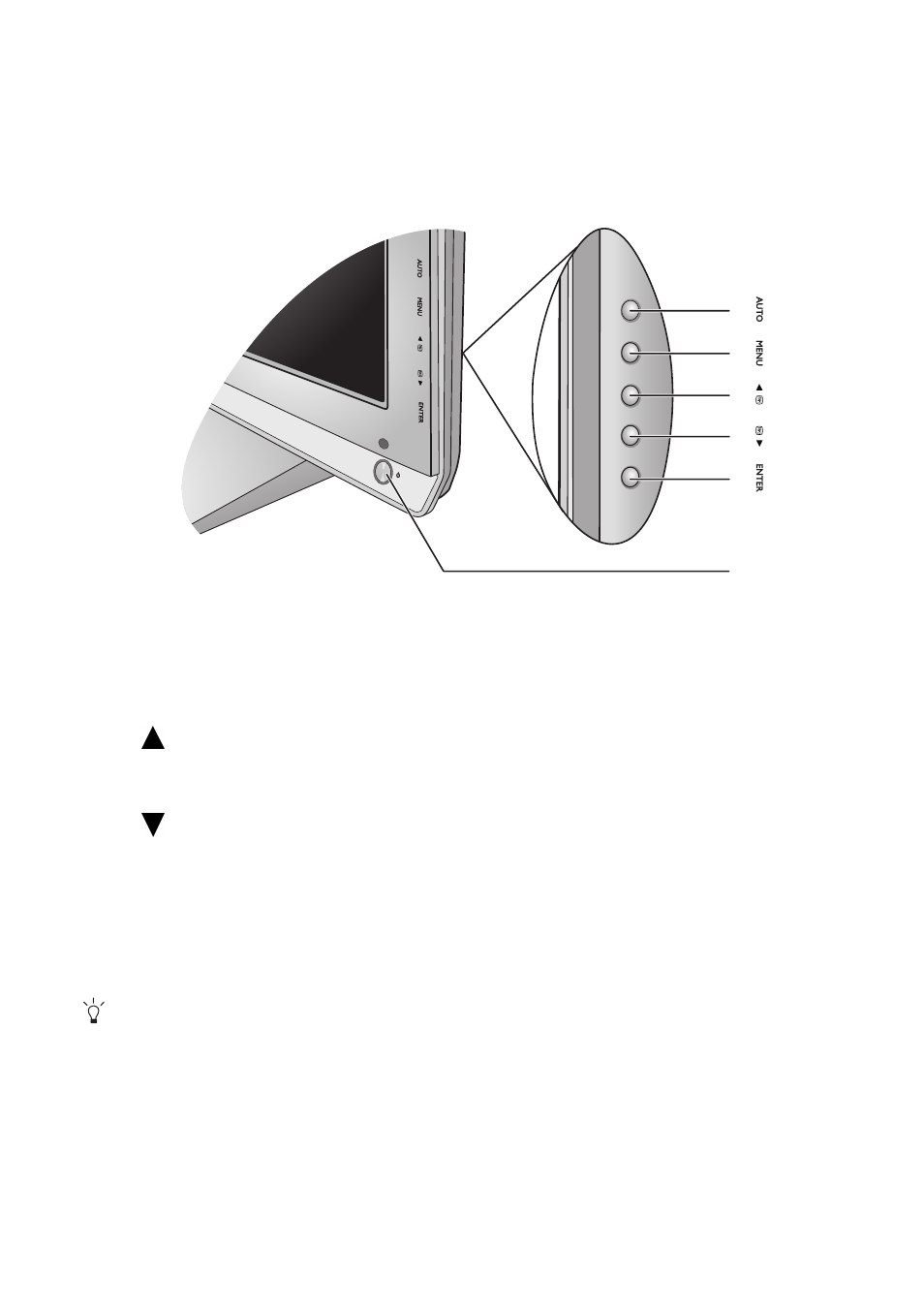
При нажатии клавиш горячего вызова будет выводиться градуированная шкала для регулировки
значения данного параметра, но только в том случае, если в настоящее время экранное меню не
отображается. Экраны регулировки параметров, активируемые клавишами быстрого вызова,
пропадут с экрана, если в течение нескольких секунд не будет нажата ни одна клавиша.
См.
Инструкция по эксплуатации BenQ EW2430

Страница 44 в инструкции по эксплуатации BenQ EW2430
У статического изображения на экране видна слабая тень:
• Используя функцию управления питанием задайте для компьютера и монитора включение режима энергосбережения («спячки») по прошествии определенного периода бездействия.
• Для предотвращения эффекта остаточного изображения используйте экранную заставку.
Индикатор монитора горит оранжевым цветом?
Если индикатор горит оранжевым цветом включен режим управления питанием Нажмите клавишу на клавиатуре компьютера или подвиньте мышь Если это не даст результата проверьте разъемы сигнального кабеля Если какой-либо из выводов разъемов погнут или поврежден обратитесь за помощью к продавцу монитора.
Индикатор монитора не светится?
Проверьте наличие напряжения питания в сетевой розетке ее исправность а также состояние выключателя питания.
Изображение искажено мигает или мерцает.
Инструкции см на компакт-диске в разделе «Регулировка разрешения экрана» затем выберите правильное разрешение частоту обновления и настройте монитор в соответствии с приведенными инструкциями.
На мониторе настроено исходное разрешение но изображение искажено.
Когда на мониторе выбрано исходное разрешение изображение передаваемое некоторыми источниками видеосигнала может быть искажено или растянуто Для просмотра изображения с любых источников с максимально высоким качеством можно использовать функцию «Режим отображения» и выбрать формат подходящий для используемого источника видеосигнала Подробные сведения см в разделе
Режим отображения vна стр 34.
Изображение смещено в одном направлении.
Инструкции см на компакт-диске в разделе «Регулировка разрешения экрана» затем выберите правильное разрешение частоту обновления и настройте монитор в соответствии с приведенными инструкциями.
Органы управления экр меню недоступны:
• Чтобы после блокировки снова разблокировать регуляторы экранного меню нажмите клавишу «MENU» и удерживайте ее нажатой в течение 15 секунд чтобы открыть элемент меню «Блокир экр меню» и в нем выбрать нужный вариант
• Другой способ: в меню “Настр экр меню” войти в подменю “Блокир экр меню” и с помощью клавиш или выбрать “НЕТ” (Меню Система) и получить доступ ко всем органам управления экранного меню.
Не выдается звук через встроенные динамики:
• Проверьте правильность подключения нужного кабеля к источникам входных аудиосигналов Подробности см в разделе
Подключение входных аудиосигналов vна стр 13
.Увеличьте громкость (возможно звук отключен или установлен на слишком низкий уровень).
• Отключите наушники и/или внешние динамики (Если они подключены к монитору то вывод звука через встроенные динамики автоматически отключается.)