Вход в Битрикс24. Авторизация
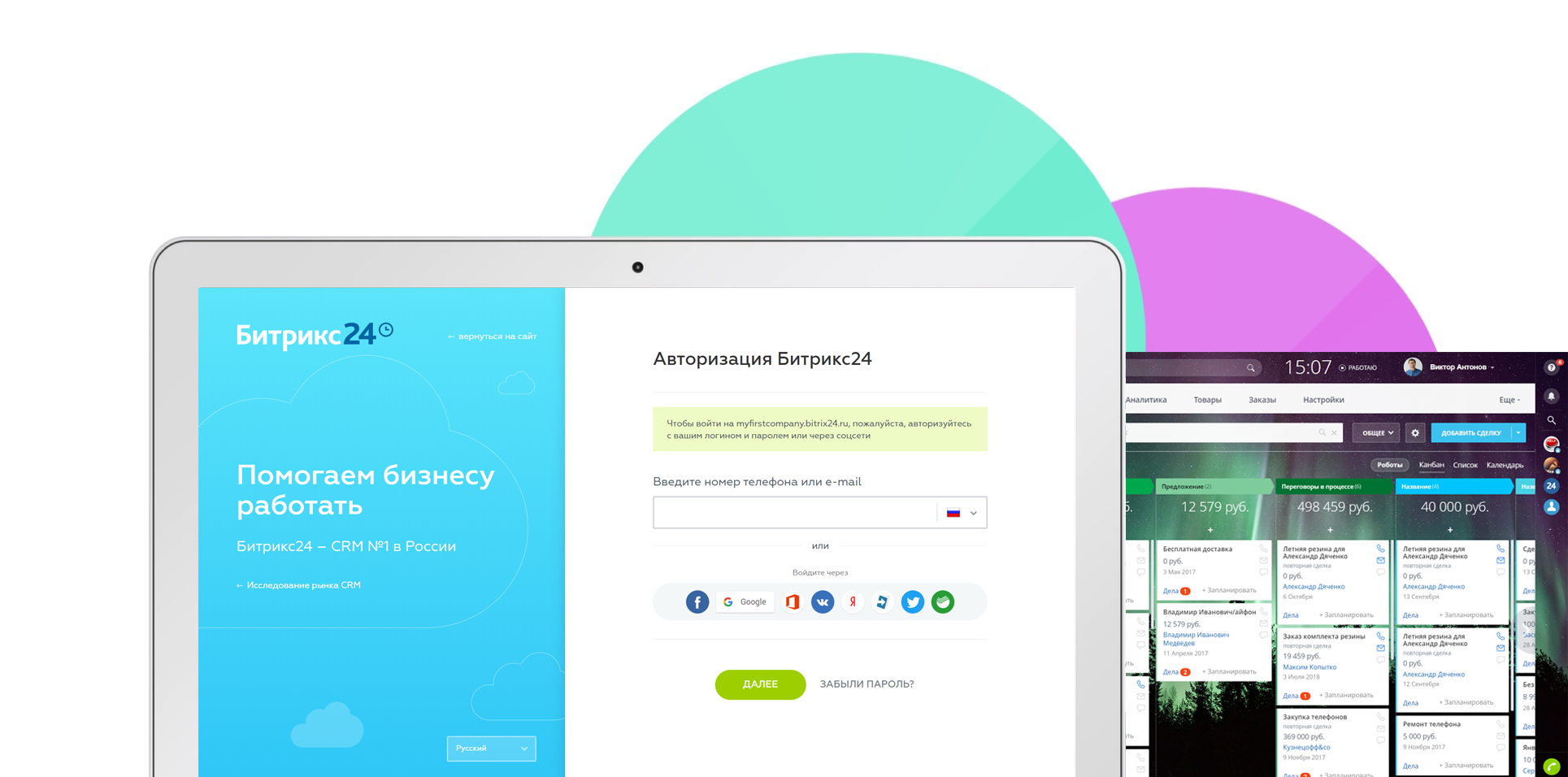
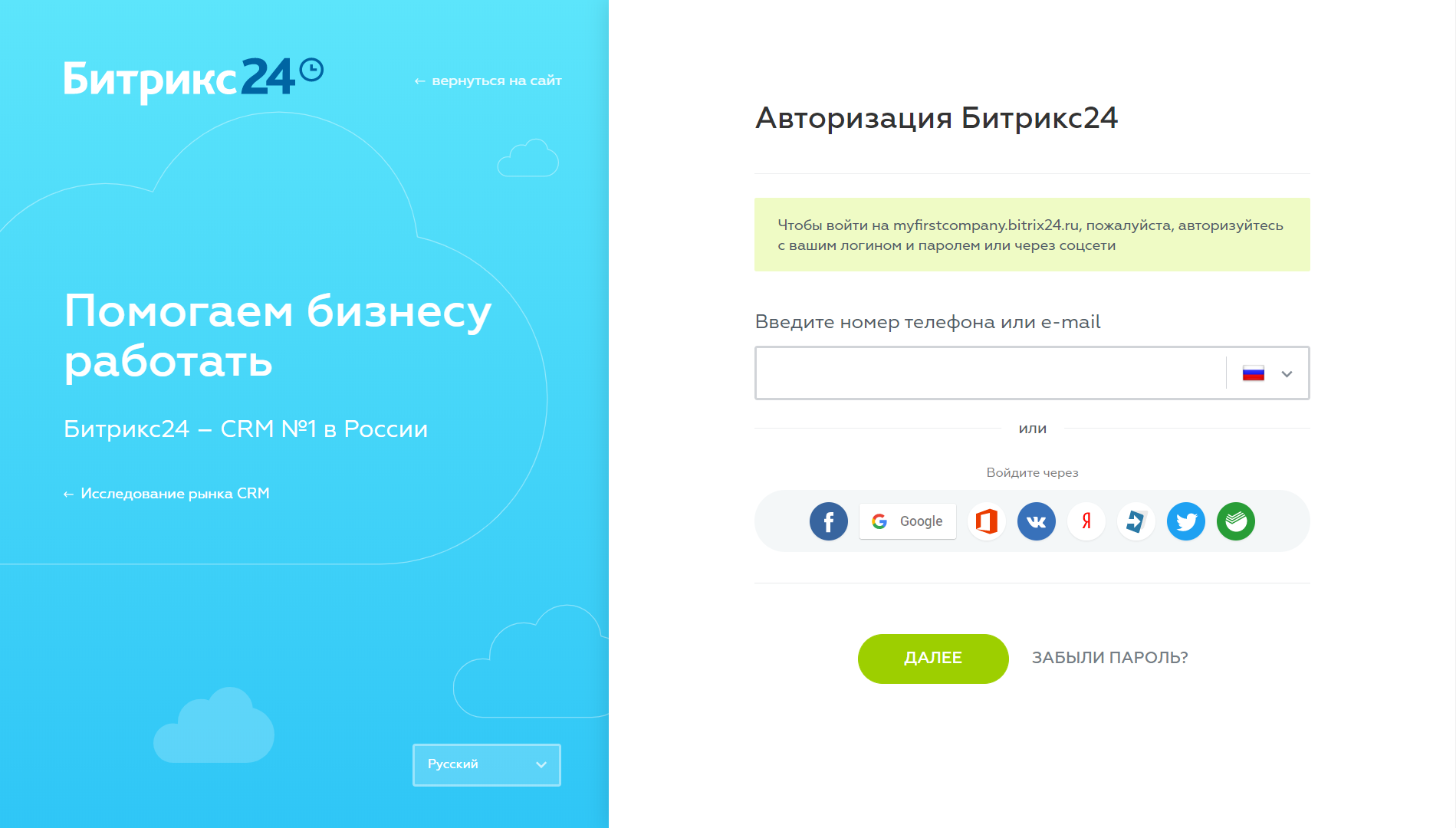
Битрикс24 – это онлайн-офис отдельной компании (проекта). Авторизация (вход) в разные Битрикс24, как и вход на территорию различных компаний, может отличаться друг от друга.
В нашем случае это зависит главным образом от того, каким из нескольких возможных способов вы получили доступ в этот Битрикс24.
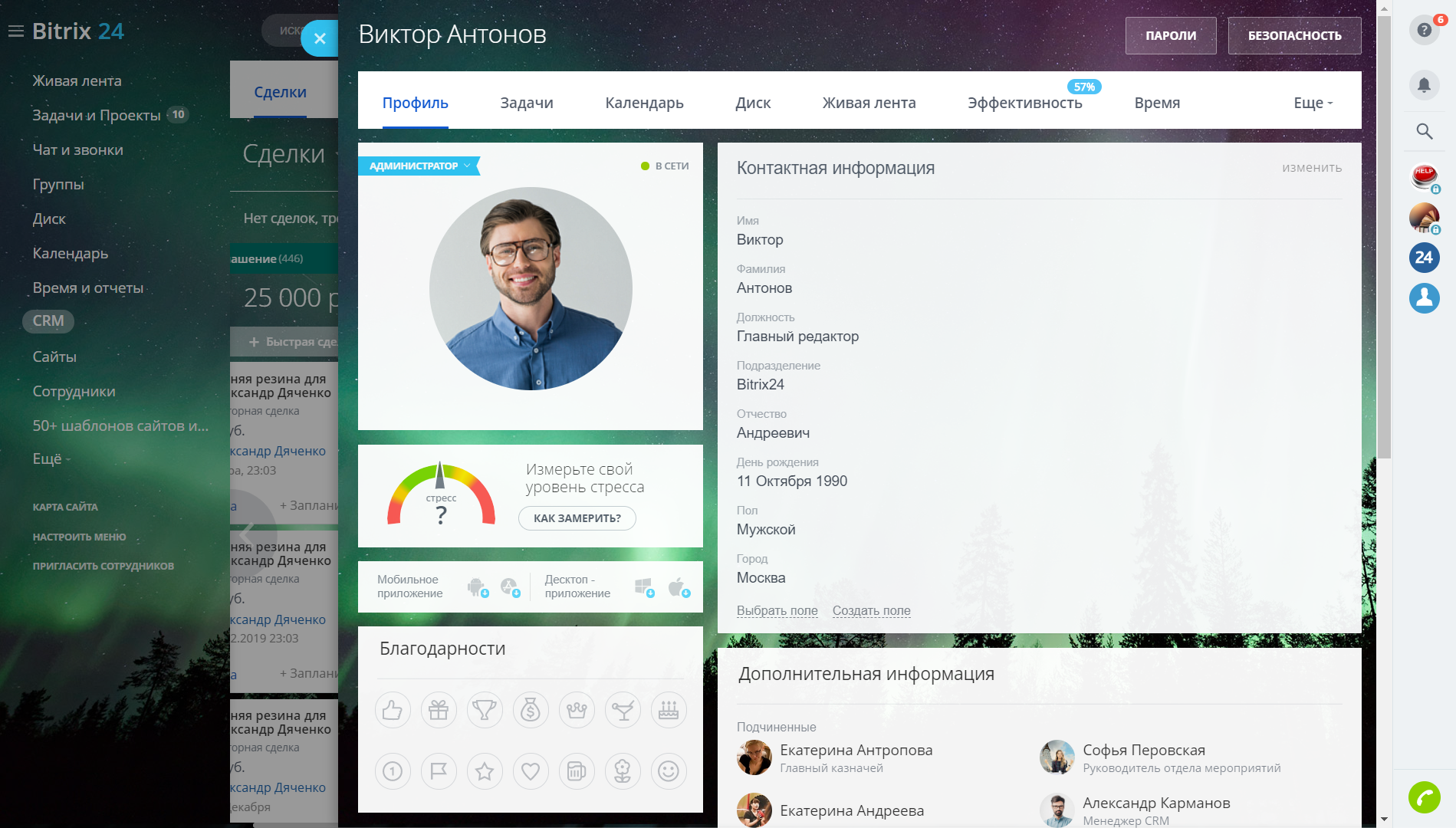
1. Если вы сами регистрировали аккаунт.
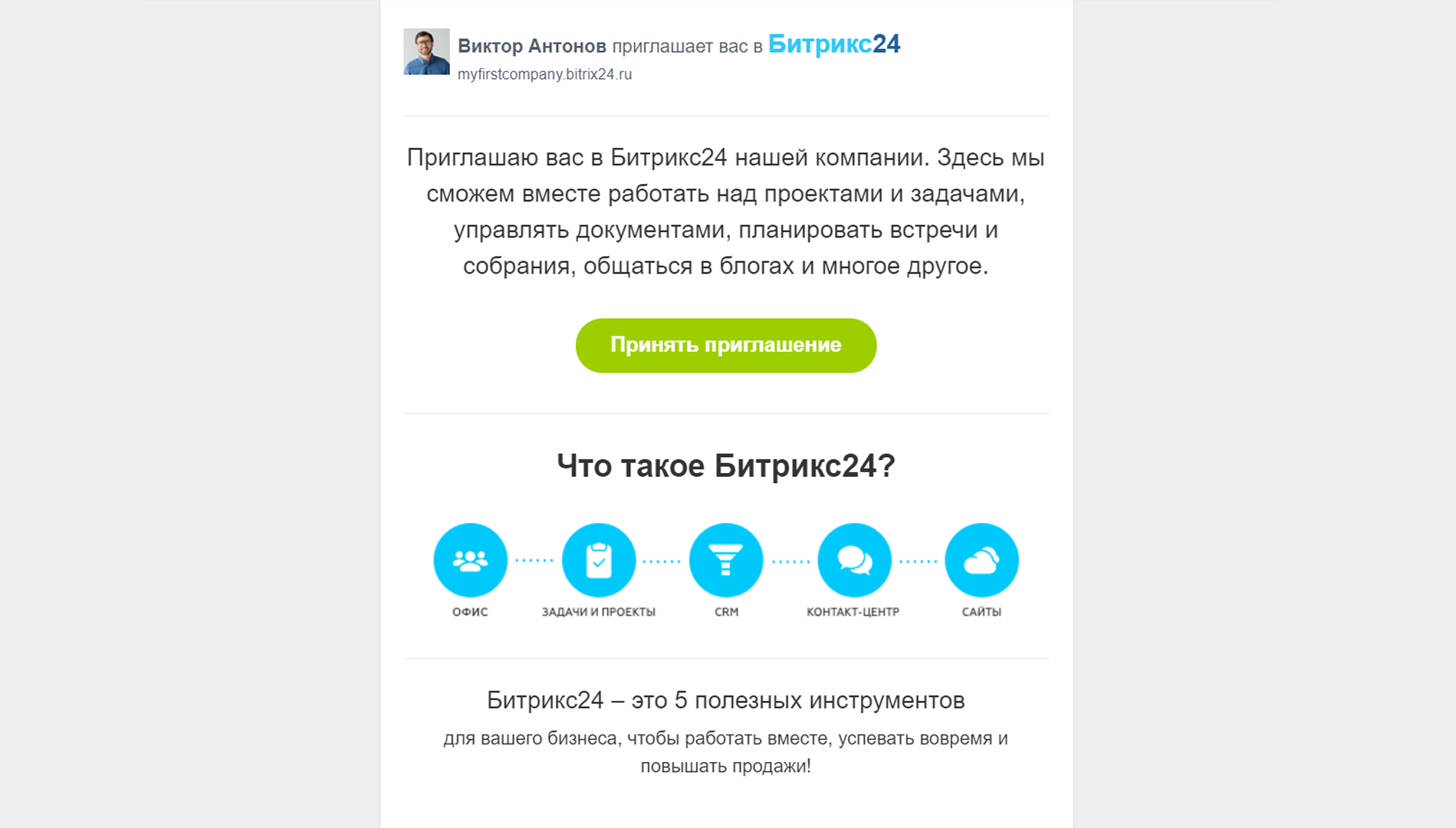
2. Если вам пришло приглашение от коллеги.
Вы забыли пароль?
Воспользуйтесь кнопкой «Забыли пароль?» и если при регистрации вы использовали
email: укажите его и на этот адрес придёт письмо со вашими регистрационными данными. Подробнее
телефон: на ваш телефон направят код активации и вы сможете сменить пароль.
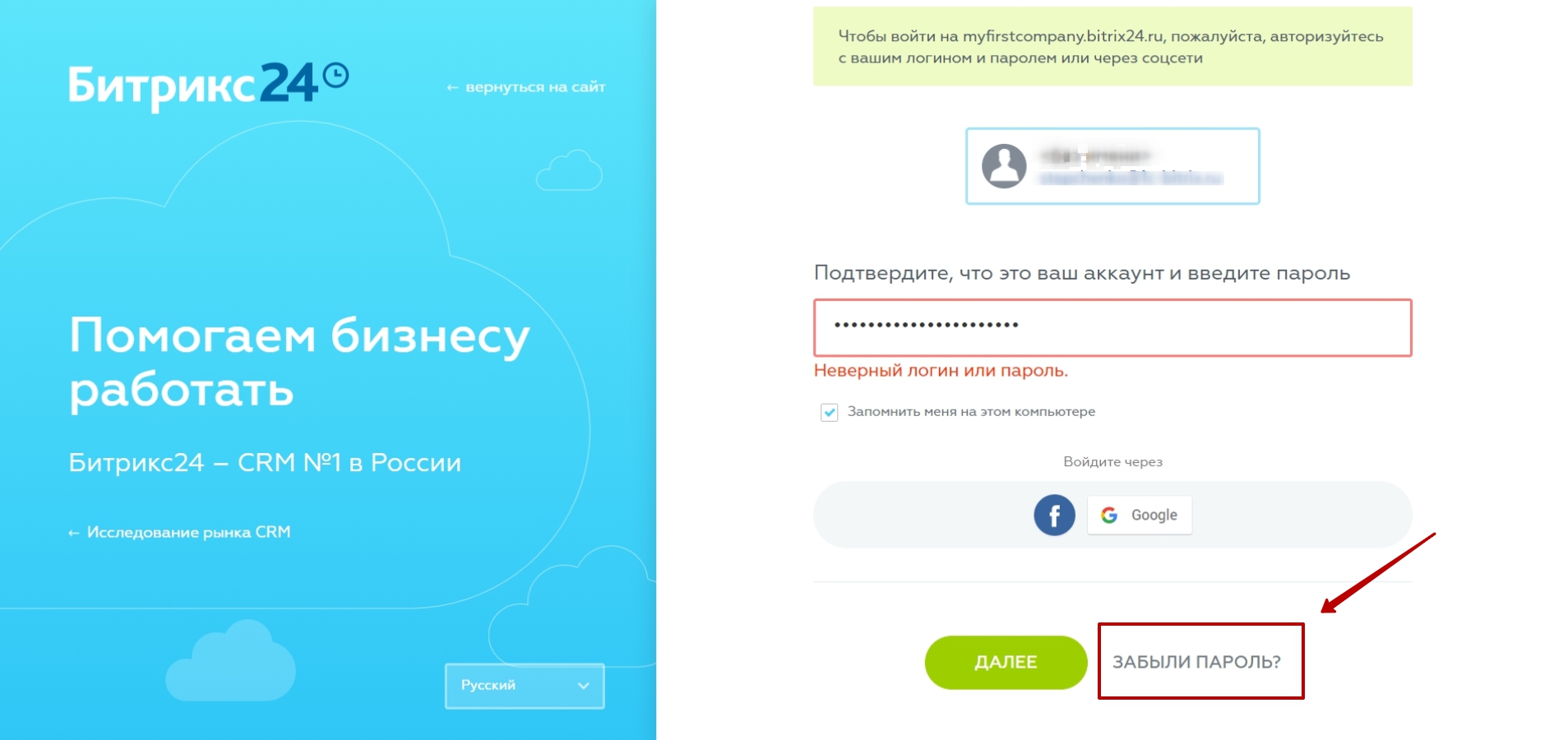
Если вы регистрировались, через соцсети, то входите через виджет (логотип соцсети) и вводите логин/пароль вашего аккаунта. Если вы забыли пароль, то восстановите его сможете напрямую через соцсеть. О других возможных проблемах – здесь
Как начать работу в «Битрикс24»: пошаговая инструкция
Переход на «Битрикс24» можно сравнить с переездом в другой офис: вам нужно все собрать, перевезти и распаковать на новом месте, ничего при этом не потеряв. У любой компании есть своя система работы с документами, привычные технологии общения и навыки реализации бизнес-процессов, клиентская база и т.д. – все это потребуется перенести в «Битрикс24». О том, как осуществить «переезд» без особых усилий, вы узнаете, прочитав эту статью.
Первые шаги: регистрация и настройка портала
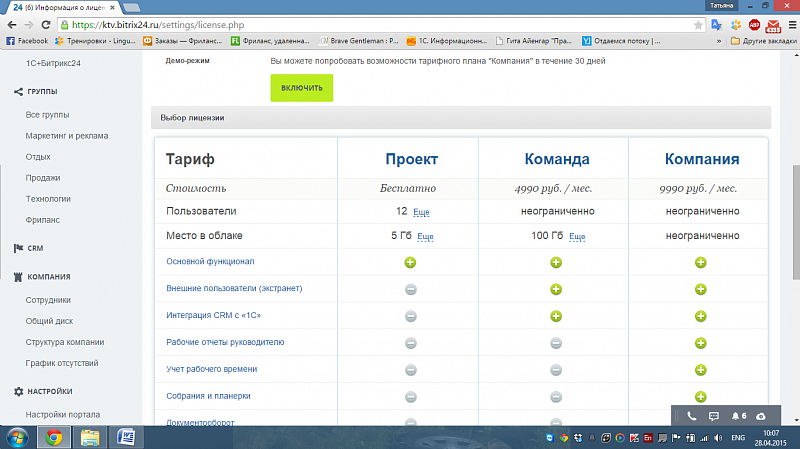
Итак, для начала нужно зарегистрироваться на портале «Битрикс24» . По умолчанию всем клиентам предоставлен бесплатный тариф «Проект», но если вы хотите использовать все возможности сервиса, подключите тарифы «Команда» или «Компания» в разделе «Лицензия». Если перед покупкой вы хотите протестировать портал, подключите его демо-версию и пользуйтесь всеми возможностями, которые есть в верхнем тарифе, бесплатно — в течение месяца.
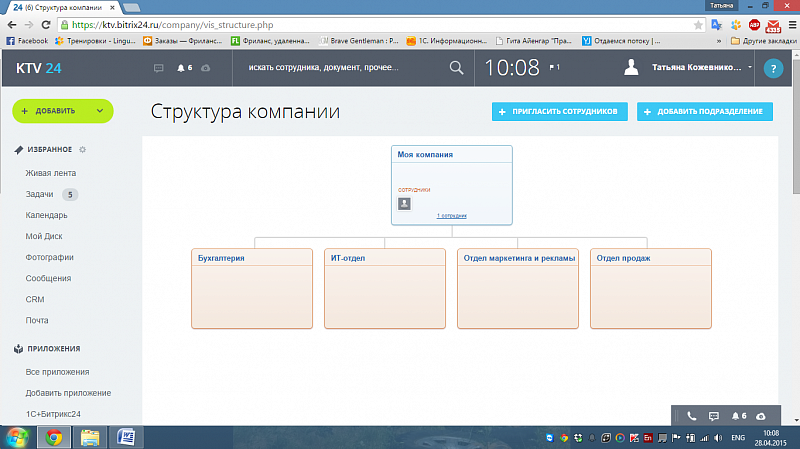
Следующий шаг – регистрация пользователей и отражение структуры компании на портале (раздел «Компания» — вкладка «Структура компании»). Очень важно четко отразить структуру так, как она есть – это поможет правильно распределить права и обязанности всех пользователей. Для начала достаточно указать руководителя компании и перечислить все подразделения. Добавить подразделение просто – достаточно кликнуть по кнопке в верхней части страницы раздела. Каждому новому подразделению нужно дать название и занести туда сотрудников, а также назначить руководителя. Сотрудников можно «перетаскивать» из одного подразделения в другое с помощью «мыши».
После того, как вы создали структуру компании, нужно настроить сам портал. Для этого необходимо перейти в раздел «Настройки портала» и указать название компании, которое будет отображать в логотипе (в шапке в левом верхнем углу), электронную почту, формат времени и даты, рабочий график (есть только в платном тарифе и в демо-версии). Здесь же можно отключить возможность писать в «Живой ленте» для всех сотрудников, оставив ее лишь некоторым пользователям. Еще одна настройка, на которую нужно обратить внимание – отключение сервисов, которые не будут использоваться в компании. Наконец, в этом же разделе , при необходимости, устанавливается ограничение для входа на портал по IP-адресу.
Загружаем документы для работы
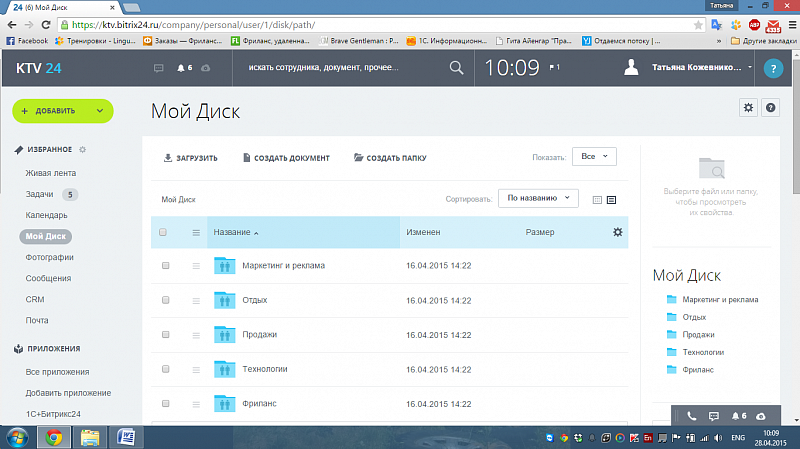
Теперь нужно загрузить документы, с которыми будут работать ваши сотрудники. Если документов немного, можно загрузить их с помощью инструмента «Битрикс24.Диск» (раздел «Мой Диск»). Загрузить файлы можно также в разделе «Компания» — вкладка «Общий диск»: здесь удобно хранить образцы заявлений, договоров, записи телефонных разговоров и т.п. Но если документов много, проще установить фоновое приложение «Битрикс24» и подключить его к своему порталу. Тогда сервис сам синхронизирует файлы на вашем компьютере (не все, а только те, которые помещены в указанную вами папку) с теми, что хранятся на портале — и вы сможете работать с любыми документами, не загружая их.
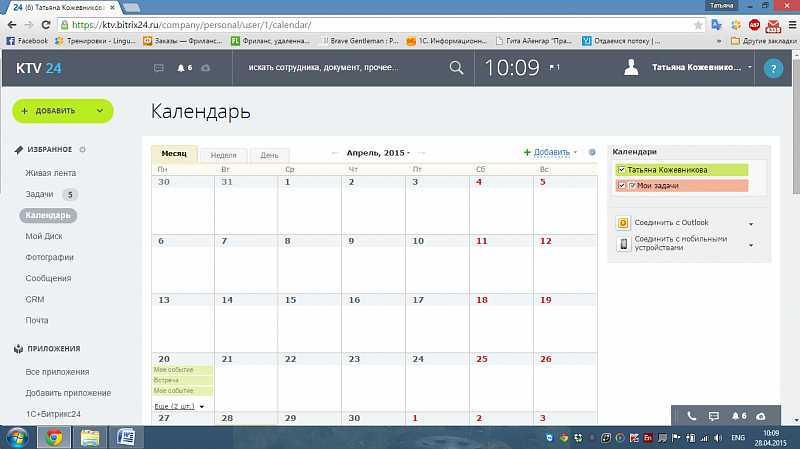
Списки контактов, с которыми вы работаете, загружаются в разделе «CRM». Их можно импортировать из своего почтового клиента, из файла формата «.csv», а также из таблицы «Excel». Наконец, контакты можно загрузить из других CRM, используя партнерские приложения (их можно выбрать в разделе «Приложения»). Если контактов немного, проще занести их вручную с помощью кнопки «Добавить контакт» в разделе «CRM». Скорее всего, у сотрудников вашей компании запланированы встречи и другие события. Если до этого вы вели общий календарь компании, можно перенести данные из него в инструмент «Календарь». Сделать это можно, кликнув по значку с шестеренкой в верхней части раздела «Календарь». Новые события можно заносить непосредственно в разделе с помощью инструмента «Планировщик задач», выбирая не только дату и время события, но и его участников. В «Планировщике задач» можно выбрать время, когда все участники события будут свободны, запросить от них подтверждение участия и настроить напоминание о событии.
Тонкости работы с «Битрикс24»
- Чтобы в «Структуре компании» перенести сотрудника из одного отдела в другой, нужно нажать Shift и перетащить сотрудника «мышью»;
- Администратор портала видит всю информацию, кроме приватной переписки пользователей;
- Есть ограничения на объем загружаемых данных по тарифам: для тарифа «Проект» – 5 Гб, для тарифа «Команда» — 100 Гб;
- Пространство для хранения данных можно арендовать (информация о стоимости в разделе «Лицензия»);
- Доступ к разделу «CRM» можно ограничить (вкладка «Настройки» — «Права доступа»);
- «Коробочная» версия «Битрикс24» — разновидность сервиса для компаний, которые не могут позволить себе хранить данные на удаленных серверах;
- Удалить сотрудника из списка можно, выбрав пункт «Уволить» в контекстном меню (чтобы вызвать его, достаточно кликнуть правой кнопкой по карточке сотрудника);
Устанавливаем связь с миром: инструменты «Телефония» и «Почта»
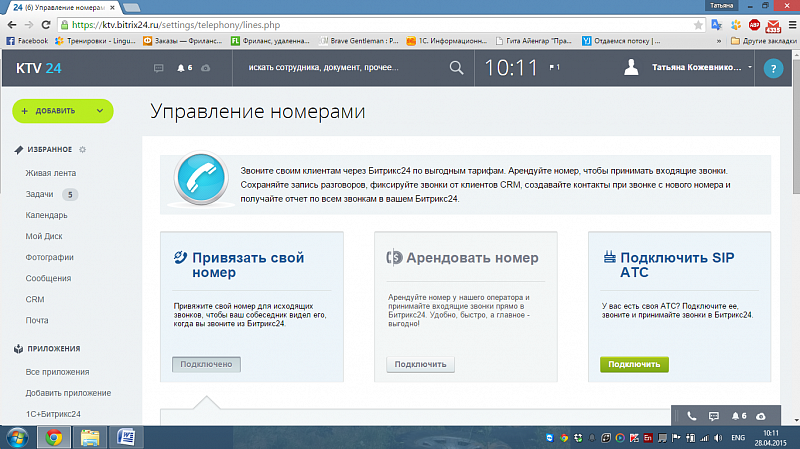
После того, как вы сделали основные настройки, добавили пользователей и распределили их роли, самое время освоить инструмент «Битрикс24.Телефония». Для этого нужно зайти в раздел «Телефония», открыть вкладку «Настройки» и выбрать один из трех вариантов:
- Привязать свой телефонный номер к порталу, чтобы с него можно было звонить из браузера;
- Арендовать городской или федеральный номер. К нему можно будет приставлять добавочные номера для сотрудников, настраивать переадресацию на другие номера, в т.ч. мобильные, проверять номер по базе CRM во время звонка (когда вы звоните клиенту, зарегистрированному в базе, «Битрикс24» будет открывать его карточку);
- Если у вас уже есть АТС, можно подключить ее к «Битрикс24» , и пользоваться всеми возможностями, которые дает инструмент «Телефония».
Чтобы настроить электронную почту компании, зайдите в раздел «Почта». На почтовом сервере компании нет ограничений по количеству места, зато есть антивирус и антиспам. Если у вашей компании еще нет адреса электронной почты, то можно зарегистрировать его здесь, используя домен @bitrix24.ru. Можно выбрать свое название домена, и зарегистрировать в «Битрикс24» почтовый ящик с ним. А если вы используете внешний почтовый сервис и не хотите от него отказываться, то просто интегрируйте его с «Битрикс24» .
Тонкости работы с «Битрикс24»
- Сотрудники компании «1С-Битрикс» не имеют доступа к данным компаний, использующих сервис «Битрикс24»
- На портал можно зайти с любого компьютера и мобильного устройства (при наличии Интернета);
- Мобильные приложения «Битрикс24» разрабатываются для iOS и Android;
Настраиваем бизнес-процессы
Теперь пора автоматизировать в «Битрикс24» привычные действия для сотрудников компании – осуществление звонков, обработку лидов, постановку задач и т.д.
Чтобы автоматизировать бизнес-процесс для всех сотрудников компании, можно создать список (раздел «Компания» — вкладка «Списки»). Список можно настроить произвольно, настроив любое количество полей и дав им свои названия. После настройки нужно выбрать действия, которые нужно произвести: двухэтапное утверждение, экспертная оценка.
Для примера настроим бизнес-процессы в CRM по обработке лидов: на странице раздела нужно открыть вкладку «Настройка бизнес-процессов» и выбрать пункт «Обработка лидов» (можно также свой бизнес-процесс). После этого можно сформировать свой сценарий обработки каждого типа лидов: например, лиды с сайта компании обрабатывает один менеджер, лиды с телефонных звонков – другой и т.п. Можно указывать неограниченное количество условий, настраивая шаблон бизнес-процесса, как вам хочется.
Приглашаем сотрудников на портал
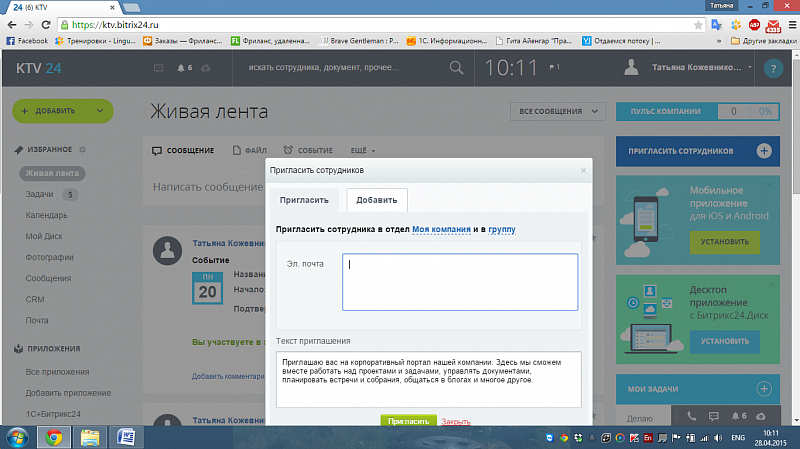
Все готово для работы – пора пригласить сотрудников на портал (кнопка «Добавить» в верхней части страницы, под логотипом, – «Пригласить сотрудников»). В появившемся окне нужно указать адреса электронной почты ваших сотрудников. В этом окне также есть вкладка «Добавить» — с ее помощью можно добавить сотрудников сразу в выбранные вами отделы, заполнив за каждого сотрудника основную информацию – имя, фамилию, адрес электронной почты, пароль и т.д.
Тонкости работы с «Битрикс24»
- Резервную копию своего портала можно получить по запросу в компании «1С-Битрикс». Резервную копию «коробочной» версии пользователи могут делать сами;
- Полностью удалить профайл пользователя с портала нельзя;
- Удалить группу можно на ее странице (кнопка «Действия);
- В «коробочной» версии тоже можно устанавливать партнерские приложения;
- Для получения помощи по настройке «Битрикс24» можно обратиться к компании Эм Си Арт – золотому сертифицированному партнеру «1С-Битрикс»;
Интегрируем «Битрикс24» в работу компании
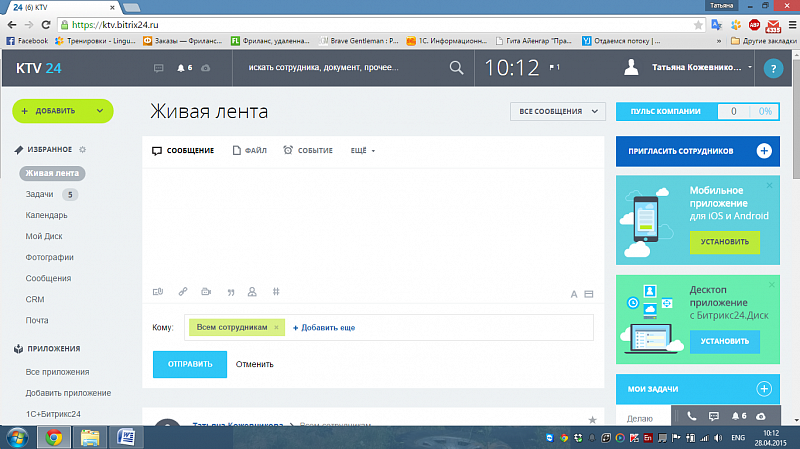
Осталась самая главная задача – вовлечь своих сотрудников в использование «Битрикс24» в повседневной работе. Первое, что они видят, когда заходят на портал – «Живая лента» компании. Поэтому администратор портала должен позаботиться о том, чтобы там была интересная и актуальная для новых пользователей информация. Чтение постов в «Живой ленте», как и в любой социальной сети, помогает им освоиться и понять, какие правила действуют на портале. Можно сразу начать с обсуждения рабочих вопросов и попросить самых активных сотрудников прокомментировать их.
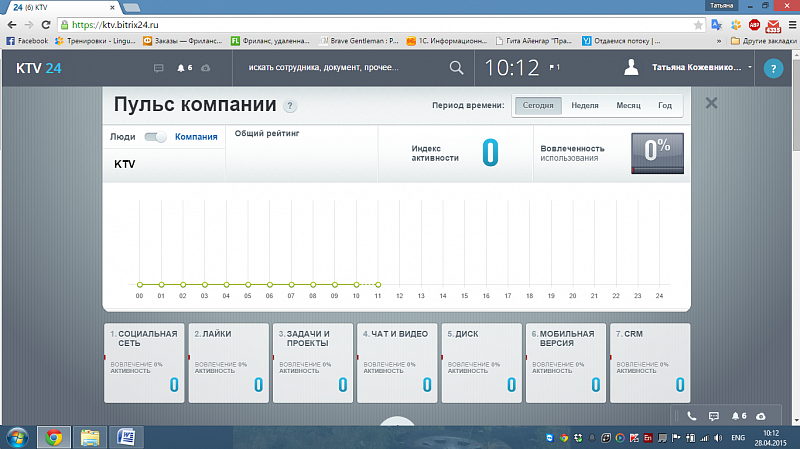
Понять, как часто сотрудники используют разные инструменты портала можно, открыв раздел «Пульс компании» (главная страница портала – кнопка «Пульс компании» в правом верхнем углу). Здесь видна частота использования разных возможностей – социальной сети, «лайков», задач и т.д. Кликнув по каждому блоку, можно создать заготовку сообщения, которое будет опубликовано в «Живой ленте». В этом сообщении будет описание работы с инструментом (его можно отредактировать, как угодно). В «Пульсе компании» есть рейтинг пользователей, в котором можно увидеть, кто из сотрудников наиболее часто использует каждый инструмент.
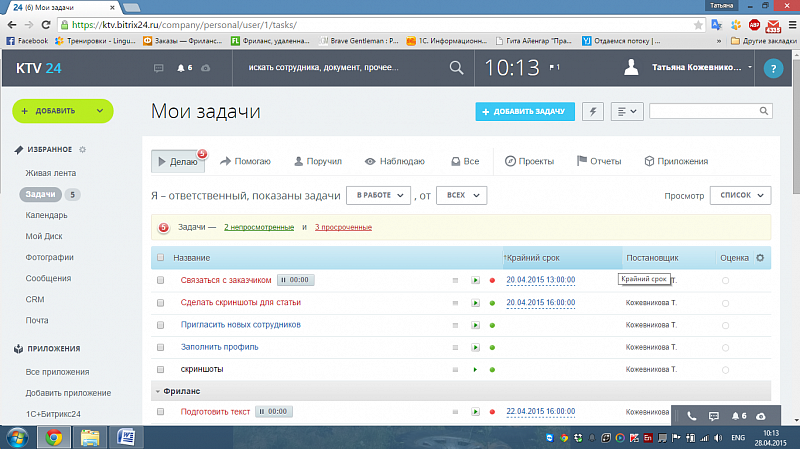
Теперь можно приступить к созданию задач. Лучше начинать с простых: укажите поручение, ответственного исполнителя и крайний срок выполнения задачи. Позже можно начинать вести учет времени, создавать свои шаблоны задач и т.п. Найти справочную информацию по задачам (как и по любому другом разделу) можно, кликнув по знаку вопроса, расположенному в верхнем правом углу страницы.
Для обсуждения и решения задач сотрудникам пригодится бизнес-чат. Его отличие от внешних мессенджеров в том, что все сотрудники уже есть в списке контактов, и вам не надо никого добавлять и регистрировать. А вот внешним пользователям бизнес-чат недоступен – поэтому сотрудники спокойно могут общаться, не опасаясь утечки информации.
Сотрудникам следует рекомендовать синхронизировать свои рабочие папки с инструментом «Битрикс24.Диск» в их аккаунтах. Тогда можно будет редактировать общие документы и делиться ими, что особенно удобно при подготовке презентаций и других публичных мероприятий.
Всем, кто освоил работу на портале, можно смело предлагать мобильную версию «Битрикс24» . В ней пользователям доступны те же инструменты, что в браузерной версии – «Живая лента», «Задачи», «Календарь» и т.д. Если пользователю пришло новое сообщение на портале – на телефон придет уведомление об этом.
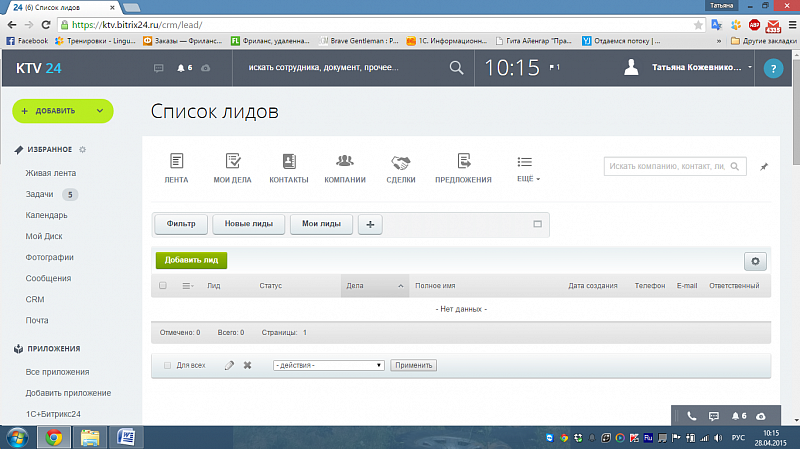
Следующим этапом является внедрение CRM. Начать его следует с занесения и обработки лидов, а также активной работы с существующими контактами компании. По статистике, процесс полного вовлечения сотрудников в «Битрикс24» занимает три месяца: по прошествии этого времени можно заметить первые положительные результаты.
Тонкости работы с «Битрикс24»
- Администратор может удалить любую группу, зайдя на ее страницу и выбрав соответствующий пункт в меню «Действия»;
- Уволенные сотрудники не входят в число 12 пользователей, которые могут работать в бесплатной версии портала;
- Видеозвонками в «Бизнес-чате» одновременно могут пользоваться четыре сотрудника;
- Облачную версию портала можно перенести в «коробочную» (и наоборот), обратившись в техподдержку;
- Экстранет (возможность приглашать внешних пользователей) доступен только в коммерческих тарифах. Для того, чтобы пригласить внешнего пользователя, нужно сначала создать рабочую группу. Он будет видеть переписку только в этой группе;
Как удалить аккаунт и компанию в Битрикс 24
Битрикс 24 – CRM система, нацеленная на оптимизацию процессов производства. ПО позволяет оперативно доставить нужную информацию сотрудникам, а также отслеживать бизнес-процессы. CRM – идеальный вариант, позволяющий улучшить процесс производства товаров.

Как удалить аккаунт в Битрикс 24
Просто удалить из CRM не получится. Информация, сама учетная запись, удалится из системы через 50 дней автоматически, достаточно не заходить в нее. Есть ли у вас есть платная подписка, нужно дождаться ее окончания, чтобы начался период (50 дней). Для удаления учетной записи сотрудника требуется снять все текущие задачи, связанные с ним. После этого работник будет исключен из системы. Однако сведения временно останутся в CRM. Открыть вкладку «Настройки» и перейти в раздел «Пользователи», затем выбрать «Удалить».

Как удалить аккаунт в Битрикс 24 через мобильное приложение
Достаточно авторизоваться в профиле и зайти в «Еще». Под Ф. И. О. пользователем выбрать «Редактировать профиль». В конце раздела вкладка «Удалить профиль». Процедура имеет такие же правила. Существует возможность отложить удаление на год.

Что будет после удаления аккаунта в Битрикс 24
CRM заботится о пользователях, поэтому сведения о профиле не стираются из системы сразу. Процедура удаления производится автоматически после 50 дней. При наличии оплаченного периода требуется дождаться окончания, только после этого пользователь будет стерт из системы навсегда. В течение 50 дней руководитель может использовать информацию с удаленной учетной записи. Запрос на удаления профиля обрабатывается в течение 10 дней.

Как отменить запрос на удаление аккаунта в Б 24
Требуется пройти все шаги удаления. В форме запроса выбрать «Отмена удаление профиля», нажав на кнопку «Удалить». Заявка автоматически отменится.
Почему за внедрением и настройкой Битрикс24 нужно обращаться к нам
Битрикс 24 – вспомогательное ПО, требующее настройки специалиста. Без правильной калибровки программы возможны сбои и ошибки, тормозящие работу. Обратитесь в нашу компанию, чтобы получить подробную информацию о сервисе. Специалист поможет не только настроить ПО, но и наглядно покажет скрытые возможности программы. Наш опытный сотрудник тщательно изучит проблемные вопросы, решит их.
Как зайти в битрикс 24
Нашли ошибку? Выделите мышкой и нажмите Ctrl+Enter
Интеграция с Битрикс24
Битрикс24 — полный комплект инструментов для организации работы компании. В нем вы можете хранить всю информацию о ваших клиентах и заказах, объединять все каналы коммуникации с ними и анализировать результаты работы. А чтобы вы не потеряли ни одну заявку с вашего сайта, мы реализовали простую и легкую интеграцию решений Аспро с CRM-системой.
Внимание! Функционал доступен только для редакции 1С-Битрикс: Стандарт.
Примечание: Передавать файлы с сайта в CRM-систему нет возможности — этот функционал не реализован в 1С-Битрикс. Вопрос передан специалистам 1С-Битрикс и рассматривается для реализации в обновлении.
- заказа звонка
- запроса консультации
- отправленного резюме
- заданного вопроса
- заказа услуги
- заказа проекта
- заказа продукта
- сообщения директору
- оформления заказа.
Настройка займет всего пару минут, а навыки программирования не потребуются.
Чтобы связать решение Аспро с Битрикс24, достаточно настроить веб-формы, с которых нужно переправлять данные в CRM. Рассмотрим алгоритм настройки на примере формы заказа обратного звонка в Аспро: Корпоративный сайт 2.0.
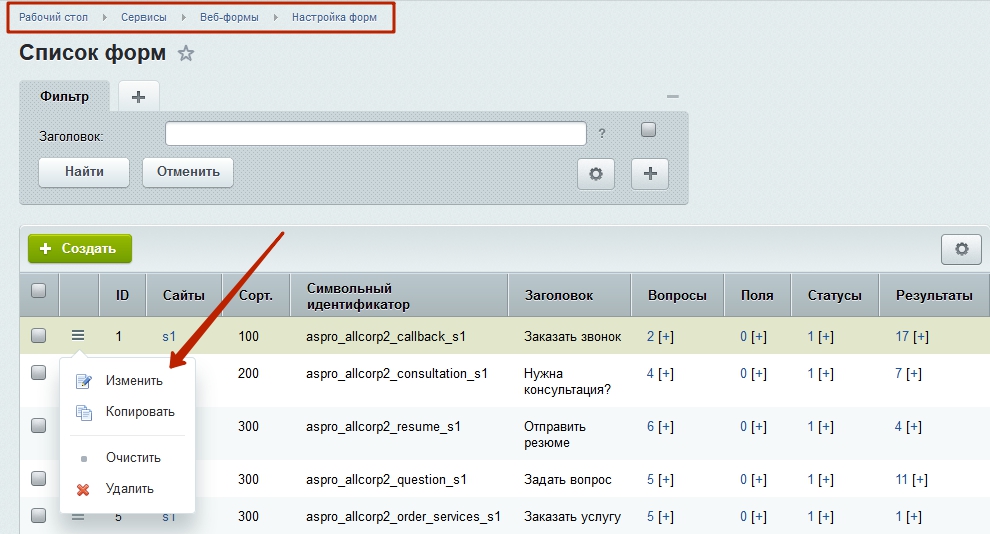
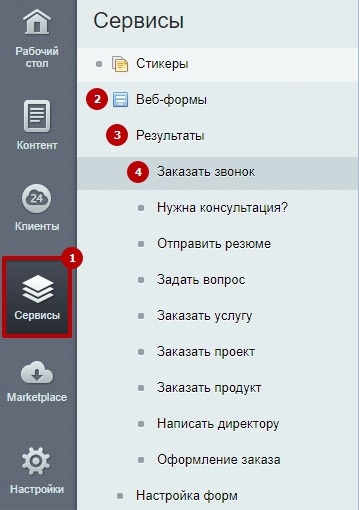
Перейдите в Рабочий стол → Сервисы → Веб-формы → Настройка форм. Для редактирования существующей формы вызовите меню кнопки «Гамбургер» и нажмите «Изменить».
Перейдите на вкладку «CRM». Здесь мы создадим новый список для веб-форм, которые будут передавать данные в Битрикс24. Это достаточно сделать один раз — при настройке остальных форм созданный список будет отображаться в перечне автоматически.
В перечне «CRM» выберите пункт «настроить новый».

В открывшемся окне укажите:
- Название для нового списка (1);
- Сервер CRM (2);
Параметры авторизации: логин и пароль (3).
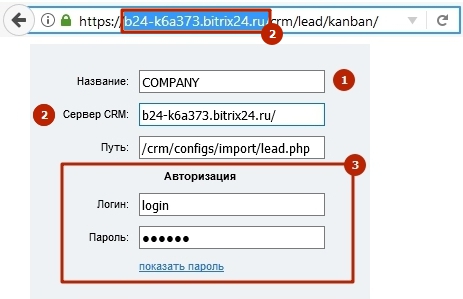
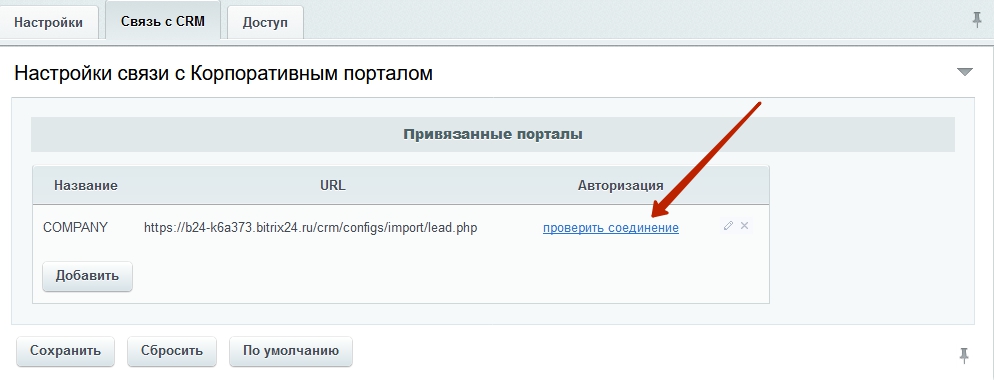
Проверьте, установлено ли соединение. Для этого нажмите «Настроить список».

В настройках списка нажмите «Проверить соединение».
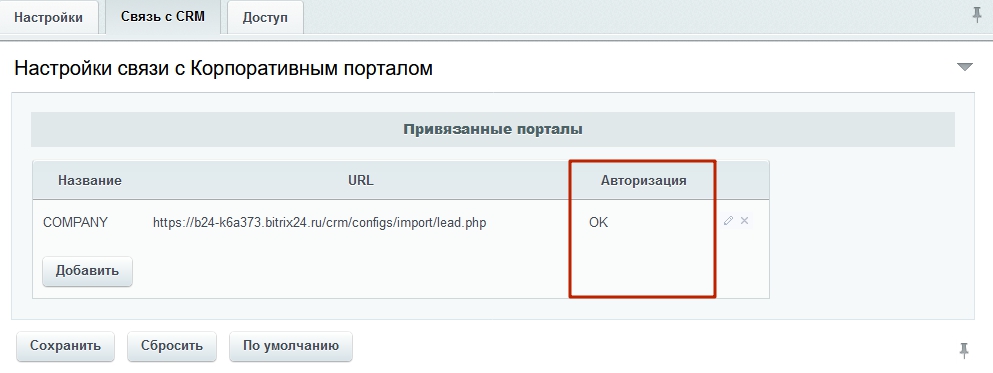
Если соединение установлено, в колонке «Авторизация» отобразится «ОК».
Если при проверке соединения система выдала ошибку, откройте редактор списка при помощи иконки карандаша и проверьте, верно ли заполнены все поля. Исправьте ошибки и попробуйте еще раз. Если ошибок нет, а установить соединение не удается, обратитесь в нашу техподдержку.
После того, как вы убедились в том, что соединение с CRM работает нормально, вернитесь на предыдущую страницу, где мы создавали список (нажмите кнопку «Назад» в меню браузера).

Определите способ отсылки данных с формы (1) – ручной или автоматический, и настройте связанные поля.
Ручной способ: рекомендуется использовать для снижения нагрузки на сайт. При таком способе отправлять данные в Битрикс24 нужно будет вручную. Как это сделать, написано ниже.
Автоматический способ: отправка данных в Битрикс24 будет автоматически осуществляться сразу после того, как пользователь заполнит и отправит веб-форму на вашем сайте.
Связанные поля настраиваются следующим образом: в правой колонке (3) нужно выбрать, из какого поля формы будет отправлена запись в CRM, а в левой колонке (2) — какое поле CRM ее примет.
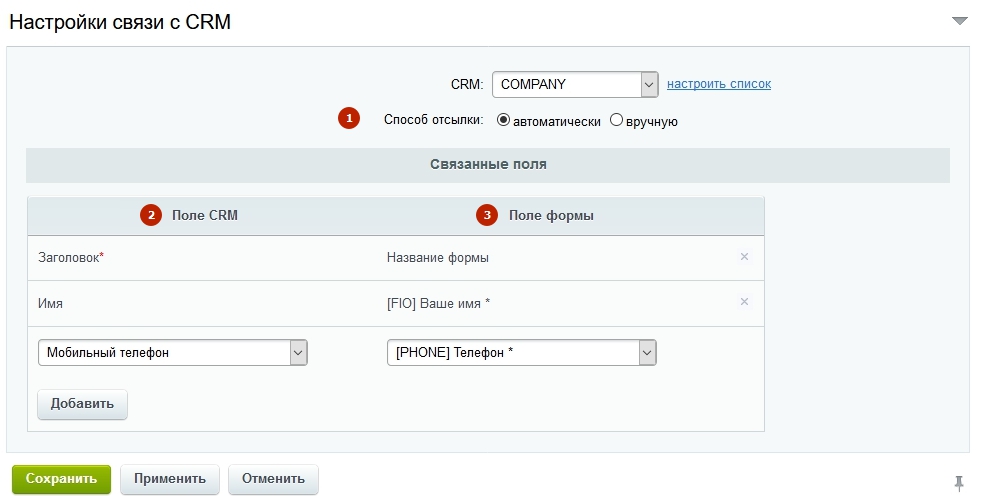
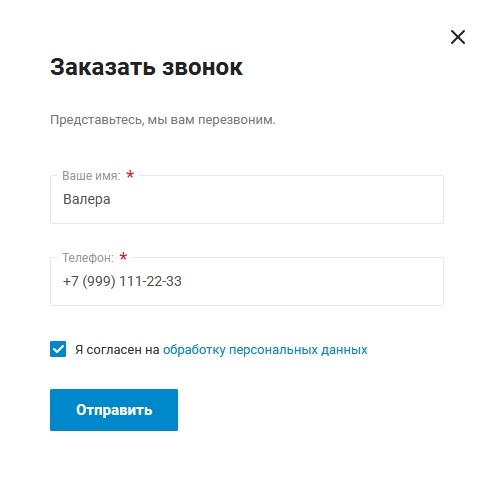
Сохраните изменения. Для проверки корректности настроек заполните и отправьте соответствующую форму из публичной части сайта. В нашем случае — это форма заказа звонка.
Если вы настроили отправку форм «вручную», то перед тем, как зайти в Битрикс24, просмотрите раздел «Результаты» в Рабочий стол → Сервисы → Веб-формы. Откройте список нужной формы.
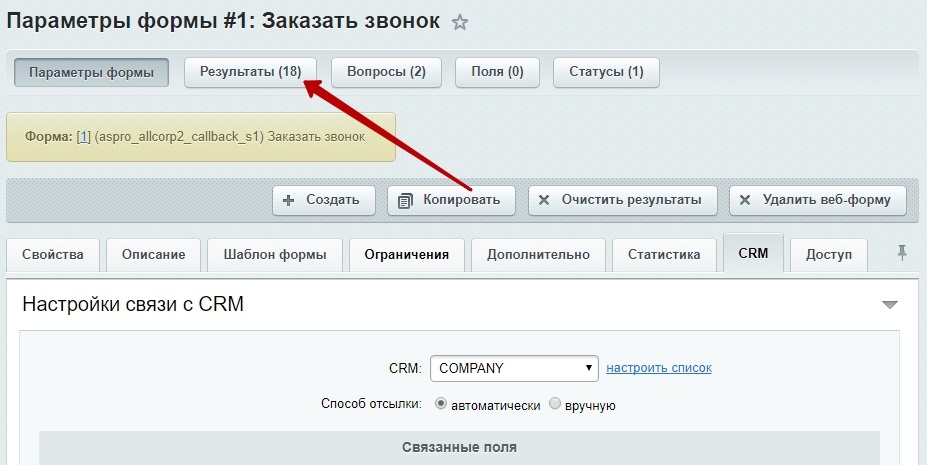
Из настроек параметров формы для быстрого перехода можно использовать кнопку над редактором.
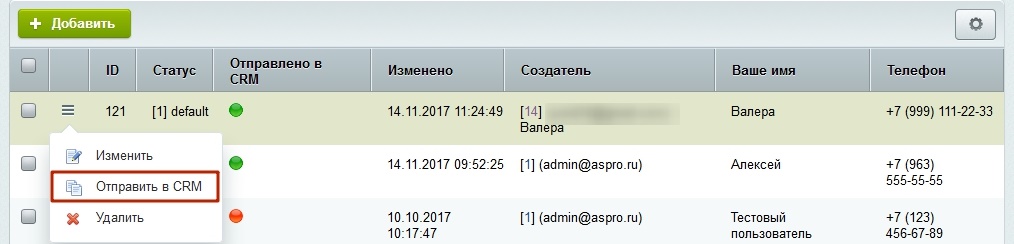
Найдите строку с тестовыми данными (с данными формы, которые вы только что заполнили) и вызовите меню кнопки «Гамбургер» для отправки формы в CRM. После успешной отправки записи в колонке «Отправлено» метка сменит цвет с красного на зеленый.
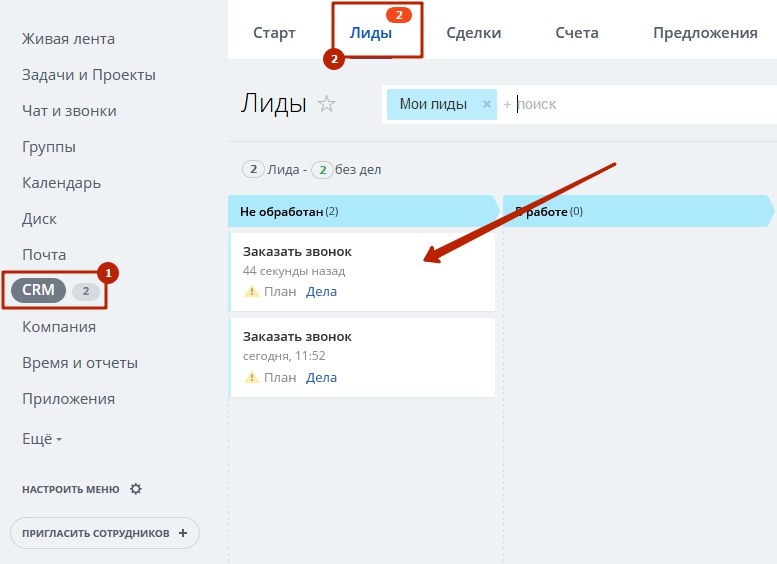
Если вы автоматически отправляете информацию о заполненных формах в CRM, сразу перейдите в Битрикс24. Здесь в левом меню на вкладке «CRM» (1) появится новый лид (2).
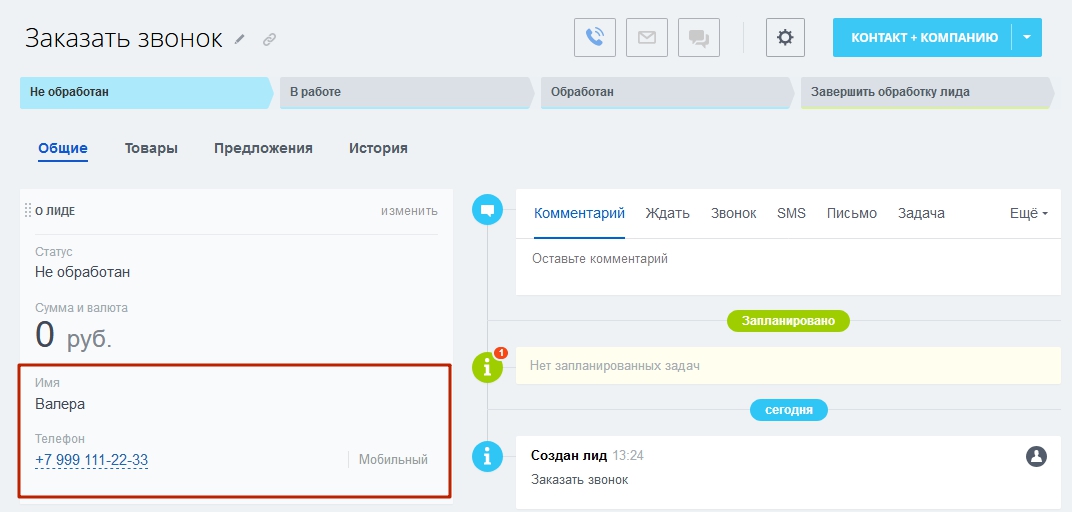
В подробной информации вы увидите данные, которые указали на сайте.
Остальные веб-формы настраиваются аналогично.