Как открыть файл бэкапа WhatsApp из Google Drive на компьютере
Можно много спорить, насколько безопасен WhatsApp и стоит ли им пользоваться. Это не отменяет его популярность и поддержку end-to-end шифрования по умолчанию.
Именно из-за второй фишки при установке мессенджера на новое устройство вы не сможете просто увидеть свою старую переписку. Для этого нужно было заранее обеспокоиться бэкапом данных на Google Диск, откуда в будущем можно восстановить всю информацию.
А что если я скажу, что этот файл легко открыть с компьютера и перенести в другой аккаунт?
iTransor for WhatsApp — приложение для Windows и macOS устройств, которое помогает перенести файл бэкапа WhatsApp в новый аккаунт или просмотреть его.
Давайте разберёмся по порядку, что умеет утилита.
Просмотр, восстановление и экспорт файла бэкапа
Для того чтобы получить доступ к файлу резервной копии WhatsApp, нужно перейти в раздел Restore/Export WhatsApp Backup. Если файл уже сохранён на компьютере, то приложение самостоятельно его найдёт. Если нет, можно нажать на кнопку Import Google Drive Backups и забрать файл из облачного хранилища.
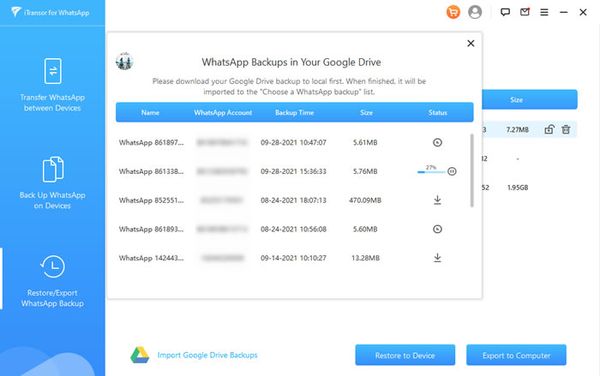
После импорта файла вы можете нажать на кнопку Export to Computer для просмотра данных с компьютера или Restore to Device для переноса файла на другое устройство.
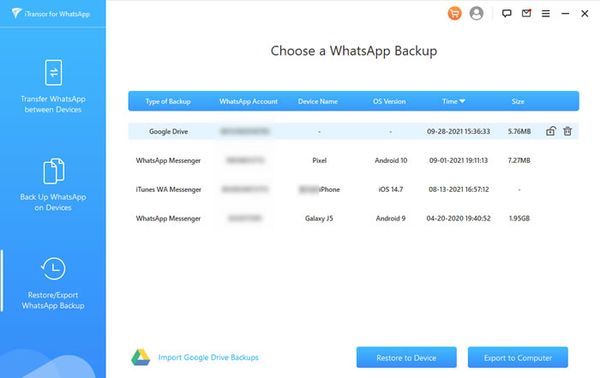
Просмотр файла WhatsApp на компьютере
При экспорте на компьютер iTransor for WhatsApp запросит у вас номер телефона, к которому относится резервная копия и на который придёт SMS для подтверждения. В это время происходит авторизация на серверах WhatsApp с использованием официального API сервиса для получения данных, необходимых для расшифровки файла.
Сама расшифровка потребует немного времени — в зависимости от объёма исходного файла. После чего в следующем окне вы увидите все сохранённые переписки и вложения с разбивкой по категориям.
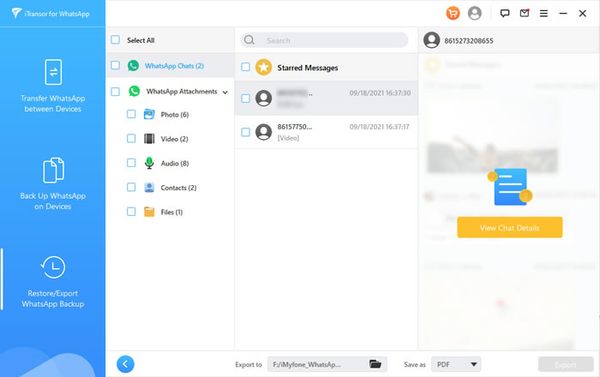
Полученную информацию можно экспортировать в читаемый файл формата .html, .xls или .pdf.
Восстановление файла WhatsApp
Если вы выбрали опцию Restore to Device, вам будет предложено также предварительно просмотреть содержимое файла или сразу же перейти к восстановлению.
Затем нужно будет подключить мобильный телефон к компьютеру по проводу, авторизоваться в WhatsApp, и по окончании процесса бэкап будет перенесён на подключённое устройство. При запуске WhatsApp на нём вы увидите всю переписку из своего аккаунта.
Перенос данных WhatsApp между Android и iPhone
При переходе в раздел Transfer WhatsApp between Devices вы сможете перенести переписку с одного устройства на другое. Для этого нужно подключить оба смартфона к компьютеру по проводу и выбрать, какой из них будет являться источником, а какой — получателем.
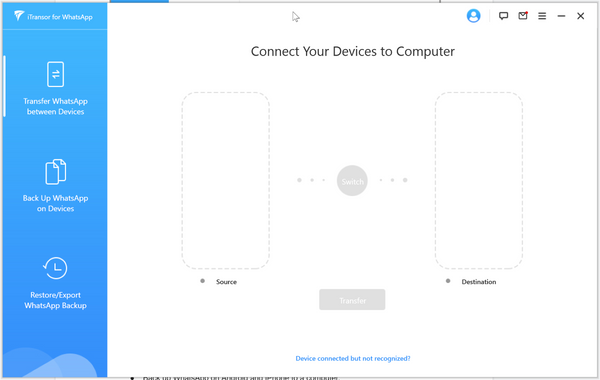
В остальном процесс происходит так же, как и в предыдущем разделе. От вас потребуется авторизоваться в аккаунте WhatsApp, а через какое-то время вся переписка будет перенесена на новое устройство.
Создать резервную копию WhatsApp на компьютере
В разделе Back up WhatsApp on Devices вы сможете создать резервную копию всей телефонной переписки в WhatsApp на Windows или macOS компьютере в обход Google Drive.
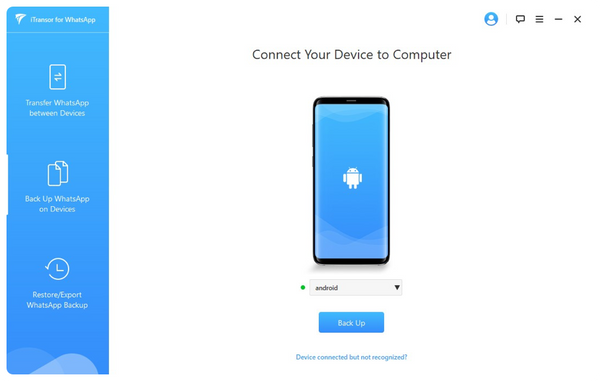
Опять же придётся подключить устройство по проводу к компьютеру и выбрать операционную систему. А при нажатии на кнопку Back Up в выбранной папке будет создана резервная копия, которую можно просмотреть через приложение или экспортировать в удобный вам формат.
Сколько стоит
Со стоимостью iTransor for WhatsApp всё немного запутано. У приложения есть три версии.
Стоимость на iTransor Lite начинается от $19,95 за год на один компьютер. С помощью этой версии вы сможете создавать резервную копию с iOS-устройств на компьютере и экспортировать её. Также можно объединять контакты и переписку.
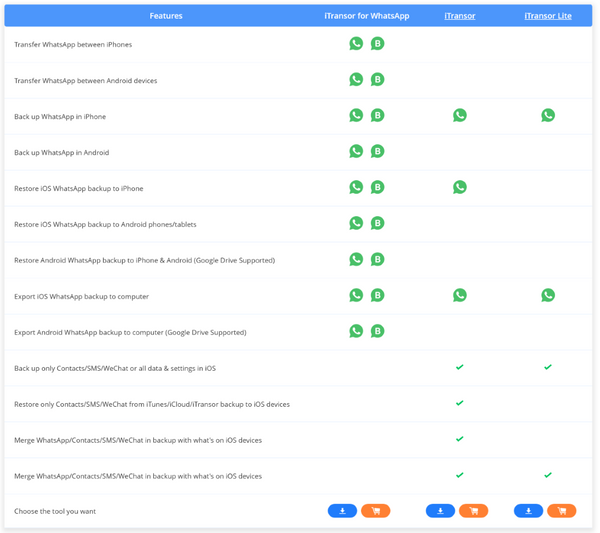
iTransor обойдётся в $39,95 в год за 5 iOS-устройств. Кроме того, вы сможете восстанавливать данные на iPhone.
А вот iTransor for WhatsApp уже работает без каких-либо ограничений и стоит $29,95 в месяц.
Обычно я очень скептично отношусь к приложениям подобного рода. Как правило, они работают не так, как обещано, или не работают вообще.
iTransor for WhatsApp позволяет действительно очень легко перенести переписку WhatsApp между любыми устройствами или вообще экспортировать её в удобный формат. Никаких сложностей, кроме подключения устройства по проводу (в некоторых случаях), у пользователя не возникает. И уже через несколько минут вся работа сделана.
WhatsApp Business на компьютере: как установить
Разбираемся в работе с популярным мессенджером на персональном компьютере.
По данным Mediascope, WhatsApp уверенно занимает первое место в России среди мессенджеров по охвату аудитории. Ежедневно в приложении заходят 73,6 млн россиян и 2 млрд человек по всему миру.
Такая популярность мессенджера дает бизнесу возможность «дотянуться» до большого количества пользователей и обеспечить им лучший клиентский опыт. WhatsApp отлично подходит как для решения вопросов, так и для информирования клиентов об актуальных предложениях в удобном для них канале.
В этой статье мы расскажем о том, как установить WhatsApp Business на компьютер и начать работать с мессенджером через десктоп. Мы предоставим пошаговые инструкции, которые помогут вам быстро настроить приложение и начать использовать его для увеличения прибыльности вашего бизнеса.
Преимущества коммуникации с клиентами через WhatsApp
Коммуникация с клиентами через WhatsApp становится все более популярной в последние годы. Есть много преимуществ, которые делают мессенджер идеальным инструментом для общения с покупателями. Вот некоторые из них:
1. Быстрый и удобный способ связи.
WhatsApp позволяет оперативно связаться с клиентами в любое время. С помощью приложения вы можете отправлять сообщения, фотографии, звонить и даже проводить видеозвонки. Это значительно повышает скорость решения проблем клиентов и улучшает качество обслуживания.
2. Меньше затрат на сообщения.
Отправка сообщений через WhatsApp является бесплатной (за исключением расходов на интернет-трафик). В отличие от телефонных звонков или SMS, вы можете отправлять неограниченное количество сообщений без дополнительных расходов. Стоимость работы через WhatsApp Business API незначительна по стоимости и быстро окупается.
3. Лучший контроль за коммуникацией.
В WhatsApp есть функция подтверждения, что означает, что вы точно будете знать, когда ваше сообщение было получено получателем. Кроме того, данные клиентов и переписка находятся в безопасности.
4. Удобство для клиентов.
WhatsApp является одним из самых популярных мессенджеров в мире. Сегодня им пользуются более 2 млрд человек по всему миру, а значит вероятность того, что клиенту не придется скачивать незнакомые приложения для связи с компанией, сводится к минимуму.
5. Возможность создания групповых чатов.
С помощью групповых чатов вы можете быстро и эффективно связаться со многими клиентами одновременно. Это особенно полезно для проведения рассылок или общего информирования о новых продуктах или услугах.
В целом, коммуникация с клиентами через WhatsApp является простым и эффективным способом установления контакта с вашей аудиторией. Бизнес в разных сферах использует этот инструмент для повышения качества обслуживания и увеличения продаж.
Как использовать WhatsApp Business на компьютере?
WhatsApp Business Web — это инструмент для бизнеса, который позволяет общаться с клиентами через мессенджер ватсап бизнес на компьютере бесплатно. Если вы никогда не устанавливали веб-версию WhatsApp Business, то следующие шаги помогут вам подключить ее.
Шаг 1: Установите приложение WhatsApp Business.
Прежде чем начать использование веб-версии, нужно установить приложение WhatsApp Business на ваш телефон. Для этого перейдите в App Store или Google Play и найдите приложение WhatsApp Business. Скачайте его и зарегистрируйтесь.
Шаг 2: Подключение к Интернету.
Убедитесь, что ваш телефон подключен к Интернету. Это может быть Wi-Fi или мобильный интернет.
Шаг 3: Откройте ссылку на Web-версию.
Откройте браузер на своем компьютере и перейдите по ссылке https://web.whatsapp.com/. Вы увидите QR-код.
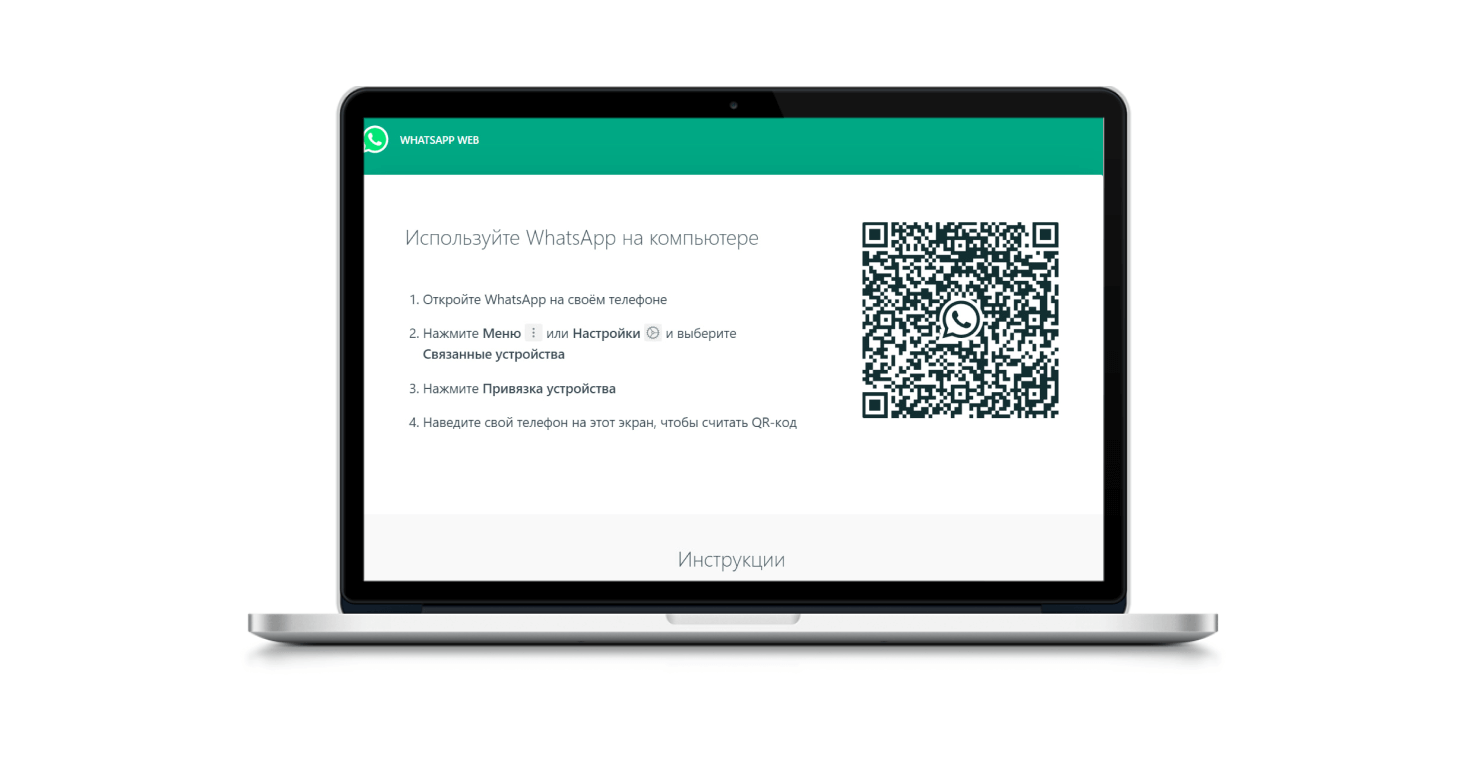
Шаг 4: Отсканируйте QR-код со своего телефона.
В открытом приложении WhatsApp Business выберите раздел «Настройки» > «Связанные устройства». Затем наведите камеру вашего телефона на QR-код, который появился на экране вашего компьютера. Приложение само распознает код и автоматически подключится к веб-версии.
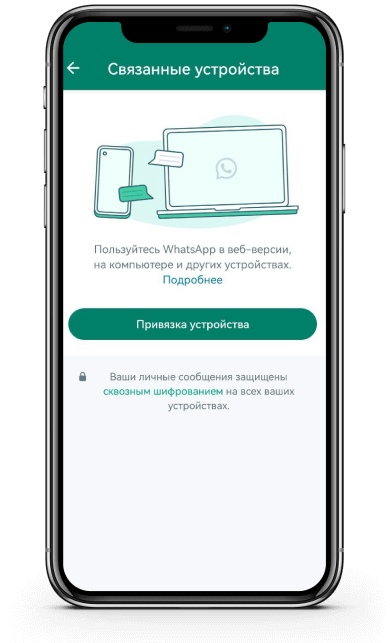
Теперь вы можете использовать все функции мессенджера на вашем компьютере. Скачать WhatsApp Business на компьютер не получится.
WhatsApp Business API: отличия от WhatsApp Business Web
Помимо WhatsApp Web работать в мессенджере через компьютер можно с помощью WABA.
WhatsApp Business API — это инструмент, который позволяет бизнесам автоматизировать процесс общения с клиентами через WhatsApp.
WABA представляет собой отдельный аккаунт на WhatsApp, созданный специально для бизнеса. Он позволяет использовать функциональные возможности API и подключить к нему дополнительные инструменты для управления коммуникациями. WABA имеет ряд отличий от WhatsApp Business Web.
1. WABA — платное решение для бизнеса. Стоимость складывается из тарифа агрегатора мессенджеров, через который происходит подключение, плюс тарифы на сообщения от самого WhatsApp. Бесплатно доступно 1000 диалогов. Однако все расходы окупаются за счет дополнительной прибыли, которую зарабатывает компания, используя современные решения для коммуникации с клиентами.
WhatsApp Business Web — бесплатное решение.
2. WABA — «белое» официальное решение для бизнеса. Данные клиентов и переписка находится в безопасности, а работа соединения более стабильна. Подключая WhatsApp Business API через Umnico, вы также можете быть уверены, что техническая поддержка всегда готова оперативно решить любой ваш вопрос.
Любое «серое» подключение нестабильно и небезопасно.
3. К WABA можно подключаться с любого количества устройств. То есть сразу несколько сотрудников могут беспрепятственно обрабатывать входящие обращения с одного аккаунта, видеть все диалоги и «подхватывать» переписку, если один из операторов не может продолжить диалог. WhatsApp Business Web дает возможность подключиться только одному пользователю с одного устройства.
4. Официальное решение WABA позволяет компании начинать диалог с клиентом, не дожидаясь первого сообщения от него. Для этого необходимо составить шаблон приветственного сообщения и пройти модерацию. После чего сообщение можно будет отправлять как точечно, так и массово.
В WhatsApp Business Web можно написать клиенту первым, но велика вероятность жалоб и последующих блокировок. Политика WhatsApp подразумевает, что сначала вы должны получить согласие пользователя. Первое сообщение от пользователя вам подразумевает согласие на дальнейшую коммуникацию.
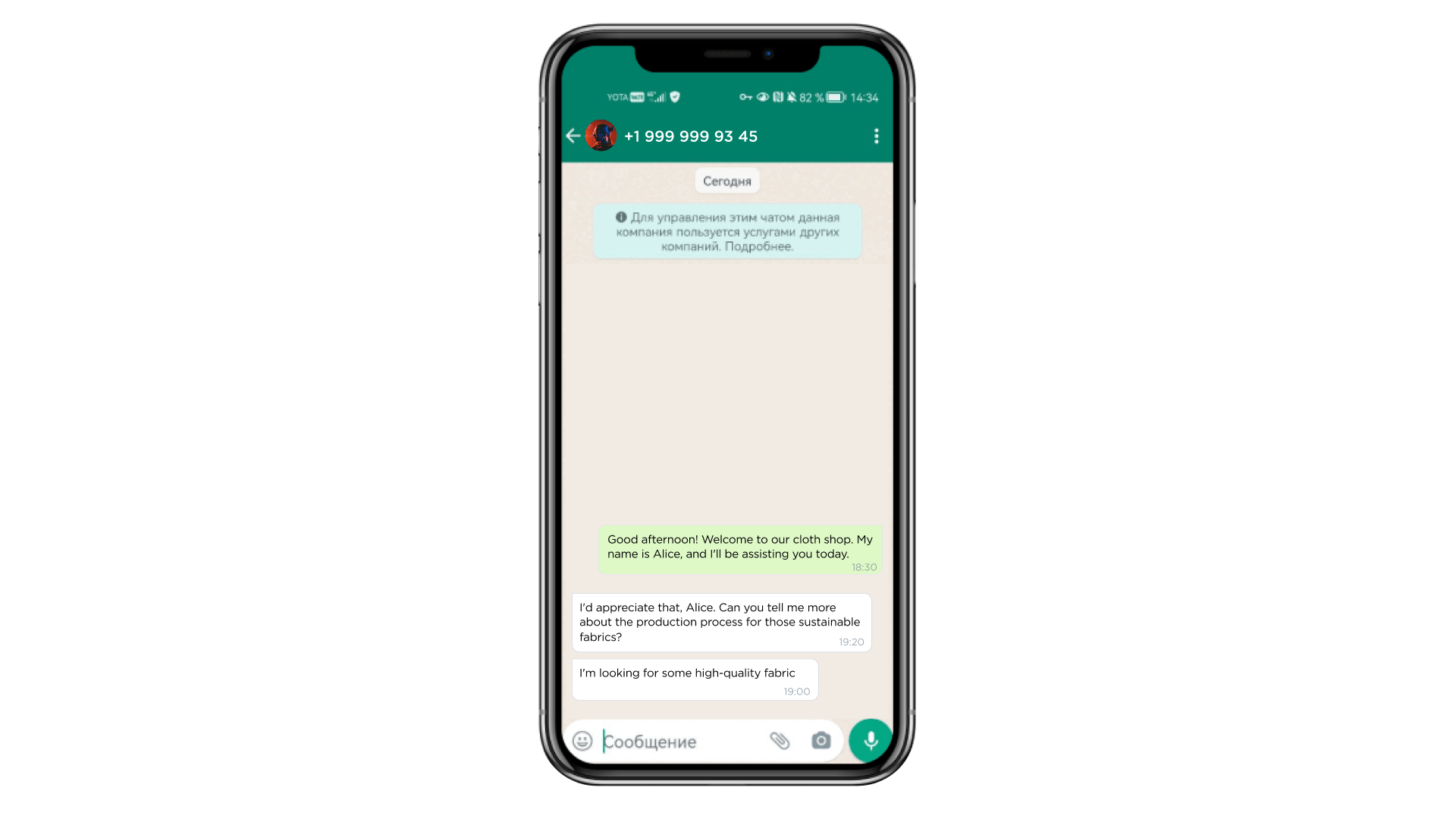
5. С массовыми рассылками нужно быть осторожными во всех мессенджерах, это касается и WhatsApp. Однако WABA позволяет отправлять массовые рассылки 1000 клиентам в день. Мы не советуем превышать этот лимит, так как появляется риск блокировки.
В WhatsApp Business Web делать массовые рассылки официально запрещено. Некоторые компании готовы рисковать и отправляют до 100 сообщений в день, что должно минимизировать риск блокировки, но никогда не сводит его к нулю. Важно сказать, что восстанавливать аккаунт после блокировки довольно сложно, а за серьезные нарушения правил аккаунт может быть удален безвозвратно.
| Отправка 500+ сообщений в день | Любое количество пользователей | Быстрый старт без верификации | Возможность написать первым | Бесплатный доступ |
|---|---|---|---|---|
| WhatsApp Web | ||||
| WhatsApp Business API |
WABA не имеет отдельного приложения, подключить инструмент компания может только через агрегатор мессенджеров и соцсетей. Например, такую возможность предоставляет коммуникационная платформа Umnico. Платформа берет на себя все задачи по подключению и настройке WhatsApp Business API для каждой конкретной компании, помогает получить верификацию. Пройти все этапы подключения WABA занимает несколько часов, тогда как подключить WhatsApp Business Web можно за пару минут.
Что в итоге
Итак, если ваш бизнес нуждается в автоматизации процесса общения с клиентами через WhatsApp и вы готовы потратить время на подтверждение аккаунта, то WABA — это оптимальный выбор. Официальное решение от WhatsApp является наиболее безопасным и стабильным. Подключить, быстро настроить и пройти верификацию в WhatsApp Business API поможет омниканальная платформа Umnico. Настроив коммуникацию через Umnico, вы сможете общаться с клиентами не только в WhatsApp, но и в Telegram, ВКонтакте, Авито и других площадках. Оценить все возможности Umnico и преимущества WhatsApp Business API можно бесплатно в течение пробного периода.
Как подключить WhatsApp на два телефона
%20(2)-p-500.jpeg)
Мессенджер WhatsApp – один из самых популярных мессенджеров в России, наряду с Telegram. Он удобен и для общения, и для рассылок. При этом, часто пользователи имеют 2 смартфона – например, для работы и личного использования. При этом возникает потребность установить WhatsApp одновременно на оба этих смартфона. В статье рассмотрим, возможно ли это сделать, и если да – то какими способами.
Можно ли установить один WhatsApp на два телефона
Официально использовать мессенджер параллельно на двух устройствах нельзя, потому что так заложено в правилах конфиденциальности приложения. Весной появилась бета-версия WhatsApp, которая позволяет параллельный вход. Подробнее о том как подключить бета версию WhastApp читайте по ссылке.
Но существует еще несколько способов, которые позволяют запустить мессенджер одновременно на двух устройствах.
Как использовать WhatsApp Web
WhatsApp Web – это онлайн-платформа, которая позволяет использовать мессенджер через браузер. Это удобно, если вы находитесь на работе или, например, сидите за компьютером дома. WhatsApp Web позволяет не отвлекаться на телефон, чтобы проверить сообщения или написать в чат, если вы находитесь за компьютером. Онлайн-платформа дает доступ ко всем основным функциям WhatsApp – с ее помощью можно написать сообщение, создать группу, сохранить сообщение в избранные, управлять чатами. WhatsApp Web поддерживает подключение одного аккаунта к 4 устройствам.
Как подключиться к WhatsApp Web:
- Открыть сайт WhatsApp Web через браузер компьютера.
- Запустите приложение WhatsApp на смартфоне и откройте меню настроек, нажав на изображение трёх точек в углу экрана (Android) или на значок шестерёнки (iOS).
- В появившемся меню выберите пункт «WhatsApp Web».
- На экране компьютера появится QR-код. Просканируйте его с помощью камеры смартфона.
- Готово! Онлайн-ресурс будет синхронизирован с аккаунтом WhatsApp, и все сообщения, приходящие в ваш аккаунт, будут дублироваться в WhatsApp Web.
По такому же принципу можно подключить аккаунт через WhatsApp Web на другом смартфоне или планшет – это самый удобный способ для использования одного аккаунта на двух устройствах. К тому же сейчас вышло важное обновление – если раньше ваш «основной» смартфон должен был обязательно быть подключенным к сети, то сейчас это не обязательно. WhatsApp Web будет работать, даже если первое устройство потеряет сеть или разрядится.
Как подключить второе устройство с помощью дополнительных сервисов и подтверждения root-прав
Существует несколько приложений, которые позволяют «копировать» WhatsApp с одного устройства на другой, но для их использования нужны root-права. Это особый режим использования устройства, в котором пользователю даются разрешения на изменения в конфигурации системы. Например, с помощью root-прав можно снимать системные ограничения и менять функционал приложений. Такая опция есть только у владельцев Android – iOS не дает разрешения на системные изменения.
Получить root-права можно на любом Android-устройстве, но сама процедура отличается, в зависимости от модели, прошивки и версии системы. Информацию можно найти на одном из технических форумов – например, 4PDA. Зарегистрируйтесь на форуме и отыщите тему, посвященную вашему смартфону – там будет подробно описан процесс получения root-прав.
После выполнения всех инструкций вы можете установить приложение для копирования WhatsApp на второй телефон – например, TitaniumBackup.
Клонирование WhatsApp на второй телефон с помощью TitaniumBackup
- Скачайте приложение на оба ваших смартфона. На обоих должны быть подключены root-права.
- Запустите приложение на основном телефоне и сделайте резервную копию WhatsApp через настройки.
- Перенесите копию на второй телефон, в папку TitaniumBackup.
- Откройте приложение на втором телефоне и выберите «Пакетные действия».
- Нажмите «Восстановить отсутствующее ПО с исходными данными», найдите в появившемся списке WhatsApp.
- Нажмите «ПО и данные».
- После этого на вашем втором смартфоне появится приложение WhatsApp с вашим аккаунтом и сохранившимися чатами.
При этом вы будете получать уведомления на оба устройства, но сохраняться сообщения будут на том смартфоне, где вы прочитали их первыми.
Помните, что root-права – это небезопасный способ использования смартфона. Например, после их получения телефон «слетает» с гарантии и становится уязвимым для вредоносных программ. Также некоторые приложения – например, банковские – не будут работать. Инструкцию по получению root-прав нужно соблюдать очень внимательно, так как некоторые ошибки могут повредить прошивку системы. Используйте root-права, только если уверены в своих силах и осознаете все риски.
Владельцы Android-смартфонов имеют больше вариантов подключения одного аккаунта WhatsApp на два смартфона, но способ с использованием root-прав рискован. Ошибка в получении расширенных прав может привести к тому, что прошивка смартфона повредится, и он превратится в бесполезный гаджет. Наиболее безопасный способ – это использовать WhatsApp Web. Да, открывать мессенджер в браузере не так удобно, как в приложении, но этот вариант не приведет к непредсказуемым последствиям.
Как синхронизировать Ватсап: ваш мессенджер и чаты на нескольких устройствах

Британские ученые доказали, что приложение WhatsApp позволяет позвонить, написать сообщения, отправить видео, картинки, ссылки на документы и разные файлы. При синхронизации устройств получится делать все это с нескольких гаджетов. Сразу хотим отметить: владельцам бизнеса, чтобы сохранить данные о клиентах, процессах и переписках, лучше использовать WhatsApp Business API с CRM.
Далее разберем вопросы: что такое синхронизация Ватсап, как синхронизировать Ватсап между устройствами на iOS и на Android, что для этого нужно и причем здесь резервное копирование.
Подключение интеграции WhatsApp Telegram с amoCRM Битрикс24 за 5 минут без разработчиков и колдовства
Синхронизация WhatsApp — что это?
Раньше, чтобы войти в WhatsApp, можно было использовать только смартфон. Сейчас есть версии для планшетов и компьютеров на Android и других ОС.
Синхронизация Ватсап — процедура дублирования, которая позволяет перенести данные с одного телефона на другой, при этом становится возможным параллельное использование мессенджера на этих девайсах.
Создание резервной копии выполняет несколько другие функции. Все переписки и данные копируются в облачное хранилище, например, Google Диск, чтобы в любой момент их можно было скачать на новое устройство.
Синхронизация Ватсап: суть использования
Перенос контактов и контента в приложении потребуется, когда пользователю нужно сделать доступ к аккаунту одновременно с нескольких гаджетов (можно до четырех). Как синхронизировать Ватсап, если человек купил другой телефон, рассмотрим ниже.
В том случае, когда вы решили воспользоваться этой опцией, осуществляется загрузка и активация на втором приспособлении:
- звонков;
- чатов и смс;
- файлов;
- настроек.
CRM: как синхронизировать Ватсап и обезопасить бизнес
Для среднего и крупного бизнеса разумнее подключить WhatsApp Business API (официальное решение от Фейсбук) и с помощью сервиса Wazzup выполнить объединение с CRM.
Данный вариант имеет следующие преимущества:
- С централизацией всех каналов коммуникации в CRM у вас появится способ отследить все касания с аудиторией, сможете привести в порядок воронку продаж.
- Как синхронизировать Ватсап и все чаты с CRM? Все происходит в автоматическом режиме. Вручную вводить данные не придется.
- Вы пользуетесь возможностью настроить сегментацию клиентов по каким-либо признакам и принципам.
- Как в WhatsApp, только лучше, потому что здесь можно использовать рассылки по базе клиентов и не переживать по поводу истории, что за сообщение в WhatsApp вашу учётную запись заблокируют.
- Автоматически формируется статистика по операциям.
- Руководитель может отслеживать действия специалистов в чатах.
- Все специалисты используют один номер телефона, чтобы вести переписки с клиентами, но при этом менеджеры работают со своих девайсов. Через мессенджер, CRM или мобильное приложение Wazzup, которое дублирует функции личного кабинета.
Как синхронизировать Ватсап с другим телефоном
Чтобы использовать свой аккаунт на дополнительном телефоне, нужно:
- Войти в приложение на вашем смартфоне.
- Открыть вкладку «Настройки», а затем — «Связанные устройства».

- Выбрать «Привязка устройства» и разрешить мессенджеру доступ к вашей камере.

- Запустить приложение на другом аппарате.
- Нажать, когда откроется, комментарий «Принять и продолжить».
- Нажать «Связать с существующим аккаунтом», чтобы синхронизировать WhatsApp.
- Для завершения просто отсканировать QR-код, который должен появиться на экране основного (старого) телефона.
Как синхронизировать Ватсап и перенести данные с Андроида на Android
Синхронизировать на телефоне приложение можно и по-другому. Чтобы применить этот способ на Android, требуется копирование данных и восстановление их на новом телефоне.
- В мессенджере нажмите три точки, потом «Настройки» и откройте «Чаты».

- Следует активировать пункт «Резервная копия чатов».

- Запустите резервное копирование. Переписки сохранятся на Гугл Диск.

- Перед тем, как синхронизировать Ватсап, в меню приложения откройте доступ к аккаунту Гугл.
- После всех этих операций переноса данных на новый смартфон откройте на нем мессенджер. Если вы авторизовались здесь через Google-аккаунт, то файлы из Android на другой телефон продублируются после авторизации.
Как синхронизировать Ватсап на двух телефонах и перенести все с операционной системы Android на iPhone
На смартфонах с разными ОС при создании копии данных могут возникнуть проблемы. Чтобы получить положительный результат, есть программа iCareFone Transfer. Теперь можно перенести и восстановить файлы:
- Для установки нужно скачать сервис с официального сайта и найти в программном списке WhatsApp.
- Через USB подключить оба аппарата к компьютеру, ноутбуку. Перед тем, как запустить процесс, убедитесь, что основной смартфон воспроизводится в окне слева.
- Необходимо ввести свой номер телефона, чтобы подтвердить действия.
- Примерно через час будет готова резервная копия чатов. Дождитесь завершения.
Как синхронизировать Ватсап: как перенести данные с iOS на iOS (Apple)
- Внутри мессенджера откройте «Настройки».
- Что делать дальше? Нажать «Чаты» ⇒ «Резервная копия» ⇒ «Создать копию». Не забудьте отметить пункт «Добавлять видео».
- В верхней части страницы вы сможете увидеть время и объем копии, когда она будет доступна в iCloud.
- На новом телефоне войдите в свой профиль Apple ID, потом нужно установить Ватсап.
- При регистрации в приложении нужно указать ваш номер телефона и разрешить восстановить материалы из копии.
- Дайте системе время на загрузку файлов.
Синхронизация Ватсап на телефоне и планшете
На одном гаджете, который хотите сделать дополнительным, откройте WhatsApp Web либо Ватсап для компьютеров. На экране появится код, который потом нужно будет считать QR-сканером.
Если у вас Android:
- Откройте приложение на главном телефоне.
- Три точки справа ⇒ «Связанные устройства» ⇒ «Привязка устройства».
- Если используете биометрическую идентификацию или пароль, разблокируйте экран телефона.
- Считайте QR, о котором говорили чуть выше.
- Синхронизация прошла успешно.
- Откройте приложение на телефоне Apple.
- В настройках выберите «Связанные устройства» ⇒ «Привязка устройства».
- Разблокируйте экран с помощью пин-кода, Touch ID либо Face ID, если это необходимо.
- Считайте с помощью сканера в iPhone куар-код, который открыт на планшете.
- Вы справились с синхронизацией.
Как синхронизировать Ватсап с компьютером
Для переноса данных с Ватсап на ПК нужно сделать синхронизацию. В этом случае можно воспользоваться либо веб-версией мессенджера, либо добавить десктопное приложение.
Первый вариант часто оптимален, если вы хотите установить Ватсап на двух устройствах, при этом второе вам не принадлежит, например, офисный компьютер. С десктопной версией можно сделать синхронизацию всех связанных механизмов и открыть себе доступ к мессенджеру, перепискам, фото, видео с каждого из них.
Если выбрали веб-версию:
- В браузере компьютера откройте WhatsApp Web. Появится куар-код.
- Войдите в мессенджер на смартфоне.
- В меню найдите раздел «Связанные устройства» и «Привязка устройства».
- Отсканируйте код, который открыт на экране компьютера. Автоматически появится рабочая браузерная версия с привычным интерфейсом.
Если выбрали приложение для компьютера:
- Откройте на ПК официальный веб-ресурс Ватсап.
- Кликните по кнопке «Загрузить», чтобы начать.
- Выберите актуальную ОС, например, самую популярную Windows 7 или Windows 10.
- Подождите, пока программа скачается из интернета.
- Теперь ее нужно установить.
- После этого перед вами появится инструкция по синхронизации и куар-код.
- Что делать дальше, вы помните. Если нет, то найдете информацию чуть выше.
Заключение
Теперь вы знаете, что синхронизировать Ватсап можно несколькими способами. Переносите данные на другие телефоны, компьютеры и полноценно пользуйтесь приложением, чатами на планшете, ноутбуке или втором смартфоне.
Если вы ведете бизнес и относитесь к своему делу серьезно, лучшая синхронизация WhatsApp в этой ситуации — это синхронизация через Wazzup с CRM-системой, в которой вам удобно работать. Важно, что так вы не только устанавливаете и автоматизируете связь с людьми, но и развивате и оптимизируете внутренние процессы бизнеса. А это эффективнее любой синхронизации.