Коробка: группы пользователей
Внимание! Необходимо делать различия между понятиями группа пользователей и рабочая группа в Битрикс24. Рабочая группа – это сотрудники, собранные для решения какой-либо задачи в рамках этой группы. При этом они могут принадлежать разным группам пользователей.
Управление группами пользователей
Управление группами пользователей в коробочной версии Битрикс24 выполняется на странице Настройки > Пользователи > Группы пользователей:
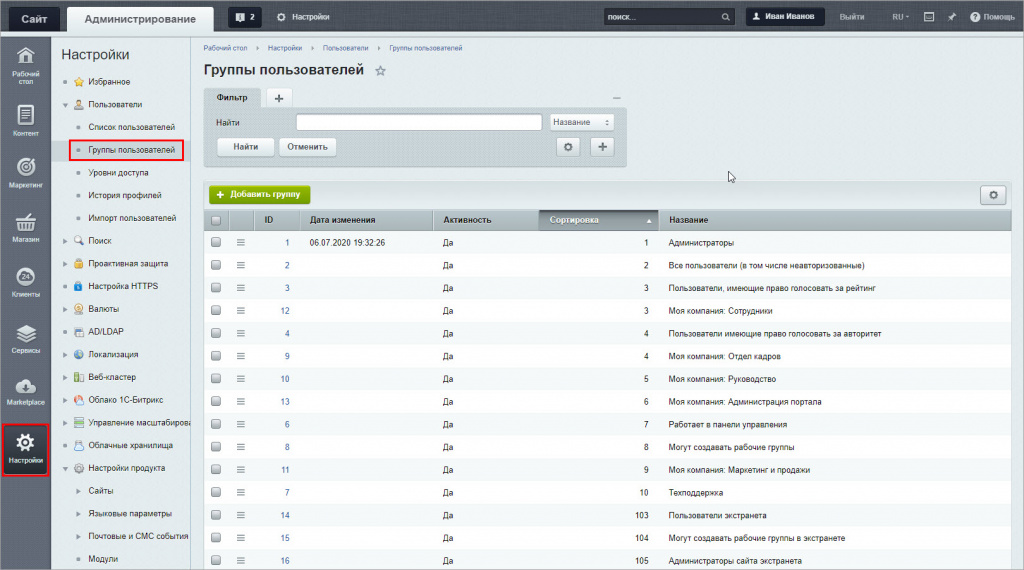
Для добавления новой группы служит кнопка Добавить группу, расположенная на контекстной панели. Перейти к редактированию параметров группы можно с помощью двойного клика левой кнопкой мыши по соответствующей записи либо с помощью пункта Изменить в контекстном меню.
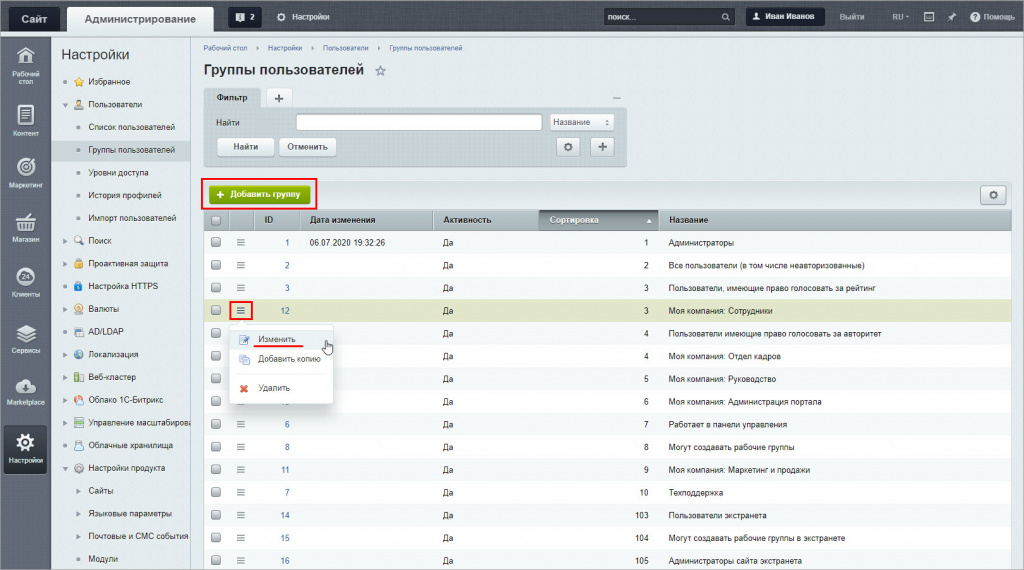
Примечание: Подробное описание формы создания и редактирования группы приведено в пользовательской документации продукта.
Обязательные группы пользователей
В системе существует 3 обязательные группы пользователей: Все пользователи, Сотрудники и Администраторы:
- по умолчанию к группе Все пользователи относятся все незарегистрированные посетители Битрикс24, обладающие правом только на просмотр публичных страниц сайта (кроме страниц закрытых разделов);
- в группу Сотрудники должны входить все пользователи портала, чтобы иметь доступ и минимальные права для работы на портале. Для того, чтобы повысить уровень прав пользователя (перевести в другую группу пользователей), необходимо включить его в состав двух групп: Сотрудники и требуемой группы. Другими словами, смена прав для пользователя на портале выполняется путем добавления его в соответствующую группу, но без исключения из группы Сотрудники.
- к группе Администраторы относятся администраторы портала, обладающие полным набором прав на доступ к управлению системой (в том числе, доступом к управлению правами других пользователей).
Параметры данных групп пользователей могут быть изменены (название, описание, уровень прав для группы Все пользователи), но сами группы не могут быть удалены из системы.
Добавление в группу пользователей
Добавление пользователей к той или иной группе выполняется в форме настройки параметров учетной записи пользователя на закладке Настройки > Пользователи > Список пользователей:
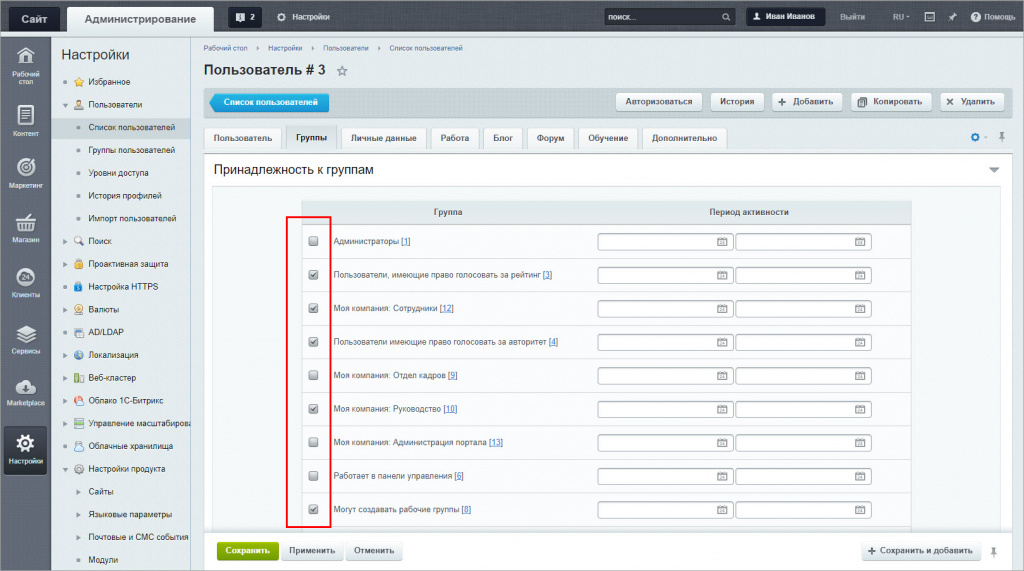
С помощью полей Период активности можно указать период привязки пользователя к той или иной группе. По истечении указанного периода, пользователь будет отписан от соответствующей группы, однако бюджет пользователя сохраняется в системе.
Внимание! Необходимо помнить, что задание прав для групп производится не только в закладке Доступ при создании или редактировании группы. В каждом отдельном информационном блоке может быть задан свой уровень доступа для групп. Кроме того, можно через свойства страницы или раздела задать права доступа, отличные от тех, что заданы на закладке Доступ.
Советуем прочитать:
- Пользователи и авторизация
- Управление доступом
Кто имеет доступ в группу (проект) и как этим управлять
При создании и редактировании группы (проекта) можно определить права на доступ в эту группу (проект).
Есть 3 уровня конфиденциальности, которые можно выбрать при создании группы или проекта:
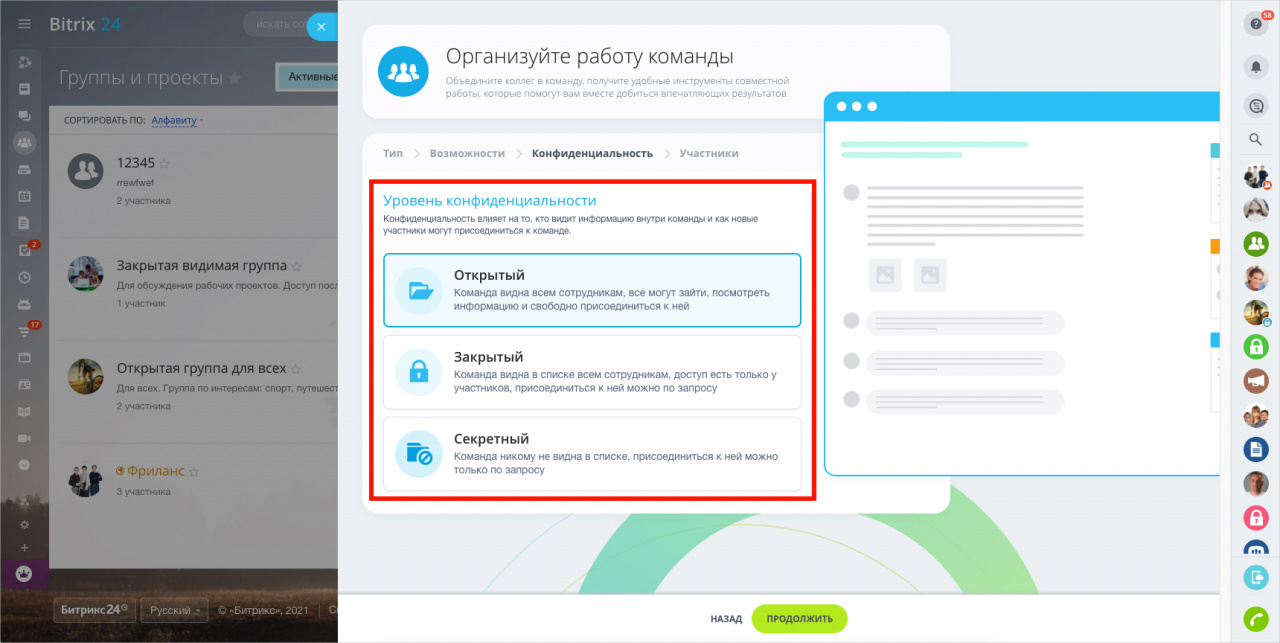
- Открытый – группа или проект видны всем сотрудникам, все сотрудники могут зайти, посмотреть информацию и свободно присоединиться.
- Закрытый – группа или проект видны в списке всем сотрудникам, доступ есть только у участников, присоединиться можно только по запросу.
- Секретный – группа или проект никому не видны в списке, присоединиться можно только по приглашению.
Из комбинаций уровней конфиденциальности можно создать типы групп и проектов:
- Закрытая видимая группа (проект) – группу или проект сотрудники видят в списке активных групп, доступ открывается после разрешения владельца (руководителя) или модератора (помощника руководителя);
- Закрытая невидимая группа (проект) – группу или проект сотрудники не видят в списке групп, стать участником можно только по приглашению;
- Открытая видимая группа (проект) – группу или проект видят все сотрудники, стать участником может любой сотрудник без подтверждения;
- Видимая архивная группа (проект) – группу или проект видят все сотрудники в списке архивных групп, никто не может стать участником пока группа или проект не станут активными;
- Невидимая архивная группа (проект) – сотрудники не видят в списке архивных групп, никто не может стать участником пока группа или проект не станут активными;
- Внешняя группа (проект) – группу или проект не видят в списке, стать участником можно после приглашения, в группу (проект) можно приглашать внешних участников (не сотрудников компании, например, подрядчиков, партнеров, клиентов). Внешние группы (проекты) доступны на всех тарифах. Внешние экстранет-пользователи входят в общее количество пользователей Битрикс24, их количество зависит от тарифа.
У каждой группы или проекта есть своя Лента новостей, Фотогалерея, Задачи, файлы на Диске, Wiki и другие возможности, которые доступны всем участникам.
После создания группы или проекта вы всегда можете изменить их тип, например преобразовать группу в проект или наоборот. Для этого нажмите кнопку О группе/О проекте и выберите раздел О группе.
Кликните кнопку Действия и выберите Редактировать группу/проект.
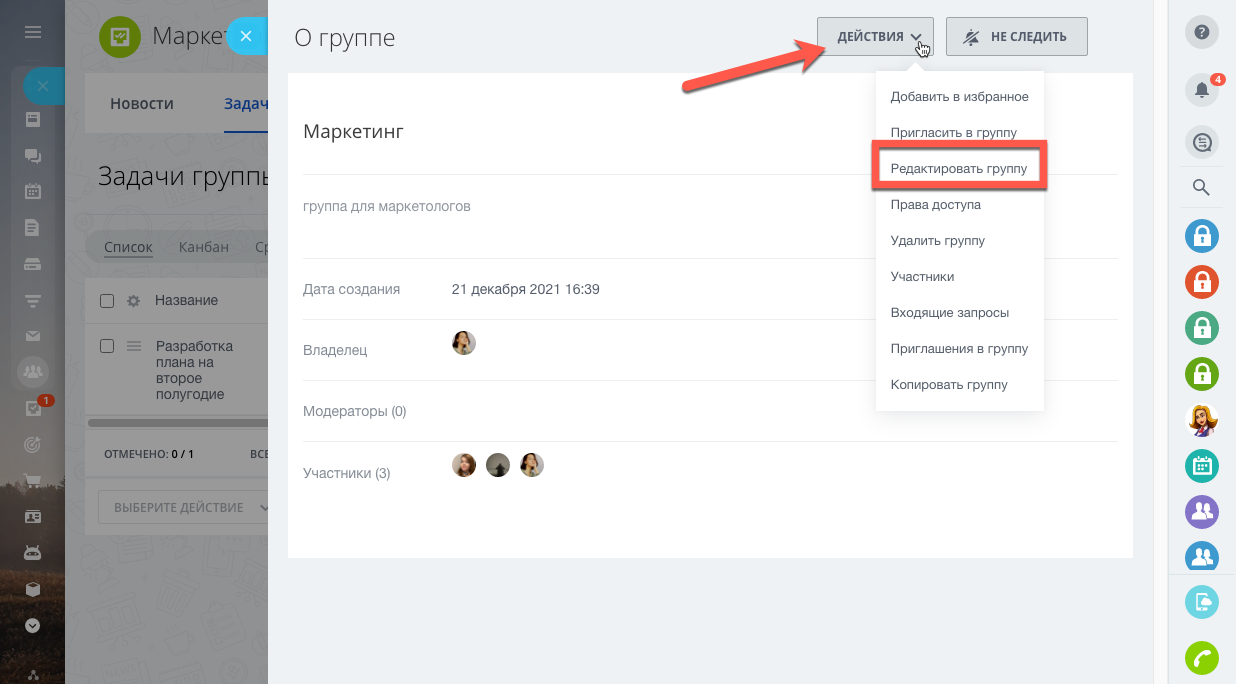
Откройте Расширенные настройки и отметьте новый тип группы/проекта. Сохраните изменения.
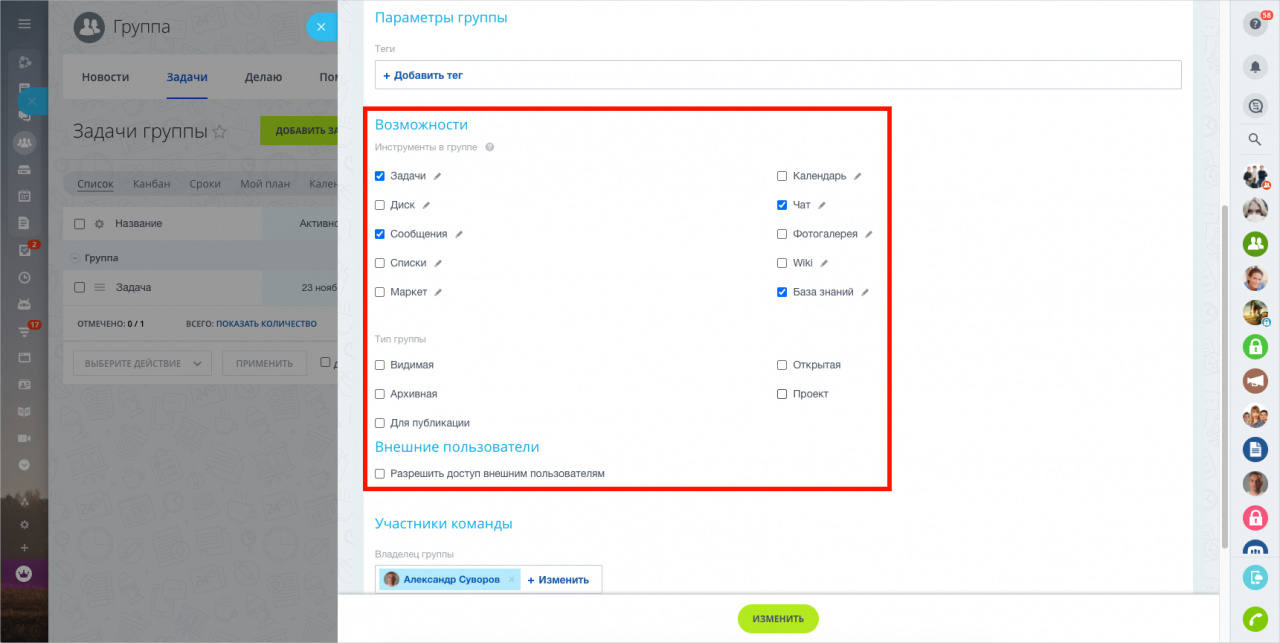
Кроме того, при редактировании вы можете добавить Фотогалерею, Чат и другие инструменты. Меняйте права доступа группы/проекта, а также преобразуйте открытую группу в закрытую или даже внешнюю. Для этого просто проставьте необходимые галочки:
Чем отличается группа от проекта?
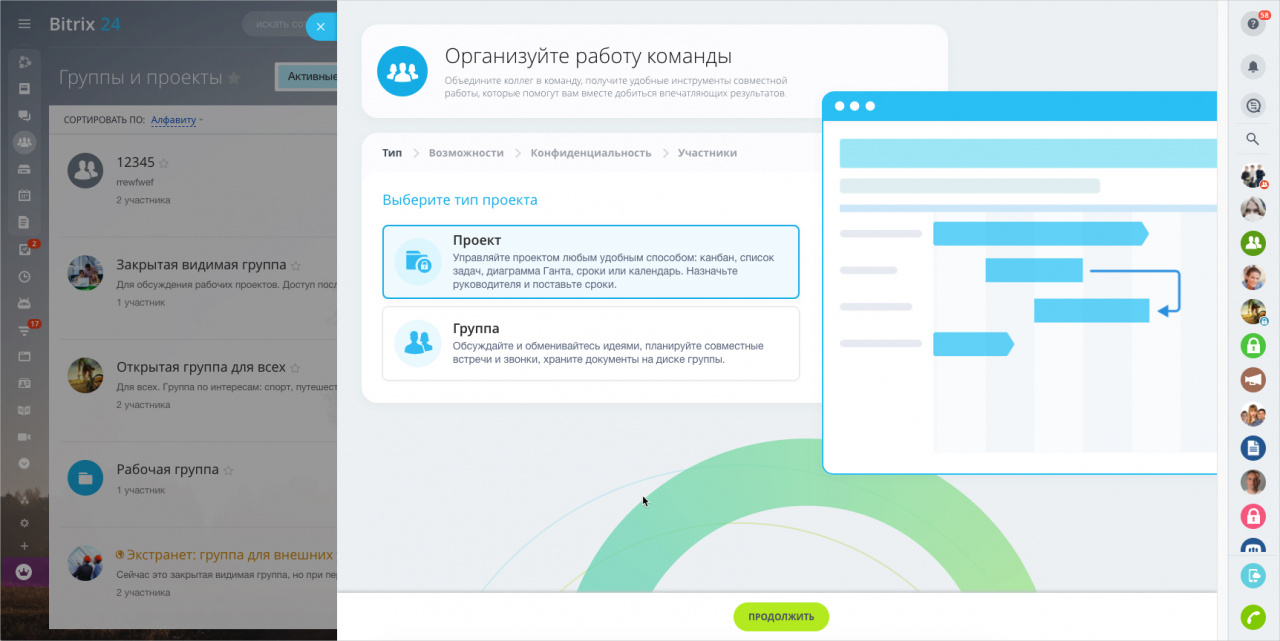
По сути, проект – это группа, у которой есть определенные сроки начала и окончания проекта.
Основное отличие проекта от группы – это наличие сроков задачи. Задачи нельзя ставить вне сроков проекта (пока не реализовано).
При изменении группы на проект, владелец группы становится руководителем проекта, а модераторы – помощниками руководителя проекта. Сами же права доступа не меняются.
Проекты имеют все те возможности, которые имеют группы – Новости, Сообщения, Фотогалерея, Календарь, Задачи, Диск, Поиск, Чат, Списки, Wiki, База знаний.
Настройки прав доступа к инструментам
Детальные настройки прав доступа к инструментам группы/проекта выполняются в меню О группе > Роли и права или в разделе О группе > Действия > Права доступа:
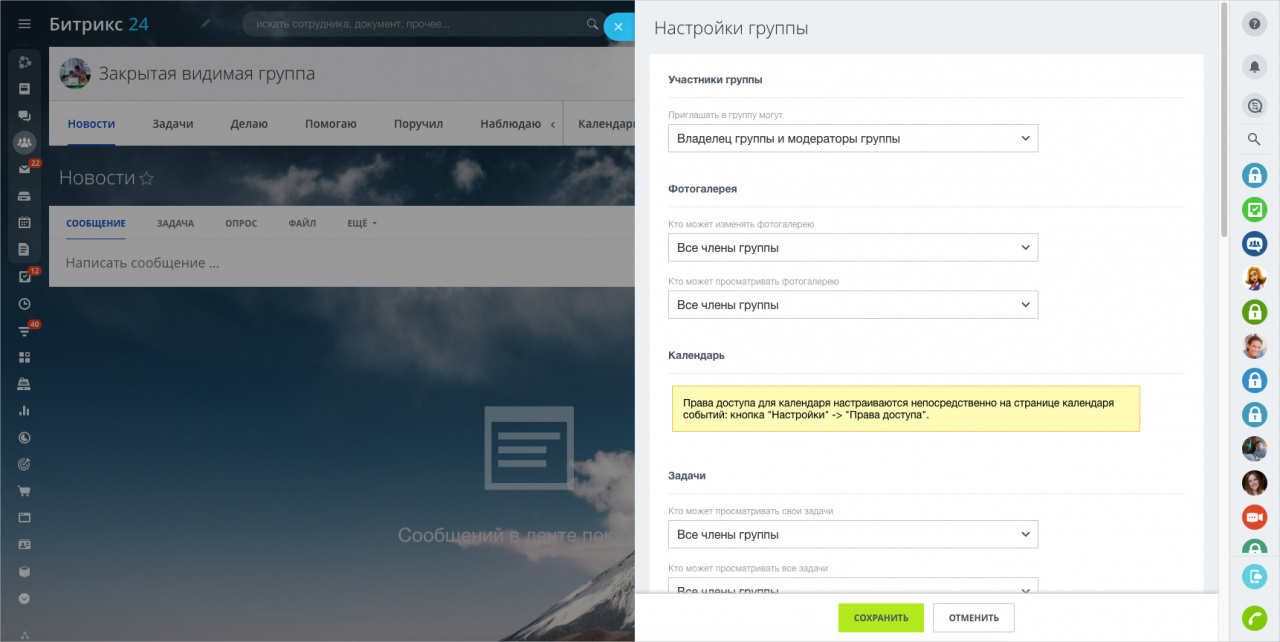
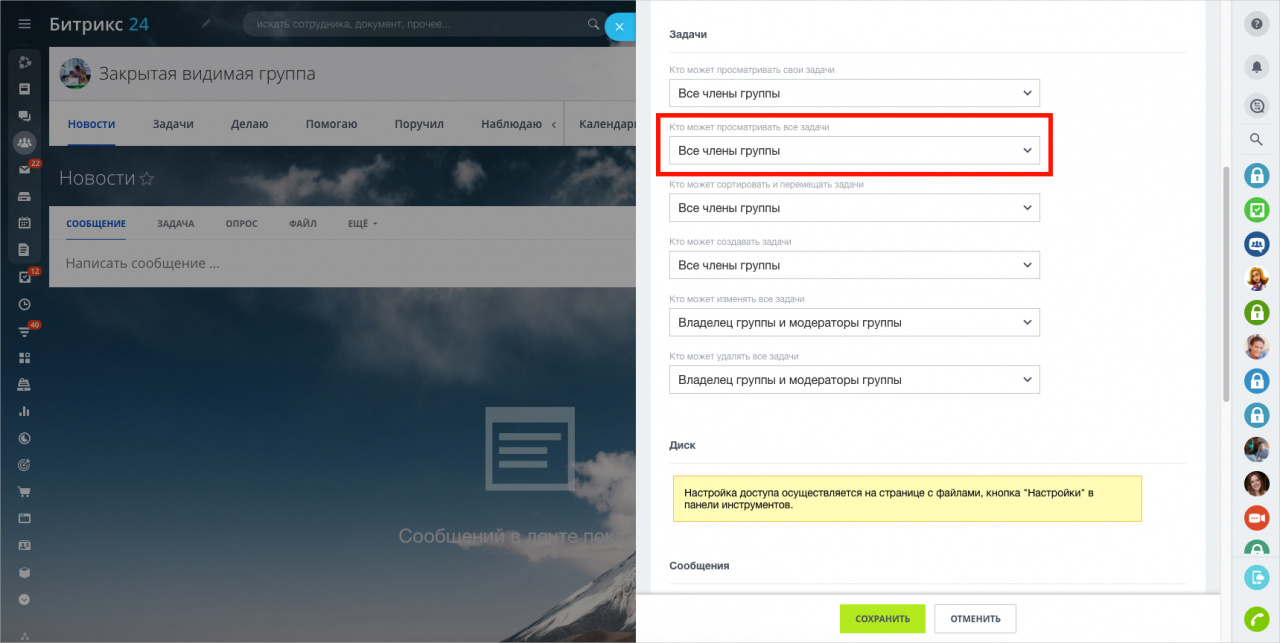
Внимательно настраивайте права групп (проекта). Например, в настройках задач группы по умолчанию установлено Кто может просматривать все задачи: Все члены группы, т.е все участники группы могут видеть задачи всех членов данной группы. Некоторым участникам группы это может не понравиться и может потребоваться корректировка прав.
Администратор Битрикс24 может видеть и управлять всеми группами и проектами в компании. Для этого нужно активировать режим администратора.
Подключенные пользователи
Подключенные пользователи – это те пользователи, кого добавили в группу или проект в составе подразделения или отдела.
Особенность подключенных пользователей в том, что они не смогут выйти из группы (проекта). Покинуть группу или проект в таком случае они смогут, если выйдут из отдела или подразделения. Либо владелец группы изменит участников этой группы.
Как сменить владельца группы или проекта
В Битрикс24 вы можете передавать полные или частичные права на управление группами или проектами другим сотрудникам всего в несколько кликов. Это удобно, когда, например, владелец группы уволился или его присутствие в группе стало неактуальным.
Полными правами в группе и проекте обладают сотрудники с ролями Владелец группы и Руководитель проекта. Модератор в группе и Помощник руководителя в проекте будут иметь права после того, как владелец или руководитель выдаст права в настройках.
Чтобы передать права владельца группы или руководителя проекта перейдите в раздел Группы и выберите нужный вам проект или группу.
Рассмотрим смену «Руководителя проекта» в группе «Обмен знаниями».

В правом верхнем углу перейдите на вкладку О проекте и выберите Участники.

После этого выберите, кому из участников проекта вы хотите дать права Руководителя.


После передачи прав другому сотруднику, вы получите уведомление с сообщением о том, что вы больше не являетесь владельцем группы (проекта).

Чтобы вернуть себе права Руководителя, вам нужно перейти в ваш профиль и нажать на поле Администратор.
Обратите внимание, данное действие доступно только пользователям с правами администратора. Подробнее читайте в статье Мой профиль.
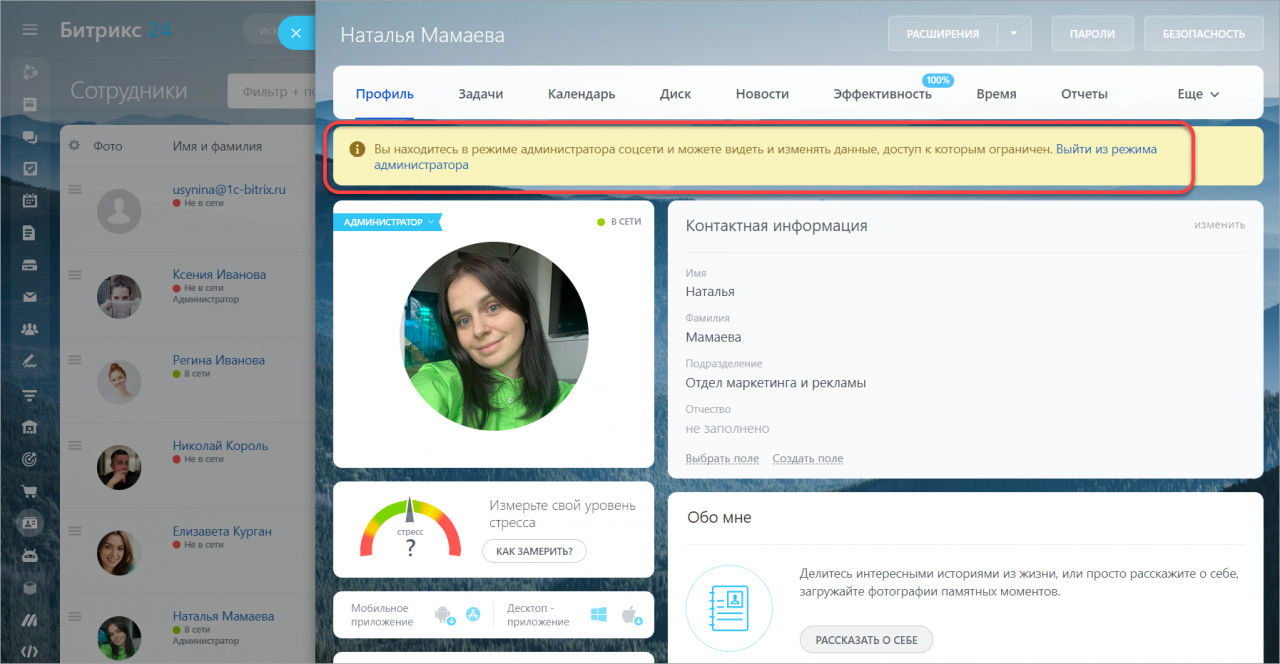
После того, как вы перешли в режим администратора, зайдите в проект или группу и проделайте те же действия, что и в первой части данной статьи.
Рекомендуем также почитать:
Кто может управлять группой битрикс 24
Текущую редакцию Вашего 1С-Битрикс можно просмотреть на странице Обновление платформы ( Marketplace > Обновление платформы ).
Ограничений нет
Добавление новой группы.
Видеоурок
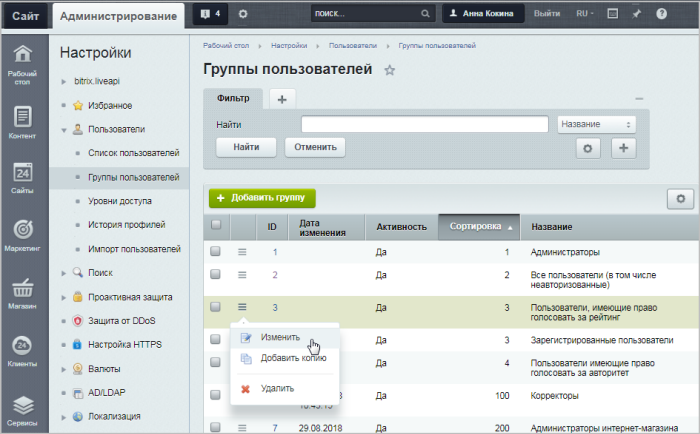
Создание и управление группами пользователей выполняется на странице Группы пользователей ( Настройки > Пользователи > Группы пользователей ):
Текстовое содержание видео
Управление группами пользователей выполняется на странице Группы пользователей ( Настройки > Пользователи > Группы пользователей ):
- по умолчанию к группе Все пользователи относятся все незарегистрированные посетители сайта с правом только на просмотр публичных страниц сайта (кроме страниц закрытых разделов);
- к группе Администраторы относятся администраторы сайта, обладающие полным набором прав на доступ к управлению системой (в том числе, доступом к управлению правами других пользователей).
Для добавления новой группы служит кнопка Добавить группу, расположенная на контекстной панели. Перейти к редактированию параметров группы можно либо кликнув левой кнопкой мыши по соответствующей записи, либо с помощью пункта Изменить в контекстном меню.
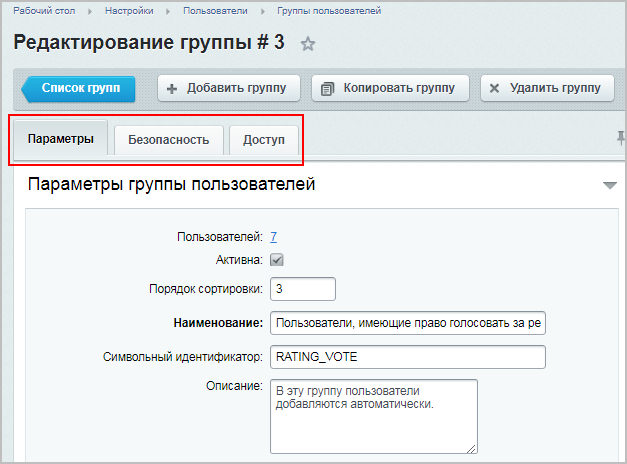
Подробное описание формы создания и редактирования группы приведено в пользовательской документации продукта.
Вкладка Параметры
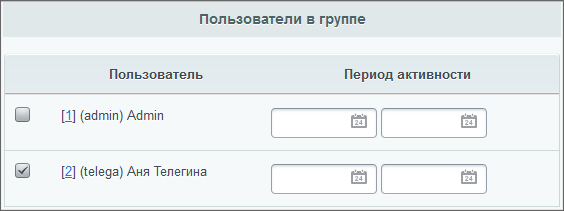
В этой вкладке производится быстрая приписка пользователей к той или иной группе
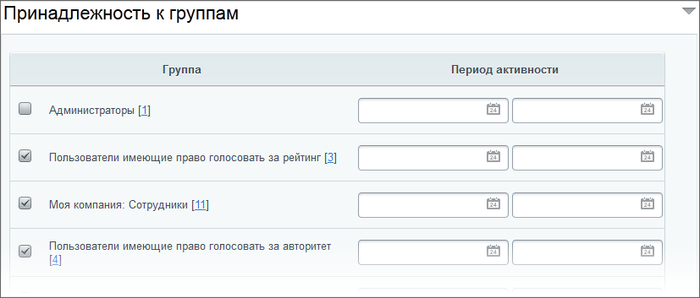
Однако быстрая приписка пользователей к той или иной группе возможна, только если на сервере зарегистрировано не более 50 пользователей. Если число пользователей в группе планируется очень большим, то добавление пользователей удобнее будет делать через страницу списка пользователей ( Настройки > Пользователи > Список пользователей ), так как на ней есть форма поиска, которая позволяет найти всех пользователей выбранной группы. Принадлежность пользователя к группе определяется в форме редактирования пользователя .
С помощью полей Период активности можно указать период привязки пользователя к той или иной группе. По истечении указанного периода пользователь будет отписан от соответствующей группы, однако аккаунт (профиль) пользователя сохраняется в системе.
Значения остальных полей этой вкладки понятны интуитивно.
Вкладка Безопасность
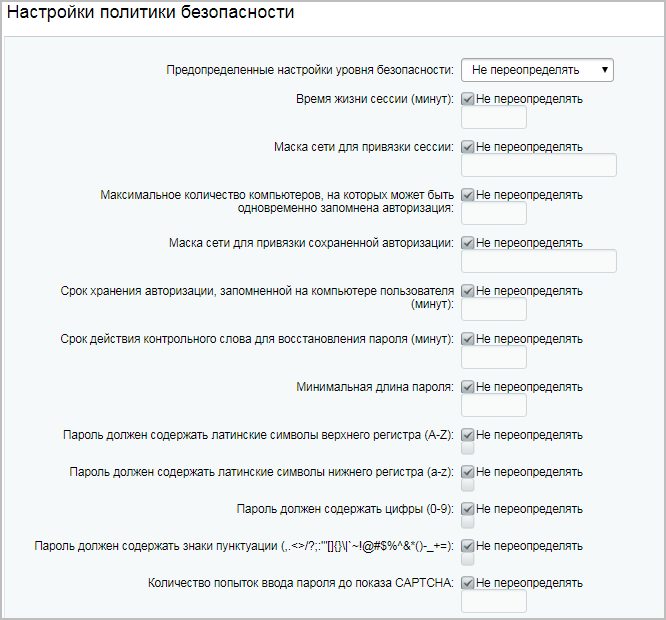
На вкладке Безопасность не рекомендуется изменять настройки без четкого понимания того, что вы делаете. Особенно на действующем сайте, так как она определяет политику безопасности для текущей группы.
Чаще всего подвергаются перенастройке поля Время жизни сессии и Максимальное количество компьютеров, на которых может быть одновременно запомнена авторизация.
При изменении параметра Время жизни сессии нужно найти баланс между потребностью в постоянном доступе авторизованных пользователей на сайте и производительностью. Не нужно устанавливать большое время сессии. Папка сессий (определяется настройками PHP) будет очень большая, следовательно, будет медленный старт сессии. Рекомендуется ставить значение в диапазоне 20-30 минут.
Поле Максимальное количество компьютеров, на которых может быть одновременно запомнена авторизация имеет смысл менять в том случае, если ваш контент-менеджер может работать одновременно на нескольких компьютерах. Скажем, по роду своей деятельности в организации ему приходится ходить по помещениям и работать с разных компьютеров. В этом случае можно либо уменьшить время жизни сессии, либо добавить число компьютеров в указанном поле. Первое предпочтительнее с точки зрения безопасности.
Пример настройки вкладки Безопасность Одна из задач, которую приходится решать администратору — это сочетание безопасности работы сайта и удобства работы пользователя. Например, снять с пользователя необходимость частой авторизации.
Неопытный администратор долгую авторизацию пользователя пытается решить через параметр Время жизни сессии, что не правильно. Долгая жизнь сессии (более 20-30 минут) у множества пользователей неизбежно приведёт к замедлению работы сайта из-за увеличения количества сессий на активных сайтах.
Гораздо лучше для этого использовать сочетание параметров закладки Безопасность ( Настройки > Пользователи > Группы пользователей > ).
Вкладка Доступ
На этой вкладке можно задать права доступа к модулям системы. Допустим, вам необходимо, чтобы контент-менеджер не имел возможности управлять блогами и форумами, так как для этого предусматривается создание отдельных администраторов. Запретим доступ созданной группе на управление, оставив за ними право на чтение, создание блогов (как обычным пользователям) и просмотр административной части (вдруг из редактора «вырастет» администратор).
Примечание. Некоторые модули предусматривают дополнительную настройку прав доступа к контенту (Инфоблоки и Веб-формы). Ознакомиться с настройками доступа к этим модулям вы можете в этом уроке. Настройка прав доступа выполняется в форме редактирования свойств инфоблока на закладке Доступ ( Контент > Информ. блоки > Типы информ. блоков > ).
В модуле Веб-формы предусмотрено управление доступом к результатам заполнения веб-формы на уровне Статусов результатов (результатов заполнения веб-формы).
Подробнее.
Пример создания группы
Контент-редактор новостей. Видеоурок
Допустим, нам нужно создать группу пользователей, которая будет заниматься исключительно новостями сайта (добавлять/редактировать/удалять).
В видео описано, как настроить такие права, а также как вывести административную панель для таких пользователей (чтобы можно было работать с новостями сайта не только из административного, но и из публичного раздела).
Чтобы корректно настроить права на пользователя в группе «Контент-редакторы новостей», надо выполнить следующие действия:
- Создать группу пользователей.
- В настройках доступа модуля Управление структурой установить уровень доступа Редактирование файлов и папок;
- Для этой группы пользователей установить право С помощью поля со списком Показать права на доступ для, расположенного на контекстной панели, можно показать текущее право определенной группы пользователей на доступ к папкам и файлам системы.
Настройка прав доступа к управлению структурой сайта выполняется в Менеджере файлов ( Контент > Структура сайта ).
Примечание: при текущих настройках пользователи созданной группы смогут работать только через административную часть сайта, потому что в публичной части сайта им недоступна административная панель. Административная панель отображается только в том случае, когда у пользователя есть права настроить хотя бы одну из функций, которые выполняются через панель (например, создание страницы или сброс кеша).
Чтобы панель всё-таки отображалась, в настройках Главного модуля ( Настройки > Настройки продукта > Настройки модулей > Главный модуль ) добавьте нужную группу в список групп, для которых нужно Всегда показывать панель для пользователей, 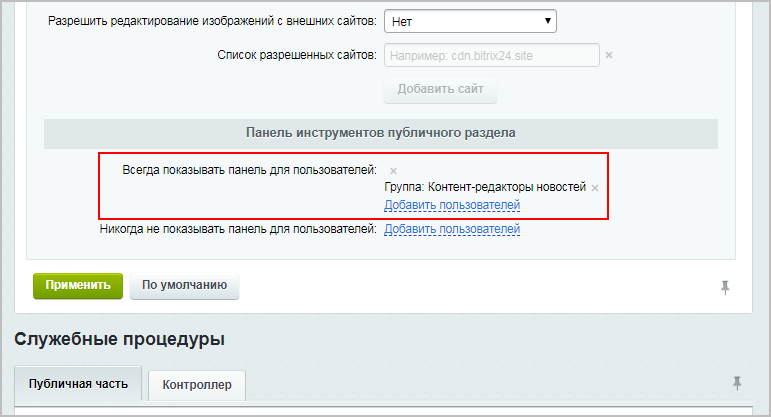 и тогда пользователи смогут работать с новостями из публичного раздела,
 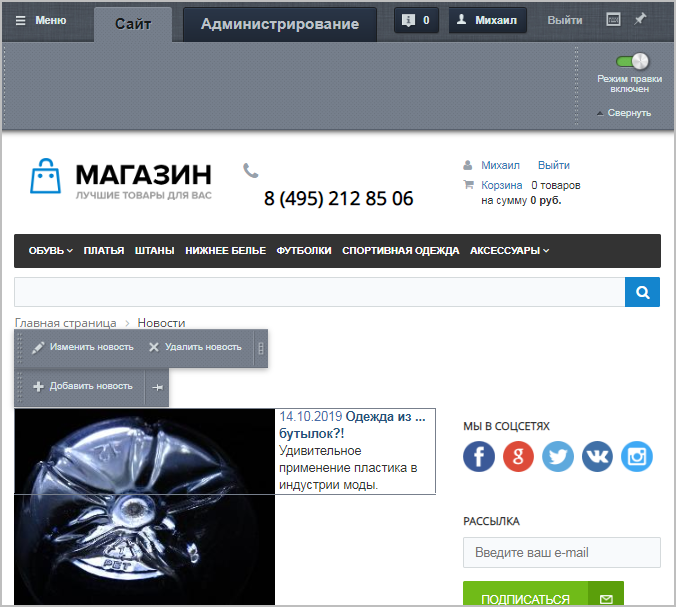 включив режим Правки.
Документация по теме
- Группы пользователей
- Создание и редактирование группы пользователей
- Назначение прав доступа в интернет-магазине