Почему не работает открытие страницы в Google: причины и решения

Открытие страницы в Google является повседневной задачей для миллионов пользователей всего мира. Однако, иногда возникают ситуации, когда в доступе к странице возникают проблемы.
Главными причинами, по которым может быть невозможно открыть страницу в Google, являются проблемы с сетью интернет и с браузером. Например, возможно, что ваш провайдер интернета испытывает временные технические проблемы, или ваш браузер требует обновления до последней версии.
Также, причиной может быть блокировка доступа к странице в Google со стороны антивирусного программного обеспечения или настроек безопасности вашего компьютера. В таком случае, решением может быть отключение антивируса или изменение настроек безопасности.
Если ни один из этих вариантов не помогает, возможно, проблема в самой странице в Google. В такой ситуации стоит попробовать через некоторое время повторить попытку открытия страницы, так как проблема может быть временной и связана с недоступностью серверов Google.
Почему открытие страницы в Google не работает: причины и решения
Когда пользователь пытается открыть страницу в Google, иногда возникают ситуации, когда это не удается. Это может происходить по разным причинам, и важно знать, какие причины могут быть и как их можно решить.
Причины, почему нельзя открыть страницу в Google:
- Проблемы с интернет-соединением: если у вас нет интернет-соединения или оно слабое, то страница Google не будет загружаться. Проверьте подключение к интернету и убедитесь, что оно стабильно;
- Блокировка сайта Google: иногда ваш провайдер интернета или ваша сеть может заблокировать доступ к странице Google. В этом случае вам нужно связаться с провайдером или администратором сети и узнать, почему они заблокировали доступ;
- Проблемы с браузером: возможно, у вас есть проблемы с браузером, которые не позволяют открыть страницы Google. Попробуйте использовать другой браузер или обновить текущий до последней версии;
- Проблемы с компьютером или устройством: если у вас есть проблемы с компьютером или устройством, то это может помешать загрузке страницы Google. Попробуйте перезагрузить компьютер или устройство и повторить попытку.
Решения проблемы открытия страницы в Google:

- Проверьте подключение к интернету и убедитесь, что оно стабильно;
- Свяжитесь с провайдером интернета или администратором сети, чтобы узнать, почему доступ к странице Google заблокирован и попросить его разблокировать;
- Попробуйте использовать другой браузер или обновите текущий до последней версии;
- Перезагрузите компьютер или устройство и повторите попытку открытия страницы Google.
Если ваши проблемы с открытием страницы Гугле остаются и ни одно из вышеуказанных решений не помогло, то возможно, стоит обратиться к специалисту или технической поддержке Google для получения дополнительной помощи.
Проблемы с сетевым подключением
Одной из причин, по которой может быть невозможно открыть страницу в Google, являются проблемы с сетевым подключением. Если ваш компьютер или устройство не подключены к интернету или имеют проблемы с сетью, то открытие страницы в Google может быть затруднено или вообще невозможно.
Причины проблем с сетевым подключением могут быть разнообразными:
- Неправильно настроенные сетевые настройки;
- Проблемы с беспроводным подключением Wi-Fi;
- Неправильно работающий сетевой адаптер;
- Проблемы с провайдером интернета;
- Сетевые конфликты или проблемы с маршрутизацией.
Для решения проблем с сетевым подключением, которые мешают открытию страницы в Google, вы можете предпринять следующие действия:

- Проверьте подключение к интернету. Убедитесь, что ваш компьютер или устройство подключены к сети и имеют доступ к интернету.
- Перезагрузите модем и роутер. Иногда, перезагрузка сетевых устройств может помочь восстановить подключение к интернету.
- Проверьте настройки сетевого адаптера. Проверьте, что сетевой адаптер правильно настроен и работает без ошибок.
- Проверьте настройки беспроводного подключения Wi-Fi. Если вы используете Wi-Fi, убедитесь, что настройки Wi-Fi правильно настроены и соответствуют вашей сети.
- Свяжитесь с провайдером интернета. Если у вас есть проблемы с провайдером интернета, свяжитесь с ним и узнайте, возникают ли у них технические проблемы или есть ли какие-либо известные проблемы с сетевым подключением в вашем районе.
Если после выполнения этих действий проблема с открытием страницы в Google не решается, возможно, стоит обратиться к специалисту, который сможет помочь вам выяснить и решить причину проблемы с сетевым подключением.
Неправильные DNS-настройки
Если вам невозможно открыть страницу в Google, причиной может быть неправильная DNS-настройка. DNS (Domain Name System) переводит доменные имена, такие как «google.com», в IP-адреса, которые используются для установления соединения с серверами.

Если ваш компьютер или маршрутизатор настроен на использование неправильных DNS-серверов, то при попытке открыть страницу в Гугле может возникнуть проблема. В результате сайт не может быть найден или загрузиться слишком медленно.
Как решить проблему с неправильными DNS-настройками?
- Проверьте настройки DNS в вашем компьютере или маршрутизаторе. Вы можете вручную настроить DNS-серверы, чтобы использовать публичные DNS-серверы, такие как Google Public DNS (8.8.8.8 и 8.8.4.4) или OpenDNS (208.67.222.222 и 208.67.220.220).
- Если вы не знаете, как изменить DNS-настройки, обратитесь к документации вашего операционной системы или поставщика услуг интернета.
- Если DNS-настройки уже верны, попробуйте очистить кэш DNS в вашем компьютере. В Windows вы можете сделать это с помощью команды «ipconfig /flushdns» в командной строке.
- Перезапустите ваш компьютер и маршрутизатор после внесения изменений.
- Если проблема все еще не решена, обратитесь в службу поддержки вашего интернет-провайдера. Они могут помочь вам проверить и настроить DNS-настройки.
Правильные DNS-настройки играют важную роль в доступе к веб-сайтам, включая Google. Убедитесь, что ваши DNS-настройки настроены правильно, чтобы избежать проблем с открытием страницы в Гугле.
Блокировка сайта в Google
Иногда возникают ситуации, когда страницу сайта невозможно открыть в поисковой системе Google. Почему это происходит?
Одной из основных причин блокировки сайта в Google является нарушение правил поисковика или наличие контента, который нарушает законы или стратегию Google. Такое нарушение может вести к временной или постоянной блокировке сайта.
Почему сайт может быть заблокирован:
- Нарушение авторских прав. Если сайт содержит контент, который является нарушением авторских прав третьих лиц, то Google может заблокировать его.
- Спам и мошенничество. Если сайт содержит спам, содержит ссылки на вредоносные сайты или проводит мошеннические действия, то Google может заблокировать его.
- Низкокачественный или дублированный контент. Если сайт содержит большое количество низкокачественного или дублированного контента, то Google может заблокировать его, чтобы защитить пользователей от некачественной информации.
- Нарушение правил SEO. Если сайт или его страницы нарушают правила оптимизации поиска, включая использование запрещенных методов продвижения, то Google может заблокировать его.
Как решить проблему блокировки:
Если ваш сайт был заблокирован в Google, то вы можете предпринять следующие шаги:
- Изучите правила и руководства для веб-мастеров Google. Понимание и соблюдение правил поисковика поможет избежать блокировки и повысить видимость вашего сайта.
- Удалите контент, который нарушает авторские права или законы. Если на вашем сайте есть спорный контент, удалите его, чтобы избежать блокировки.
- Проверьте наличие вредоносных программ или подозрительных ссылок на вашем сайте. Вредоносные программы и мошеннические ссылки могут привести к блокировке сайта.
- Улучшите качество контента на вашем сайте. Создавайте уникальный и полезный контент, который будет интересен вашим пользователям.
- Используйте современные методы оптимизации поиска, соответствующие правилам Google. Это позволит улучшить позиции вашего сайта в поисковой выдаче и избежать блокировки.
В целом, чтобы избежать блокировки сайта в Google, необходимо соблюдать правила поисковика, предоставлять полезный контент для пользователей и следить за безопасностью своего сайта.
Проблемы с браузером или компьютером
Иногда возникают ситуации, когда пользователи не могут открыть нужную страницу в поисковике Google. Почему это происходит?
Одной из причин может быть проблема с самим браузером. Возможно, что у вас установлена неправильная или устаревшая версия браузера, которая не поддерживает открытие страниц. В таком случае стоит обновить ваш браузер до последней версии или попробовать использовать другой браузер.
Также невозможность открыть страницу может быть связана с проблемами на уровне самого компьютера. Например, вы можете столкнуться с проблемой сетевого подключения, когда ваш компьютер не подключен к интернету или у вас есть проблемы с Wi-Fi-соединением. В таком случае стоит проверить свое подключение к сети и перезагрузить маршрутизатор.
Еще одной возможной причиной может быть наличие вредоносного программного обеспечения на вашем компьютере. Некоторые вирусы или вредоносные программы могут блокировать доступ к определенным сайтам, включая страницы Google. Чтобы решить эту проблему, необходимо установить и запустить антивирусное программное обеспечение, чтобы найти и удалить вредоносные файлы.
Также следует учесть, что некоторые сторонние программы или расширения для браузера могут вызывать конфликты и проблемы с открытием страниц. В таком случае стоит попробовать отключить или удалить недавно установленные программы или расширения и проверить, помогает ли это решить проблему.
Если все остальные варианты не сработали, то стоит связаться с технической поддержкой вашего браузера или компьютера для получения дополнительной помощи и рекомендаций по решению проблемы.
Все о мобильных телефонах, смартфонах, компьютерах и операторах сотовой связи
Почему при попытке открыть страницу в Google появляется ошибка?
Ошибка при открытии страницы в Google может возникать по разным причинам. Это может быть связано с проблемами на уровне пользователя, например, с настройками браузера или подключением к интернету. Также причиной может быть сбой на сервере Google или временные технические проблемы. Если ошибка продолжается, то стоит попробовать решить ее с помощью нескольких методов.
Что мешает открытию Документов Google
Если документ не открывается, пара вещей может быть неправильным. Вот основные из наиболее распространенных причин:
- Владелец файла, возможно, не назначил вам разрешения на просмотр документа.
- Вы получаете доступ к файлу из другой учетной записи Google, но не из обычной учетной записи.
- Кто-то удалил ваше право на открытие файла.
- Нестабильное подключение к Интернету будет мешать загрузке и открытию файлов в зависимости от размера документа.
- Проблемы с браузером, такие как переполнение кэша, устаревший браузер и многое другое, могут затруднить загрузку и открытие файлов g диска.
- Ваше антивирусное программное обеспечение может принять документ за вредоносный файл.
- Ошибка, возникшая в результате недавнего обновления до службы резервного копирования и синхронизации Google Диска.
ТАКЖЕ ЧИТАЙТЕ: полное исправление: Google Drive не может подключиться
Случается и такое, что браузер бесконечно грузит страницу, но никак не может её открыть. В таком случае в первую очередь нужно выполнить все те действия, которые описываются выше: то есть переустановить Google Chrome, просканировать, проверить на наличие вирусов и несовместимых программ. Но причины могут быть и другие.
7 лучших способов исправить Google Chrome, который не загружает страницы на Android и iPhone
Когда дело доходит до просмотра веб-страниц, Google Chrome остается лучшим вариантом даже на мобильных устройствах. Однако это не означает, что браузер идеален. Если вы какое-то время пользовались Google Chrome, вы могли заметить, что браузер не загружает страницы или вообще перестает работать на вашем компьютере. Android или iPhone.
Если Chrome не загружает веб-страницы, несмотря на наличие надежного подключения к Интернету, воспользуйтесь приведенными ниже советами по устранению неполадок, чтобы устранить проблему.
Почему Невозможно Открыть Страницу в Google
- Нажмите, чтобы открыть соответствующий документ.
- На странице « Вам нужно разрешение » нажмите Сменить аккаунт .
- Теперь войдите в свою учетную запись Gmail.
- Попробуйте открыть документ и убедитесь, что он доступен.
Перезагрузка
Дело в том, что все программы вносят изменения в реестр компьютера без ведома пользователя. Так и ваш браузер мог попытаться произвести некоторые обновления на вашем персональном компьютере. Если вы еще не разобрались с тем, почему «Хром» не открывает страницы, попробуйте провернуть такой вариант:
- Нажмите правой кнопкой мышки на ярлык и перейдите в раздел «Свойства». Там переключитесь на «Ярлык».
- В поле «Рабочая папка» дописываем ключ «—no-sandbox». То есть в итоге у вас должно получиться примерно следующее: «»C:Program Files (x86)GoogleChromeApplication»—no-sandbox».
- Нажимаем «Применить» и «Ок».
- Проверяем работоспособность.
Если предыдущий пункт не помогает, и «Гугл Хром» не открывает страницы, то возвращаемся обратно и вместо «—no-sandbox» прописываем «—user-data-dir=»c:\\\\NewProfile»». Опять проводим проверку. Если этот способ вам помог, то, скорее всего, источник проблемы скрывается в настройках вашего аккаунта.
Крайне редко, но сбои все же могут происходить из-за неправильных или криво вставших драйверов. Особенно это характерно для Windows 10, которая скачивает и устанавливает то, что ей хочется. Также Гугл Хром может не работать после восстановления системы, из-за сбившихся «дров».
Решение 5. Обновите сервисы Google Play
Если ваш Chrome приложение по-прежнему не работает после обновления, проверьте, не Игровые сервисы Google также обновляется.
- Откройте «Настройки» и выберите «Приложения и уведомления».
- Выберите «Просмотреть все приложения», затем прокрутите вниз и нажмите «Сервисы Google Play», чтобы открыть их.
- Прокрутите вниз и нажмите «Сведения о приложении».
- Он перенаправит вас в Play Store, где вы сможете обновить сервисы Google Play. Затем нажмите кнопку «Обновить», чтобы начать процесс.
- Дождитесь окончания установки обновления, откройте Google Chrome снова.
Почему Невозможно Открыть Страницу в Google
Может быть, в браузере произошла критическая ошибка, постоянно мешающая его запуску. Тогда стоит его переустановить. Для этого выполните следующие действия:
Исправление 3: переключите свой аккаунт Google
Также возможно, что документ был открыт для открытия из учетной записи Google, отличной от той, которую вы используете.
Это особенно часто встречается, когда у вас более одной учетной записи, поэтому вам нужно переключиться на исходную учетную запись, чтобы открыть соответствующий документ.
- Нажмите, чтобы открыть соответствующий документ.
- На странице « Вам нужно разрешение » нажмите Сменить аккаунт .
- Теперь войдите в свою учетную запись Gmail.
- Попробуйте открыть документ и убедитесь, что он доступен.
Удаление
Если после перезапуска так и не входит аккаунт Гугл на андроиде, значит приложение работает неисправно. Единственный выход в такой ситуации — удалить его. Чтобы это сделать, необходимо выполнить несколько простых действий:
- На устройстве в меню найти пункт «Настройки», в нем пролистать до тех пор, пока не появится слово «Приложение». Нажать на него.
- Появится перечень программ, в нем нужно выбрать наименование той, которая перестала функционировать. Кликнуть на нее.
- Появится информация о приложении. Следует сначала удалить данные, затем удалить приложение.
- Свои намерения нужно подтвердить.
Если эта программа все-таки необходима, следует сначала перезагрузить устройство, после этого скачать его из Интернета повторно. Если проблема была именно в сбое функционирования программы, то после выполнения этих действий она вновь начнет работать.
Бессмертие теперь доступно на iOS и Android через приложение Netflix.
Если вы используете Google Chrome на Android, коснитесь значка вкладок вверху. Затем используйте меню из трех точек в правом верхнем углу, чтобы выбрать «Закрыть все вкладки».
Для Chrome на iPhone, коснитесь значка вкладок внизу. Затем нажмите кнопку «Изменить» и выберите «Закрыть все вкладки» в появившемся меню.
После этого перезапустите Google Chrome, чтобы проверить, сможете ли вы загрузить какие-либо страницы.
Для устранения проблемы зайдите в поисковик и найдите DriverPack. Скачайте его онлайн версию, она мало весит. Запустите и нажмите «Установить все необходимые драйверы». В разделе приложений не забудьте убрать галки с ненужных программ. Дождитесь окончания установки и перезагрузите комп.
Почему не входит в аккаунт Гугл на андроиде
К основным причинам, почему не входит в аккаунт Гугл на андроиде, относят следующие проблемы:
Исправить их просто — необходимо восстановить логин или пароль, переподключить интернет-соединение или перезагрузить гаджеты. Обычно после выполнения этих действий проблема разрешается. Если устранить ее не удалось, следует предпринять альтернативные методы решения.
Алгоритм для смартфона
В случае, когда не удается запуск Google Chrome на смартфоне, то вариантов гораздо меньше:
- Перезапуск приложения. Это все делают первым делом, так что останавливаться на этом пункте нет смысла. Просто закройте все приложения и запустите снова.
- Перезапуск устройства. Включение и отключение смартфона позволит начать работу с чистой системы. Если проблема была в ней, то она уйдет.
- Переустановка. Удалите и установите снова. Учитывая, что большинство закладок и настроек хранится в облаке, потери восстановятся после того, как снова зайдете в профиль.
- Сброс до заводских настроек. Радикальный метод для андроидов. Сотрет все данные всех приложений, все придется устанавливаться заново, как и входить во все аккаунты. Самый радикальный и точно эффективный метод.
Почему Невозможно Открыть Страницу в Google
При устранении неполадок никогда не следует исключать простой сброс. Если в Chrome возникают проблемы с открытием страниц или их частичной загрузкой, закройте все открытые вкладки и перезапустите приложение.
не открывает страницы в браузере: «невозможно открыть»
не открывает страницы в браузере..
при вводе в поисковой странице нужной позиции, высвечивается список страниц (как обычно)
но далее возникает проблема, при клике на нужную ссылку, она не открывается, а высвечивается «невозможно открыть»
64 336 просмотров
Люди с такой же проблемой (164)
Я хотел привязать гугул аккаунт и зашол в гостевой аккаунт во фрифаере и нажал на ссылку пишет браузер отсутствует пусюбовя 18 января
Захожу в игру геншен импакт хочу зайти через гугл а он пишет прочитать политику конфедециальность а когда пытаюсь перейти по сылки для прочтения пишет «невозможно открыть сылку отсутствует браузер» рымюйяв 21 сентября 2022
Игра называется Дурак нажимаю на него пишет вход аккаунт говорит пройдите политика конференция и условия пользования нажимаю отсутствует браузер немогу войти в аккаунт помогите бянифу 26 августа 2022
Хочу зарегестрироватся в игре с помощью гугл, а мне пишут отсутствует браузер чокюкей 14 марта 2022
На моём планшете Lenova всегда пишут что не возможно открыть СТРАНИЦУ. И ЭТО НЕ ПРИКРАЩАЕТСЯ! ысекыро 27 ноября 2021
Сделала раздачу на телефоне. Но как начинаю открывать новую страницу . пишет не удалось загрузить Что делать? южикесюб 8 февраля 2021
Новый планшет, плей маркета нет. когда хочу зайти на сайт в гугле, выскакивает «невозможно открыть страницу» я что только не пыталась делать. все равно не открывает Салли 2 апреля 2019
Сегодня у меня обновился телефон . Я хотела открыть Гугл посмотреть фильм . Но у меня не чего не работало . Я нажимала на сайт и у меня писало «невозможно открыть страницу «. цынацо 25 марта 2019
Мой аккаунт заблокирован, не могу открыт я сама не заблокировала как я могу войти свой аккаунт? ухюнэч 4 октября 2018
Заходим в Настройки устройства , далее Приложения, ищем Google Chrome нажимаем на него видем надпись Выключено жмём её и ввуаля браузер работает как раньше удубилу 10 сентября 2018
не открывает ни в яндексе ни в гугле. Пишет . невозможно открыть страницу и выдает окно для выбора из приложений. Таких как тотал командер, видео плэер, акробат, и т. п. удэфюпяф 3 июня 2018
Телефон Windows Phone 535 , дело в том что поисковик google ни яндекс ни поисковик mail.ru перестали открывать YouTube пишет » Невозможно открыть» обновите страницу или проверте правильно ли адрес сайта. Но ни обновление страницы не помогает к тому же имя сайта написано правильно. Как исправить? Помогите пожалуйста ливоми 23 апреля 2018
Телефон Micromax D320 не может открывать ссылки в браузерах. Что делать , подскажите. зящо 20 апреля 2018
Интернет хороший. Но проблема такая же. Сайты не открываются, пишут : НЕВОЗМОЖНО ОТКРЫТЬ СТРАНИЦУ! Как решить проблему? нэжарыщ 28 сентября 2017
Когда я на плоншете захожу в гугл набираю любой запрос нажемаю на любую страницу вылазеет табличка невозможно отрыть страницу. Подскажите что делать? эзены 4 августа 2017
Я захожу в Гуго набирают скачать майнкрафт нажемаю на ссылку мне кишит невозможно открыть страницу куним 26 апреля 2017
Я в приложениях включила гугл хром поисковик (почему-то был остановлен) и всё заработало. юйехабяж 12 января 2017
Почему невозможно открыть страницу в google на андроид
Мне нравится подход Google к развитию Android. Несмотря на то что многие смартфоны не получают обновлений от своих производителей, поисковый гигант сам поддерживает их путём обновления фирменных приложений и сервисов. Apple так не может, ей нужно обязательно выпускать системный апдейт для iOS, чтобы что-то исправить или добавить. Другое дело, что у такого подхода, как у Google, есть и обратная сторона. Ведь излишняя самостоятельность приложений иногда оборачивается проблемами для нас с вами.
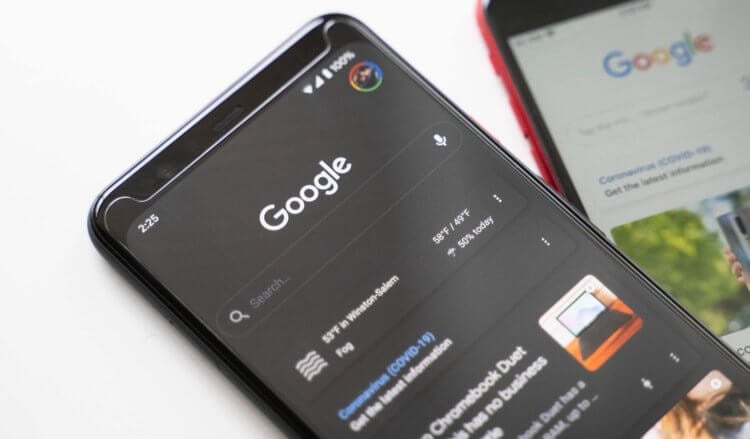
Вылетает приложение Google? Вы такой не один
Если вы заметили, что приложение Google на Android перестало работать, а вылетает при каждой попытке запуска, не переживайте. Вы такой не один. Оказывается, с выходом последнего обновления, в работе программы возник сбой, из-за которого она перестала запускаться на смартфонах разных пользователей.
Вылетает приложение Google. Что делать
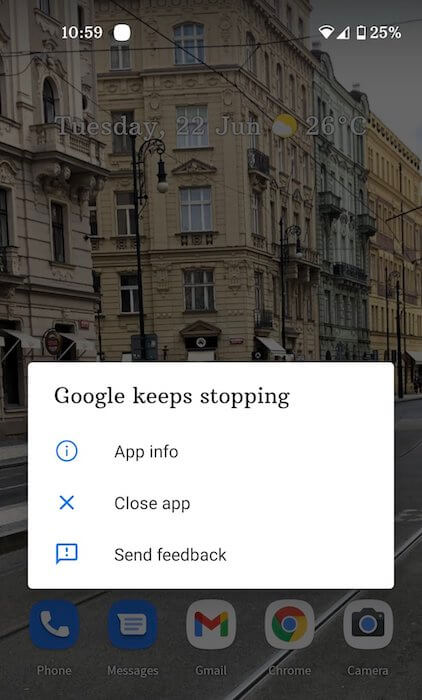
Вот так выглядит ошибка о падении приложения Google
Судя по отзывам в социальных сетях, проблема не ограничивается устройствами конкретных брендов и версиями операционной системы, а проявляется на самых разных смартфонах на базе Android 8, 9, 10 и 11. Правда, справедливости ради нужно отметить, что баг не повсеместен и встречается не у всех.
Баг проявляет себя следующим образом:
- Вы запускаете приложение Google;
- Система принимает команду запуска;
- Через секунду приложение закрывается;
- На экране появляется уведомление об остановке приложения.
Google уже в курсе проблемы, но не предлагает действенного решения. Максимум, что советуют сделать в компании, — перезагрузить смартфон и переустановить приложение. Но это не исправит баг: приложение как вылетало, так и будет вылетать в дальнейшем, потому что причина вылетов кроется в обновлении.
Как сбросить обновления приложения
Стало быть, нужно удалить это обновление. Сделать это можно следующим образом:
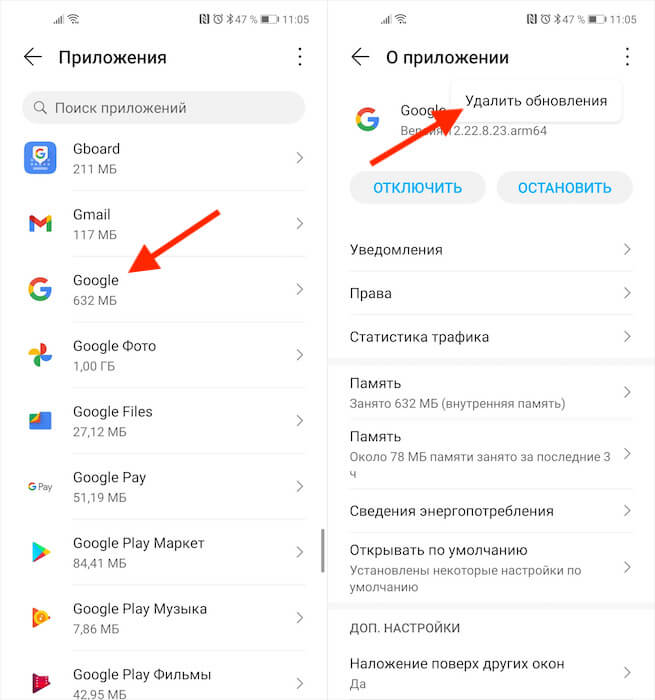
- Запустите «Настройки» у себя на смартфоне;
- Откройте «Приложения» и найдите Google;
Чтобы всё заработало, надо удалить обновления Google
Как отключить автообновление приложений
Удаление обновлений вернёт приложение к исходной версии, которая была установлена на момент приобретения смартфона. Через какое-то время Google сам подтянет необходимые обновления, кроме последнего, которое нужно устанавливать из Google Play. Так что пользоваться им можно будет до момента исправления проблемы. Главное – отключить автообновление. Отключить функцию автоматического обновления приложений можно в Google Play:
- Перейдите в Google Play у себя на смартфоне;
- Нажмите на иконку профиля и откройте «Настройки»;
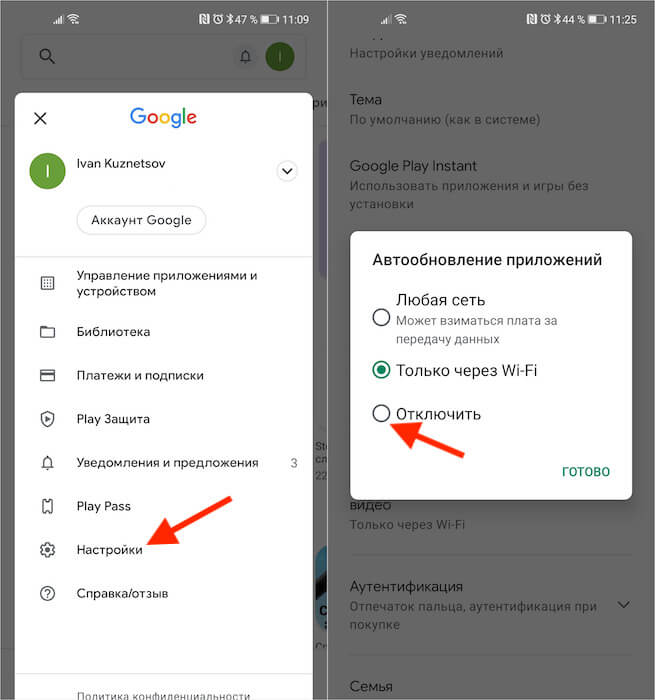
Не забудьте отключить автообновление приложений
- Выберите раздел «Настройки подключения»;
- Отключите параметр «Автообновление приложений».
Отключение автообновления очень важно, потому что, даже если вы удалите обновления Google, но не отключите функцию принудительной загрузки и установки апдейтов, то приложение в конечном итоге само обновится до актуальной сборки. А этого, как вы понимаете, допускать никак нельзя, чтобы не пришлось повторять всю процедуру заново.
Новости, статьи и анонсы публикаций
Свободное общение и обсуждение материалов

Несмотря на то что отключение Google Pay в России никак нельзя назвать приятным событием, пользователей из России это врасплох совершенно не застало. Благодаря открытости Android у нас с вами осталась возможность и дальше оплачивать покупки телефоном при помощи как минимум двух отечественных сервисов: SberPay и Mir Pay. Да, многие сделали ставку на Mir Pay из-за его универсальности, потому что он, в отличие от SberPay, позволял привязывать карты любых банков. Однако от отключения бесконтактного сервиса Сбербанка ничего хорошего нам с вами точно не принесёт.

Перед тем, как купить себе Android-смартфон, каждый пользователь отталкивается в первую очередь от его стоимости. При этом для каждого она своя: кто-то без проблем покупает Samsung Galaxy Z Flip за 160к, а для кого-то 40к — уже дорого. Еще несколько лет назад все было понятно: если дороже значит мощнее, сейчас же легко можно найти Xiaomi на топовом железе за недорого. Неужели премиальные материалы корпуса и функция беспроводной зарядки стоят так много?

На днях я писал статью, в которой упомянул телефон моего друга — бюджетный Redmi 9A. Не прошло и суток с момента написания, в котором я защищал недорогие Xiaomi, как он приказал долго жить: на экране появился заяц, который ремонтирует робота. Учитывая то, что друг вообще ничего не делал со смартфоном. Обсуждать произошедшее можно бесконечно — это больное место Android, особенно, дешевых смартфонов с этой ОС. Проблему внезапного появления Fastboot мы не в состоянии исправить: лучше раз и навсегда понять, как действовать в такой ситуации, что это такое и почему это происходит. Рассказываем, как это исправить.
Почему Google Chrome не работает на Андроиде
Имеется большое количество причин, почему Гугл Хром не работает на Андроиде. Разбираться с ними и выискивать конкретную для вашего случая не стоит, ведь существуют более простые способы для решения такой проблемы. Именно им и будет посвящена данная статья.
Решение проблемы
Когда смартфон или планшет сильно «глючит», зависает, или в нем не открываются какие-либо приложения (тот же самый браузер, например), стоит его перезагрузить. Данный шаг – первоочередный, ведь несмотря на свою банальность, помогает во многих случаях.
Не помогло? Ничего страшного, переходим к более действенному методу. А заключается он в чистке данных Гугл Хрома. Осуществляется данная процедура по такому алгоритму:
- На вашем устройстве откройте настройки Android.
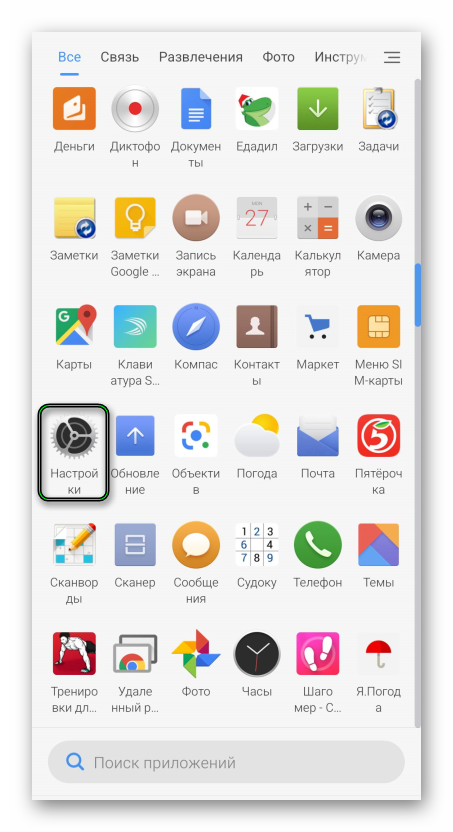
- Отыщите в параметрах пункт «Приложения» и откройте его.
- Далее, перейдите во «Все приложения», «Сторонние…» или что-то примерно такое.
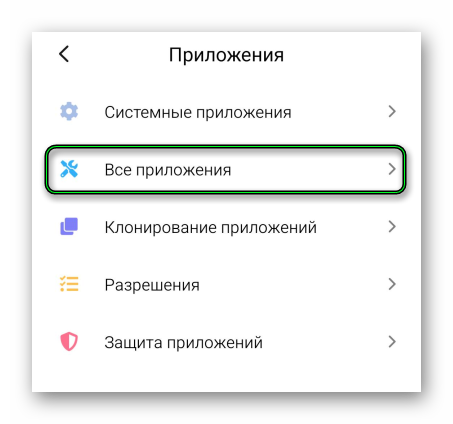
- Теперь отыщите и откройте Chrome.
- Вызовите опцию чистки.
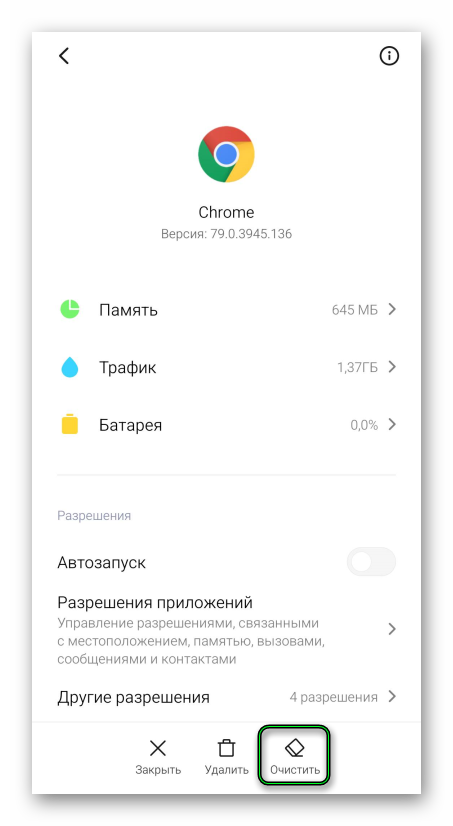
- Включите чистку и для данных, и для кэша.
- Закройте окно настроек.
- Проверьте, все ли теперь работает.
Если вам все еще интересно, почему Гугл Хром не открывается на телефоне, значит, предложенные методы по каким-то причинам не сработали. Тогда стоит перейти к крайним мерам – переустановке интернет-обозревателя на устройстве. Беспокоиться о потере данных не стоит, они уже синхронизированы с удаленными серверами и автоматически восстановятся.
Процедура переустановки
С помощью формы поиска в магазине приложений Play Market посетите страницу Google Chrome. Вызовите процедуру удаления.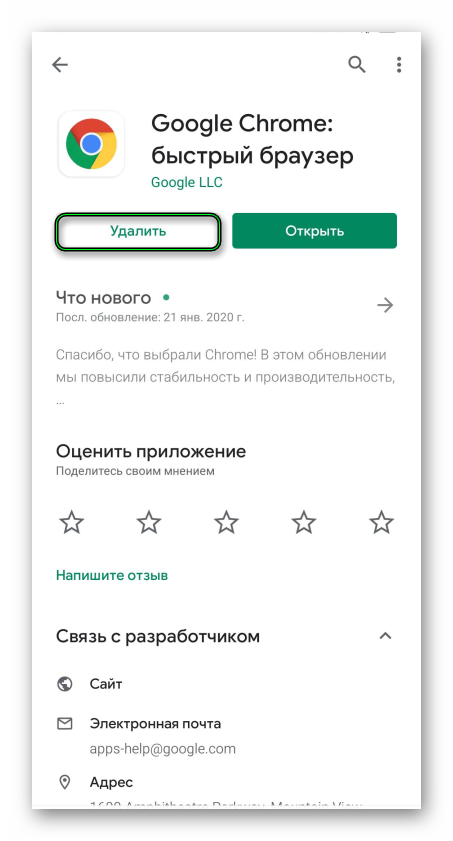 Подтвердите это действие в новой форме. Затем заново установите интернет-обозреватель. И откройте его, тапнув на соответствующую кнопку.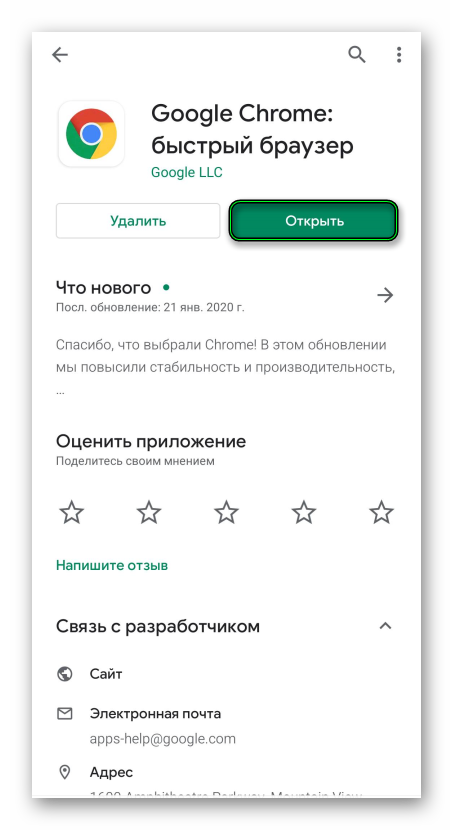
Теперь все будет работать стабильно и без каких-либо сбоев.
Дополнение
Если переустановить Гугл Хром не удается, то следует проверить несколько моментов:
Почему невозможно открыть страницу в google на андроид
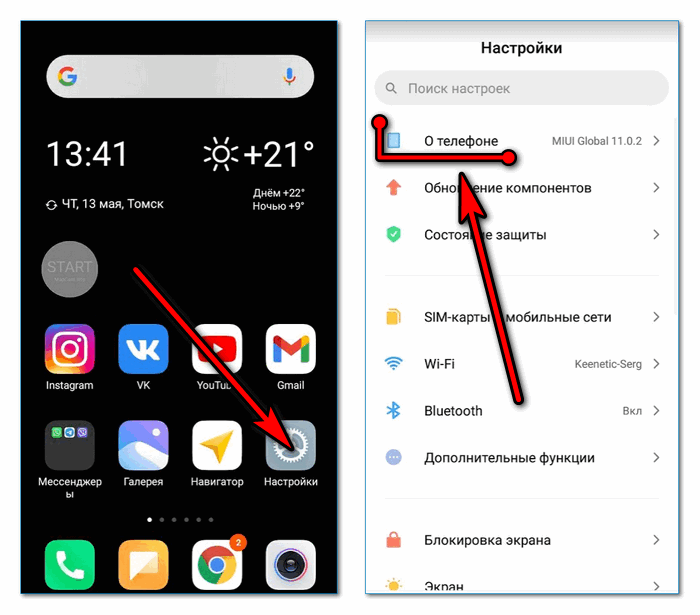
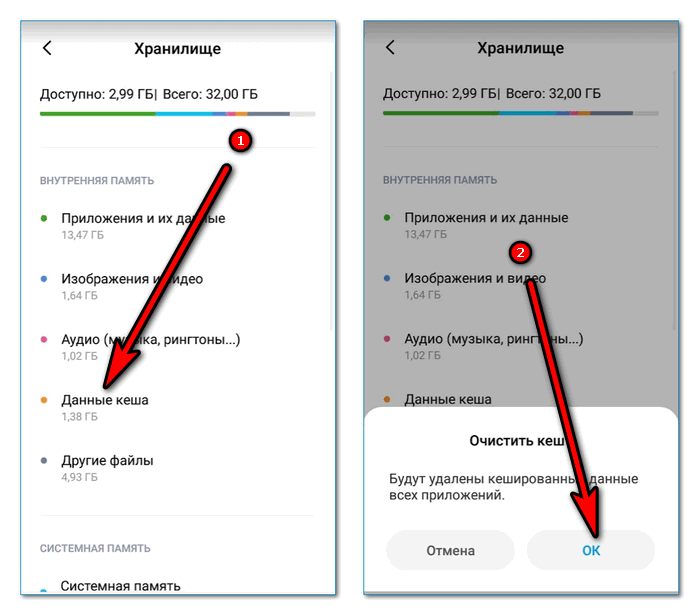
- Откройте «Настройки».
- Перейдите в раздел «О телефоне».
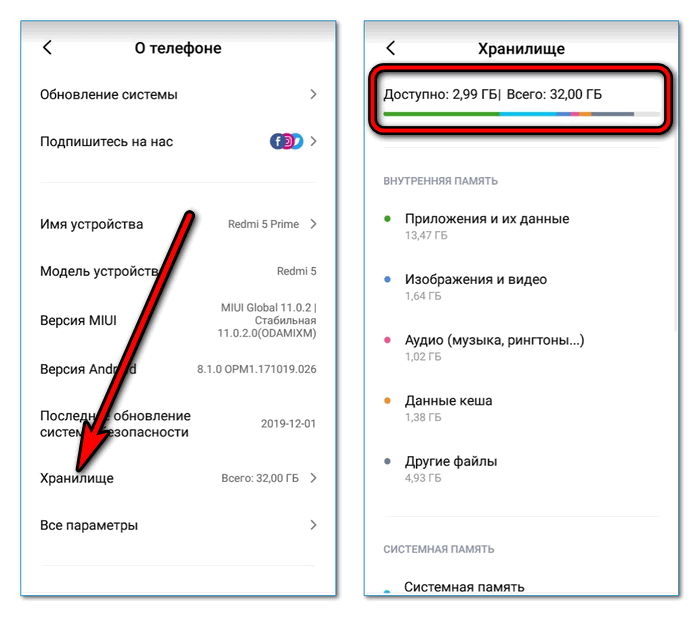
- Нажмите на параметр «Хранилище».
- Данные можно увидеть в верхней части экрана.
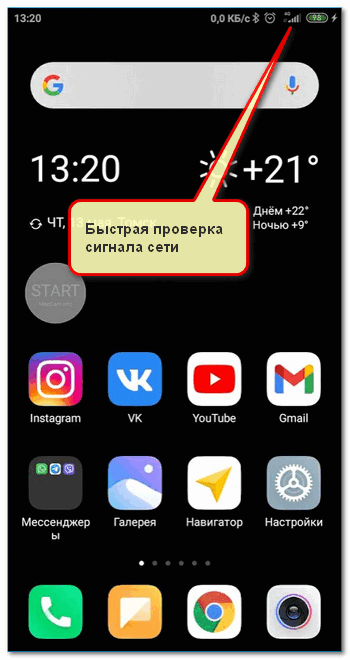
- При большом удалении от населенного пункта;
- в местах с плотной застройкой;
- в подземных паркингах или кафе в подвалах;
- в лесу, в горах, где нет мобильных вышек.
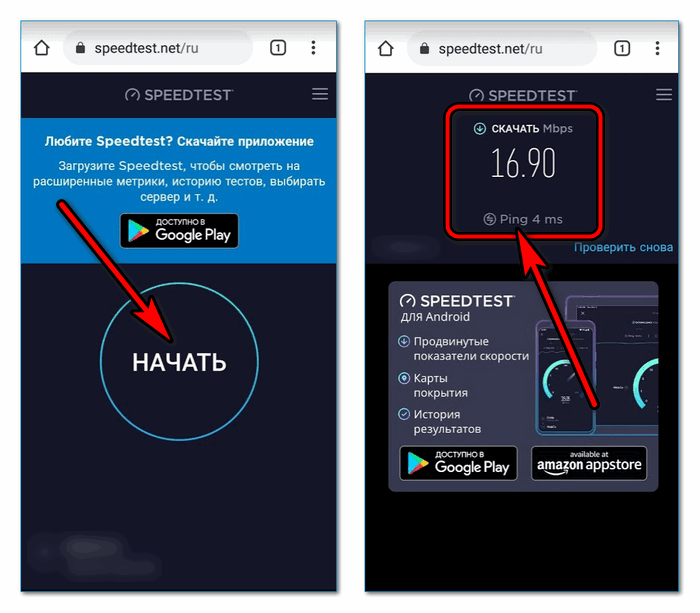
- Откройте браузер.
- Перейдите на сайт онлайн-тестирования Speedtestпо ссылке.
- Нажмите на кнопку «Начать».
- После завершения теста можно ознакомиться с результатами.
- Откройте магазин Play Маркет.
- Найдите Хром с помощью поля сверху.
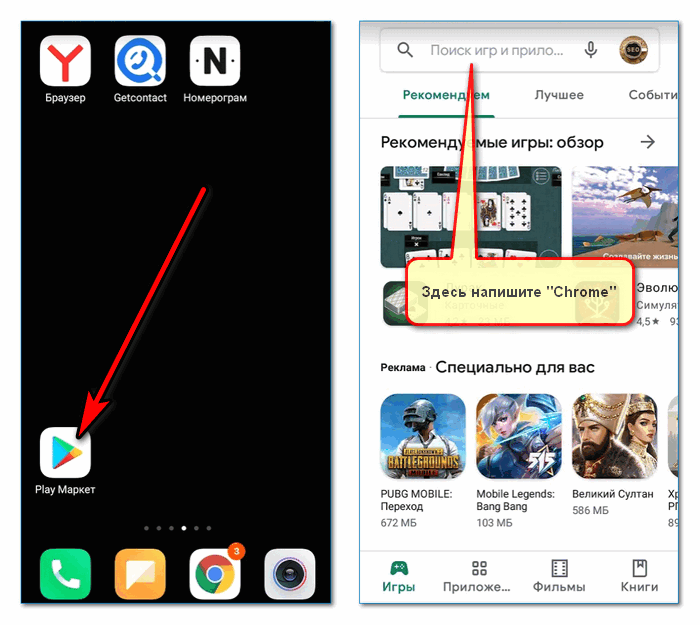
- Перейдите на страничку с описанием сервиса.
- Нажмите на клавишу обновления.
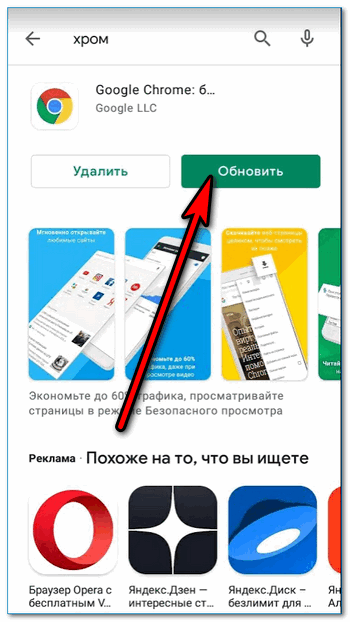
- Откройте настройки мобильника.
- Нажмите на раздел «Приложения».
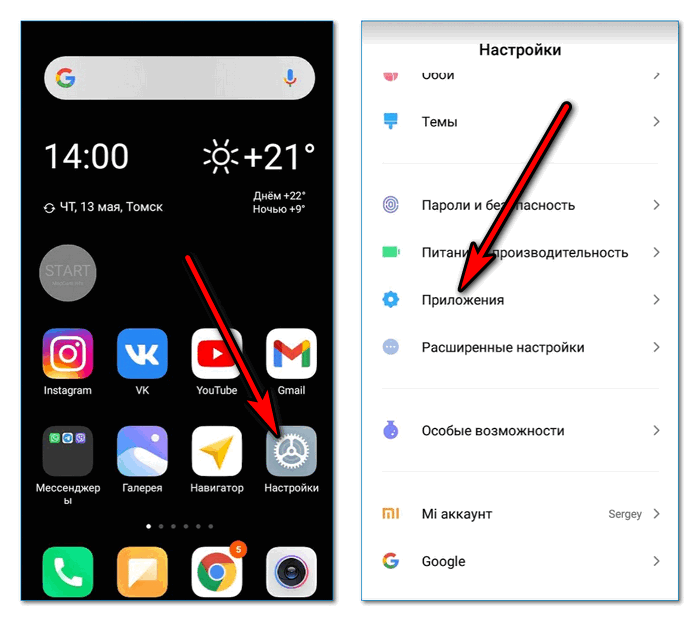
- Перейдите во «Все приложения».
- Найдите Chrome.
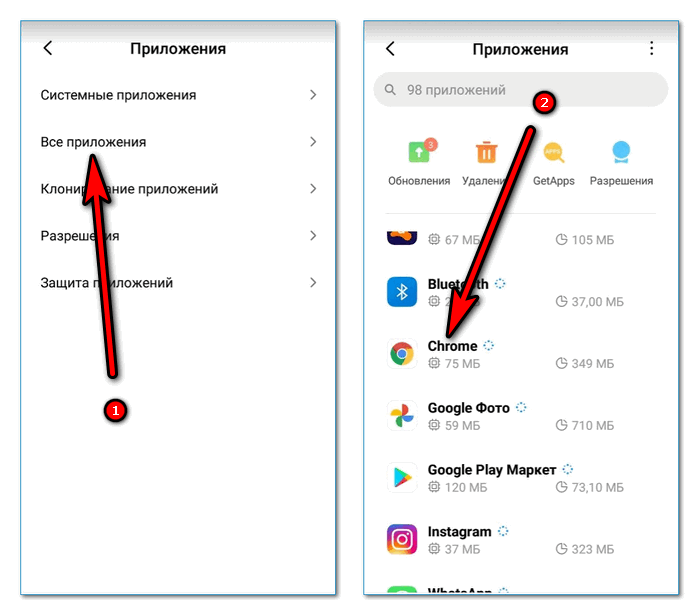
- Тапните по параметру «Разрешения приложений».
- Включите доступ ко всем параметрам с помощью тумблеров справа.
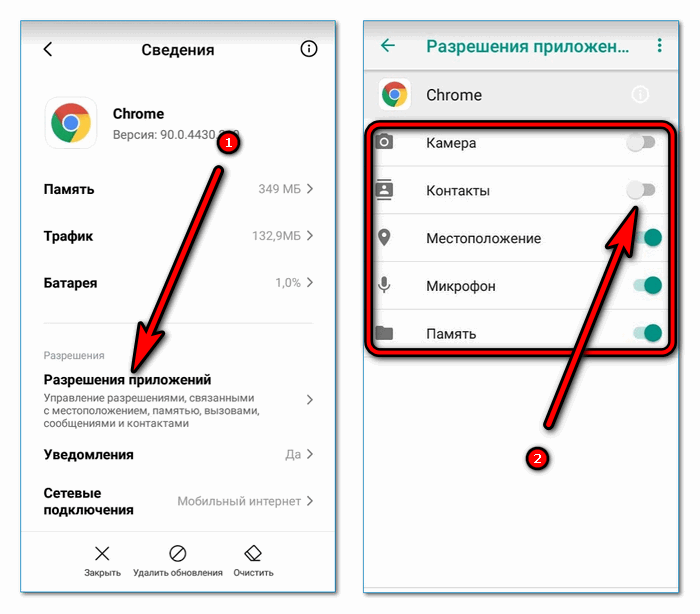
Похожие публикации:
- Для чего размещают фейковые объявления на авито
- Е 11 эксель как отключить
- Как открыть поиск на странице в браузере
- Что означает восклицательный знак в яндекс картах при построении маршрута
Почему невозможно открыть страницу в google на андроид
Google Chrome
Версия для
Вопросы и ответы по «Google Chrome»
Вопрос и ответы были вам полезны?

Да

Нет
Попробуйте также:

Похожие вопросы :
- При запуске «Google Chrome» пишет: «работа была завершена. (Ответов: 1)
- Не открывается сайт https://www.google.ru/ в Chrome (Ответов: 4)
- Проблемы с входом в Google Chrome (Ответов: 1)
- Не получается синхронизировать Google Chrome. (Ответов: 1)
- Сбои в Google Chome,что делать!? (Ответов: 8)
- Не открываются закладки (Ответов: 3)
- почему открывается 2 вкладки в google chrome (Ответов: 1)
- Что делать, если google не открывает? (Ответов: 2)
- Как сохранить поисковик Google, если постоянно вылезает Rambler? В настройках стоит. (Ответов: 2)