Начало работы
CDN Font Awesome самый наипростейший способ начать использовать Font Awesome на вашем сайте или в приложении, и всего-лишь одной строкой кода. Не нужно ничего скачивать и устанавливать.
Мы создаем каждый набор иконок индивидуально под каждый сайт, что позволит вам изменить иконки быстро и без лишней мороки. Также по этому адресу почты мы можем идентифицировать какой набор иконок ваш, а это значит, что вы можете управлять своими наборами.
Иконки для сайта. Быстро.
Вам не придется тратить время на файлы на вашем сервере. Вы получите все 675 иконки плюс наборы стилей — все оптимизировано для быстрой загрузки.
Легкие обновления
Так как каждый сайт будет иметь уникальный набор иконок, то вы с легкостью можете его обновлять без каких-либо изменений в коде. Чудненько =).
Автоподдержка доступности
CDN Font Awesome поможет вам автоматизировать поддержку доступности ваших иконок для всех посетителей. Узнайте подробнее о лучших практиках доступности.
Асинхронная загрузка
Хотите ускорить загрузку вашего сайта? И мы тоже. Ваши иконки будут загружаться в фоновом режиме, что даст невероятную скорость вашему сайту.
Расширенная кастомизация Легко
Хотите управлять и размещать файлы Font Awesome сами? Вы можете скачать, кастомизировать и использовать иконки с вашими настройками. В наборе файлов Font Awesome есть как и простой CSS-файл, так и файлы препроцессоров: Sass и Less.
Использование CSS
- Скопируйте полностью папку font-awesome в папку вашего проекта.
- Вставьте нижеследующий код в тег в HTML-код вашего вебсайта.
rel="stylesheet" href="path/to/font-awesome/css/font-awesome.min.css"> Использование Sass или Less
Используйте этот метод для кастомизации Font Awesome 4.7.0 при помощи LESS или SASS.
- Скопируйте полностью папку font-awesome в папку вашего проекта.
- В вашем проекте откройте файлы font-awesome/less/variables.less или font-awesome/scss/_variables.scss и отредактируйте @fa-font-path или $fa-font-path соответственно, для того, чтобы указать путь к папке со шрифтами.
@fa-font-path: "../font"; Продвинутый уровень Профи
Less Ruby Gem
Используйте официальный Font Awesome LESS Ruby Gem для легкого внедрения Font Awesome LESS в Rails-проект. Занимается поддержкой:@supercodepoet.
-
Добавьте эту строку в Gemfile вашего приложения:
gem 'font-awesome-less' $ bundle $ gem install font-awesome-less Если вы используете Rails, то вставьте нижеуказанный код, например, в файл application.less :
@import "font-awesome-sprockets"; @import "font-awesome"; Sass Ruby Gem
Используйте официальный Ruby Gem Font Awesome SASS для легкого подключения Font Awesome SASS в ваш Rails- или Compass-проект. Занимается поддержкой: @supercodepoet.
-
Добавьте нижеуказанную строку в Gemfile вашего проекта:
gem 'font-awesome-sass' $ bundle $ gem install font-awesome-sass Если вы используете Rails, то вставьте нижеуказанный код, например, в файл application.scss :
@import "font-awesome-sprockets"; @import "font-awesome"; Дополнительная информация
Валидаторы
Для того, чтобы обеспечить наилучший результат в старых и глючных браузерах, Font Awesome в некоторых случаях использует хаки CSS для того, чтобы обойти глюки и ошибки в браузерах. Естественно, эти хаки вызывают предупреждения при проверке кода в валидаторах. Также, Font Awesome в нескольких ситуациях использует новые свойства CSS , которые еще не полностью стандартизированы, но используются они исключительно для прогрессивного улучшения.
На практике эти предупреждения валидатора не имеют значения, так как большая часть CSS работает без хаков и, соответственно, они не принимают участие в работе тех участков, где они не используются. Собственно, поэтому мы и игнорируем эти предупреждения.
Internet Explorer 8 и @font-face
IE8 имеет несколько проблем с @font-face при совместном использовании с псевдоэлементом :before . Font Awesome как раз использует такую комбинацию. Если страница закеширована или загружена без наведенного курсора мыши на окно браузера (например, при нажатии на кнопку «обновить» или при загрузке контента через фрейм), то страница будет сгенерирована до подгрузки шрифта. Наведение курсора мыши на страницу (body) должно отобразить некоторые иконки, наведение курсора на остальные не подгруженные иконки также их реанимирует. Подробности данной проблемы.
Необходима поддержка IE7 ?
Если вам нужна поддержка IE7 , то примите мои соболезнования. Ну правда. Font Awesome 4.7.0 не поддерживает IE7и версии ниже. Вам необходимо прочитать инструкции по FA 3.2.1 для использования в IE7. Затем можете пойти и пожаловаться тому, кто потребовал поддержку IE7 .
Решение ошибок
Если у вас возникли проблемы в работе с Font Awesome, то можете поискать решение на wiki -странице по частым ошибкам. Занимается поддержкой: @gtagliala.
Как подключить и использовать иконки Font Awesome 5
Доброго времени суток, читатели моего блога! Мне постоянно поступает масса вопросов по шрифту Font Awesome – «Как подключить Font Awesome?», «Как его использовать на сайте или в Photoshop?», «Почему отображаются вместо иконок квадратики?» и тому подобные. И я решил сделать подробное руководство по Font Awesome 5, в котором вы найдете ответы на все эти вопросы.
Содержание статьи: скрыть
- 1. Как подключить Font Awesome
- 1.1. Подключение с помощью CDN
- 1.2. Подключение Font Awesome 5 с хранением файлов на своем хостинге (CSS)
- 2.1. Как использовать Font Awesome в HTML
- 2.2. Как использовать Font Awesome в псевдоэлементах after и before CSS. Параметр content.
- 2.3. Как использовать шрифт Font Awesome в Photoshop
Как подключить Font Awesome
В этой главе мы подробно разберемся как подключить Font Awesome 5 всеми возможными способами. И какой из них лучше выбрать.
Подключение с помощью CDN
Чтобы подключить иконочный шрифт Font Awesome 5 с помощью CDN необходимо перейти на страницу: Font Awesome Start и выставить необходимые параметры. Полученный код вставляем в тег вашего сайта, на тех страницах где вы собираетесь использовать иконки.
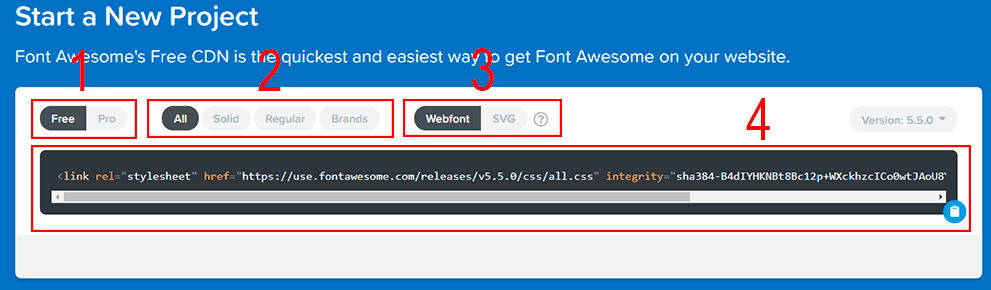
На скриншоте №1 изображены настройки, которые я использую.
- Выбираем версию, которая нам нужна. Free — бесплатная версия. Pro — платная и имеет дополнительные стили и наборы иконок.
- Начертание шрифта, которое мы будем использовать в своем проекте.
- Что мы будем использовать. Webfont — иконочный шрифт. SVG — иконки в формате .svg
- Сгенерированный код для подключения Font Awesome с помощью CDN.
Чтобы не переходить на сайт, я размещу код со стандартными настройками здесь.
Подключить Font Awesome с помощью CDN очень просто. Ведь вам нужно разместить всего лишь одну строчку кода в свой проект и все будет работать. Файлы будут храниться на сервере разработчиков. Но я предпочитаю хранить все на своем хостинге, так как я точно могу быть уверен, что все будет работать корректно и никакие изменения и обновления со стороны разработчика шрифта не затронут мой проект.
Подключение Font Awesome 5 с хранением файлов на своем хостинге (CSS)
Для начала нужно скачать файлы Font Awesome и разместить их на свой хостинг. Для этого переходим по этой ссылке https://fontawesome.com/how-to-use/on-the-web/setup/hosting-font-awesome-yourself или скачиваем по прямой ссылке.
После скачивания получаем архив с файлами, как на скриншоте №2:
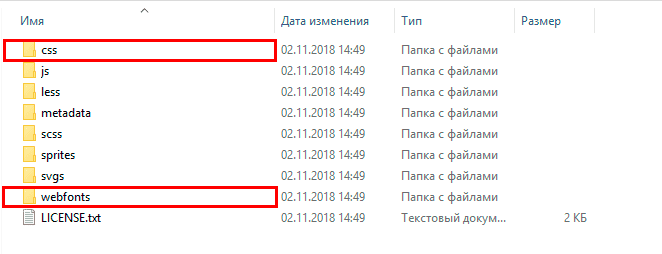
Для работы иконочного шрифта необходимы только папки выделенные красным. И то в паке /CSS нам нужен только один файл css/all.min.css (Смотрите скриншот №3)
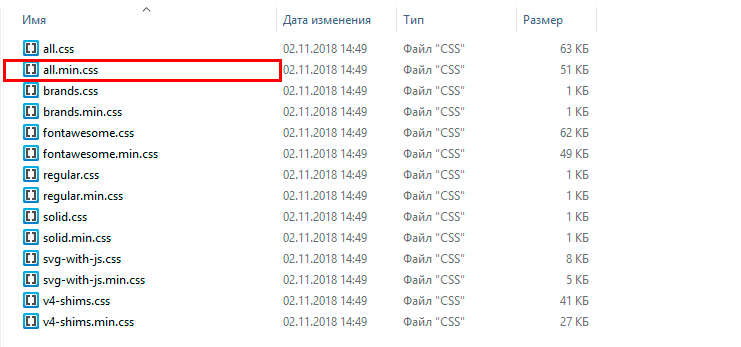
Файл all.min.css хранит все стили шрифта Font Awesome, я использую именно этот файл. На это есть много причин связанные с моим личным удобством. Вы же можете использовать тот файл, стили которого вы будете использовать. Например, если вы хотите использовать только бесплатный иконочный шрифт, достаточно подключить файл fontawesome.min.css.
.min в названии файла показывает, что файл сжат, то есть убраны лишние пробелы и переносы. Это увеличивает скорость обработки этого файла, но если вы собираетесь его редактировать, что я вам делать не рекомендую, то удобней использовать файл без .min
Переносим папку webfont и файл all.min.css на свой хостинг.
Очень важно! Папка webfont нужно располагать на директорию выше чем файл all.min.css, иначе шрифт Font Awesome не подключится, так как в стилях прописан именно такой путь для файлов со шрифтами. Если такой способ противоречит структуре вашего проекта, тогда просто пропишите в файле all.min.css новый путь до папки webfont.
У меня это выглядит так:

В папке fontawesome хранится один файл all.min.css
Теперь нам нужно подключить Font Awesome к своему сайту, для этого подключаем стили all.min.css, так как вы обычно подключаете файлы со стилями. Этот процесс я описывать не буду, так как он имеет огромное количество вариантов и каждый делает это по-своему. Но если вы новичок и не знаете, как подключать файлы со стилями, то Google вам в помощь. При возникновении трудностей пишите в комментариях, и я обязательно вам помогу.
Как использовать Font Awesome
В этой части статьи мы разберем как правильно использовать Font Awesome в веб-разработке или дизайне на примере Photoshop.
Как использовать Font Awesome в HTML
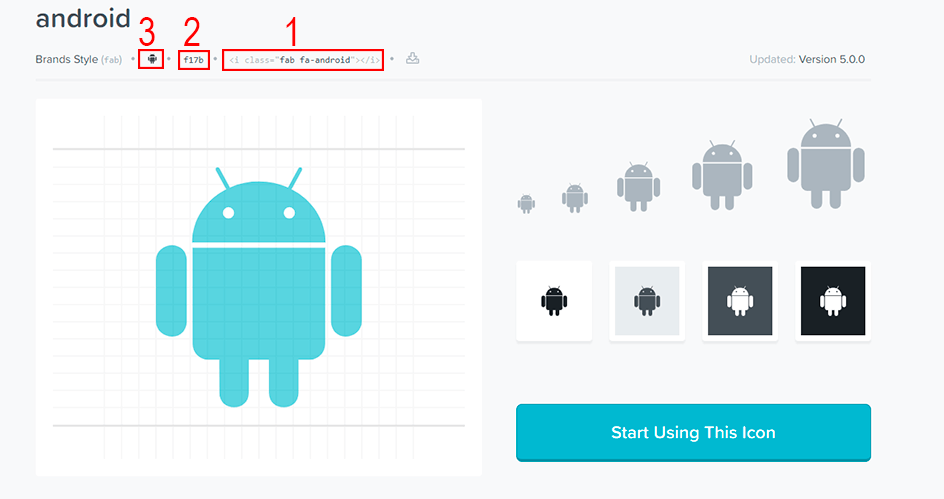
Это самый простой способ использования иконочного шрифта. Достаточно выбрать из каталога иконок Font Awesome нужную иконку и вставить ее код в нужное место вашего html документа. На скриншоте № 5 под цифрой 1 изображено место откуда можно узнать код иконки.
Как использовать Font Awesome в псевдоэлементах after и before CSS. Параметр content.
Чтобы использовать иконочный шрифт для его отображение в псевдоэлементах after или before, нужно использовать Unicode иконки. Который можно взять на странице с нужной иконкой (на скриншоте №5 цифра 2)
Теперь пишем стили css для элемента before или after:
div::after
Разберем главные моменты в коде.
3. В свойстве content указываем Unicode.
4. Обязательно задаем семейства шрифта. Обратите внимание у Font Awesome 5 используется 2 шрифта «Font Awesome 5 Brands» и «Font Awesome 5 Free». В избежании ошибки указывайте оба.
5. Font-weight — обязательно нужно указывать 900, иначе иконки будут отображаться в виде квадратиков. Другая толщина доступна только в PRO версии.
Как использовать шрифт Font Awesome в Photoshop
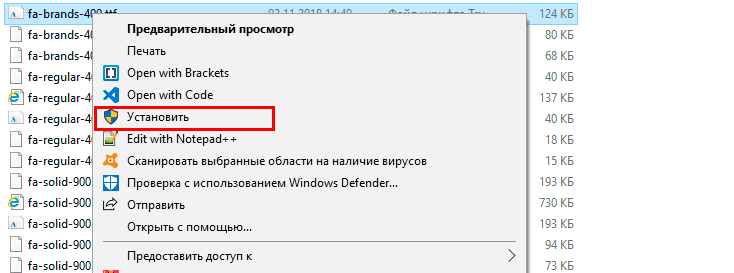
Для того, чтобы использовать иконочный шрифт в фотошопе необходимо установить шрифт на свой компьютер. Они находятся в папке webfont в архиве Font Awesome. Для установки нужно кликнуть правой кнопкой мыши на нужный шрифт и нажать «Установить».
Смотрите на скриншоте №6:
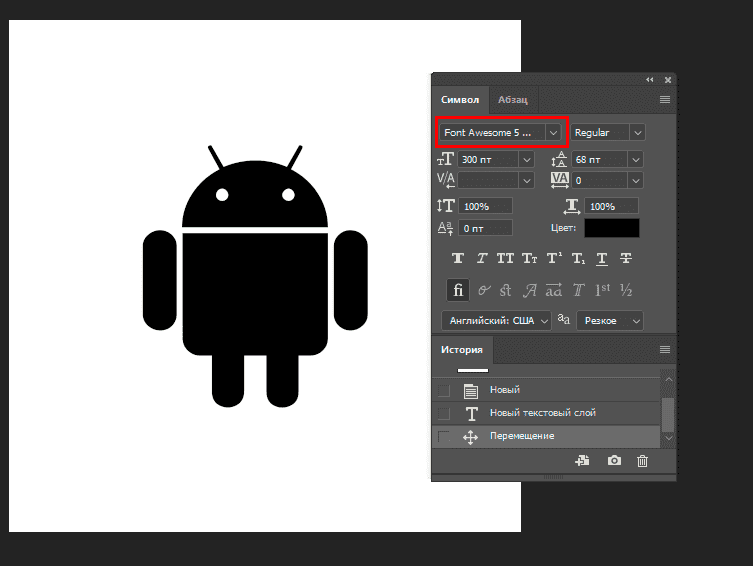
После установки можно использовать Font Awesome в фотошопе, для этого мы копируем необходимую нам иконку с каталога (цифра 3 на скриншоте №5) и вставляем в photoshop как текст. Незабываем выбрать в настройках семейство шрифта Font Awesome.
Стилизация иконок FontAwesome
Для стилизации иконок используются стандартные стили CSS для шрифтов. Например, чтобы поменять цвет иконки нужно использовать свойство CSS color, а поменять размер иконок Font Awesome нужно использовать свойство font-size.
Вот и вся информация, которая необходима для использования иконок от Font Awesome, как для разработки сайтов, так и для проектирования дизайн-макетов в Photoshop. Надеюсь статья вам понравилась и решила все ваши проблемы. А если нет, посмотрите мое видео на эту тему, там я показываю все на примере.
Если информация оказалась полезной поделитесь ей с друзьями в социальных сетях, а так же подписывайтесь на обновление блога и youtube канал, чтобы не пропустить полезные материалы.
Как добавить иконку font awesome 5 через css?
Так же как и 4.7, поменялся только font-family: «Font Awesome 5 Free»; или «Font Awesome 5 Brands»; . др.:
span, strong < display: inline-block; position: relative; >span:before < content: "\f209"; font-family: "Font Awesome 5 Brands"; font-size: 5rem; color: #777; >strong:after
Отслеживать
ответ дан 15 окт 2018 в 13:50
22.4k 10 10 золотых знаков 56 56 серебряных знаков 119 119 бронзовых знаковВаш метод хорош, но почему-то иконки из группы solid не ставятся, только brands. Мне нужно поставить стрелочку \f107
15 окт 2018 в 14:05
Спасибо большое все сработало1
15 окт 2018 в 14:13- html
- css
- css3
- html5
-
Важное на Мете
Похожие
Подписаться на ленту
Лента вопроса
Для подписки на ленту скопируйте и вставьте эту ссылку в вашу программу для чтения RSS.
Дизайн сайта / логотип © 2023 Stack Exchange Inc; пользовательские материалы лицензированы в соответствии с CC BY-SA . rev 2023.11.15.1019
Нажимая «Принять все файлы cookie» вы соглашаетесь, что Stack Exchange может хранить файлы cookie на вашем устройстве и раскрывать информацию в соответствии с нашей Политикой в отношении файлов cookie.
Вопросы с меткой [fontawesome]
Font Awesome — иконочный векторный шрифт, изначально разработанный для использования с фреймворком Bootstrap.
57 вопросов
Конкурсные
Неотвеченные- Конкурсные 0
- Неотвеченные
- Цитируемые
- Рейтинг
- Неотвеченные (мои метки)
26 показов
Как правильно подключить библиотеку Fontawesome через NPM?
Установлено npm update @fortawesome/fontawesome-free.В node__modules есть папка @fortawesome.Подключаю к style.scss так — @import «node_modules/@fortawesome/fontawesome-free/css/fontawesome.min.
задан 10 авг в 10:53
17 показовМожно-ли анимировать прорисовку иконки fontAwesome внутри свойства content тега ?
Использую фреймворк quasar с подключенным font-awesome, захотелось сделать прорисовку иконок, но стандартные способы не подходят, т.к. там идёт стилизация тега svg, а в случае с font-awesome .
задан 1 июл в 11:10
Почему не работает иконка font awesome?
Почему некоторые иконки не работают? (Это бесплатная иконка) body < min-height: 100vh; display: flex; justify-content: center; align-items: center; >div < height: 100px; width: 100px;.
задан 28 ноя 2022 в 21:05
66 показовотображение шрифтов font awesome
В один момент на сайте вместо иконок font awesome стали отображаться квадратики. В элементах консоли на вкладке Вычисления в разделе Отображаемые шрифты написано Times New Roman—Локальный файл(1 глиф).
задан 19 сен 2022 в 11:46
Иконки не отображаются font awesome
Хочу подключить иконки на сайт подключил кит font awesome, но иконки не отображаются. Подскажите что делать?
задан 30 авг 2022 в 19:43
Как в fontawesome управлять иконкой через внешний блок?
Если у блока класс active то иконка иначе
задан 27 дек 2021 в 18:48
30 показовСкрывать или удалять HTML элемент (fontawesome)?
Вопрос теоретический. Работаю с иконкой-спиннером fontawesome. Классика, показать во время запроса контента и скрыть при отображении контента. Большую часть времени его не видно. С точки зрения .
задан 3 ноя 2021 в 15:57
48 показовПредварительная загрузка иконок font-awesome
Как сделать предварительную прогрузку иконок font awesome? Проблема в том что когда открывается модальное окно бутстрап, все иконки находящиеся в нём начинают проявляться на глазах у юзера, а хотелось .
задан 29 окт 2021 в 11:05
226 показовИспользование иконочного шрифта icomoon, font-awesome и размеры блоков
Использую иконочный шрифт (ICOMOON). Проблема заключается в том, что при размещении иконки в блоке div, он не подстраивается под размер самой иконки и занимает лишнее место. Как я понял c font-awesome .
задан 14 авг 2021 в 12:04
169 показовГрадиент SVG поверх иконки Instagram из FontAwesome 5
После обновления до FontAwesome 5 я не могу раскрашивать svgs FontAwesome. Вот мой пример: ⠀⠀⠀⠀⠀ https://codepen.io/shadrix/pen/GygdZr Было бы здорово, если бы это работало, как здесь: ⠀⠀⠀⠀⠀ https://.
задан 2 авг 2021 в 6:51
35 показовJS replace class on click
имею следующую структуру
. задан 22 июл 2021 в 8:29
Как подключить font-awesome?
Установил font-awesome (4.7), пишу в компоненте:
Или пробовал еще так: @import url(‘../node-modules/fontawesome/.
задан 15 фев 2021 в 10:43
109 показовFontAwesome 5 — многоцветная иконка
FontAwesome 5 предлагает тысячи иконок, созданных с помощью SVG. Таким образом, можно легко раскрасить весь значок с помощью заливки. Но что, если я хочу использовать несколько цветов? Например, .
задан 16 дек 2020 в 16:51
2k показовНе работают некоторые значки Font Awesome
я использую Font Awesome Free 5.12.0, но в ней не отображаются некоторые значки, например вк, инстаграмма, ютуб
задан 24 сен 2020 в 21:26
Вместо Иконок fonrawesome белые квадраты
Вместо Иконок fonrawesome белые квадраты. А на месте youtube даже квадрата нет.
задан 15 авг 2020 в 17:25
15 30 50 на странице-
Важное на Мете
Связанные метки
Подписаться на ленту
Лента новых вопросов с меткой [fontawesome]
Для подписки на ленту скопируйте и вставьте эту ссылку в вашу программу для чтения RSS.
Дизайн сайта / логотип © 2023 Stack Exchange Inc; пользовательские материалы лицензированы в соответствии с CC BY-SA . rev 2023.11.15.1019
Нажимая «Принять все файлы cookie» вы соглашаетесь, что Stack Exchange может хранить файлы cookie на вашем устройстве и раскрывать информацию в соответствии с нашей Политикой в отношении файлов cookie.