Как добавить функцию на график mathcad
Постройте график функции двух независимых переменных, на котором значения функции представляют координаты Z.
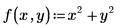
1. Задайте функцию двух независимых переменных.
2. Нажмите клавиши Ctrl+3, чтобы вставить 3D-график, и введите f в местозаполнитель выражения для оси.
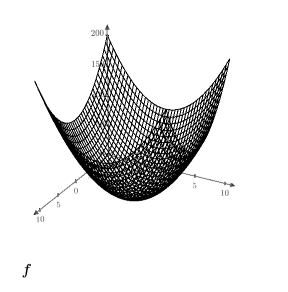
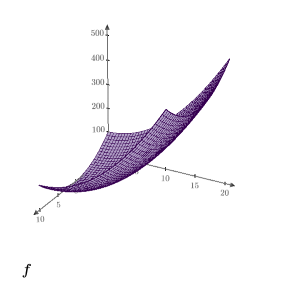
График функции двух независимых переменных имеет вид поверхности.
3. Измените деления оси Y, чтобы показать диапазон (5, 20), и измените параметры Заливка поверхности (Surface Fill) и Цвет кривой (Trace Color) .
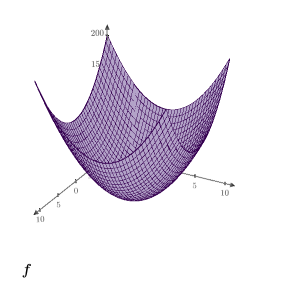
4. Удалите каждое измененное значение деления, чтобы восстановить значения делений по умолчанию.
Построение графика для матрицы, созданной из функции
1. Используйте встроенную функцию matrix , чтобы создать набор данных на основе предыдущей функции.

2. Постройте график матрицы и измените параметры Заливка поверхности (Surface Fill) и Цвет кривой (Trace Color) .
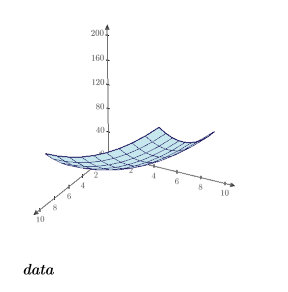
На этом графике отображаются значения функции от 0 до 9 по оси X и по оси Y.
3. Измените деления по оси Y, чтобы отображать диапазон (5, 20).
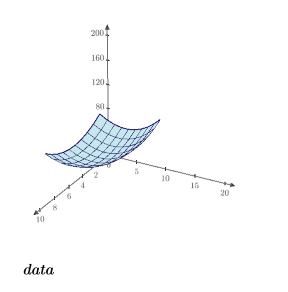
На графике отображается диапазон, выходящий за пределы матрицы. На графике не отображаются значения, находящиеся вне пределов матрицы.
Как построить график функции в MathCAD
В этой хаутошке вы узнаете как построить график функции в программе MathCAD.
1) Запускаем MathCAD. Перед нами — чистый лист.
2) Вводим функцию, график которой собираемся строить. Пусть в нашем случае это будет функция f1(x) = sin(x). Обращаю ваше внимание, что вместо знака » = » в маткаде для операции присваивания используется » := «. Для того, чтобы ввести этот знак в маткаде достаточно при вводе формулы нажать клавишу » : «. Также знак присваивания можно найти в панели инструментов.
3) Открываем панель «Graph» (меню «View -> Toolbar -> Graph»).
4) В появившейся панели «Graph» нажимаем «X-Y Plot» (построение графика в координатах X-Y).
5) После нажатия на кнопочку, показанную выше, у вас появится следующее:
6) См. рисунок ниже. Элементы, выделенные красным, — это названия осей, выделенные синим — диапазоны осей (минимальное и максимальное значение). Для того чтобы изменить их (на рисунке они ещё не заданы) необходимо щёлкнуть на них (прямо по чёрному прямоугольнику, маркеру) и ввести необходимое значение.
7) Нам необходимо заполнить эти поля следующим образом:
В принципе уже после заполнения полей, которые содержат названия осей (а точнее привязку оси к переменной) масштаб осей выставится автоматически. Однако, это можно легко поправить (щёлкнув сначала по оси, а потом по числу, находящимуся на месте, где изначально были чёрные прямоугольники и изменив значение на требуемое).
График можно растягивать и сжимать. Щёлкнув на графике, вы увидите, что по правой и нижней границам появились чёрные прямоугольники. За них и надо тащить.
Изучаем создание графиков в Mathcad: простые шаги и полезные советы
Статья рассказывает о возможностях программы Mathcad для создания и настройки графиков, включая выбор типа графика, добавление осей координат и элементов, изменение внешнего вида и сохранение в различных форматах.
Изучаем создание графиков в Mathcad: простые шаги и полезные советы обновлено: 24 октября, 2023 автором: Научные Статьи.Ру
Помощь в написании работы
Введение
В данной лекции мы поговорим о Mathcad – программе, которая широко используется в области инженерных и научных расчетов. Mathcad предоставляет удобную среду для работы с математическими формулами, создания графиков и анализа данных.
Основная цель этой лекции – ознакомить вас с основными принципами создания графиков в Mathcad. Мы рассмотрим различные типы графиков, научимся строить графики функций, добавлять оси координат и подписи, настраивать внешний вид графика и многое другое.
После окончания лекции вы сможете создавать качественные графики в Mathcad и использовать их для визуализации данных и анализа результатов.
Основные принципы создания графиков в Mathcad
Mathcad – это программное обеспечение, которое позволяет создавать графики для визуализации данных и функций. Вот основные принципы создания графиков в Mathcad:
Выбор типа графика
Перед созданием графика необходимо определиться с типом графика, который лучше всего подходит для визуализации ваших данных или функций. Mathcad предлагает различные типы графиков, такие как линейные, столбчатые, круговые, точечные и т. д. Выбор типа графика зависит от цели и характера данных, которые вы хотите представить.
Создание графика функции
Для создания графика функции в Mathcad необходимо сначала определить функцию, которую вы хотите отобразить. Затем вы можете использовать функцию “plot” или “plot2d” для создания графика. Например, если вы хотите построить график функции y = x^2, вы можете написать следующий код:
Этот код создаст график функции y = x^2 на интервале от 0 до 10.
Добавление осей координат и подписей к графику
Чтобы график был понятным и информативным, необходимо добавить оси координат и подписи к ним. Mathcad позволяет добавлять оси координат с помощью функции “axes” и подписи с помощью функции “xlabel” и “ylabel”. Например, чтобы добавить оси координат и подписи к графику, вы можете использовать следующий код:
Этот код добавит оси координат и подписи “x” и “y” к вашему графику.
Настройка внешнего вида графика
Mathcad позволяет настраивать внешний вид графика, включая цвет, шрифт, размеры и т. д. Вы можете использовать функции “color”, “font”, “size” и другие для настройки внешнего вида графика. Например, чтобы изменить цвет графика на красный, вы можете использовать следующий код:
Этот код изменит цвет графика на красный.
Изменение масштаба графика и его обрезка
Mathcad позволяет изменять масштаб графика, чтобы лучше видеть детали или увеличить область интереса. Вы можете использовать функции “xlim” и “ylim” для изменения масштаба графика по оси x и y соответственно. Например, чтобы изменить масштаб графика по оси x от 0 до 5, вы можете использовать следующий код:
Этот код изменит масштаб графика по оси x от 0 до 5.
Также вы можете обрезать график, чтобы показать только определенную область интереса. Для этого вы можете использовать функцию “xlim” и “ylim” с нужными значениями. Например, чтобы обрезать график по оси x от 0 до 5, вы можете использовать следующий код:
Этот код обрежет график по оси x от 0 до 5.
Добавление дополнительных элементов на график
Mathcad позволяет добавлять дополнительные элементы на график, такие как точки, линии, текст и т. д. Вы можете использовать функции “points”, “lines” и “text” для добавления этих элементов. Например, чтобы добавить точку (2, 4) на график, вы можете использовать следующий код:
Этот код добавит точку (2, 4) на график.
Сохранение графика в различных форматах
Mathcad позволяет сохранять график в различных форматах, таких как PNG, JPEG, PDF и других. Вы можете использовать функцию “saveas” для сохранения графика в нужном формате. Например, чтобы сохранить график в формате PNG, вы можете использовать следующий код:
Этот код сохранит график в файл с именем “graph.png”.
Вот основные принципы создания графиков в Mathcad. Следуя этим принципам, вы сможете создавать информативные и понятные графики для визуализации данных и функций.
Нужна помощь в написании работы?
Мы — биржа профессиональных авторов (преподавателей и доцентов вузов). Наша система гарантирует сдачу работы к сроку без плагиата. Правки вносим бесплатно.
Выбор типа графика в зависимости от задачи
При создании графиков в Mathcad важно выбрать подходящий тип графика в зависимости от задачи, которую вы хотите решить или информации, которую вы хотите визуализировать. Вот некоторые типы графиков, которые вы можете использовать:
Линейный график
Линейный график – это наиболее распространенный тип графика, который используется для визуализации зависимости одной переменной от другой. Он представляет собой линию, которая соединяет точки данных на графике. Линейные графики особенно полезны для отображения изменений величины во времени или при изменении другой переменной.
График рассеяния
График рассеяния используется для отображения взаимосвязи между двумя переменными. Он представляет собой набор точек на графике, где каждая точка представляет собой комбинацию значений двух переменных. График рассеяния позволяет определить наличие или отсутствие корреляции между переменными.
Столбчатая диаграмма
Столбчатая диаграмма используется для сравнения значений различных категорий или переменных. Она представляет собой набор вертикальных столбцов, где высота каждого столбца соответствует значению переменной. Столбчатые диаграммы особенно полезны для визуализации дискретных данных или сравнения различных категорий.
Круговая диаграмма
Круговая диаграмма используется для отображения соотношения частей к целому. Она представляет собой круг, разделенный на секторы, где каждый сектор представляет собой долю или процент от общего значения. Круговые диаграммы особенно полезны для визуализации долей или процентных соотношений.
Гистограмма
Гистограмма используется для отображения распределения данных по интервалам или категориям. Она представляет собой набор столбцов, где каждый столбец представляет собой интервал или категорию, а высота столбца соответствует количеству значений в этом интервале или категории. Гистограммы полезны для анализа распределения данных и выявления паттернов или выбросов.
Выбор типа графика зависит от целей и задач вашего исследования. Учитывайте тип данных, которые вы хотите визуализировать, и то, какую информацию вы хотите передать вашей аудитории. Экспериментируйте с различными типами графиков, чтобы найти наиболее подходящий для вашей задачи.
Создание графика функции в Mathcad
Для создания графика функции в Mathcad необходимо выполнить следующие шаги:
Определение функции
Сначала нужно определить функцию, которую вы хотите отобразить на графике. В Mathcad это можно сделать с помощью оператора “def” или “:=”, например:
Здесь мы определяем функцию f(x) как квадрат переменной x плюс два умножить на x плюс один.
Создание массива значений аргумента
Для построения графика нам нужно иметь набор значений аргумента. Мы можем создать массив значений аргумента, используя оператор “range” или “seq”. Например:
x := range(-10, 10, 0.1)
Здесь мы создаем массив значений аргумента x от -10 до 10 с шагом 0.1.
Вычисление значений функции
Теперь мы можем вычислить значения функции для каждого значения аргумента в массиве. Для этого мы используем оператор “map” или “apply”. Например:
Здесь мы вычисляем значения функции f(x) для каждого значения аргумента x в массиве.
Построение графика
Наконец, мы можем построить график функции, используя оператор “plot”. Например:
Здесь мы строим график, используя значения аргумента x и соответствующие значения функции y .
После выполнения этих шагов вы увидите график функции на экране. Вы также можете настроить внешний вид графика, добавить подписи осей и легенду, изменить цвета и стили линий и т. д.
Вот и все! Теперь вы знаете, как создать график функции в Mathcad. Удачи в визуализации ваших данных!
Добавление осей координат и подписей к графику
Оси координат являются важной частью графика, так как они помогают нам понять, какие значения представлены на графике. В Mathcad вы можете добавить оси координат и подписи к ним с помощью следующих шагов:
Создайте график функции
Прежде чем добавлять оси координат, вам необходимо создать график функции, используя функцию “plot”. Например:
Здесь мы строим график, используя значения аргумента x и соответствующие значения функции y .
Добавьте оси координат
Чтобы добавить оси координат, вам нужно использовать функцию “axis”. Например:
axis([xmin, xmax, ymin, ymax])
Здесь xmin и xmax – это минимальное и максимальное значения по оси X, а ymin и ymax – минимальное и максимальное значения по оси Y.
Добавьте подписи к осям
Чтобы добавить подписи к осям, вы можете использовать функцию “xlabel” для подписи оси X и функцию “ylabel” для подписи оси Y. Например:
Здесь “Время” и “Температура” – это текстовые подписи для осей X и Y соответственно.
После выполнения этих шагов вы увидите график функции с добавленными осями координат и подписями на экране. Вы также можете настроить внешний вид осей и подписей, изменить их цвета, шрифты и размеры.
Вот и все! Теперь вы знаете, как добавить оси координат и подписи к графику в Mathcad. Удачи в визуализации ваших данных!
Настройка внешнего вида графика: цвет, шрифт, размеры
При создании графика в Mathcad вы можете настроить его внешний вид, чтобы сделать его более привлекательным и понятным. Вот некоторые способы настройки внешнего вида графика:
Цвет
Вы можете изменить цвет линий графика, цвет фона и цвет текста на графике. Для этого в Mathcad есть специальные инструменты. Чтобы изменить цвет линий, выделите график и выберите нужный цвет из палитры цветов. Чтобы изменить цвет фона, щелкните правой кнопкой мыши на графике, выберите “Свойства” и выберите нужный цвет фона. Чтобы изменить цвет текста, выделите текст и выберите нужный цвет из палитры цветов.
Шрифт
Вы можете изменить шрифт текста на графике, чтобы сделать его более читаемым. Для этого выделите текст и выберите нужный шрифт из списка доступных шрифтов. Вы также можете изменить размер шрифта, чтобы сделать текст более крупным или мелким.
Размеры
Вы можете изменить размеры графика, чтобы он лучше вписывался в ваш документ или презентацию. Для этого выделите график и измените его размеры, перетаскивая его границы или используя специальные инструменты для изменения размеров. Вы также можете изменить размеры осей и подписей, чтобы сделать их более видимыми или компактными.
Вот и все! Теперь вы знаете, как настроить внешний вид графика в Mathcad, изменить его цвет, шрифт и размеры. Эти инструменты помогут вам создать более привлекательные и понятные графики для вашей работы.
Изменение масштаба графика и его обрезка
Изменение масштаба графика в Mathcad позволяет увеличить или уменьшить его размеры для более детального или общего представления данных. Вот несколько способов изменить масштаб графика:
Изменение масштаба осей
Вы можете изменить масштаб осей графика, чтобы увеличить или уменьшить диапазон значений, отображаемых на графике. Для этого выделите ось и используйте инструменты для изменения масштаба, доступные в Mathcad. Например, вы можете изменить масштаб оси X, чтобы увеличить диапазон значений по горизонтальной оси.
Обрезка графика
Если вам нужно обрезать график, чтобы скрыть некоторые части данных или сделать его более компактным, вы можете использовать инструменты обрезки в Mathcad. Выделите график и используйте инструменты обрезки, чтобы изменить его размеры и форму. Например, вы можете обрезать верхнюю часть графика, чтобы скрыть некоторые выбросы данных.
Изменение масштаба графика вручную
Если вам нужно более точно настроить масштаб графика, вы можете изменить его вручную, указав конкретные значения для масштаба осей. Для этого выделите ось и введите желаемые значения для минимального и максимального значения оси. Например, вы можете установить минимальное значение оси Y равным 0 и максимальное значение равным 10, чтобы увеличить масштаб вертикальной оси.
Изменение масштаба графика и его обрезка позволяют вам более гибко настраивать отображение данных на графике в Mathcad. Эти инструменты помогут вам создать более четкие и информативные графики для вашей работы.
Добавление дополнительных элементов на график: точки, линии, текст
При создании графика в Mathcad вы можете добавлять дополнительные элементы, такие как точки, линии и текст, чтобы сделать ваш график более наглядным и информативным. Вот некоторые способы добавления этих элементов:
Добавление точек на график
Чтобы добавить точки на график, вы можете использовать функцию “plotpoint”. Эта функция принимает координаты точки и отображает ее на графике. Например, чтобы добавить точку с координатами (2, 5), вы можете использовать следующий код:
plotpoint(2, 5)Вы также можете добавить несколько точек, передавая списки координат в функцию “plotpoint”. Например, чтобы добавить точки с координатами (2, 5) и (4, 7), вы можете использовать следующий код:
plotpoint([2, 4], [5, 7])Добавление линий на график
Чтобы добавить линию на график, вы можете использовать функцию “plotline”. Эта функция принимает координаты начальной и конечной точек линии и отображает ее на графике. Например, чтобы добавить линию от точки (2, 5) до точки (4, 7), вы можете использовать следующий код:
plotline(2, 5, 4, 7)Вы также можете добавить несколько линий, передавая списки координат в функцию “plotline”. Например, чтобы добавить линии от точки (2, 5) до точки (4, 7) и от точки (6, 3) до точки (8, 9), вы можете использовать следующий код:
plotline([2, 6], [5, 3], [4, 8], [7, 9])Добавление текста на график
Чтобы добавить текст на график, вы можете использовать функцию “text”. Эта функция принимает координаты точки, в которой будет расположен текст, и сам текст. Например, чтобы добавить текст “Максимум” в точке (2, 5), вы можете использовать следующий код:
text(2, 5, "Максимум")Вы также можете настроить внешний вид текста, указав дополнительные параметры, такие как размер шрифта и цвет. Например, чтобы добавить текст “Минимум” в точке (4, 7) с размером шрифта 12 и красным цветом, вы можете использовать следующий код:
text(4, 7, "Минимум", fontsize=12, color="red")Добавление дополнительных элементов на график позволяет вам более гибко представлять данные и выделять важные моменты. Используйте эти инструменты, чтобы сделать ваш график более информативным и понятным для аудитории.
Сохранение графика в различных форматах
После создания и настройки графика в Mathcad, вы можете сохранить его в различных форматах для дальнейшего использования или публикации. В Mathcad доступны следующие форматы сохранения графиков:
Сохранение в формате изображения
Вы можете сохранить график в формате изображения, таком как PNG, JPEG или BMP. Это полезно, если вам нужно вставить график в документ Word, презентацию PowerPoint или веб-страницу. Для сохранения графика в формате изображения выполните следующие шаги:
- Щелкните правой кнопкой мыши на графике и выберите “Сохранить как изображение”.
- Выберите желаемый формат изображения (PNG, JPEG или BMP).
- Укажите путь и имя файла для сохранения.
- Нажмите “Сохранить”.
Сохранение в формате Mathcad
Mathcad также позволяет сохранять графики в формате Mathcad, который сохраняет все данные и настройки графика вместе с математическими выражениями. Это полезно, если вы хотите сохранить график для дальнейшего редактирования в Mathcad. Для сохранения графика в формате Mathcad выполните следующие шаги:
- Щелкните правой кнопкой мыши на графике и выберите “Сохранить как Mathcad”.
- Укажите путь и имя файла для сохранения.
- Нажмите “Сохранить”.
Копирование и вставка
Еще одним способом сохранения графика является его копирование и вставка в другое приложение. Вы можете скопировать график в буфер обмена и вставить его в программы, поддерживающие вставку изображений, такие как Word, PowerPoint или графические редакторы. Для копирования и вставки графика выполните следующие шаги:
- Щелкните правой кнопкой мыши на графике и выберите “Копировать”.
- Откройте приложение, в которое вы хотите вставить график.
- Щелкните правой кнопкой мыши в месте, где вы хотите вставить график, и выберите “Вставить”.
Сохранение графика в различных форматах позволяет вам использовать его в различных приложениях и делиться им с другими людьми. Выберите наиболее подходящий формат в зависимости от ваших потребностей и требований.
Таблица свойств графиков в Mathcad
| Свойство | Описание |
|---|---|
| Тип графика | Определяет внешний вид графика и способ отображения данных |
| Оси координат | Показывают значения переменных на графике и помогают визуализировать данные |
| Подписи к графику | Содержат информацию о названии графика, названиях осей и единицах измерения |
| Внешний вид графика | Определяет цвет, шрифт, размеры и другие атрибуты графика |
| Масштаб графика | Определяет диапазон значений, отображаемых на графике |
| Обрезка графика | Позволяет убрать часть графика, чтобы сосредоточиться на интересующей области |
| Дополнительные элементы | Позволяют добавить на график дополнительные точки, линии или текст для дополнительной информации |
| Сохранение графика | Позволяет сохранить график в различных форматах для дальнейшего использования или публикации |
Заключение
Mathcad – это программное обеспечение, которое используется для выполнения математических и инженерных расчетов, а также для создания графиков и визуализации данных. Основные принципы создания графиков в Mathcad включают выбор типа графика в зависимости от задачи, создание функции, добавление осей координат и подписей, настройку внешнего вида графика и добавление дополнительных элементов. Графики в Mathcad могут быть сохранены в различных форматах для дальнейшего использования. В результате, Mathcad предоставляет удобный и интуитивно понятный способ визуализации данных и анализа результатов расчетов.
Изучаем создание графиков в Mathcad: простые шаги и полезные советы обновлено: 24 октября, 2023 автором: Научные Статьи.Ру
Как добавить функцию на график mathcad
Определяются функции, графики которой нужно построить:

(2.1)
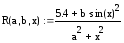
(2.1)
Последовательность действий для построения графика:
определяется: а = 3, b = -9;
определяется дискретная переменная:

(2.3)
Полученные результаты выведенные в табличном виде, по которым строились графики, занесем в пояснительную записку методом копирование и поэтому присвоим имя рисунков 2.2 и 2.3.


Значения функций P (x) и R (x)
Используя данные функций и значения аргумента, построим графики этих функций (рисунок 3.4).
Для этого мы выбираем на панели кнопку График. Появляется окно с координатной плоскостью. Возле оси Y в ячейку вводим функцию P (x) и через запятую функцию R (x). На оси X в ячейке вводим переменную х.
MathCad автоматически строит графики этих функций по заданному диапазону аргумента.
Далее происходит форматирование графиков, дважды нажав на график.

Рисунок 2.8 — Графики функций P (x) и R (x)
Решение системы линейных уравнений в программе MathCad
С помощью программы MathCad решим систему уравнений:


Присваиваем начальные значения переменным x, y, z:
Вводим ключевое слово ‘given’. Вводим уравнения системы. Далее вводим ключевое слово ‘find’, в скобках переменные через запятую, знак равенства (рисунок 2.2).
Программа автоматически после знака равенства выводит корни уравнений столбиком в соответствии с порядком перечисления переменных в скобках.

Рисунок 2.9 — Вывод корней системы уравнений
Получив корни уравнений системы, совершим проверку:


Следовательно, система уравнений решена правильно.
Построение алгоритмов средствами ms word и ms visio
Построение блок-схемы в ms word
Нажмите кнопку Автофигуры на панели инструментов Рисование, выберите команду Блок — схема, а затем нажать на нужную фигуру.
Нажать в том месте, где нужно нарисовать фигуру блок — схемы.
Чтобы добавить фигуры в блок- схему, повторить шаги 1 и 2 , а затем расположить фигуры нужным образом.
Добавить соединительные линии между фигурами.
Добавить текст в фигуры.
Готовая блок-схема изображена на рисунке 3.1
Рисунок 3.1 — Блок-схема алгоритма варианта №42, построенная в MS WORD

Построение блок-схемы в ms visio
Для упрощения создания графических объектов в графическом редакторе VISIO 2007 предусмотрены трафареты — специальные панели, на которых размещены различные Мастера, графические и дополнительные элементы, которые вставляются в рисунок. Трафареты размещаются в специальном окне, которое находится слева от окна документа. Тип трафарета избирается при создании нового рисунка. В программе предусмотрено создание собственного трафарета пользователя.
Готовая блок-схема изображена на рисунке 3.2

Рисунок 3.2 — Блок-схема алгоритма варианта №42, построенная в MS VISIO
Список источникови литературы
Лебедев О. Н. – Применение микросхем памяти в электронных устройствах. – М.: Радио и связь, 1994. – 216 с.: ил.
Тексти (конспект) лекцій з дисципліни “Організація функціонування комп’ютерів для студентів спеціальностей 6.05010201 “Комп’ютерні системи та мережі ” та 6.05010203 “Спеціалізовані комп’ютерні системи ” /Укл.: Т.О. Паромова – Запоріжжя: ЗНТУ, 2012. – 42 с.
Методичні вказівки до виконання лабораторної роботи “Основи роботи у текстовому редакторі MS WORD” з дисципліни “Організація функціонування комп’ютерів” для студентів спеціальностей 6.05010201 ”Комп’ютерні системи та мережі” та 6.05010203 “Спеціалізовані комп’ютерні системи” всіх форм навчання /Укл. Т.О.Паромова, О.В. Зелік, О.В. — Запоріжжя: ЗНТУ, 2010.- 46 с.
Методичні вказівки до виконання лабораторних робіт “Основи роботи у математичному редакторі MathCad”, “Побудова схем алгоритмів” з дисципліни “Організація функціонування комп’ютерів” для студентів спеціальностей 6.05010201 ”Комп’ютерні системи та мережі” та 6.05010203 “Спеціалізовані комп’ютерні системи” всіх форм навчання. /Укл. Т.О.Паромова, О.В.Зелік — Запоріжжя: ЗНТУ, 2010.- 54 с.
Угрюмов Е. П. – Цифровая схемотехника. – Петербург, 2004. – 528 с.: ил.
Шило В. Л. – Популярные цифровые микросхемы. – М.: Ягуар, 1993. – 63 с.: ил.
СТП 15-1 «Стандарт підприємства. Пояснювальна записка до курсових і дипломних проектів”. – Чинний від 2011 р.
ГОСТ 19.701-90 “Единая система программной документации. Схемы алгоритмов, программ, данных и систем. Условные обозначения и правила выполнения”. — Чинний від 01.01.1992.
Mathcad как построить график функции. Как построить график функции в «Маткаде»? Советы и рекомендации. Построение графика функции
Для вывода окна форматирования двумерного графика достаточно поместить указатель мыши в область графика и дважды щелкнуть левой кнопкой мыши. В окне документа появится окно форматирования. Оно имеет ряд вкладок. Вкладка становится активной, если установить на ее имя указатель мыши и щелкнуть левой кнопкой.
Как видно на рисунке окно форматирования имеет четыре вкладки:
- оси Х-У- задание параметров форматирования осей;
- линии графика – задание параметров форматирования линий графика;
- надписи – задание параметров форматирования меток осей;
- по умолчанию – назначение установленных параметров форматирования параметрами по умолчанию.
1. Форматирование осей графика.
На вкладке Х-У оси содержатся следующие основные параметры, относящиеся к осям Х и У (Axis Х и Axis У):
- Логарифмический масштаб– установление логарифмического масштаба;
- Линии сетки – установка линий масштабной сетки;
- Пронумеровать – установка цифровых данных по осям;
- Автомасштаб – автоматическое масштабирование графика;
- Нанести риски – установка делений по осям;
- Автосетка – автоматическая установка масштабных линий;
- Число интервалов – установка заданного числа масштабных линий.
Группа Стиль осей позволяет задать стиль отображения координатных осей:
- Рамка – оси в виде прямоугольника;
- Визир – оси в виде креста;
- Ничего – отсутствие осей;
- Равные деления – установка одинакового масштаба по осям графика.
2. Форматирование линий графиков.
Эта вкладка служит для управления отображением линий, из которых строится график. На этой вкладке представлены следующие параметры:
- Метка легенды – выбор типа линии в легенде;
- Символ – выбор символа, который помещается на линию, для отметки базовых точек графика;
- Линия – установка типа линии;
- Цвет – установка цвета линии и базовых точек;
- Тип – установка типа графика;
- Толщина – установка толщины линии.
Узловые точки (точки, для которых вычисляются координаты) графиков часто требуется выделить какой-нибудь фигурой. Список столбца Symbol позволяет выбрать следующие отметки для базовых точек графика каждой из функций:
- ничего– без отметки;
- x’s – наклонный крестик;
- +’x – прямой крестик;
- квадрат– квадрат;
- ромб – ромб;
- o’s – окружность.
Список в столбце Линия позволяет выбрать типы линий: непрерывная, пунктирная, штрих-пунктирная.
Раскрывающейся список столбца Type позволяет выбрать следующие типы линий графика:
- линия – построение линиями;
- точки – построение точками;
- интервалы – построение вертикальными черточками с оценкой интервала погрешностей;
- столбец – построение в виде столбцов гистограммы;
- ступенька – построение ступенчатой линией;
- протяжка – построение протяжкой от точки до точки.
3. Задание надписей на графиках.
Эта вкладка позволяет вводить в график дополнительные надписи. Для установки надписей служат поля ввода:
- Заголовок – установка титульной надписи к рисунку;
- Ось X – установка надписи по оси Х;
- Ось Y – установка надписи по оси У.
В группе Заголовок имеются переключатели сверху и снизу для установки титульной надписи либо над графиком, либо под ним.
4. Параметры графиков по умолчанию.
Вкладка «По умолчанию» позволяет назначить установленные на других вкладках параметры форматирования параметрами по умолчанию. Для этого служит флажок установки «использовать по умолчанию». Щелкнув на кнопке «вернуть значения по умолчанию» можно вернуть стандартные параметры графика.
Постройте график функции p(x)=5*x^6-3, задав свой цвет и стиль кривой.
А теперь рассмотрим, как на одном рисунке отобразить несколько графиков , например у=2*cos(x), y=sin(x)^2 и y=x.
Алгоритм выглядит так:
Постройте на одном рисунке графики функций у=х^2+2*х, у=tg(x), y=x-5.
После того, как мы освоили построение двумерных графиков одной или нескольких функций, рассмотрим построение графиков поверхностей (трехмерные или 3D-графики). С помощью системы MathCad такие графики строятся даже проще, чем двумерные.
Построим график функции z(x,y)=x^2 + y^2, для этого:
Постройте график функции z=cos(x)+sin(y).
| Карта сайта | На первую страницу | Поиск | О проекте | Сотрудничество | e-mail |
Постановка задачи:
1. Построить график функции f(x) согласно варианту из таблицы №1. Найти и записать приближенные корни уравнения f(x)=0 с помощью трассировки.
2. Построить два совмещенных графика f1(x) и f2(x), где f1(x)-f2(x)=f(x) на одной координатной плоскости. Найти и записать приближенные корни уравнения f(x)=0 с помощью трассировки.
3. Скопировать график функции f(x), на нем изменить стиль осей с ограничения на пересечение.
4. Найти точные корни уравнения f(x)=0, используя функцию root.
Типовой пример:
Задание 1. Построить график функции . Найти и записать приближенные корни уравнения f(x)=0 с помощью трассировки.
1. Выбираем на Панели инструментов графики (Graph) кнопку Координаты X-Y (X-Y-Plot) – появится пустой шаблон графика.

2. Вводим в метку оси y – функцию , а в метку оси x – неизвестную переменную x, нажимаем Enter – появится график функции.
3. Там, где функция пересекается с осью ox, там находятся корни уравнения. Отформатируем график для нахождения приближенных значений корней. Для этого:
3.1. щелкаем по графику левой кнопкой мыши, изменяем минимальные и максимальные пределы изменения по x (-5;5), по y (-3;3) и нажимаем Enter;
3.2. два раза щелкаем мышью по графику – появится диалоговое окно Formatting Currently Selected X-Y Axes. Окно содержит 4 корешка: Оси X-Y (X-Y Axes), Следы (Traces), Ярлыки (Labels), По умолчанию (Defaults).
3.3. в корешке Оси X-Y (X-Y Axes) расположены пункты для выбора форматирования осей графика:
Мерн. линейка (Log Scale) – нумерует оси в логарифмической последовательности;
Линии сетки (Grid Lines) – выводит вспомогательные линии сетки;
Пронумеровать (Numbered) – выводит нумерацию осей;
Автомасштаб (Autoscale) – устанавливает автоматический масштаб;
Показать маркеры (Show Markers) – устанавливает режим показа меток;
Число клеток решетки (Number Of Grid) – установка числа вспомогательных линий сетки.
Стиль осей (Axes Style) – позволяет выбрать стиль изображения осей графика:
Блочный (Boxed) – выводит график в рамке без осей;
Скрещив. (Crossed) – выводит график с осями;
Нет (None) – выводит график без осей и рамки.
Равные веса (Equal Scale) – устанавливает одинаковый масштаб по оси x и y.
Для нашего графика ставим галочки по каждой оси: Линии сетки (Grid Lines), Пронумеровать (Numbered), устанавливаем Число клеток решетки (Number of Grids) по оси x – 10, по оси y – 6, выбираем стиль осей — Блочный (Boxed).
3.4. в корешке Traces (Следы) находятся пункты для форматирования линий графика.
Подпись (Legend Label) – условный номер линии графика;
Символ (Symbol), Линия (Line), Цвет (Color), Тип (Type), Ширина (Weight) – устанавливают характеристики линии на графике.
Скрыть аргументы (Hide Arguments) – убирает с экрана подписи осей x и y;
Скрыть легенду (Hide Legend) – убирает с экрана подпись линии графика.
Для нашего графика меняем Цвет (Color) на голубой (blue) и ширину (Weight) делаем =2.
4. С помощью трассировки находим приближенные корни уравнения. Для этого щелкаем правой кнопкой по графику, выбираем команду Трассировка (Trace). С появлением окна X-Y-Trace щелкаем по кривой левой кнопкой мыши в точке пересечения кривой графика и оси x – в окне появляются значения x,y, где x – приближенный корень уравнения.
5. Оформить задание 1 как показано на рис. 1.
Рис. 1. График функции f(x)
Задание 2. Построить два совмещенных графика f1(x) и f2(x), где f1(x)-f2(x)=f(x) на одной координатной плоскости. Найти и записать приближенные корни уравнения f(x)=0 с помощью трассировки.
1. Разобьем функцию на две, перенеся в правую часть, получим . Построим на одном графике две функции y= и y= . Для этого выбираем кнопку X-Y-Plot – появится пустой шаблон графика.
2. Вводим в метку оси y — , затем, затем , а в метку оси x – неизвестную переменную x, нажимаем Enter – появится совмещенный график двух функций.
3. Там, где функции и пересекаются, там находятся корни уравнения. Отформатируем график аналогично, как в прошлом задании. С помощью трассировки найдем приближенные корни уравнения.
4. Оформить задание 2 как показано на рис. 2.
Рис. 2. Совмещенный график функций
Задание 3. Скопировать график функции f(x), на нем изменить стиль осей с ограничения на пересечение.
1. Выделяем график функции , обведя вокруг него рамку. В меню Правка (Edit) выбираем команду Копировать (Copy). Устанавливаем курсор там, где будет располагаться копируемый график. Выбираем в меню Правка (Edit) команду Вставить (Paste).
2. Два раза щелкаем мышью по графику – появится диалоговое окно Formatting Currently Selected X-Y Axes. В корешке Оси X-Y (X-Y Axes) галочку сменим с Блочный (Boxed) на Скрещив. (Crossed)
3. Оформить задание 3 как показано на рис. 3.
Рис. 3. График функции с осями
Задание 4. Найти точные корни уравнения f(x)=0, используя функцию root.
Варианты заданий:
| № | Вид функции f(x) | № | Вид функции f(x) |
| 1. | sin(x) + 4x – 1 | 19. | x 1/2 – 2sin(x) |
| 2. | x 3 + 5x – 3 | 20. | 1/(2x) – cos(x) |
| 3. | e x + x 2 – 3 | 21. | 3sin(x) – x 2 + 1 |
| 4. | e x + 2x – 2 | 22. | cos(x) – 2x 2 |
| 5. | x 3 + 5x 2 – 1 – x | 23. | x 1/3 – cos(3x) |
| 6. | x 2 — 20sin(x) | 24. | tg(x) – 2x |
| 7. | ctg(x) – x/10 | 25. | lg(x) – 2cos(x) |
| 8. | x 3 – 3x 2 – 9x + 2 | 26. | 2ln(x) – x 3 + 6 |
| 9. | x 3 – 6x – 8 | 27. | 3ln(x) – x/4 – 1 |
| 10. | tg(0,5x) – x 2 | 28. | 2ln(x) – 1/x |
| 11. | 5 x – 1 – 2cos(x) | 29. | e x + x 2 – 2 |
| 12. | ctg(x) – x/2 | 30. | x 3 + 4x 2 – 8 |
| 13. | e -x – (x – 1) 2 | 31. | ln(x) + 7/(2x + 6) |
| 14. | x×ln(x) – 1 | 32. | e -x — x 2 |
| 15. | 2 x – 2x 2 + 1 | 33. | ln(x) – x -2 |
| 16. | x — 0,5sin(x) – 2 | 34. | x — sin(x) – 0,25 |
| 17. | 2cos(x) – (x 2)/2 | 35. | x — 3cos 2 (x) |
| 18. | x 2 – (x) –2 + 10x |
Контрольные вопросы:
Вычислительная среда MathCAD является универсальным инструментом у тех людей, которые плотно связали свою жизнь с вычислениями. «Маткад» способен производить сложные математические расчеты и мгновенно выдавать ответ на экране. У студентов, или тех, кто в первый раз столкнулся с этой программой, возникает множество вопросов, на которые они не могут дать ответ самостоятельно. И первое, что затрудняет дальнейшее обучение, — это вопрос, как построить график функции в «Маткаде». На самом деле это не так сложно, как может показаться. Постараемся разобраться также в том, как в «Маткаде» (MathCAD 15) построить график функции, как изобразить несколько функций и с помощью каких элементов отобразить графика на экране.
Быстрый график в Mathcad
Вам будет интересно:
Возьмем одну функцию и будем проводить все ниже перечисленные операции с ней. Допустим, имеем следующее техническое задание: построить график функции f(x) = (e^x/(2x-1)^2)-10 на интервале [-10;10], исследовать поведение функции.
Итак, перед тем, как построить график функции в «Маткаде», необходимо переписать нашу функцию в математическую среду. После этого просто прикинем возможный график без масштабирования и всего прочего.

Вот как построить график функции в «Маткаде».
Построение дополнительных графиков
Чтобы понять, как построить несколько графиков функции в «Маткаде», добавим к нашему техническому заданию небольшое дополнение: построить график производной от заданной функции. Единственное, что нужно, — это в поле графика добавить производную по переменной (x).

График, построенный по набору значений
Перед тем как построить график функции в «Маткад 15» по точкам, необходимо создать диапазон значений. Сразу отметим, что график, построенный по точкам, иногда бывает не точным, так как может найтись такая точка, которая не попадет в диапазон значений, но в оригинальном графике в ней происходит разрыв. В этом примере специально будет показан этот случай.
Нам необходимо задать диапазон значений. Для этого присвоим значения переменной (x:=-10,-8.5.. 10). Когда пользователь будет задавать диапазон, ему следует знать, что двоеточие ставится через символ (;). Теперь для визуального восприятия отобразим все значения (х) и f(x) в программе. Для этого необходимо ввести (х=) и, соответственно, (f(x)=). Теперь заново построим график функции, только в этот раз по точкам.

Мы видим, что на графике, построенного по точкам, не отображается та точка, которая осуществляет разрыв на исходном графике. То есть, можно сделать вывод о том, что построение по точкам может не учитывать значение функции, которые создают разрыв.
Настройка отображения графика
В этой статье мы уже затрагивали настройки графика. Окно с настройками вызывается по двойному нажатию левой кнопкой мыши по графику.

В окне форматирования графика есть пять разделов. «Оси X, Y» содержит информацию о координатных осях, а также отображения вспомогательных элементов. Второй раздел «Трассировка» связан с кривыми линиями построения графика, здесь можно корректировать их толщину, цвет и другое. «Формат числа» отвечает за отображение и расчет единиц. В четвертом разделе можно добавлять подписи. Пятый раздел — «По умолчанию» выводит все настройки в стандартную форму.
В этом уроке мы рассмотрим варианты графиков, доступных в PTC Mathcad Prime 3.0.
Типы графиков
Чтобы изменить тип графика, нажмите на него, затем выберите на вкладке Графики –> Кривые –> Изменить тип. Ниже представлены рисунки четырех типов графиков для функции:


В списке есть еще некоторые типы осей – некоторые из них мы будем использовать позднее.
Несколько графиков на одних осях
Чтобы добавить кривую на оси, поместите курсор после обозначения легенды оси Y графика и нажмите Графики –> Кривые –> Добавить кривую. Появится еще один местозаполнитель для оси Y:

Вы можете добавить больше графиков с помощью этой же команды.
С помощью вывода нескольких графиков на одни оси мы посмотрим различные настройки из меню Графики –> Стили. Для этой цели мы создадим оси с пятью различными прямыми линиями. Каждая линия содержит 11 точек:
Ниже этих выражений вставьте график XY, затем добавьте четыре легенды для оси Y. В местозаполнителе для оси Xвведите x – для всех пяти графиков будет использоваться одна легенда по оси X. В последний местозаполнитель для оси Y введите y:
Выше следует ввести y:


Параметрический график
Этот график окружности построен с использованием параметра t :

Графики в логарифмическом масштабе
Логарифмический масштаб часто используется в различных областях науки и техники. Построение графиков в логарифмическом масштабе доступно в Mathcad.
Построим график функции y= x 2 , но с использованием параметра:

Чтобы сделать ось X логарифмической, выберите легенду оси X и нажмите Графики –> Оси –> Логарифмический масштаб. Проделайте то же самое для оси Y. В логарифмическом масштабе эта функция представляет собой прямую линию:

Резюме
В этом уроке мы показали, как можно модифицировать двумерные графики.
- Чтобы изменить тип кривой, нажмите на его легенду по оси Y и выберите Графики –> Кривые –> Изменить тип.
- Чтобы добавить кривую:
- поместите курсор на легенду оси Y;
- нажмите Графики –> Кривые –> Добавить кривую.
- Чтобы изменить символы, цвет, стиль или толщину кривой, нажмите по легенде оси Y соответствующего графика и настройте график с помощью меню Графики –> Стиль.
- Чтобы промасштабировать график, разделите легенду соответствующей оси на коэффициент масштабирования.
Mathcad представляет собой специальную программу, которая позволяет выполнять различные технические и математические расчеты на компьютере. Данная программа снабжена очень простым графическим интерфейсом и позволяет делать расчеты, а также строить графики на их основе. Узнайте, как построить график в Mathcad.
Алгоритм построения графика
Вначале необходимо запустить приложение. Оно будет поддерживать разнообразные виды функций. Здесь нужно будет выполнить ввод выражения, для которого и требуется произвести графическое отображение. В специальной панели математических знаков нужно нажать на кнопку с изображением графика. После чего, на экране отобразиться палитра с различными примерами графических элементов.
Затем следует выбрать кнопку с изображением двумерного графика и нажать на нее. Далее появится его шаблон. В нем необходимо ввести имя независимой переменной по оси Х, а также имя независимой переменной по оси У. Теперь следует щелкнуть левой кнопкой мыши в любое место вне пределов рисунка, так завершится необходимое построение в Маткад.
Изменение масштаба построения
Недостаточно просто знать, как строить графики в Маткаде, необходимо также уметь производить в них различные корректировки. Так, если вам нужно изменить масштаб построения, то следует выделить его и внести изменения в появившихся цифрах, обозначающих масштаб графика по осям Х и У. После задания функции понадобится указать диапазон изменения аргумента Х. Сделать это можно в строке с формулой.
Изменение внешнего вида графика
Вы также должны знать, как построить в программе Маткад график по точкам. Чтобы сделать это, необходимо нажать правой кнопкой мыши на рисунок и выбрать опцию «Формат». Затем в закладке «Оси» нужно включить сетку и задать количество нужных ячеек. Также в закладке «Следы» имеется возможность установить форматирование линий. Их можно сделать пунктирными, сплошными или точками. После выполнения данных действий следует перейти в закладку «Метки». Теперь вы знаете, как построить график в Маткаде. Остался последний этап — ввод подписи осей и названия самого графика. После того, как все настройки будут выбраны, можно сохранить их для дальнейшего использования. Чтобы сделать это, следует перейти в закладку «Умолчания» и установить флажок «Использовать как умолчания». Для того чтобы разместить два графика на одних осях, нужно щелкнуть по кнопке с буквой «Б», вписать формулу и задать диапазон построения графика.
Open Library — открытая библиотека учебной информации
Открытая библиотека для школьников и студентов. Лекции, конспекты и учебные материалы по всем научным направлениям.
Категории
Математика Построение графиков функций в MathCAD
Лабораторная работа №3
Цель работы
Овладеть навыками построения графиков в MathCAD.
Задачи:
— умение применять различные способы построения двумерных графиков в Mathcad;
Порядок выполнения
Задание №1: Построить график функции заданный в виде:
| x | -3.5 | -3 | -1.7 | 1.1 | 3.7 | |
| y | 11.21 | 9.99 | 3.6 | 0.65 | -5 | -8.7 |
б) функции y=f(x), где , на отрезке [;]
а). 1. Сформировать векторы данных X и Y.
2. Выполнить команды: Добавить – Графики – X-Y график.( рис.10).
3. Ввести исходные данные ᴛ.ᴇ. в поле оси абсцисс ввести x, а в поле оси ординат y.
4. Нажать Enter (рис.10).

Рис 10. Операции над числами

Рис 11. Построение графика
б). 1. Выбрать команды: Добавить – Графики – X-Y график..
2. на оси абсцисс указать интервал от до , на оси ординат задать функцию.
3. Для ввода , крайне важно выбрать: Вид – панели инструментов – греческая.
4. Нажать Enter (рис.12).

Рис 12. Построение графика
Построить графики функций, заданные в виде таблицы и аналитически:
| X | -7.7 | -5 | -3.4 | -2.5 | -1 | 0.8 | 1.3 |
| Y | -5.55 | -6.6 | -7 | -9 |
| X | 11.54 | 3.43 | 2.54 | 0.99 | 2.55 | 4.54 |
| Y | 4.876 | 1.51 | -3.43 | -5 | -7.76 | -10 |
1. y=f(x), где , на отрезке [;]
2. y=f(x), где , на отрезке [;].
3. y=f(x), где , на отрезке [;].
4. Построить на одном графике следующие функции: , , , (рис. 13). Функции перечислить через запятую.

Рис 13. График тригонометрической функции
Задание №2: Построить график функции в полярной системе координат:
Полярная система координат состоит из полюса О и лучей, выходящих из точки О, один из которых, ОХ, принято называть полярной осью.
График строится аналогично графику в декартовой системе координат. Задается: и , полярными координатами. — полярный радиус, — полярный угол.
Пример: Построить график функции: (рис.14).
1. Построить график функции:
2. Построить график функции:

Рис 14. График функции
Задание №3: Построить график функции, заданной параметрически:
Задание функции при помощи равенств и , когда зависит от или наоборот, называют параметрическим, а — параметром.
Пример: полукубическая парабола: , параметрически представляется в виде: , , при (рис.15).

Рис 15. График функции, заданной параметрически
1. Изучить команды трассировки и увеличения построенных графиков.
2. Построить графики функций:
Читайте также
MathCAD интерпретирует все значения, начинающееся цифрой, как числа. В MathCAD можно работать со следующими классами чисел: · обычные вещественные (целые)числа; · комплексные числа, для ввода мнимого числа нужно за его модулем ввести символ мнимой единицы i или j;однако, нельзя. [читать подробенее]
Можливі використання умовного оператора IF Умовний оператор if може використовуватися для реалізації досить складних алгоритмів, що розгалужуються, у тілі операторів циклу. Тому розглянемо різне заповнення полю 1 і полю 3 цього оператора. Варіант 1. У полі 1. [читать подробенее]
Для решения дифференциального уравнения или системы дифференциальных уравнений n-го порядка в MathCad их необходимо привести к системе n дифференциальных уравнений первого порядка вида с начальными условиями Например, дифференциальное уравнение второго порядка . [читать подробенее]
Сравнение методов решения нелинейных уравнений Метод половинного деления очень прост и имеет одно явное преимущество по сравнению со всеми рассмотренными выше методами – он всегда сходится. Однако, скорость сходимости очень мала, поэтому его часто используют для. [читать подробенее]
Mathcad 2000 предлагает новый способ для решения обыкновенных дифференциальных уравнений, разрешенных относительно старшей производной. Для этих целей служит уже известный нам блок given совместно с функцией odesolve. Дифференциальное уравнение совместно с начальными или. [читать подробенее]
Пример 6.1.2-3. Определить значащие цифры числа. Значащими цифрами числа называют все цифры в его записи, начиная с первой ненулевой слева. Значащую цифру числа называют верной, если абсолютная погрешность числа не превосходит единицы разряда, соответствующего этой. [читать подробенее]
Mathcad 2000 представляет ряд дополнительных возможностей для поиска корней уравнений. Функция root(f(var1, var2, . ),var1, [a, b]) имеет теперь два необязательных аргумента a и b, которые определяют границы интервала, на котором следует искать корень. На концах интервала [a,b] функция f должна. [читать подробенее]
Краткий обзор универсального математического процессора Mathсad Для решения задач моделирования процессов и объектов ОМД Стандартные пакеты прикладных программ Загрузка программы производится через основное меню Windows.Отличительной особенностью программы. [читать подробенее]
Программные системы в научных исследованиях, использование пакетов математических и инженерных расчетов Система MathCAD (Mathematical Computer Aided Design) Система MathCAD (Mathematical Computer Aided Design — Математическое проектирование с помощью ЭВМ) является уникальным программным средством ак с. [читать подробенее]
Сучасні версії MathCad являються типовими Windows-програмами, тому організація роботи з ними не викликає труднощів у користувача, який знайомий з будь-якою іншою Windows-програмою, наприклад, з текстовим редактором Word. Для запуска MathCad 14 досить подвійного клацання мишки на ярличку. [читать подробенее]
Построение графиков в Маткаде?
Mathcad является универсальным инструментом у тех людей, которые плотно связали свою жизнь с вычислениями. «Маткад» способен производить сложные математические расчеты и мгновенно выдавать ответ на экране. Студенты или те, кто в первый раз столкнулся с этой программой, задают множество вопросов, на которые не могут дать ответ самостоятельно. Один из них, затрудняющий дальнейшее обучение: как построить график в «Маткаде»? На самом деле, это не так сложно, как может показаться. Постараемся разобраться также в том, как в «Маткаде» построить график функции, как строить несколько функций, узнаем о некоторых элементах отображение графика на экране.
Быстрый график в Mathcad
Возьмем одну функцию и будем проводить все ниже перечисленные операции с ней. Допустим, имеем следующее техническое задание: построить график функции f(x) = (e^x/(2x-1)^2)-10 на интервале [-10;10], исследовать поведение функции.
Итак, перед тем как построить график в «Маткаде», нужно переписать нашу функцию в математическую среду. После этого просто прикинем возможный график без масштабирования и всего прочего.

- Для этого необходимо нажать сочетание клавиш Shift+2. Появится окно, в котором будет построен график нашей функции, но предварительно следует ввести все необходимые данные.
- Напротив вертикальной линии находятся 3 черных квадратика: верхний и нижний определяют интервал построения, а средний задает функцию, по которой будет построен график. Зададим функцию f(x) в среднем квадрате, а верхний и нижний оставим без изменения (они отрегулируются автоматически).
- Под горизонтальной чертой также три черных квадратика: крайние отвечают за интервал аргумента, а средний — за переменную. Введем в крайние поля наше значение интеграла от -10 до 10, а в средний — значение «x».
Построение дополнительных графиков
Чтобы понять, как построить несколько графиков в «Маткаде», добавим к нашему техническому заданию небольшое дополнение: построить график производной от заданной функции. Единственное, что нам нужно — в поле графика добавить производную по переменной «x».

- Открываем наш график и там, где писали функцию, необходимо поставить «,» (запятую). Следом отобразится новая строка снизу, где нам нужно вписать производную: df(x)/dx.
- Отобразился график производной, но для наглядности стоит поменять цвет линии и ее форму. Для этого дважды кликаем по графику — открывается окно с настройками.
- Нам необходим раздел «Трассировка», где в таблице будут перечисляться кривые.
- Выбираем вторую кривую и меняем форму линии на пунктир.
График, построенный по набору значений
Перед тем как построить график в «Маткаде» по точкам, необходимо создать диапазон значений. Сразу отметим, что график, построенный по точкам, иногда бывает неточным, так как может найтись такая точка, которая не попадет в диапазон значений, но в оригинальном графике в ней происходит разрыв. В этом примере специально будет показан этот случай.

Нам необходимо задать диапазон значений. Для этого присвоим значения переменной (x:=-10,-8.5.. 10). Когда пользователь будет задавать диапазон, ему следует знать, что двоеточие ставится через символ «;». Теперь для визуального восприятия отобразим все значения «х» и «f(x)» в программе. Для этого необходимо ввести «х=» и, соответственно, «f(x) intext»>
- С помощью горячих клавиш Shift+2 вновь вызываем окно с построением графика.
- Зададим функцию f(x), интервал по оси ординат от -20 до 100, интервал по оси абсцисс от -10 до 10, обозначаем переменную «х».
- Происходит автоматическое построение графика, который отличается в некоторых частях от графика функции, построенного аналитически.
Мы видим, что на графике, построенном по точкам, не отображается та точка, которая осуществляет разрыв на исходном графике. То есть можно сделать вывод о том, что построение по точкам может не учитывать значения функции, которые создают разрыв.

Настройка отображения графика
В этой статье мы уже затрагивали настройки графика. Окно с настройками вызывается двойным нажатием левой кнопкой мыши по графику. В окне форматирования графика есть пять разделов. «Оси X, Y» — содержит информацию про координатные оси, а также отображения вспомогательных элементов. Второй раздел «Трассировка» связан с кривыми линиями построения графика, здесь можно корректировать их толщину, цвет и другое. «Формат числа» отвечает за отображение и расчет единиц. В четвертом разделе можно добавлять подписи. Пятый раздел » По умолчанию» выводит все настройки в стандартную форму.
Похожие публикации:
- В чем отличие текстового поля от блока текста в mathcad
- Где найти south maple
- Где скачать movie maker для windows 7
- Как активировать maple 2017