Установка поддержки Python в Visual Studio
Область применения: Visual Studio Visual Studio для Mac
  Visual Studio Code
Поддержка Python доступна только в Visual Studio для Windows. В Mac и Linux поддержка Python доступна через Visual Studio Code.
Скачивание & рабочей нагрузки Python
- Скачайте и запустите последнюю версию Visual Studio Installer для Windows. Поддержка Python доступна в выпуске 15.2 и выше. Если вы уже установили Visual Studio, откройте этот продукт и запустите установщик, выбрав Сервис>Получить средства и компоненты.
Совет Выпуск Community предназначен для индивидуальных разработчиков, использования при аудиторном обучении и в научных исследованиях, а также разработки решений с открытым кодом. Если программу планируется использовать в других целях, установите Visual Studio Professional или Visual Studio Enterprise.
Установщик предоставляет список рабочих нагрузок, которые представляют собой группы связанных параметров для конкретных областей разработки. Для Python выберите рабочую нагрузку Разработка на Python и нажмите Установить. 
| Параметры установки Python | Description |
|---|---|
| Дистрибутивы Python | Выберите любое сочетание доступных дистрибутивов 32- и 64-разрядных версий Python 2, Python 3, Miniconda, Anaconda2 и Anaconda3, с которыми вы планируете работать. Каждый дистрибутив включает в себя интерпретатор, среду выполнения и библиотеки. В частности, Anaconda — это открытая платформа обработки и анализа данных, которая включает в себя множество предварительно установленных пакетов. Visual Studio автоматически определяет существующие установки Python. См. Окно «Окружения Python». Кроме того, если доступна более новая версия Python, чем показанная в установщике, то вы можете установить эту версию отдельно, и Visual Studio обнаружит ее. |
| Поддержка шаблонов Cookiecutter | Устанавливает графический пользовательский интерфейс Cookiecutter для поиска шаблонов, ввода их параметров и создания проектов и файлов. См. раздел Использование расширения Cookiecutter. |
| Поддержка веб-приложений Python | Устанавливает средства для разработки веб-приложений, включая поддержку редактирования кода HTML, CSS и JavaScript, а также шаблоны проектов на основе платформ Bottle, Flask и Django. См. статью Шаблоны веб-проектов Python. |
| Встроенные средства разработки Python | Устанавливает компилятор C++ и другие компоненты, необходимые для разработки собственных расширений для Python. См. статью Создание расширения C++ для Python. Чтобы обеспечить полную поддержку С++, установите рабочую нагрузку Разработка классических приложений на C++. |
По умолчанию рабочая нагрузка Python устанавливается для всех пользователей на компьютере:
*%ProgramFiles%\Microsoft Visual Studio\\\\Common7\IDE\Extensions\Microsoft\Python* где
*%ProgramFiles(x86)%\Microsoft Visual Studio\\\\Common7\IDE\Extensions\Microsoft\Python* где
Проверка установки
Чтобы быстро протестировать поддержку Python, выполните следующие действия.
- Запустите Visual Studio.
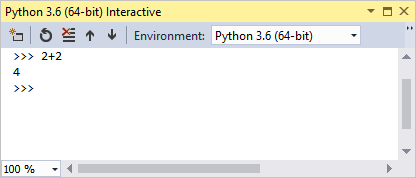
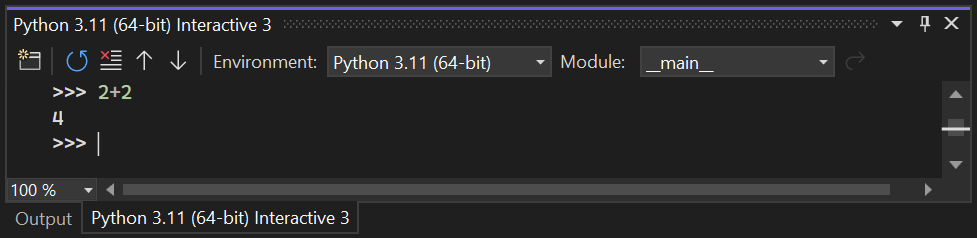
- Нажмите клавиши ALT+, чтобы открыть интерактивное окно Python и ввести 2+2 его. Если вы не увидите результат 4, проверьте выполненные действия.
Следующие шаги
- Шаг 1. Создание проекта Python
- Определение существующего интерпретатора Python вручную
Шаг 5. Установка пакетов в среде Python
Область применения:Visual Studio Visual Studio для Mac Visual Studio Code
Сообщество разработчиков на Python создало тысячи полезных пакетов, которые вы можете включать в свои проекты. В Visual Studio имеется пользовательский интерфейс для управления пакетами в средах Python.
Просмотр сред
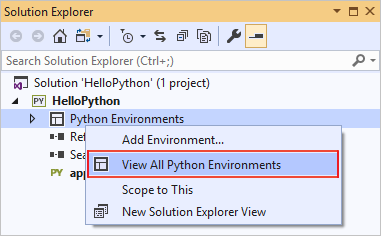
- Выберите команду меню Просмотр>Другие окна>Окружения Python. Откроется окно Окружения Python (как узел обозревателя решений), в котором представлены разные среды, доступные вам. Список содержит как окружения, установленные с помощью установщика Visual Studio, так и окружения, которые вы установили отдельно. В их число входят глобальные, виртуальные среды и среды Conda. Среда, выделенная полужирным шрифтом, — это среда, используемая по умолчанию для новых проектов. Дополнительные сведения о работе со окружениями см. в разделе Создание окружений Python и управление ими в средах Visual Studio.

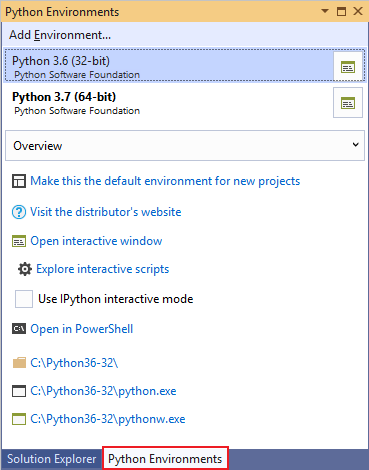
Примечание. Используйте сочетания клавиш CTRL +K, CTRL +`, чтобы открыть окно Окружения Python из окна Обозревателя решений. Если сочетание клавиш не работает и окно «Окружения Python» отсутствует в меню, возможно, не установлена рабочая нагрузка Python. Инструкции по установке Python см. в статье Установка поддержки Python в Visual Studio в Windows.
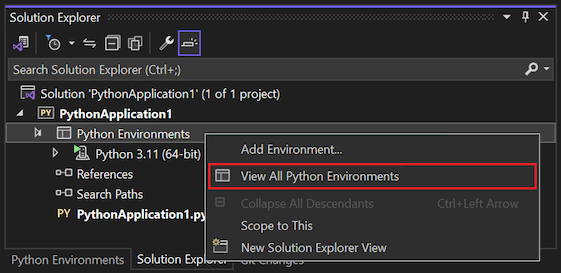
Если открыт проект Python, вы можете открыть окно Окружения Python из Обозревателя решений. Щелкните правой кнопкой мыши Окружения Python и выберите пункт Просмотреть все окружения Python.
from math import radians import numpy as np # installed with matplotlib import matplotlib.pyplot as plt def main(): x = np.arange(0, radians(1800), radians(12)) plt.plot(x, np.cos(x), 'b') plt.show() main() 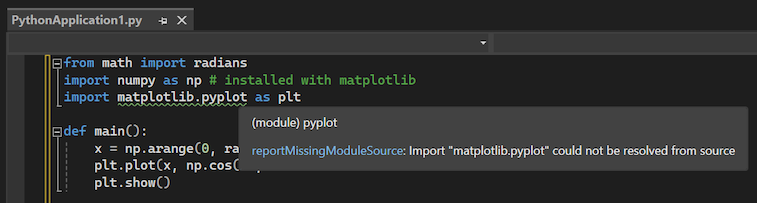

Установка пакетов с помощью окна «Окружения Python»
- В окне «Окружения Python» выберите окружение по умолчанию для новых проектов Python и перейдите на вкладку Пакеты. Вы увидите список пакетов, которые в настоящее время установлены в окружении.
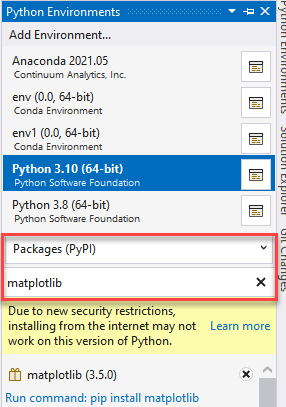
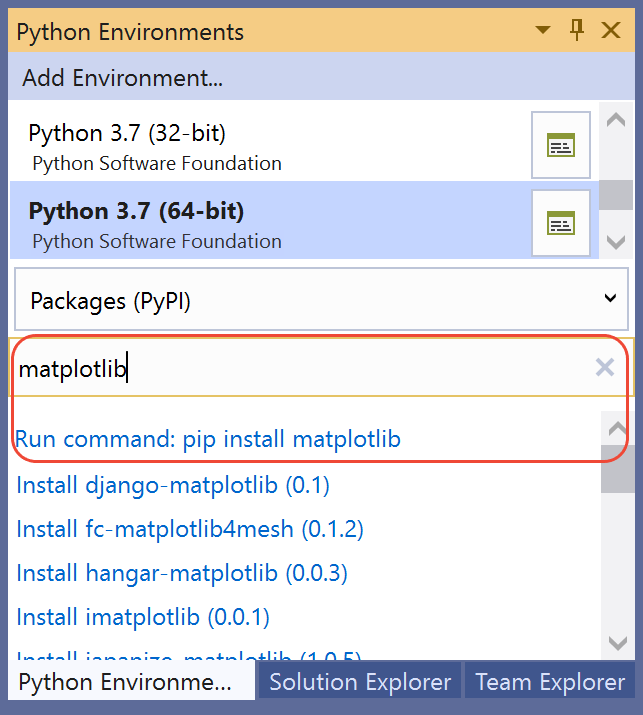
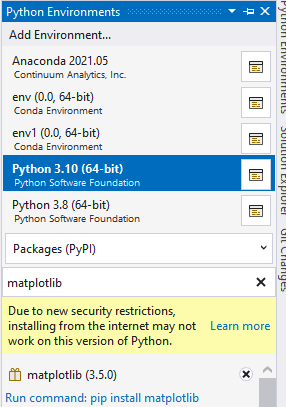
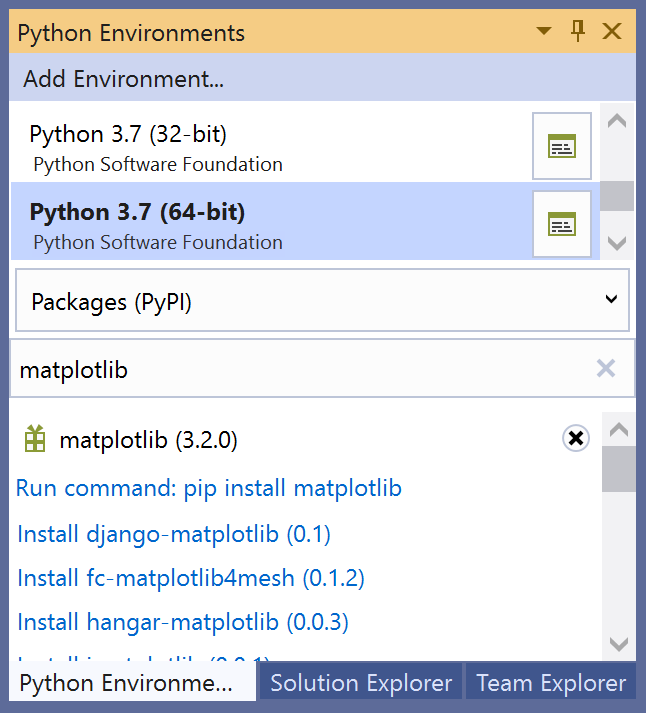
Примечание. Под названием среды может появиться небольшой индикатор выполнения, который указывает на то, что Visual Studio создает базу данных IntelliSense для нового пакета. На вкладке IntelliSense также приводятся более подробные сведения. Имейте в виду, что, пока база данных не будет готова, функции IntelliSense, такие как автозавершение и проверка синтаксиса, будут неактивны для этого пакета в редакторе.
В Visual Studio 2017 версии 15.6 и более поздних версий используются другие (более быстрые) методы для работы с IntelliSense. На вкладке IntelliSense отображается соответствующее сообщение.
Запуск программы
После установки matplotlib запустите программу с отладчиком (F5) или без него (CTRL+F5), чтобы увидеть результат.
Настройка рабочей среды
Установка VS Code не представляет сложностей. Достаточно скачать установочный файл со страницы загрузок и запустить его.
Теперь настроим VS Code для удобной работы с языками C++ и Python.
Расширения VS Code
Установите следующие расширения VS Code:
Выбор интерпретатора python
При начале работы с кодом python (файлом с расширением .py ) VS Code предложит выбрать интерпретатор python, который будет использоваться для подсветки кода, проверки синтаксиса и вывода подсказок:
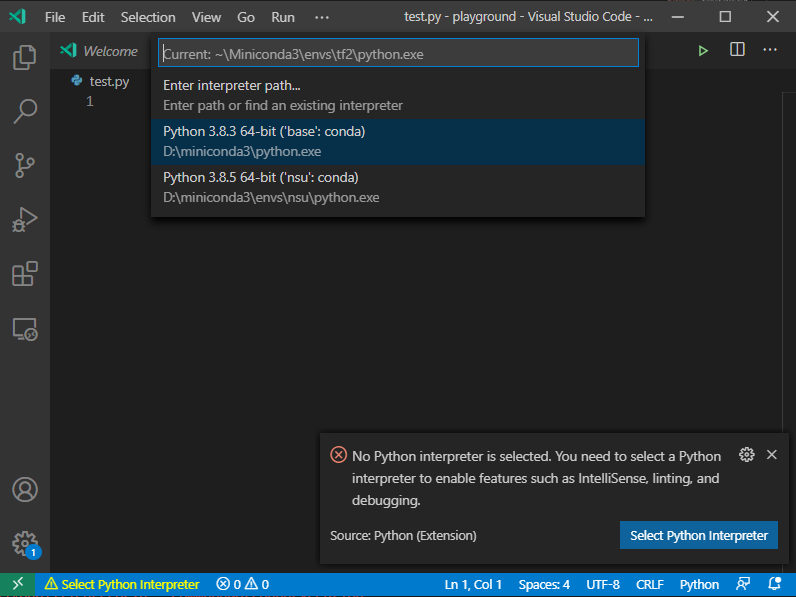
Можете, например, выбрать интерпретатор из недавно созданного окружения nsu.
Создадим файл test.py , содержащий одну строку:
print('Hello, world!')
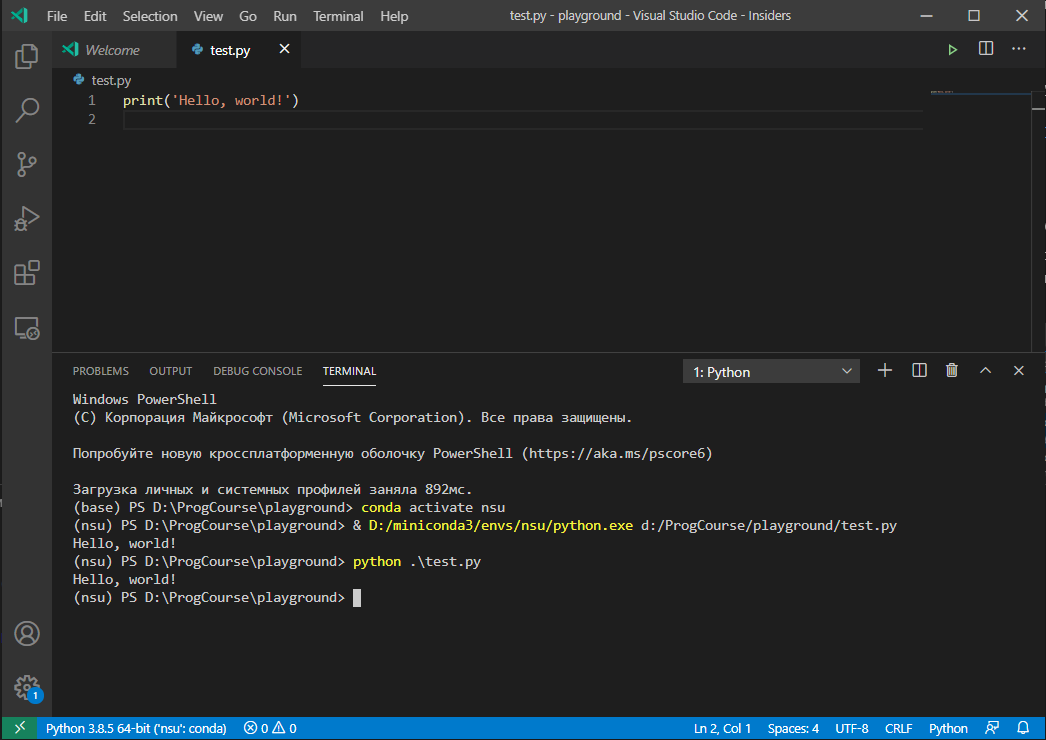
Исполнить этот скрипт можно, открыв консоль в VS Code с помощью сочетания клавиш Ctrl+J и набрав в ней
python test.py
В правом верхнем углу окна находится кнопка с зеленым треугольником ▷, нажатие на которую приводит к тому же результату:
Настройка работы с GCC
Создайте файл test.cpp , содержащий следующий код:
#include int main() std::cout <"Hello, world!" <std::endl; return 0; >
Скомпилируем его с помощью компилятора GCC и командной строки. Откройте консоль в VS Code ( Ctrl+J ) и исполните команду
> g++ test.cpp
Компилятор создал исполняемый файл a.exe . Запустите его:
> .\a.exe Hello, world!
Работает. Настроим теперь VS Code для автоматизации этого действия. Выберите в меню пункт Terminal -> Configure Default Build Task. :
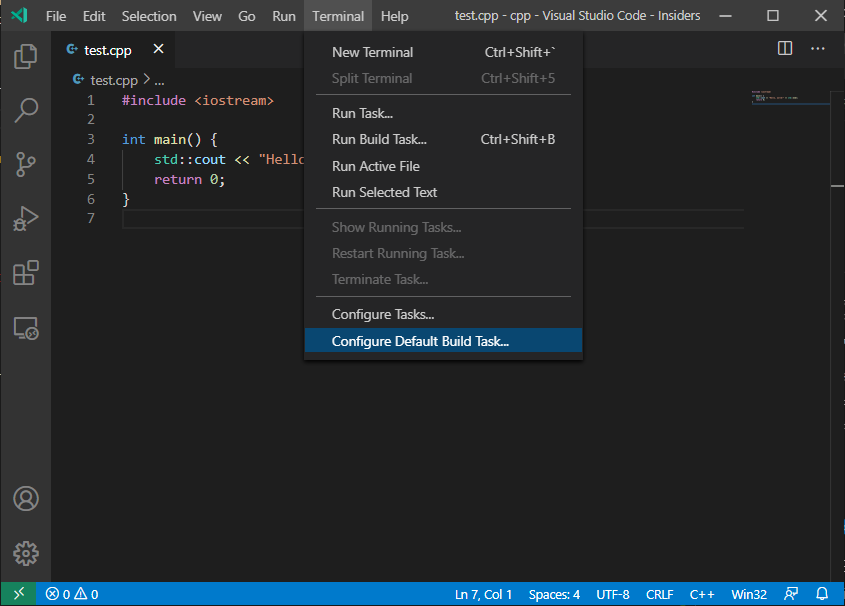
Выберите из выпавшего списка пункт g++.exe . В результате будет сгенерирован файл .vscode/tasks.json подобный такому:
"version": "2.0.0", "tasks": [ "type": "shell", "label": "C/C++: cpp.exe build active file", "command": "D:\\mingw\\mingw32\\bin\\g++.exe", "args": [ "-g", "$", "-o", "$\\$.exe" ], "options": "cwd": "$" >, "problemMatcher": [ "$gcc" ], "group": "kind": "build", "isDefault": true > > ] >
Теперь при нажатии клавиш Ctrl+Shift+B или выборе пункта меню Terminal -> Run Build Task будет выполняться компиляция открытого файла. Для файла test.cpp будет создан исполняемый файл test.exe .
Работа с CMake
Откройте новую рабочую директорию VS Code, создайте в ней файл main.cpp , содержащий следующий код:
#include int main() std::cout <"Hello, world!" <std::endl; return 0; >
и файл CMakeLists.txt со следующим содержанием:
cmake_minimum_required(VERSION 3.0.0) add_executable(test main.cpp)
Эти два файла составляют минимальный CMake-проект. Выполним сначала сборку CMake-проекта через консоль: создайте в рабочей директории поддиректорию build , в которой будет осуществляться сборка, и перейдите в неё:
> mkdir build; cd build
Выполните настройку проекта и запустите сборку:
> cmake -G "MinGW Makefiles" .. > cmake --build .
В первой команде мы указали, что сборка будет осуществляться с помощью MinGW и что файлы проекта расположены в родительской директории (путь .. ). Вторая команда осуществляет сборку в текущей директории (путь . ). В директории build должен появиться исполняемый файл test.exe .
Расширение VS Code для работы с CMake позволяет автоматизировать сборку проекта. Выберите рабочую директорию VS Code (комбинация клавиш Ctrl+K+O ), содержащую файлы main.cpp и CMakeLists.txt . Наберите комбинацию клавиш Ctrl+Shift+P и в строке сверху наберите команду >CMake: Configure . Это запустит настройку инструментов CMake. После завершения настройки в нижней части окна появятся инструменты управления сборкой:
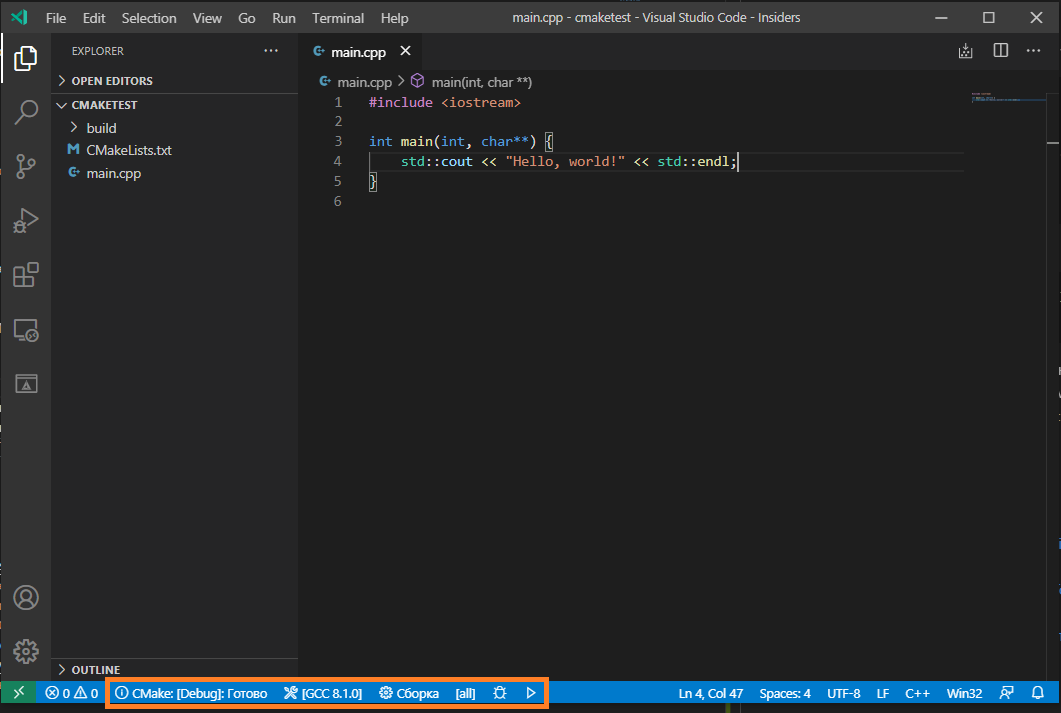
Кнопку «Сборка» запускает сборку, а кнопка ▷ — исполняемый файл.
Если автоматическая настройка CMake привела к ошибке, то, вероятно, инициализация CMake выполнилась без параметра -G «MinGW Makefiles» . В этом случае выполните эту команду в консоли, как показано выше. Достаточно выполнить это действие один раз, после чего конфигурация этого и других проектов будет выполняться верно.
Работа с git
Покажем как можно работать с git-репозиторием через VS Code. Выполните fork репозитория задания Hello, Classroom на GitHub:
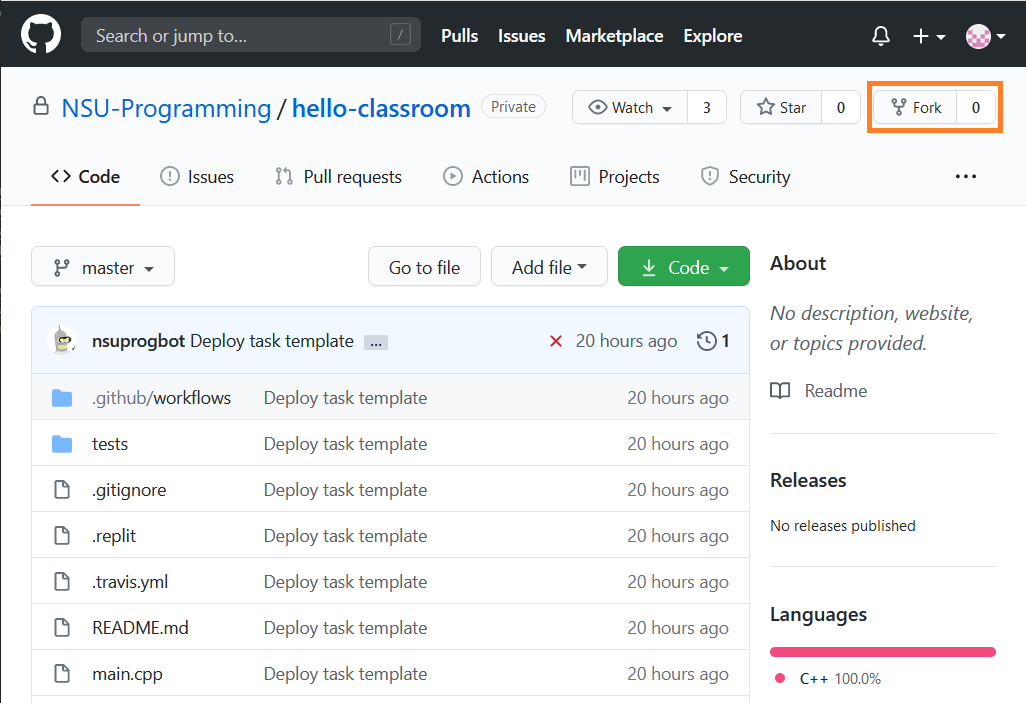
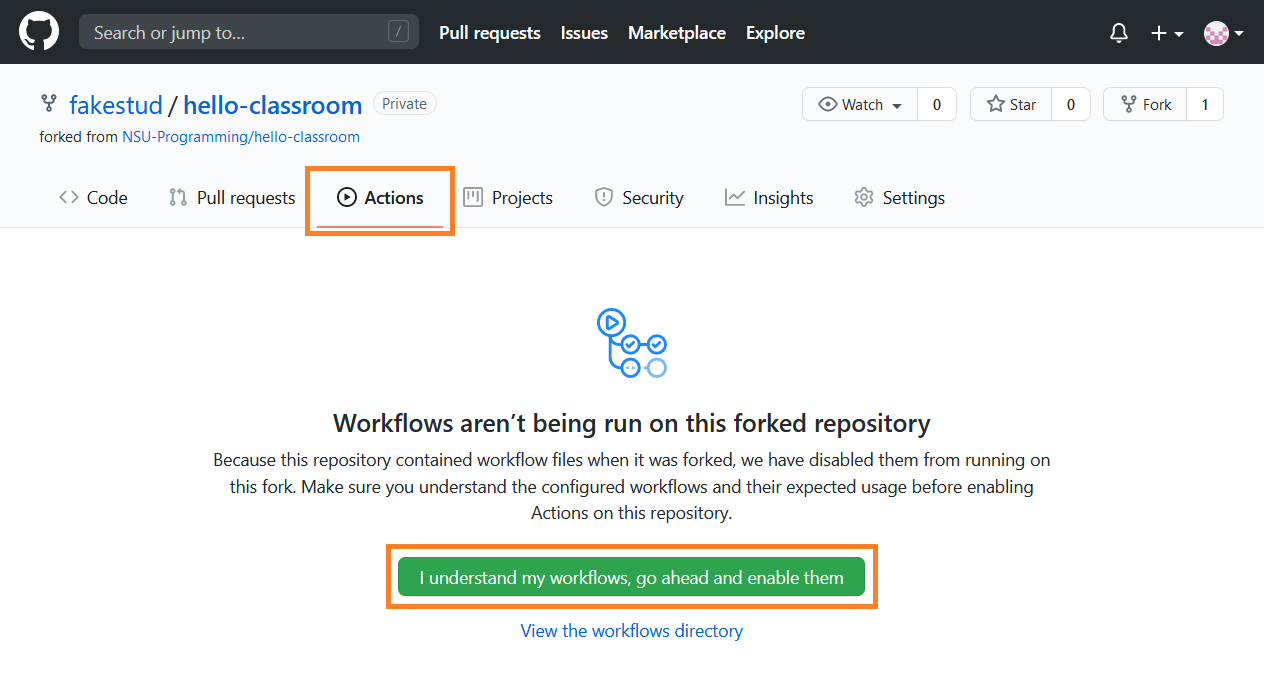
Это действие создает новый репозиторий в Вашем аккаунте. Разрешите автоматическое тестирование решения, нажав на большую зеленую кнопку во вкладке Actions:
Новый репозиторий необходимо клонировать на Вашу локальную систему. Удобнее всего это делать с помощью протокола ssh. Для этого сначала необходимо включить OpenSSH Client, который по умолчанию выключен.
Взаимодействие с GitHub репозиторием будет происходить по протоколу ssh с помощью техники шифрования с открытым ключом. Создать пару из приватного и публичного ключа можно в консоли:
>ssh-keygen Generating public/private rsa key pair.
По умолчанию сгенерированные ключи будут расположены в директории ~\.ssh . Файл с публичным ключом называется id-rsa.pub . Публичный ключ нужно добавить на GitHub. Для этого откройте раздел SSH and GPG keys в меню Settings и нажмите на кнопку New SSH key :
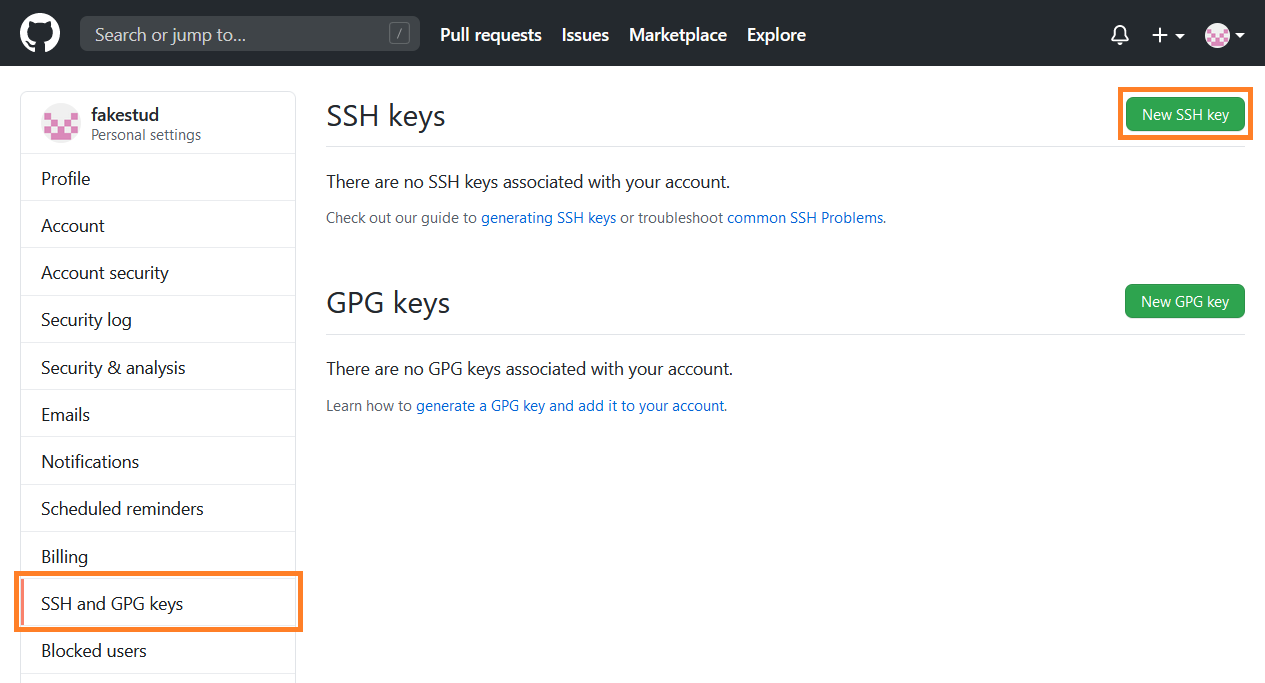
Заполните открывшуюся форму. В поле Key нужно скопировать содержимое файла id-rsa.pub . Проследите, чтобы при копировании не появились лишние переносы строк. Весь ключ должен быть расположен в одной строке.
Теперь мы готовы к клонированию репозитория. Выберите на компьютере директорию, в которой Вы будете работать с заданиями курса и перейдите в неё. Откройте страницу репозитория hello-classroom в Вашем аккаунте GitHub и скопируйте строку для клонирования через ssh:
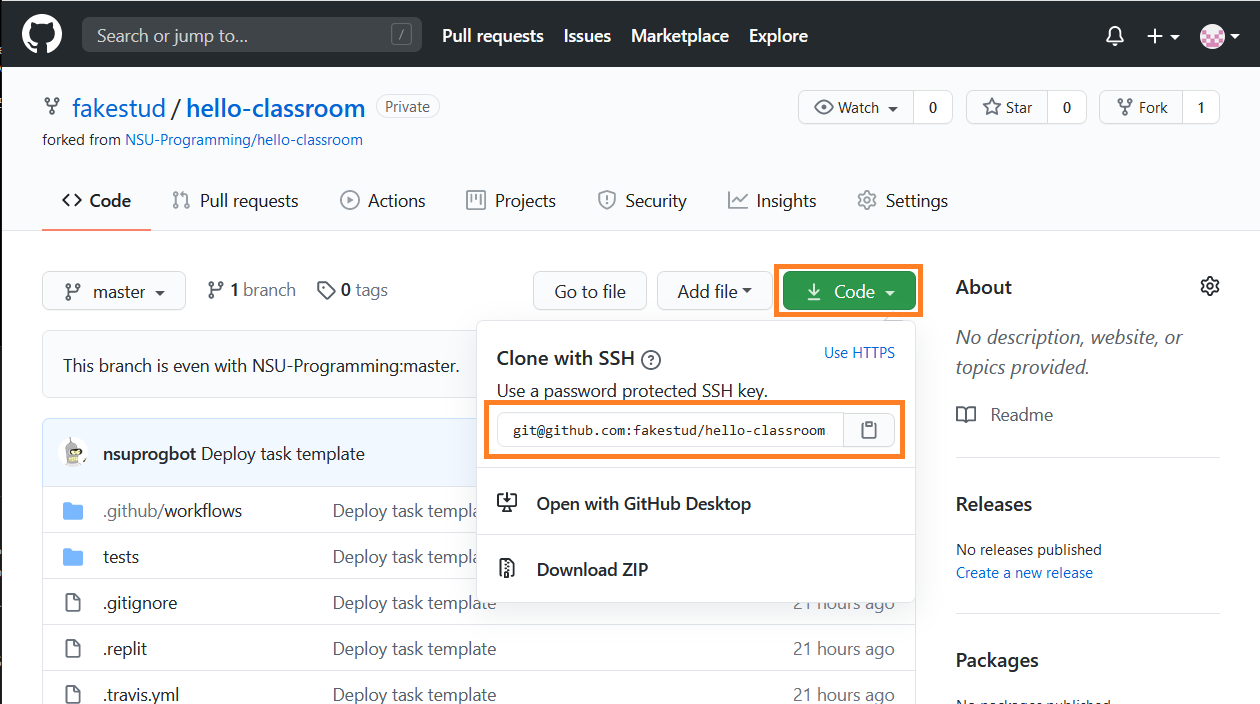
Выполните в консоли команду git clone :
> git clone git@github.com:fakestud/hello-classroom.git Cloning into 'hello-classroom'. remote: Enumerating objects: 15, done. remote: Counting objects: 100% (15/15), done. remote: Compressing objects: 100% (8/8), done. remote: Total 15 (delta 0), reused 15 (delta 0), pack-reused 0 Receiving objects: 100% (15/15), done
Строка git@github.com:fakestud/hello-classroom.git есть скопированная выше строка. Репозиторий был клонирован в директорию hello-classroom . Выберите её в качестве рабочей директории VS Code. Прочитайте файл README.md , содержащий инструкции по решению задания. После решения задания выполните локальную проверку:
> conda activate nsu > pip install -r .\requirements.txt > g++ -std=c++17 main.cpp -o a.out > test_cmd tests/ .\a.out Running 1 tests on 4 CPUs. test1 Command: .\a.out Success All 1 tests passed.
Тесты пройдены успешны. Значит, мы готовы к синхронизации репозитория GitHub с нашей локальной версией. В командной строке для этого достаточно выполнить следующие команды:
git add main.cpp git commit -m "Task solved" git push -u origin master
Редактор VS Code позволяет выполнить эти действия через графический интерфейс. VS Code отслеживает изменения локальной версии репозитория. Откройте вкладку контроля версий слева и посмотрите на список изменившихся файлов. В нашем случае это должен быть только файл main.cpp . Выполните команду git add , нажав на кнопку +:
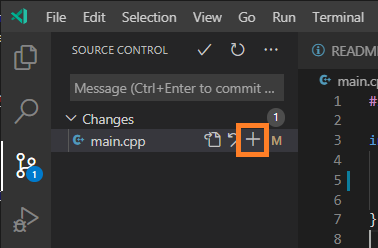
Затем команду git commit , нажав на кнопку ✓ и введя комментарий в текстовом поле:
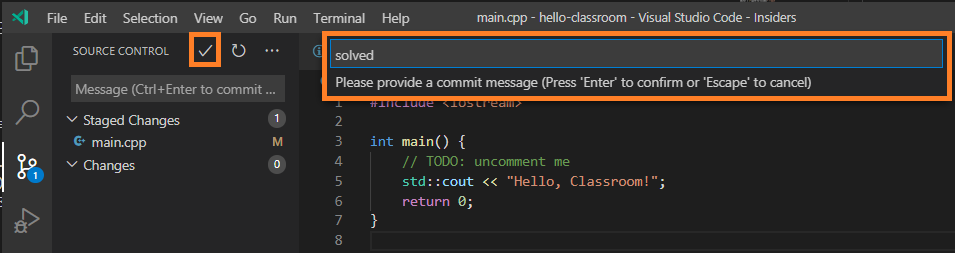
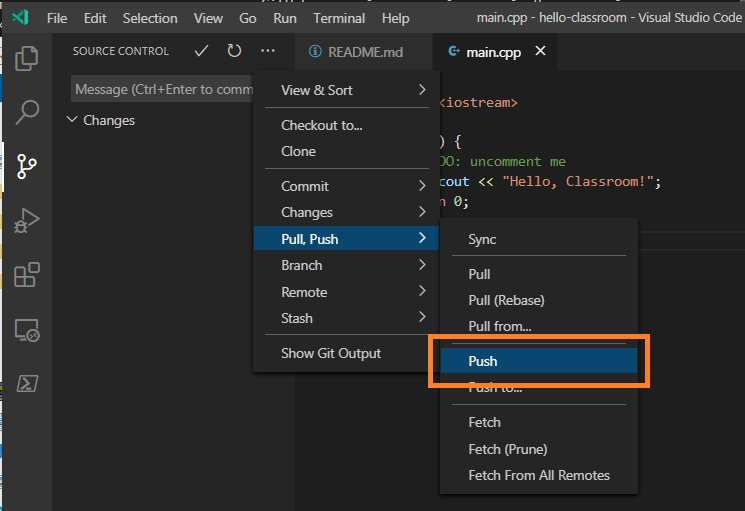
Наконец, выполните команду git push :
Источники
- First-Time Git Setup
- VS Code: User and Workspace Settings
- VS Code: Using GCC with MinGW
- VS Code: Get started with CMake Tools on Linux
- Git in Visual Studio Code
- Must-have плагины и несколько полезностей для С\С++ разработки в VS Code
- Памятка пользователям ssh
- Введение
- Настройка рабочей среды
- Установка и настройка VS Code
- Что такое Git?
- Установка Git for Windows
- Установка компилятора
- Установка CMake
- Установка Miniconda3
- Установка библиотеки GoogleTest
- Как отправлять решение задач
Как настроить python для работы в Visual Studio Code
Несмотря на то, что python это очень простой язык программирования (*с точки зрения синтаксиса и семантики), у некоторых возникают сложности на самом первом этапе — запуска созданной программы.
10K открытий
В этой статье я постараюсь максимально подробно описать все шаги для этого процесса. При этом мы будем использовать один из самых популярных IDE (Integrated Development Environment или Встроенная Среда Разработчика) — Visual Studio Code (В дальнейшем VSC).
Этап создания рабочей области или папки
Откройте VSC и нажмите на: File -> Open Folder (Файл -> Открыть Папку)
Выбираем рабочую папку для проекта (модуля)
Далее необходимо создать новый терминал для запуска ваших программ, а также создания виртуального окружения. Для этого в шапке VSC выберите: Terminal -> New Terminal (Терминал -> Новый Терминал). Либо нажмите сочетание клавиш на клавиатуре: Ctrl + Shift + ` (Тильда)
Создаем новый терминал
Этап создания и активации виртуального окруженияВ терминале вводим операцию: py -m venv env (Если использование py выдаст вам ошибку, то попробуйте вместе этой операции использовать одну из перечисленных: python, python3)
Данная операция создаст новое виртуальное окружение и позволит нам изолировать используемые модули в нашей программе.
Создаем виртуальное окружение
Далее активируем виртуальное окружение: env\Scripts\activate
Тут важно использовать именно обратные слэши для операционной системы Windows. На Mac OS операция будет выглядеть следующим образом: source env/bin/activate
Активируем виртуальное окружение
Если вы сделали все правильно, то увидите префикс (env) в консоли.
Результат активации
Этап создания и запуска файлаДалее переходим в закладку создания файлов на панели VSC (Это самая верхняя иконка). Внутри области с названием выбранной папки, нажмите на правую кнопку мышки и выберите: New File. (Новый файл. )
Создаем новый файл
В этот файл вы можете начать писать вашу программу.
Создаем простую операцию
Для создания программы использующей модульный подход, необходимо организовывать файлы другим способом.
Так даже лучше
Далее останется только запустить созданную нами программу. Для этого вы можете либо вызвать операцию: py main.py в консоли
Запускаем файл
Либо нажать на кнопку «запуска» в правой верхней панели VSC интерфейса.
Можно запустить и таким образом
Надеюсь данная статья поможет вам в самом начале вашего пути разработчика. Если возникнут вопросы, буду рад ответить на них в комментариях.
4 комментария
«Далее активируем виртуальное окружение: env\Scripts\activate»
Выдаёт ошибку «env\Scripts\activate : Невозможно загрузить файл C:\Users\79600\env\Scripts\Activate.ps1, так как выполнение сценарие
в отключено в этой системе».
Подскажите, что делать?Развернуть ветку
1) Открыть Терминал (*важно сделать это от администратора)
2) Выполнить Операцию: Set-ExecutionPolicy RemoteSigned
3) На вопрос ответить: A (Да для всех)
Развернуть ветку
Добрый вечер!
На env\Scripts\activate выдает следующее:
Не удалось загрузить модуль «env». Для получения дополнительных сведений выполните команду «Import-Module env»
Еле еле разобрался с первым пунктом и был рад перейдя ко второму, но здесь ждала следующая трудность, подскажите что делать?
Опыта в коддинге нет.Развернуть ветку
Убедитесь, что:
1) Вы выполняете все операции из Административного Профиля своей системы
2) Проверьте есть ли модуль в исполняемой директории, для этого впишите в интерактивную консоль операцию — dir и в списке директорий найдите env
3) Измените терминал на Сommand Prompt и повторите все действия.
Чтобы это сделать справа-снизу в интерфейсе VSC есть меню с иконкой +. Вам нужно нажать на стрелочку рядом с этой иконкой и в появившемся меню выбрать — Command Prompt. И уже в этом терминале выполнять все операции
4) Если и это не поможет, то пришлите скриншот или лог ошибки из терминала