Как добавить текст в coreldraw
Масштабируемая векторная графика (SVG) — это стандартный открытый графический формат, позволяющий дизайнерам размещать векторную графику в Интернете. Он был создан консорциумом WWW (W3C).
Для создания файлов SVG используется язык XML (Extensible Markup Language — расширяемый язык разметки). Векторные изображения в формате SVG загружаются с высокой детализацией и гораздо быстрее по сравнению с растровыми изображениями . Сжатые файлы SVG имеют расширение .svgz .
Для просмотра файлов SVG требуется подключаемый модуль SVG Viewer.
Файлы SVG поддерживают кодировку текста в стандарте Юникод. При экспорте файла SVG можно выбрать Юникод в качестве метода кодировки.
Встраивание и связывание
Можно встроить данные в файл SVG или создать дополнительные файлы для хранения информации. Например, в файл SVG можно встроить таблицу стилей. Можно также создать внешнюю вложенную таблицу стилей и связать ее с файлом SVG. По умолчанию программа JavaScript , например JavaScript для создания ролловеров, встроена в экспортированный файл, но ее можно также сохранить в отдельном файле и связать с файлом SVG. Растровые изображения можно также встраивать или сохранять в качестве внешних связанных файлов.
Текст можно экспортировать в виде текста или в виде кривых. При экспорте текста в виде текста можно встроить все шрифты в файл масштабируемой векторной графики (SVG) и обеспечить все возможности редактирования. Можно также встроить только те шрифты , которые используются в документе, а также распространенные английские или латинские шрифты.
Использование предварительно настроенных параметров экспорта
Для упрощения работы можно воспользоваться предварительно настроенными параметрами экспорта. Можно также задать и сохранить для дальнейшего использования пользовательские параметры экспорта.
Использование цветов SVG
Цвета SVG задаются с помощью ключевых слов. Можно воспользоваться цветовой палитрой SVG, доступной в приложении, чтобы проверить, заданы ли цвета в экспортированном файле SVG с помощью ключевых слов. Для сохранения в экспортированном файле SVG выбранных названий цветов SVG рекомендуется отключить функцию цветовой коррекции. Для получения сведений о цветовой коррекции см. раздел Сведения об управлении цветом.
Добавление справочной информации в объекты SVG
Справочную информацию можно добавить в документ и сохранить в экспортированном объекте масштабируемой векторной графики. К объекту можно добавить информацию, которая будет отображаться в тегах XML-файла. Теги являются производными от имен полей данных, каждое из которых состоит из общего текста, даты и времени, линейных и угловых размеров или чисел. Например, можно присвоить имя каждому объекту документа и добавить к нему комментарии. Имена объектов и комментарии будут отображаться в тегах экспортированного файла масштабируемой векторной графики. Для получения дополнительных сведений о добавлении комментариев к объектам см. раздел Назначение и копирование данных объекта.
Импорт файла масштабируемой векторной графики

1 Выберите пункт Файл Импорт .
Как редактировать ttf шрифт в coreldraw

По умолчанию редактор подгружает шрифты, установленные в вашу операционную систему. Следовательно, пользователю понадобится установить шрифт в Windows, и после этого он станет доступным в Кореле. Впрочем, это не единственный вариант использования уникального стиля написания букв, цифр и других символов.
Обращайте внимание на поддержку языка. Если вам нужен текст на русском языке, смотрите, чтоб выбранный вариант поддерживал кириллицу. В противном случае вместо букв будут нечитаемые символы.
Способ 1: Corel Font Manager
Одним из компонентов от Corel является приложение Font Manager. Это менеджер шрифтов, который позволяет гибко управлять установленными файлами. Наиболее актуален этот способ для пользователей, которые планируют активно работать со шрифтами или хотят безопасно загружать их с серверов компании.
Этот компонент устанавливается отдельно, поэтому если в вашей системе отсутствует Font Manager, установите его либо переходите к следующим способам.
-
Откройте Corel Font Manager и переключитесь на вкладку «Контент-центр», находящийся в разделе «В Интернете».
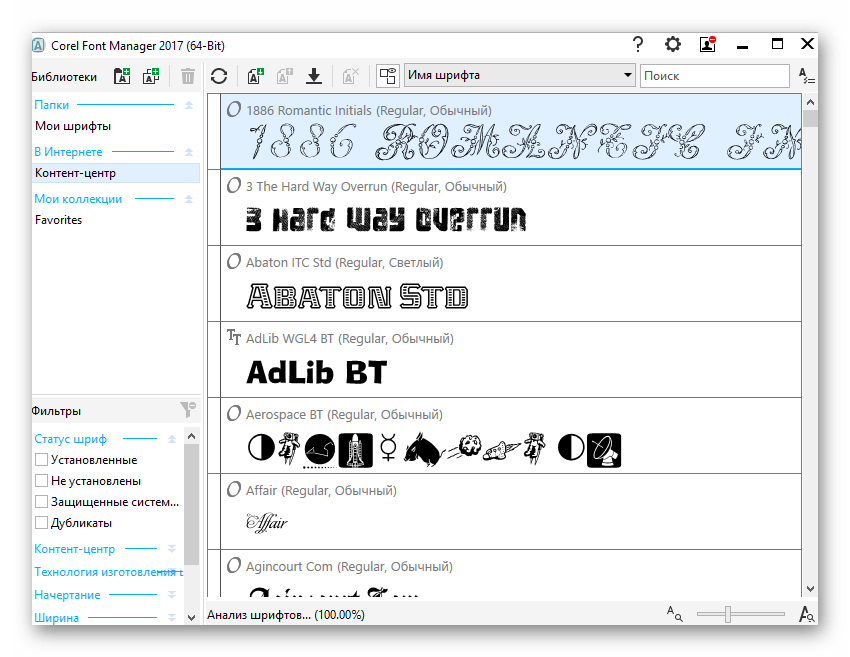
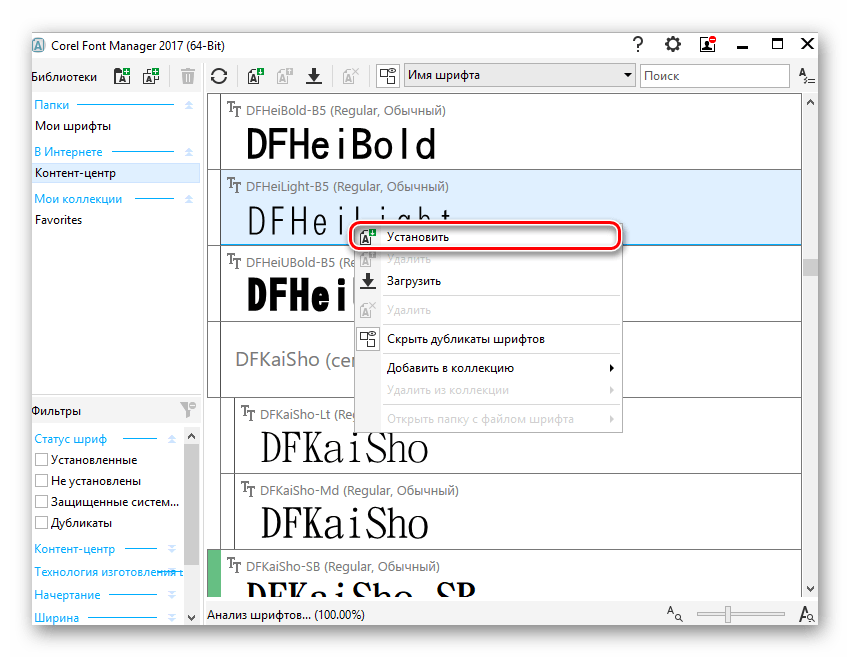
Если у вас уже есть готовый шрифт, вы можете установить его через этот же менеджер. Для этого разархивируйте файл, запустите Corel Font Manager и сделайте следующие простые действия.
-
Нажмите кнопку «Добавить папку», чтобы указать месторасположение шрифтов.
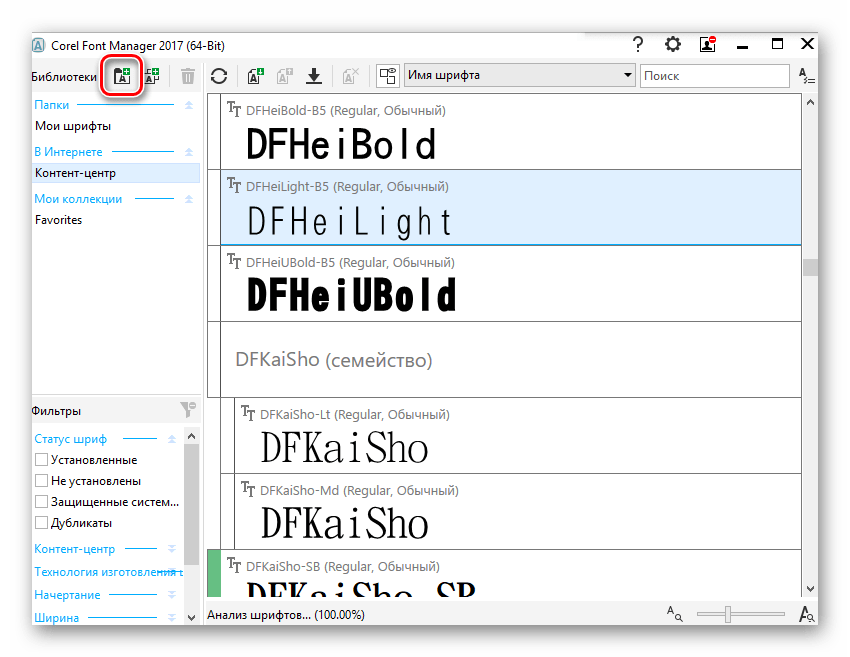
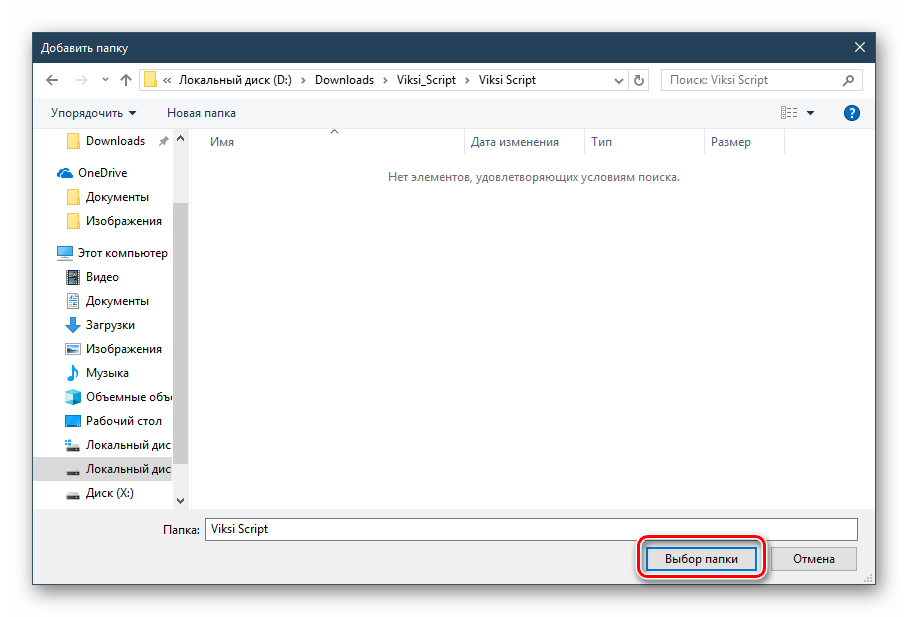
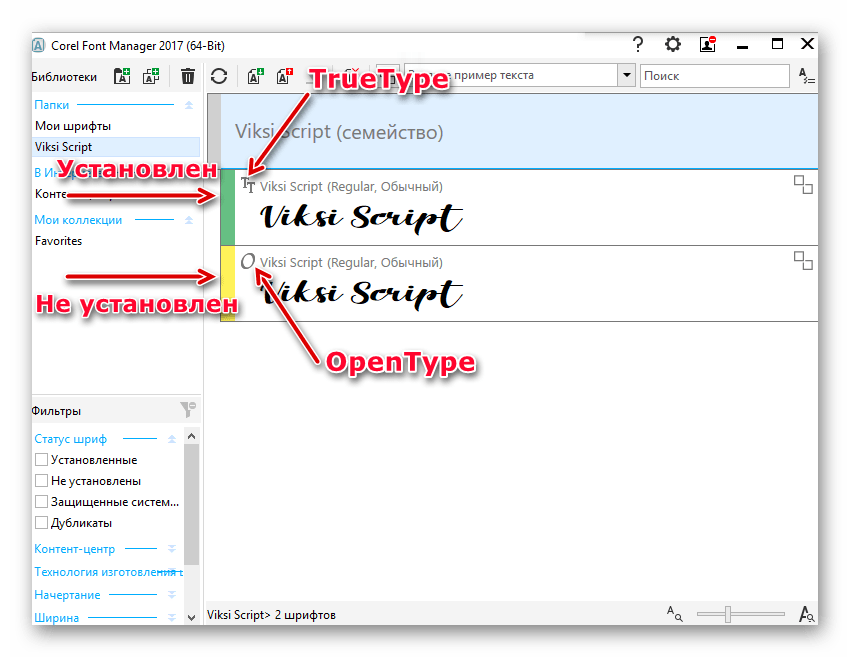

Остается запустить CorelDRAW и проверить работу установленного шрифта.
Способ 2: Установка шрифта в Windows
Этот способ стандартен и позволяет установить вам уже готовый шрифт. Соответственно, предварительно вы должны его найти на просторах интернета и скачать на компьютер. Удобнее всего выполнить поиск файла на ресурсах, посвященных дизайну и рисованию. Вовсе не обязательно использовать для этого сайты, созданные для пользователей CorelDRAW: шрифты, устанавливаемые в систему, могут в дальнейшем использоваться и в других редакторах, например, в Adobe Photoshop или Adobe Illustrator.
- Найдите в интернете и скачайте понравившийся шрифт. Настоятельно рекомендуем использовать проверенные и безопасные сайты. Проверьте скачанный файл антивирусом или используйте онлайн-сканеры, выявляющие зараженность вредоносным ПО.
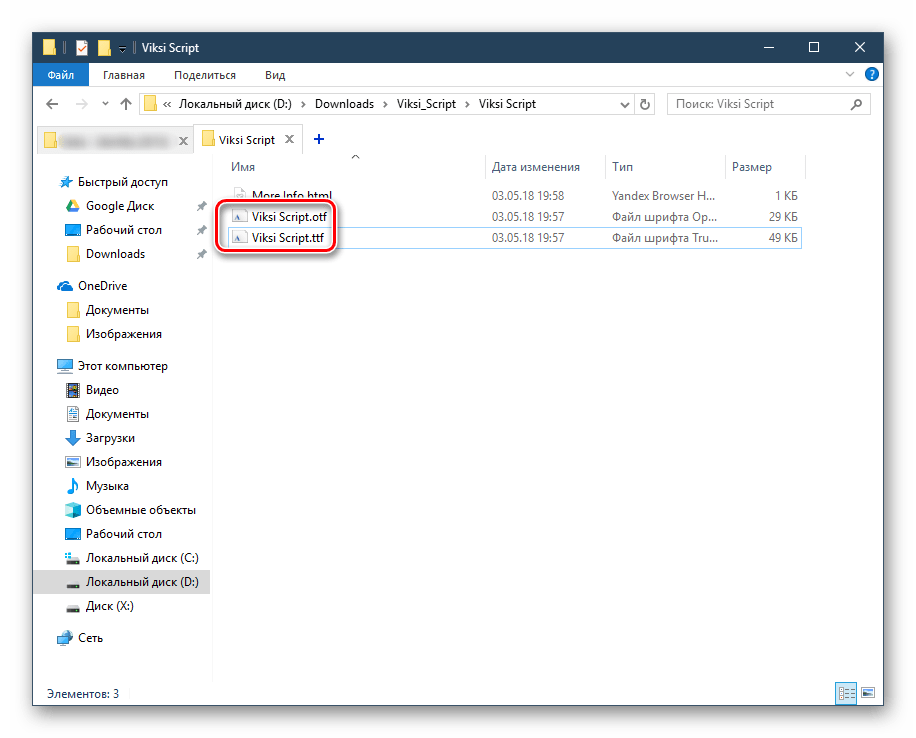


Вы также можете использовать сторонние менеджеры шрифтов, например, Adobe Type Manager, MainType и др. Принцип их действия аналогичен рассмотренному выше, различия заключаются в интерфейсах программ.
Способ 3: Создание собственного шрифта
Когда у пользователя достаточно личных навыков для создания шрифта, можно не прибегать к поиску сторонних разработок, а создать свой вариант. Для этого удобнее всего использовать программное обеспечение, предназначенное специально для этих целей. Существуют различные программы, позволяющие создать буквы кириллицы и латиницы, цифры и другие символы. Они позволяют сохранить результат в поддерживаемых системой форматах, которые впоследствии можно установить, используя Способ 1, начиная с шага 3, или Способ 2.
Мы рассмотрели способы установки шрифта в CorelDRAW. Если после установки вы видите только один вариант начертания, а остальные отсутствуют (например, Bold, Italic), значит, в скачанном архиве они отсутствуют либо не созданы разработчиком в принципе. И еще один совет: старайтесь с умом подходить к количеству устанавливаемых шрифтов — чем их больше, тем сильнее будет тормозить программа. В случае появления других сложностей задавайте свои вопрос в комментариях.

Мы рады, что смогли помочь Вам в решении проблемы.
Помимо этой статьи, на сайте еще 12780 полезных инструкций.
Добавьте сайт Lumpics.ru в закладки (CTRL+D) и мы точно еще пригодимся вам.
Отблагодарите автора, поделитесь статьей в социальных сетях.
Опишите, что у вас не получилось. Наши специалисты постараются ответить максимально быстро.
Установка шрифта в Corel Draw
Corel Draw — очень популярная программа для векторной графики, в ней легко и удобно работать с небольшими объёмами текста. По умолчанию там отображается список гарнитур, встроенных в систему, дополнительные нужно приобрести или скачать бесплатно, если есть такие предложения, а также можно создавать самостоятельно. Теперь поговорим о том, как установить шрифт в Corel Draw.
Узнайте, как установить шрифт в Corel Draw правильно
Как установить скачанный шрифт
Строго говоря, добавлять шрифт мы будем не в саму программу, а в ОС, это значит, что гарнитура будет доступна не только в Corel, но и в других приложениях, работающих с текстом: Word, Photoshop, Illustrator, Indesign и т. п.
Если вы скачали готовый шрифт, то последовательность добавления такая:
- Разархивируйте файл, если он в архиве (просто перетащите содержимое в отдельную папку).
- Откройте документ с расширением .ttf.
- Вы видите образец написания и кнопочку «Установить» — нажмите ее.
- Теперь гарнитура появится в списке, а если этого не произошло — перезапустите Corel.
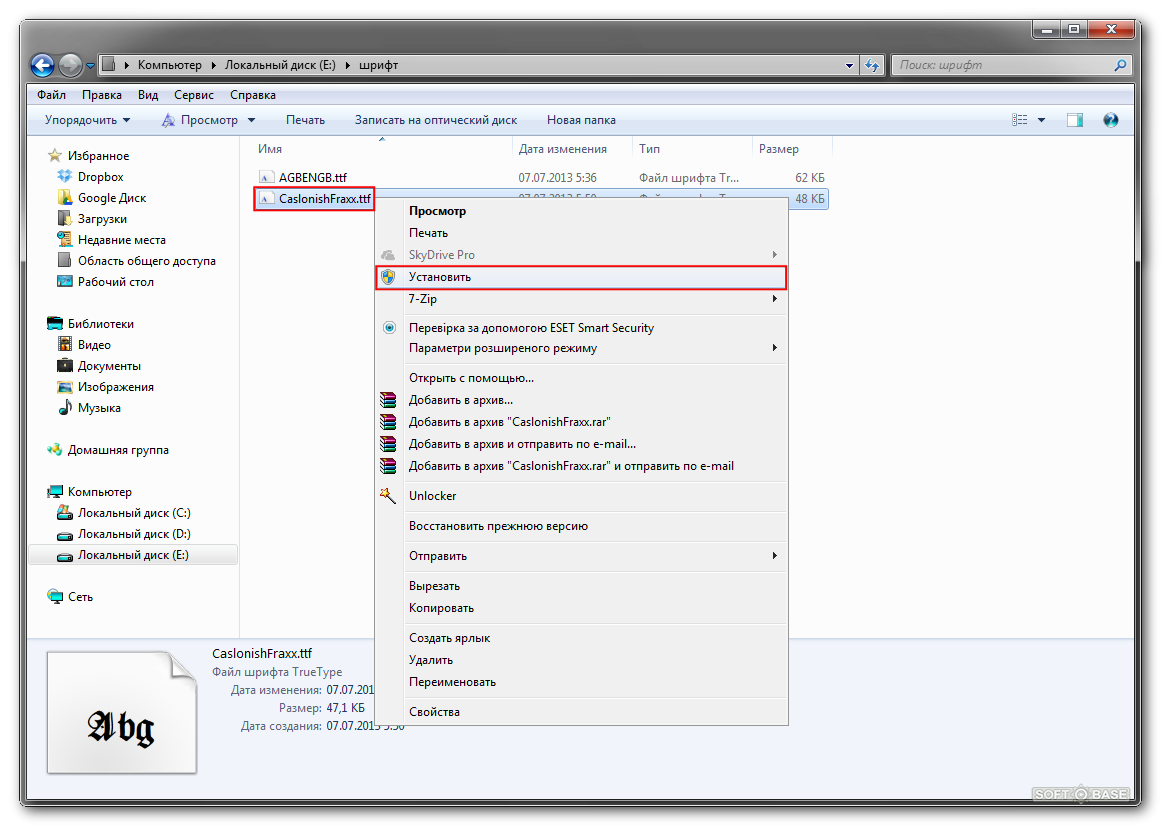
Жмём правой кнопкой на шрифт и в контекстном меню выбираем «Установить»
Для экономии времени при добавлении нескольких шрифтов сразу, можно действовать по-другому:
- Соберите все ASCII-файлы в одну папку.
- Выделите их, щёлкните правой кнопкой мышки и кликните «Установить».
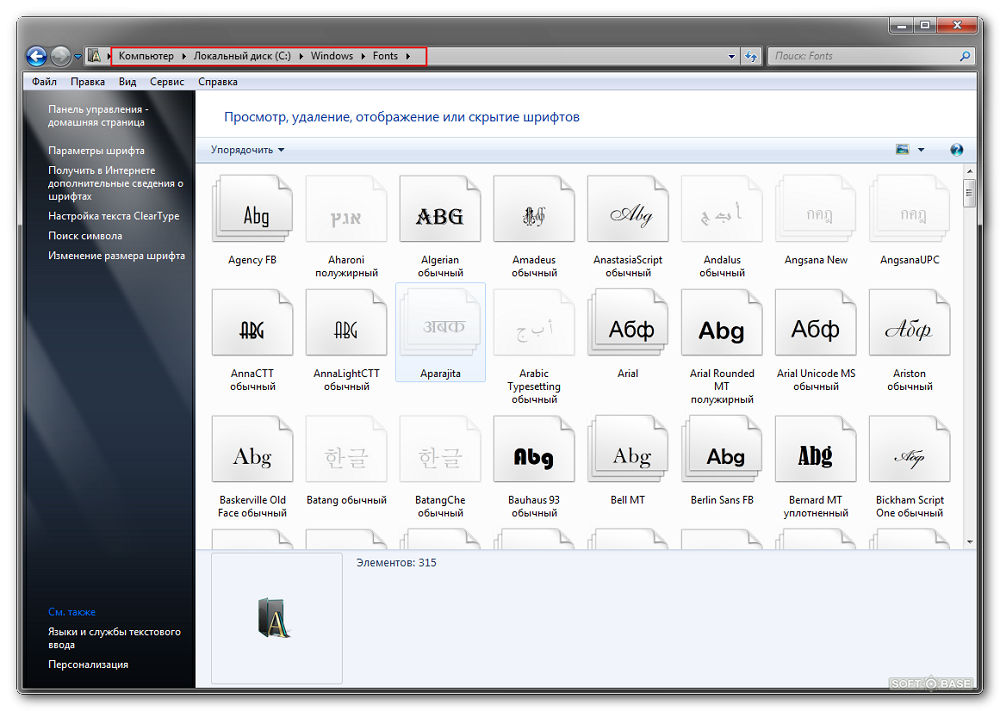
Можно собрать все шрифты в одну папку и установить их
Добавляем собственный шрифт
Теперь разберём, как добавить шрифт в Корел, если вы отрисовали его сами. Сам процесс создания гарнитуры не так сложен для тех, кто хоть немного владеет инструментами и понимает, как объединять объекты. Расчёты для модульных сеток, отдельных букв, толщины абриса можно найти в таблицах ГОСТа. Далее, действуем так:
- Создаём многостраничный документ (отдельный лист для каждой буквы).
- Рисуем букву удобным контурным инструментом (перо, кривые Безье), стараемся делать поменьше узлов. Внутренние замкнутые контуры вырезаем: рисуем фигуру по его форме, заливаем любым цветом, накладываем на нужный участок, держим Shift и выделяем также саму литеру. В Панели инструментов появится функция «Исключить», выбираем её. Фигуру можно удалить, на её месте останется «отверстие».
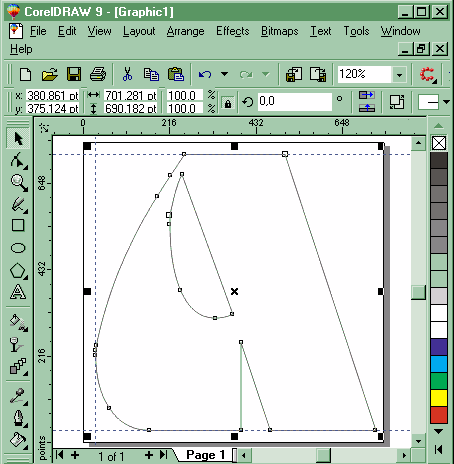 CorelDraw может быть использован для создания шрифтов
 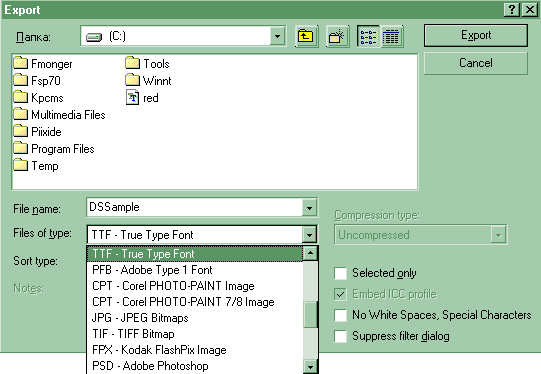 Укажите формат, в котором вы хотите экспортировать символ
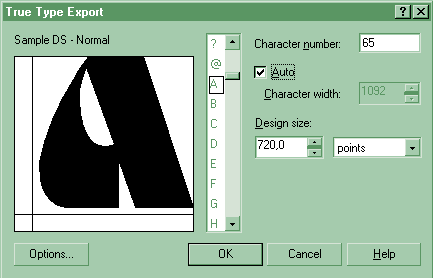
При экспорте шрифты теряют все установки, относящиеся к отображению их контуров Эти манипуляции проделываются с каждым символом. Когда гарнитура будет набрана полностью, закрываем программу и ищем сохранённый файл. Как вставить шрифт в Корел? Точно так же, как и скачанный из интернета.
Возможные ошибки и пути их решения
- Активно только одно начертание, например, Normal, а Italic и Bold отмечены серым и недоступны. Это значит, что либо в архиве со шрифтом их нет совсем, либо они представлены в отдельности. Как добавить нужные? Проверить, есть ли эти файлы в архиве, и загрузить их отдельно.
- Слишком большой (маленький) междубуквенный интервал в установленном шрифте. Кернинг можно исправить инструментом «Фигура»: достаточно щёлкнуть по слову и потянуть за маркер.
- Отсутствуют некоторые буквы в кириллической гарнитуре. Если вы будете преобразовывать текст в кривые, то можно заменить некоторые символы на латинские либо отрисовать недостающую литеру.
И наконец, перед тем, как добавить шрифт в CorelDraw, убедитесь, что он действительно нужен: в обширном списке гарнитур труднее найти подходящую, а кроме того, он может слегка подвисать.
В комментариях к этой статье вы можете описать свой способ, как установить шрифты в CorelDraw, а также поделиться опытом в создании гарнитур.
Как редактировать ttf шрифт в coreldraw
Как редактировать ttf шрифт в coreldraw
Вы здесь: Home  Работа со шрифтами Применение шрифтов 35. Создание и редактирование шрифта в программе CorelDRAW X5
35. Создание и редактирование шрифта в программе CorelDRAW X5

Откройте раздел меню View (Вид) и сбросьте флажок из команды Snap to Objects (Привязка к объекту), если он установлен. Поместите указатель мыши на верхнюю измерительную линейку, нажмите на мышь и, не отпуская ее, протащите вниз. Тем самым создается направляющая линия. Установите две горизонтальные и две вертикальные направляющие линии. Каждая линия должна находиться на расстоянии примерно 30 точек от края страницы. Чтобы точно отложить направляющую линию используйте параметры Object ( s ) Position (Позиции Объект(ов)) по горизонтали ( x ) и по вертикали ( y ), которые находятся на панели параметров в левой части. После точного позиционирования направляющей линии блокируйте ее. Заблокированный объект невозможно переместить или редактировать. Для этого нажмите на кнопку Lock (Заблокировать) (). Если объект был заблокирован ошибочно, то щелкните по нему правой клавишей мыши и из открывшегося контекстного меню выполните команду Unlock Object (Разблокировать объект).

В границах страницы нарисуйте символ. Здесь нет никаких ограничений: можете вставить букву из любого шрифта, трансформировать ее в кривые Безье, а потом с помощью инструмента Shape (Форма) () изменить ее внешний вид или нарисовать букву с самого начала. Экспортировать можно только векторные объекты. Если создавались растровые объекты, то их сначала необходимо векторизовать.
Сделайте слово красивым!
Вначале было слово! Язык, разговорная речь плюс абстрактное мышление превратили человека умелого в человека разумного. Письменность связала отдельные группы людей в Общество. А в человеческом обществе принято не просто общаться, а делать это красиво. Отправлять душевные СМС-ки, вывешивать привлекательные ярлыки, передавать красиво оформленные документы. При этом использовать в своих посланиях и работах шрифт, соответствующий месту и времени.
За столетия развития искусства типографики созданы сотни тысяч шрифтов. Многие из них стали классикой и были переведены в цифровой формат — кто не знает гарнитуру Times, так любимую книжными издательствами (она помогает экономить бумагу). В газетах и журналах особенно часто используют семейства Pragmatica, Futura и Futuris Extra Bold. Все эти шрифты хороши, они легко читаемые. Но удобочитаемость и привычность далеко не всегда являются положительными свойствами. Бывают случаи, когда нужно отойти от шрифтов-штампов, выразив индивидуальность оригинальным шрифтом. Конечно, ничто не мешает заказать его для нового издания, продукта или рекламной компании в студии шрифтового дизайна. Но это весьма недешёвый путь.
А как насчёт попробовать самому с помощью одной из множества специализированных программ по созданию шрифтов? Разработка новых шрифтов — это целая наука со своими законами и правилами. Под силу ли новичку освоить их сразу — ведь придётся углубляться в дебри кернинга и трекинга, разобраться, что такое апроши и по каким правилам строятся собственно символы? К счастью, есть возможность только попробовать свои силы, а если появится серьёзный интерес — обратиться к «классике» шрифтового искусства. В таком случае для продолжающих мы рекомендуем не менее классическую книгу «Шрифты. Разработка и использование» (Барышников Г. М., Бизяев А. Ю., Ефимов В. В., Моисеев А. А., Почтарь Э. И., Ярмола Ю. А. М.: Издательство «ЭКОМ», 1997 г.). Мы же предлагаем решение для быстрого экскурса в мир индивидуальных шрифтов с помощью привычного инструмента — CorelDRAW. Это умение поможет и в решении практических задач, когда нужно быстро создать отдельные декоративные символы, не отрисовывая полного шрифта.
Сделай сам
Дизайнер, использующий CorelDRAW, может позволить себе такую роскошь, как создание собственного, совершенно оригинального шрифта — набора печатных символов (глифов). В него входят строчные и прописные буквы, цифры, знаки препинания, математические и специальные символы. Есть разные форматы шрифтов, но возьмём для начала TTF (True Type). В нём векторные рисунки символов, составляющих шрифт, могут быть масштабированы без потери качества.
Что нужно сделать, чтобы создать собственный оригинальный шрифт? Создать векторный набор: отрисовать, трассировать отсканированные изображения, преобразовать векторные элементы, применить векторные эффекты и последовательно экспортировать каждый символ в файл специального формата.
Технология создания шрифта в программе CorelDRAW трёхступенчатая:
1. Создание шаблона для разметки высоты, ширины, выступающих надстрочных и подстрочных элементов символов.
2. Отрисовка векторных символов — букв, знаков препинания, специальных символов.
3. Экспорт каждого символа в файл формата TTF с указанием расположения каждого символа.
Начинаем с глифов
Давайте создадим декоративный шрифт с помощью модификации существующих символов, применим некоторые интерактивные векторные эффекты и создадим шрифт, отсканировав готовые символы. Сначала нам нужен комплект глифов. И начнём мы с создания многостраничного документа. Выбираем единицы измерения — пункты, размер документа — 750×750 пунктов. В диспетчере объектов создаём мастер-слой для шаблона. Всё, что размещено на мастер-слое, будет видимым на всех страницах документа. Устанавливаем направляющие, отступая на 30 пунктов от левого и нижнего края документа. Эти направляющие будут служить ориентиром для базовых линий размещения символов. Все символы должны быть размещены точно по направляющим. Вертикальная направляющая позволит регулировать расстояние между символами.
Открываем меню «Текст • Вставка символа» и выбираем базовую гарнитуру шрифта, который будем модифицировать. Устанавливаем размер символов равным 720 пунктам и помещаем на мастер слой два символа, содержащие выступающие подстрочные и надстрочные элементы — буквы «Ц» и «Й». Выбираем векторный эффект «Искажение». Настраиваем параметры искажения: тип — «застежка-молния», амплитуда — 6, частота — 5, сглаженное искажение. Эффект с такими параметрами будем применять ко всем символам, поэтому целесообразно сохранить его заготовку. Устанавливаем направляющие, определяющие высоту букв, выступающих элементов символов надстрочных и подстрочных элементов букв.
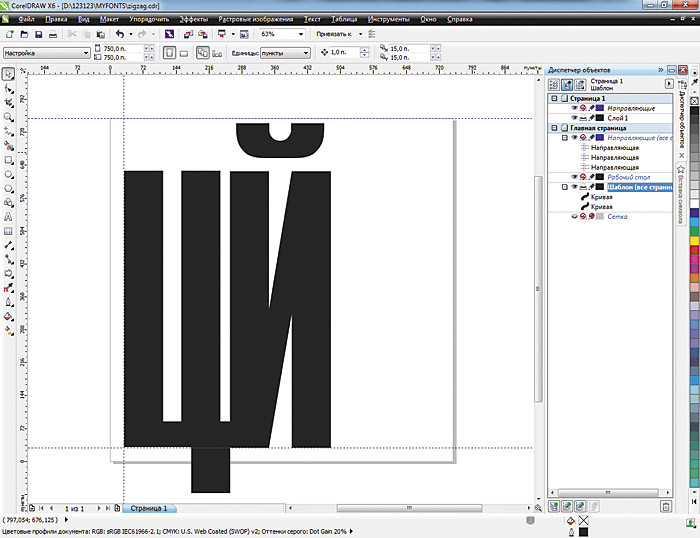
Рис. 1. Создание мастер-слоя для шаблона
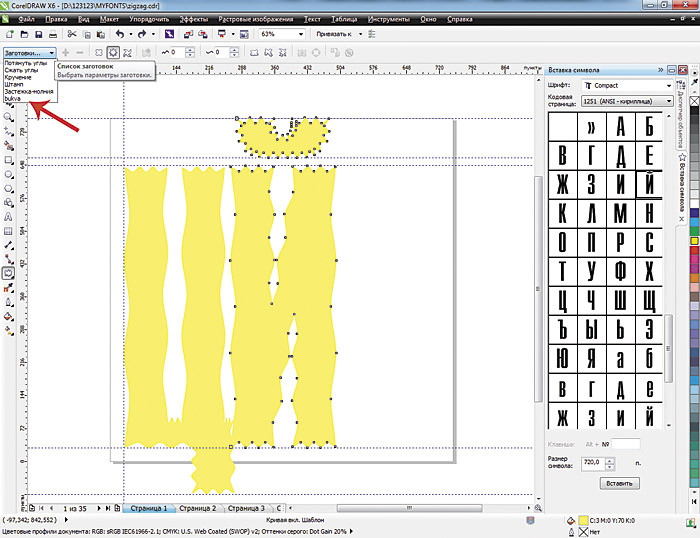
Рис. 2. Шаблон буквы с выступающими надстрочными и подстрочными элементами после применения эффекта «искажение»
Содержимое мастер-слоя будет видимо на всех страницах документа. Каждый символ — в данном случае букву — будем размещать на отдельной странице, «вытаскивая» его из таблицы символов и применяя заготовку эффекта «искажение». После применения искажения каждый символ необходимо перевести в кривые.

Рис. 3. Вставляем из таблицы символов букву «А», применяем эффект «искажение», а символ переводим в кривые
Эти операции повторяем, пока не будут созданы все прописные буквы. В результате появляется многостраничный документ. Для строчных букв можно создать ещё один шаблон и работать в отдельном многостраничном документе.
При создании символов с «наклонными» элементами, например, русской буквы «Д», лучше сдвинуть символ до края листа за вертикальную направляющую. Так удастся уменьшить расстояние между парой символов — буквой Д и предшествующей ей буквой. Иначе из-за наклона расстояние в паре «ГД» зрительно будет казаться больше, чем расстояние между остальными буквами. Профессиональные разработчики шрифтов решают эту задачу точной настройкой расстояний между определёнными символами, задавая кернинговые пары.
При экспорте символов в файл задаём любые имена файла и гарнитуры шрифта, но, конечно, лучше, если имена совпадают. Можно создавать шрифты различных начертаний — жирные, наклонные. Можно собрать все часто используемые в определенных дизайнерских макетах символы в единый символьный шрифт, а можно создавать «другой» шрифт, генерируя отдельные буквы. Захочется — сделаем шрифт, имитирующий рукописные, иногда нарочито небрежные буквы. А можем собственный ужасный почерк отсканировать и затем доработать в векторном формате. В шаблоне, если хотим, поменяем расстояние между базовыми линиями, уменьшая или увеличивая тем самым расстояние между буквами и ширину самих букв.
От глифов к шрифту
Но вернемся к разработке нашего шрифта. Превращаем совокупность символов в шрифт.
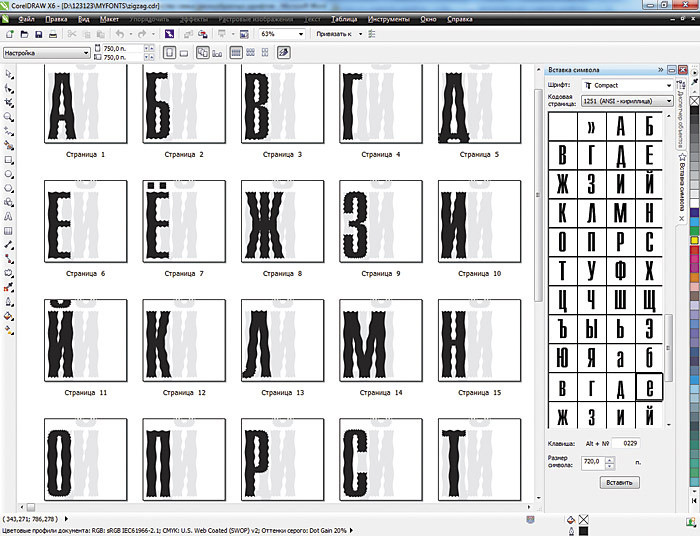
Рис. 4. Итоговый многостраничный документ с прописными буквами-символами «колючего» шрифта
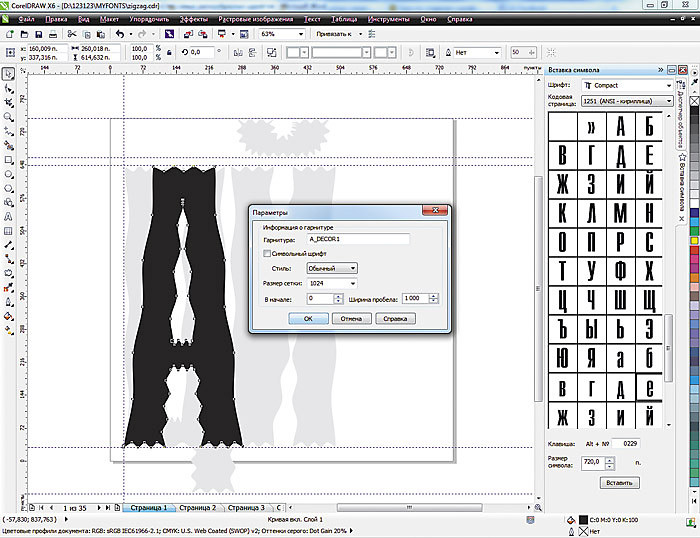
Выбираем на первой странице документа букву «А», открываем меню «Файл • Экспорт», выбираем формат, в котором будем экспортировать символ, — TrueType, вводим имя нового файла.
Рис. 5. Параметры шрифта: имя гарнитуры, к которой он принадлежит; начертание; наборный или символьный; размер координатной сетки, в которой представляются символы; ширина символа пробела

Рис. 6. Окно, в котором определяются параметры символа и его положение в шрифте
В окне «Размер проекта» показан первоначальный размер символа. Слева выведен пример символа с линиями границ и базовой линией. Если параметр «Авто» включен, ширина символа определяется автоматически — в соответствии с его первоначальными размерами и величиной отступа слева. После выключения этого параметра можно изменять ширину символа в окне примера или вводя числовые значения. В правом окне — определяется положение символа в шрифте. Уже поставленные в соответствие символы подсвечиваются чёрным цветом. Если вдруг возникла необходимость при экспорте изменить параметры символа, то необходимо сделать это для всех символов шрифта. После добавления всех символов устанавливаем шрифт в систему и смотрим результат.

Рис. 7. Созданный декоративный шрифт позволяет работать с текстом, размещённым вдоль произвольного пути

Рис. 8. Этот же шрифт выбран для текста в программе Word
Шрифт может использоваться любыми приложениями, установленными на компьютере.
Идём дальше: нестандартный шаблон
Принято создавать шаблон для разработки букв, устанавливая размер документа 750×750 пунктов. Выставлять вертикальную и горизонтальную направляющие следует на расстоянии 30 пунктов от левого и нижнего края листа документа. Размер символа должен быть не меньше 720 пунктов (Ю. Ярмола. Компьютерные шрифты. СПб: BHV, 1994).
Однако иногда полезно нарушить принятые правила. Можно попробовать создать шрифт, выбирая размер документа 1500×1500 пунктов или размер символа в 1000 пунктов. Больший размер — и у вас больше простора для фантазий, прослеживания тонких линий объектов и их сглаживания.
Советы начинающим
Для опытного пользователя не принципиально наличие шаблона с изображениями букв-ориентиров — достаточно и направляющих. У него взгляд профессиональный, особенный. Когда начинающий пользователь осваивает создание шрифта в CorelDRAW, шаблон лучше иметь перед глазами, как ориентир. Когда нет шаблона, то примерно после 10-го символа «буковки» уже начинают «скакать», «дрожать» — дизайнер забывает про верхние границы буквы и нижний выносной элемент. А уж если в одном документе прописные и строчные, то проще поставить ещё один шаблон для строчных букв или создать новый документ.
Создание векторных символов
Это следующий этап. Можно «нарисовать с нуля» каждую букву. Можно применять интерактивные эффекты к существующим символам готовых шрифтов. Можно сначала отрисовать буквы на бумаге, отсканировать, перевести в векторный формат с помощью трассировки и дорабатывать каждый векторный объект инструментами CorelDRAW. Все зависит от желания, работоспособности и художественного таланта автора будущего декоративного шрифта.
В состав CorelDRAW включено большое количество заготовок художественных кистей. Плюс к этому каждый пользователь легко может создать свои кисти, разнообразить стандартный набор и расширять его. Чтобы использовать этот эффект для создания символов, выполним описанные ниже операции.
Создаём шаблон, перетаскиваем на мастер-слой символы-ориентиры «Ц» и «Й», выбираем понравившийся образец из списка художественных кистей или создаём свой мазок кисти. Далее применяем эту кисть к символам. В докере «Художественное оформление» показаны последние используемые кисти, что позволит легко сориентироваться и применять одну полюбившуюся кисть ко всем символам будущего шрифта. Не забываем разъединять результат применения эффекта и опорную кривую. Для этого есть команда «Упорядочить • Разъединить Группу Художественного оформления». Итак, оставим только сам символ.
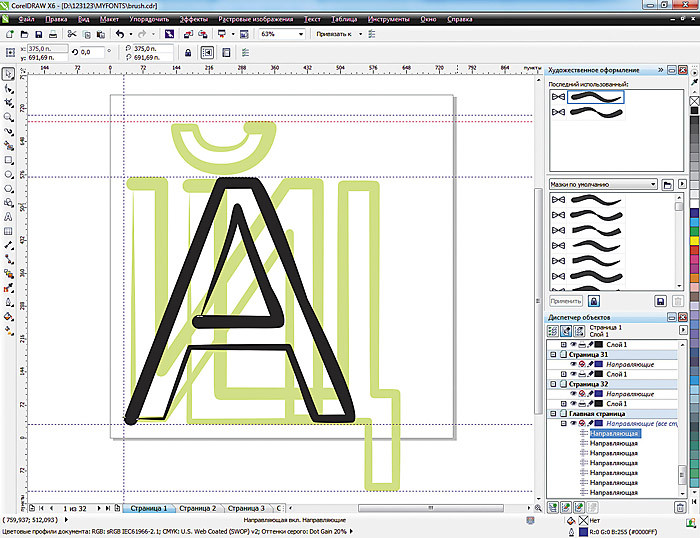
Рис. 9. Шаблон для создания символов и результат применения к символу мазка художественной кисти
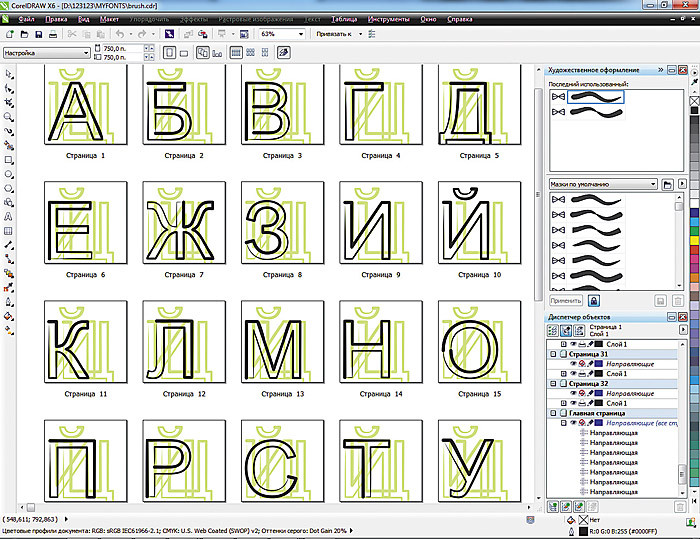
Рис. 10. Буквы с применённым эффектом «Художественное оформление • Кисть»
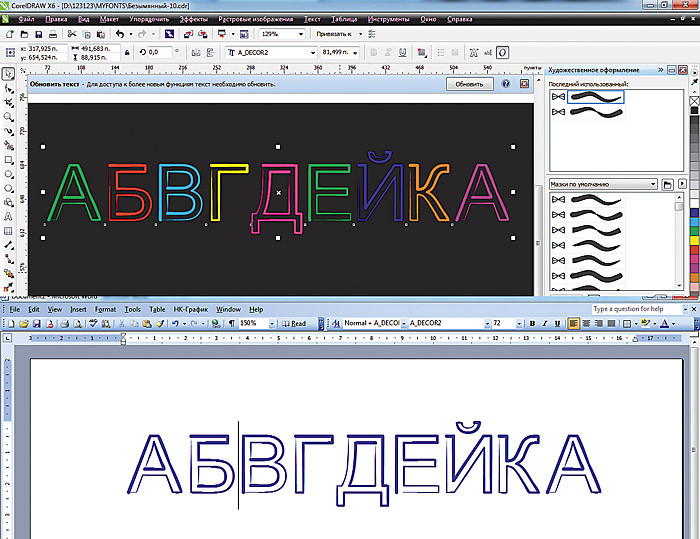
Рис. 11. Текст, набранный шрифтом с эффектом «Художественное оформление • Кисть» в программах CorelDRAW и WORD
При создании символов «с нуля» можно использовать инструменты рисования, логические операции для комбинирования или вырезания фрагментов из букв (В, О, Б). Можно вписать буквы в какие-то простые или сложные фигуры.
Например, мы создали для туристического агентства «Цветик-семицветик» буквы, вписанные в контур логотипа-семицветика.
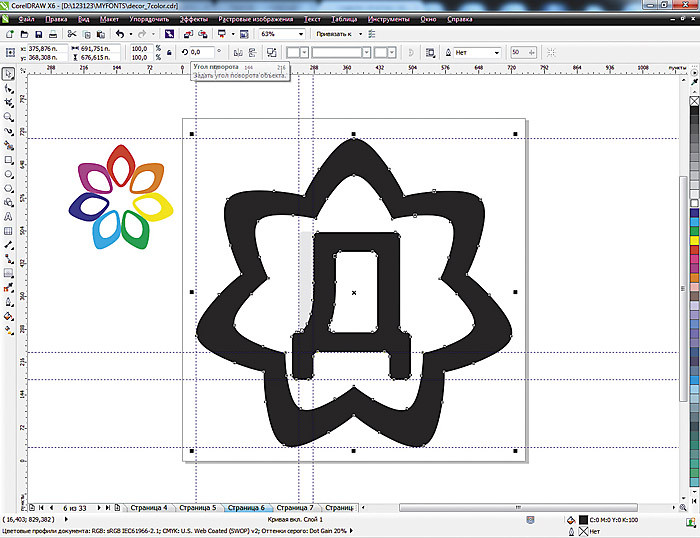
Рис. 12. Логотип компании и вписанная в его контур буква

Рис. 13. Многостраничный документ для шрифта «Семицветик»
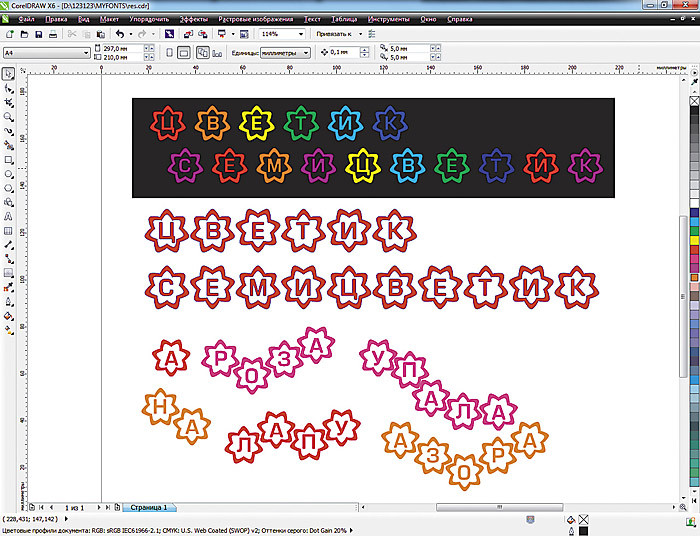
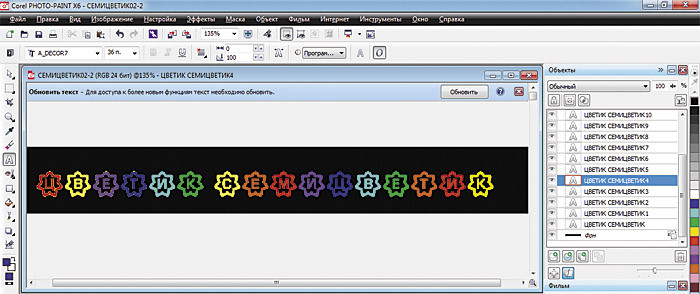
Рис. 14. Текст, набранный шрифтом «Семицветик» в CorelDRAW, он же использован для основы анимированного баннера, созданного в Corel PHOTO-PAINT
Модифицируем классику
У CorelDRAW есть возможности модифицировать классические шрифты до неузнаваемости, применяя самые различные приемы и эффекты — от художественных средств до интерактивного искажения, перетекания или контура. Нужно только не забывать, что такая модификация и последующее использование полученного шрифта в коммерческих целях может противоречить соглашению, принятому вами при покупке шрифта.
Комбинирование объектов — полезный метод при создании буквенных символов. Каждый векторный редактор включает в себя инструменты для комбинирования, объединения, вырезания, пересечения и т. д. Можно создать шрифт из скомбинированных разных символов (Frankenstein). Можно комбинировать символы прямо в редакторе. Можно применять комбинирование сразу к группе символов, что значительно ускоряет работу, например, исправить ошибку, указав один для всех элемент для замены.
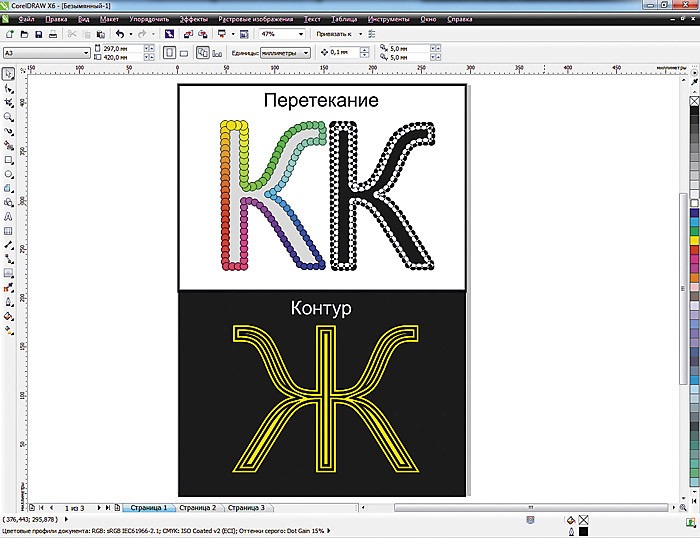
Рис. 15. Заготовки для возможного шрифта. Применение эффектов «перетекание» и «контур»
После применения любого эффекта необходимо разъединить группу интерактивного эффекта и, скомбинировав все объекты, преобразовать в единую кривую.
Можно использовать приём перевода в растровое полутоновое изображение, выбрав соответствующий тип преобразования в полутона — линии, закругления, квадрат. Затем оттрассировать растровые изображения и, переведя их в векторный формат, преобразовать в единую кривую.

Рис. 16. Примеры букв с имитацией полутонового растра разных типов
Долой рутину!
Утомительно повторять одни и те же рутинные операции, применяя эффекты и последовательно создавая каждый символ? Сохраните заготовку применяемого эффекта, запишите временный макрос или создайте свой новый макрос, записав всю последовательность ваших действий на примере одного символа-буквы. Применяя макрос, можно быстро и легко модифицировать остальные символы шрифта.
«Ручной» шрифт
Если вы не чураетесь ручной работы и хотите создать нечто совершенно особенное или «снять» редкий шрифт из бумажного документа, то вам будет интересно освоить методику отрисовки символов вручную, сканирования и доработки их в векторном редакторе.
Для примера мы отсканировали страничку из рассказа Артура Конан Дойля «Пляшущие человечки». Изображение маленькое, и сканировать его пришлось с разрешением 300 dpi. Если заготовка — нарисованные вами на бумаге символы достаточно большого размера, то сканировать их можно и с меньшим разрешением — 72 dpi и в цветовой модели Grayscale или Black&White. Символы, которые мы экспортируем, будут одноцветными. Кроме того, они должны содержать минимальное количество узлов.

Рис. 17. Отсканированное изображение

Рис. 18. Трассировка абрисом в режиме «подробный логотип»
В качестве шаблона здесь использованы только базовые направляющие для высоты и ширины букв. Возьмём пока только несколько букв, необходимых для одной надписи.
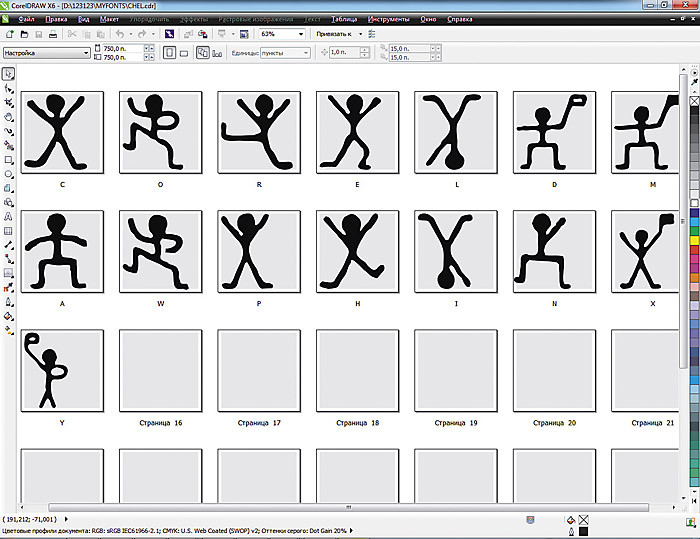
Рис. 19. Многостраничный документ с символами-буквами
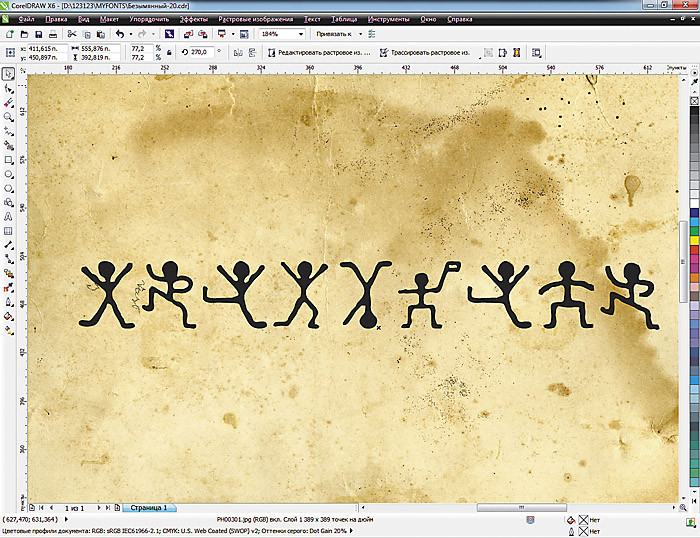
Рис. 20. Так выглядит надпись «CORELDRAW»
Просмотрите созданный шрифт на экране и напечатайте несколько строк. Возможно, что на печати он будет выглядеть по-другому. Экспериментируйте больше, присматривайтесь к гарнитурам, выполненным профессиональными разработчиками.
Правила глифов
Символ (глиф) — не может быть группой объектов, разноцветным, растровым или иметь огромное количество узлов. А когда мы его намеренно искажаем,
результирующие символы в шрифте после установки его в систему тоже искажаются либо искажается последующая заливка. Так что лучше перевести заготовку в кривые и перепроверить лишний раз.
Стремитесь к совершенству
Шрифт в арсенале дизайнера, использующего ПО CorelDraw, — один из главных инструментов, который создаст необходимое впечатление от сделанной работы. Почему дизайнеры пользуются таким громадным количеством разнообразных шрифтов? Да потому, что визуальное восприятие шрифта помогает доходчивости информации. Можно прислать СМС-ку со смайликами, а можно написать короткий анекдот забавным шрифтом. И, конечно, деловая документация, представленная нарочито корявым детским почерком, вызовет недоумение у партнёра. Наконец, какое-то начертание букв может нравиться конкретному заказчику, а какое-то нет. При наличии такого мощного инструмента для создания новых и использования классических шрифтов, как CorelDraw, мы почти всегда и точно можем угадать тот самый единственный и неповторимый шрифт, который сделает нашу работу совершенной.
Похожие публикации:
- Как вставить презентацию в презентацию powerpoint
- Как выйти из показа слайдов в powerpoint
- Как добавить значок zoom на рабочий стол
- Как загрузить в ленту вкладки и панели автокад
Как создать 3D-текст в CorelDRAW
Существует множество творческих способов редактирования текста в CorelDRAW. Но если вы просто хотите создать простой 3D-эффект, Extrude — это все, что вам нужно для этого. Позвольте нам показать вам, как его использовать, а также как настроить 3D-текст в соответствии с вашими требованиями. Проверять Лучшие бесплатные инструменты графического дизайнера для Windows.

Как создать 3D-текст с помощью параметра «Выдавливание» в CorelDRAW
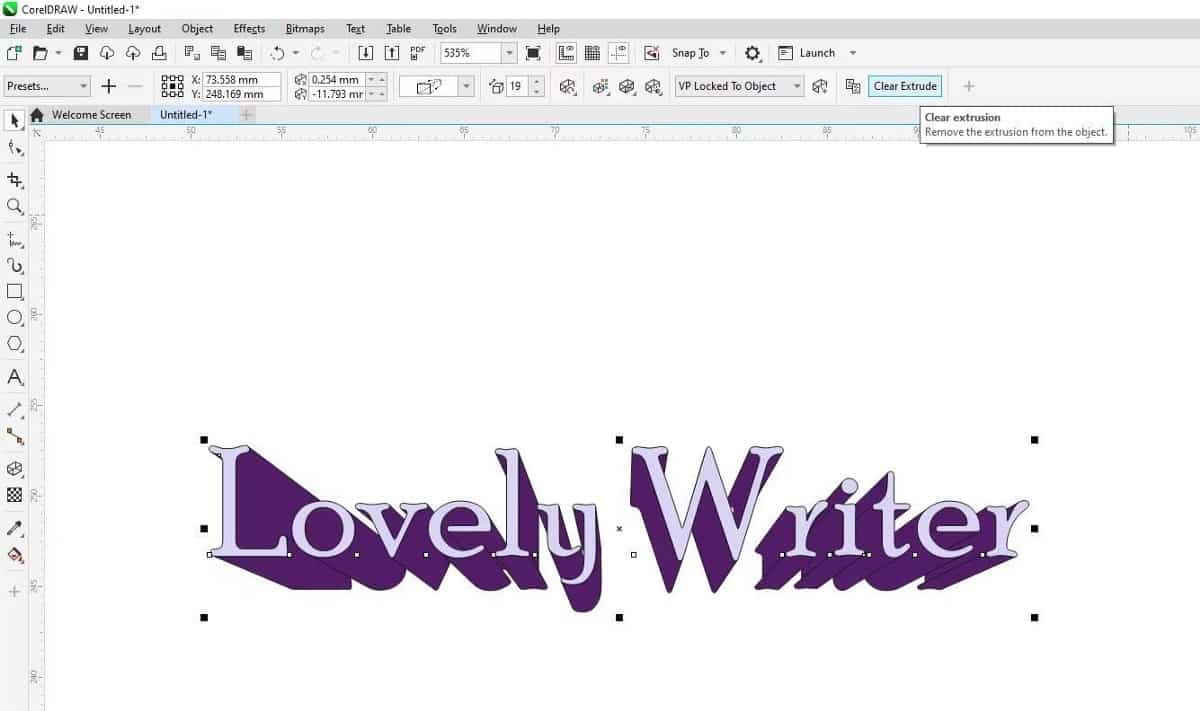
Сначала создайте и выберите текст, который хотите вставить. Затем на левой панели инструментов найдите значок с 3D-окном. Оттуда коснитесь выталкивать.
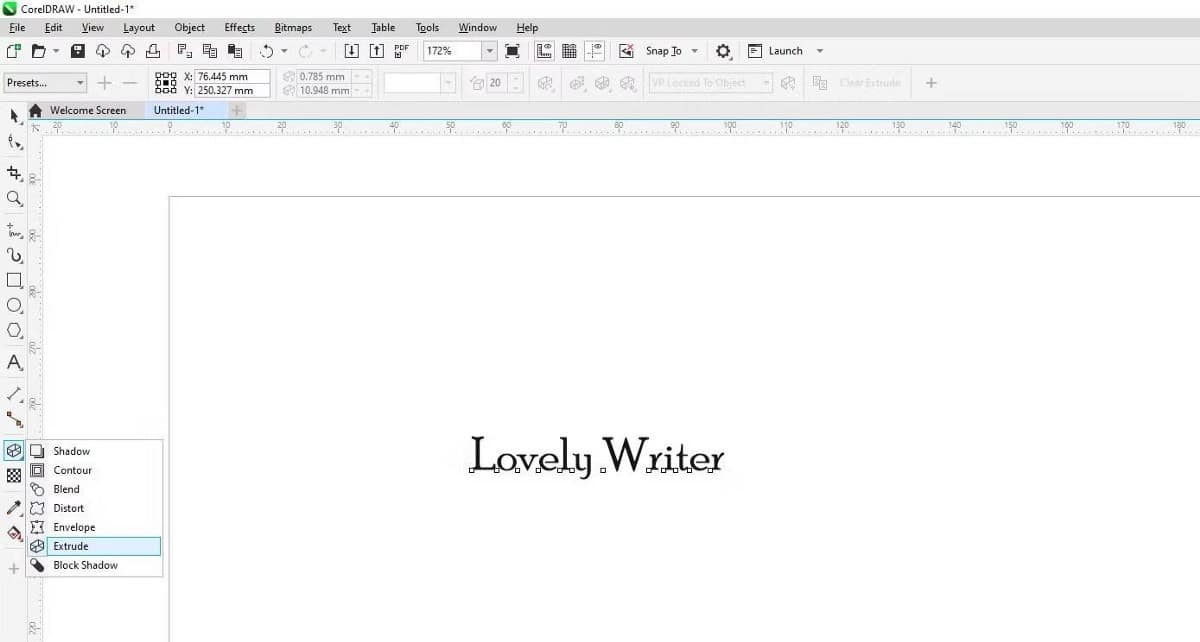
Затем щелкните и перетащите текст, чтобы создать базовый 3D-эффект.
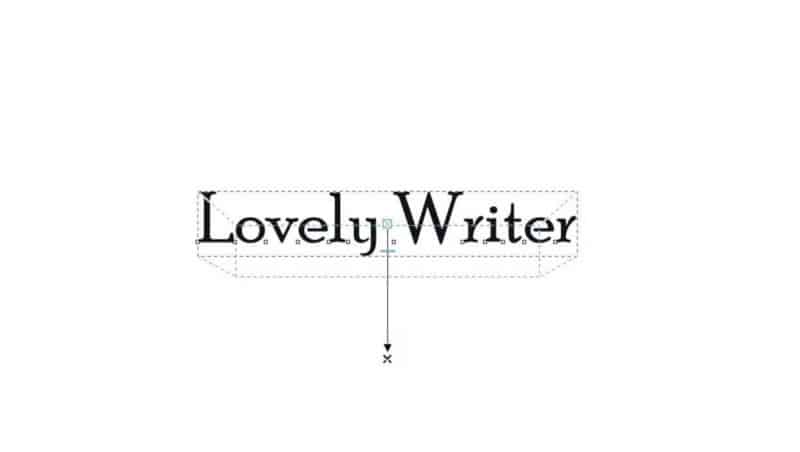
Вот и все. Ваш текст теперь 3D. Покажем, как сделать его заметным.
Как настроить 3D-текст
После применения 3D-эффекта вы можете найти еще две опции на панели свойств.
Существует шесть вариантов типа выдавливания, которые вы можете выбрать в зависимости от типа желаемого 3D-эффекта.
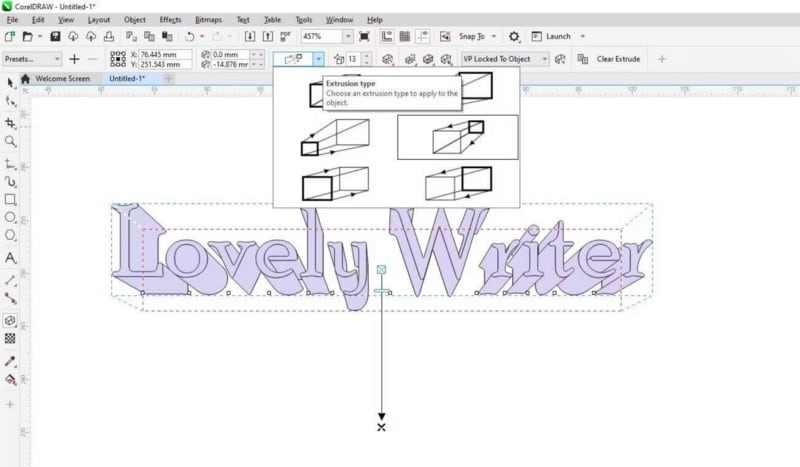
Следующий параметр — «Глубина выдавливания». Вы можете отрегулировать глубину, щелкая стрелки, или вы можете щелкнуть синюю линию на стрелке выдавливания и вместо этого установить глубину вручную.
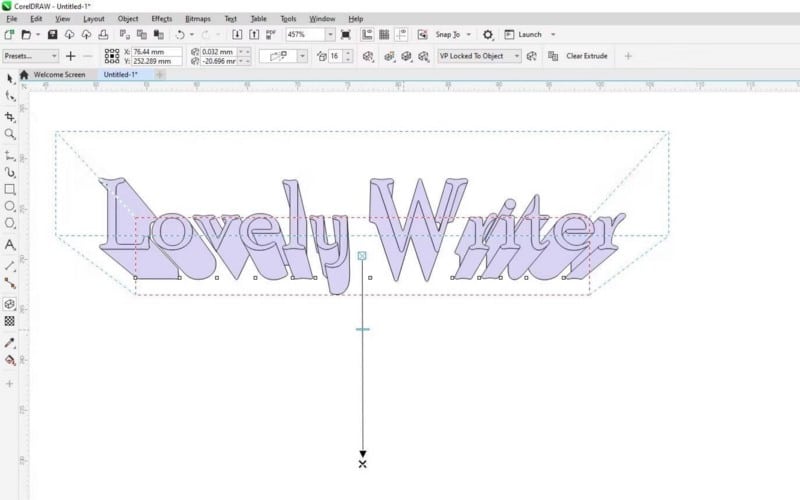
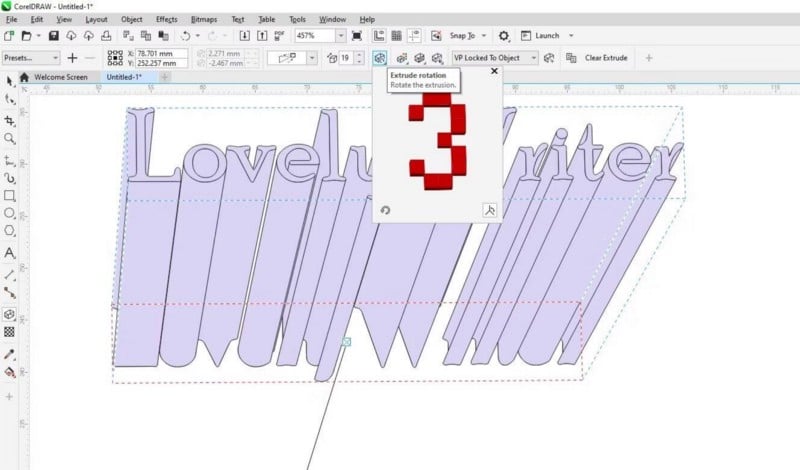
Опция вращения выдавливания позволяет вам поворачивать направление выдавливания, вращая красную цифру 3 (как показано на изображении ниже).
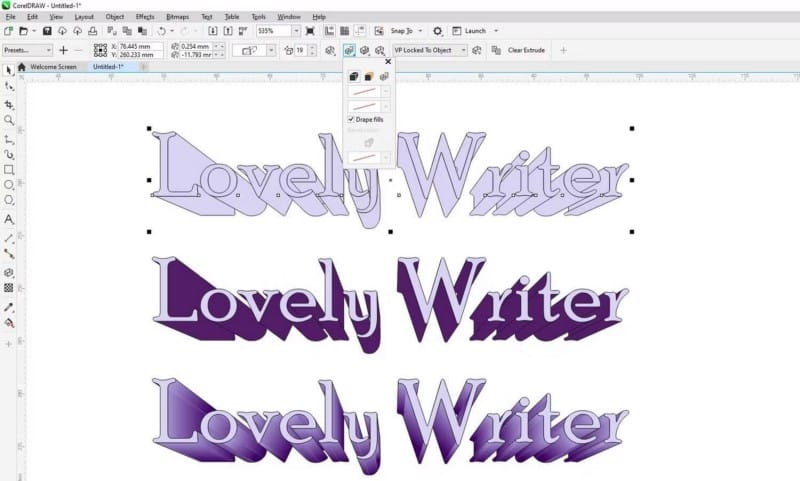
Если вы хотите добавить больше деталей к своему 3D-тексту, вы можете сделать это с помощью цвета Extrude. Есть три варианта, с которыми вы можете работать:
- Использование заливки объекта сделает все одним цветом.
- Использование сплошного цвета позволяет окрашивать выдавленные области в другой цвет.
- Использование Color Shading позволяет сделать градиент от одного цвета к другому.
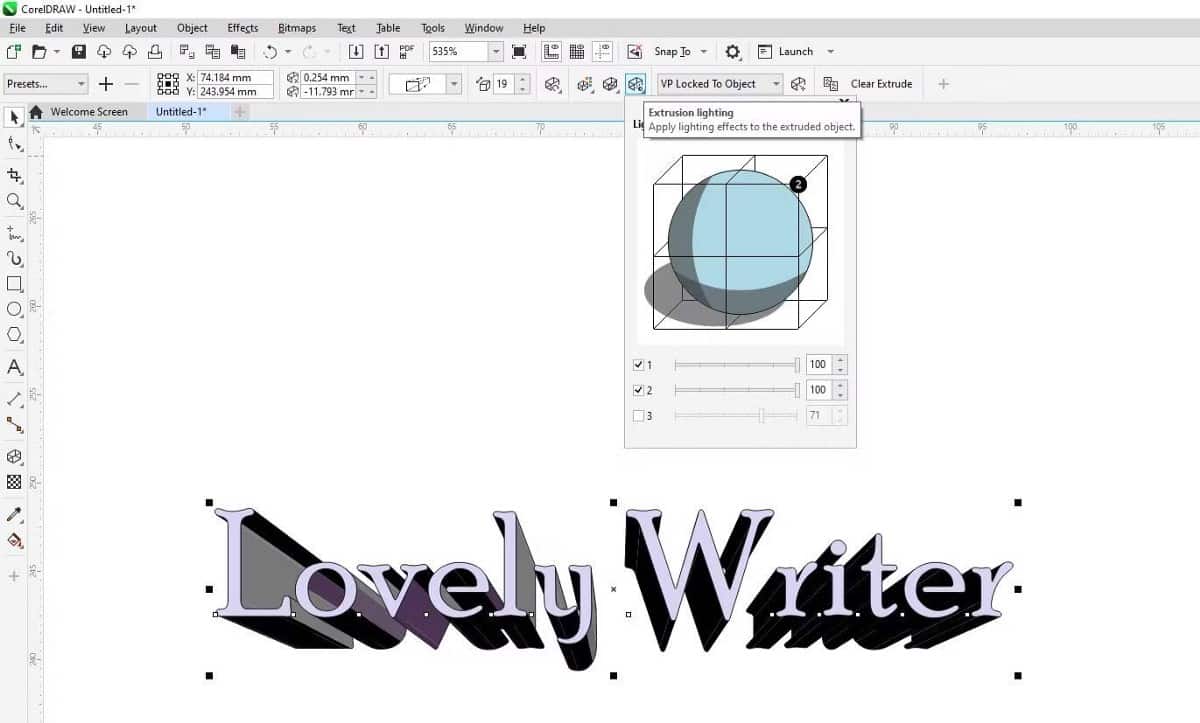
Опция экструзионного освещения позволяет применять свет и тени под тремя разными углами, нажимая на три числа под сферой.
Если вас не устраивает, как выглядит ваш текст, и вы хотите удалить любые всплывающие эффекты, просто нажмите Очистить выдавливание.
Если вы предпочитаете использовать другое приложение, мы покажем вам Как создать 3D-текст в Blender и Photoshop.
Создание 3D-текста в CorelDRAW — это просто
Параметр «Выдавливание» в CorelDRAW позволяет создавать 3D-текст и управлять им так, как вы хотите. Следуя этому руководству, вы должны создать великолепно выглядящий 3D-текст.
Конечно, CorelDRAW — не единственное приложение, с помощью которого вы можете добавить к своему тексту 3D-эффект. Если вы хотите создать более сложный 3D-текстовый эффект, Photoshop и Blender — отличные варианты. Теперь вы можете просмотреть Типы 3D-печати, о которых вы не знали.
Как создать логотип в coreldraw
CorelDRAW — это профессиональный графический редактор, предназначенный преимущественно для векторной графики. Используется как для полиграфических макетов, так и в web-разработке. Отдельной сферой можно выделить создание фирменного стиля, основными компонентами которого являются название, товарный знак, слоган, символ, цветовое решение и, конечно же, логотип. Рассмотрим, как создать логотип в CorelDRAW, не обладая художественными навыками и опытом.
Перед началом работы над логотипом в Кореле изучите основные элементы программы, простейшие операции и инструменты. Почитайте темы о цветовых сочетаниях, пропорциях, основах рекламного дизайна. Это в случае, если вы хотите его своей профессией и изучить основы рисования досконально. Но не забывайте, что лучшая теория — это практика, начиная с простого, вы интуитивно освоите и мудрёные правила графики.
Что такое логотип и зачем он нужен
Под логотипом понимают графическое изображение компании или торговой марки, которое призвано привлечь внимание, запомниться, создать положительное впечатление. Это «лицо» марки, то, что покупатели видят в первую очередь. Неудивительно, что компании придают такое важное значение его разработке.
Прежде чем начать создание логотипа в КорелДРАВ, разберём характеристики, которые должны быть присущи фирменному символу:
- Информативность, т. е. способность донести информацию о компании до потенциального клиента;
- Выразительность, т. е. он должен произвести впечатление на человека, причём вызывать положительные эмоции;
- Запоминаемость: когда в следующий раз люди увидят этот знак, то должны чётко проассоциировать его с компанией или товаром;
- Оригинальный стиль, отличающий от конкурентов;
- Уникальность, новизна идеи;
- С технической точки зрения, символ должен быть исполнен в виде, позволяющем его масштабировать, изображать на различных носителях.
Именно последний пункт объясняет, почему создавать изображение нужно в векторе. Только он позволяет без потерь качества сколько угодно увеличивать или уменьшать изображение. Будь то символ на шариковой ручке или на баннере на стене многоэтажки.
Начало работы
Перед тем как сделать логотип в CorelDRAW, обратите внимание на следующее:
- Определитесь, будет это текст, буква, изображение либо какие-либо вариации всего этого. Изучите сферу деятельности компании, её товары, чтобы лучше понимать потребности людей и то, что может их привлечь.
- Поищите уникальную характеристику компании или товара, чей символ вы рисуете. Вы должны сделать не просто интересную форму саму по себе, а именно в привязке к деятельности фирмы. Будет странным изобразить, например, кофе, для компании, торгующей кормами для животных.
- Помните, что цель любого коммерческого дизайна — это продать. Заказчик обратился к вам именно для высокого спроса, завоевания рынка, а не за эстетическим удовлетворением.
- Символ не должен быть слишком сложный и нагруженный, создающий негативный отклик.Нужно добиться того, чтобы его было легко изобразить и повторить.
Теперь, зная основные моменты, на которые нужно опираться, перейдём непосредственно к созданию логотипа в КорелДРАВ.
Рисование запоминающегося фирменного знака в Кореле
Решив, что и каким образом мы будем изображать, приступим к технической части. Предполагается, что примитивные действия в КорелДРАВ вы выполнять умеете, поэтому слишком углублённо вдаваться в них не будем. Для начала создаём новый документ в цветовом формате CMYK, именно он в основном используется в программе, его же использует и принтер. Разрешение пусть будет 300 dpi, размер не столь важен.
Отрисовка изображения
Создаём графическую часть, то есть рисунок. Это может быть изображение цветка, животного, предмета либо абстрактная геометрическая форма. Можно, но не желательно, найти готовую картинку в интернете и отредактировать её. Или нарисовать вручную. Для этого обычно используют либо геометрические фигуры, либо перо и кривую Bezier.
К геометрическим формам относят прямоугольник, эллипс, многоугольник, звезду, разные выноски, блок-схемы и др. Создание логотипа в CorelDRAW предполагает экспериментирование с разными режимами наложения (пересечение, исключение). Пересечение делает новую форму из пересекающихся частей фигур, а исключение удаляет общие части. Например, если изобразить квадрат, а внутри его ещё один поменьше, то при исключении получаем квадратную рамку. Панель режимов находится над документом. Путём комбинирования различных фигур можно получить интересные рисунки, не имея художественных навыков.
Пером и кривой Bezier пользуются опытные дизайнеры. Требуют некоторого умения рисовать, аккуратности и кропотливости. Позволяют точно рисовать любые кривые. Основные правила, как сделать логотип в CorelDRAW с помощью этих инструментов:
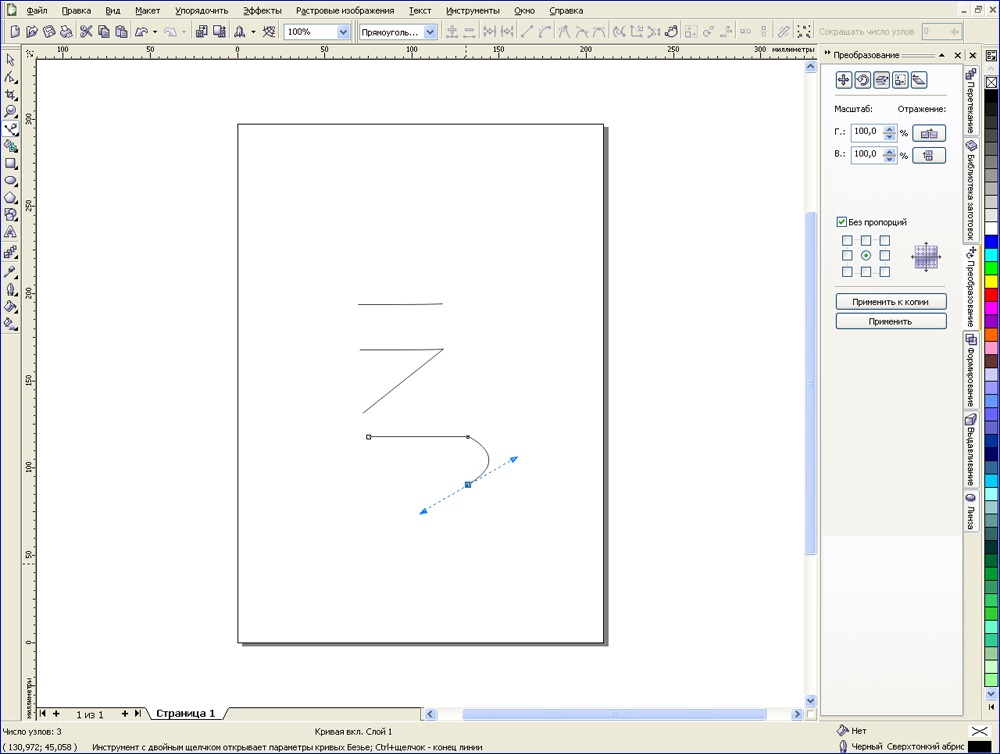
- Выберите инструмент, левым щелчком мыши поставьте на документе точку и ведите курсор, не отпуская кнопку. Появится синяя стрелка. Это касательная к окружности, которую образует линия.
- Отпустите кнопку, поставьте ещё точку на некотором расстоянии. Появится линия. В случае, если вы используете перо, то кривую вы увидите сразу, до того, как поставите точку.
- По аналогии завершите рисование. Чтобы закончить работу, сделайте двойной щелчок на последнем этапе.
- Теперь нарисованную кривую можно редактировать при помощи кнопки «Фигура». Удалить узел, изменить расстояние и многое другое.
Ещё вариант, как отрисовать логотип в Кореле, это использовать растровое изображение. Откройте, например, фотографию, и поверх неё рисуйте инструментом Перо или кривая Безье. Можно отрегулировать толщину и цвет линии, добавить художественное оформление, заливку. Затем удалите растровое основание и получите оригинальный логотип.
Добавление текста
Редко когда дизайнер ограничивается просто рисунком. Как правило, завершающим этапом является создание и стилистическое оформление текста. Он должен органично сочетаться с картинкой и составлять с ней единое целое как по форме, так и по цветовому решению. Добавить к нашему фирменному знаку текст можно следующим образом:
- Выбираем подходящий шрифт и стиль шрифта. Он должен быть соразмерен картинке и легко читаться.
- Пишем сам текст, далее с помощью инструмента Форма можно поменять расстояние между буквами и другие параметры.
- Стилистически оформляем. Можно добавить контурную обводку с помощью инструмента Контур, снаружи или внутрь букв. Сам контур теперь тоже можно редактировать, добиваясь интересных цветовых сочетаний. Главное, не нагромождать слишком большим количеством цвета, сложностью форм.
Таким образом, различные логотипы можно легко рисовать в Кореле, многофункциональном графическом редакторе. Помните, что главное — это стиль, лаконичность, чёткость, простота дизайна для лёгкого восприятия эмблемы людьми и побуждения к положительным эмоциям.
Преимущества программы CorelDRAW для создания логотипа. Как его нарисовать?
Здравствуйте, друзья! Если у вас есть собственная фирма, то вы наверняка давно сделали себе логотип. Как, ещё нет? Тогда вы серьёзно проигрываете своим конкурентам. Стильный, качественный логотип — лицо компании и её отличительная особенность. Его наличие добавляет солидности и делает вашу организацию запоминающейся среди остальных. Чем оригинальнее логотип — тем сильнее впечатление на потенциальных клиентов.
Если вы задаётесь вопросом, как создать качественный лого, то эта статья будет как нельзя кстати. Дочитайте до конца и узнаете много интересного.
Для разработки логотипа очень часто используют популярную программу Adobe Photoshop. Но у неё есть один большой минус: она способна создавать только растровые изображения. Кто не в курсе — это обычные изображения, представляющие из себя сетку пикселей. Количество пикселей неизменно, поэтому при увеличении картинки заметно теряется качество. Если картинку нужно использовать только на визитках, то ничего страшного в этом нет. Но если логотип будет печататься на большом билборде, то здесь могут возникнуть трудности.
В таких случаях нужно изначально делать логотип в CorelDRAW. В чём особенность этого графического редактора?
Преимущества CorelDRAW
В этой программе создаются векторные изображения. Их изюминка заключается в том, что они описываются математическими формулами, а элементами в них, вместо пикселей, являются объекты (фигуры, линии и т.д.). При создании объекта задаются его координаты, а также цвет и толщина линии.
Что это нам даёт? Векторные изображения можно редактировать без потери качества! Масштабирование и различные повороты не приведут к появлению размытых квадратиков, как это характерно для растровых картинок. Также стоит отметить возможность работы с текстом. В CorelDRAW текст может быть преобразован в векторные кривые, за счёт чего можно делать с ним абсолютно всё. Эта функция используется и при отрисовке логотипа.
Основные возможности CorelDRAW:
- Работа с текстом. Программа позволяет придумывать свои шрифты, а также редактировать уже существующие.
- Работа с изображением. Можно переводить растровые изображения в векторные, редактировать существующие, а также создавать анимации.
- Создание векторных картинок с нуля.
- Трассировка, прорисовки контуров, рисование орнаментов, узоров и многое другое.
Какую версию программы выбрать?
Корел Дро — довольно старый редактор, претерпевший около 20 обновлений за всё время. Наиболее актуальными на данный момент являются версии X5, X6 и X7, выпущенные в 2010, 2012 и 2014 годах соответственно. Конечно, всегда рекомендуется использовать более позднюю версию, которой является X7, потому что она обладает новыми возможностями. Но в то же время, она является ресурсозатратной, и не каждый компьютер сможет её потянуть.

Что касается версий X5 и X6, то для создания логотипа они подойдут с лихвой. Если у Вас не очень мощный компьютер, то вы можете использовать именно их и никакой принципиальной разницы не заметите.
Расширение файлов данной программы — CDR. Однако все созданные изображения можно сохранить в любом графическом формате, которых в CorelDRAW очень много.
Как же нарисовать логотип?
Немного поговорили о программе, а теперь давайте перейдём к самой сути. Конечно, чтобы создать действительно клёвый логотип, нужен большой опыт, а также дизайнерское видение. Поэтому для решения серьёзных задач лучше всего обращаться к специалистам (наше предложение по данной услуге представлено ЗДЕСЬ).
Ну а если вам нужно создать что-нибудь попроще или, к примеру, сделать обрисовку, то можно обойтись и своими силами. Рассматривать рисование логотипа пошагово я не вижу смысла, так как это процесс исключительно творческий. Поэтому поговорим об основных инструментах, которые нужно знать, чтобы создать логотип в CorelDRAW:
- Форма — один из основных инструментов, позволяющий работать с узлами созданного объекта.
- Мастихин — позволяет вытягивать изображения. Применяется к уже созданному объекту.
- Свободная форма — выполняет роль обычного карандаша, позволяет рисовать произвольные объекты.
- Кривая Безье — незаменимый инструмент в векторной графике, являющийся одним из основных.
- Перо — схож с кривой Безье.
- Прямоугольник, эллипс, многоугольники — стандартные объекты.
- Текст — куда же без него.
Ход ваших действий должен сводиться к следующему.
Рисуем нужный объект, затем преобразовываем его в кривые, и с помощью инструмента «Форма»делаем с ним всё что угодно. Точно так же и с текстом. Размер изображения не важен, так как в любой момент его можно отмасштабировать без потери качества.
Это всего лишь основа, дальше дело за вами. Устанавливайте программу и пробуйте каждый инструмент. Уверен, что при творческом подходе, наличии времени, желания и ресурсов у вас всё получится! Удачи!
2 как создать логотип в Corel
Создание логотипа всем известной группы «АББА». Копирование группы букв с зеркальным отражением.
CorelDraw: создание логотипа ABBA.
Создание объемной кнопки стеклянной в CorelDraw, представлено основные инструменты в качестве примера. Остально осталось за Вами, развивайте фантазию.
Создание объемного логотипа в CorelDraw, уроки дизайна, типография Дизайн-Pro.
Если возникла необходимость разработать фирменный стиль или логотип, а вы не знаете — что делать, следует внимательно отнестись к изучению видеороликов в данной рубрике.
В нашем разделе собраны максимально полные подборки видеоматериалов по разработке фирменного стиля или логотипа.
Создание логотипа в CorelDRAW. Урок по CorelDraw: Создание логотипа. Фото. Видеоурок по созданию логотипа с использованием CorelDRAW GS X4. Создание логотипа .
Преступление в стиле модерн. 1 Астральное дело. Парадоксы авангарда. Архитектура рубежа XIX-XX веков. Стиль модерн. Фото. Расследование .
Создание логотипа. Создание логотипа. Фото. Видеоурок по созданию логотипа. Создание проходит в три этапа: Создание объемной модели. Нанесение .
Разработка фирменного стиля для Gemelli D`oro. Фирменный стиль, логотип. Фото. Проект Gemelli D`oro был разработан логотип и фирменный стиль. Разработка фирменного стиля для .
Создание и разработка логотипа от Logosu. Дизайн логотипа для linzking. Фото. Создание и разработка логотипа. Создание и разработка логотипа от Logosu. Во второй .
© Компания “PROFAS” — Продукция для наружной рекламы 2019. Все права защищены.
Как создать логотип самостоятельно
Многие интересуются тем, как создать логотип. Самостоятельно — таков правильный ответ на этот вопрос. И никак иначе.

Введение
Предупреждаем сразу, в статье рассказывается о том, как создать логотип в лицензионных программных продуктах Adobe Photoshop и Corel Draw последних версий. Таким образом, если оболочка вашего графического редактора отличается от оболочек, представленных на фотографиях в статье, значит:
- вы используете устаревшую версию редактора;
- вы используете нелицензионное программное обеспечение.
В статье говорится о графических редакторах в базовой комплектации с расположением функциональных панелей по умолчанию, т.е. без дополнительных плагинов и настройки редакторов.
Качество создаваемого вами логотипа напрямую зависит от нескольких факторов:
- Количества потраченного времени: чем больше его вы потратите, тем качественней будет итоговый результат.
- Используемой техники: речь идет о графических планшетах и подобных устройствах. Разумеется, можно попытаться сообразить что-нибудь и с помощью простой компьютерной мышки, однако результат, скорее всего, оставит желать лучшего. Поэтому если хотите сделать качественный логотип — найдите графический планшет.

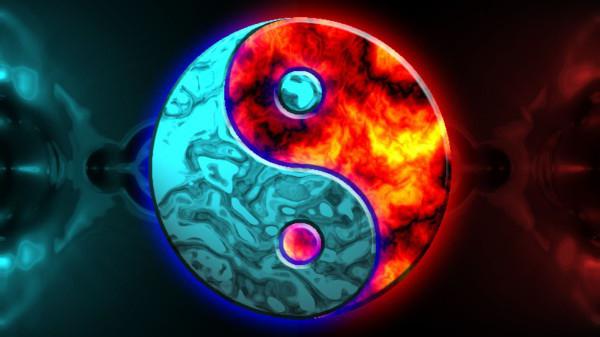
Сравните два логотипа. Оба сделаны в одном и том же графическом редакторе, но первый был нарисован мышкой, и на его создание ушёл всего лишь час времени. Второй создавался с использованием планшета, и на него ушло 5,5-6 часов. Зато разница налицо. А теперь подробнее о том, как создать логотип самому.
Переходим к самому интересному. Как создать логотип без привлечения наёмных специалистов-художников.

Шаг 1. Идея
Прежде всего вам следует определиться с тем, что вы хотите видеть на своём логотипе. При этом логотип должен отвечать следующим критериям:
- Уникальность — не следует использовать похожий или чужой логотип. В лучшем случае вас будут просто путать с кем-то другим, а в худшем вы нарветесь на иск о возмещении ущерба в результате незаконного использования средств индивидуализации. Подробнее о средствах индивидуализации читайте четвертую часть Гражданского кодекса Российской Федерации. После его прочтения у вас станет гораздо меньше вопросов о том, как создать логотип фирмы, команды или исполнителя.
- Запоминаемость — логотип должен намертво врезаться в сознание увидевшего его.
- Соотносимость с тем, что вы делаете. Если вы занимаетесь резьбой по дереву и выкладываете видеоуроки на «Ютуб», то не стоит делать своим логотипом стилизованную компьютерную мышку. У зрителя не будет возникать соответствующей ассоциации. Мысль данного абзаца следует крепко-накрепко запомнить тем, кто ищет ответ на вопрос о том, как создать логотип компании, занимающейся конкретным бизнесом.
Шаг 2. Концепт
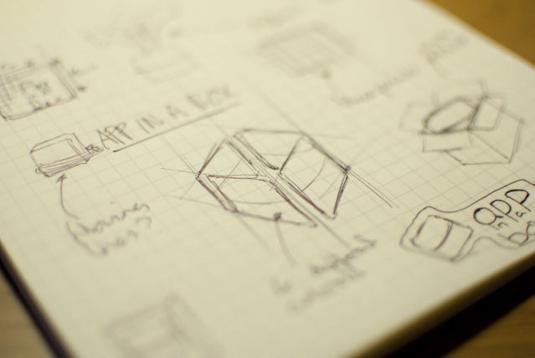
Теперь, когда вы поняли, что будет на вашем логотипе, необходимо сделать его черновой набросок на бумаге. Да-да. Именно на бумаге. Карандашом. Впрочем, можете этого не делать, если вы известный художник и можете сходу даже черта лысого нарисовать мышкой на экране компьютера. Во всех остальных случаях — карандаш в руки и вперед! Не бойтесь пачкать листы. Будет даже лучше, если сделаете 5-6 черновых набросков. Потом просто выберете из них лучший и сделаете его той основой, с которой будет создана его цифровая версия. Круто, если вы работаете сообща на лого-команды. По 5-6 рисунков от каждого члена команды — в итоге больше 20 вариантов. Двигаемся дальше. Кстати, если кто-то ищет, как создать логотип команды, то вы тоже можете почитать.
Шаг 3. Отрисовка
Теперь начинается самое интересное. Берем свой лучший набросок и сканируем. Можно не сканировать, а просто сделать фотографию рисунка. Для чего это нужно? Фотография (или скан) станет подложкой, поверх которой будет отрисовываться логотип на компьютере в графическом процессоре.
Шаг 4. Выбор графического процессора: Photoshop vs Corel Draw
Оба редактора хороши по-своему. «Фотошоп» — признанный лидер по количеству готовых фильтров, плагинов и эффектов, генерируемых автоматически, но он работает с растровым изображением.
«Корел», наоборот, специализируется на векторном изображении, но фильтры и встроенные эффекты в нем гораздо проще.
Выбор редактора зависит от того, каким вы хотите видеть лого. Если это что-то замысловатое с кучей мелких деталей, то, скорее всего, стоит выбрать «Фотошоп». Если что-то попроще, то Corel.
Создание логотипа в Photoshop
Ниже мы расскажем, как создать логотип в «Фотошопе».
Когда у вас есть на руках отсканированный набросок вашего логотипа, можно приступать к обработке его в графическом редакторе.
Ниже приведен пример отсканированного рисунка (не важно, что именно мы рисуем, логотип или робота, этапы рисования совпадают), который затем начали обводить. Кстати, перед тем как начать начать обводку, лучше немного поиграть с яркостью и контрастностью, как, кстати, сделал автор рисунка, нарисовав линии черновика четче, что облегчило ему работу.
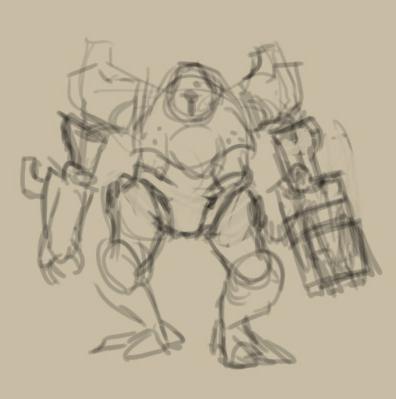
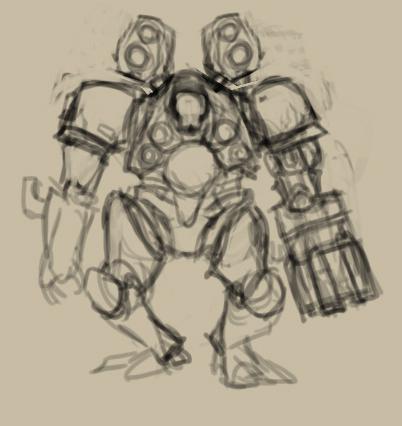
На этапе обводки изображения делается основная работа — формируется рабочий контур рисунка, исправляются недостатки и ошибки, имевшиеся в карандашном варианте. Кроме того, на отдельном слое (создается путем нажатия комбинации клавиш Shift+Ctrl+N) можно набросать примерное расположение теней.
Хочу отдельно отметить, что не стоит выполнять обводку на одном слое, если вы рисуете сложный рисунок. Лучше разбить её на несколько слоев. Например, на первом слое голова, на втором — туловище, на третьем — ноги и т.д. Это нужно для того, чтобы не переделывать весь контур заново, если вдруг, закончив обводку, вы поймете, что вам не понравилась какая-то часть вашего рисунка.
Нанесение цвета и теней
Этот этап можно выполнить двумя способами:
- Наносим основной цвет, затем на этом же слое формируются тени с помощью инстументов «Осветлитель» и «Затемнитель».
- Наносим основной цвет, создаем несколько новых слоев под каждую часть логотипа, как писалось выше, и уже на этих слоях делаем тени с помощью кисти.
Многие художники, имеющие богатый опыт в «Фотошопе», пользуются именно вторым вариантом, поскольку инструменты «Осветлитель» и «Затемнитель» не всегда позволяют создать эффект освещения именно так, как того требует рисунок,. Однако для новичков мы бы рекомендовали использовать именно их. Это сохранит нервы и время.
Финальные штрихи и postproduct
Наконец ваш логотип готов, цвет нанесен, тени создали нужный объем картинки.
Теперь сохраните вашу многочасовую работу и. закройте «Фотошоп». Вернуться к рисунку нужно будет через несколько дней, когда пройдет «замыленность» взгляда. За те несколько часов, что вы провели в творческих муках, вы настолько привыкли к создаваемому изображению, что запросто не увидите даже очевидных огрехов. Именно поэтому продолжить работу лучше через несколько дней, когда мозг забудет подробности того, что вы там начертили. Вполне может случиться и так, что открыв через несколько дней свой рисунок, вы скорчите недовольную мину и начнете работу заново. Однакое, если этого не произошло, самое время заняться postproduction. вашему рисунку не хватает контрастности? Покрутили соответствующую настройку. Яркость? Аналогично. Но не стоит увлекаться аппаратными средствами «Фотошопа» — можно запросто запороть плод своих трудов.
Мы рассмотрели вопрос о том, как создать логотип в «Фотошопе», даже если у вас остались какие-то вопросы — они исчезнут в процессе работы. Идем дальше.
Создание логотипа в CorelDraw
Как создать логотип в CorelDraw? CorelDraw издавна считается профессиональным инструментом web-дизайнеров и рекламщиков. Картинки в нем получаются сочными, яркими и четкими благодаря векторной графике. Отдельного упоминания заслуживает возможность масштабирования изображения, выполненного в «Кореле», без потери качества.
Главное практическое отличие «Корела» от «Фотошопа» заключается в том, что в «Кореле» нельзя создавать сложные тени. Точнее, создать их можно, но времени это занимает массу. В нем нет также привычных фотошоповских инструментов, однако «Корел» не требует желательного при работе в «Фотошопе» графического планшета. Весь рисунок можно с легкостью выполнить обычной мышкой, правда, он не будет таким фактурным.
Как видите, несмотря на наличие теней, остается эффект «плоского изображения», хоть и выполненого с большой долей изящества.
Процесс создания логотипа в CorelDraw практически полностью совпадает с работой в «Фотошопе», хотя есть несколько отличий, главное из которых заключается в том, что каждый штрих на холсте в CorelDraw считается отдельным слоем и автоматически сохраняется в отдельном виде.
Несколько полезных советов, способных сэкономить время и нервы, или Как создать логотип самостоятельно, не свихнувшись
- Не поленитесь создать несколько копий рисунка. И совсем отлично, если одна копия будет храниться на флешке.
- Не вздумайте хранить рабочие файлы на рабочем столе. При малейшей неисправности или падении ОС данные с рабочего стола сотрутся в первую очередь.
- Перед началом работы в «Фотошопе» освободите место на том диске, куда у вас установлен редактор. Продукты Adobe очень требовательны к свободному месту и пожирают его просто с нечеловеческой скоростью. Кроме того, наличие лишнего свободного места на диске ускорит работу одноименного гафического процессора.
Надеемся, этот материал помог вам понять, как создать логотип самому, без привлечения посторонних лиц к творческому процессу.
Похожие публикации:
- Как вставить картинку в фигуру в powerpoint
- Как выдавить деталь в автокаде
- Как делать засечки в автокаде
- Как добавить шрифт в автокад