Изменить размер изображения онлайн
Наше онлайн-приложение Resize Tool позволит легко и быстро изменить размер ваших изображений. Вы можете совершенно бесплатно обработать любое количество фото в течение одного дня. Приложение поддерживает форматы JPEG, PNG, WEBP, HEIC, GIF, BMP. Работает в любой операционной системе, достаточно только иметь подключение к интернету.
Как изменить размер фото с помощью нашего приложения:
Чтобы загрузить ваши фотографии в приложение, вы можете воспользоваться кнопкой “Добавить фото” в левой верхней части экрана, нажать “Выбрать изображения” в центре экрана или просто перетащить все файлы мышкой. После нажатия на указанные кнопки вам высветится диалоговое окно с возможностью выбора места, откуда вы хотите перенести изображения: “С моего компьютера”, “С Google Drive”, “С Google Photos”, “С Dropbox”.
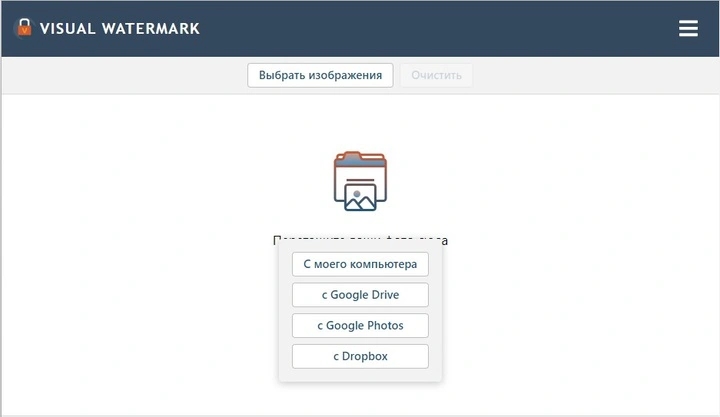
Вы можете загружать фото любого размера, если это не приведет к переполнению свободной памяти на вашем компьютере или мобильном устройстве.
Если вы нажали на “С моего компьютера”, следует выбрать нужную папку в появившемся окне и выделить изображения, у которых вы хотите изменить размер. Нажатие клавиш Ctrl+A на Windows или Cmd+A на Mac позволит выделить сразу все фотографии в папке.
Сразу после нажатия на один из следующих вариантов — “С Google Drive”, “С Google Photos” или “С DropBox” высветится окно, в котором приложение попросит доступ к вашему онлайн-хранилищу. Следует нажать на “Разрешить доступ”.
Кнопка “Добавить фото” позволяет также добавить дополнительные фото к уже загруженным. Кнопка “Очистить” позволяет удалить все фото из приложения.
После того, как вы загрузили все изображения в приложение, нажмите “Изменить размер изображений” справа вверху. Перед вами появится окно с настройками вывода.
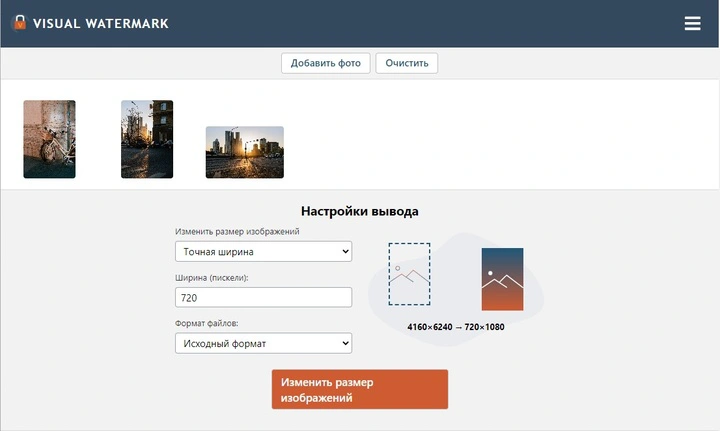
В раскрывающемся списке вы можете установить желаемый формат уменьшенных копий, выбрав одну из следующих опций:
- Исходный формат
- Конвертировать в JPEG (стандартное качество, нормальный размер файла, быстро)
- Конвертировать в JPEG (максимальное качество, большой размер файла, быстро)
- Преобразование в JPEG и сжатие (стандартное качество, небольшой размер файла, медленно)
- Конвертировать в PNG (без потерь, большой размер файла)
- Конвертировать в WEBP (стандартное качество, небольшой размер файла, медленно).
Стоит помнить, что при снижении качества могут быть удалены некоторые детали и добавлены шумы на изображение, но при этом размер файла становится более компактным.
Далее вам необходимо выбрать, каким образом будет изменен размер изображения.
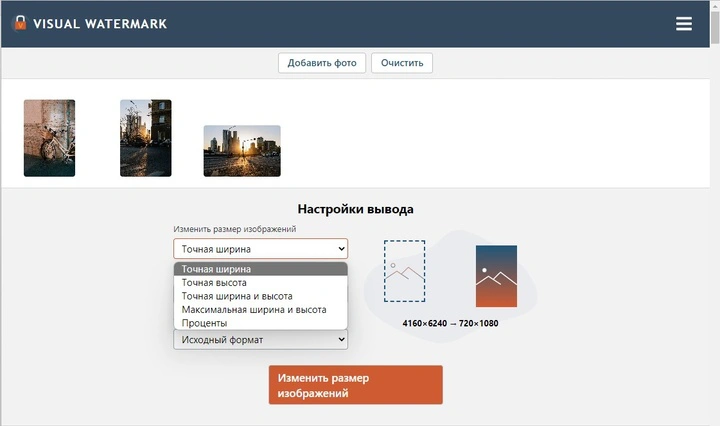
Если вы выбираете опцию “По ширине”, необходимо ниже указать ширину в пикселях. В таком случае высота автоматически подстроится под нужное значение. Аналогично можно выбрать “По высоте” и указать размер. Тогда приложение рассчитает необходимую ширину.
Опция “Точная ширина и высота” будет полезна, если вас интересуют конкретные размеры ширины и высоты фото в пикселях. Соответственно ниже вам следует их ввести.
Опция “Проценты” позволяет указать степень уменьшения изображения. Например, если вы указали 70%, это значит, что ширина и высота исходной картинки будут уменьшены на 30%.
Все ваши настройки вывода будут сохранены в памяти приложения. Это очень удобно, если вы постоянно изменяете размер изображений аналогичным образом. В таком случае вам не придется вводить данные снова.
Все, что осталось сделать, это нажать “Изменить размер изображения”.
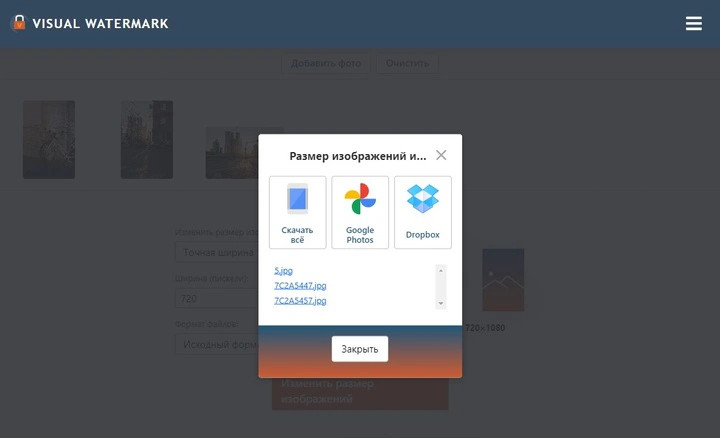
Обработанные фото вы можете загрузить себе на компьютер, Google Drive или Dropbox.
Наше онлайн-приложение позволяет обрабатывать неограниченное число изображений бесплатно. Единственное ограничение — внизу полученных фото будет добавлен логотип Visual Watermark.
Чтобы избавиться от него, необходимо приобрести платную версию программы. Она позволит загрузить изображения без водяного знака.
Зачем изменять размер изображения
С появлением фотокамер с высоким разрешением, нам приходится сталкиваться с большим объемом данных. Например, стандартное фото хорошего качества в формате JPEG может весить до 5 MB и иметь размеры 4200 x 2800 пикселей ширины и высоты. Такое высокодетализированное изображение идеально подходит для печати или в тех случаях, когда необходимо отобразить мельчайшие детали на экране.
Но для обычного использования на страницах разных интернет-ресурсов, как правило, не требуются фото самого высокого качества. Более того файлы меньшего размера обладают значительными преимуществами: быстрее передаются по сети, легче открываются, просматриваются и хранятся. Для этого под рукой стоит иметь удобный инструмент по обработке изображений, который поможет в считанные минуты подготовить файлы к публикации.
Три наиболее частые ситуации, когда нам необходимо изменить размер фото.
При размещении на веб-сайте
Стандартное разрешение монитора так же, как и размер картинки, определяется в пикселях. При этом самые популярные размеры, как например 1024 х 768, 1152 х 864, 1280 х 960, могут быть в 2 и более раз меньше ширины высококачественного фото. В случае, если оригинальное фото загружается на сайт без уменьшения размера, браузер сам будет его сжимать до нужных ширины и высоты, что может существенно затормозить его работу.
Тяжелые файлы, не прошедшие предварительной обработки, чрезвычайно долго открываются. Их сложнее скачать с сайта на компьютер пользователя. Все это может отпугнуть значительную часть посетителей веб-страницы. Кроме того, качество изображения после сжатия браузером будет существенно уступать качеству фото после обработки в специальном редакторе.
Стоит также учесть, что объемные по весу страницы хуже индексируются в поисковых системах в виду своей загруженности. А неправильно подобранные пропорции приводят к тому, что при посещении сайта с мобильного телефона все картинки сбиваются.
Таким образом, чтобы добиться оптимального соотношения качества фотографий, не уменьшая скорости загрузки, необходимо правильно подготовить изображения перед добавлением их на сайт.
При публикации в социальных сетях
При создании визуального контента для соцсетей очень важно учитывать рекомендованные размеры для разных типов изображений — постов, рекламы, шапки профиля или аватарок. Если исходная картинка меньше указанных параметров, она будет растянута и станет нечеткой. Если больше, она будет сжата программным способом из-за чего потеряет в качестве либо будет обрезана в неудачном месте.
Наиболее важные параметры основных социальных сетей.
Картинка к внешним ссылкам: 500 × 261 px. Картинка для поста: 1200 × 630 px. Обложка страницы: 820 × 312 px. Фото профиля: 170 × 170 px.
Картинка для поста: 1080 × 1080 px. Картинка для Instagram Stories: 1080 × 1920 px. Фото профиля: не менее 110 × 110 px.
Картинка для твита: 1024 × 512 px. Обложка: 1500 × 500 px. Фото профиля: 400 × 400 px.
YouTube
Картинка поверх видео: 1280 × 720 px. Обложка канала: 2560 × 1440 px. Фото профиля: 800 × 800 px.
Если не хочется разбираться во всех возможных параметрах, можно воспользоваться одним универсальным размером 1024 x 512 px. В большинстве случаев такая картинка будет отображаться корректно.
При отправке в качестве вложения электронной почты
Как известно почтовые сервисы имеют свои ограничения на объем передаваемых файлов. Так, например, максимальный размер вложения Gmail для входящих писем составляет 50 МБ. Если же речь идет о загрузке файла и отправке электронного письма, верхний предел составляет 25 МБ. Чем больше размер изображения, тем сложнее его отправить по почте, особенно если таких файлов несколько.
Поэтому уменьшения размера картинки может быть одним из решений проблемы. Если вам необходима пакетная отправка, можно сначала адаптировать ширину и высоту картинок с сохранением качества изображения, а потом дополнительно отправить все файлы в сжатую папку (.zip).
Основные преимущества нашего онлайн-приложения
Если вы думаете, что работа в онлайн-приложении требует специальных навыков и знаний, то вы ошибаетесь. Мы разработали программу таким образом, чтобы весь интерфейс был максимально простым и понятным.
Наше бесплатное приложение позволяет уменьшить размер картинок всего в три щелчка.
Вот почему вам стоит воспользоваться приложением от Visual Watermark:
- Простота и удобство. Не нужно быть профессиональным редактором изображений, чтобы освоить программу. Интерфейс не перегружен функционалом. Только самое необходимое для вас. Полное отсутствие рекламы. Ничто не будет вас отвлекать от обработки фото. Если возникнут вопросы, ознакомьтесь с подробной инструкцией по использованию выше.
- Можно использовать на любом устройстве. Наше приложение работает непосредственно в браузере. Не нужно ничего скачивать и устанавливать. Visual Watermark Resizer работает на любой операционной системе и любых устройствах — Windows, Mac, Linux, iOS и Android. Достаточно зайти на страницу приложения и начать работать.
- 100% безопасность. Все ваши картинки обрабатываются только в браузере. Они не поступают к нам на сервер. Мы не имеем доступа к вашим файлам. Ваши изображения надежно защищены.
- Бесплатный доступ. На нашем сайте вы можете изменить размер изображения онлайн и бесплатно. Количество фото при этом неограничено. Один нюанс — после обработки к ним будет добавлен логотип Visual Watermark.
Часто задаваемые вопросы
Ниже приведены ответы на самые часто задаваемые вопросы.
1. Как изменить размер фото без потери качества?
Изменить размер фото без какой-либо потери качества практически невозможно. Большее значение имеет то, заметна ли эта потеря после обработки изображения. Современные приложения позволяют уменьшить размер без ухудшений. Таким образом полученная картинка будет так же прекрасно выглядеть, как и оригинальная.
Другое дело, когда вы хотите увеличить размер небольшого файла с низким разрешением. В этом случае изображение точно получится размытым и нерезким. Вы можете поэкспериментировать с разными размерами фотографий в нашем бесплатном онлайн-приложении, выбрав тот вариант, что подходит вам больше всего. Visual Watermark никогда не меняет исходные файлы. Вы получаете только измененные копии.
2. Как уменьшить размер фото?
Для начала загрузите изображения в наше приложение Visual Watermark Resizer. Далее установите, как именно вы хотите изменить размер. Можно указать точные размеры в пикселях ширины или высоты, а также оба параметра.
Кроме того, есть возможность уменьшения фото в процентах, если вы не имеете перед собой конкретных размеров необходимого изображения.
3. Как изменить размер фото онлайн и бесплатно?
Это легко сделать в нашем онлайн-приложении. Перейдите в начало страницы, загрузите изображения, введите необходимые параметры и нажмите “Изменить размер изображений”. Обработанные копии исходных фотографий будут готовы за считанные секунды.
Онлайн-инструмент Visual Watermark Resizer работает бесплатно и доступен абсолютно каждому. Он не требует регистрации и введения персональных данных. Не нужно также ничего устанавливать. Просто зайдите на страницу приложения и начинайте работу.
4. Как изменить размер изображения корректно?
Самое важное, о чем стоит помнить, это соотношение сторон вашего изображения. Например, если у вас есть альбомная фотография с соотношением сторон 3:2 и размерами в пикселях 6000×4000, то ваша измененная копия не может иметь размер 5000x3500px, потому что это уже другой показатель отношения ширины и высоты.
Если вы введете некорректные параметры, в которых, например, высота будет больше ширины для альбомной фотографии, наше приложение разместит новое фото на фоне его увеличенной размытой версии. Чтобы этого избежать, убедитесь, что при введении настроек вы не изменили соотношение сторон.
Если же вам необходимо сначала откорректировать пропорции исходного фото, воспользуйтесь нашим онлайн-инструментом для обрезки фото.
5. Как изменить размер изображения, чтобы уменьшить размер файла?
Нужно понимать, что при любом изменении размера фото в меньшую сторону, вес (т.е. размер файла) автоматически уменьшается. Например, если исходное изображение имело размер 6000 x 4000px, а после обработки в нашем приложении — 4000 x 2000px, то и размер файла тоже уменьшился.
Если же вес файла вас по-прежнему не устраивает, вы можете его просто сжать. Для этого воспользуйтесь нашим инструментом “Сжать фото”, который позволит решить проблему, сохранив высокое качество картинки.
5. Как изменить размер фото для Инстаграм?
Самый простой способ изменить размер фото для Инстаграм — это зайти на страницу нашего онлайн-приложения “Обрезать фото”, загрузить все необходимые изображения, выбрать готовый шаблон обрезки именно для этой социальной сети и обрезать фотографии. Весь процесс обработки займет считанные минуты. При этом вы получите картинки в отличном качестве и правильного размера и разрешения. Наш редактор предлагает следующие шаблоны: Инстаграм пост 1080×1080, Сторис 1080х1920, Портрет 1080х1350 и Пейзад 1080х566.
Изменить Размер Фото
Этот простой редактор поможет тебе быстро изменить размер фото под нужную ширину и высоту с сохранением пропорций. Этот инструмент будет полезен, если вы хотите уменьшить или увеличить размер фото до определенного количества пикселей по ширине или высоте.
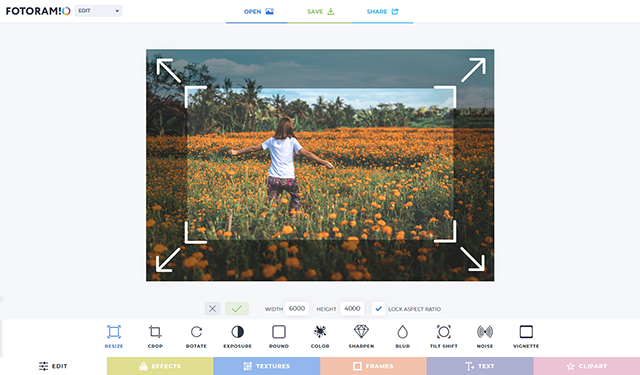
Как изменить размер фото онлайн?
Загрузите фото в редактор
Введите значение ширины или высоты
Скачайте фото или поделитесь им
Другие инструменты для фото
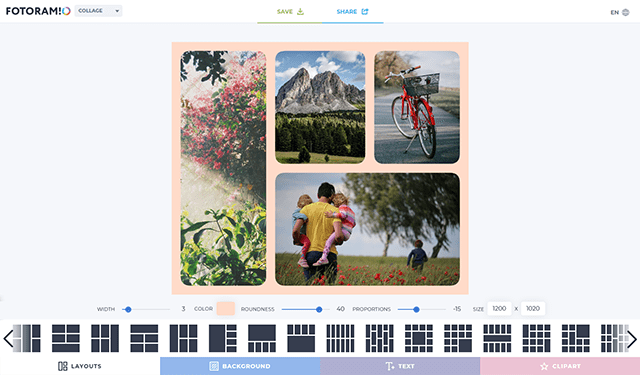
Создавай Коллажи из Фото
Создавайте коллажи с большим выбором шаблонов и используйте расширенные настройки, чтобы настроить дизайн. Процесс создания коллажа очень простой: просто загрузите фото в готовый шаблон, поменяйте их местами если это потребуется, настройте цвет рамки или добавьте фон, также опционально вы можете добавить текст или клипарт к коллажу.
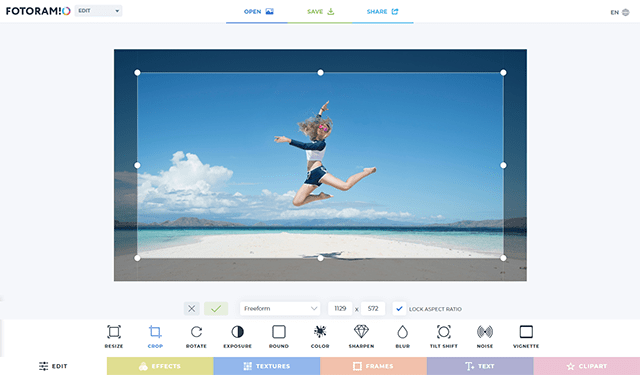
Обрезать Фото Онлайн
Нужно обрезать фото? Легко! Воспользуйтесь нашим редактором, который поможет быстро обрезать фото в нужной области. Вы также можете выбрать из списка пропорции обрезки, например, фото 3х4 или обложка Youtube, это сделает обрезку максимально точным.
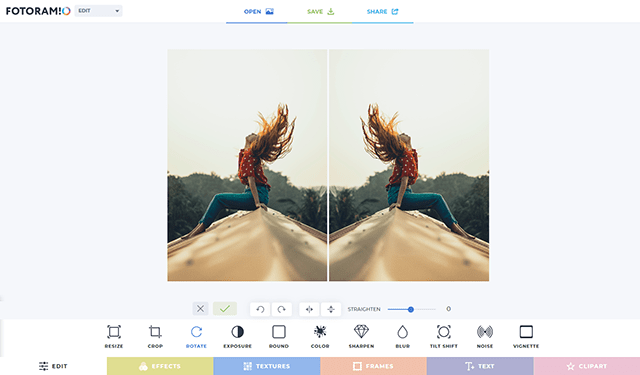
Отразить и Повернуть Фото
Нужно быстро зеркально отразить фото? Тогда воспользуйтесь нашим простым редактором, который поможет вам быстро отразить фото вертикально или горизонтально, а также повернуть фото вправо или влево.
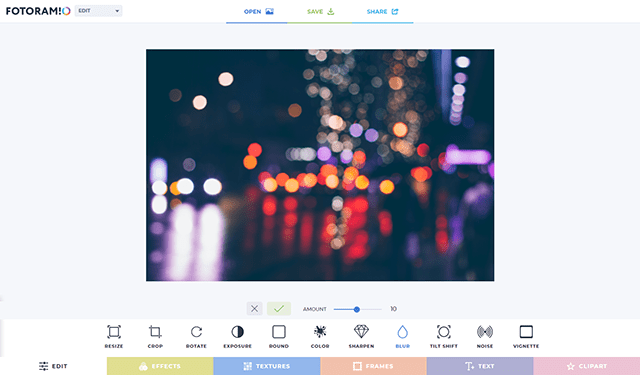
Размыть Фото Онлайн
Нужно сделать фон или фото в размытом стиле? Тогда этот редактор поможет вам это реализовать это очень быстро и качественно. Просто загрузите фото и настройте глубину резкости размытия и через мгновение вы получите размытое фото. Этот инструмент будет полезен, если вам нужно сделать размытый фон или просто обработать фото.
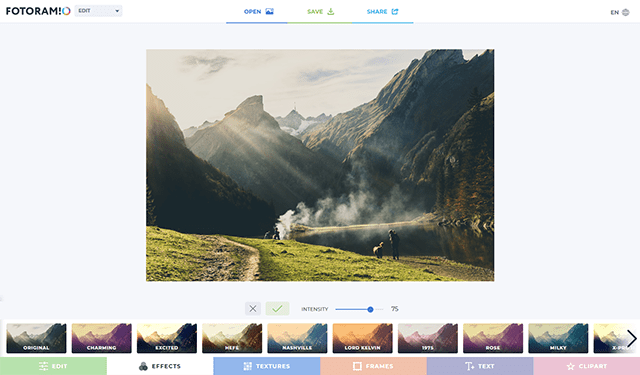
Фото Фильтры и Эффекты
Этот редактор имеет большой набор фото фильтров и эффектов, которые придадут вашему фото особый стиль. Используя этот инструмент, вы можете получить ретро фото стиле начала 20-го века или сделать яркое фото в стиле диско с цветными градиентами и еще сотни вариантов дизайна!
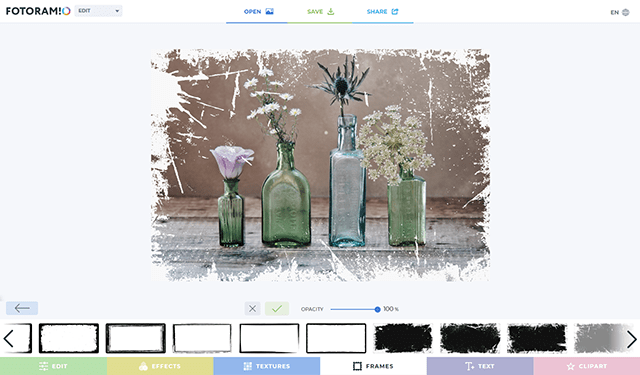
Добавить Рамку для Фото
Воспользуйся большим набором красивых фоторамок, чтобы сделать ваше фото в уникальном стиле. Чтобы добавить рамку к фото, просто откройте редактор и выберите понравившийся вариант рамки из списка (например рамка в стиле винтаж или гранж) или вы можете просто добавьте цветную обводку к фото.
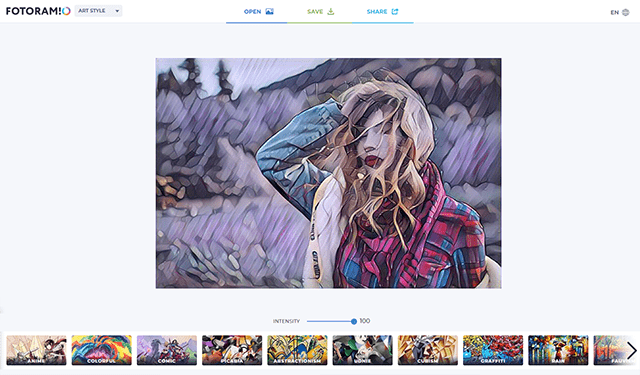
Арт Фильтры для Фото
Этот удивительный инструмент на основе нейронных сетей, позволит вам за несколько секунд, трансформировать ваше фото в картину известного художника. Эти фильтры имеют разные художественные стили и основаны на картинах известных художников, так что не упустите шанс стать еще ближе к искусству!
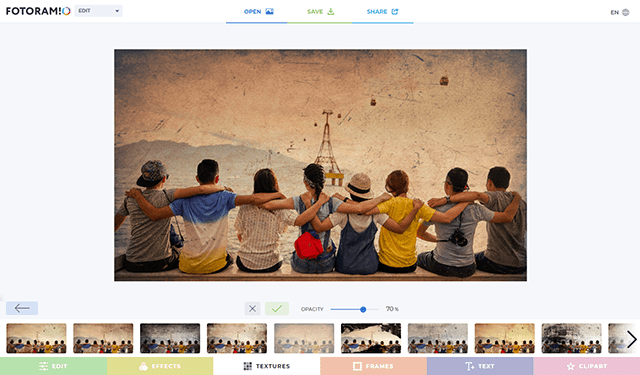
Красивые Текстуры для Фото
Наш фоторедактор имеет десятки необычных текстур, которые можно наложить на фото и настроить уровень прозрачности. Все текстуры отсортированы по категориям, поэтому вам будет легко выбрать самый оптимальный вариант для вашего фото.
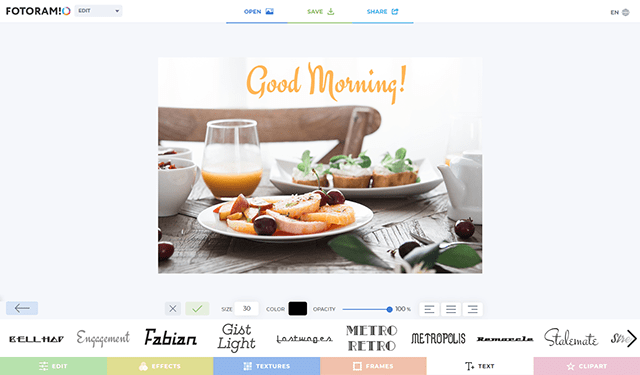
Добавить Текст на Фото
Этот инструмент будет полезен, если вам нужно быстро добавить к фото один или несколько текстов. Воспользуйтесь большим выбором разнообразных шрифтов, которые отразят настроение ваших слов лучше всего. Чтобы начать, просто загрузите фото в редактор и выберите шрифт из списка, введите текст и настройте его цвет и размер.
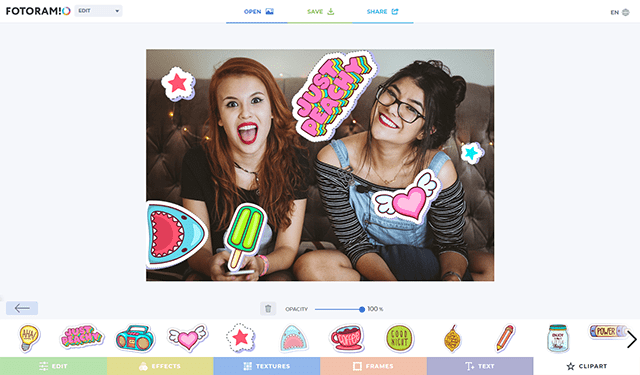
Добавить Клипарт к Фото
Этот инструмент сделает настроение для любой фотографии или изображения. Выберите подходящий стикер из сотен видов клипарта и добавьте к своему фото одним кликом. Перетаскивайте стикеры внутри фото и настраивайте их по своему желанию.
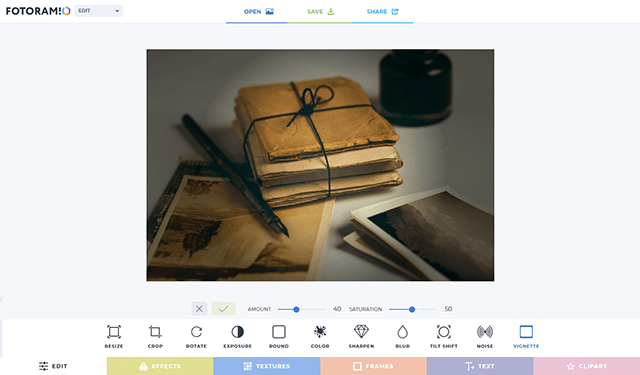
Эффект Виньетки для Фото
С этим инструментом вы сможете быстро добавить виньетку к фото и настроить параметры яркости и насыщенности. Виньетка делает края фотографии немного затемненными и увеличивает визуальный фокус центра фото.
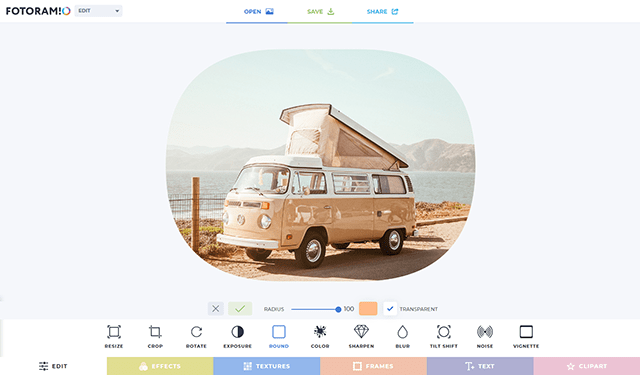
Скруглить Углы для Фото
Этот простой инструмент позволит вам быстро скруглить углы любому изображению. Для этого вам нужно настроить радиус скругления углов и выбрать цвет фона, либо оставить фон прозрачным.
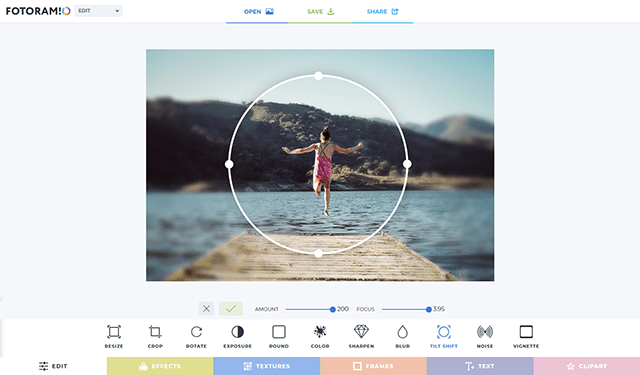
Тилт Шифт Эффект для Фото
Хочешь сделать эффект Тилт Шифт для фото? Попробуй инструмент Tilt Shift от нашего бесплатного фоторедактор, который позволяет быстро настроить величину фокуса и глубину размытия изображения. Вам больше не нужно скачивать дополнительные программы, чтобы добиться эффекта Тилт Шифт.
- Fotoramio
- Изменить размер фото
Css как сделать фон на весь экран: Как растянуть фон на всю ширину окна?
У меня все обернуто в контейнер, у которого определенная ширина. Но есть блок, который занимает всю ширину экрана. Я новичок и не особо понимаю как так сделать. Я пытаюсь сделать еще адаптив, если это как-то повлияет. Вот ccs контейнера
.container
.container для контента основного должен быть одинаковый
.container для header должен быть просто побольше
*, *::before, *::after < box-sizing: inherit; >html < box-sizing: border-box; >body < margin: 0; font-size: 30px; font-family: sans-serif; >. container < max-width: 600px; padding: 0 15px; margin: 0 auto; width: 100%; display: block; >.container_header < max-width: 800px; >.header < padding: 30px 0; background-color: orange; >.section < background-color: grey; padding: 80px 0; >.section__wrapper, .header__wrapper < display: flex; flex-direction: column; gap: 20px; >.block
Зарегистрируйтесь или войдите
Регистрация через Google
Регистрация через Facebook
Регистрация через почту
Отправить без регистрации
Необходима, но никому не показывается
Отправить без регистрации
Необходима, но никому не показывается
Нажимая на кнопку «Отправить ответ», вы соглашаетесь с нашими пользовательским соглашением, политикой конфиденциальности и политикой о куки
Помогите растянуть картинку на весь экран pda — Вопрос от Михаил Коллинс
- Вопросы
- Горячие
- Пользователи
- Вход/Регистрация
Основное
- Вопросы новичков (16524)
- Платные услуги (2133)
Контент-модули
- Интернет-магазин (1433)
- Редактор страниц (236)
- Новости сайта (499)
- Каталоги (808)
- Блог (дневник) (112)
- Объявления (295)
- Фотоальбомы (433)
- Видео (255)
Продвижение сайта
-
Монетизация сайта (220)
Управление сайтом
- Работа с аккаунтом (5324)
- Поиск по сайту (426)
- Меню сайта (1766)

Домен для сайта (1533)
Доп. модули
- SEO-модуль (225)
- Опросы (63)
- Гостевая книга (99)
- Пользователи (433)

Вебмастеру

- JavaScript и пр. (644)
- PHP и API на uCoz (235)
- SMS сервисы (10)
- Вопросы по Narod. ru (429)
- Софт для вебмастера (39)
Полноэкранный фон — Плагин WordPress
- Детали
- отзывов
- Монтаж
- Развитие
Полноэкранный фоновый плагин WordPress — это легкий плагин, который позволяет администратору WordPress отображать полноэкранное фоновое изображение или видео на странице WordPress, сообщениях, пользовательских сообщениях, пользовательских страницах и страницах woocommerce.
Этот плагин также предоставляет опции для добавления полноэкранного цветного фона, если вы не хотите использовать изображение или видео.

Существуют простые в использовании параметры настроек администратора для изменения поведения фонового изображения, видео или цвета.
Плагин предоставляет четыре варианта отображения полноэкранного фона, приведенные ниже:
- Первая страница
- Все страницы/сообщения
- Конкретная страница
- Конкретный пост
Полноэкранный фоновый плагин Highlights
- Полноэкранное фоновое изображение.
- Полноэкранное фоновое видео.
- Полноэкранный цвет фона.
- Отображение полноэкранного фона только на главной странице.
- Отображение полноэкранного фона на всех страницах/сообщениях.
- Отображение полноэкранного фона только на определенной странице.
- Отображение полноэкранного фона только для определенного сообщения.
Посмотреть демонстрацию плагина
Полноэкранное фоновое изображение — демонстрация 1
Полноэкранное фоновое изображение — демонстрация 2
Полноэкранное фоновое видео — демо 3
Полноэкранное фоновое видео — демо 4
Информация о плагине

- Сайт плагина
- Документация по подключаемым модулям
- Получить поддержку
- Бесплатные плагины на WordPress. org
- Больше бесплатных и премиальных плагинов
- Настройки полноэкранного фонового изображения
- Настройки полноэкранного фонового видео
- Настройки цвета полноэкранного фона
- Полноэкранное видео на интерфейсе
- Полноэкранное видео на интерфейсе с другим макетом
- Полноэкранное изображение на интерфейсе
- Полноэкранное изображение на интерфейсе с другим макетом
- Полноэкранный цвет на интерфейсе
- Полноэкранный цвет на интерфейсе с другим макетом
В этом разделе описывается, как установить плагин и заставить его работать .
АВТОМАТИЧЕСКАЯ УСТАНОВКА (САМЫЙ ПРОСТОЙ СПОСОБ)

Чтобы выполнить автоматическую установку «Полноэкранного фона», войдите в свою панель управления WordPress, перейдите в меню «Плагины» и нажмите «Добавить новый».
В поле поиска введите «Полноэкранный фон» от Enweby.
Найдя его, вы можете установить его, просто нажав «Установить сейчас», а затем «Активировать».
РУЧНАЯ УСТАНОВКА
Установка через панель инструментов WordPress
- Скачать full-screen-background.zip
- Перейдите к «Добавить новый» на панели плагинов
- Перейдите в область «Загрузить»
- Выберите файл full-screen-background.zip с вашего компьютера
- Нажмите «Установить сейчас»
- Активируйте плагин на панели плагинов
Использование FTP
- Загрузить full-screen-background.zip
- Распакуйте файл full-screen-background.zip на свой компьютер
- Загрузите каталог полноэкранного фона в каталог /wp-content/plugins/
- Активируйте плагин на панели плагинов
В. Где находятся настройки этого плагина?

A. После активации плагина вы можете щелкнуть ссылку настроек под плагином или ссылку «Полноэкранный фон» в левой части навигации. Оттуда вы можете сделать необходимые настройки для полноэкранного фона.
В. Могу ли я отображать в полноэкранном режиме только на главной странице или на определенной странице/сообщении?
A. Да, вы можете выбрать домашнюю страницу, конкретную страницу или конкретную публикацию для отображения полноэкранного фона.
В. Сколько типов фона доступно в этом плагине?
A. В этом плагине доступно три типа полноэкранного фона: фоновое изображение, фоновое видео, фон.
В. У меня есть вопрос о плагине, куда мне обратиться?
A. Вы можете перейти в поддержку плагинов по этой ссылке и создать тикет в техподдержку. Мы свяжемся с вами в течение 24-48 часов.
В. Как я могу запросить функцию или поощрить дальнейшую разработку?

A. Бесплатные плагины основаны на отзывах пользователей, поэтому лучшее, что вы можете сделать для нас, — это оставить отзыв, чтобы побудить других попробовать плагин. Чем больше пользователей, тем больше вероятность того, что будут добавлены новые функции. Это очень маленькая вещь, которую можно попросить в обмен на БЕСПЛАТНЫЙ плагин. Если вам требуются какие-либо настройки, вы можете связаться с нашей ссылкой.
Наконец-то нашел плагин, который может очень красиво добавлять фоновое видео или изображение на любую страницу. Очень прост в использовании, с таким количеством параметров администратора для управления функциональностью плагина. Я использовал его на двух сайтах за последний 1 месяц, и он работает как шарм. Спасибо команде Enweby за такой замечательный плагин.
Читать все 1 отзыв
«Полноэкранный фон» — это программа с открытым исходным кодом. Следующие люди внесли свой вклад в этот плагин.
- окутанный паутиной
1.0.3
- Исправление ошибки CSS
1.0.2
- Исправление ошибки CSS
1.0.1

- Совместимость с последней версией wordpress 6. x
1.0.0
- Начальная версия.
Мета
- Версия: 1.0.4
- Последнее обновление: 2 месяца назад
- Активные установки: 200+
- Версия WordPress: 5.6 или выше
- Протестировано до: 6.1.1
- Версия PHP: 7.2 или выше
- Тег: фоновое изображение
- Расширенный вид
Пожертвовать
Хотите поддержать продвижение этого плагина?
Пожертвовать этому плагину
Как сделать цвет фона полноэкранным CSS?
13 января 2022 г. от Grafixfather

Подход: мы можем установить цвет фона всей страницы, просто изменив высоту экрана тела HTML. В Tailwind CSS мы используем альтернативу CSS-свойства background-color, которое представлено как background-color-opacity (например, bg-blue-200) и используется для указания цвета фона элемента.
Кроме того, знаете ли вы, как сделать фоновый цвет насыщенным?
Чтобы установить цвет фона в HTML, используйте атрибут стиля. Атрибут стиля указывает встроенный стиль для элемента. Атрибут используется с тегом HTML со свойством background-color CSS. HTML5 не поддерживает атрибут тега bgcolor, поэтому для добавления цвета фона используется стиль CSS.
Вообще Как сделать полную ширину в CSS? Затем скажите width: 100%, чтобы заполнить ширину экрана. Теперь просто используйте margin-left: 30px (или любое другое количество пикселей, которое вам нужно), и все готово.
Здесь можно посмотреть видео Полноэкранный фон с содержимым фиксированной ширины (CSS)
Аналогично, цвет фона растягивается на всю ширину браузера
Часто задаваемые вопросы (FAQ)
Как установить цвет фона для ширины текста?
Поместите текст во встроенный элемент, например . Затем примените цвет фона к встроенному элементу. Строковый элемент такой же большой, как и его содержимое, так что это должно сделать это за вас.
Как поместить полное фоновое изображение в HTML?
Самый распространенный и простой способ добавить фоновое изображение — использовать атрибут фонового изображения внутри тега. Атрибут фона, который мы указали в теге, не поддерживается в HTML5. Используя свойства CSS, мы также можем добавить фоновое изображение на веб-страницу.
Как изменить размер цвета фона в HTML?

Вы можете применить цвет фона к элементу html, а затем применить фоновое изображение к элементу body и использовать свойство background-size, чтобы установить его равным 50% ширины страницы.
Какой код CSS для цвета фона?
Значения цвета фона могут быть выражены в шестнадцатеричных значениях, таких как #FFFFFF, #000000 и #FF0000. Значения цвета фона можно выразить с помощью RGB, например RGB(255,255,255), RGB(0,0,0) и RGB(255,0,0).
Как изменить цвет фона в CSS?
В CSS мы используем свойство background-color для указания цвета фона элемента. В приведенном ниже фрагменте кода весь цвет веб-страницы задается с помощью свойства background-color.
Как добавить цвет фона без использования CSS в HTML?
Использование атрибута bgcolor Шаг 1: Во-первых, мы должны ввести HTML-код в любом текстовом редакторе или открыть существующий HTML-файл в текстовом редакторе, в котором мы хотим использовать атрибут bgcolor для изменения цвета фона этой HTML-страницы. Шаг 2: Теперь переместите курсор в начальный тег в нашем HTML-документе.
Как сделать div шириной 100%?

Свойство width используется для заполнения оставшегося горизонтального пространства div с помощью CSS. Установив ширину на 100%, он использует всю доступную ширину своего родителя. Пример 1: В этом примере свойство ширины используется для заполнения горизонтального пространства. Он установил ширину на 100%, чтобы заполнить его полностью.
Что означает максимальная ширина 100%?
ширина — это стандартное измерение ширины для определения точной ширины элемента. Определение ширины: 100% означает, что ширина равна 100%. Определение max-width:100% означает, что ширина может быть от 0% до 100%, но не более 100%. Например, если мой дисплей имеет доступную ширину 1200 пикселей.
Что такое максимальная ширина в CSS?
Определение и использование. Свойство max-width определяет максимальную ширину элемента. Если содержимое больше максимальной ширины, оно автоматически изменит высоту элемента. Если содержимое меньше максимальной ширины, свойство max-width не действует.
Как растянуть фоновое изображение в CSS?

Вы можете использовать размер фона CSS: обложка; для растягивания и масштабирования фонового изображения только с помощью CSS. При этом изображение масштабируется настолько, насколько это возможно, таким образом, что фоновая область полностью покрывается фоновым изображением, сохраняя при этом его внутреннее соотношение сторон.
Что такое правильный HTML для добавления цвета фона?
1 Ответ. Правильный ответ на этот вопрос Что такое правильный HTML для добавления цвета фона, это вариант (b). . Это правильная команда HTML, которая используется для добавления выбранного цвета фона.
Какое свойство используется для изменения цвета фона?
свойство background-color Свойство background-color устанавливает цвет фона элемента. Фон элемента — это общий размер элемента, включая отступы и границы (но не поля). Совет. Используйте цвет фона и цвет текста, чтобы текст было легко читать.
Как растянуть фоновое изображение в CSS?

Вы можете использовать размер фона CSS: обложка; для растягивания и масштабирования фонового изображения только с помощью CSS. При этом изображение масштабируется настолько, насколько это возможно, таким образом, что фоновая область полностью покрывается фоновым изображением, сохраняя при этом его внутреннее соотношение сторон.
Что такое правильный HTML для добавления цвета фона?
1 Ответ. Правильный ответ на этот вопрос Что такое правильный HTML для добавления цвета фона, это вариант (b). . Это правильная команда HTML, которая используется для добавления выбранного цвета фона.
Какое свойство используется для изменения цвета фона?
свойство background-color Свойство background-color устанавливает цвет фона элемента. Фон элемента — это общий размер элемента, включая отступы и границы (но не поля). Совет. Используйте цвет фона и цвет текста, чтобы текст было легко читать.
Ссылки на статьи…
- https://www.geeksforgeeks.org/how-to-set-a-background-color-to-full-page-using-tailwind-css/
- https://www. tutorialspoint.com/How-to-set-background-color-in-HTML
- https://stackoverflow.com/questions/44550635/how-to-make-a-div-full-width
- https://stackoverflow.com/questions/14310154/how-do-i-set-a-background-color-for-the-width-of-text-not-the-width-of-the-enti

Я профессионал графического дизайна с большим опытом.
Масштабирование картинок. Как уменьшить картинку в css?
В моем случае для преобразования изображений с различными размерами и соотношением сторон в формат миниатюр 200×200 пикселей следует использовать следующий код CSS:
Как изменить размер фоновой картинки через CSS3
В CSS 2.1 фоновое изображение, применяемое к контейнеру, сохраняет свои фиксированные размеры. К счастью, в CSS3 появилось свойство background-size, которое позволяет растягивать или сжимать фон. Это идеальный вариант, если вы создаете шаблон для адаптивного веб-дизайна.
Можно использовать единицы измерения.
Размер фона: ширина высота,По умолчанию для ширины и высоты установлено значение auto, поэтому исходные размеры изображения сохраняются.
Вы можете задать новый размер изображения в абсолютных единицах, таких как px, em, cm и т.д. При необходимости пропорции изменяются. Например, если наше фоновое изображение имеет размер 200×200 пикселей, следующий код оставляет высоту, но уменьшает ширину вдвое:
Размер фона: 100px 200px,Если указано только одно значение, оно считается шириной. Высота устанавливается автоматически, а пропорции сохраняются:
background-size: 100px; /* аналогично */ background-size: 100px auto,Этот код масштабирует изображение с 200×200 пикселей до 100×100 пикселей.
Относительное изменение размера через проценты
Когда применяются проценты, размер основывается на элементе, а не на изображении:
Размер фона: 50% авто,Таким образом, ширина фонового изображения зависит от размера контейнера. Если ширина контейнера составляет 500px, размер изображения будет уменьшен до 250×250.
Использование процентных соотношений может быть полезным для адаптивного дизайна. Измените ширину отображаемой страницы, чтобы увидеть, как изменяются размеры.
Движение Metoo: чем закончилась самая громкая история о домогательствах. Что такое движение миту?
Масштабирование до максимального размера
Свойство background-size также понимает ключевое слово contain. Он масштабирует изображение, чтобы заполнить контейнер. Другими словами, изображение увеличивается или уменьшается пропорционально, но ширина и высота не превышают размеров контейнера:
Размер фона: содержать,
Использование атрибутов
Любое изображение можно увеличить или уменьшить, задав его высоту или ширину в пикселях или в процентах от размера родительского изображения. Если указана только ширина или высота, последнее значение автоматически вычисляется из пропорций изображения. Два указанных значения могут исказить пропорции, особенно если они установлены неправильно. В примере 1 показаны различные способы задания пропорций в пикселях.
Пример 1. размеры в пикселях