Как удалить и отключить сохранение истории в Google Chrome

Браузеры
Автор GuideComp На чтение 13 мин Просмотров 2.7к. Опубликовано 29.08.2019
Как известно, все веб-обозреватели ведут наблюдение за пользователем и записывают в логи его действия во время каждого серфинга. Чтобы избавиться от нежелательных данных, компания Google предлагает очистить историю браузера Гугл Хром с помощью одной из предустановленных функций. Если необходимость в логировании отсутствует полностью, можем отключить данную возможность, тогда веб-обозреватель будет работать в анонимном режиме. Все возможные манипуляции по очистке истории и ее выключении рассмотрим дальше.
Все разновидности историй
Говоря об истории, обычно подразумевается каталог посещенных сайтов. Он предназначается для того, чтобы мы могли быстро найти любой веб-ресурс, который открывался в браузере раньше. Однако, есть и другие разновидности:
- История запросов – это данные, которые хранит поисковая система и использует для персонализации выдачи. Подобная информация хранится не на компьютере, а на удаленных серверах.
- История загрузок – список всех недавно скачанных файлов. Отсюда можем быстро открыть документ или развернуть каталог, вмещающий элемент.
Все виды между собой разные, хотя отформатировать можем каждый из них, отличаются лишь методы.
Как очистить историю просмотров встроенными функциями Гугл Хром
Если есть желание стереть недавнюю историю в Гугл Хром, в первую очередь уместно обратиться к инструментам, которыми оснащен сам веб-обозреватель. В них нет ничего сложного, а обнулить содержимое раздела можем всего за несколько кликов.
Поштучная очистка записей
Часто возникает необходимость убрать только несколько записей за определённое время, но чистить всю историю ради этого нет желания. Выборочная очистка подойдет как нельзя кстати.
- Жмем на троеточие (под крестиком).
- Наводим курсор на строку «История», а из открывающегося списка еще раз выбираем «История».

- Напротив каждой строки есть вертикальное многоточие, нажимаем на него и выбираем «Удалить из истории».

Полезно! Есть еще одна разновидность метода, суть в том, что почистить историю браузера Гугл Хром можем сразу списком. Для этого заполняем пустые квадратики слева от записей, а затем жмем на кнопку в верхней строке – «Удалить».
Удаление истории в Гугл Хром через горячие клавиши
Это очень быстрый способ удалить историю Гугл Хром с компьютера. В первый раз он займет около минуты, а дальше – 10-20 секунд. Чтобы ускорить процедуру чистки, будем использовать горячие комбинации кнопок.

- Зажимаем клавиши Ctrl и Shift и жмем на кнопку Del.
- Обращаем внимание на «Временной диапазон», проверив, что значение соответствует желаемому периоду очистки.
- Удостоверяемся, что отмечен пункт «История браузера» и жмем на кнопку «Удалить данные».
Как очистить историю поиска по ссылке
У вкладки с инструментом, который позволяет освободить историю, есть собственная ссылка. Ее можем добавить на начальную страницу и открывать одним кликом по необходимости.
Как все работает:
- Вставляем в адресную строку браузера ссылку chrome://settings/clearBrowserData.
- Устанавливаем «Временной диапазон» и освобождаем «Историю браузера» кнопкой «Удалить данные».
Очистка истории в Google Chrome из меню браузера
Зная, как часто мы желаем очистить историю посещений в Гугл Хром, разработчики сделали специальную ссылку в меню веб-обозревателя. Если не хочется тянуться за клавиатурой компа, это лучший способ, ведь требует только доступа к мышке.

- Открываем меню браузера (крайняя кнопка справа в виде 3-х точек).
- Ведем курсор мыши к пункту «Дополнительные инструменты» и нажимаем на внутренний пункт «Удаление данных о просмотренных страницах…».
- Выбираем время, тип данных, которые нужно стереть, и запускаем процесс при помощи клавиши «Удалить…».
Как почистить историю в Гугл Хром с вкладки «Настройки»
Стандартный способ является самым универсальным. Если прочие параметры часто меняются и через какое-то время доступ к ним будет ограничен, данный метод скорее всего останется рабочим всегда. Возможно, поменяется лишь его название.
Как очистить историю Google Chrome:
- Щелкаем по кнопке в виде многоточия и переходим в «Настройки».

- Листаем страницу до конца и жмем на надпись «Дополнительные».

- В разделе «Конфиденциальность и безопасность» жмем на кнопку «Очистить историю».

- Выделяем пункт «История браузера» и решаемся «Удалить данные» ее одноименной кнопкой.
Как удалить историю в Хроме через каталог посещенных сайтов
Во вкладке истории находится ссылка на инструмент, позволяющий ее устранить. Им удобно вычистить данные из раздела после изучения всего списка данных. Способ позволяет оценить, нужно ли освободить список посещений или нет прежде, чем выполнить необратимую процедуру.

- Через меню и строку «История» или кнопки Ctrl + H открываем каталог посещенных сайтов.
- В вертикальном меню слева выбираем опцию «Очистить историю».
- Устанавливаем параметры очистки и кликаем по кнопке «Удалить».
4 альтернативных метода удалить историю в Гугл Хром
Существуют другие инструменты для удаления истории. Альтернатива нередко уместна, так как позволяет выполнить все необходимое в пару кликов. Да и возможности приложений, расширений часто выходят за пределы обычной чистки.
Посредством расширения Chrome Cleaner
Один из лучших методов быстро очистить историю в Гугл Хром. От нас требуется только 2 клика. Однако, обратная сторона скорости заключается в отсутствии возможности передумать. Нужно заранее взвешивать все за и против данного решения.
- Открываем официальную страницу Chrome Cleaner .

- Жмем на кнопку «Установить», а в pop up окне – «Установить расширение».
- Открываем главное меню дополнения кликом по значку справа от адресной строки.
- Наводим курсор на «History» и нажимаем на новый значок в виде мусорной корзины.

Сразу после клика изображение сменяется галочкой, обозначающей, что процедура завершена. Расширение чистит практически моментально, но не имеет дополнительных способностей по настройке. Удаление данных происходит за все время, нельзя выборочно убрать только свежие записи.
Chrome Cleaner – интересный модуль еще и благодаря возможности очищать прочие временные файлы: кэш, список загрузок, данные веб-сайтов, куки и пароли. Действия аналогичны описанным в инструкции с той лишь разницей, что отличается название пункта.
Через плагин Click&Clean
Одна из функций дополнения Click&Clean позволяет обнулить все содержимое истории со списком посещений веб-сайтов. Нужная возможность расположена в главном окне расширения, что делает этот способ одним из самых быстрых.
Как стереть историю в Гугл Хром:

- Переходим на страницу Click&Clean .
- Нажимаем на кнопку «Установить» и подтверждает действие еще одним кликом по клавише «Установить расширение».
- Рядом с меню веб-обозревателя появляется красный значок с определенным числом – это количество записей в истории, жмем на него.
- Наводим на плитку «История» и щелкаем по небольшому значку мусорной корзины в правом верхнем углу.
- Данные очищены после появления надписи «Done».
При помощи программы CCleaner
CCleaner – самый популярный представитель программ-чистильщиков, которые удаляют различный системный мусор и данные приложений. С его помощью можем как сразу почистить все временные файлы ПК, так и только историю. Есть и другие утилиты подобного характера, вроде IObit Uninstaller, Wise Disk Cleaner и т.п.

- Скачиваем и устанавливаем CCleaner .
- Запускаем приложение и переходим на вкладку «Очистка».
- Открываем вкладку «Приложения».
- В графе Google Chrome выделяем галочкой «Журнал посещенных сайтов» и жмем на кнопку «Анализ».
- После завершения поиска нажимаем на элемент «Очистка».
Чтобы прочие данные остались целыми и невредимыми, нужно поснимать галочки с остальных пунктов до запуска анализа системы.
Полезно! Чтобы программа смогла просканировать файлы браузера Chrome, нужно его закрыть. Пока веб-обозреватель от Google активен, CCleaner не может получить доступ к используемым файлам.
Удаление истории просмотров в Гугл Хром вручную
Есть один способ, который позволяет удалить историю браузера Гугл Хром, не прибегая к программным средствам, но непосредственно напрямую. Достаточно найти нужный файл и убрать его или изменить название.

- Через проводник идем по пути C:\Users\Имя ПК\AppData\Local\Google\Chrome\User Data\Default.
- Под названиями папок есть файлы, среди которых находим «History» и «History Provider Cache».
- Выделяем элементы и жмем на кнопку «Удалить».
При желании файлы можем переименовать. Метод позволяет перемещать историю или сохранять разные ее версии, которые в любой момент легко вернуть в браузер, установив изначальные названия.
Как очистить историю Гугл Хром на телефоне
Удалить историю в мобильном Google Chrome не составляет большого труда, но на смартфоне не столь большое разнообразие методов. Наиболее простые в реализации и эффективные – это 3 стандартных способа.
Как вычистить историю браузера от Гугл на телефоне:
- Поштучное удаление через раздел «История». Перейти на нужную страницу можем после касания по трем точкам в верхнем правом углу и выбора пункта «История». Возле каждого элемента стоит крестик, нажатие по нему удаляет любой веб-ресурс из каталога посещенных сайтов.

- Очистка истории за определенный период времени. Из меню переходим в раздел «История» и нажимаем на ссылку «Очистить историю…». Ставим «Временной диапазон», выделяем пункт «История браузера» и жмем «Удалить данные».

- Альтернативный вариант удаления данных за конкретный период использования браузера. Чтобы перейти к инструменту очистки списка посещений, из меню открываем «Настройки» и переходим в раздел «Личные данные». Касаемся элемента «Очистить историю». Выделяем тип информации для удаления и период, затем нажимаем «Удалить данные».

Как посмотреть удаленную историю в Google Chrome
Если список посещений был удален с компьютера, полноценного способа быстро его восстановить нет. Основной смысл удаления заключается в повышении анонимности, а возможность возврата данных прямо противоречит данной идее. Однако, есть некоторые обходные способы. Рассчитывать на полноценное восстановление не стоит, но некоторую часть информации получить реально. На сайте guidecomp.ru есть подробная инструкция в этом направлении, а здесь лишь вкратце затронем данную тему.
Как посмотреть удаленную историю в Гугл Хром:
- Через сервис Гугл «Мои действия». Переходим на страницу и авторизуемся в том же аккаунте, к которому прикреплен браузер Chrome от Google. В разделе «История приложений и веб-поиска» нажимаем на ссылку «Управление историей». Здесь доступна практически вся очищенная информация об использовании браузера.

- Включить синхронизацию. Смысл в том, чтобы войти в профиль Google, с которым ранее была включена синхронизация, и связать текущий браузер с данными аккаунта. Через непродолжительное время все сохраненные данные окажутся на компьютере.

- Восстановить удаленные данные. Гарантии результата нет, но программы вроде Handy Recovery умеют извлекать деинсталлированную информацию с внутренних хранилищ диска. Можем попробовать запустить сканирование в надежде, что удастся найти данные из папки User Data.
- Воспользоваться данными с cookie. Метод помогает узнать только сайты, которые были загружены в браузере, но не подсказывает о времени выполнения открытия.
Как удалить историю запросов в Гугл Хром
Еще может появиться желание удалить историю поиска в Гугл Хром, так как сам сервис Google ведет независимое слежение за нами. Даже после удаления истории на ПК большая часть информации сохраняется на сайте «Мои действия» от Гугл. В целях повышения конфиденциальности лучше убрать историю запросов в Гугле Хром еще и на фирменном веб-ресурсе.
Как очистить историю запросов в Гугл Хром:
- Открываем страницу « Мои действия в Google ».
- Жмем на ссылку в блоке слева «Удалить действия за определенный период».

- Устанавливаем дату или срок и выбираем либо «Все продукты» (рекомендуем), либо «Поиск» и Google Chrome.
- Инициируем процедуру кнопкой «Удалить».

Как в Гугл Хром отключить историю поиска
Нужно вручную потребовать не сохранять историю запросов в Гугл Хром, так как по умолчанию данная функция активна. Благо, что отключить ведение слежения несложно.
Как попросить Гугл Хром не сохранять историю поиска:

- Переходим на страницу « Отслеживание действий ».
- Напротив «История приложений и веб-поиска» нажимаем на синюю кнопку.
- В окне с вопросом «Отключить Историю…» нажимаем на кнопку «Отключить».
Очищаем историю загрузок в Гугл Хром
Дальше опишем 4 самых простых способа удаления истории загрузок:
- Через окно «Загрузки». Оно находится по ссылке chrome://downloads/, также сюда можем перейти через меню. В блоке с названием файла находится крестик, который нажимаем для удаления файла.

- Полное удаление списка загрузок. Чтобы вычистить весь перечень загрузок, нажимаем Ctrl + Shift + Del и на вкладке «Дополнительные» выделяем «История скачиваний». Остается только указать временной промежуток и нажать на «Удалить».

- Через дополнение Chrome Cleaner. Раньше уже рассматривали его. Наводим на блок «Downloads» и жмем на изображение корзины.
- Используя CCleaner. Принцип действий аналогичен описанному в тематическом разделе, с той лишь разницей, что до начала анализа нужно выбрать пункт «История загрузок».

Как отключить сохранение истории в Гугл Хром
На самом деле единственный способ отключить историю в Google Chrome стандартными средствами – использовать режим «Инкогнито». Он указывает браузеру, что не нужно сохранять историю в Гугл Хром на протяжении всего серфинга или до того момента, пока пользователь не вернется к просмотру сайтов в обычном окне.

Рекомендуем отключать историю в Гугл Хром именно этим методом, так как с его помощью удобно комбинировать разные типы веб-серфинга. В одном окне можем разместить все вкладки, которые сохранятся и на будущее, в другом – не сохраняемые ссылки. Чтобы отключить сохранение истории в Google Chrome, нажимаем на значок меню веб-обозревателя и выбираем «Новое окно в режиме инкогнито» или щелкаем по комбинации клавиш Ctrl + Shift + N.
Несмотря на старание разработчиков, все же существует несколько интересных методов, позволяющих заблокировать сохранение информации о посещенных страницах.
Способ 1: используем дополнение History Disabler
Суть расширения заключается в моментальном ручном удалении истории сразу после закрытия вкладки. Пока страница открыта запись в журнале есть, как только закрываем ее – очищаются все данные, в том числе информация о прошлых страницах, открытых в пределах данной вкладки.
- Идем на страницу History Disabler .
- Жмем на кнопку «Установить», затем – «Установить расширение».
Дополнение работает автоматически, поэтому не нуждается в дополнительной настройке или прочем вмешательстве.
Способ 2: изменяем привилегии доступа к файлу истории
Windows обладает системой распределения прав на чтение и редактирование всех файлов. Если заблокировать возможность редактирования определённого элемента, Гугл Хром не сможет запоминать историю.
Как сменить привилегии:

- Закрываем браузер.
- Переходим в папку C:\Users\ИМЯ ПК\AppData\Local\Google\Chrome\User Data\Default.
- Делаем клик ПКМ по файлу history и открываем «Свойства».
- Кликаем по вкладке «Безопасность».
- Нажимаем на кнопку «Изменить».
- Для юзера «Пользователь» и «Администраторы» устанавливаем галочки в столбце «Запретить» возле «Изменение» и «Запись».
- Жмем по «Применить»
Вот мы и полностью разобрались в том, какая история бывает и рассмотрели 10 способов деактивации истории в Google Chrome. Еще выяснили особенности удаления данных поиска и загрузок, а также нашли скрытые возможности полного отключения истории просмотров. В качестве бонуса описали существующие методы восстановления удаленной истории.
Related posts:
- Как настроить или убрать уведомления в Гугл Хром на Windows и Android
- Как открыть или восстановить историю браузера Google Chrome
- Как удалить историю просмотров браузера Яндекс на телефоне и компьютере
- Самые важные и актуальные быстрые клавиши в Google Chrome
- Как почистить кэш сайта в Google Chrome на ПК и Android
- Собственноручное сохранение паролей в браузере Google Chrome
Изображения в Google Chrome: как выключить и почему не показываются

Браузеры
Автор GuideComp На чтение 5 мин Просмотров 1.4к. Опубликовано 14.05.2020
Значительную часть всего интернет-контента составляют изображения – это личные фото, иллюстрации каких-то процессов, красивые коллажи и т.п. Однако, порой картинки в Гугл Хром лучше отключить, так как они снижают скорость загрузки веб-порталов, особенно тех, что насыщены фотографиями. В других случаях, напротив, появляется существенный дискомфорт, когда такая важная часть интернет-контента пропала и это нужно исправлять. Все необходимые инструкции по настройке работы Google Chrome с изображениями описаны ниже.
Картинки Гугл Хром – добро или зло
Показ изображений в Хроме имеет свои преимущества и недостатки, которые должен оценить каждый пользователь самостоятельно.
- привлекательное оформление веб-страниц;
- более наглядное представление о содержимом сайта;
- быстрый поиск нужной информации по страницам;
- доступ к личным фото или просто красивым картинкам.
- повышенный расход трафика;
- медленная загрузка страниц.
Пользователям с безлимитным и скоростным интернетом нет особых причин отказываться от изображений в браузере от Google. Зато обладателям медленного и лимитированного доступа к сети довольно выгодно убрать картинки с сайтов. Это поможет сэкономить много трафика и ускорить загрузку даже больших веб-сайтов.
Как отключить картинки в Гугл Хром
Если фотографии не слишком и нужны, а в приоритете экономия, то изображения рекомендуем выключить. Такая возможность в браузере от Гугла предусмотрена. Процедура имеет высокий КПД, позволяя сократить время ожидания загрузки в 2 раза, а затраты трафика – в 2-3 раза (в среднем).
Как запретить отображаться картинкам на сайтах в Google Chrome:
- Открываем меню веб-обозревателя (Alt + F) и переходим в «Настройки».

- Выбираем блок «Конфиденциальность и безопасность» в меню слева и нажимаем на строку «Настройки сайта».

- Кликаем по элементу «Картинки».

- Щелкаем по значению «Показывать все (рекомендуется)».

Есть и альтернативные способы выключить отображение картинок:
- Через меню на сайте. Нажимаем на значок замка или планеты в левой области адресной строки и кликаем по пункту «Настройки сайтов». Теперь в выпадающем списке напротив «Картинки» выбираем «Блокировать».


- Посредством расширения Images ON/OFF . Простое дополнение создано с одной целью – блокировки картинок. После его установки достаточно один раз нажать на иконку расширения справа от адресной строки и все иллюстрации будут выключены. Повторный клик включает их отображение.

- Используем дополнение Hide Images . Работает по подобному принципу, но жестче: одно нажатие на иконку дополнения полностью выключает показ фото и других изображений.

Почему не открываются картинки в Гугл Хром
Бывает такое, что не открываются картинки в Гугл Хром, хотя они нужны. В таком случае нужно разобраться, что именно вызывает подобную проблему и исправить ее.
Почему Гугл Хром не показывает картинки на сайтах:
- изображения заблокированы в настройках;
- установлены специальные расширения, которые призваны выключить картинки;
- низкая пропускная способность интернета;
- выключен JavaScript;
- повреждение файлов браузера.
Что делать, если Гугл Хром не показывает картинки
Мы разработали следующий алгоритм, который поможет не только обнаружить проблему, но и исправить ее.
Исправляем неполадку, когда не отображаются картинки в Chrome:
- Переходим в режим инкогнито. Для этого открываем меню браузера и жмем на пункт «Новое окно в режиме инкогнито» или нажимаем сочетание Ctrl + Shift + N.

- Удаляем расширения. Если после выполнения прошлого действия картинки начали отображаться в новом окне, значит дело в дополнениях. Нажимаем Alt + F, наводим мышь на «Дополнительные инструменты» и выбираем «Расширения». Удаляем все сомнительные и ненужные расширения.


- Чистим куки и кэш. Нажимаем сочетание Ctrl + Shift + Del, выставляем период (лучше все время) и выделяем все данные для удаления. Историю можем как убрать, так и оставить. Запускаем процедуру кнопкой «Удалить данные».

- Выключаем торренты и другие активные загрузки, потребляющие много трафика. При чем даже на других устройствах в пределах одной Wi-Fi-сети. Если вся пропускная способность задействована в загрузках, картинки могут очень медленно загружаться или вообще не отображаться.

- Включаем JS. Часто картинки не видны из-за выключенного JavaScript, при чем в таком случае могут быть и другие проблемы с отображением сайтов. Чтобы его включить открываем страницу «Настройки сайта»(ссылка — chrome://settings/content) на странице «Настройки», ищем «Javascript» и во внутреннем меню переводим тумблер в активное положение.

- Переустанавливаем браузер. Для этого жмем ПКМ по Пуску и переходим в «Программы и компоненты». Остается выбрать Google Chrome, нажать «Удалить» и подтвердить действие. Теперь скачиваем дистрибутив с официального сайта и открываем его. Соглашаемся с условиями использования и должна начаться установка. Проверяем результат.

Если картинки на сайте пропали непредвиденно (не меняли настроек и ничего не устанавливали), то проблема может быть в самом веб-ресурсе. Возможно, сейчас ведутся технические работы по восстановлению портала, а нам нужно только подождать их завершения.
В рамках этой статьи-инструкции мы затронули сразу несколько сторон работы с картинками в Гугл Хром. Сначала разобрались со способами их выключения для экономии трафика и ускорения загрузки страниц. Затем решили проблему, когда картинки не отображаются на сайтах, но они нужны.
Related posts:
- Как удалить и отключить сохранение истории в Google Chrome
- Как настроить или убрать уведомления в Гугл Хром на Windows и Android
- Самые важные и актуальные быстрые клавиши в Google Chrome
- Как в Google Chrome включить и отключить переводчик: почему не переводит
- Что лучше Google Chrome или Yandex браузер: сравнительная характеристика различий
- Как быстро включить и выключить турбо режим в Google Chrome
Как отключить сохранение истории поиска в Chrome или Edge: минутное решение
Заметка для тех, кто не хочет все время удалять записи вручную.

По умолчанию настольная и версия для смартфонов браузера Chrome сохраняют историю посещенных страниц и поисковые запросы в вашей учетной записи Google. Если вам это не по душе – измените настройки.
К слову, данный процесс сгодится для любого браузера на базе Chromium (Edge, Brave Browser и т.п.).
Перейдите по ссылке на страницу «Отслеживание действий», при необходимости введите пароль своей учетной записи Google.
После в разделе «История приложений и веб-поиска» переключите ползунок на положение «Отключить». И снимите галочки:
- «Также сохранять историю Chrome и данные о действиях на сайтах, в приложениях и на устройствах, используемых сервисами Google»
- «Сохранять историю голосового управления».
Все, больше браузер не будет запоминать посещаемые вами страницы.
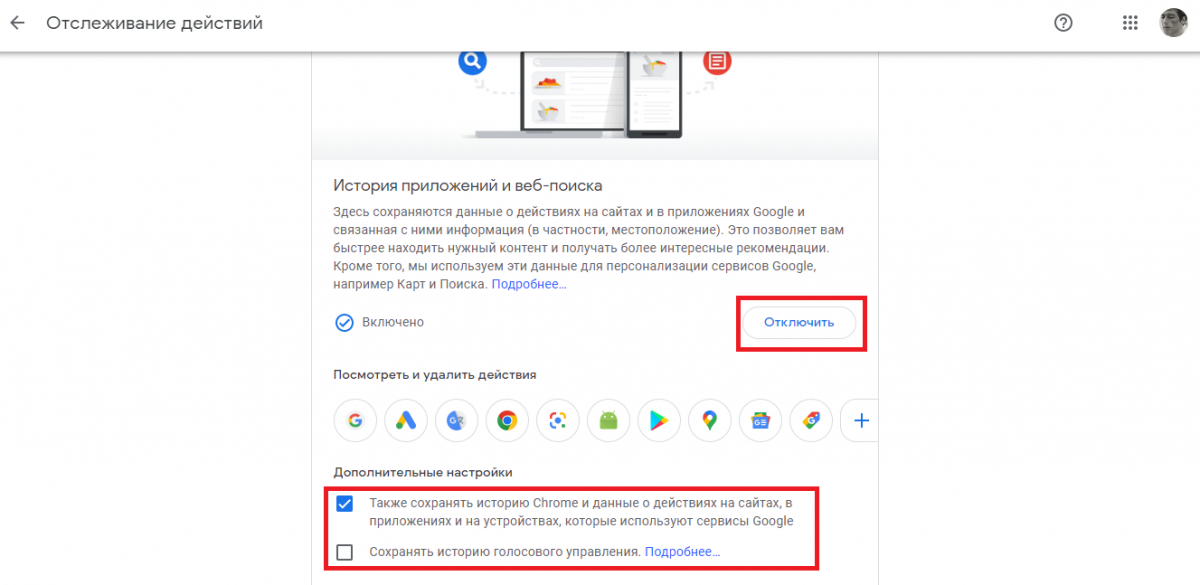
Впрочем, сохраненный журнал по-прежнему останется в вашем аккаунте. Чтобы стереть и его, перейдите на страницу «Мои действия в Google». И выберите «Удалить» → «За все время».
Как альтернатива тем, кто не хочет все время удалять записи вручную, также можно работать в браузере в режиме инкогнито. Однако если хотите обеспечить анонимность в интернете, лучше поискать другие варианты – УНИАН рассказывал в отдельной заметке, почему режимы инкогнито в браузерах по большей мере бесполезны.
Также мы писали, как посмотреть сохраненные пароли в популярных браузерах. Найдите в заметке интересующую вас версию браузера и воспользуйтесь указанной рядом с ней последовательностью кнопок.
Вас также могут заинтересовать новости:
- Лучшие VPN для Украины – как они работают и как защитить себя с их помощью
- Как убрать русские сайты и видео из выдачи Google и YouTube: инструкция
- Как скачать фото из своего или чужих Instagram-аккаунтов: сложный и простой способы
Режим инкогнито в Google Chrome: принцип работы, как открыть или убрать

Браузеры
Автор GuideComp На чтение 9 мин Просмотров 1.6к. Опубликовано 14.10.2019
Периодически все пользователи думают о том, чтобы отключить сохранение истории и других данных о посещённых страницах, но не знают, как это сделать. На самом деле нужно лишь открыть инкогнито в Гугл Хром и браузер перестанет вести слежение за нашими действиями, а также будет обнулять все временные файлы после закрытия страницы. Режим часто приходит на помощь при необходимости посетить запретные веб-ресурсы или сайты, финансовых учреждений, и другие ссылки, просмотр которых нужно скрыть. Все подробности о режиме приватности рассмотрим дальше.
Что собой представляет режим инкогнито в Гугл Хром
Инкогнито или анонимный режим – это вариант работы браузера, который подразумевает отказ от ведения всевозможных логов. Во время стандартного просмотра сохраняются куки, кэш, история, информация о поисковых запросах, паролях и т.п. Режим повышенной скрытности работает в обход перечисленных данных, точнее они все равно используются, но лишь кратковременно – до момента закрытия вкладки.
Что сохраняться не будет:
- История посещённых страниц. Включается гостевой режим, в котором записи не производятся. Если открыть вкладку «История», в ней отобразятся ссылки на страницы, открытые в обычном режиме.
- Поисковые запросы. Хоть сам браузер их и не сохраняет, и отправляет запрос «Не отслеживать», нет гарантии, что поисковики прислушаются к пожеланиям пользователя.
- Кэш. Во время первого запуска сохраняется и хранится весь период использования вкладки/сайта, затем – автоматически удаляется.
- Куки. Принцип работает по аналогии с кэшем. Разработчики не стали полностью отключать cookies, ведь большинство сайтов не могут работать без этого элемента.
- Пароли от сайтов. После авторизации веб-ресурс формирует нужный файл с кэшем и впускает в профиль. Как и в предыдущих случаях – закрытие вкладки приравнивается к выходу с аккаунта сайта.
Какие изменения останутся:
- Все созданные вручную закладки;
- Список загруженных файлов;
- Каждое изменение настроек.
В целом: глобальные настройки сохраняются, временные данные – нет.
Когда лучше включать, а когда отключать скрытый режим в Гугл Хром
Есть ситуации, в которых режим инкогнито в Google Chrome может принести пользу, но существуют случаи, когда он лишь вредит. Ниже приведены несколько иллюстраций.
Когда полезно активировать режим приватности:
- При посещении сайтов 18+. Обычно нет желания, чтобы дети или другие члены семьи увидели фильмы с матерными словами, эротическим содержимым и т.п.
- Во время открытия небезопасных веб-ресурсов. Если антивирус или расширение предупреждает о возможном вреде при посещении страницы, но её все равно нужно открыть, снизить риски поможет анонимный режим. Следящие куки, похитители данных и прочее будут удалены после закрытия вкладки и скорее всего не смогут причинить вред. Правда, риск от загруженных файлов всё также актуален.
- В случае параллельного использования нескольких профилей на сервисах. Если одновременно нужно авторизоваться в 2, 3 и больше аккаунтах, можем использовать гостевой режим. В каждом новом окне реально установить вход на разные страницы. В обычном режиме будет активным только один профиль.
Есть и другие ситуации, когда целесообразно открыть режим инкогнито в Гугл Хром, но суть должна быть ясна. Теперь стоит рассмотреть случаи неуместного использования анонимизатора:
- Для повышения конфиденциальности. Это практически бессмысленно, ведь сайты и провайдер по-прежнему могут следить за всеми действиями пользователя. Для них включение режима приватности ничего не меняет.
- Для обычного сёрфинга. Постоянное удаление данных вызывает существенный дискомфорт. Случайно закрыли страницу ВК? Теперь нужно заново входить на сайт. То же касается и остальных веб-ресурсов. Постоянно будут сбрасываться идентификаторы пользователя, настройки сёрфинга, нельзя восстановить только что закрытую страницу и т.п.
В качестве основного режима просмотра инкогнито не подойдёт большинству пользователей, но он полезен в моменты, когда нужно выключить сохранение локальных данных.
Как включить безопасный режим в Гугл Хром на ПК
Существует немало разных способов активации режима инкогнито от стандартных до весьма необычных. Все их рассмотрим индивидуально.
Способ 1: через меню браузера
Один из самых банальных методов, он требует пару секунд времени и 2 клика:

- Нажимаем на три точки (символ меню в большинстве программ).
- Выбираем «Новое окно в режиме инкогнито».
Способ 2: при помощи горячих клавиш
Быстрый, но не всегда практичный вариант. К нему разумно прибегнуть при наличии доступа к клавиатуре. Сочетание трёх клавиш моментально запускает режим анонимности.
Как в Гугл Хром открыть вкладку инкогнито:
- В Windows нажимаем Ctrl + Shift + N.
- В Mac OS жмём на Command (⌘) + Shift + N.
Способ 3: посредством контекстного меню
Метод применим при желании запустить определённую ссылку со страницы в приватном режиме.
Как открыть страницу инкогнито в Гугл Хром:

- Кликаем ПКМ по найденной ссылке.
- Жмём на пункт «Открыть ссылку в окне в режиме инкогнито».
Способ 4: автоматическое открытие некоторых ссылок в инкогнито
При помощи расширений есть возможность установить открытие отдельных сайтов сразу в безопасном режиме без дополнительных манипуляций. Правда, предварительно нужно настроить дополнение.
Руководство по реализации:

- Устанавливаем расширение из магазина Chrome Incognito-Filter (как пример)
- Нажимаем на кнопку «Установить», а затем – «Установить расширение».
- Открываем веб-сайт, который всегда нужно запускать в приватном режиме.
- Кликаем по значку дополнения и выбираем «Add Website».
- Веб-ресурс автоматически загружается в инкогнито и пригоден для использования.

Есть и другой способ добавления сайтов, который применим при отсутствии желания открывать страницу в обычном режиме браузера до добавления URL-адреса в параметры плагина. Нужно лишь из меню расширения выбрать «Show Options» и на вкладке «Manage Websites» в строку «Add Website» вставить ссылку.
Не важно, каким образом происходит открытие сайта из списка дополнения: через закладки, по ссылке или с главного экрана, он всегда будет запускаться в скрытом режиме.
Способ 5: открытие анонимного режима в один клик через расширение
Предельно простое дополнение, плюс которого – возможность одним нажатием запустить приватный режим в Гугл Хром. Всё, что нужно сделать, — установить аддон « Окно в режиме инкогнито », а затем в нужный момент кликать на его значок в панели расширений. Сразу будет происходить запуск гостевого режима.
Способ 6: запуск браузера сразу с режимом приватности
Метод позволяет сделать ярлык, который моментально запускает режим инкогнито. Для удобства имеет смысл изначально дублировать стандартный файл для обычного запуска, а копию отредактировать.
Как сделать запуск Гугл Хрома в режиме инкогнито:
- Кликаем ПКМ по ярлыку браузера на рабочем столе или в меню Пуск и выбираем «Свойства».

- Ищем строку «Объект» и в самый конец через пробел вставляем -incognito. Должно получиться что-то вроде «C:\Program Files (x86)\Google\Chrome\Application\chrome.exe» -incognito.
- Жмём на кнопку «Применить» и закрываем окно.

- Запускаем изменённый ярлык.
Как включить режим инкогнито в Гугл Хром на телефоне
Первые два способа для компьютера также применимы и к смартфонам на Android, но с некоторыми отличиями.
Как включить инкогнито в Гугл Хром:
- Из меню. По аналогии с десктопной версией нажимаем на три точки в правом верхнем углу и выбираем «Новая вкладка инкогнито».

- Через контекстное меню. Чтобы открыть любую ссылку в режиме инкогнито в Гугл Хром на Андроид, нажимаем на активный элемент пальцем и держим его так секунду. Из нового меню выбираем «Открыть в режиме инкогнито».

Почему не работают и как запустить расширения в гостевом режиме Гугл Хром
По умолчанию все дополнения не имеют прав на отображение в безопасном режиме. Это сделано в целях повышения конфиденциальности, ведь браузер не может заставить аддоны игнорировать пользовательские данные. Они по-прежнему могут вести учёт действий юзера, хотя и не отображают об этом никаких сведений.
Если есть доверие разработчикам расширений, можем сделать инкогнито в Гугл Хром полнофункциональным окном, вручную разрешив дополнениям работать в приватном режиме.
- Открываем меню браузера наводим курсор на «Дополнительные инструменты» и выбираем «Расширения».

- Из списка установленных модулей нажимаем на кнопку «Подробнее» возле того, который хотим запустить в инкогнито.

- Листаем список параметров вниз и активируем пункт «Разрешить использование в режиме инкогнито».

Если теперь перейти на страницу инкогнито в Гугл Хром, в панели расширений будет отображаться значок дополнения. Он свидетельствует о работоспособности аддона.
Как отключить режим инкогнито в Гугл Хром

Анонимный режим браузера от Гугл представляет собой отдельное окно с особыми настройками приватности. Логично, что деактивировать его можем путём закрытия. Чтобы убрать режим инкогнито в Гугл Хром, нажимаем на изображение крестика в верхнем правом углу.
Если нужно деактивировать несколько вкладок с безопасным режимом, повторяем действие несколько раз. Когда в системе скопилось сильно много окон, можем нажать ПКМ по значку Гугл Хрома на панели задач, выбрать «Закрыть все окна» и повторно открыть браузер уже в обычном режиме.
Гарантирует ли вкладка инкогнито в Гугл Хром полную безопасность
К сожалению, нет. Безопасный режим веб-обозревателя Хром не такой уж и безопасный, если его использовали только с целью повышения конфиденциальности в Гугл Хром, инкогнито можем отключить. Он не позволяет следить за пользователем другим сотрудникам или домочадцам, но прочим доступ всегда открыт. Продолжать получать данные о нас могут провайдеры, системные администраторы и владельцы сайтов.
Пример общедоступной информации показывает веб-ресурс 2ip . Эти данные получают все сайтам, к которым происходит подключение. Системные администраторы и провайдеры могут видеть значительно больше информации о пользователях, вплоть до времени и ссылки, куда переходил пользователь.
Пусть абсолютной безопасности анонимный режим и не может обеспечить, но он всё же полезен. Если зайти в Гугл Хром в инкогнито, можем значительно снизить риски слежения, воровства личных данных и предотвратить доступ к личной истории сторонним пользователям. Полностью защититься от хакеров реально только комплексным подходом: хорошими VPN, должной аккуратностью в интернете, надёжным антивирусом и отключением всех средств слежения со стороны Windows и провайдера. Инкогнито лишь одна из мер, но и она при разумном использовании довольно эффективна.
Related posts:
- Как удалить и отключить сохранение истории в Google Chrome
- Как в Google Chrome включить и отключить переводчик: почему не переводит
- Где находятся настройки Яндекс браузер, как его настроить или сбросить к состоянию по умолчанию
- Как удалить историю просмотров браузера Яндекс на телефоне и компьютере
- Как открыть или восстановить историю браузера Google Chrome
- Как быстро включить и выключить турбо режим в Google Chrome