Форум
Была поставлена задача с повторением каждую неделю. Сейчас этого не нужно. Как ее можно удалить окончательно, чтобы больше не было повторов.
Еще по какой-то причине повторяющиеся задачи плохо переносят подключение эксченджа — начинают срабатывать каждые 5-10 мин на одну такую задачу и за ночь 100+ создается у каждого из исполнителей и наблюдателей.
Сообщений: 1348 Баллов: 225 Регистрация: 18.06.2014
30.06.2015 13:36:23
шаблон удалите
Заглянувший
Сообщений: 2 Регистрация: 29.03.2018
29.03.2018 11:09:56
Добрый день! Прошу дать детальную подсказку как удалить повторяющуюся задачу в Битриксе, чтобы она больше никогда не появлялась. Спасибо.
Заглянувший
Сообщений: 2 Регистрация: 29.03.2018
29.03.2018 11:14:50
Проблема решена. Вопрос закрыт.
Заглянувший
Сообщений: 15 Регистрация: 26.11.2015
15.03.2019 14:18:38
| Цитата |
|---|
| Луиза Аксарова написал: Проблема решена. Вопрос закрыт. |
принято делиться решением.
как решили?
Посетитель
Сообщений: 76 Баллов: 8 Регистрация: 04.04.2017
18.03.2019 10:48:15
Павел Ш, в карточке задачи есть ссылка на шаблон, по которому она создается. Удалите или измените шаблон, отжав галку «Сделать задачу регулярной», и задача создаваться больше не будет.
Страницы: 1
Центр поддержки
Продукты
Управление сайтом
Битрикс24
Интернет-магазин + CRM
Решения
Для интернет-магазинов
Каталог готовых решений
Внедрение
Выбрать партнера
Проверить партнера
Стать партнером
1С-Битрикс http://www.1c-bitrix.ru Общие вопросы info@1c-bitrix.ru Приобретение и лицензирование продуктов : sales@1c-bitrix.ru Маркетинг/мероприятия/PR marketing@1c-bitrix.ru Партнерская программа partners@1c-bitrix.ru Мы работаем с 10:00 до 19:00 по московскому времени. Офис в Москве 127287 Россия Московская область Москва 2-я Хуторская улица дом 38А строение 9 Офис в Калининграде +7 (4012) 51-05-64 Офис в Калининграде 236001 Россия Калининградская область Калининград Московский проспект 261 Офис в Киеве ukraine@1c-bitrix.ru Телефон в Киеве +3 (8044)221-55-33 Офис в Киеве 01033 Украина Калининградская область Киев улица Шота Руставели 39/41 офис 1507

© 2001-2023 «Битрикс», «1С-Битрикс». Работает на 1С-Битрикс: Управление сайтом. Политика конфиденциальности
Как завершить задачу, переместить её в архив или удалить
В карточке задачи. Поставьте галочку в чекбоксе рядом с названием задачи.

В модуле «Задачи» в режиме отображения «Доска». Левой кнопкой мыши перетащите окошко задачи в поле «Завершить».

В карточке объекта. Кликните на карточку задачи в ленте задач. В появившемся поле укажите результат выполнения задачи и нажмите «Завершить».
Как переместить задачу в архив
В модуле «Задачи» в режиме отображения «Доска». Перетащите окошко задачи в поле «Архив».

В модуле «Задачи» в режиме отображения «Таблица». Отметьте галочкой одну или несколько задач и нажмите «В архив» в меню, которое появилось сверху. Вы можете заархивировать задачу, нажав на значок «Добавить в архив» в столбце «Действия».

Как восстановить задачу из архива
В модуле «Задачи» в режиме отображения «Доска». Перейдите в архив. Поместите курсор в правый верхний угол окошка задачи. Кликните на ••• и в открывшемся меню выберите «Восстановить».

В модуле «Задачи» в режиме отображения «Таблица». Отметьте галочкой одну или несколько задач. В открывшемся над таблицей меню выберите пункт «Восстановить».

Как удалить задачу
В модуле «Задачи» в режиме отображения «Доска». Поместите курсор в правый верхний угол окошка задачи. Кликните на ••• и в открывшемся меню выберите «Удалить».

В модуле «Задачи» в режиме отображения «Таблица». Отметьте галочкой одну или несколько задач и нажмите «Удалить» в меню, которое появилось сверху. Вы можете удалить задачу, нажав на корзину в столбце «Действия».
Как удалить роботов в Задачах
Если робот больше не является актуальным или его функции больше не требуются, его можно удалить из задачи.
Для этого в разделе Задачи и Проекты нажмите на значок робота:
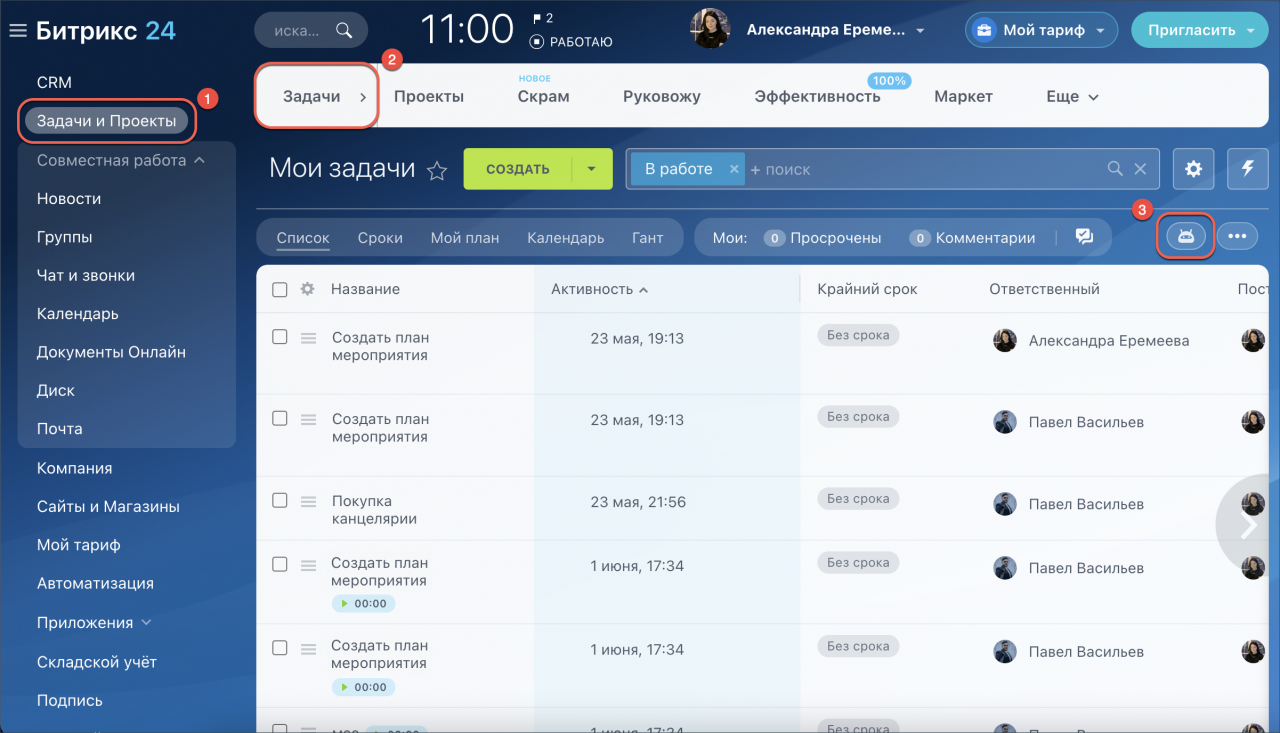
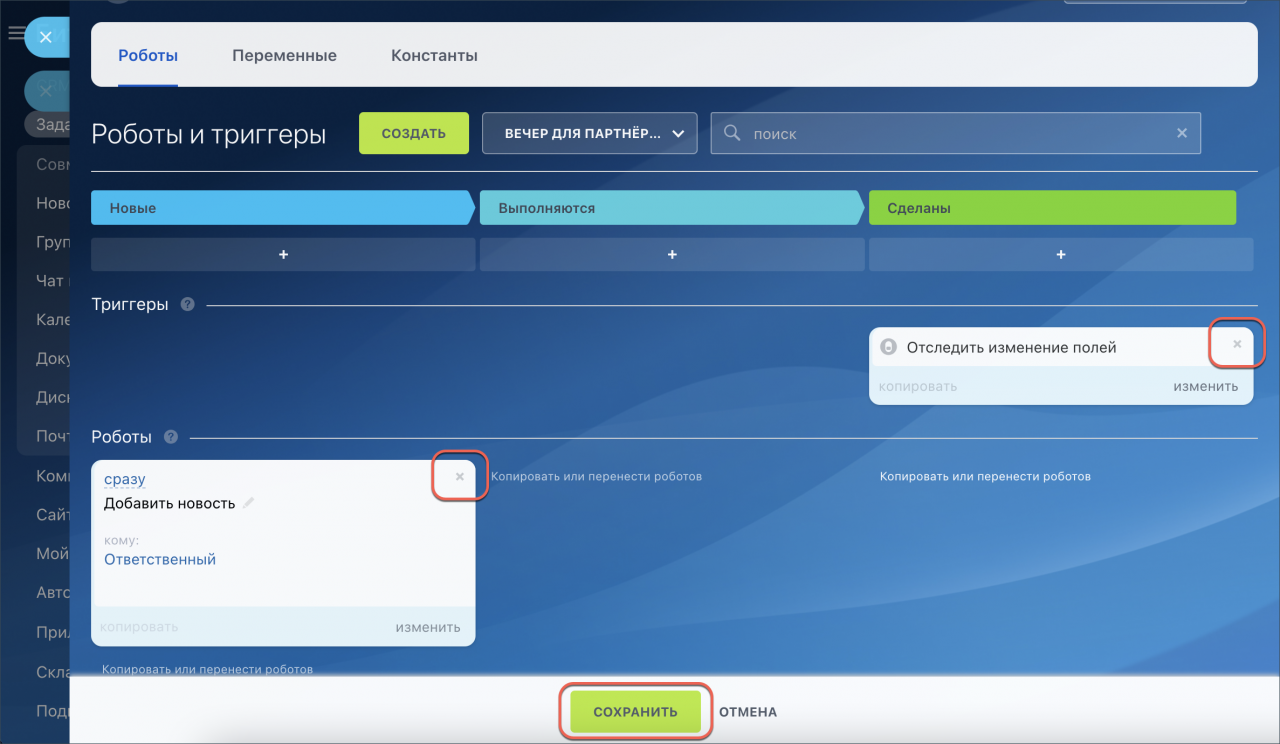
В правом верхнем углу выбранного робота нажмите на крестик:
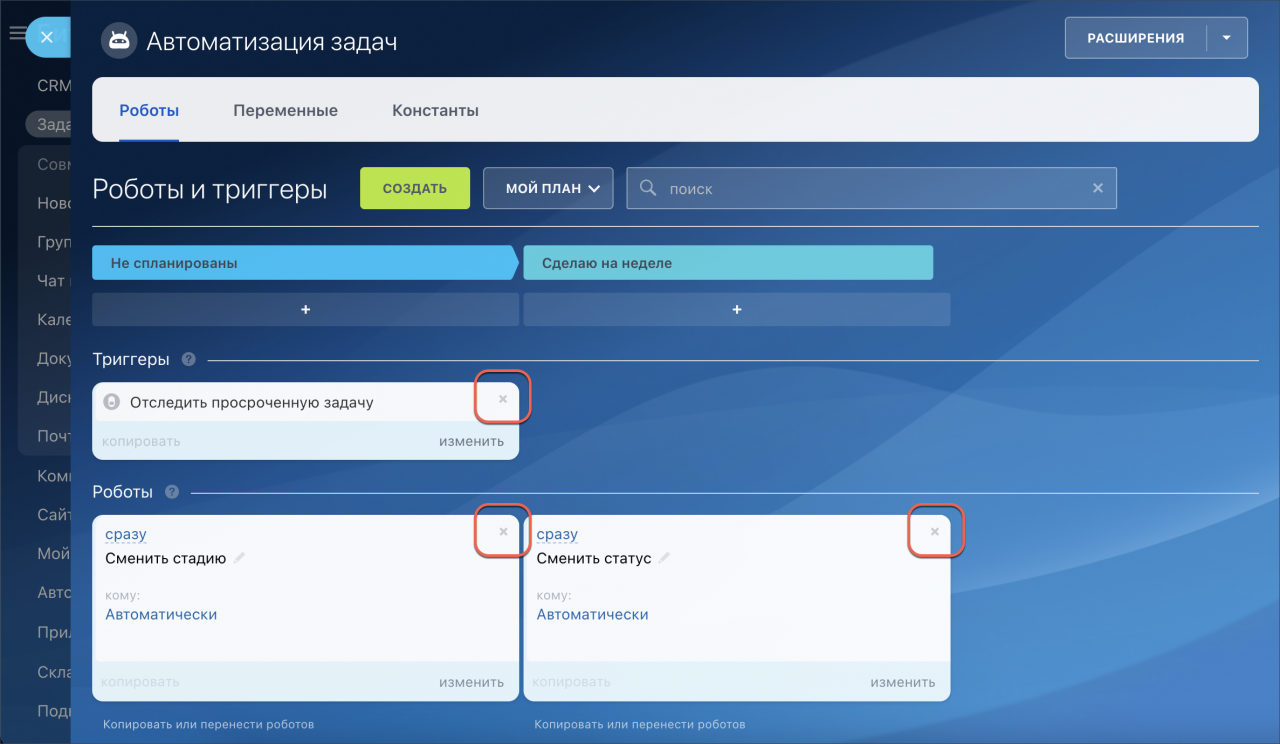
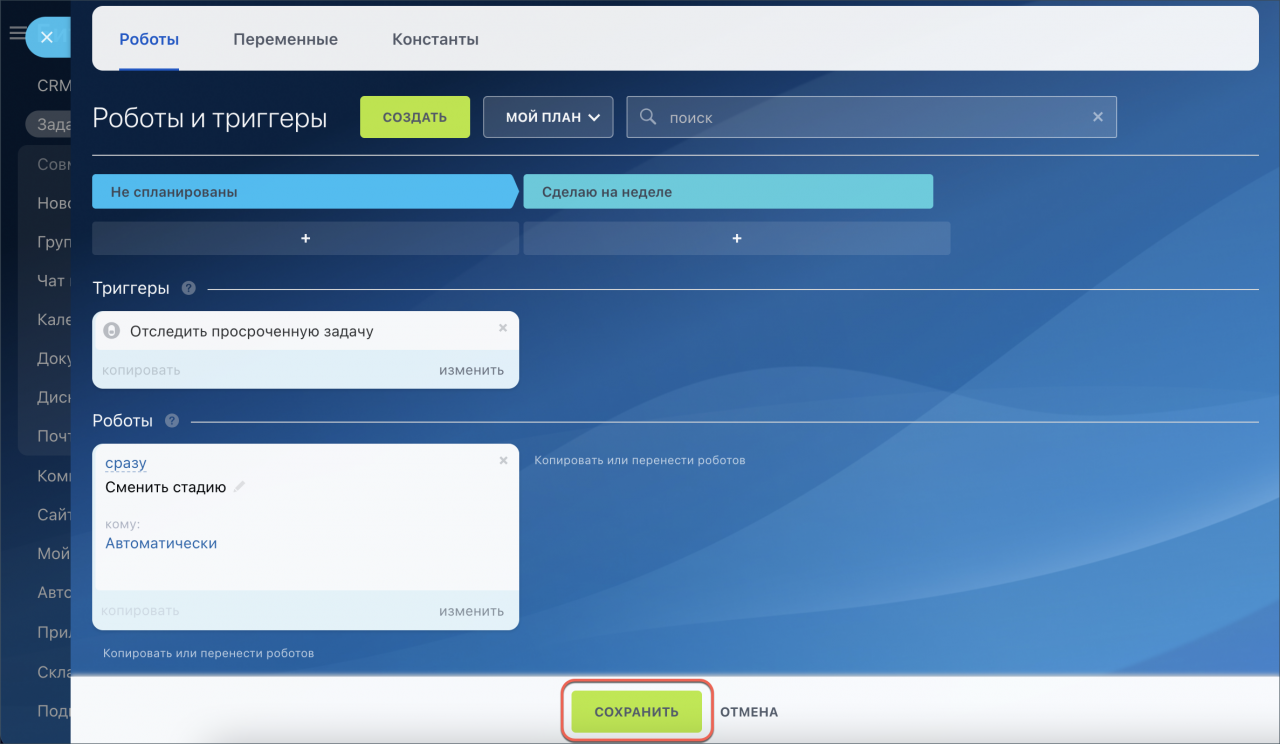
Автоматически откроется режим редактирования роботов. В данном режиме вы можете изменить, создать или удалить роботы. После нажмите Сохранить:
-
Роботов можно настроить для Проектов, режима работы Мой план и для Статусов задач.
Для удаления роботов в проекте перейдите во вкладку Проекты и выберите нужный:
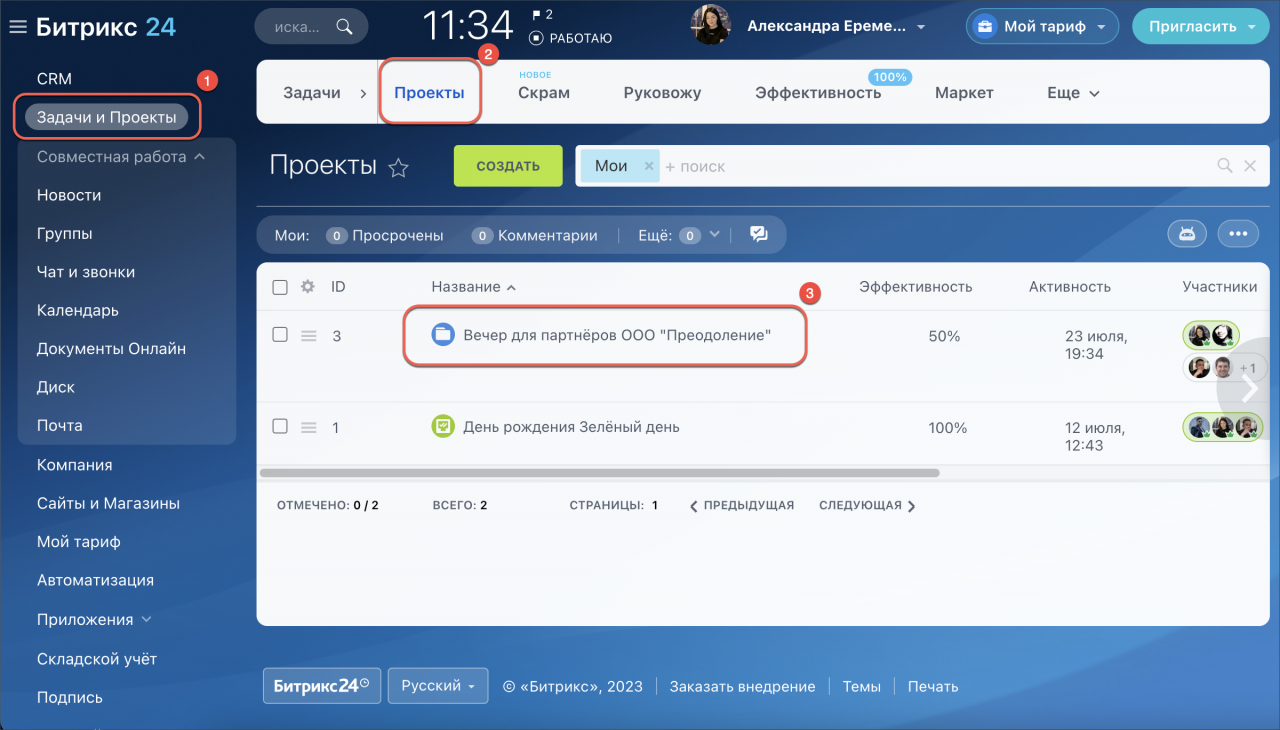
В открывшемся окне нажмите на значок робота:
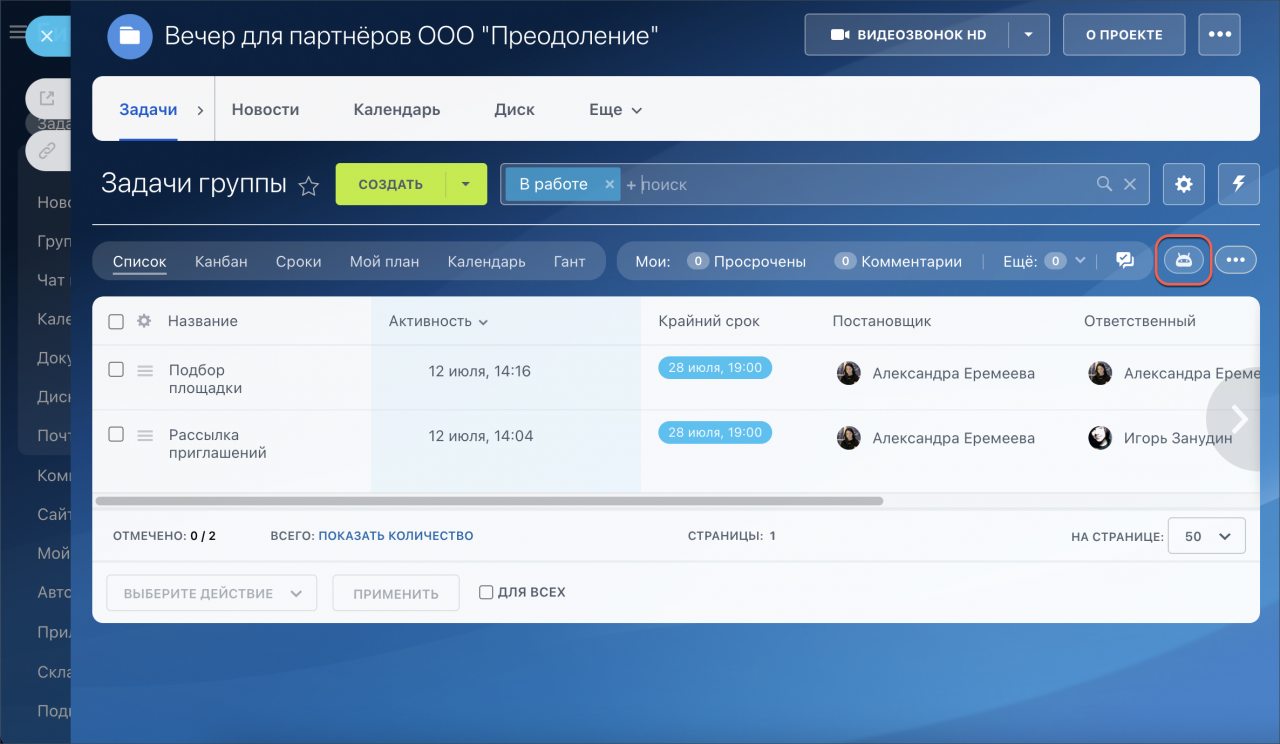
Далее нажмите на крестик в правом верхнем углу выбранного робота. После внесения изменений нажмите Сохранить:
-
Удалить роботов в проекте может только администратор портала или владелец проекта.
Удаление задачи
Данное активити позволяет удалить задачу, согласно выбранным Вами параметрам.
Сценарий работы активити бизнес-процесса
ID задачи (условие): в данном пункте указывается ID задачи, которую необходимо изменить.
Владелец (условие): указывается автор задачи из выпадающего списка.
Статус задачи, ID (условие) -в данном поле указывается номер статуса задачи.
| Номер статуса |
Расшифровка статуса задачи |
| 1 | Новая задача |
| 2 | Задача принята ответственным |
| 3 | Задача выполняется (пользователь нажал начать выполнение) |
| 4 | Условно завершена (пользователь закрыл задачу и ждёт согласования от постановщика) |
| 5 | Задача выполнена (пользователь завершил выполнение задачи) |
| 6 | Задача отложена (пользователь нажал отложить) |
| 7 | Задача отклонена ответственным. |
Делать отладочные сообщения в журнал БП: варианты да/нет.
Позволяет выбрать, нужно ли создавать отладочные сообщения в журнал БП или нет.
Это поле нужно использовать только по необходимости из-за большого расхода запросов и уменьшенной скорости срабатывания активити.
Запускать от имени: данное поле необходимо для того, чтобы установить сотрудника, с правами которого выполнять действие данного активити. Если у сотрудника не будет прав на выполнение действия, то активити не сработает. Рекомендуем выбирать всегда сотрудника с правами администратора системы.
Устанавливать текст статуса: данное поле позволяет включать возможность установки статуса бизнес-процесса. Это необходимо для того, чтобы во время работы активити информировать пользователя в истории о том, что бизнес-процесс остановился на конкретном шаге. Это особенно важно в момент отладки и выяснения причин неполадок в работе механизма.
Текст статуса: в данном поле указывается текстовый вариант статуса, который Вы можете изменять.
Ожидать ответа: данное поле Вами не управляется. Оно необходимо для того, чтобы определить, нужно ли ожидать реакции от нашего активити после запуска.