Как сохранять «живые» фото для отправки на другие устройства?
Сергей
Как лучше всего сохранять Live Photos, чтобы их потом можно было без проблем передать и просмотреть на других устройствах, не только Apple?
Есть множество приложений, которые позволяют делать видео или GIF-анимации из «живых» фото на iPhone. Например, приложение Motion Stills от Google.
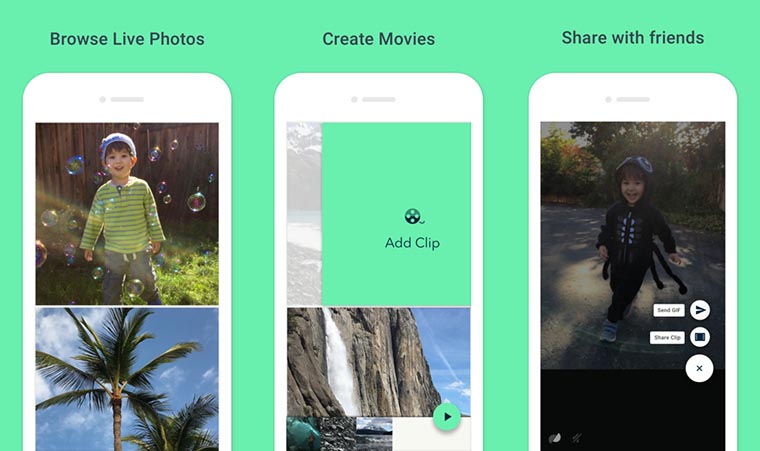
Эта простая и бесплатная программа в пару нажатий сделает из Live Photos анимацию или ролик. Есть различные эффекты и стабилизация. Сохраненный файл после обработки в приложении можно будет просматривать на любых устройствах.
App Store Как делиться Live Photo

В закладки
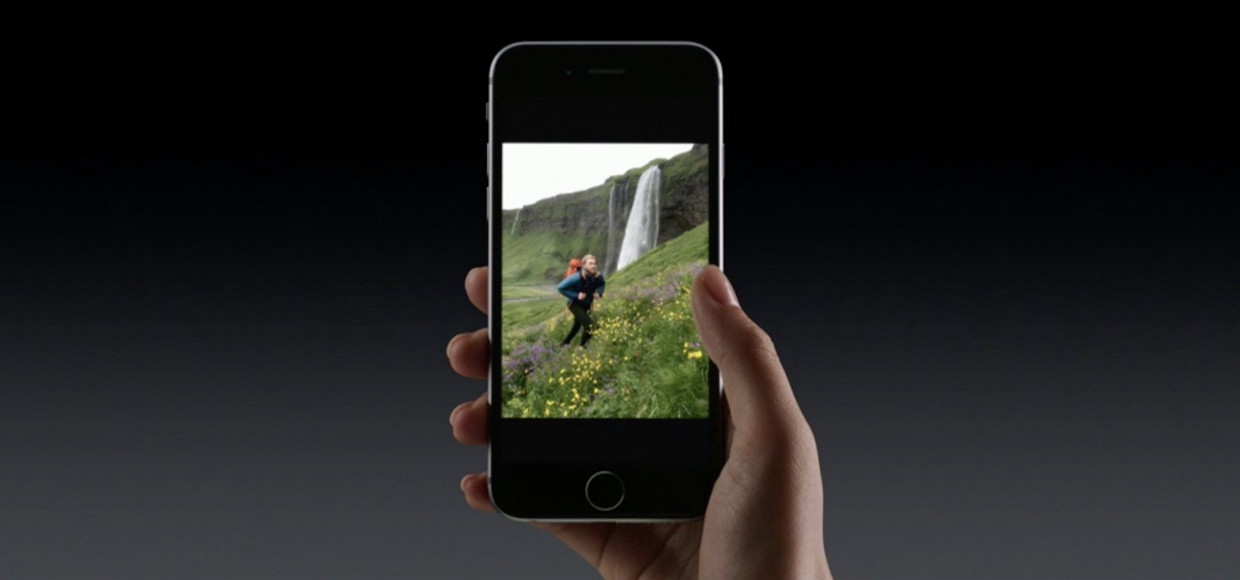
Радуем друзей Живыми Фотографиями.
На первый взгляд возможность съемки анимированных фото может показаться избыточной опцией в iOS. Но разобравшись, как работает режим Live Photos, пользователь получит дополнительный инструмент для раскрытия собственных творческих способностей. К тому же возможность съемки живых фото недавно стала доступна и для владельцев формально устаревших аппаратов.
И все было бы замечательно, если б не факт отсутствия поддержки Живых Фотографий онлайн сервисами и альтернативными программными платформами. Но если поддержка модной новинки в социальных сетях, вопрос пока открытый, то рассчитывать на появление Live Photos в конкурирующих платформах точно не стоит. Владельцы смартфонов на Android и Windows смогут увидеть лишь статичную картинку. Но выход есть!
Конвертируем в удобоваримый формат
Из-за того, что Live Photos по сути представляют собой короткие видео ролики, вполне логичным было бы иметь возможность выгружать их в качестве видео или GIF-анимации на уровне системы. В iOS 9 подобная функциональность, к сожалению, отсутствует, но в App Store уже начали появляться приложения способные справиться с подобной задачей.
Live GIF

Разработчик/Издатель: Priime Inc.
Версия: 1.0.1
iPhone: 119 рублей [Купить в App Store]
Приложение Live GIF стало первой ласточкой, предложившей пользователям возможность неограниченно конвертировать и делиться живыми фотографиями.
Интерфейс программы максимально прост и не обременяет пользователя необходимостью произведения настроек, кроме выбора отправить GIF или видео.

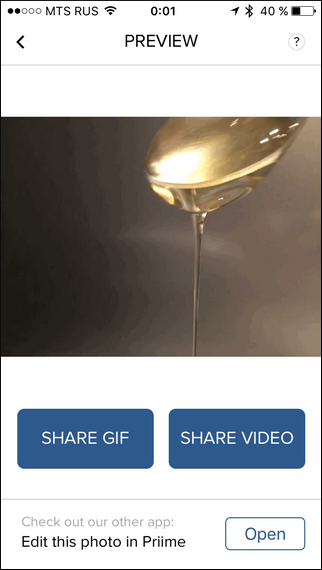
Хотя первые версии приложения все еще содержат некоторые недочеты, разработчик обещает в ближайшее время исправить все проблемы. С другой стороны, отправка GIF-анимации почтой и обмен видео работает без нареканий.
Однако пока пользователи ждут обещанного, Live GIF получает в моем личном рейтинге 3,5 звезды из пяти возможных.
Интерфейс:4+, Фунцкиональность: 3, Итоговый рейтинг: 3+
Lively

Разработчик/Издатель: Tiny Whale Pte. Ltd.
Версия: 1.0.1
iPhone: Бесплатно / 119 рублей [Скачать из App Store]
Интерфейс Lively также прост и практически лишен настроек преобразования. Приложение самостоятельно отберет из ленты Живые Фото, после чего их останется только конвертировать.
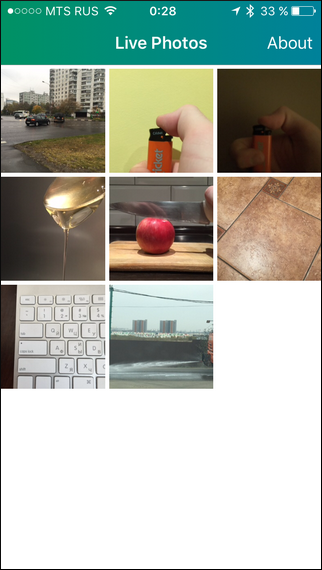
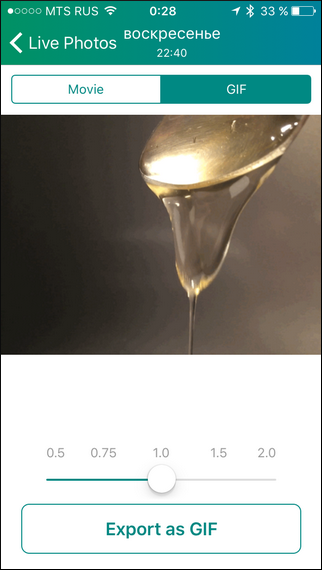
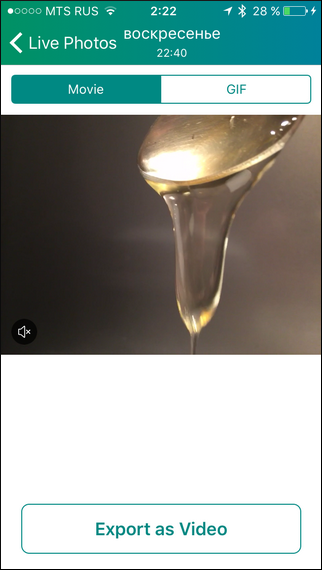
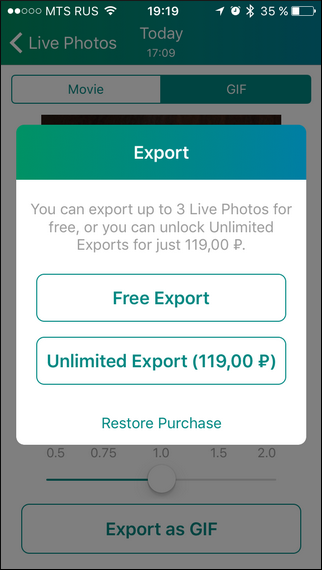
В качестве преимущества перед предыдущим приложением, Lively позволит пользователю лишь выбрать скорость отображения GIF. Да и бесплатным его можно назвать лишь условно. В рамках пробной работы через приложение можно конвертировать и выгрузить только 3 изображения, а для снятия ограничений нужно заплатить 119 руб.
Интерфейс:4+, Фунцкиональность: 3+, Итоговый рейтинг: 3+
GIF Toaster

Разработчик/Издатель: AppMadang
Версия: 2.3
iPhone+iPad: Бесплатно / 119 рублей [Скачать из App Store]
Для жаждущих больших возможностей обработки снимков есть мощный GIF-комбайн GIF Toaster. Недавнее обновление как раз добавило ему поддержку Живых Фото. Помимо того, с его помощью можно собрать анимированные GIF из отдельных фотографий, серий снимков и видео, предварительно применив разнообразные фильтры и эффекты.
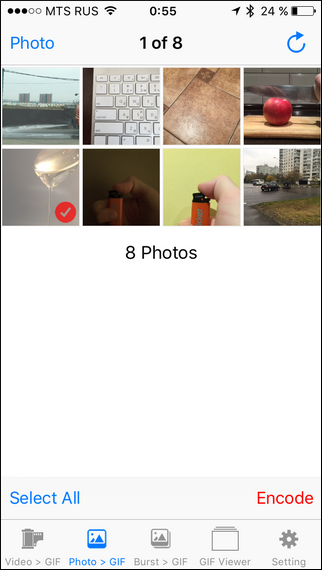
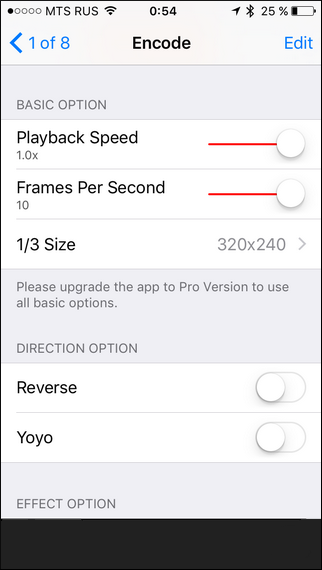
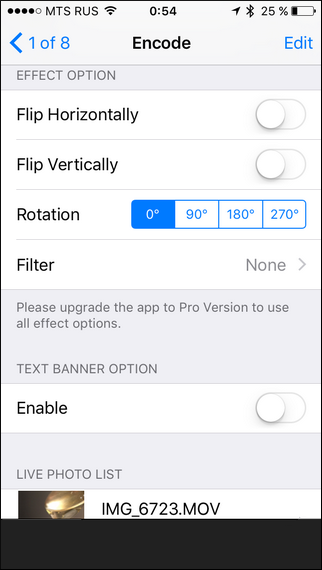
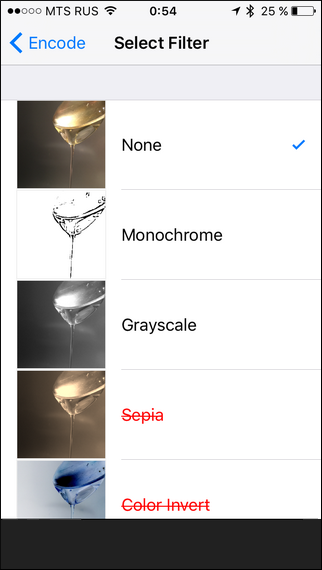
В бесплатной версии приложение позволяет конвертировать любое количество Live Photo, но существенно ограничивает диапазон настроек и качество конечного файла.
Полная версия приложения, также как и конкуренты, обойдется в 119 рублей. За эти деньги приложение перестанет досаждать рекламой, а пользователю будет дозволено создавать полноразмерные файлы со скоростью воспроизведения до 30 кадров/сек., до двух раз ускорять анимацию и неограниченно применять фильтры.
Интерфейс:3+, Фунцкиональность: 4+, Итоговый рейтинг: 4
(1 голосов, общий рейтинг: 5.00 из 5)
�� Хочешь ещё? Читай больше в Telegram
�� Ищешь ответ на вопрос? Приходи на Форум
Радуем друзей Живыми Фотографиями. На первый взгляд возможность съемки анимированных фото может показаться избыточной опцией в iOS. Но разобравшись, как работает режим Live Photos, пользователь получит дополнительный инструмент для раскрытия собственных творческих способностей. К тому же возможность съемки живых фото недавно стала доступна и для владельцев формально устаревших аппаратов. И все было бы замечательно, если.
Как конвертировать живые фотографии в видео или GIF на iPhone?
Живые фотографии на iPhone начинают записываться за 1,5 секунды до и после нажатия на кнопку создания снимка. Они представляют собой 3-секундные видео. Однако, пока что практически никакие сервисы их не поддерживают. Чтобы поделиться снимком в социальных сетях или отправить другу, нужно предварительно конвертировать фото в видео или GIF.
Сохранить как видео в iOS 13 и выше
Начиная с версии iOS 13, появилась возможность сохранения живой фотографии в приложении «Фото» в качестве видео. Инструмент является самым простым в реализации способом, он требует всего одно касание и не нуждается в установке дополнительных приложений.
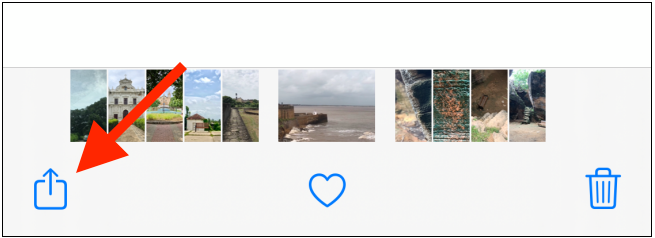
- Открыть живое фото через приложение «Фотографии».
- Нажать на кнопку «Поделиться».
- Из выпадающей панели выбрать вариант «Сохранить как видео».
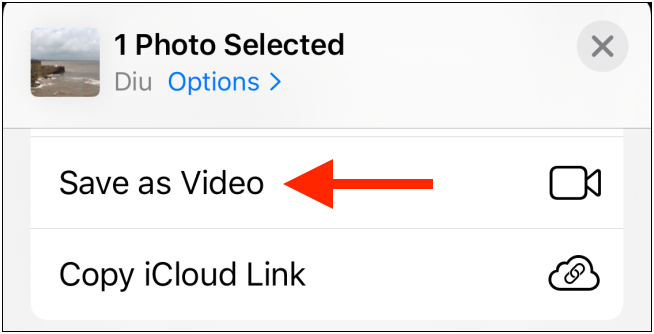
Встроенное приложение автоматически создает новое видео из живой фотографии. В файле также содержится звуковое сопровождение.
Использовать «Ярлыки» для преобразования живого фото в видео или GIF
Поклонникам приложения «Ярлыки» явно понравится возможность создания быстрого доступа к функции конвертирования живого фото в видео. С iOS 13 утилита интегрирована в систему. Единственный нюанс – iPhone по умолчанию блокирует ярлыки, способные нанести вред безопасности. Во время попытки запуска сторонней ссылки появляется сообщение о том, что настройки безопасности блокируют действие. Если риск оправдан или источник ярлыка надежен, можно отключить предупреждение.
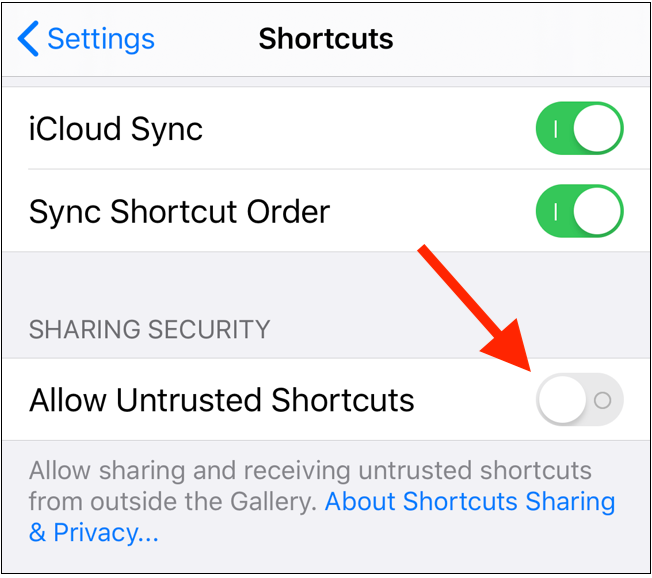
- Перейти в «Настройки» и открыть вкладку «Ярлыки».
- Активировать опцию «Разрешить ненадежные ярлыки».
- В новом окне коснуться кнопки «Разрешить», и ввести пароль от устройства.
Для преобразования живых фото в видеоролики можно использовать следующий ярлык «Преобразовать живые фотографии в видео».
- Перейти по ссылке и нажать на кнопку «Get Shortcut».
- Открыть приложение «Ярлыки» и пролистать список вниз, нажав на кнопку «Добавить ненадежный ярлык».
- После добавления ярлыка в личный каталог стоит открыть вкладку «Библиотека» и нажать на только что установленный элемент.
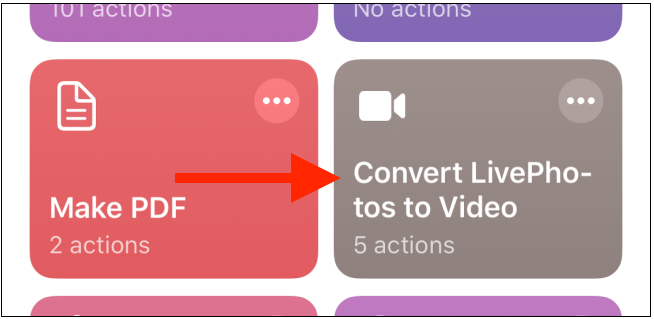
- В открывшемся приложении камеры перейти в альбом.
- Выбрать подходящую фотографию и нажать на нее для открытия окна просмотра.
- Прикоснуться к кнопке «Выбрать».
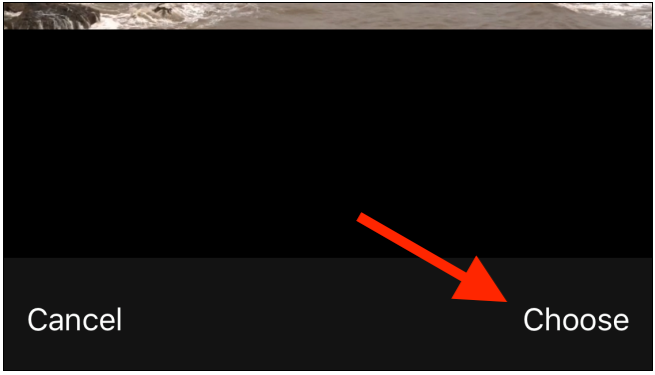
- Ярлык автоматически преобразует живое фото и создаст новый видеофайл с ним.
Чтобы отыскать подготовленный материал для загрузки в социальные сети, следует открыть приложение «Фотографии» и в альбоме «Последние» найти соответствующий пункт.
Еще для преобразования живой фотографии в GIF в приложении «Ярлыки» есть соответствующая утилита. Она официальная, поэтому не требует разблокировки работы с ненадежными ярлыками.
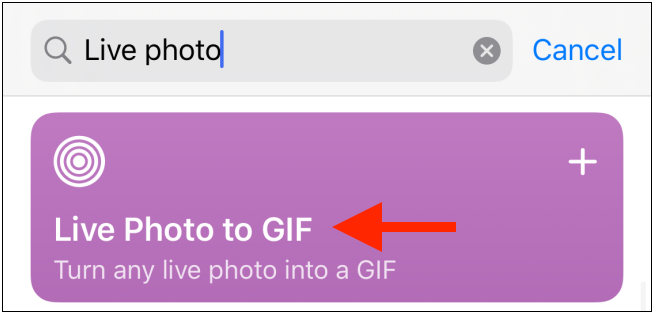
- Открыть приложение «Ярлыки», перейти к вкладке «Галерея» и нажать на поле «Поиск».
- Ввести название «Live Photo to GIF» и выбрать первый вариант.
- Пролистать страницу вниз и нажать «Добавить ярлык».
- Вернуться к «Галерее» и выбрать «Live Photo to GIF».
- Из списка последних 20 живых фотографий выбрать подходящую, коснувшись ее.
- Краткая процедура конвертации завершится предварительным просмотром результата. Осталось нажать на кнопку «Поделиться» и выбрать «Сохранить изображение».
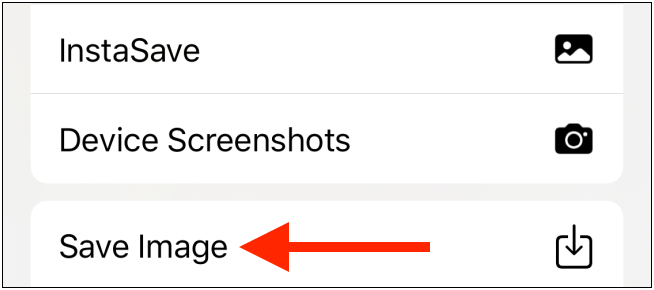
Готовый файл через несколько секунд появится в фотоленте.
Как создать GIF через GIPHY?
В магазине есть бесплатное приложение GIPHY, которое обладает массой функций по созданию, редактированию и управлению GIF-файлами. Одна из его возможностей – создание гифок из живых фотографий. Еще редактор позволяет накладывать ряд эффектов и добавлять текст.
- Запустить приложение GIPHY и прикоснуться к значку «+» на панели инструментов.

- Выдать разрешение утилите на доступ к камере и данным в памяти смартфона.
- Нажать на кнопку «Фотографии» в нижнем правом углу.
- Выбрать исходное живое фото.
- Запустится воспроизведение работы, а в редакторе отобразятся инструменты для добавления эффектов. После завершения изменения нажать на кнопку «Далее».
- Коснуться элемента «Поделиться GIF».
- Можно выбрать «Сохранить видео» или «Сохранить GIF».
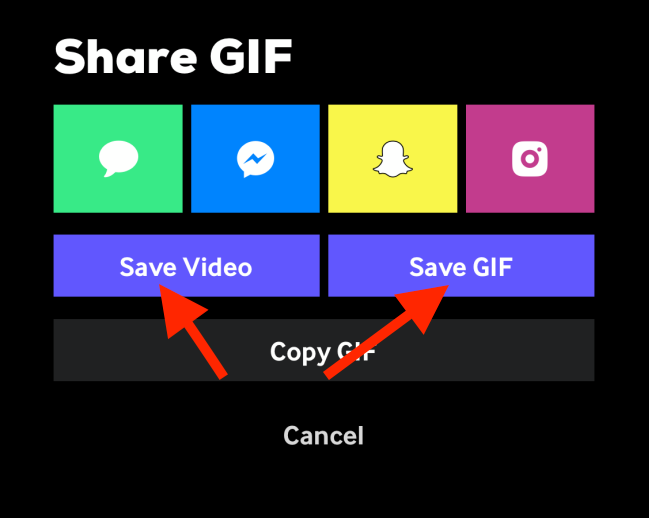
Сохранение живых фотографий в GIF с помощью фотоэффектов
Для преобразования Live-фото в иной формат можно использовать эффект «Цикл». Этот обходной путь в целом приводит к такому же результату – созданию гифки.
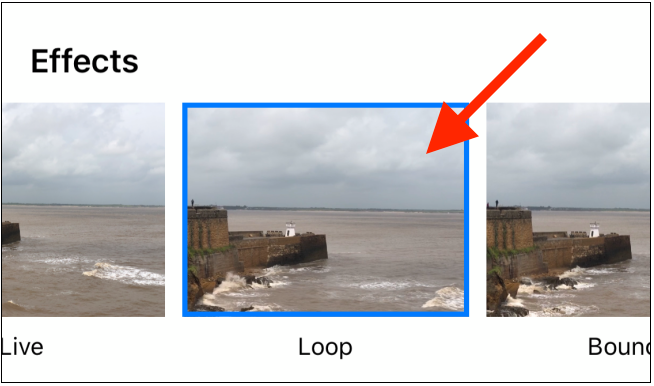
- Внутри приложения «Фото» выбрать живую фотографию и сделать свайп вверх.
- Среди раздела «Эффекты» выбрать «Цикл». Запустится автоматическое воспроизведение файла уже в формате GIF.
- Нажать кнопку «Поделиться» и выбрать подходящее приложение для пересылки.
Читатель волен выбирать лучший способ для конвертации живых фотографий в видео и GIF. Большинству же подойдут способы с помощью встроенных инструментов. Если их функционала недостаточно, отлично компенсирует дефицит возможностей редактор GIPHY.
Как перекинуть фото с айфона на айфон — 4 способа
Существует много способов, как перенести фото с айфона на айфон, iPad, MacBook или компьютер. Поскольку хранение фотографий имеет первостепенную важность, мы расскажем о самых простых из них.
- Перенести фото с одного айфона на другой при помощи функции AirDrop
- Как перекинуть фото с iPhone на iPhone через iCloud
- Как перенести фото с одного айфона на другой через iTunes
- Как перекинуть фото с айфона на айфон через Tenorshare iCareFone
Перенести фото с одного айфона на другой при помощи функции AirDrop
Перенести фото с одного айфона на другой можно при помощи функции AirDrop. Вы сможете можно передавать мультимедийный контент между устройствами Apple. В iOS эта возможность реализована уже давно, но пользуются ей не все владельцы яблочных гаджетов.
Для передачи фотографий между устройствами это лучший вариант, поскольку для выполнения процедуры не нужен доступ к интернету.
1. На обоих устройствах следует одновременно включить Bluetooth и Wi-Fi. Делается это в центре управления iOS. Для этого проведите пальцем по экрану в направлении снизу вверх.
2. В центре управления, активируется функция AirDrop. При необходимости можно ограничить доступ, активировав AirDrop исключительно для своих контактов.
3. Запустите приложение «Фото» и отметьте картинки, которые нужно передать.
4. Откройте меню «Поделиться» и выберите в пункте AirDrop требуемый контакт для передачи.
Сам сервис iCloud является полностью официальным. И на данный момент компания Apple предоставляет до 5 Гб места на облачном сервере бесплатно. В дальнейшем, бесплатное пространство будет расширяться в зависимости от политики компании. Сервис имеет русскоязычную версию и отличается безопасностью, а также защитой данных, как от несанкционированного доступа, так и потери. Поэтому, ваши фото будут в целости и сохранности.
5. Подтвердите передачу файла на втором устройстве.
Как перенести фото с iPhone на iPhone через iCloud
Перекинуть фото через iCloud – самый современный и перспективней способ. Все, что нужно для этого – просто два iPhone и стабильное интернет соединение (подойдет и мобильный).
Шаг 1. Зайдите в настройки своего смартфона и откройте пункт с iCloud. В более новых версиях iOS потребуется найти в пункт с вашим именем или названием смартфона, где уже будет находиться меню iCloud.
Шаг 2. В данном меню включите синхронизацию фотографий с облачным хранилищем. Также вы можете поставить галочку напротив пункта «скачать и сохранить оригиналы». После этого, все ваши фотографии автоматически будут синхронизироваться с iCloud.
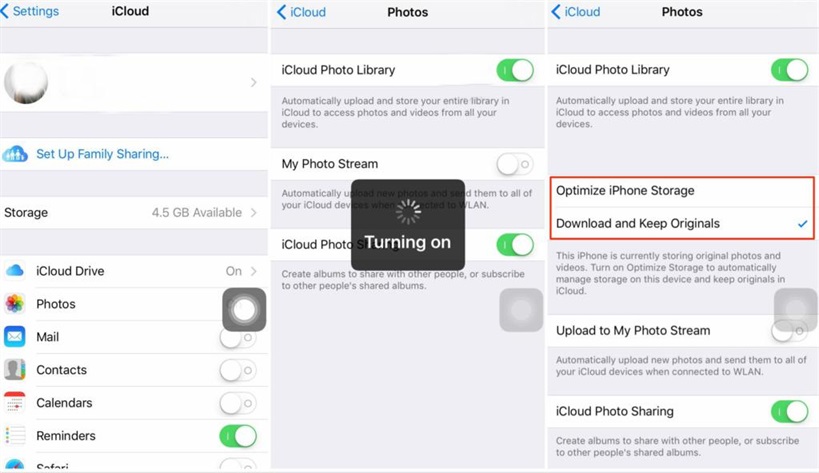
Шаг 3. В самом приложении откройте папку с фотографиями. Теперь вы можете поделиться тем фотографиями, которые вы хотели перекинуть на другой айфон. Также все фотографии будут автоматически доступны для просмотра и скачивания на другом айфоне если он используется с вашим же Apple ID. То есть подвязан к одной учетной записи.
Нюансом данного способа является необходимость наличия Интернет-соединения. А также сложности при передаче большого количества данных через iCloud по мобильной сети. К примеру, на Android можно как установить такие ограничения, так и снять. Но, на iPhone перекинуть архив фотографий на несколько гигабайт не получится.
Сам сервис iCloud является полностью официальным. И на данный момент компания Apple предоставляет до 5 Гб места на облачном сервере бесплатно. В дальнейшем, бесплатное пространство будет расширяться в зависимости от политики компании. Сервис имеет русскоязычную версию и отличается безопасностью, а также защитой данных, как от несанкционированного доступа, так и потери. Поэтому, ваши фото будут в целости и сохранности.
Важным преимуществом является возможность скинуть фото с айфона на android смартфон.
Как перенести фото с одного айфона на другой
Более сложным, но так же «официальным» способом является iTunes. Способ не так прост и требует подключения смартфона к компьютеру с установленной утилитой. Но, с его помощью можно скинуть фото с айфона на айфон если нет Интернет-соединения.
Шаг 1. Подключите включенный айфон к компьютеру и запустите iTunes.
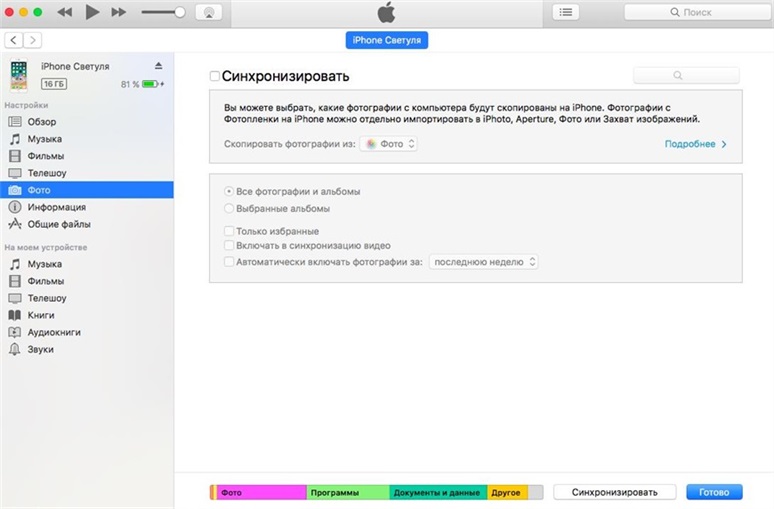
Шаг 2. Подождите окончания синхронизации или отмените её. После этого перейдите раздел фото и отметьте те фотографии, которые хотите синхронизировать.
Шаг 3. Теперь запустите синхронизацию во вкладке вашего смартфона. После её завершения все фотографии будут перенесены на компьютер.
Шаг 4. Подключите второй айфон к компьютеру. Перейдите во вкладку с фотографиями, выберите те, которые хотите перенести на айфон и запустите синхронизация. Готово.
Данный способ потребует больше времени и немного знания интерфейса, а также принципа работы утилиты iTunes. Сама утилита является официальной программой от Apple для работы со всеми мобильными устройствами самого известного американского производителя смартфонов. Утилита полностью бесплатная и её последнюю версию можно скачать на официальном сайте. Есть версия под любую операционную систему, кроме Linux. iTunes работает с любой версий iPhone или любого другого оригинального мобильного устройства от Apple.
iTunes включает в себя библиотеку из 45 музыкальных треков, а также фильмов и сериалов. Контент библиотек платный и лицензионный поэтому для прослушивания музыки может потребоваться оформление подписки.
Как перекинуть фото с айфона на айфон через Tenorshare iCareFone
Наиболее простым и интуитивно понятным способом для перемещения фото (или любых других данных) с айфона на айфон является утилита iCareFone от компании Tenorshare. Утилиту можно скачать для компьютеров с операционной системой Windows или MAC на официальном сайте tenorshare.com. Инструкция крайне проста. В новых версиях продукта присутствует русский язык, что облегчает работу.
У данной утилиты есть ряд преимуществ, например:
- Выборочный перенос данных. Вы можете сами выбрать необходимые для вас файлы нужные для переноса или выбрать все файлы сразу.
- Пакетное удаление файлов. Он позволит вам удалить все файлы одним кликом, что заметно сэкономит ваше время.
- Автоматическое удаление дубликатов.Вам не нужно удалять вручную дубликат при передаче данных, программа Он сделает это за вас автоматически.
- Перенос данных. Поможет вам за пару кликов импортировать файлы на iPhone / iPad / iPod и экспортировать на ПК / Mac.
- Обмен файлами. Обмен файлами между устройствами происходит без ограничений Apple ID, благодаря iCareFone.
Чтобы выполнить перенос данных со старого устройства на новое, вам необходимо выполнить пошаговые действия:
Шаг 1 Скачайте программу и установите на свой ПК. Запустите программу на своем ПК. И в верхней части экрана, вы увидите значок папки с названием «Управлние», нажав туда, выберите тип файла, который нужно импортировать.
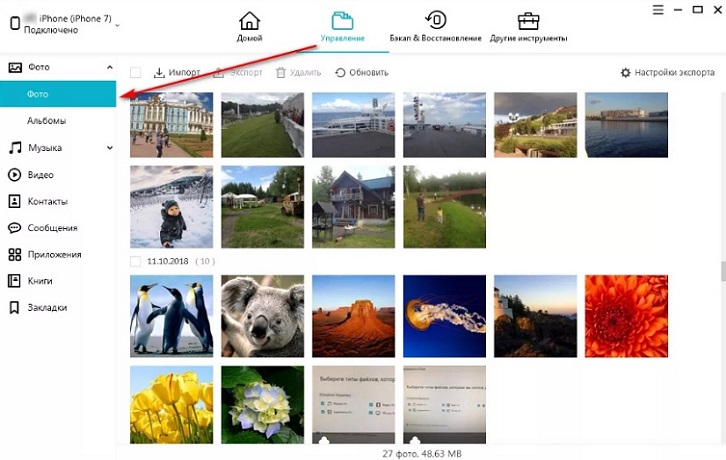
Шаг 2 В левой части панели вам будут даны на выбор различные типы файлов: фото, музыка, видео, контакты и т.д. Кликните по нужному типу файлу.
Шаг 3 Нажмите кнопку «Импорт», выберите нужные файлы и нажмите кнопку «Открыть». Далее выберите сохраненные фотографии на компьютере для переноса.
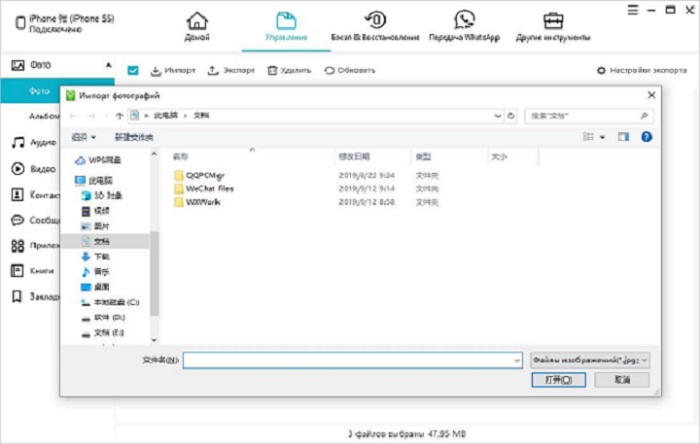
Шаг 4 Дождитесь завершения переноса данных и фотографии будут храниться на вашем устройстве.
Заключительная часть
В заключении хочется еще раз упомянуть про программу Tenorshare iCareFone, это – удобный и простой файловый менеджер iOS для передачи данных между iOS, ПК и iTunes, а также резервного копирования и восстановления содержимого и восстановления системы iOS. Вам всего лишь нужно перейти на сайт Tenorshare и установить эту программу на свой ПК, чтобы в любой момент вы смогли самостоятельно и без труда исправить возникшие баги, проблемы и ошибки за короткое время.
Обновление 2021-11-11 / Обновление для Перенести iOS файлы