Как подключить MacBook Air/Pro к телевизору LG, Samsung, Sony

Если у вас на стене висит Smart TV и в распоряжении MacBook, то для удобства работы и развлечений один следует подключить к другому. Вы можете сделать из TV панели дополнительный монитор. Так можно смотреть фильмы, играть, работать, просматривать изображения, и демонстрировать рабочий экран и еще очень много чего. Это удобно и очень просто. Ниже рассмотрим все существующие способы подключения — проводные и беспроводные. А также рассмотрим какой способ лучше использовать в конкретной ситуации.
Как подключить MacBook к телевизору
- Подключаем Мак и телевизор через соответствующие разъемы.
- Включаем телевизор и выбираем источник питания HDMI. После этого изображение на экране макбук должно отобразится на телевизоре.
- На MacBook в левом верхнем углу заходим в “Apple”, “Системные настройки”, “Мониторы”.
- Здесь на вкладке “Мониторы” выбираем “стандартная для мониторов” для выбора автоматической настройки, или “масштабируемая” для ручной настройки.
Для просмотра фильмов необходимо чтобы телевизор воспроизводил не только изображение, но и звук.
- Заходим “Apple”, “Системные настройки”, “Звук”, “Выход”.
- В списке устройств выбираем свой телевизор. Если для вывода звук используется аудиосистема выбираем ее, важно чтобы устройство было ранее подключено к MacBook.
Теперь разберемся как подключить MacBook к телевизору Samsung Smart TV без проводов. Для беспроводной трансляции на ТВ панель у Apple есть специальная технология AirPlay. Также она поддерживается на некоторых продуктах сторонних брендов. Если ваш телевизор одна из последних моделей Samsung, LG или Sony. То здесь по умолчанию предустановлен набор инструментов для комфортной работы с продуктами Apple.
Чтобы проверить поддерживает ли ваш Smart TV технологию AirPlay на телевизоре заходим, “Меню” или “Настройки”, “Общие”, здесь у моделей AirPlay должен быть соответствующий пункт.
Заходим в настройку AirPlay на телевизоре.
- Выбираем “включить”.
- При первой трансляции может потребоваться ввести PIN-код. Поэтому переходим в пункт “Требовать код”.
- Теперь чтобы дублировать монитор Мака на телевизоре в правом верхнем углу жмем значок AirPlay, выбираем “включить видеоповтор”.
Если значок AirPlay не отображается, заходим “Apple”, “Системные настройки”, “Монитор”, выбираем “Показывать параметры видеоповтора в строке меню, если доступно”.
Если ваш телевизор не поддерживает AirPlay, чтобы подключить MacBook Pro к телевизору используя этот стандарт понадобится медиаприставка Apple TV.
Подключить MacBook Pro к телевизору можно альтернативным способом. Для этого есть ряд приложений, которые можно скачать в AppStore. Например, Mirror for Samsung TV или Mirror for LG Smart TV.
Принцип работы с приложениями примерно одинаковый.
- Качаем программу на MacBook из App Store, устанавливаем.
- Проверяем чтобы телевизор и макбук были подключены к одной Wi-Fi сети, между устройствами не было никакого подключения, USB, HDMI, отключен режим “Отображение экрана”.
- Включаем телевизор, на MacBook в правом верхнем углу уведомлений появится ярлык приложения.
- Нажимаем его, если все прошло успешно, здесь отобразиться ваш телевизор. Выбрав его, изображение с экрана макбук отразиться на экране телевизора.
Для настройки звука заходим “Apple”, “Системные настройки”, “Звук”, “Вывод”, здесь выбираете свое устройство.
Как видно, подключить MacBook Air к телевизору, очень просто. Для просмотров лучше выбирать проводное подключение или AirPlay с локальным подключение к сети интернет.
5 способов подключить Айфон к телевизору Самсунг

Современные технологии стремятся к тому, чтобы различная техника «дружила» друг с другом, взаимно дополняя функции друг друга. О том, как подключить iPhone к телевизору Samsung Smart TV и воспользоваться новыми возможностями содружества техники – читайте далее.
AirPlay через Wi-Fi
AirPlay, или дублирование экрана, является самым простым и распространенным способом повтора экрана с айфона на телевизор Самсунг. Эта функция доступна для всех моделей iPhone и iPad начиная с iOS 11.
Новейшие модели «умных» телевизоров также обеспечивают полноценную поддержку сопряжения по беспроводной связи.
Обычно иконка AirPlay находится в док-меню, которое можно вызвать, проведя пальцем снизу вверх по экрану. Иконка может выглядеть следующим образом:

Если на вашем устройстве вы такую иконку не видите, то проверьте версию системы – вы можете обновить ее, если она поддерживается типом вашего устройства. Также иконка может отсутствовать в меню, если она была ранее вынесена оттуда вручную – вы можете найти функцию AirPlay в главном меню смартфона или вынести ее в быстрое меню.
Для соединения, монитор или телевизор должны быть оснащены Wi-Fi модулем и подключены к одной сети. После запуска AirPlay на смартфоне появятся имена устройств, к которым возможно установить соединение. После выбора телевизора и установки связи, экран смартфона будет дублироваться на экране ТВ.
При помощи AirPlay можно транслировать видео, изображения, демонстрировать работу приложений и реализовать все те же функции, что есть на смартфоне. Разрешение современных смартфонов позволяет делать это без потери качества.
Подключение через приставку Apple TV
Apple TV – это приставка для «умных» телевизоров, которая позволяет не только выводить данные на большой экран непосредственно для смартфона, но и расширяет возможности обоих устройств.

Для работы с приставкой необходимо само устройство, регистрация в iTunes и подписка на сервисы. Приставка подключается напрямую к телевизору, и затем по необходимости устанавливает связь со смартфоном, чтобы вывести на экран осуществляемые на нем действия.
При помощи приставки можно просматривать фильмы в высоком качестве, слушать музыку, смотреть музыкальные клипы, а также просматривать фото и видео, снятые на смартфон и загруженные в общее «облако» системы.
Подсоединение при помощи HDMI-кабеля
HDMI-кабель позволяет подключить iPhone к телевизору Samsung, обеспечив трансляцию изображения практически без потери качества. Радует и простота подключения – для начала просмотра требуется лишь соединить два устройства кабелем, а затем выбрать в Смарт-ТВ нужный источник сигнала (HDMI).

Загвоздка этого метода состоит лишь в том, что «родной» кабель для подключения яблочных девайсов (Apple Digital AV Adaptor) обойдется в кругленькую сумму и найдется не у каждого ритейлера. Возможно, его даже придется заказывать из-за границы или покупать с рук бывший в употреблении экземпляр. А для старых моделей смартфонов выпуск таких кабелей вообще прекращен, и особенности их гнезда для вывода не поддерживают большинство функций сопряжения.
Приобретая же китайский аналог, пользователь рискует наткнуться на аппаратный сбой или отторжение девайса самим смартфоном. Современные айфоны крайне привередливы к периферийной технике, и в ответ на подключение китайского кабеля могут выдать сообщение о том, что устройство не поддерживается.
Подключение через USB
Подключить айфон к Смарт ТВ Самсунг можно и не прибегая к покупке дополнительных кабелей и устройств. Для этого подойдет обычный зарядный кабель, который присутствует в комплекте почти всех относительно новых «яблочных» устройств.
Один конец кабеля – Lightning – подключается к смартфону, а другой – USB к порту телевизора. Затем на телевизоре необходимо выбрать источник (USB), и можно проигрывать файлы, сохраненные на айфоне.
Такой способ подходит только для воспроизведения файлов, хранящихся во внутренней памяти смартфона. Иными словами, если фильм хранится в облачной системе, то просмотреть его, используя такое подключение, не выйдет.
Это ограничение можно обойти, «сломав» внутреннюю защитную систему телефона при помощи JailBreak, однако такой метод, во-первых, полулегален, во-вторых, несет риск превратить ваш смартфон в очень дорогой «кирпич», а в-третьих, лишает вас, как пользователя, гарантийной поддержки и стабильного обновления операционной системы, приложений и прочих радостей цивилизованного обладателя «яблоком».
Соединение с помощью «Тюльпанов»
Самый «хитрый» в техническом плане метод, который позволяет подсоединить смартфон даже к тем телевизорам, которые не имеют ни смарт-функций, ни HDMI-входа – это подключение через композитный кабель.
Для того, чтобы провернуть такой технический фокус, понадобится Digital AV Adapter и VGA (или же Composite AV Cable). Подсоединяется это все следующим образом:
- «Тюльпаны» AV-кабеля подключаются к разъемам телевизора соответствующих цветов – желтому, красному и белому.
- Свободный конец кабеля соединяется с Digital AV Adapter.
- Конструкция подсоединяется к телефону.
Если айфон старой модели и у него есть MiniJack-разъем (для подключения наушников), то звук от смартфона нужно будет вывести через отдельный канал.
Если при подсоединении необходимо проигрывать только звук, то подключения МиниДжека окажется достаточным. С этой целью подойдет обычный кабель, имеющий два порта подключения к звуковому каналу.
Если в распоряжении есть беспроводная зарядка или «развилка» для Lightning или 30-pin разъема, то в этой ситуации она очень сильно пригодится, так как зарядный порт телефона будет занят синхронизацией, а она поглощает много энергии из аккумулятора. Ему потребуется питание напрямую от зарядного устройства даже чтобы посмотреть один фильм при подобном типе подключения.
Как подключить iPhone к телевизору Samsung через Wi-Fi, кабель и приставку

Всем привет. Показывать большой семье фотографии или видео с отдыха, или недавно прошедшего мероприятия, не всегда бывает удобно на айфоне, но вполне нормально на телевизоре с широким дисплеем. В рамках статьи рассмотрены способы, как айфон подключить к телевизору Самсунг.
С помощью подключения по Wi-Fi
Есть множество способов передачи изображения с айфона на телевизор через Вай-Фай. Популярной является функция AirPlay, разработанная специально для качественной трансляции дисплея устройства на ТВ.
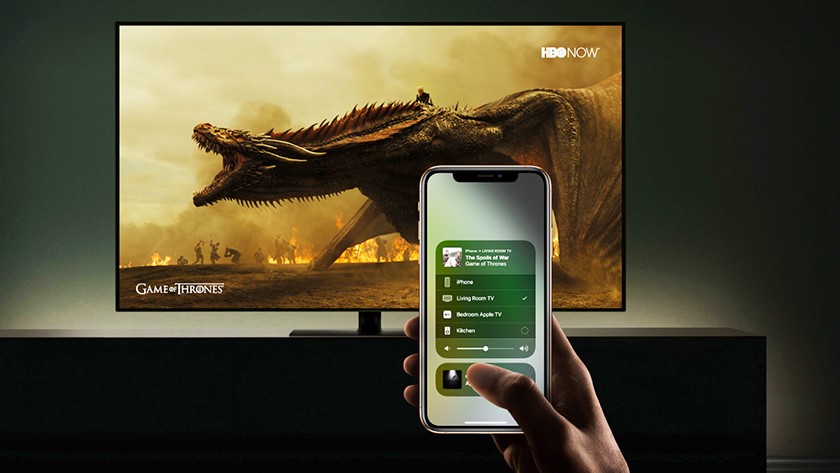
Данная опция выполняет дублирование экрана на дисплей телевизора. В экосистеме Apple она носит название AirPlay, но в целом за основы ее работы взяты наработки технологии Miracast. Подобная технология разрешает в режиме прямой трансляции вывести на Samsung Smart TV то, что отображается на дисплее самого айфона.
Главное, чтобы поддержка технологии AirPlay 2 была в вашей модели телевизора. О поддержке прямого дублирования на экран со смартфонов Apple, компания Samsung объявила в 2019 году. Для некоторых моделей 2018 года возможность работы по AirPlay 2 тоже предоставили, с помощью обновленной прошивки. Для подключения ваш телевизор и смартфон должны быть подключены к одной сети роутера по Wi-Fi.
Если подобной опции телевизор не поддерживает, сделать подключение iPhone к телевизору Samsung можно другим способом.
Специальные программы
Чтобы синхронизировать между собой два девайса от разных компаний, можно воспользоваться различными кроссплатформенными утилитами. Перед началом коннекта, их нужно скачать и установить на девайсы. Под эту роль отлично подходит утилита AllShare – она является интегрированной в основное ПО телевизора и доступно для скачивания в AppStore.
Основная задача AllShare – использование телевизионного дисплея Samsung, чтобы отобразить пользовательский контент, что хранится на смартфоне.
Подобную опцию могут предоставить и другие приложения, работающие по Вай-Фай технологиям с бесплатной лицензией – например, iMediaShare.
Единственное правило – оба устройства должны находится в одной WiFi сети и не скрываться настройками для успешной синхронизации. При этом, вывести на дисплей трансляцию любого медиаконтента можно так:
- Зайдите в AllShare TV-Cast и кликните по нужному медиафайлу.
- Выберите опцию посмотреть на большом экране.
- Готово, файл будет показан на ТВ.
Apple TV
Если ваш телевизор Samsung не наделен функциями Smart или по каким-либо причинам эти функции не дают должного результата, то можно воспользоваться специальной приставкой Apple TV или аналогичными (на Андроид), которые нужно подключать к ТВ. Такие приставки имеют полный спектр смарт функций, включающие повтор экрана (по технологии Screen Mirroring или Miracast).
Чтобы связать айфон с телевизором Самсунг без Смарт функций через AirPlay, легче всего это сделать, создав связь между телевизором и приставки Apple TV. Данная приставка получает доступ в интернет по Wi-Fi, и через беспроводную связь разрешает дублировать дисплей айфона на компьютер. При этом, связь яблочных устройств будет наилучшей, а скорость передачи данных в режиме онлайн позволит смотреть без задержек картинки и звука фильмы разрешением 4K.
Проводное подключение
Проводное сопряжение iPhone и ТВ марки Самсунг тоже возможно и имеет свои преимущества в качестве связи. Но, минус, в качестве того же кабеля, всегда присутствует. Рассмотрим подклчюение с помощью HDMI-кабеля.
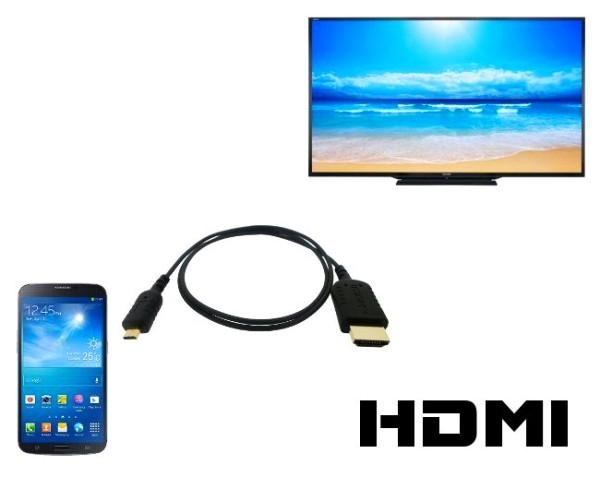
Особенностью и главным преимуществом проводного сопряжения по HDMI перед Wi-Fi технологией является возможность трансляции картинки в разрешении 8K без помех. Если ваш айфон старый, то вывести на ТВ получится только фото и видео. Но есть маленькая загвоздка. Чтобы вывести данные со смартфона, понадобится два дополнительных устройства:
- HDMI-кабель;
- Apple Digital AV Adaptor.
Первым является довольно распространенный кабель, который можно купить недорого в каждом компьютерном магазине. Вторым является специальный адаптер, что разработан компанией Apple специально для трансляции данных с малого экрана на большой. Цена его в официальном магазине Apple – 5000 рублей, что по современным меркам, довольно крупная сумма, как для обычного переходника.
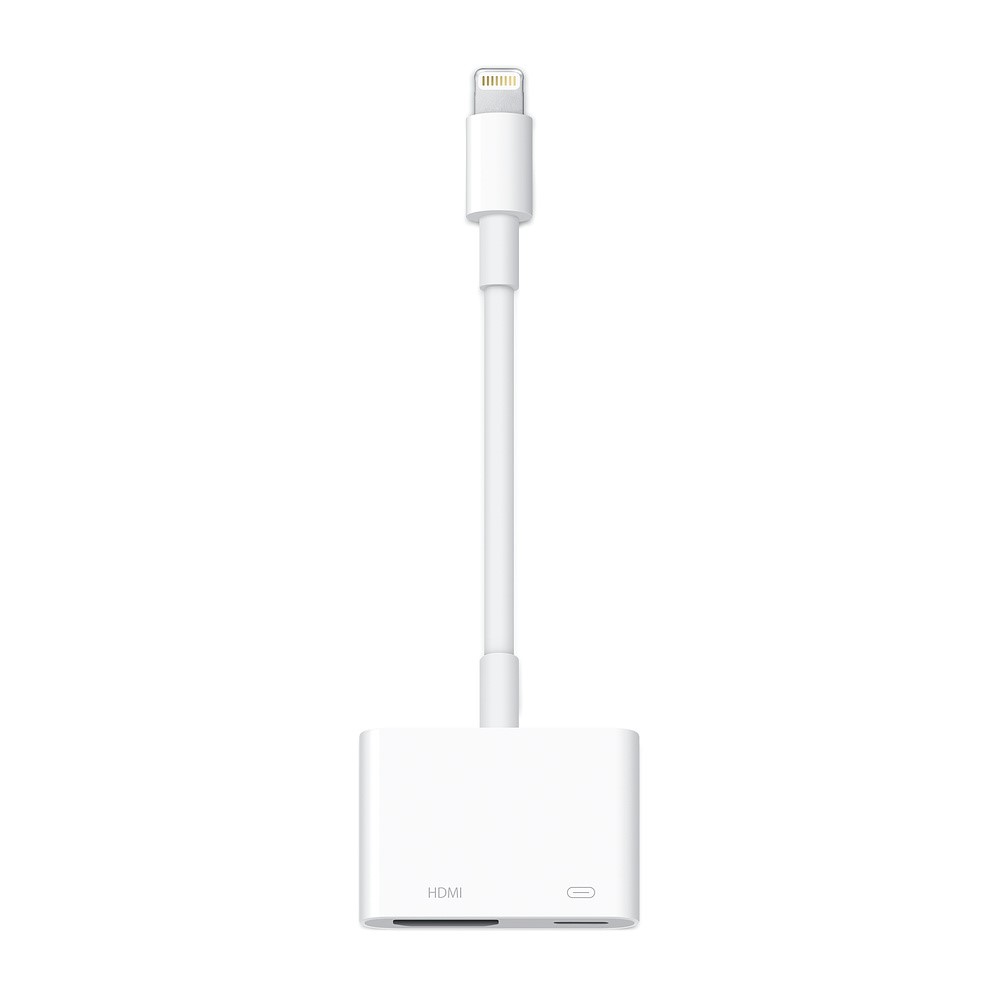
Но, к сожалению, сэкономив, и купив китайский аналог, можно столкнуться с поговоркой «скупой платит дважды». Китайские переходники часто продаются со сбоями или не поддерживают работу яблочных телефонов. При этом, трансляция на большой дисплей ТВ может быть прервана в любую «неподходящую» секунду. В большинстве случаев, первичное и все последующие сопряжения двух девайсов будут выдавать оповещение «нет поддержки с вашим девайсом».
Но если же у вас оригинальный кабель или посчастливилось обзавестись рабочей копией, процесс подключения прост:
- Создайте пару iPhone – Samsung TV с помощью адаптера и HDMI-кабеля;
- Перейдите в настройки и выберите нужный источник сигнала;
- Спустя пару секунд экран мобильного смартфона будет продублирован.
Сопряжение через USB
Если воспользоваться кабелем айфона Lightning, то можно не только синхронизировать свой iPhone через программу iTunes на ПК, но и создать пару телефон – телевизор. При этом телевизор определит соединенное устройство как обычный накопитель и отобразит содержимую на нем информацию.
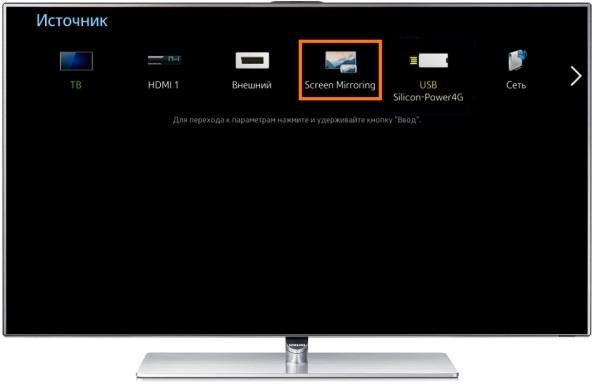
Важно понимать, что iPhone не Андроид, и сотен папок, доступ к которым открыт через файловый менеджер, здесь на экране отображено не будет. Такой метод лишь предназначен для отображения на большом дисплее Samsung фотографий и видео, сделанных с камеры или данные, что сейчас хранятся в разделе «Файлы». Но и этого может быть вполне достаточно, для просмотра домашнего контента на большом экране.
Стоит понимать, что USB разъем не позволяет запускать с айфона приложения или смотреть онлайн видео на телевизоре.
Примечательно, что ограничения эти можно обойти, если установить на свой iPhone Jailbreak. Благодаря последнему «хаку», файловая система будет разблокирована, позволив установить утилиты на телефон из «неизвестных источников». Установленные вами приложения разрешат передавать различного рода данные на Smart-панель через USB.
Единственный минус Jailbreak – такая процедура полностью лишает гарантий iPhone и его нельзя будет починить в дальнейшем по гарантии от Apple.
Другие разъемы
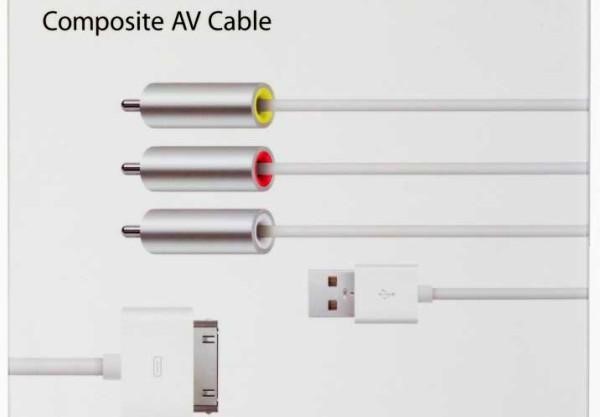
Создать связь между айфонами и устаревшими телевизорами Самсунг можно разными способами. Естественно, качественным сопряжением остаётся HDMI-подключение, но что делать, если ТВ его не поддерживает? В таком случае понадобится купить Digital AV Adapter, VGA-кабель или Composite AV Cable. Алгоритм сопряжения техники, следующий:
- В AV-входы на телевизоре подключайте штекеры по идентичным цветам (желтый, красный, белый);
- Второй конец кабеля сопрягите с Digital AV адаптером;
- Через порт зарядки к телефону подключите данную конструкцию;
- В разъем Lightning подсоединяется зарядное устройство, которое будет поддерживать заряд аккумулятора гаджета при сопряжении;
Если использовать VGA вход, то кроме него еще понадобится выводить звук по отдельному каналу. Например, через 3,5 мм вход миниджек.
Последний способ применять можно, но он вызывает кучу неудобств. Проще приобрести новый телевизор, подключиться через компьютер или же посмотреть данные со смартфона.
А если же вы хотите использовать телевизор как систему проигрывания аудио, то просто воспользуйтесь кабелем 3,5 мм со штекерами «папа-папа». Для современных iPhone с одним входом под Lightning, следует подключить переходник MiniJack-Lightning.
AirPlay не работает на телевизоре Samsung? Вот как это исправить
Airplay может не работать на вашем телевизоре Samsung, если прошивка телевизора или ОС хост-устройства (например, Mac) устарела. Более того, неправильная конфигурация настроек телевизора Samsung (таких как время автоматической защиты, IP Remote, IPv6 и т. Д.) Также может вызвать возникшую проблему.
Проблема возникает, когда пользователь пытается транслировать контент с продукта Apple на телевизор Samsung, но не может этого сделать. В некоторых случаях телевизор Samsung даже не отображается как устройство в Airplay.
Программы для Windows, мобильные приложения, игры — ВСЁ БЕСПЛАТНО, в нашем закрытом телеграмм канале — Подписывайтесь:)
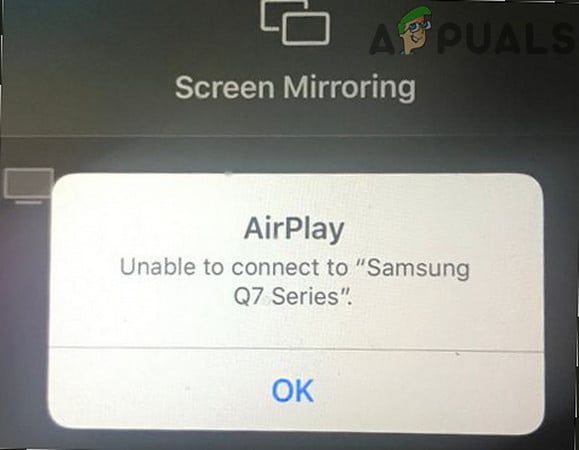
Airplay не работает на телевизоре Samsung
Вы можете исправить Airplay, попробовав следующие решения, но перед этим убедитесь, что вы выполнили основные шаги по устранению неполадок:
- Ваш телевизор Samsung поддерживает функцию Apple Airplay.
- Убедитесь, что перезапуск всех устройств (телевизор, продукты Apple, такие как Mac, и сетевое оборудование), отключение их кабелей питания на 5 минут, подключение кабелей питания и включение устройств решают проблему с Airplay.
- Убедитесь, что использование Airplay после отключения Bluetooth решает проблему. Если это не помогло, проверьте, решает ли проблема с Airplay включение Bluetooth и выбор ТВ. Если проблема не исчезнет, проверьте, решает ли повторное сопряжение телевизора и устройства Apple (например, iPhone) через Bluetooth проблему с Airplay.
- Вы также можете убедиться, что проблема не связана с VPN на таких устройствах, как телевизор, устройство Apple или маршрутизатор. Посмотрите, решает ли подключение устройств без расширителя Wi-Fi (если он используется) проблему с Airplay. Убедитесь, что приложение для защиты сети (например, Pi-hole или pfBlockerNG) не вызывает проблемы.
Повторите попытку подключения к сети на телевизоре Samsung
Временная неисправность сетевых модулей телевизора Samsung могла остановить работу Airplay, и повторная попытка подключения к сети в настройках телевизора Samsung может решить проблему.
- Выберите «Общие» в настройках телевизора Samsung и откройте «Сеть».
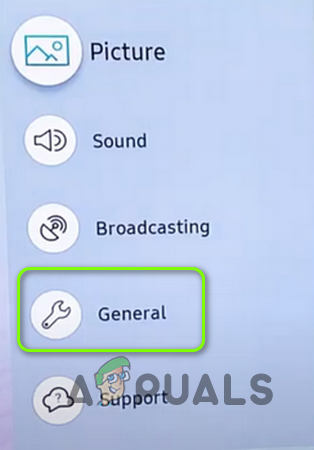 Откройте Общие в настройках телевизора Samsung.
 - Затем выберите «Состояние сети» и нажмите кнопку «Повторить».
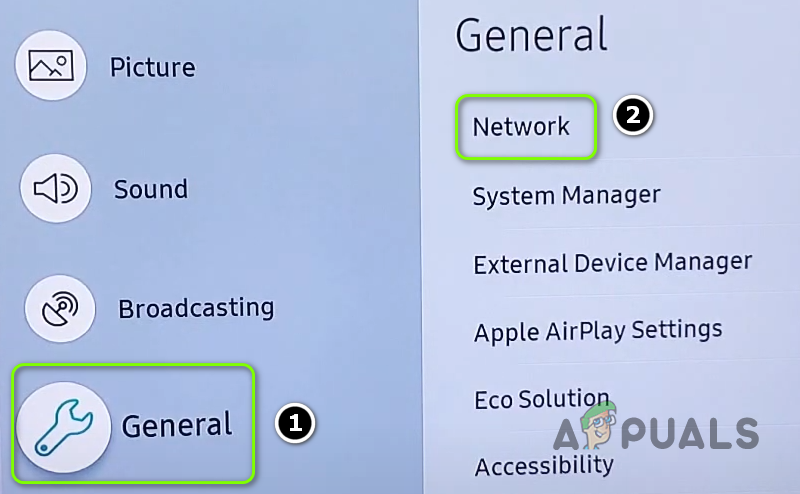 Откройте Сеть в общих настройках телевизора Samsung.
 - Теперь повторно подключите Wi-Fi на вашем хост-устройстве (например, iPhone) и проверьте, нормально ли работает Airplay на телевизоре Samsung.
Повторно включите Airplay в настройках телевизора Samsung
Временная неисправность телевизора Samsung могла вызвать возникшую проблему с Airplay, а отключение / включение функции Airplay в настройках телевизора Samsung может решить эту проблему.
- Перейдите в раздел «Общие» в настройках вашего телевизора и откройте настройки Apple Airplay.
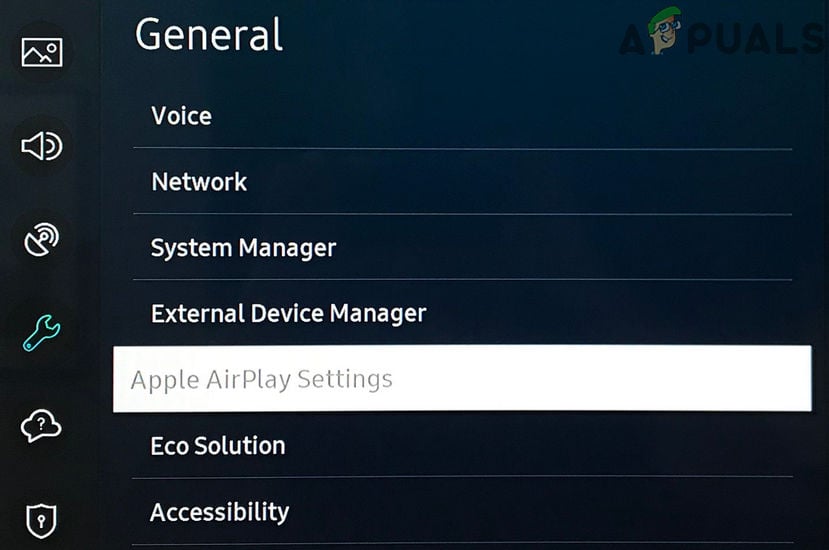 Откройте настройки Airplay телевизора Samsung
 - Теперь выберите Airplay и отключите его.
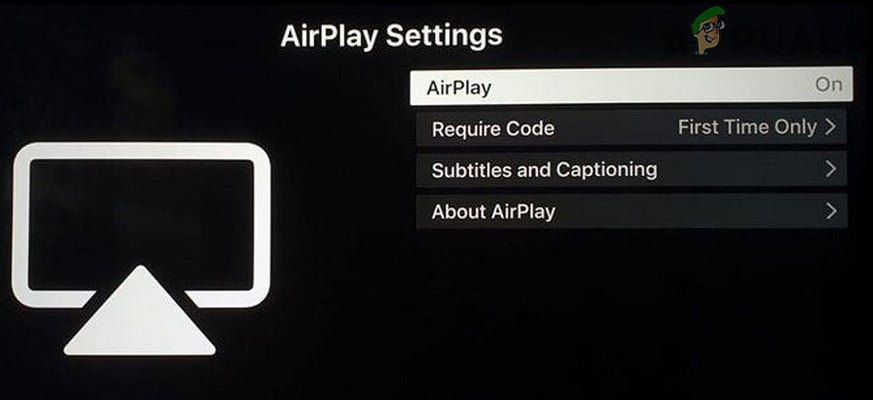 Отключите Airplay в настройках Airplay телевизора Samsung
 - Затем снова включите Airplay и проверьте, нормально ли он работает на телевизоре Samsung.
Отредактируйте требования к коду для трансляции и сбросьте сопряженные устройства
Вы можете столкнуться с проблемой Airplay, если требования к коду Airplay не настроены должным образом, и настройка кода, который требуется каждый раз (или наоборот), может решить проблему.
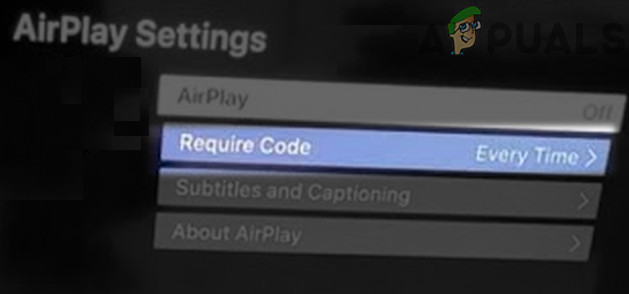
- Запустите Настройки вашего телевизора и выберите Общие.
- Теперь откройте настройки Apple Airplay и установите для параметра «Требовать код» значение «Каждый раз».Установите «Требовать код каждый раз» в настройках Airplay
- Затем проверьте, нормально ли работает Airplay на телевизоре Samsung.
- Если нет, то проверьте, решает ли установка «Требовать код для использования пароля» проблему с Airplay.
- Если проблема не исчезнет, проверьте, решает ли сброс сопряженных устройств в параметре «Требовать код» проблему.
Если это не помогло, повторите шаги с 1 по 2, чтобы открыть настройки Apple Airplay на телевизоре Samsung и открыть «О Airplay». Теперь, если возможно, переключите версию на исходную и проверьте, решило ли это проблему.
Обновите прошивку телевизора Samsung до последней версии
Устаревшая прошивка телевизора Samsung может вызвать проблему с Airplay, и обновление прошивки телевизора Samsung может решить эту проблему.
- Запустите настройки телевизора Samsung и выберите Поддержка.
- Теперь откройте «Обновление программного обеспечения» и выберите «Обновить сейчас».
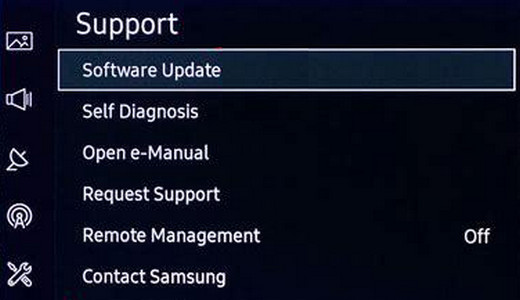 Открытое обновление программного обеспечения телевизора Samsung
 - Если доступно обновление микропрограммы телевизора, дайте ему загрузиться и установить.
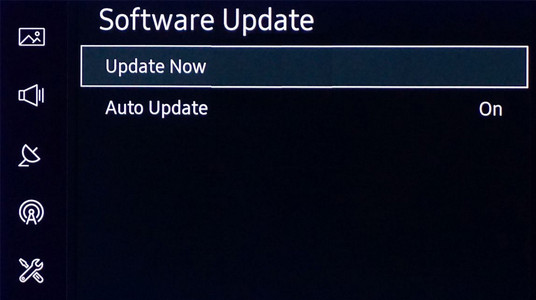 Выберите Обновить сейчас для телевизора Samsung.
 - После обновления прошивки телевизора проверьте, нормально ли работает Airplay с телевизором Samsung.
Обновите ОС хост-устройства до последней сборки
Устаревшая ОС / прошивка на главном устройстве (например, Mac) может привести к проблеме с Airplay на телевизоре Samsung, а обновление ОС / прошивки хост-устройства до последней сборки может решить эту проблему.
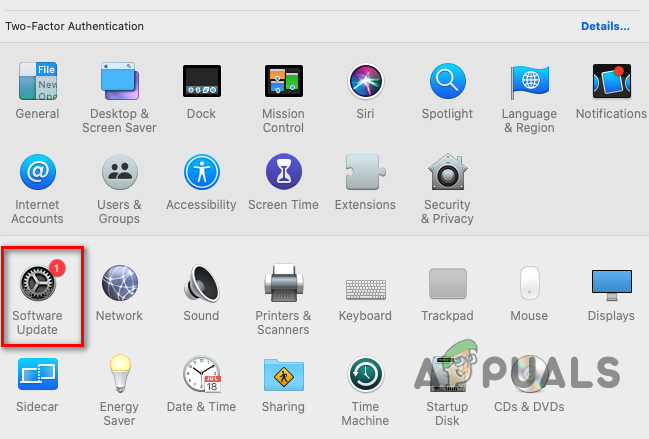
- Запустите Системные настройки Mac и откройте Обновление программного обеспечения.Откройте «Обновление программного обеспечения» в настройках Mac.
- Если доступно обновление, нажмите «Обновить сейчас» (или «Обновить сейчас»).
- После применения обновления macOS проверьте, нормально ли работает Airplay.
Отключите диапазон 5 ГГц и включите диапазон 2,4 ГГц вашего маршрутизатора
Airplay может не работать на телевизоре Samsung, если телевизор и хост-устройство подключены через сеть с частотой 5 ГГц, поскольку телевизоры Samsung уже давно имеют проблемы с сетью в сетевом диапазоне 5 ГГц. В этом контексте отключение сети 5 ГГц и использование диапазона 2,4 ГГц может решить проблему.
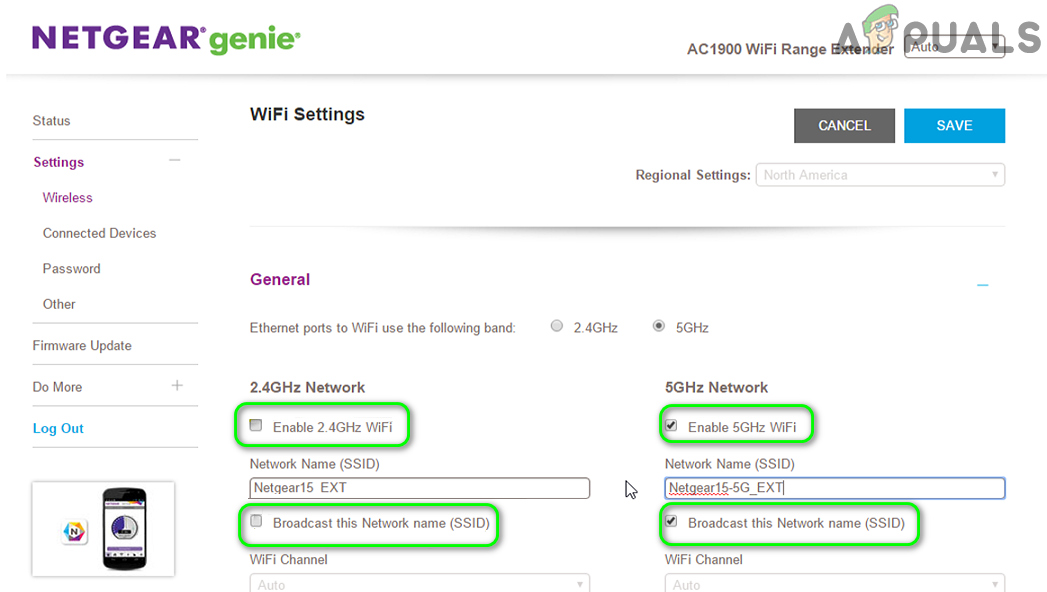
- Перейдите на веб-портал вашего маршрутизатора с помощью веб-браузера и войдите в систему, используя учетные данные.
- Теперь откройте «Настройки» и выберите «Беспроводная связь».
- Затем снимите флажок с опции 5 ГГц и, если необходимо, не забудьте установить флажок 2,4 ГГц.Отключите диапазон 5 ГГц в настройках маршрутизатора.
- Теперь примените изменения и подключите свои устройства (например, телевизор Samsung и главное устройство) к полосе частот 2,4 ГГц. Если телевизор или хост-устройство запрашивают подключение к полосе частот 5 ГГц, нажмите «Отмена».
- Затем проверьте, нормально ли работает телевизор Samsung с Airplay.
- Если нет, проверьте, помогает ли восстановление пароля Wi-Fi по умолчанию проблему с Airplay.
Если проблема не исчезнет, проверьте, решает ли переключение между проводной и беспроводной сетью проблему с Airplay.
Отключить время автоматической защиты телевизора Samsung
Если вы установили время автоматической защиты телевизора Samsung для сохранения выгорания экрана (если он автоматически обнаруживает одно и то же изображение на экране в течение определенного времени), это может остановить работу Airplay и отключить время автоматической защиты телевизора Samsung. Телевизор может решить проблему.
- Перейдите на вкладку «Общие» в настройках телевизора и выберите «Диспетчер системы» (на правой панели окна).
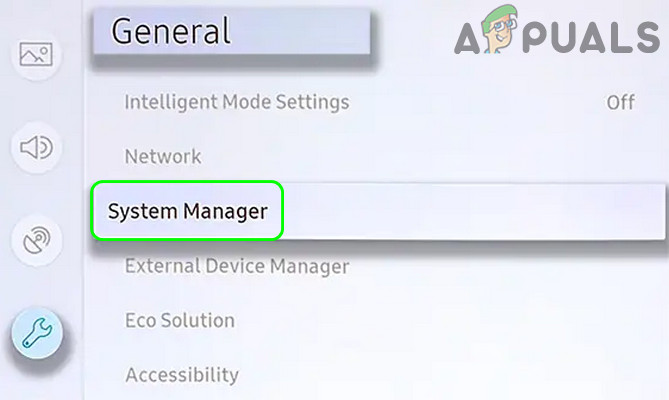 Откройте Диспетчер системы в общих настройках телевизора Samsung.
 - Теперь отключите время автоматической защиты (второй вариант) и проверьте, решена ли проблема с Airplay.
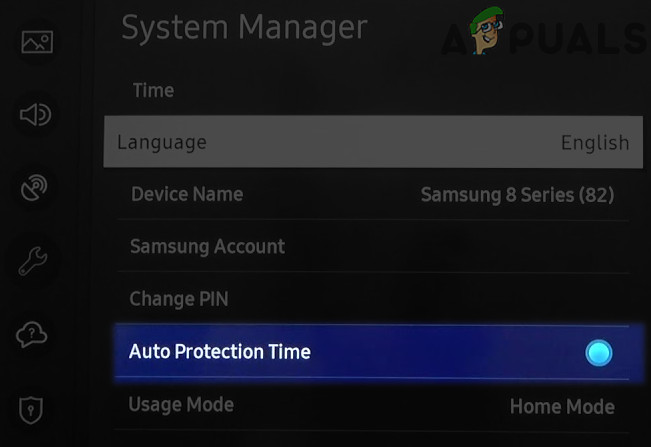 Отключить время автоматической защиты телевизора Samsung
Включите IP-пульт в настройках телевизора.
Airplay может не работать на некоторых моделях телевизоров Samsung, если IP Remote не включен в настройках телевизора, поскольку он необходим (в некоторых моделях) для работы Airplay. В этом контексте включение IP Remote в настройках телевизора Samsung может решить проблему.
- Запустите Samsung TV Settings и выберите General.
- Затем откройте Сеть и выберите Дополнительные настройки.
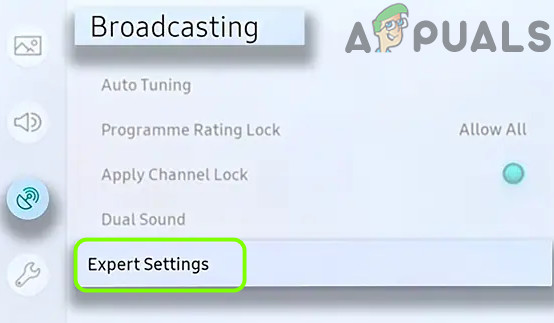 Откройте дополнительные настройки телевизора Samsung.
 - Теперь включите IP Remote, а затем проверьте, нормально ли работает Airplay.
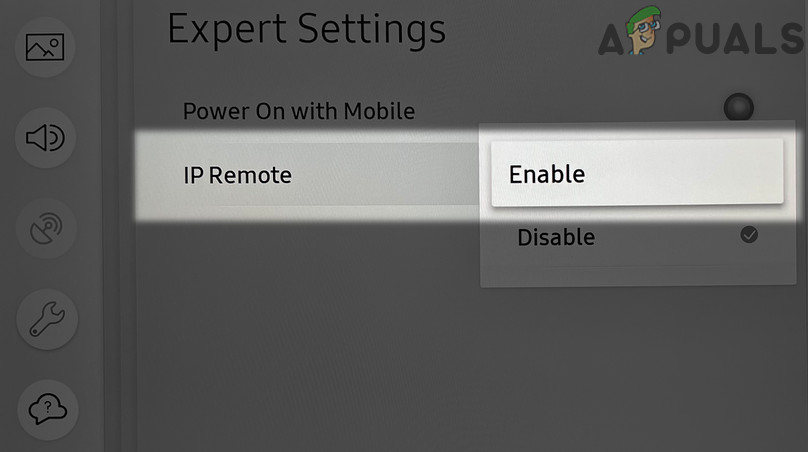 Включить IP-пульт на телевизоре Samsung
Отключите IPv6 в настройках телевизора Samsung.
Airplay может не работать, если у вашего телевизора Samsung есть проблемы с сетью с протоколом IPv6. В этом контексте отключение IPv6 в настройках телевизора Samsung может решить проблему.
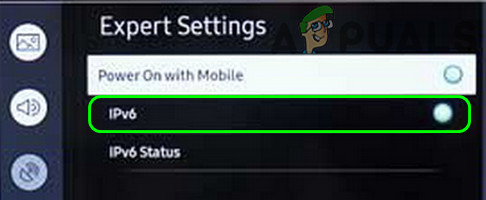
- Откройте «Общие» в настройках телевизора Samsung и выберите «Сеть».
- Теперь откройте экспертные настройки и отключите протокол IPv6.Отключите IPv6 в расширенных настройках телевизора Samsung
- Затем проверьте, нормально ли работает Airplay на телевизоре Samsung. Если проблема не исчезнет, возможно, вам также придется отключить IPv6 на главном устройстве (например, Mac).
Отредактируйте настройки DNS вашего телевизора
Если ваша сеть не может разрешить веб-адреса, необходимые для работы Apple Airplay, изменение DNS-сервера вашего телевизора может решить проблему.
- Перейдите на вкладку «Сеть» в настройках телевизора и выберите «Состояние сети».
- Теперь нажмите кнопку «Настройки IP» и откройте «Настройки DNS».
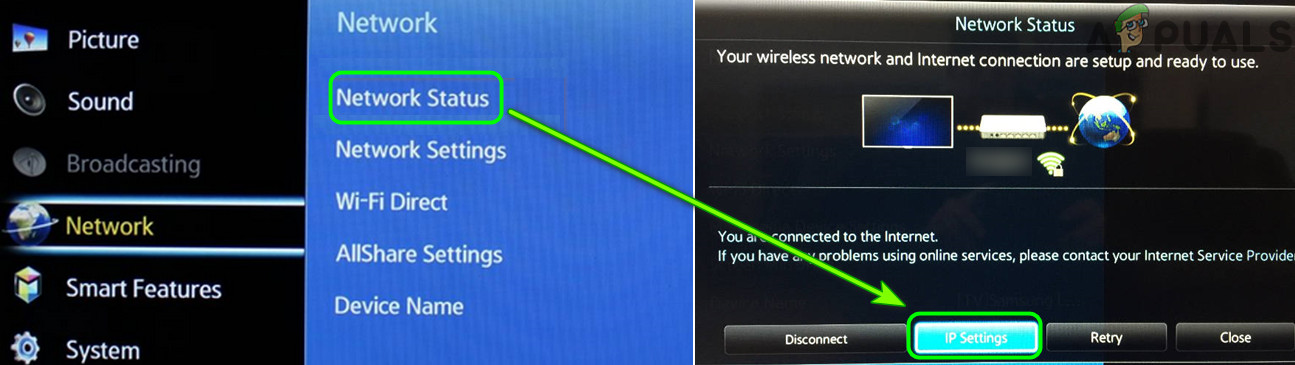 Откройте настройки IP в настройках телевизора Samsung.
 - Затем выберите «Ввести вручную» и введите следующие значения (значения Google DNS): 8.8.8.8
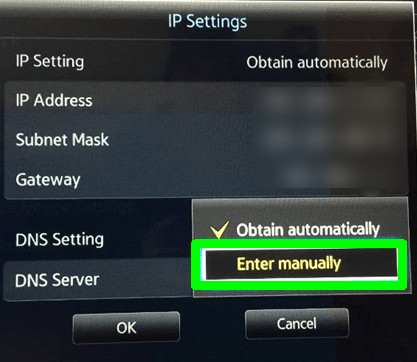 Вручную введите значения DNS для телевизора Samsung
 - Теперь примените изменения и выключите телевизор.
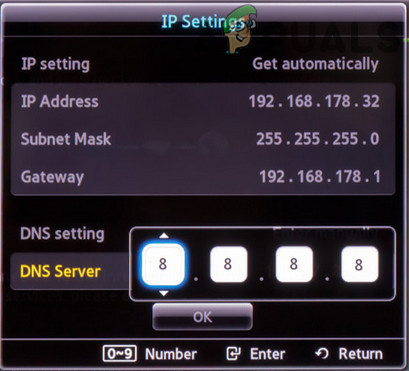 Введите значения DNS-сервера Google в настройках телевизора Samsung.
 - Затем подождите не менее одной минуты и включите телевизор, чтобы проверить, решена ли проблема с Airplay.
Обновите прошивку роутера
Устаревшая прошивка маршрутизатора может вызвать проблему с Airplay, поскольку она может стать несовместимой с телевизором Samsung или главным устройством. В этом случае обновление прошивки маршрутизатора может решить проблему.
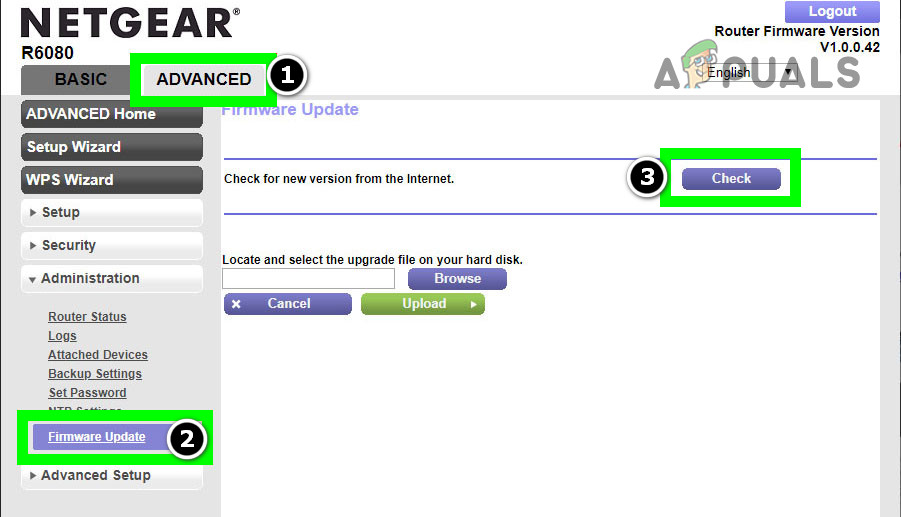
- Перейдите на веб-портал вашего маршрутизатора с помощью веб-браузера и войдите в систему, используя свои учетные данные.
- Теперь откройте настройки маршрутизатора и перейдите в раздел «Администрирование» (или раздел «Система»).
- Затем откройте «Обновление прошивки», «Обновление маршрутизатора» или «Обновление программного обеспечения» и проверьте наличие новых обновлений для маршрутизатора. Если доступно обновление, примените обновление роутера.Проверьте наличие обновлений прошивки роутера.
- После обновления прошивки роутера убедитесь, что на телевизоре Samsung отсутствует проблема с Airplay.
Отключить брандмауэр хост-устройства
Airplay может не работать на телевизоре Samsung, если брандмауэр хост-устройства препятствует работе Airplay, и отключение брандмауэра хост-устройства (например, Mac) может решить проблему.
Предупреждение: действуйте на свой страх и риск, поскольку изменение настроек брандмауэра любого устройства может подвергнуть ваши данные и устройства угрозам.
- Запустите настройки вашего Mac и откройте Безопасность и конфиденциальность.
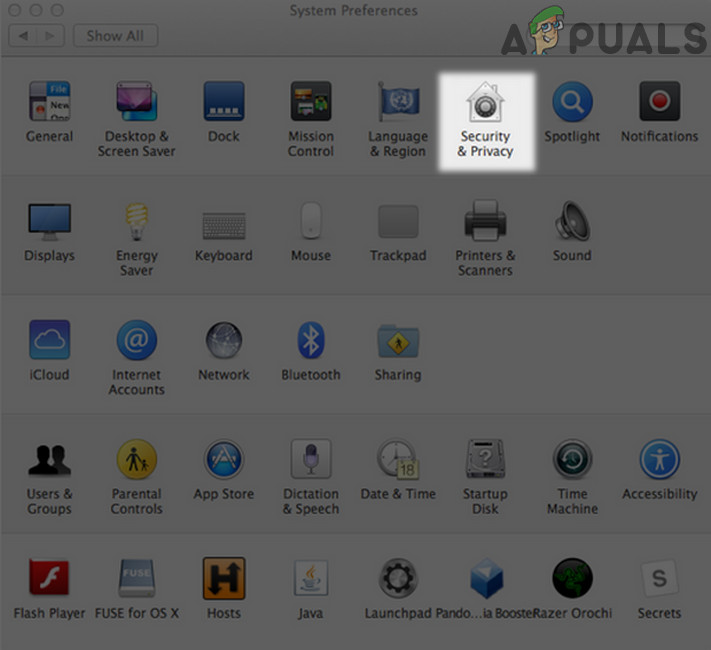 Откройте Безопасность и конфиденциальность в системных настройках Mac
 - Теперь выберите Брандмауэр, нажмите на замок и введите пароль администратора.
- Затем откройте Параметры брандмауэра и убедитесь, что параметр Блокировать все входящие подключения отключен.
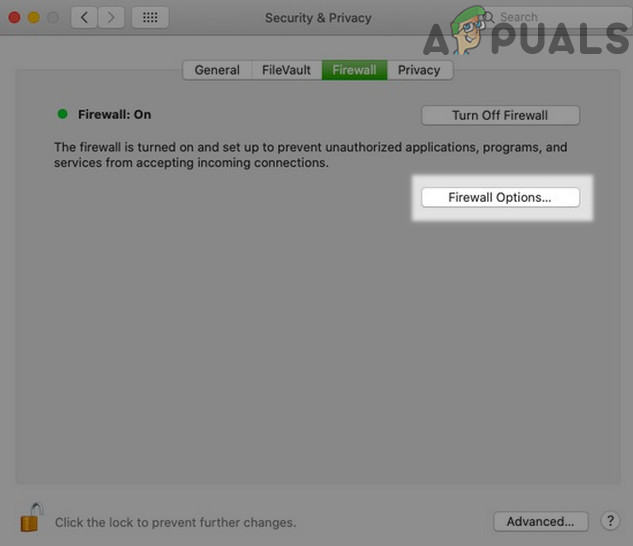 Открыть опцию брандмауэра Mac
 - Теперь установите флажок «Автоматически разрешать встроенному программному обеспечению для получения входящих подключений», а затем проверьте, решена ли проблема с Airplay.
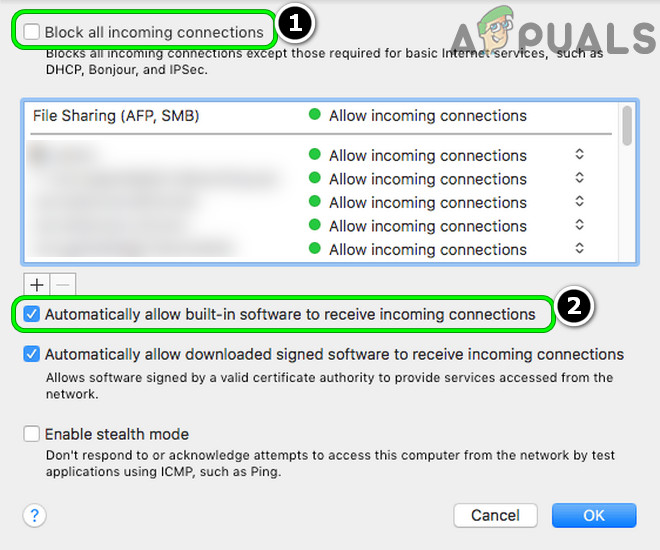 Отключить блокировку всех входящих подключений и включить автоматическое разрешение встроенному программному обеспечению получать входящие подключения в брандмауэре Mac
 - Если это не помогло, проверьте, решает ли отключение брандмауэра Mac проблему с Airplay.
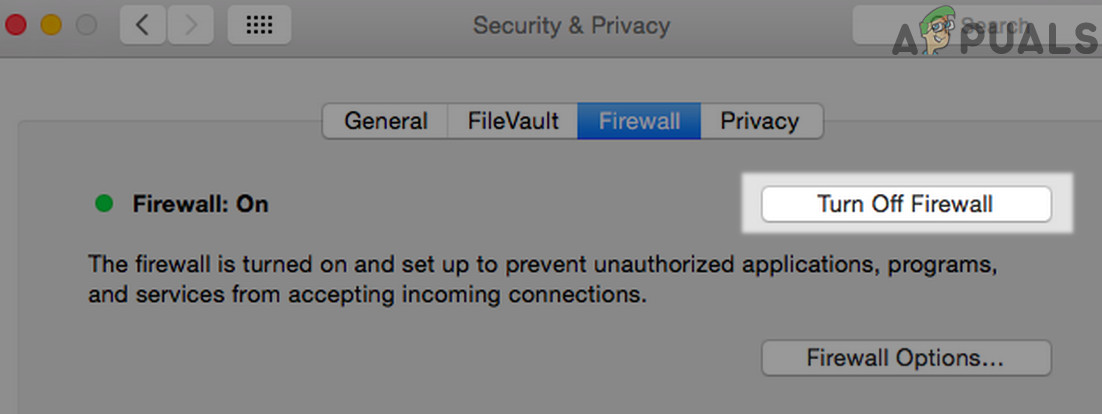 Отключите брандмауэр Mac
 - Если вы не можете отключить брандмауэр, проверьте, решает ли проблему выполнение следующих действий в Терминале: sudo / usr / libexec / ApplicationFirewall / socketfilterfw –setblockall off
Сброс Smart Hub Samsung на настройки по умолчанию
Samsung объединил свой телевизор с Samsung Smart Hub, чтобы пользователи могли загружать сторонние приложения на свой телевизор, и Smart TV может не работать с Airplay, если установка его Smart Hub повреждена. В этом случае сброс Samsung Smart Hub до значений по умолчанию может решить проблему с Airplay. Не забудьте сделать резервную копию важной информации (например, данных для входа в приложение) и данных, так как все будет очищено.
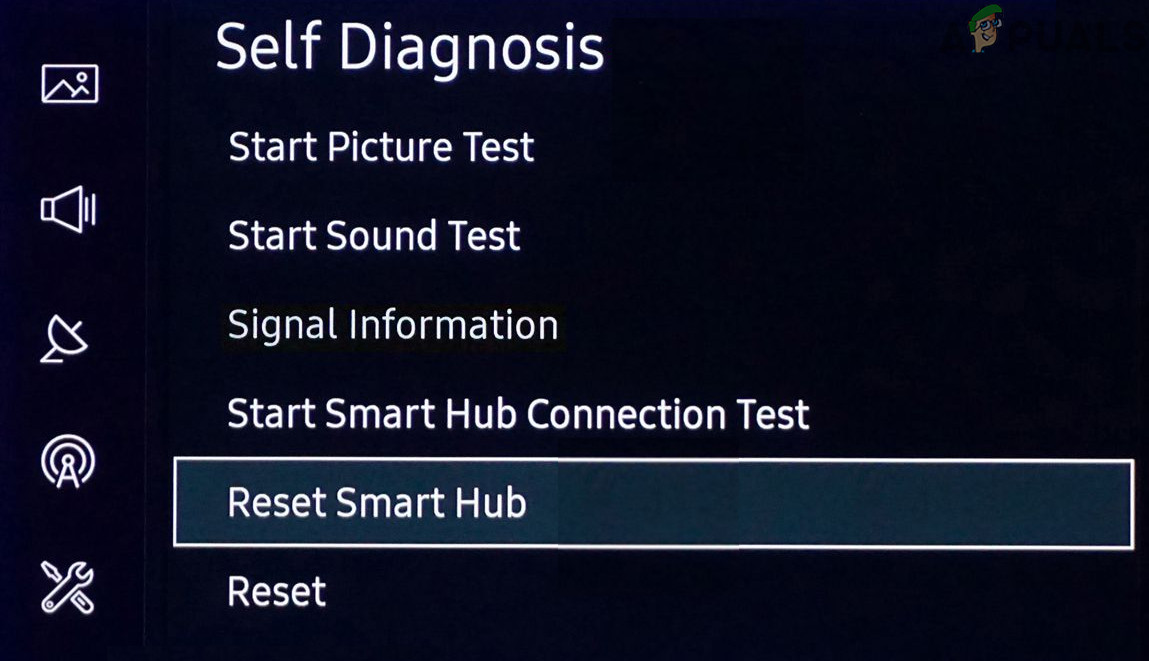
- Запустите настройки телевизора Samsung и выберите Поддержка.
- Теперь откройте Уход за устройством и выберите Самодиагностика.
- Затем выберите параметр «Сбросить Smart Hub» и введите PIN-код телевизора (если потребуется).Сброс Smart Hub телевизора Samsung до значений по умолчанию
- Как только Smart Hub вернется к настройкам по умолчанию, настройте его и проверьте, нормально ли работает Airplay с телевизором Samsung.
Сбросьте настройки телевизора до заводских настроек по умолчанию
Поврежденная прошивка телевизора может вызвать неработоспособность Airplay на телевизоре Samsung. В этом случае сброс телевизора до заводских настроек по умолчанию может решить проблему с Airplay.
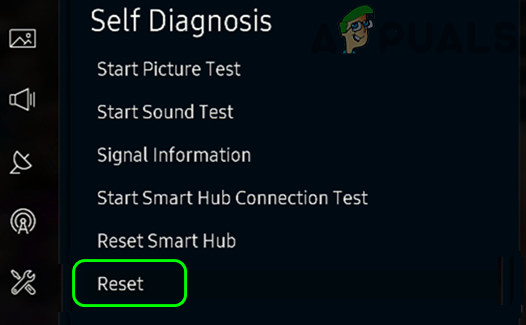
- Запустите настройки телевизора Samsung и выберите Поддержка.
- Теперь откройте самодиагностику и выберите Сброс. Если параметр «Сброс» отсутствует в меню «Самодиагностика», проверьте меню «Настройки» >> «Общие».Сбросить Samsung TV до настроек по умолчанию
- Затем, если вас попросят, введите PIN-код вашего телевизора, и как только на телевизоре будут восстановлены заводские настройки по умолчанию, настройте его как новый.
- Теперь проверьте, нормально ли работает Airplay на телевизоре Samsung. Возможно, вам придется попробовать с помощью приложения SmartThings.
Если ни одно из решений не помогло вам, возможно, вам придется добавить IP-адрес телевизора Samsung в DMZ в настройках маршрутизатора. Если это не помогло, возможно, вам придется выполнить сброс главного устройства к заводским настройкам (например, сбросить настройки iPhone к заводским настройкам).
Программы для Windows, мобильные приложения, игры — ВСЁ БЕСПЛАТНО, в нашем закрытом телеграмм канале — Подписывайтесь:)