Как пользоваться google keep
Добавляйте в Google Keep списки покупок, фотографии и голосовые заметки.
Вечеринка для Кристины
Вечеринка для Кристины
Напомнить 19 июня в 20:00
Идеи для подарка
- Велосипедный шлем
- Ароматические свечи
- Комнатное растение
- Серьги
- Браслет
- Шарф или палантин
- Фоторамка
Идеи для подарка
Напомнить в ЦУМе
Backup gift idea
Купить праздничную скатерть
Своевременные напоминания
Часто забываете что-то купить? Просто создайте напоминание, укажите место и время. Когда вы придете в магазин, Google Keep покажет вам список покупок.
Купить праздничную скатерть
Does not repeat
Общий доступ к заметкам
Поделитесь списком покупок в Google Keep с родными, и они смогут дополнить его, пока вы ещё в магазине. Больше не придется звонить друг другу по пустякам!
Удобный и быстрый поиск
Чтобы найти заметку, просто введите запрос в строке поиска или выберите нужную категорию. Для вашего удобства все заметки можно сортировать по цвету, содержанию или наличию совместного доступа.
Заметки
| Искать в заметках
Вечеринка для Кристины
19 июня в 17:00
Источники вдохновения
Идеи для подарка
- Велосипедный шлем
- Ароматические свечи
- Комнатное растение
- Серьги
- Браслет
Взять стулья у соседей
Купить свечи для торта
Возможно, придут
- Лена Кузнецова
- Денис Иванов
- Оля Шумихина
Источники вдохновения
Идеи для подарка
- Велосипедный шлем
- Ароматические свечи
- Комнатное растение
- Серьги
- Браслет
- Шарф или палантин
- Фоторамка
Всегда под рукой
Делаете заметки на разных устройствах? Google Keep позволяет объединить все записи в одном приложении: заметка, которую вы создали с телефона, появится в веб-версии сервиса на вашем компьютере.
Для синхронизации с заметками на других устройствах необходимо подключение к Интернету.
How to Access Google Keep Notes From Windows 10
Google Keep is useful for keeping all your important notes to yourself together. Sticky notes are cool but too many of those can become messy and, more often than not, they also get misplaced.
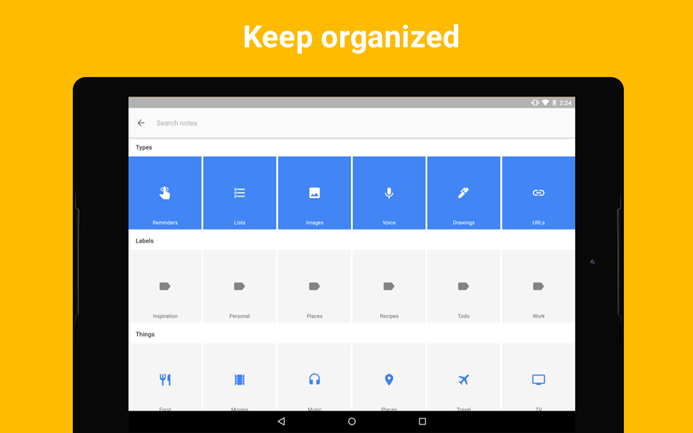
With an application such as Google Keep, you can quickly access all your notes and sync them across multiple devices as long as you are connected to the Internet.
Google Keep has many features that make it a must-have tool. First Google Keep allows for the recording of notes in multiple formats such as audio, images, and text.

In addition, you can also set location-based reminders so that you don’t forget to carry out planned activities on arrival at a particular place.
Notes can also be shared. This allows for collaboration of items such as shopping lists.
Finally, quick filtering, according to the type of note, allows for the easy location of your information. You can also carry out searches based on the name of the note.
There are native mobile apps available that are easy to access when you’re on the go. Luckily, you can access this useful app on your Windows 10 PC as well.
Let’s explore your options for doing so.
How to Connect With Your Notes
There are a few options available for accessing your notes on Windows 10. The option you pick will probably just come down to your preference.
EasyNotes for Keep
If you’re looking for a full-fledged desktop app, EasyKeep for Notes is probably your best option.
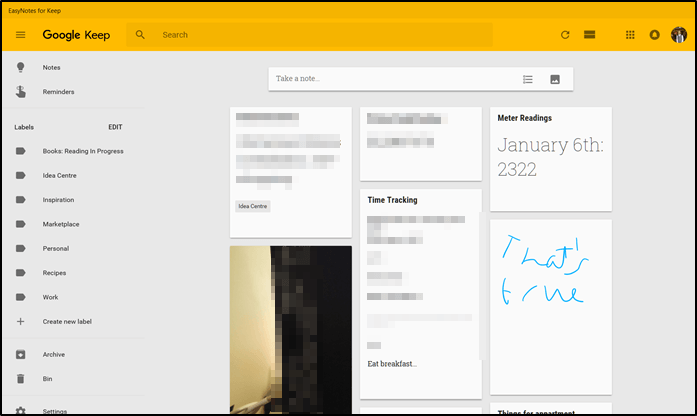
With EasyNotes for Keep, you can access all of your notes and create them from within the app.
Note: The app does make use of ads that might be annoying for some users
An alternative to EasyNotes for Keep without the ads is Keep Lite. However, it should be noted that the developer warns of potential app instability from the get-go. You should take note of this if you wish to use this app.
Google Keep Web App
Another option for accessing Google Keep on Windows 10, is to use the web app.

Head to keep.google.com, log in with your Google account, and you will be able to access all of the Google Keep features.
If you always have your browser open, this is a great option for you.
Chrome Extension
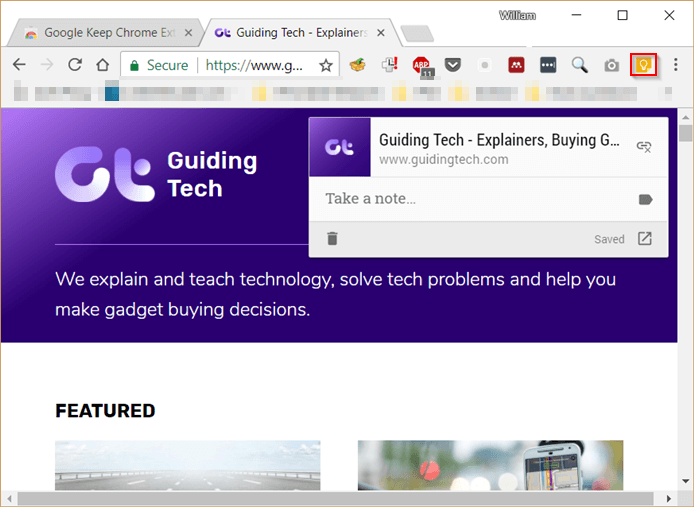
If you are a Google Chrome user, then you might want to check out the official Google Keep Chrome extension.
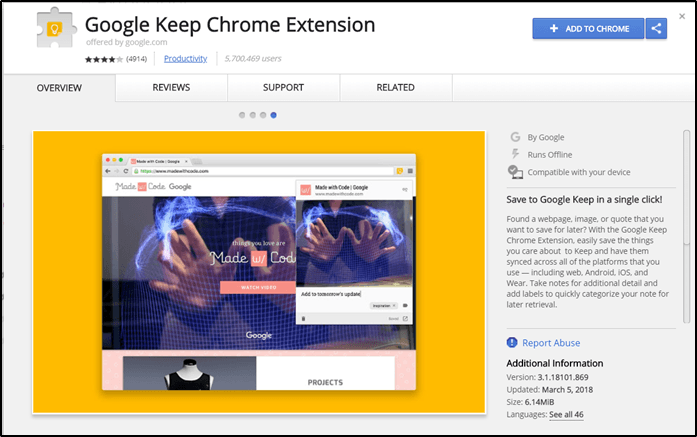
The advantage of using the chrome extension is the ability to incorporate information from websites into a note with the single click of a button.
Final Thoughts
Google Keep is a useful app for taking notes and accessing information when you’re out and about.
However, when you’re making use of a device such as a Windows 10 PC, it’s useful to be able to directly access your notes without having to grab your mobile device.
The options described above will allow you to conveniently enjoy the full Google Keep experience directly on Windows 10.
Last updated on 03 February, 2022
The above article may contain affiliate links which help support Guiding Tech. However, it does not affect our editorial integrity. The content remains unbiased and authentic.
Mobile Google Keep to Google Doc

Google Keep is an amazing tool that works offline. It is a note taking app but so much more. When I’m a passenger in a car and I have some ideas I want to get down, Google Keep is the fastest way to accomplish that.
Sticky Notes
Essentially, Google Keep is a sticky note application. However, it has notification and reminder capability as well as the ability to Share. It is Google after all.
You can find your Keep notes from your Google account. Create a note on your phone and then go to keep.google.com on your computer to easily access your note.
Google Docs
Google Keep integrates with Google Docs 2 ways. The first is the sidebar of Google Docs has a Google Keep icon. Click on that to show your notes while writing a document. You can also drag the note to the Doc.
Create a Google Doc
The other way is to fully turn your Google Keep into a Google Doc. You can do this from Mobile or Web.
From mobile click on the 3 dots icon to choose “Share.” One of the share options is “Copy to Google Doc.” This creates a brand new Google Doc in your Google Drive.

I find the copy to Google Doc to be so convenient. Brainstorming or getting my ideas down quickly is better in Keep. If it starts to develop into something more or I want to take it to my laptop, then converting it to a Google Doc is the way to go.
If it’s just general rambling I just leave the note in Keep and don’t have a Doc cluttering up my Drive.
- Google Docs: Link to a Comment
- Jamboard – Version History and Sticky Note Shortcuts
- Use Hashtags in Google Keep
- Google Classroom – Go Mobile
- Chrome to Mobile

Convert Your Jamboard Jams to FigJam
Convert Your Jamboard Jams to FigJam. It is very easy. FigJam has all the capability of Jamboard but better! Join Alice Keeler and Lauren (McCann) Ryan to show off the FigJam converter tool to easily change all of your Google Jamboard files.
The Importance of Word Wrap in Google Sheets
A key skill to know when using Google Sheets is how to wrap the text within a cell. You want to be able to view all of the text that is in your spreadsheet and not have any of cut off. Setting word wrap can be a bit tricky until you know where to look.

How To Adjust The Widths of Google Sheets Columns
Dive into Google Sheets with this easy but important skill of adjusting the widths of columns and rows. How To Adjust The Widths of Google Sheets Columns.

How To Add a Background Image to FigJam
Want to lock a background onto a FigJam? Transitioning away from Jamboard to FigJam and want to know how to create a background image in FigJam? Alice Keeler provides you a tutorial with how to do this. How To Add a Background Image to FigJam

Activity – Class Gratitude Template for FigJam
Use this Class Gratitude Template for FigJam to get your students collaborating and thinking about what they are grateful for this season.
Google Keep: инструкция по использованию
Google Keep — это простые и интуитивно понятное приложение для заметок, которое доступно для устройств под управлением операционной системы Android. Если Вы еще не начали пользоваться приложением Google Keep, но хотите это сделать, мы подготовили для вас пошаговую инструкцию.
Как установить и авторизоваться в Google Keep
- Откройте приложение Play Маркет;
- Введите в строке поиска «Google Keep» и выберите первый найденный вариант;
- Нажмите «Установить»;
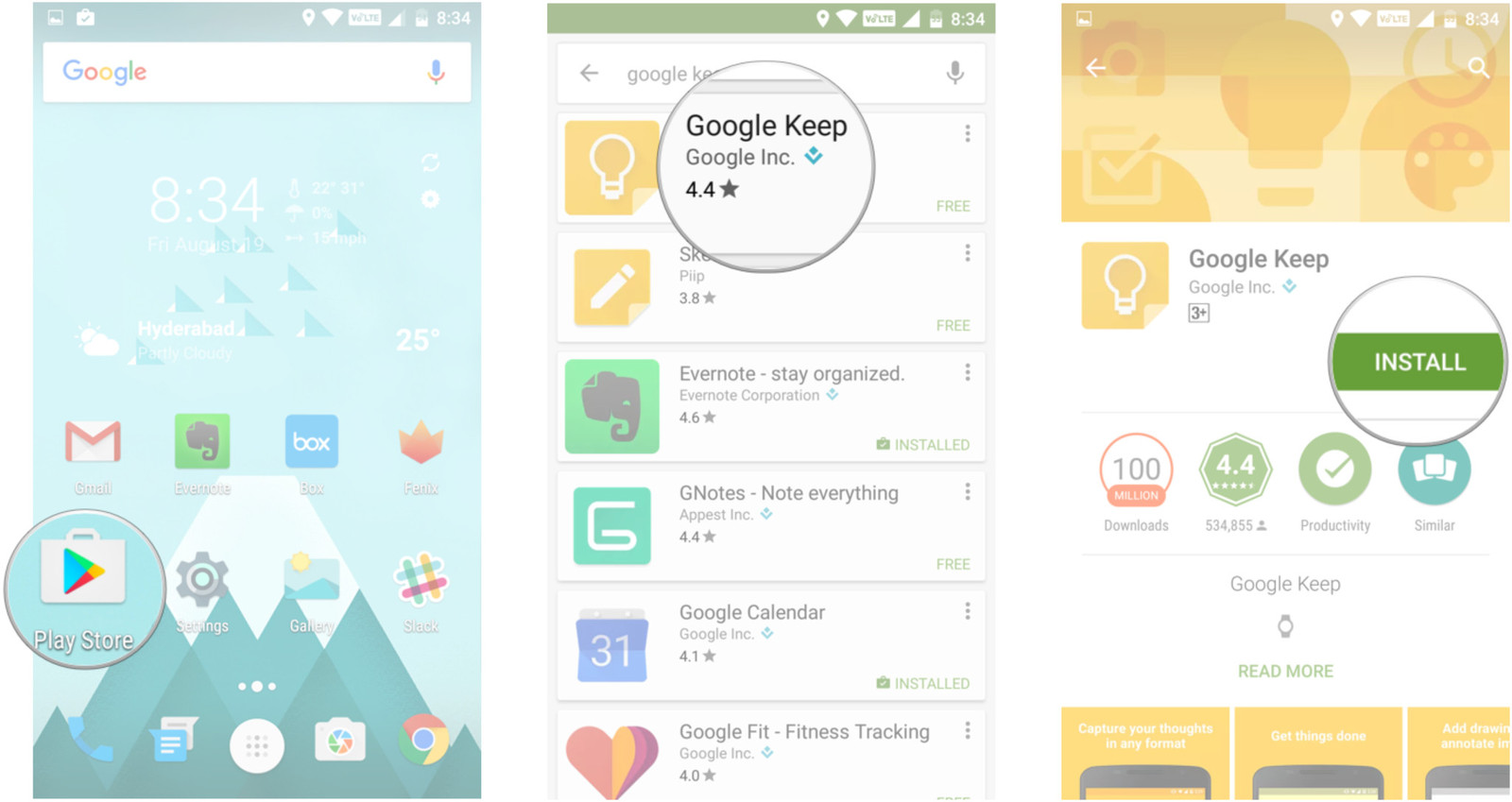
- Откройте приложение и нажмите «Начать»;
- Выберите учетную запись, которую необходимо связать с приложением.
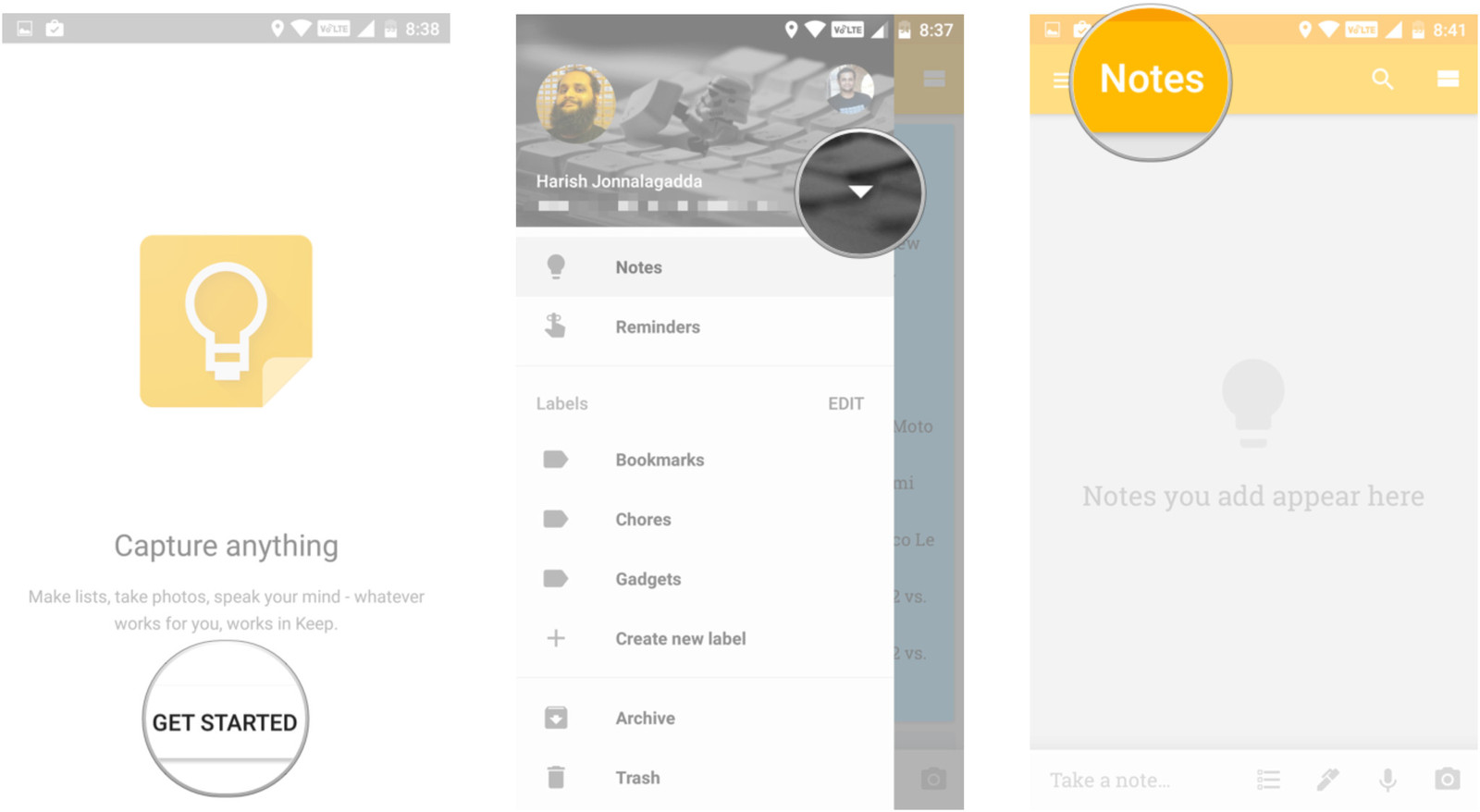
Как создать и отредактировать вашу первую заметку в Google Keep
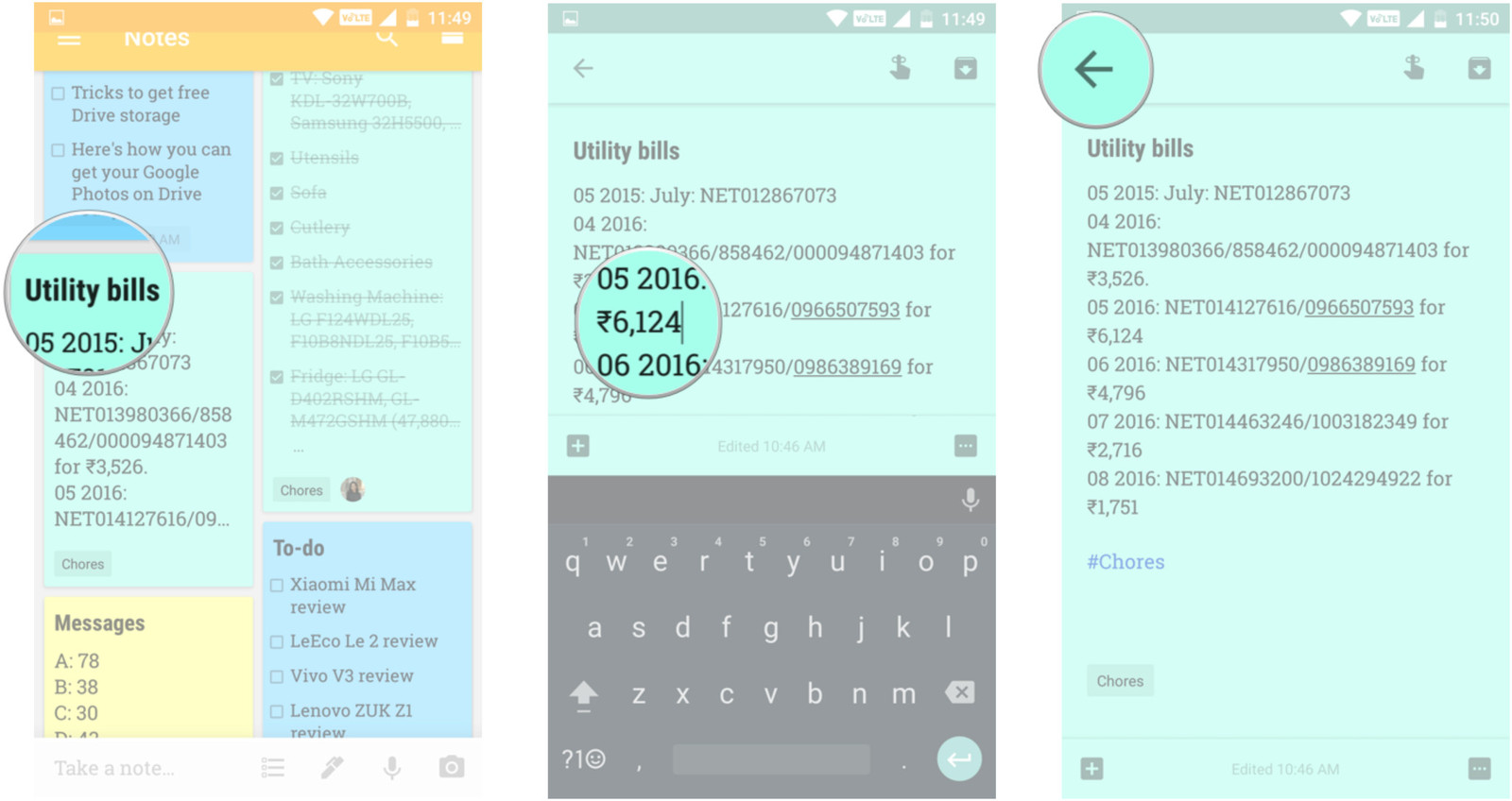
Самым главным преимуществом приложения Google Keep является его простота. Создать и отредактировать заметку с первого раза смогут даже те пользователи, которые никогда этого не делали.
- Откройте приложение Google Keep;
- Нажмите на кнопку «Заметка», которая расположена в нижней части экрана;
- Введите название заметки и текст;
- Чтобы сохранить заметку, просто нажмите на стрелку в верхней части экрана
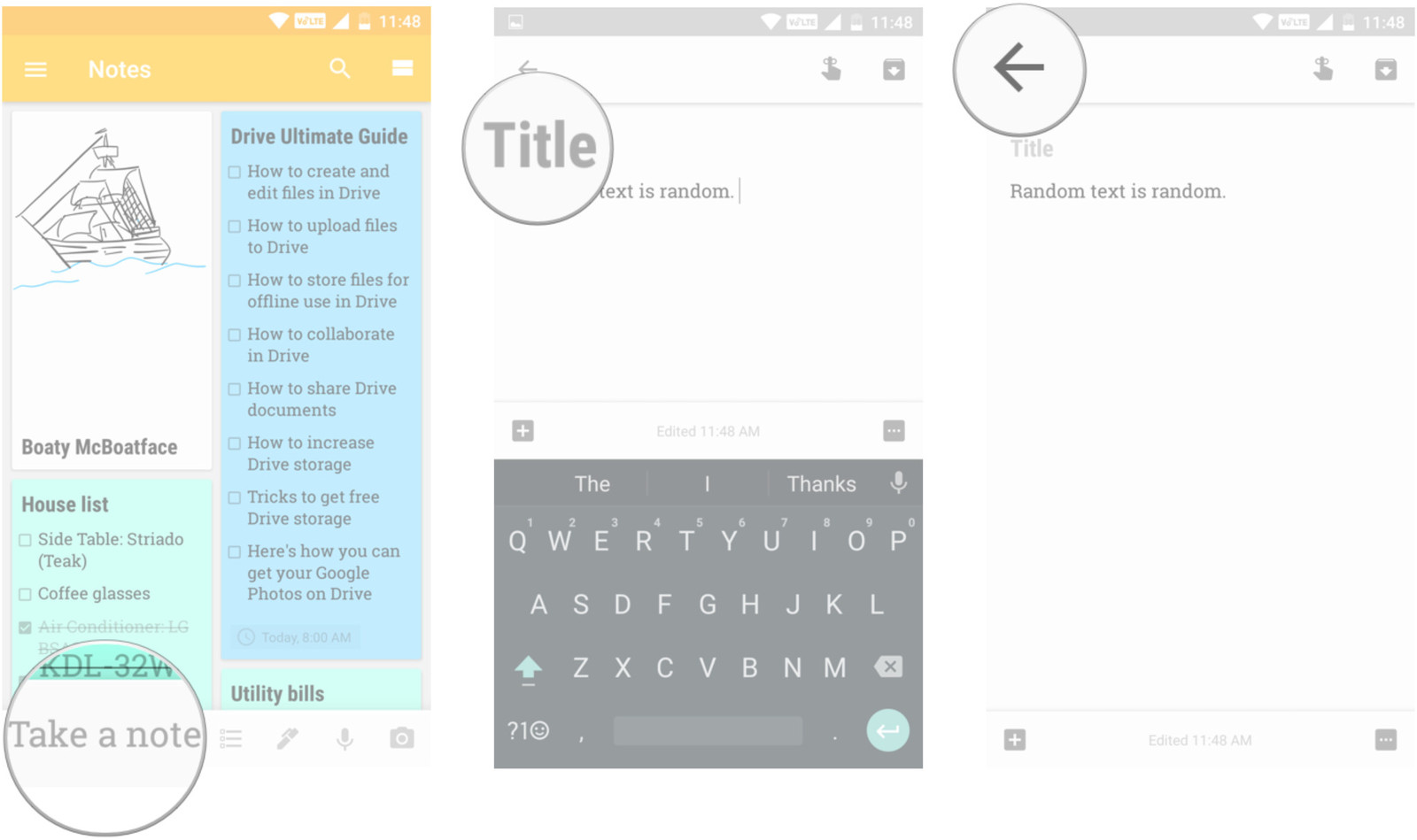
- Для того, чтобы отредактировать заметку, нажмите на нее;
- Внесите изменения и снова нажмите на стрелку.
Как в Google Keep создавать списки и управлять ими
Приложение Google Keep позволяет легко создавать списки дел, и управлять ими.
- Откройте приложение Google Keep;
- Нажмите на значок с изображением списка в нижней части экрана;
- Введите название списка и начинайте добавлять в него пункты. Для удаления пунктов используйте значок справа;
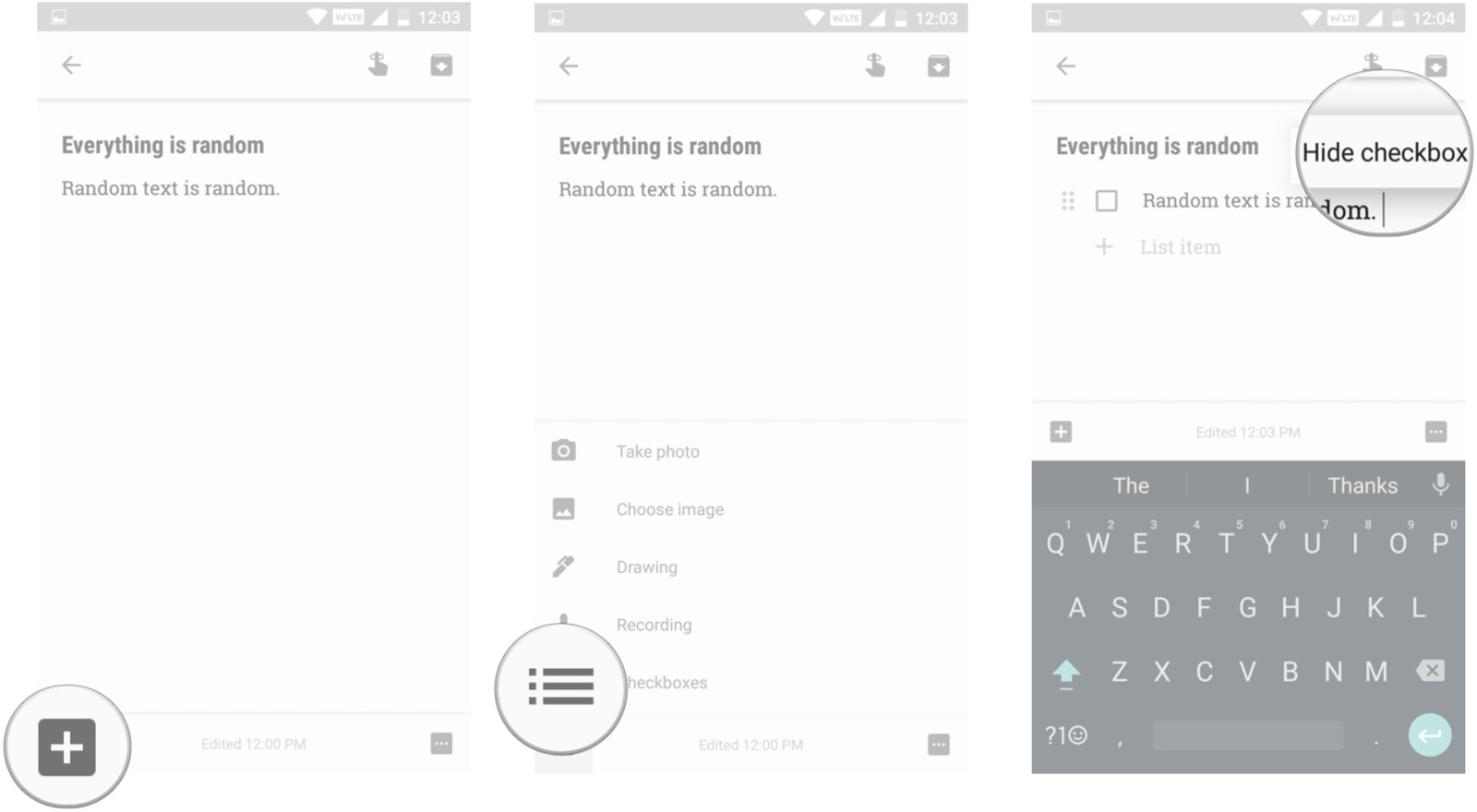
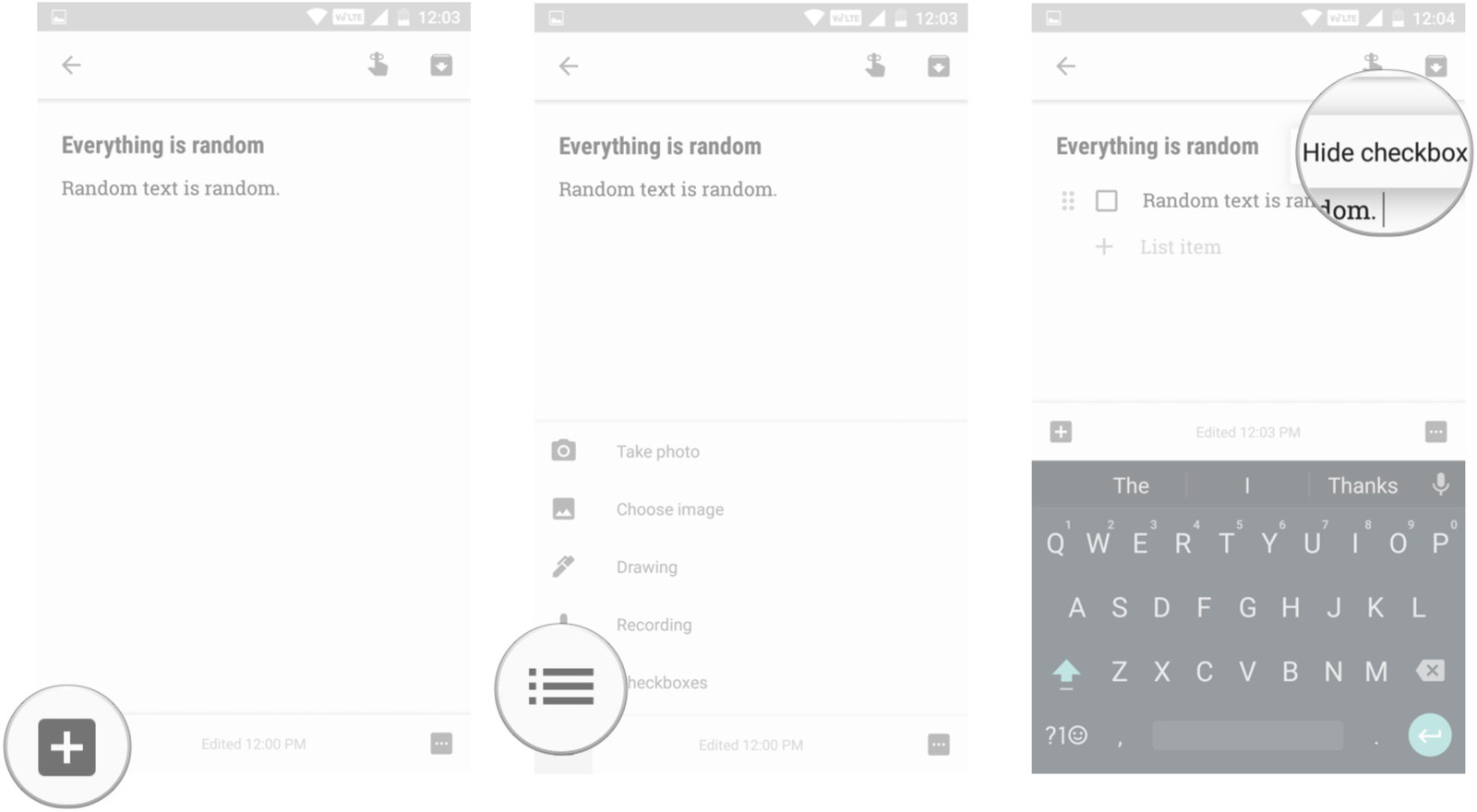
- Если Вы уже создали какую-либо заметку, Вы можете превратить ее в список дел, нажав значок «+» в нижней части экрана;
- Выберите «Несколько из списка»;
- Если вам не нравятся эти изменения, Вы можете снова превратить список в обычную заметку. Для этого нажмите кнопку с изображением трех вертикальных точек, которая находится в верхнем углу, и выберите «Обычный текст».
Как в Google Keep делиться заметками и добавлять соавторов
Приложение Google Keep позволяет работать с заметками совместно с другими пользователями. Вы можете обмениваться заметками и списками дел с вашими знакомыми, друзьями и семьей.
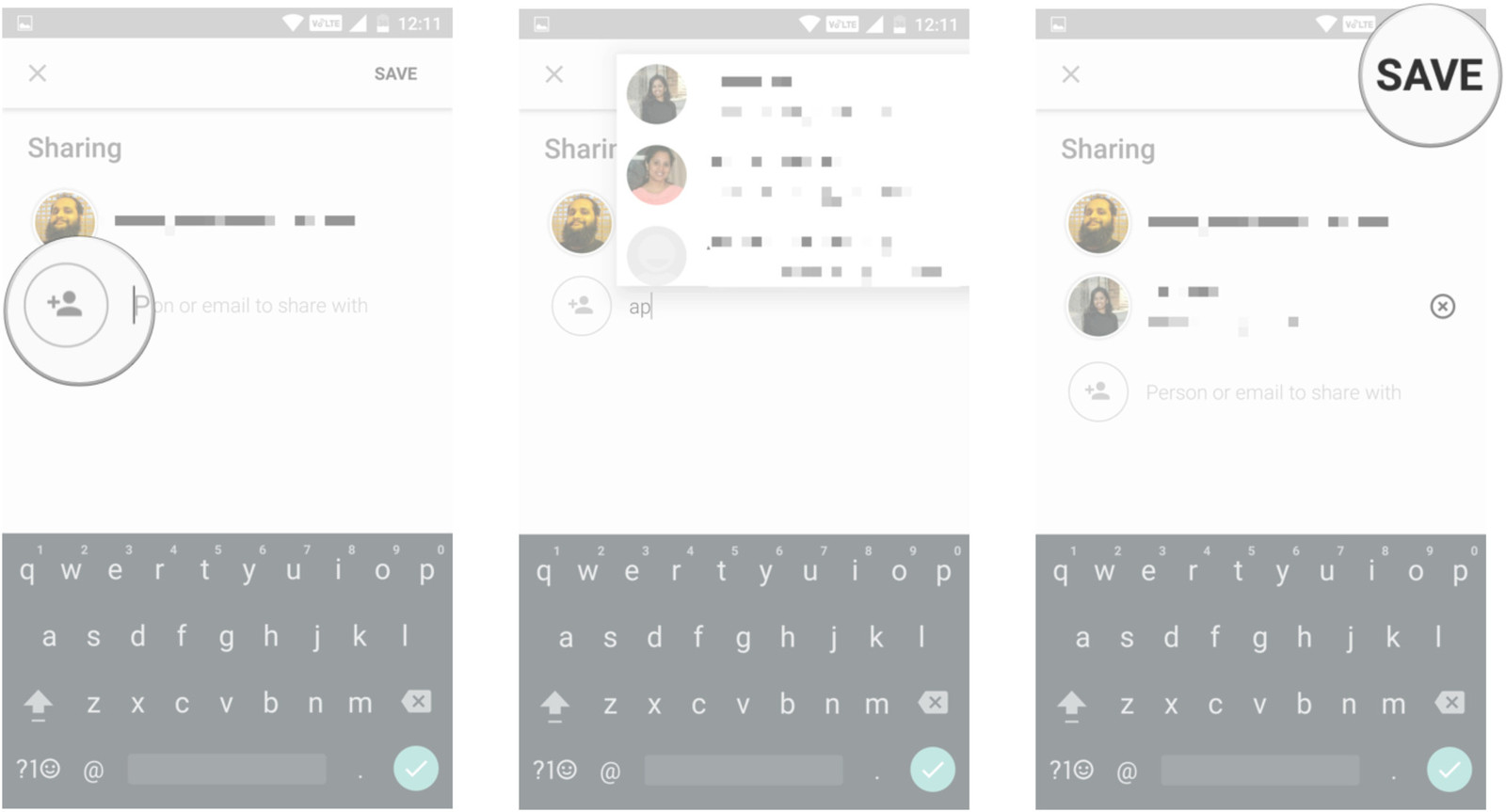
- Откройте приложение Google Keep;
- Выберите заметку, которой Вы хотите поделиться;
- Нажмите на кнопку с изображением трех горизонтальных точек в правом нижнем углу;
- Выберите пункт «Соавторы»;
- Разрешите приложению получить доступ к списку ваших контактов;
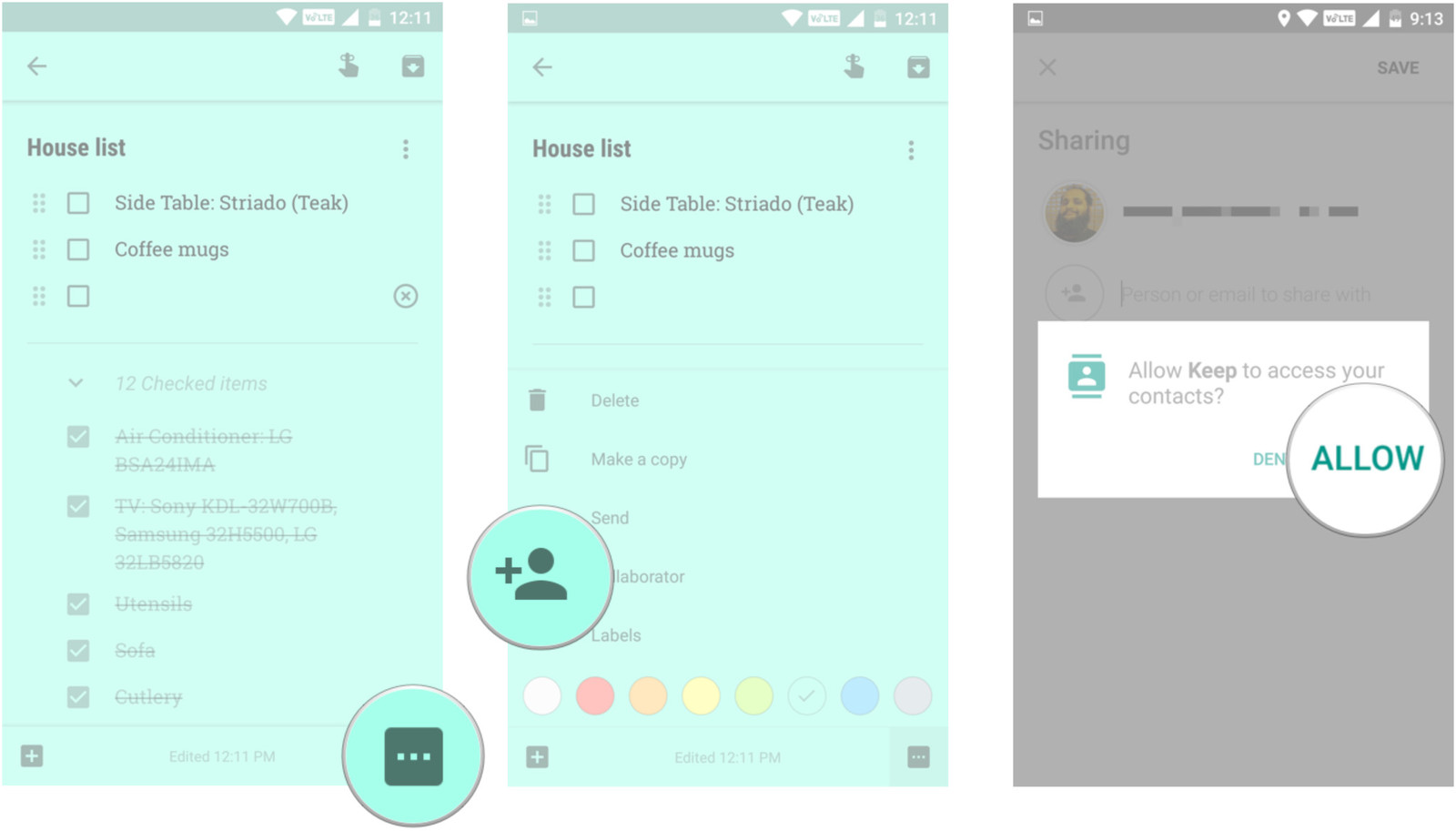
- Введите имя контакта, или адрес электронной почты человека, с которым Вы хотите поделиться заметкой;
- После того, как соавтор будет добавлен, нажмите «Сохранить».
Как установить напоминание в Google Keep
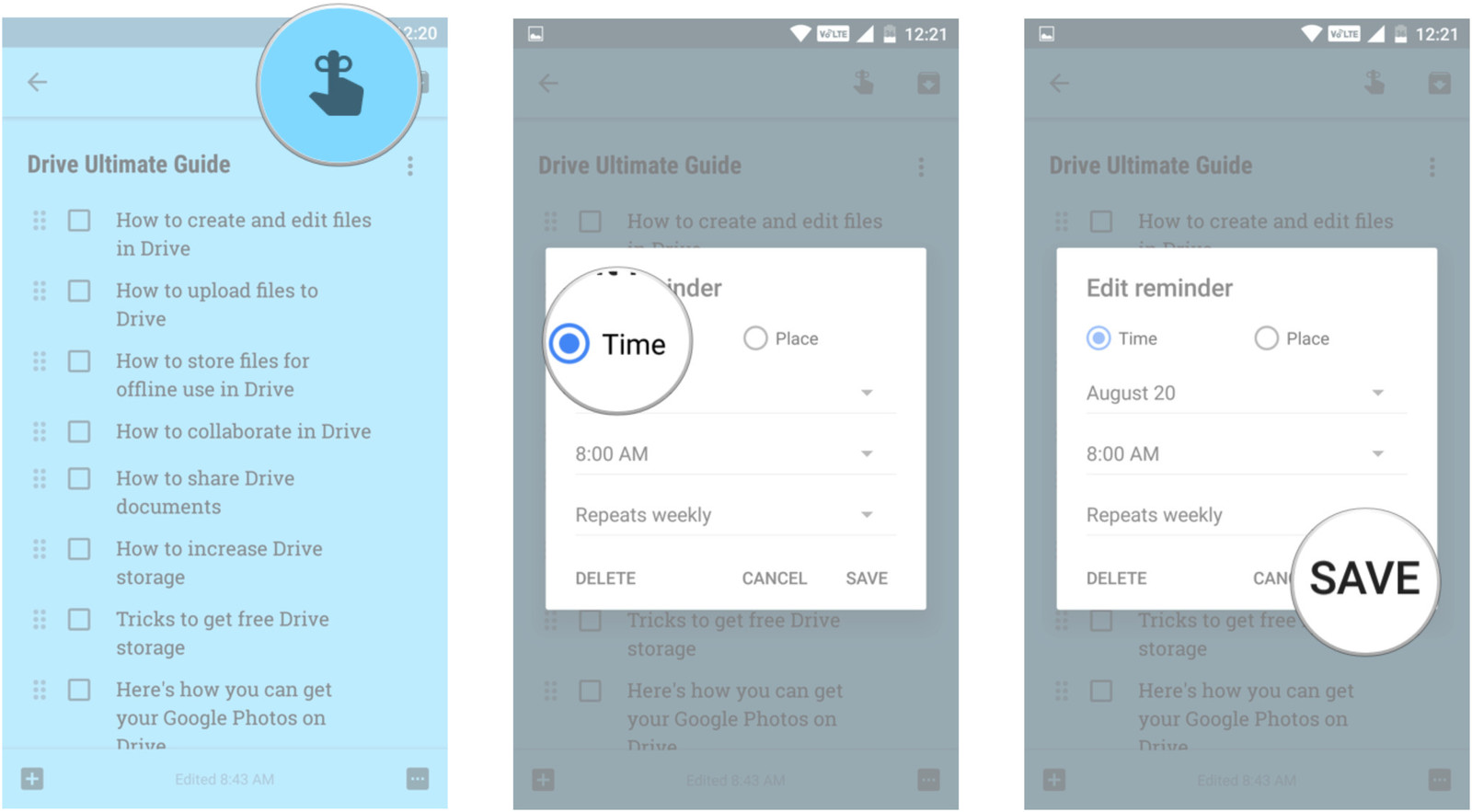
Одной из наиболее полезных функций приложения Google Keep является возможность устанавливать напоминания. Данная функция работает по тому же принципу, что и Google Now: у вас есть возможность создавать напоминание, которое активируется в какое-то определенное время или в зависимости от вашего местоположения.
- Откройте приложение Google Keep;
- Выберите заметку, для которой необходимо установить напоминание;
- Нажмите на кнопку с изображением указательного пальца в правом верхнем углу;
- Установите критерии для напоминания: «Время» или «Место».
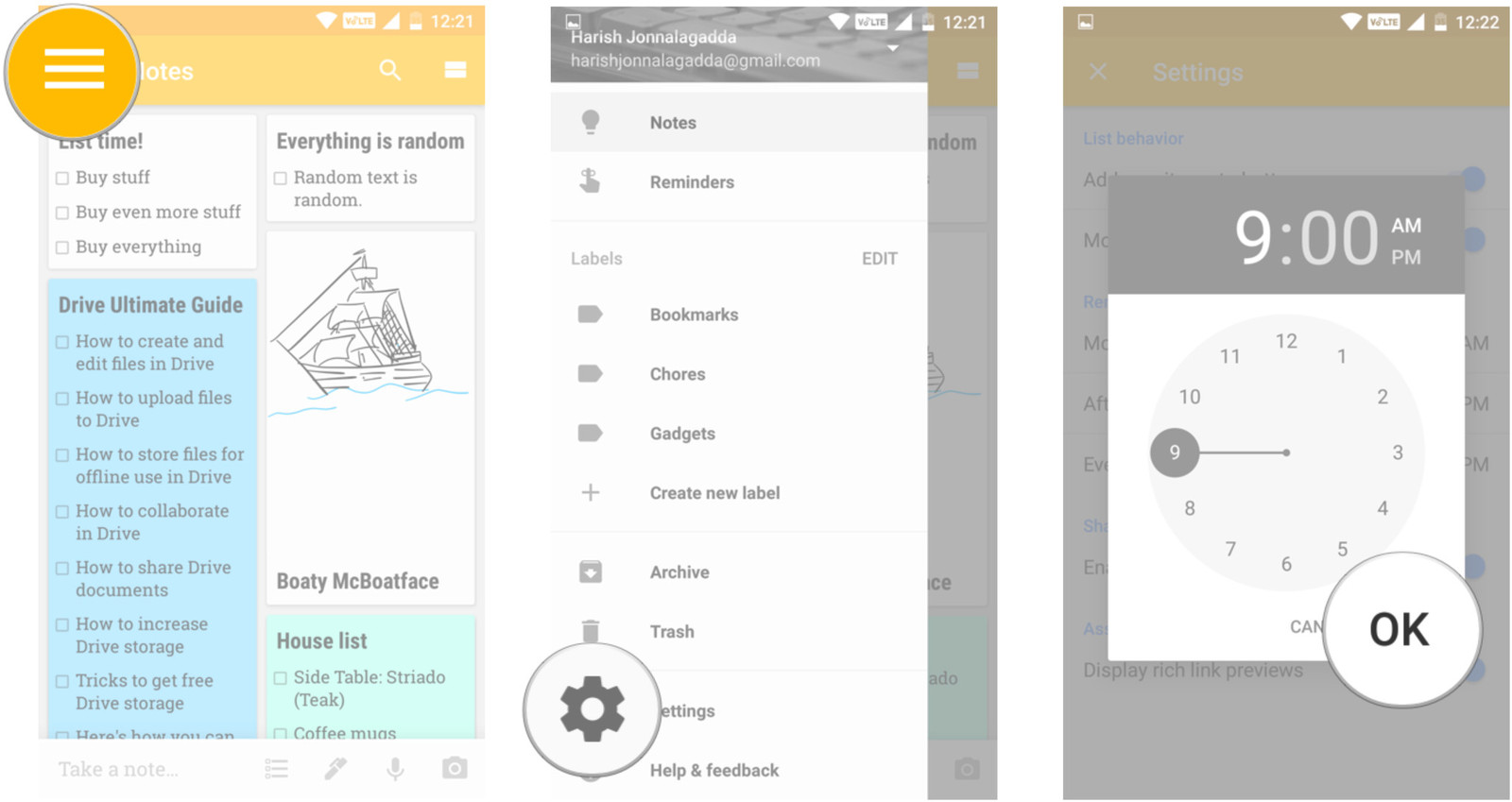
Вы также можете установить повторяющиеся напоминания, которые постоянно будут отображаться утром, днем или вечером. Для этого:
- Откройте приложение Google Keep;
- Нажмите на кнопку с изображением трех горизонтальных линий, которая находится в левом верхнем углу экрана;
- Выберите раздел «Настройки»
- Выполните необходимые настройки.
Как в Google Keep создавать заметки голосом
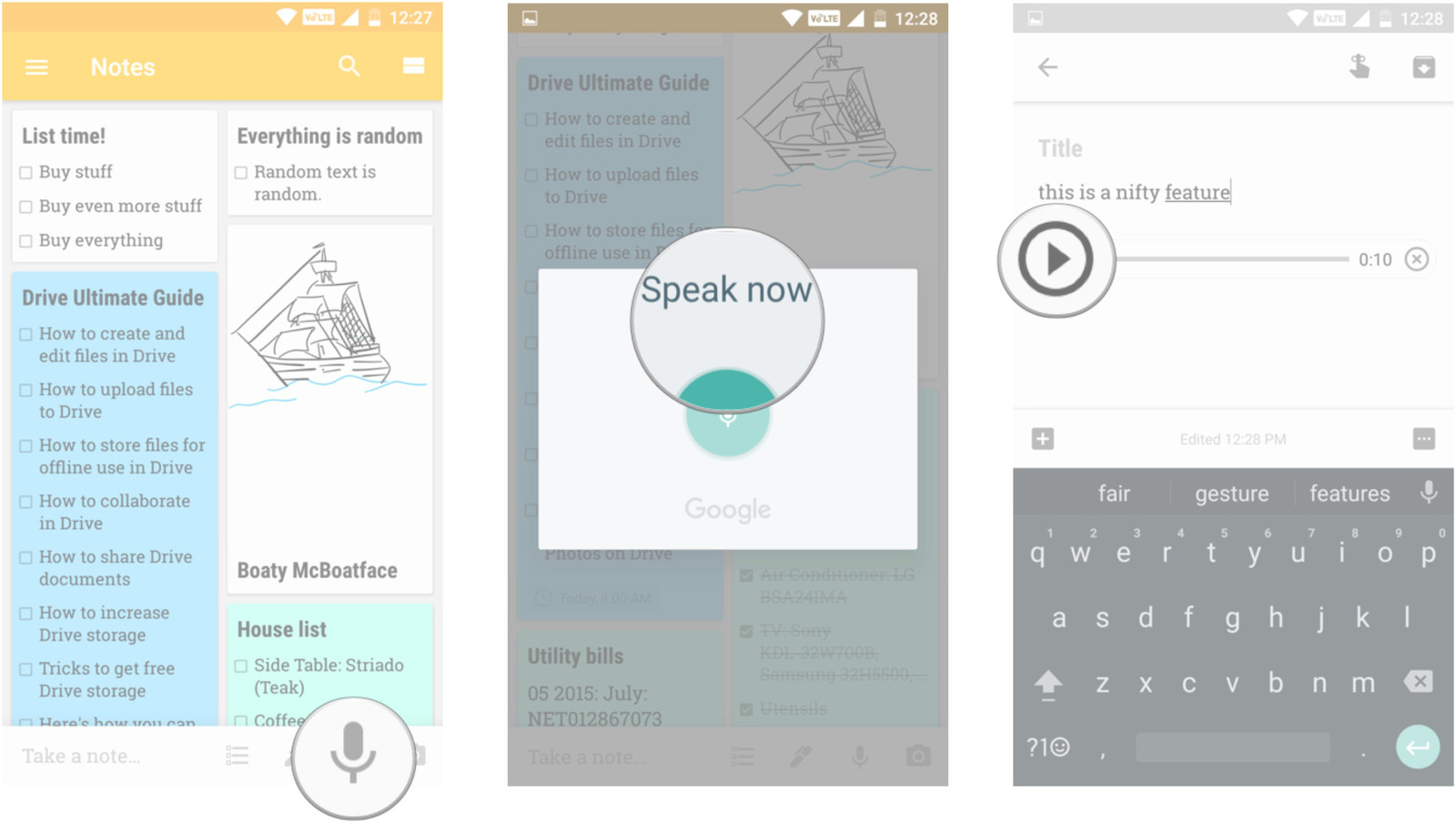
Приложение Google Keep умеет распознавать человеческую речь, благодаря чему Вы можете создавать заметки голосом.
- Откройте приложение Google Keep;
- Нажмите на кнопку с изображением микрофона;
- Продиктуйте заметку;
- После того, как Вы завершите диктовку, созданная вами заметка появится в текстовом виде в общем списке;
- Нажав кнопку воспроизведения, Вы можете прослушать аудиозапись.
Для того, чтобы добавить аудиозапись к существующей заметке, выполните следующие действия:
- Выберите нужную заметку;
- Нажмите на кнопку «+» в нижнем левом углу;
- Выберите пункт «Аудиозапись» и начните говорить;
- Вы увидите то, что продиктовали, в текстовом формате, ниже будет находиться аудиозапись.
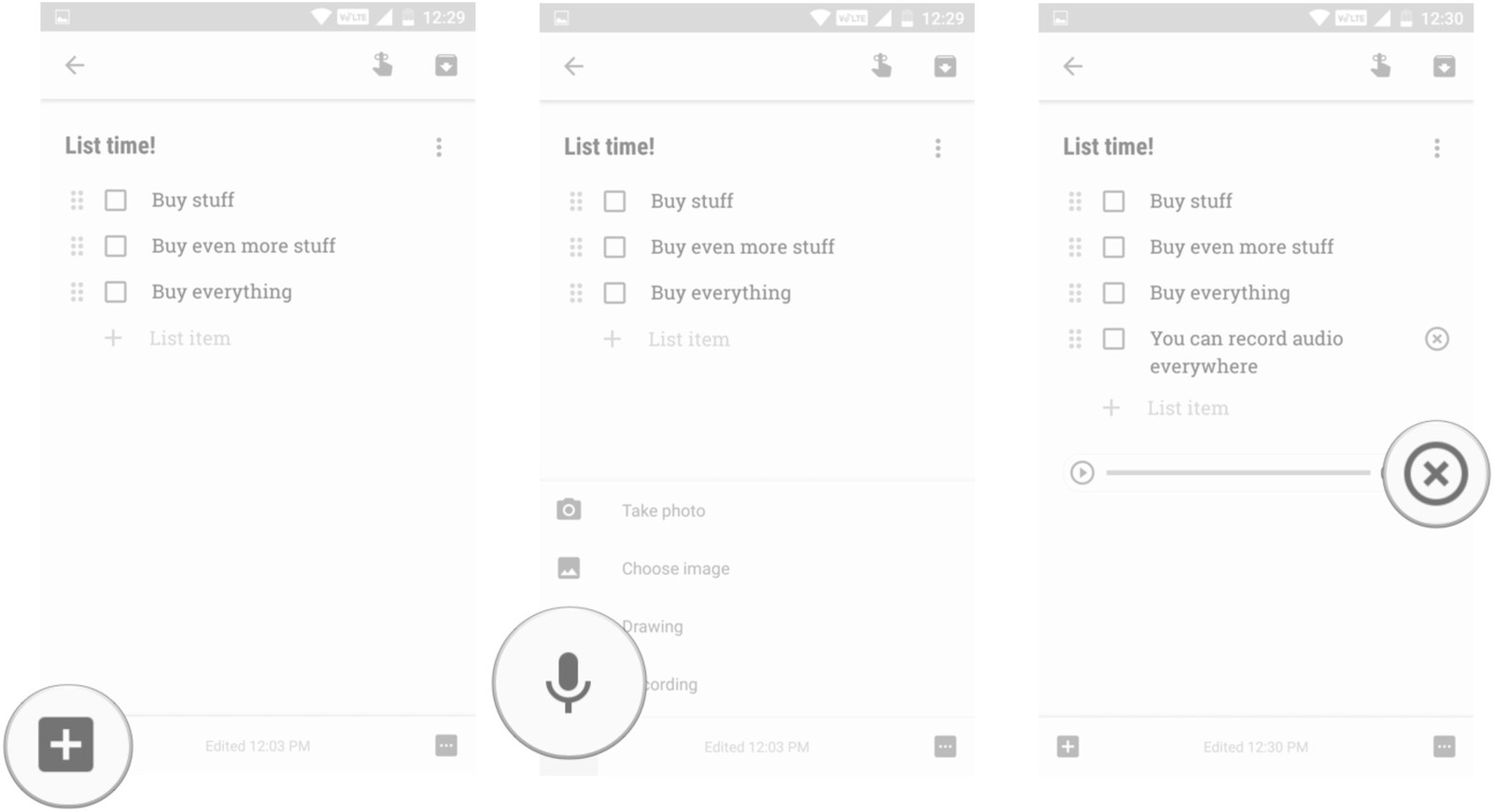
Если Вы хотите удалить аудиозапись, нажмите на кнопку справа от нее.
Как в Google Keep вставлять в заметки изображения
Приложение Google Keep позволяет легко вставлять в заметки какие-либо изображения.
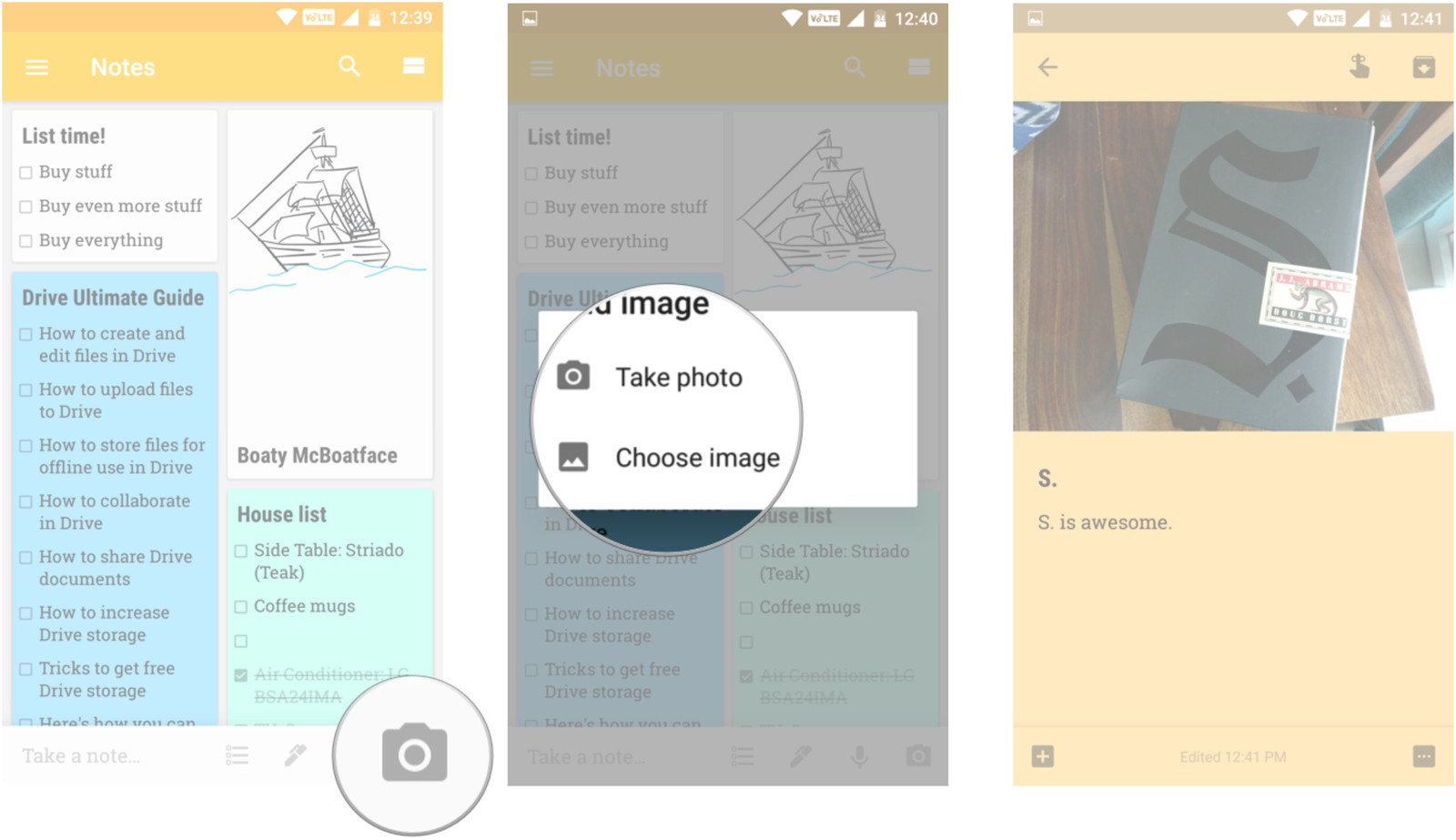
- Откройте приложение Google Keep;
- Нажмите на кнопку с изображением камеры;
- Выберите «Сделать снимок», или «Выбрать фото»;
- Введите название заметки.
Как в Google Keep извлечь из изображений текст
Если на каком-либо изображении имеется текст, который вам нужно перенести в заметку, выполните следующие действия:
- Нажмите на изображение, которое находится в заметке;
- Нажмите на кнопку с изображением трех вертикальных точек, которая находится в правом верхнем углу экрана;
- Выберите пункт «Распознать текст».
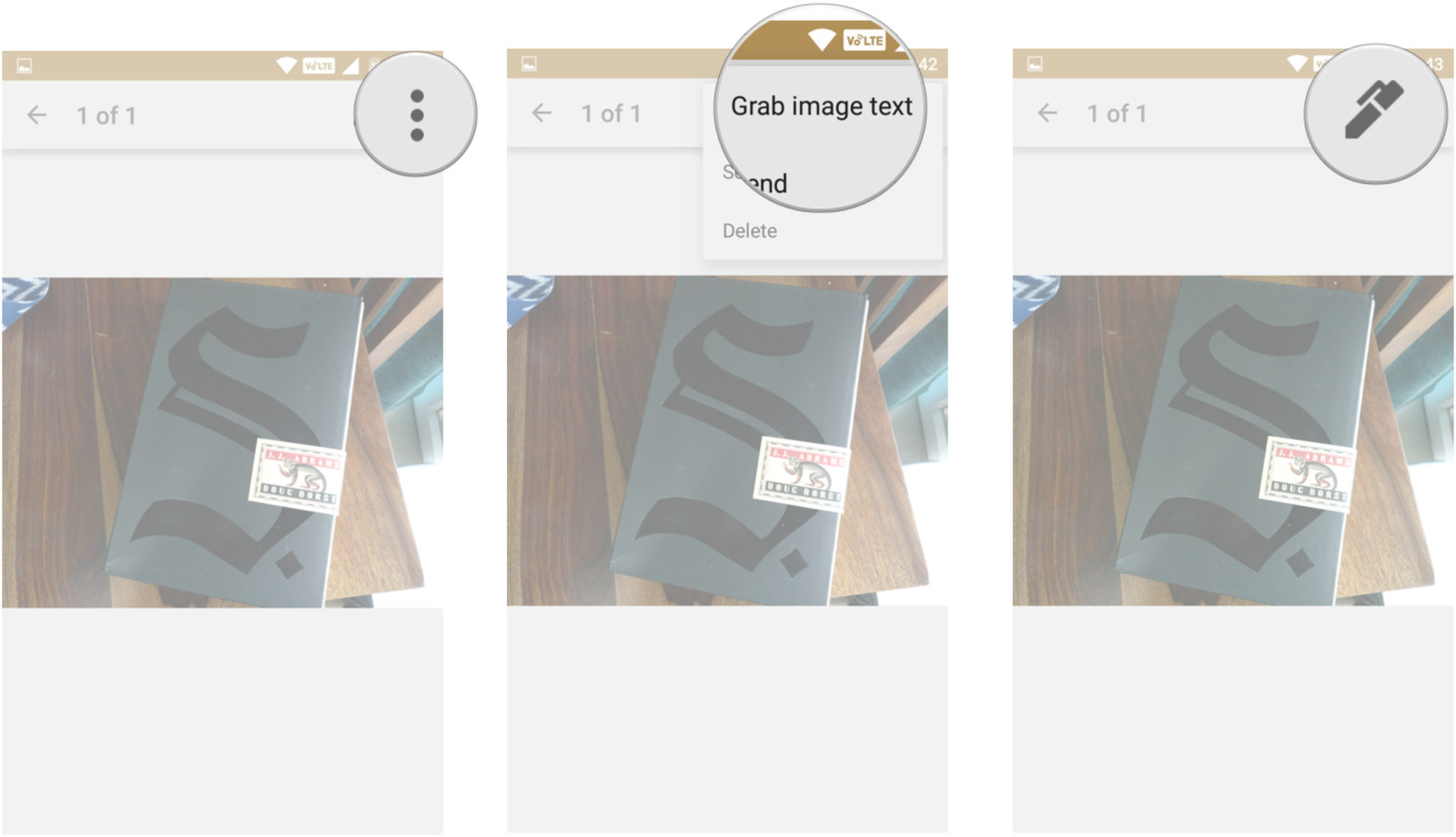
Вы также можете делать какие-либо пометки прямо на изображениях. Для этого нажмите на кнопку с изображением ручки.
Как в Google Keep добавить фотографию или какое-либо изображение к существующей заметке
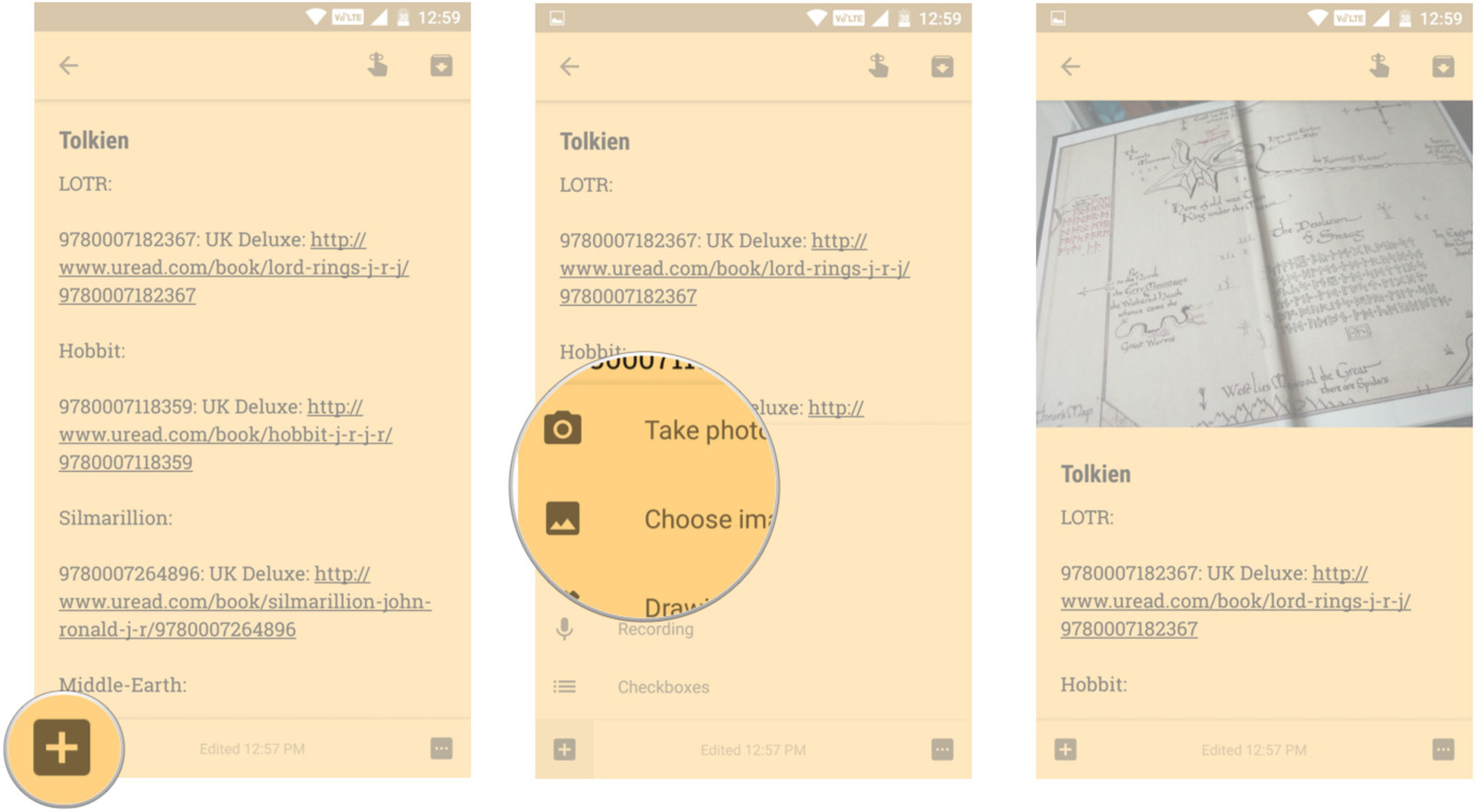
- Выберите заметку, в которую Вы хотите добавить изображение и нажмите кнопку «+», которая находится в левой нижней части экрана;
- Выберите пункт «Сделать фото» или «Выбрать фото».
Как в Google Keep добавить к заметке рисунок
Если Вы любите рисовать, Вы можете добавлять к заметкам дудлы.
- Откройте приложение Google Keep;
- Нажмите на кнопку с изображением ручки, которая находится в нижней части экрана;
- Выберите между «Ручкой», «Маркером», или «Кистью»;
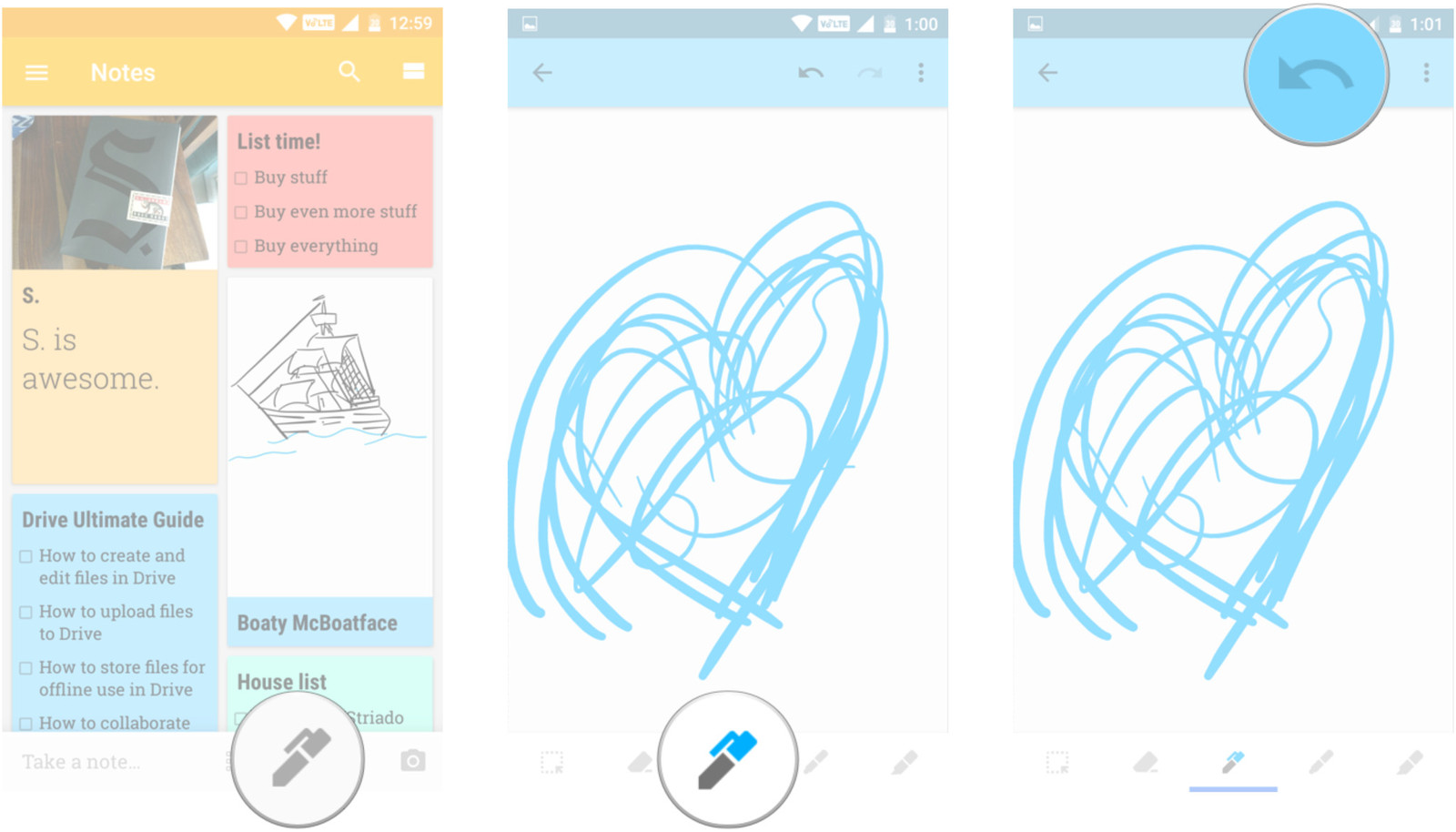
- Начните рисовать. Для того, чтобы отменить последний нарисованный элемент, нажмите на стрелку в верхней части экрана;
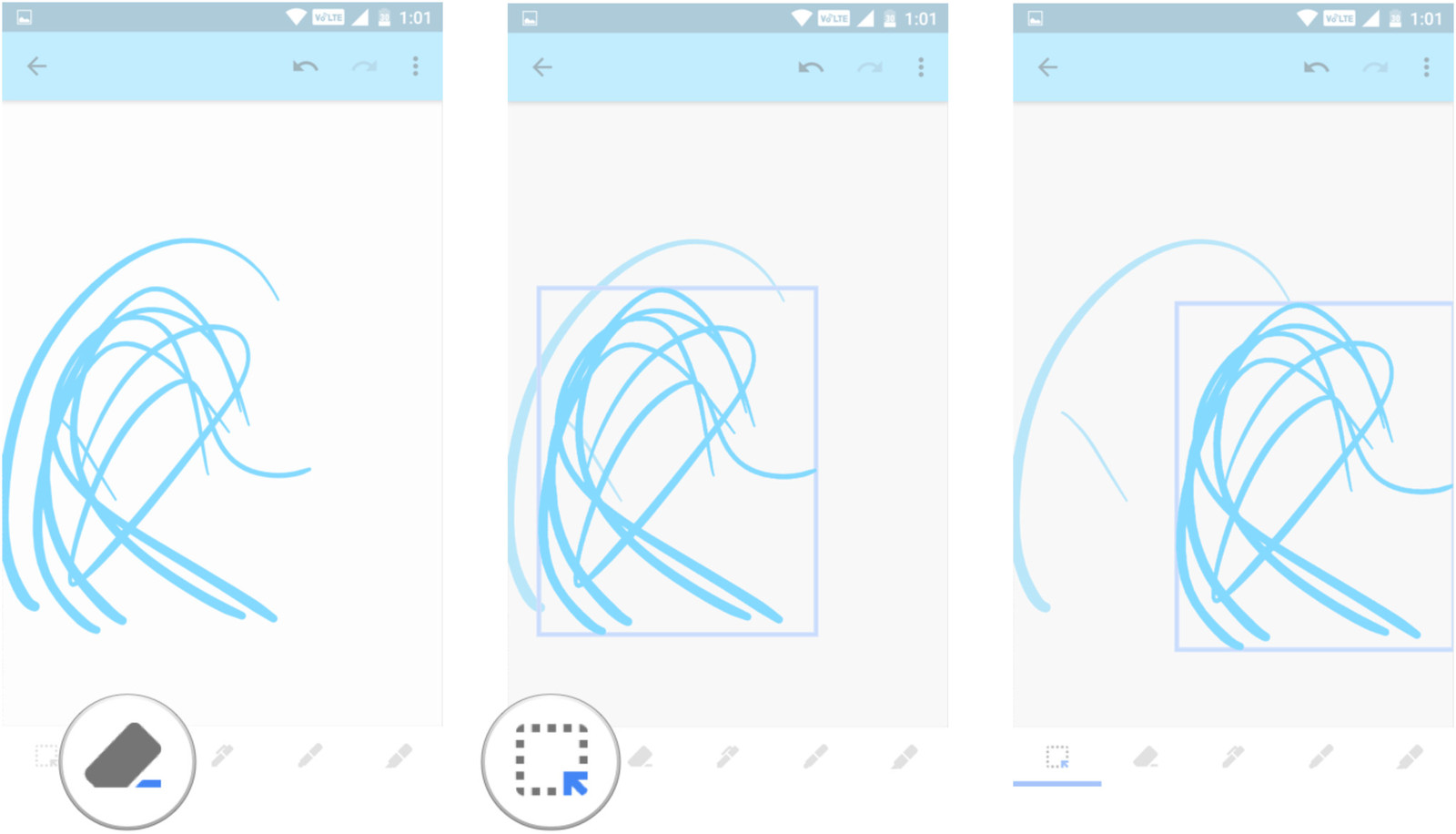
- Чтобы очистить нарисованное, нажмите на кнопку с изображением ластика, которая находится в нижней части экрана и прикоснитесь к элементам, которые хотите удалить;
- Чтобы удалить какую-то часть рисунка, используйте кнопку, расположенную в нижнем левом углу.
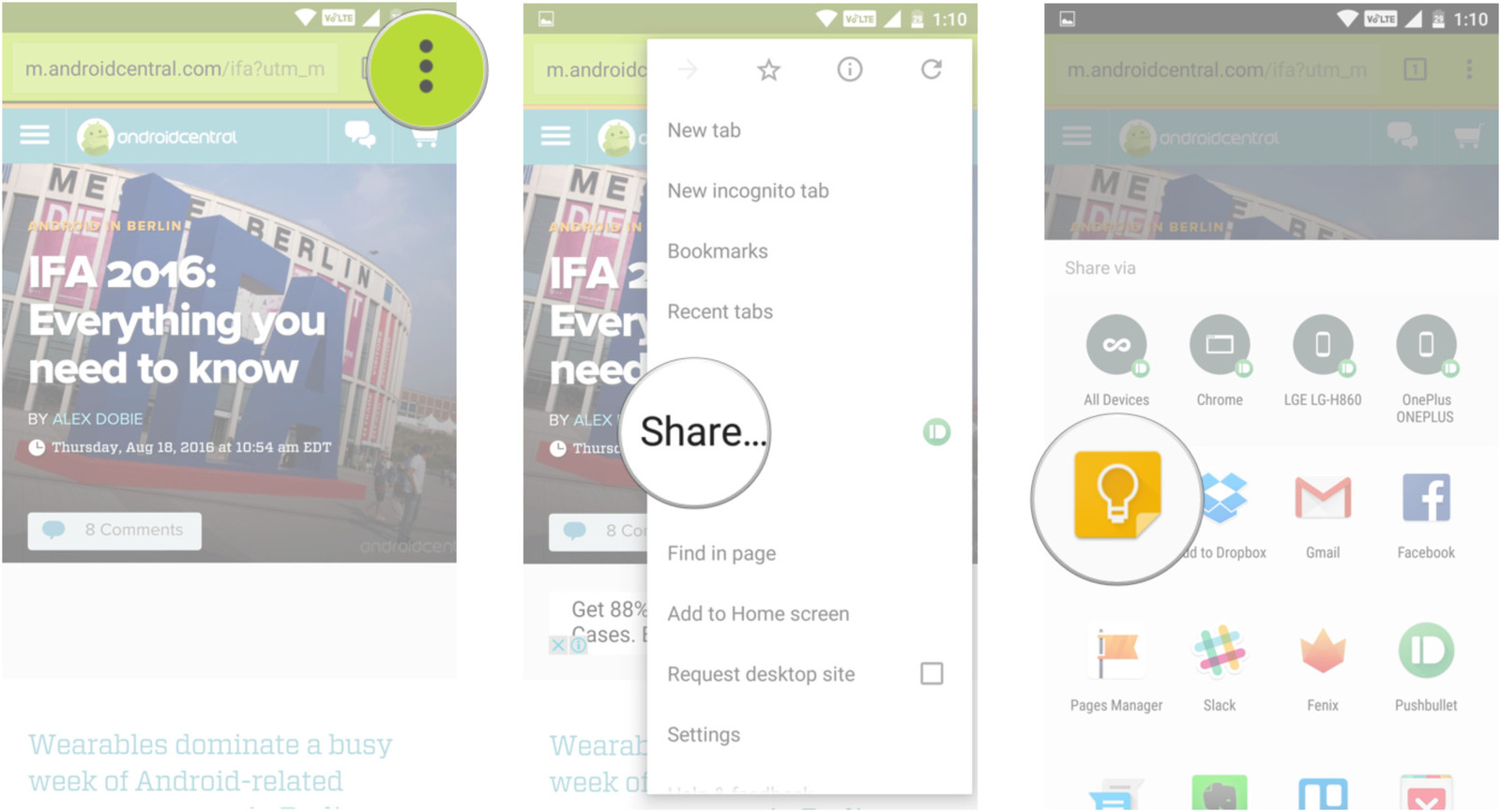
Как использовать Google Keep для сохранения закладок
С приложением Google Keep Вы сможете сохранять и организовывать все ваши закладки.
- В браузере Google Chrome нажмите на кнопку с изображением трех вертикальных точек, которая находится в верхнем правом углу;
- Выберите «Поделиться»;
- В открывшемся окне выберите «Google Keep»;
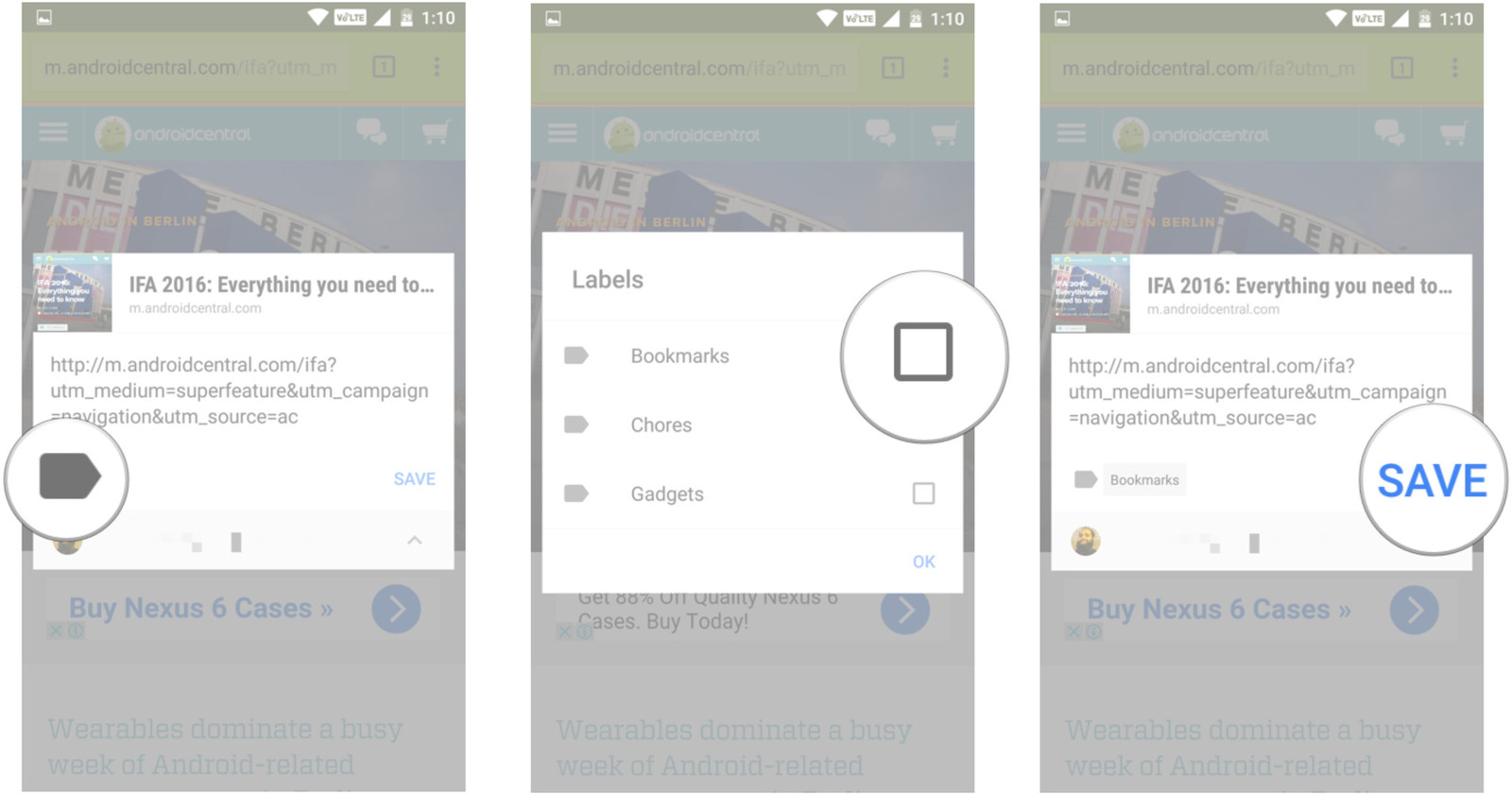
- Нажмите «Сохранить».
Как из Google Keep экспортировать заметки в Google Docs и другие сервисы
Несмотря на огромное количество преимуществ, приложение Google Keep не предлагает больших возможностей для редактирования текста, поэтому, если Вы нуждаетесь в более серьезных инструментах форматирования, Вы можете экспортировать ваши заметки в Google Docs, Evernote, Word и другие приложения.
- Откройте приложение Google Keep;
- Нажмите на заметку, и удерживайте ее для отображения дополнительных опций;
- Выберите кнопку с изображением трех вертикальных точек, которая находится в правом верхнем углу экрана;
- Выберите пункт «Копировать в документ Google»;
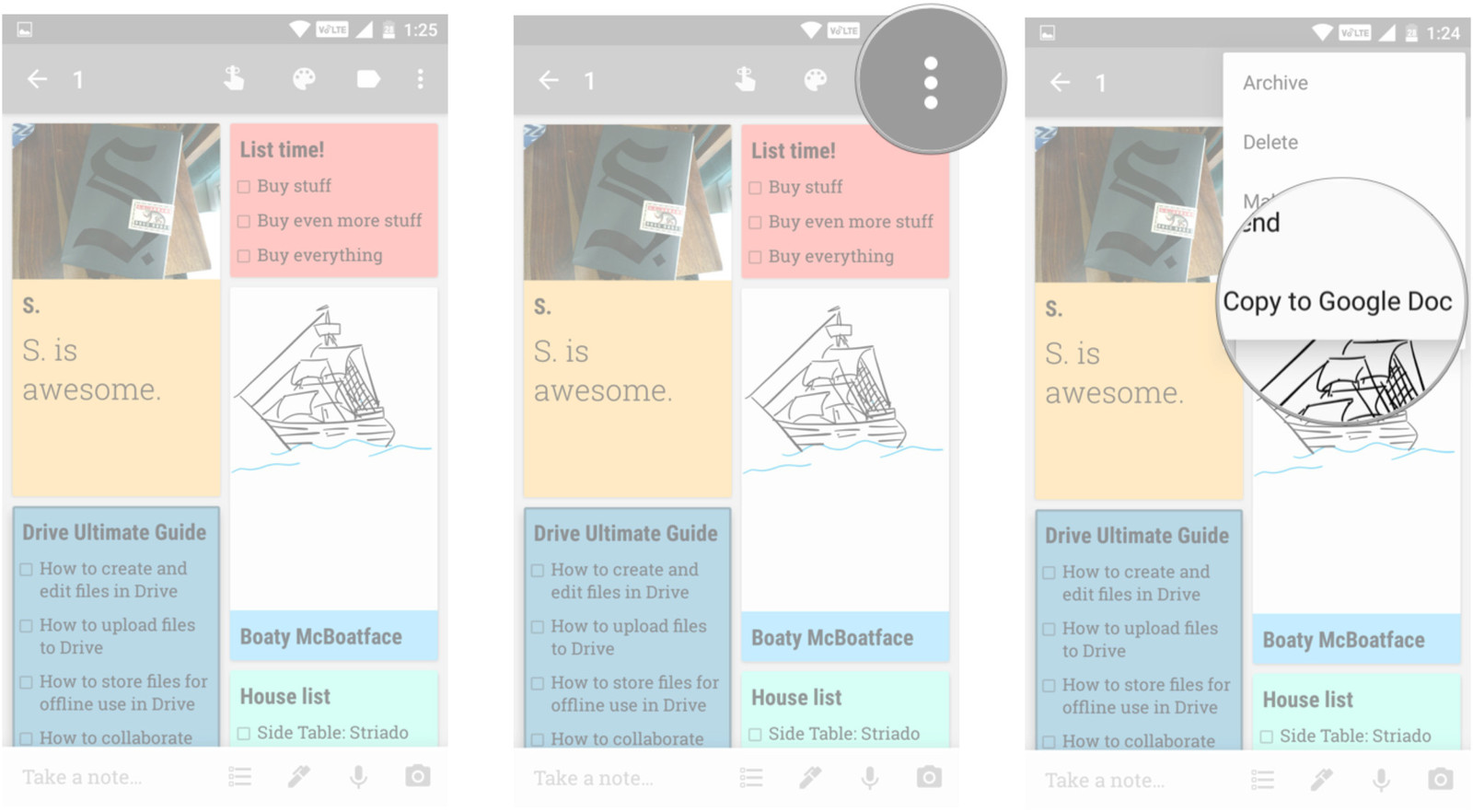
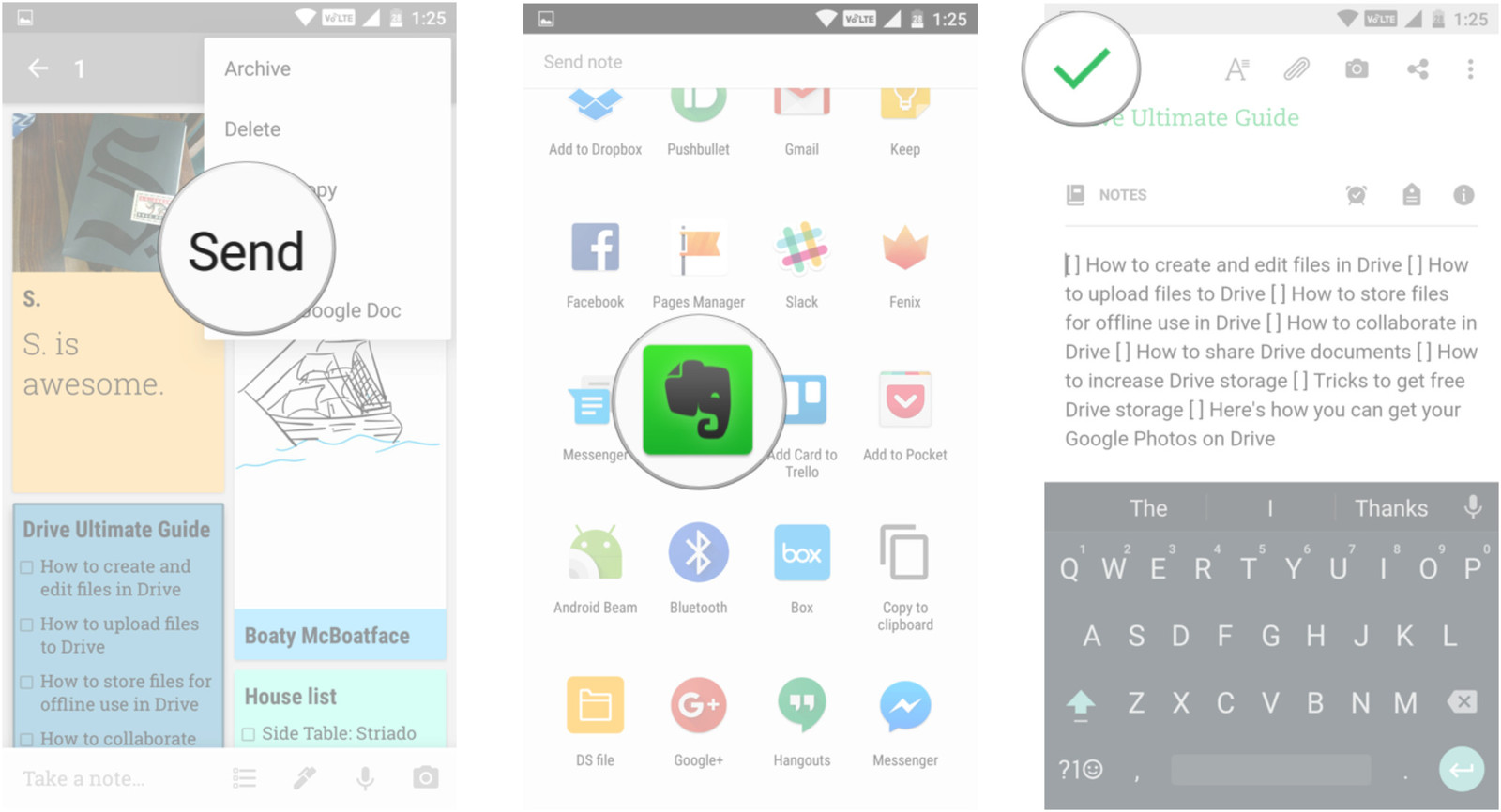
- Если Вы хотите отредактировать заметку в каком-либо текстовом редакторе, выберите пункт «Отправить»;
- В выпадающем меню выберите нужное приложение.
Как архивировать и удалять старые заметки в Google Keep
Если на вашем устройстве скопилось много ненужных заметок, Вы можете их заархивировать, либо удалить.
- Откройте приложение Google Keep;
- Выберите заметку;
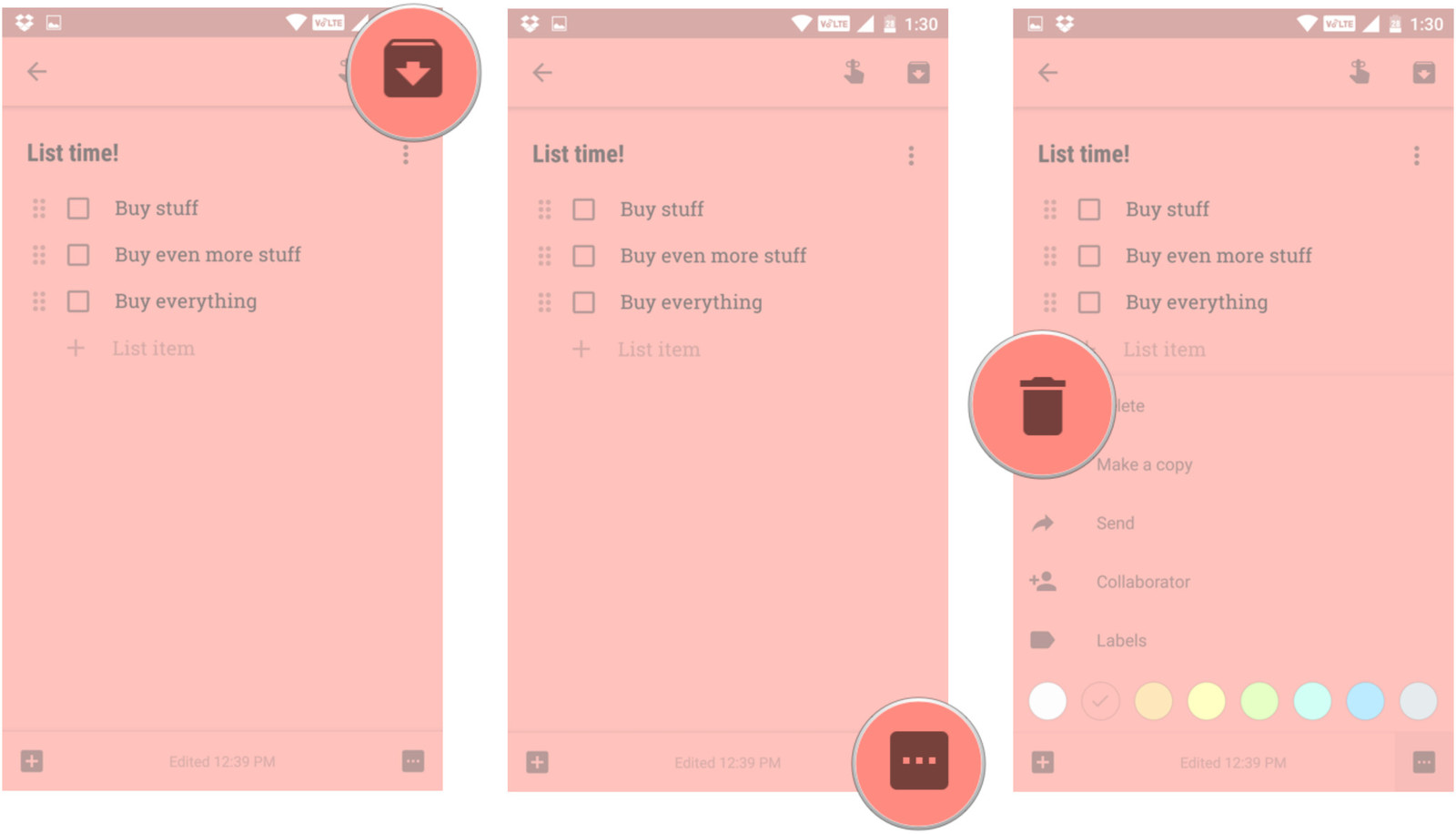
- Нажмите на кнопку «Архивировать», которая находится в правом верхнем углу экрана;
- Если Вы хотите удалить заметку, нажмите на кнопку с изображением трех горизонтальных точек, которая находится в нижнем правом углу экрана и выберите пункт «Удалить».
Как упорядочивать и помечать заметки в Google Keep
Приложение Google Keep позволяет упорядочивать и помечать заметки. Для этого:
- Откройте заметку, которую Вы хотите пометить;
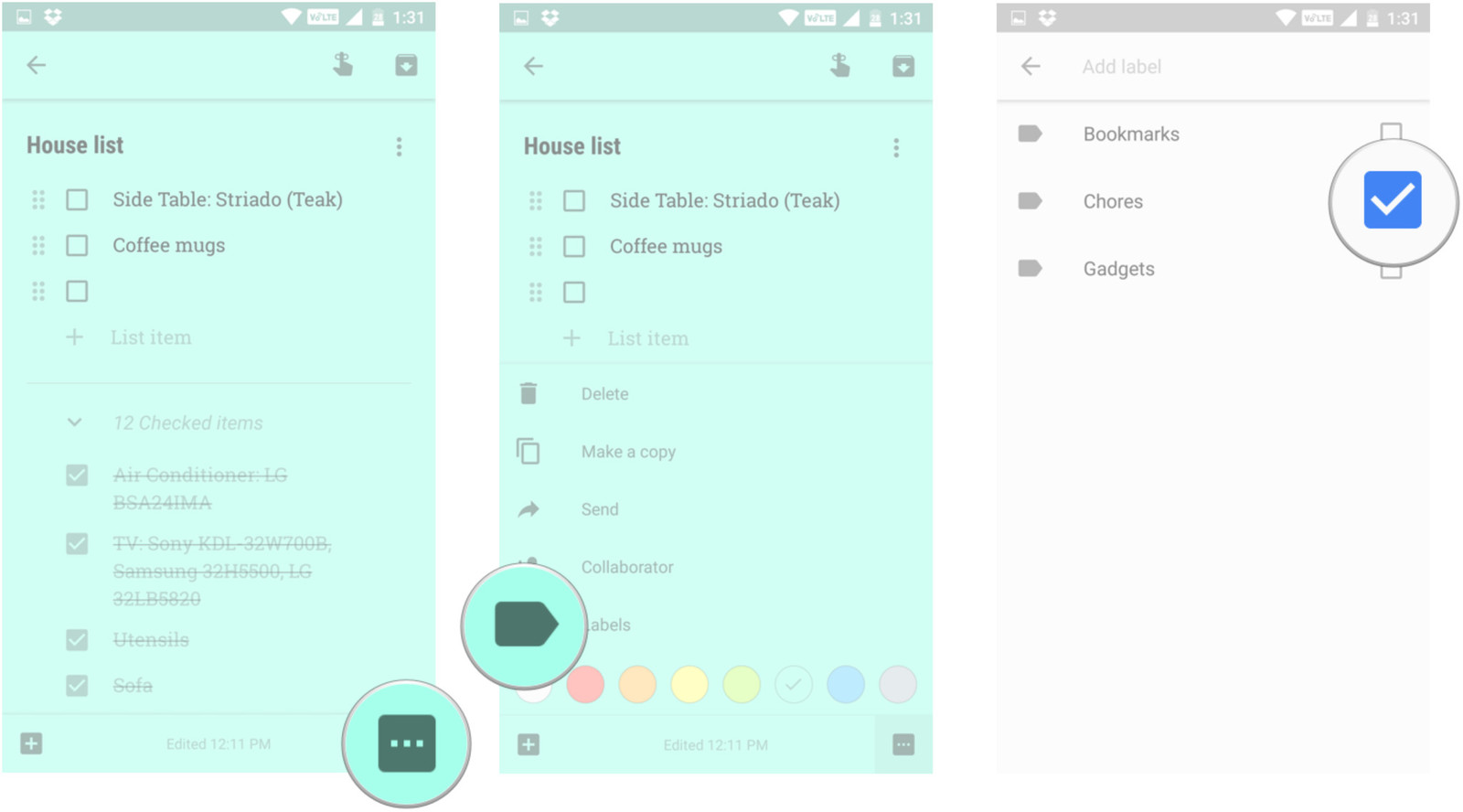
- Нажмите на кнопку с изображением трех горизонтальных точек, которая находится в нижнем правом углу экрана;
- Выберите пункт «Ярлыки»;
- Добавьте желаемую метку.
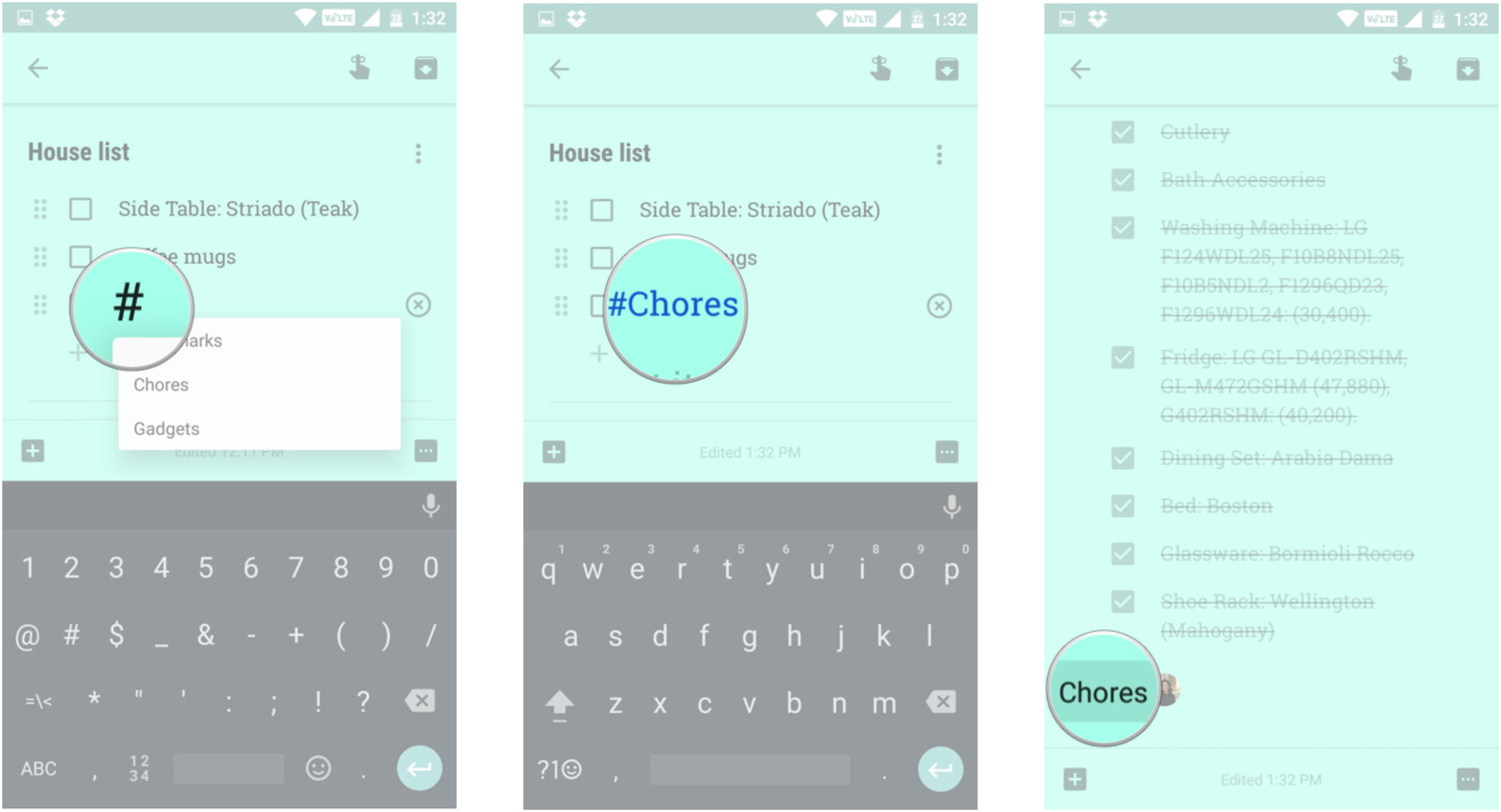
Для того, чтобы добавить в качестве метки хэштег (#):
- Откройте заметку, которую Вы хотите пометить;
- Нажмите на кнопку с изображением трех горизонтальных точек, которая находится в нижнем правом углу экрана;
- Выберите пункт «Ярлыки»;
- Введите символ «#» и добавьте желаемую метку.
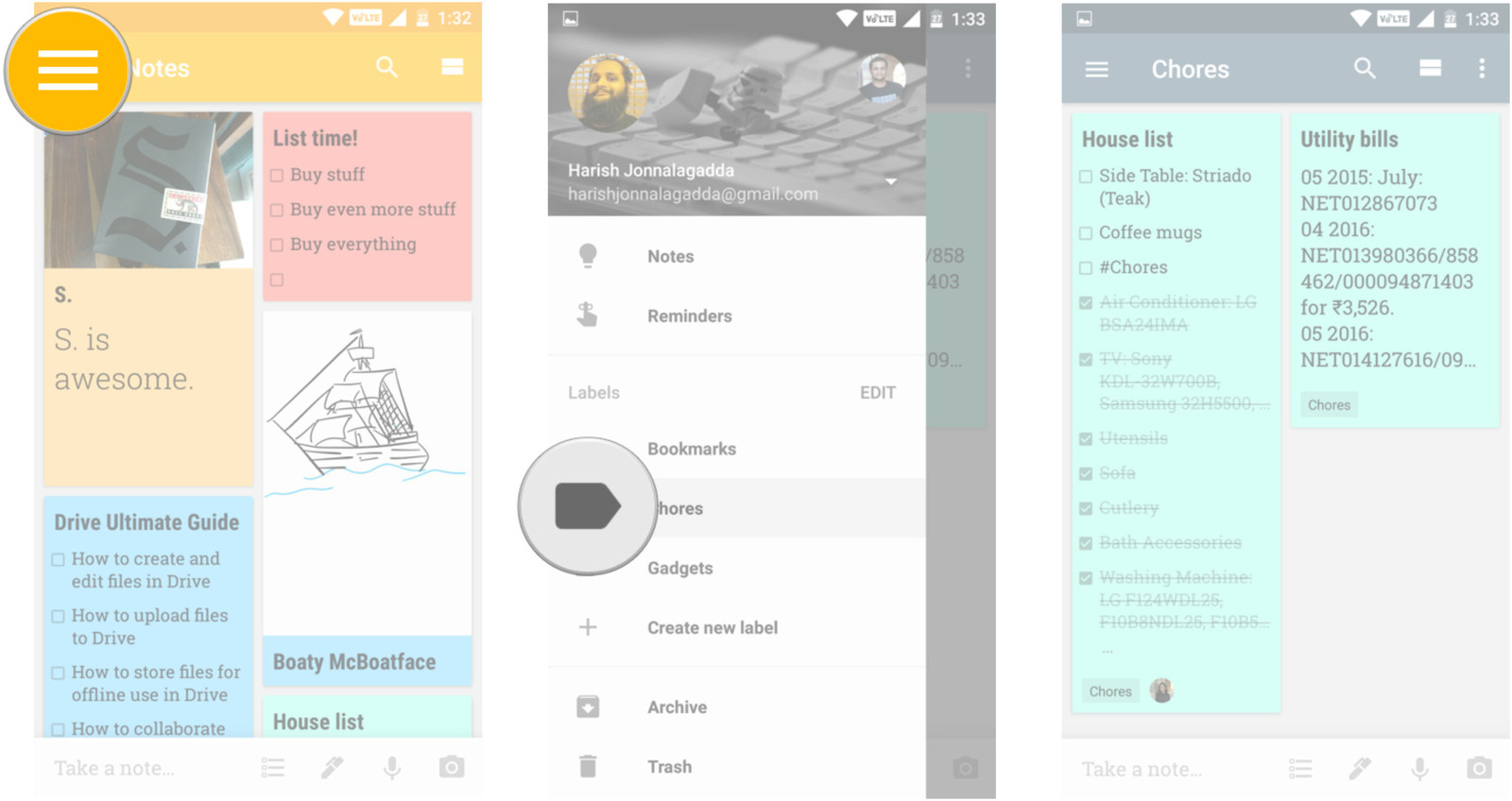
Для того, чтобы упорядочить заметки:
- Нажмите на кнопку с изображением трех вертикальных линий, которая находится в левом верхнем углу экрана;
- В разделе «Ярлыки» выберите нужную пометку, и Вы увидите все заметки, которые ею помечены;
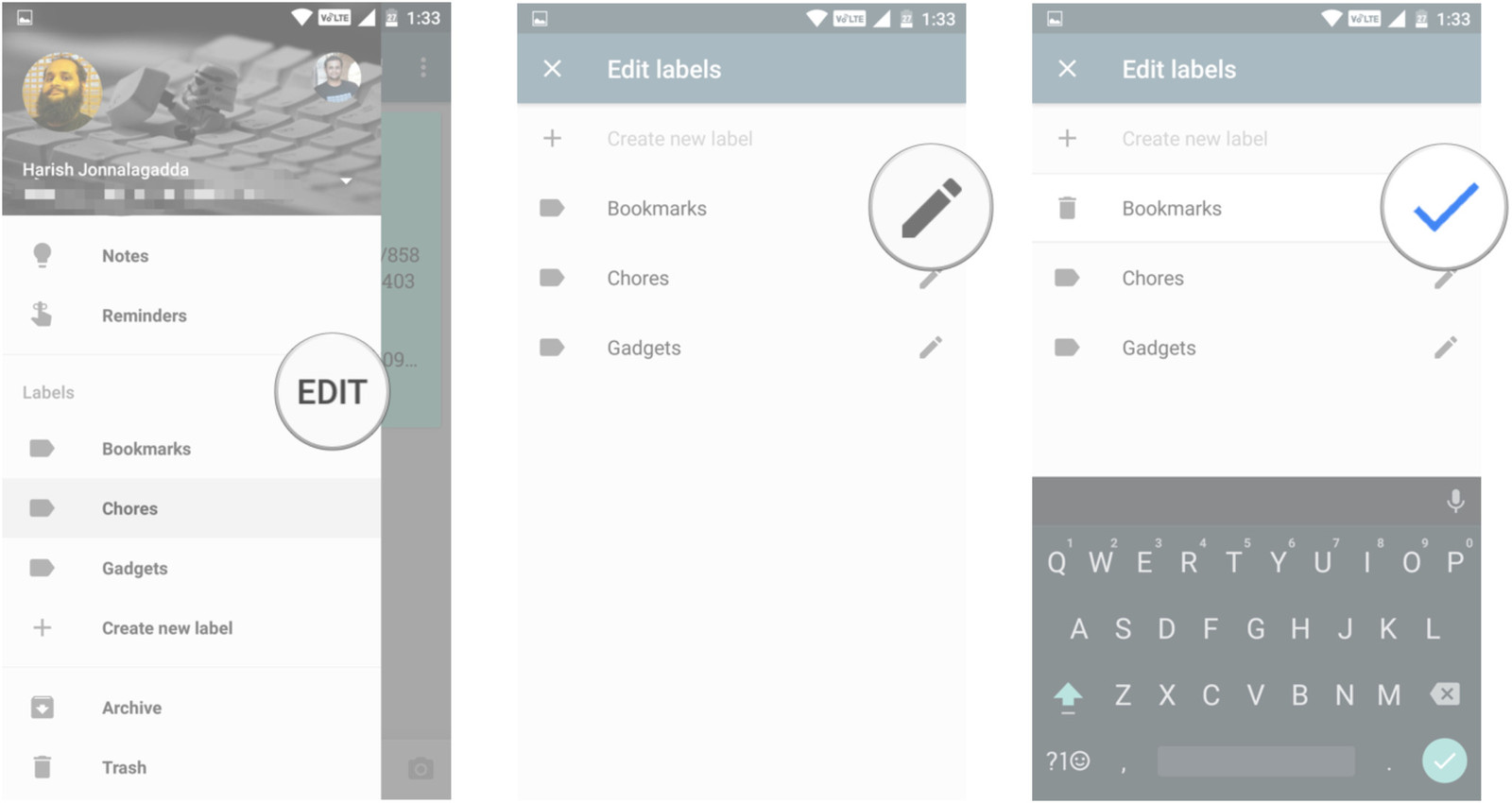
- Чтобы изменить названия меток, нажмите «Изменить»;
- Нажмите на кнопку с изображением карандаша, которая находится напротив названия метки;
- Нажмите на кнопку «+», чтобы добавить новую метку.
Как выбрать оформление заметки в Google Keep
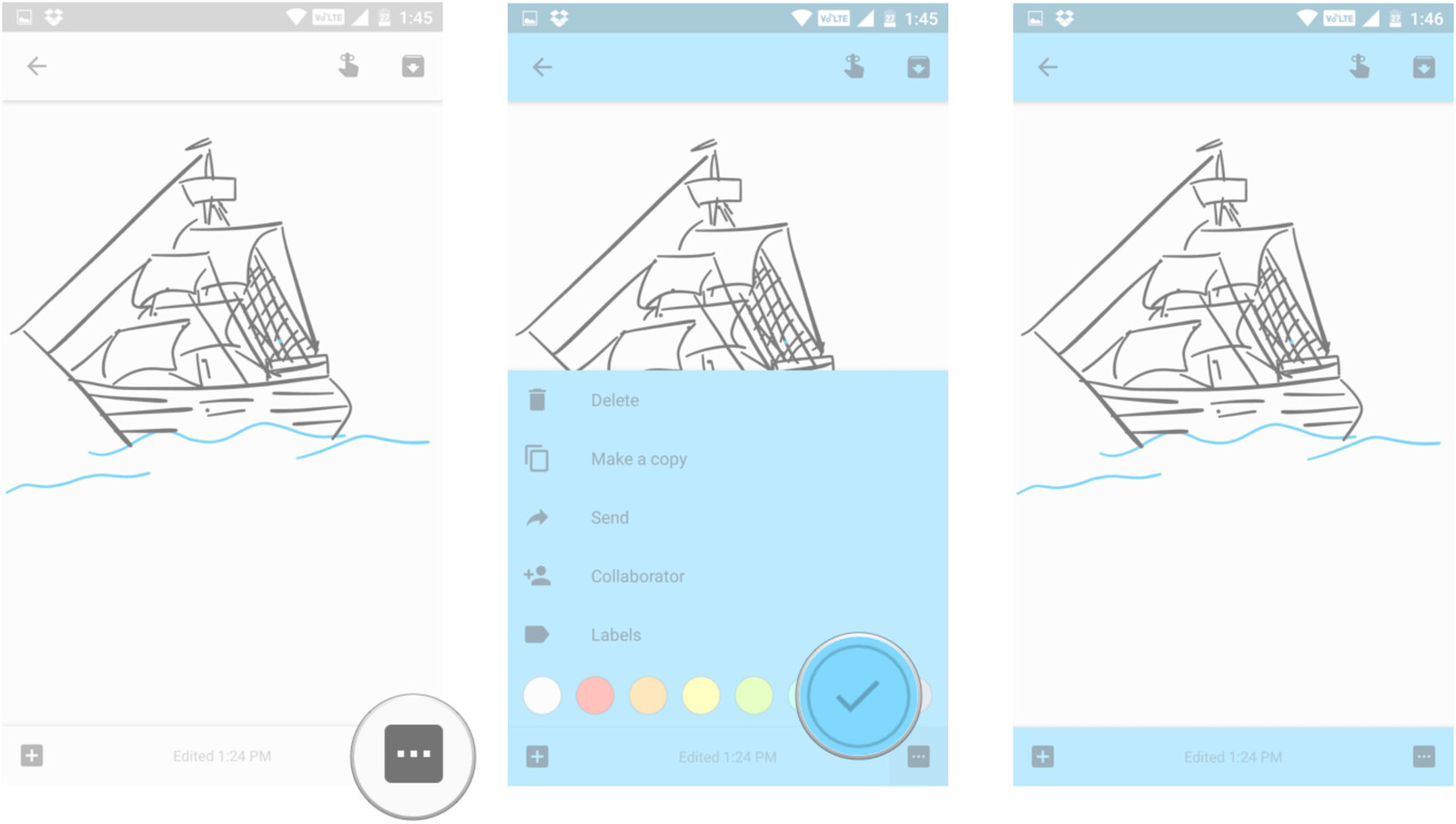
Для того, чтобы отличать заметки, Вы можете использовать разные цвета фона.
- Откройте заметку, цвет которой Вы хотите изменить;
- Нажмите на кнопку с изображением трех горизонтальных точек, которая находится в нижнем правом углу экрана;
- В нижней части открывшегося окна выберите понравившийся вам цвет.
Если у вас остались какие-либо вопросы, задавайте их в комментариях.