Как синхронизировать Оперу на разных устройствах
Защита и сохранность персональных данных – важная задача для каждого пользователя. Разработчики различного ПО это прекрасно понимают, поэтому регулярно внедряют новый функционал в свои детища. Сегодня мы поговорим о том, что такое синхронизация в Опере. В процессе повествования мы также рассмотрим несколько способов достижения желаемого на разных устройствах.
Инструкция
В Opera Software понимают важность сохранности данных каждого участника системы, поэтому в обновленных версиях браузера реализована функция Link. Она предусматривает создание учетной записи, которая оперативно соберет всю необходимую информацию у копии ПО и перенаправит ее в облачное хранилище.
Существует несколько способов синхронизации Оперы на разных компьютерах, мы же рассмотрим наиболее простые и быстрые.
Между компьютерами
Для начала рассмотрим процедуру наладки функции Opera Link. Пошаговая инструкция по претворению задуманного в жизнь представлена ниже:
- Запускаем браузер и кликаем по главной кнопке в левом верхнем углу экрана.
- В новом окне кликаем на вкладку «Синхронизация».
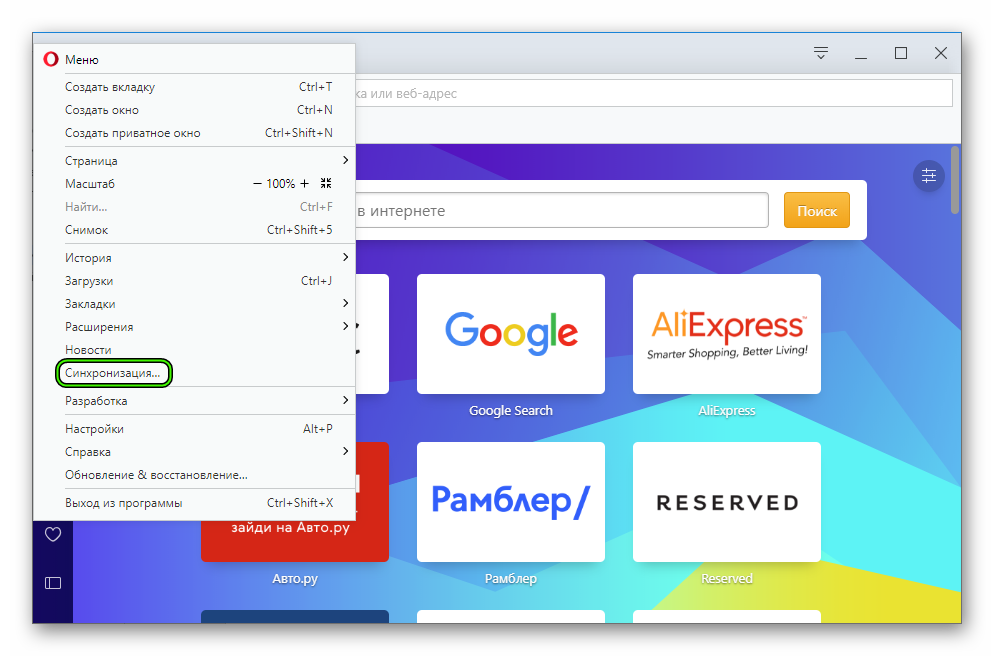
- В контекстном меню справа кликаем на кнопку «Создать учетную запись».
- Вписываем необходимую информацию в соответствующие поля (e-mail, пароль, логин).
- Жмем на «Выбрать…».
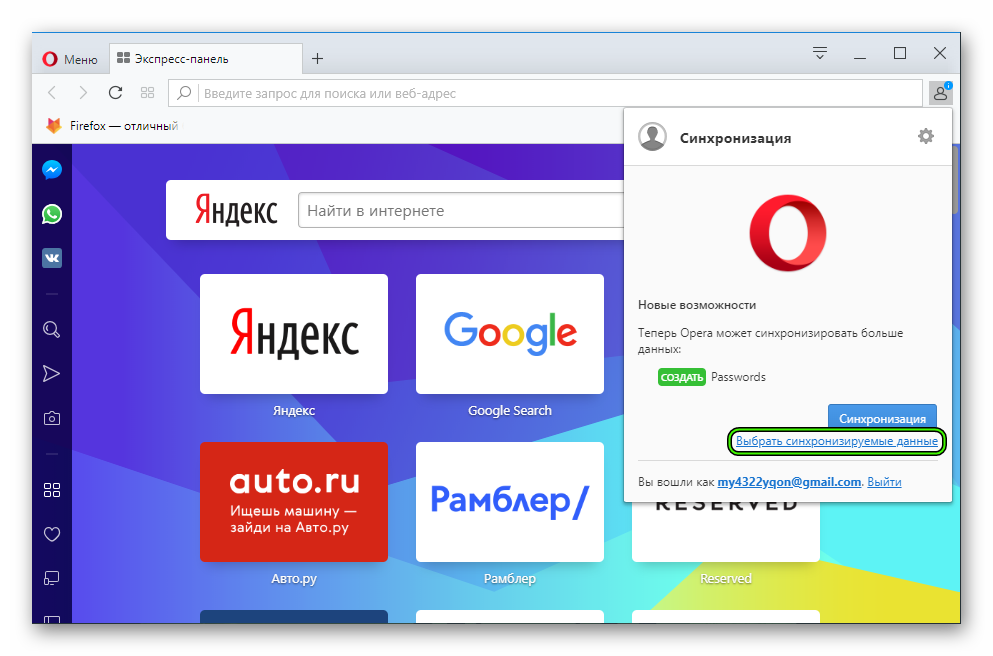
- Отмечаем желаемые пункты
- Подтверждаем серьезность намерений и завершаем процедуру.
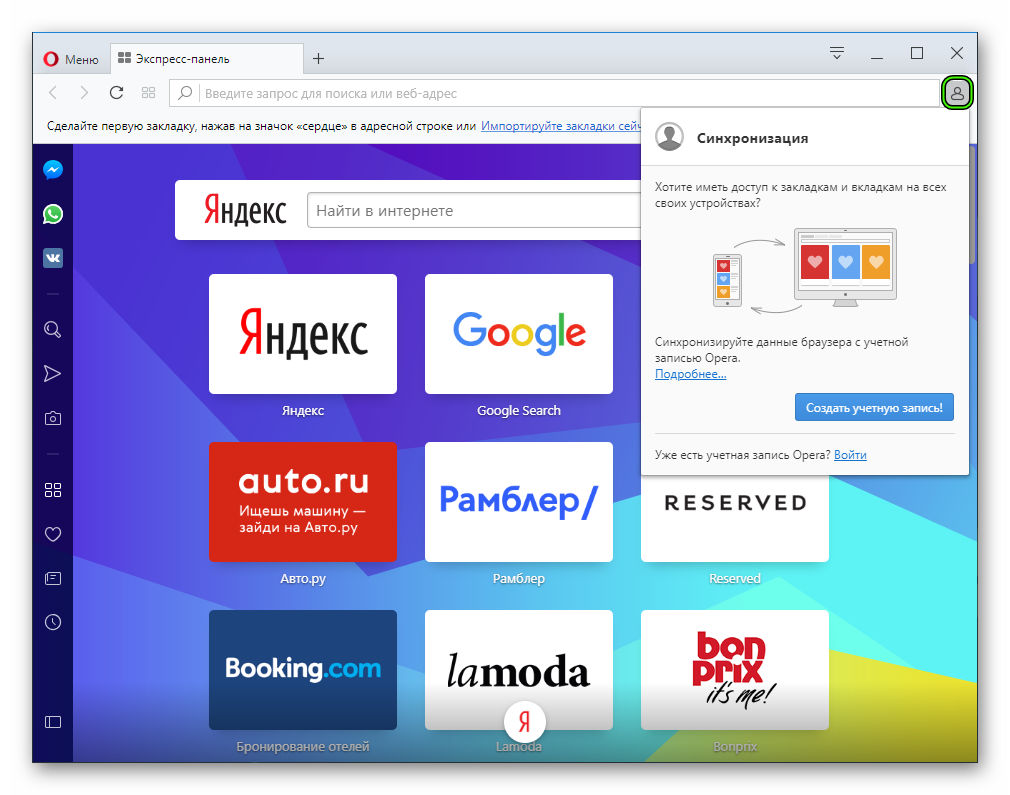
Открыть окно входа получится и иным способом. Достаточно кликнуть на иконку в виде человеческого профиля правее адресной строки.
Между ПК и телефоном
Link распространяется на все стационарные и мобильные платформы, поэтому принципиальной разницы между последовательностью шагов нет. Чтобы как синхронизировать компьютерную Оперу с телефоном:
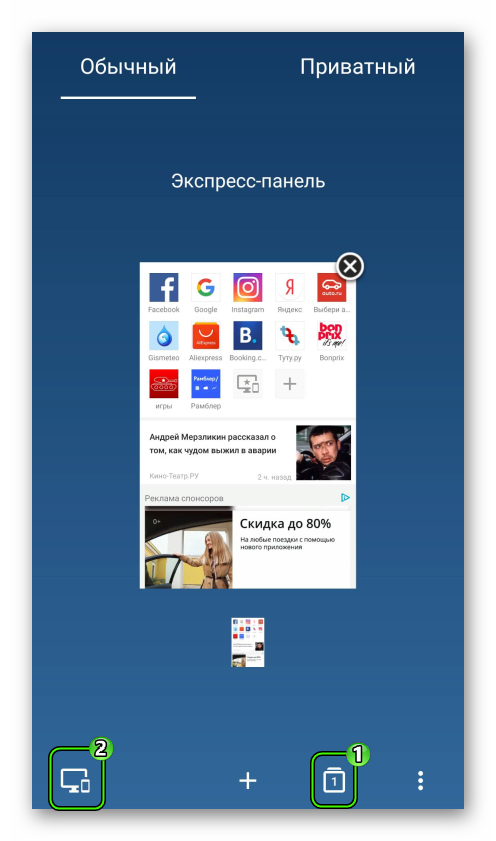
- Запускаем мобильную версию браузера на вашем девайсе.
- Открываем окно переключения вкладок.
- Тапаем по левой иконке.
- Вводим регистрационные данные.
Для отключения синхронизации в браузере Opera достаточно выйти из созданного аккаунта и не авторизоваться на других платформах. Отдельной методологии нет, она, грубо говоря, и не требуется.
Подведем итоги
Линк – удобная функция интернет-обозревателя, которая позволяет хранить пароли, закладки и историю посещений на просторах облачного хранилища. Это гарантирует их сохранность в случае непредвиденных проблем на одной из актуальных платформ.
Opera: синхронизация пользовательских данных
Привет, друзья. В этой публикации поговорим о синхронизации наших пользовательских данных в браузере Opera. Функция синхронизации пользовательских данных есть сейчас во всех популярных браузерах, это облачная синхронизация как в клиентских программах интернет-сервисов. Она позволяет нам не терять наши закладки, заполнения форм авторизации, историю посещённых сайтов, настройки и прочие данные браузера при переходе на другой компьютер или при переустановке операционной системы. Даже если Windows подвергнется критическому сбою, и мы вынуждены будем её экстренно переустановить, в новой системе мы установим браузер и, подключив функцию синхронизации, в считанные секунды приведём наш браузер в рабочее состояние. Синхронизация в браузере – вещь Must Have, с этим никто не поспорит. Но давайте уже переходить к деталям: итак, браузер Opera, синхронизация в нём наших пользовательских данных, как всё это работает?
Opera: синхронизация пользовательских данных
Opera Sync – синхронизация данных в браузере Opera
Функция синхронизации Opera работает в связке с сервисом Opera Sync, эволюционно пришедшим на смену сервису Opera Link, в связке с которым браузер работал ранее, будучи на собственном движке Presto по версию Opera 12 включительно. После перехода Opera на платформу Chromium сервис Opera Link не смог сосуществовать с этой платформой, и в 2015 году перестал работать. Какое-то время Opera существовала вообще без функции синхронизации, но потом компания Opera Software разрешила эту проблему, создав Opera Sync и наладив работу нового сервиса синхронизации. Opera Sync позволяет синхронизировать пользовательские данные между десктопными и мобильными версиями браузера. Этот сервис един для всех поддерживающих синхронизацию мобильных версий Opera и для всех десктопных выпусков Opera – стабильной Opera для Windows, Opera для Mac и Linux, Opera 36 для Windows XP/Vista, Opera для разработчиков, бета-версии Opera, а также кастомной редакции Opera GX для геймеров.
Однако синхронизация с Opera Sync несколько отличается от реализаций синхронизации в Google Chrome, Mozilla Firefox, Яндекс.Браузере. Отличается, увы, в худшую сторону: Opera не предусматривает синхронизацию настроек персонализации и установленных расширений. С персонализацией ладно, выставить по новой тему оформления и фоновую картинку, настроить боковую панель не сложно, куда сложнее с расширениями, ведь многие из вас, друзья, являются заядлыми интернет-сёрферами и работают с большим разнообразием расширений. Тем более, что у Оперы в этом плане огромный потенциал: в этот браузер устанавливаются расширения из собственного магазина и магазина Google Chrome. Но мы попытаемся ниже разобраться с этой проблемой.
Как подключить синхронизацию в Opera
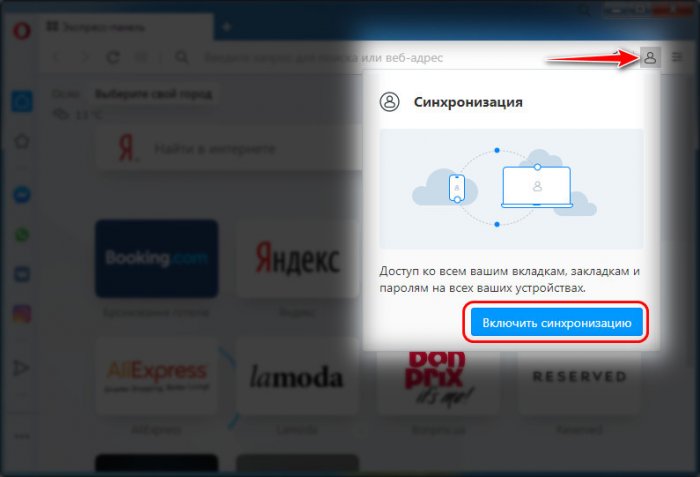
Подключается синхронизация в Opera в меню браузера.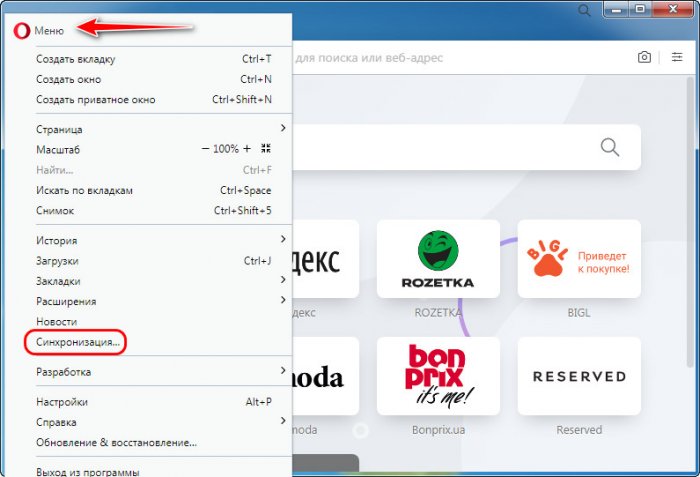 После запуска этой функции на панели инструментов справа у появляется всплывающая панель синхронизации. Здесь жмём «Включить синхронизацию».
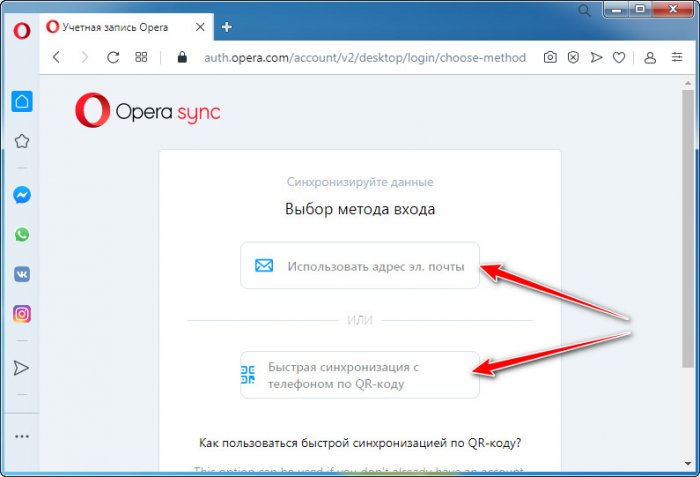
 Отрывается страница Opera Sync, здесь можем выбрать метод авторизации – с использованием электронной почты и по QR-коду с использованием мобильного устройства и установленной на нём мобильной версии Opera. Если нет зарегистрированного аккаунта Opera Sync, то выбираем метод с использованием электронной почты.
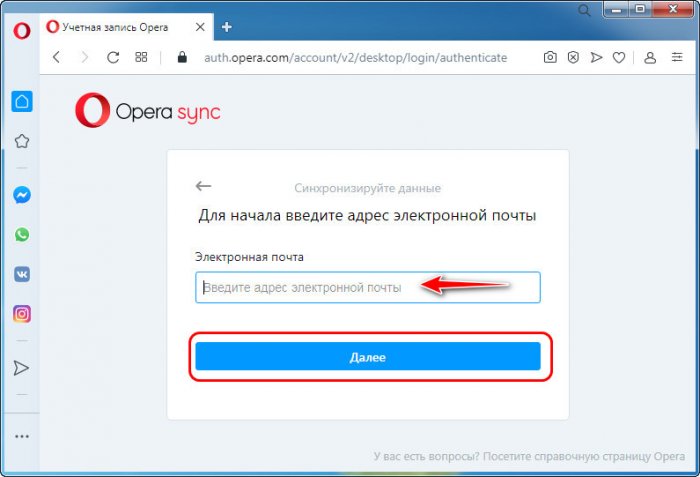
 Вводим адрес.
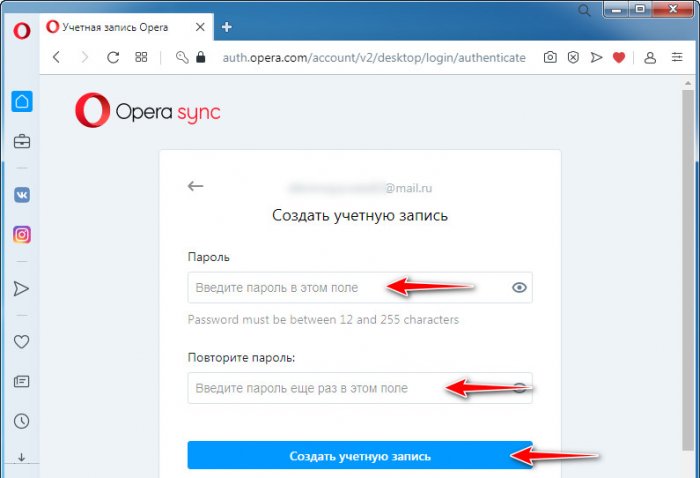
 Придумываем пароль и создаём учётную запись Opera Sync.
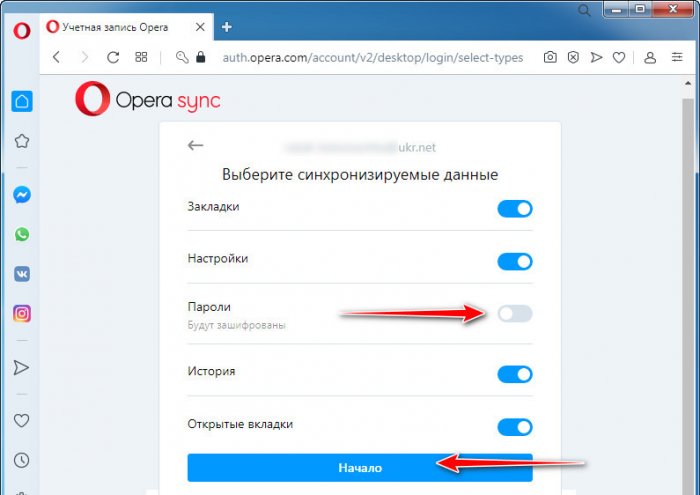
 Далее нам будет предложено выбрать типы данных, которые будут синхронизироваться. Здесь по умолчанию пароли отключены, можем включить их. И жмём «Начало».
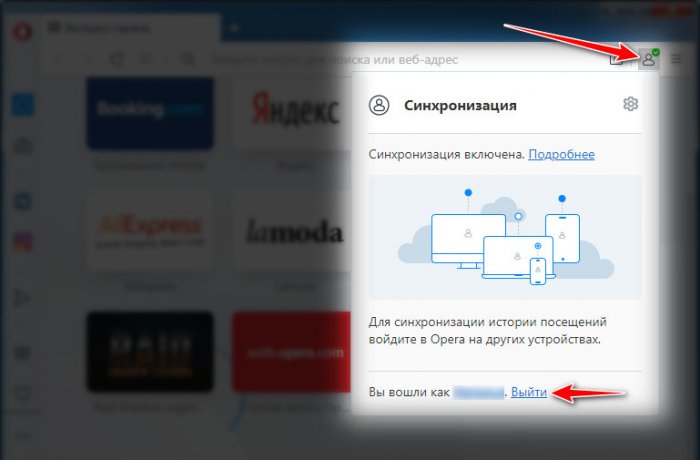
 Если синхронизацию нужно будет отключить, в меню Оперы кликаем синхронизацию и на её панели жмём «Выйти».
Вкладки с других устройств
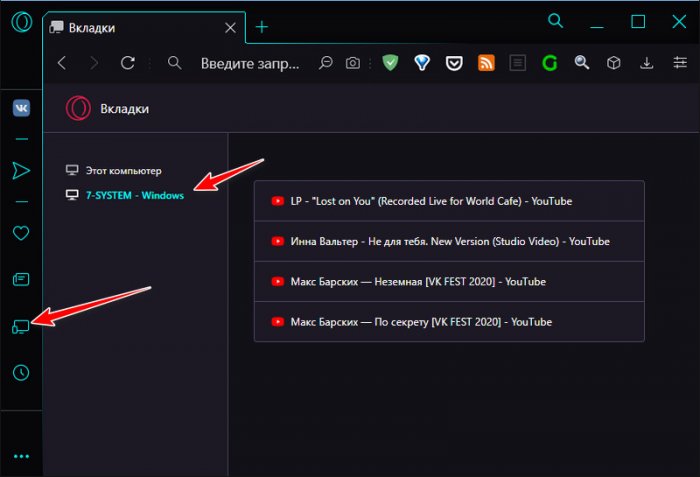
Друзья, в числе синхронизируемых данных Opera – открытые вкладки с других компьютерных и мобильных устройств. Если на других своих устройствах вы используете браузер Opera, и там подключена синхронизация, в десктопных версиях Opera вы всегда сможете получить доступ к активным вкладкам браузера на всех своих синхронизированных устройствах. Необходимо просто зайти в раздел вкладок браузера и кликнуть нужное устройство.
Это реально классная возможность и в Opera, и в других браузерах, она позволяет нам оперативно возвращаться к прерванному веб-сёрфингу на одних устройствах с других устройств.
Учётная запись Opera Sync
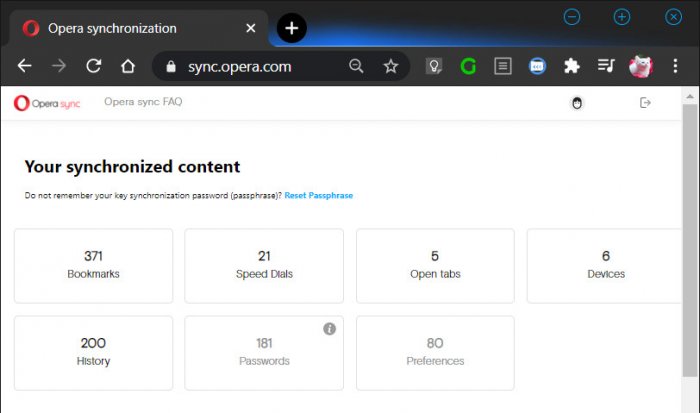
Opera Sync – это встроенная в браузер Opera функция синхронизации пользовательских данных, но это также отдельный веб-сервис, в который мы можем войти в любом браузере, авторизовавшись в своей учётной записи на сайте Opera Sync . Здесь мы при необходимости сможем настроить двухфакторную аутентификацию, сменить данные авторизации, подключить соцсети для авторизации. Но главное: мы сможем получить доступ к нашим данным на всех синхронизированных устройствах – к закладкам, экспресс-панелям, активным вкладкам и истории. С любого чужого устройства запускаем любой браузер в приватном режиме, заходим в учётную запись Opera Sync и достаём всё, что нам нужно из числа хранимого Оперой.
Синхронизация расширений Opera
Друзья, как упоминалось, в число синхронизируемых Оперой данных не входят наши расширения. При новой установке браузера на компьютере их придётся устанавливать по новой. Такую ситуацию имеем на текущий момент, возможно, в будущем Opera Software как-то наладит это дело. Как же можно синхронизировать расширения? Никак, но можно себе всерьёз облегчить работу по новой установке расширений. Для этого нужно, чтобы все наши расширения были установлены из магазина Google Chrome. Если в нём не будет каких-то аналогов расширений из магазина самой Оперы, это будут разве что единицы. Далее из магазина Google Chrome устанавливаем в Opera расширение Export links of all extensions от Gabriel. Это расширение экспортирует в HTML-файл ссылки на страницы установки расширений в магазине Google Chrome, ссылки на те расширения, которые установлены сейчас в браузере. Жмём кнопку этого расширения на панели инструментов Opera и сохраняем HTML-файл.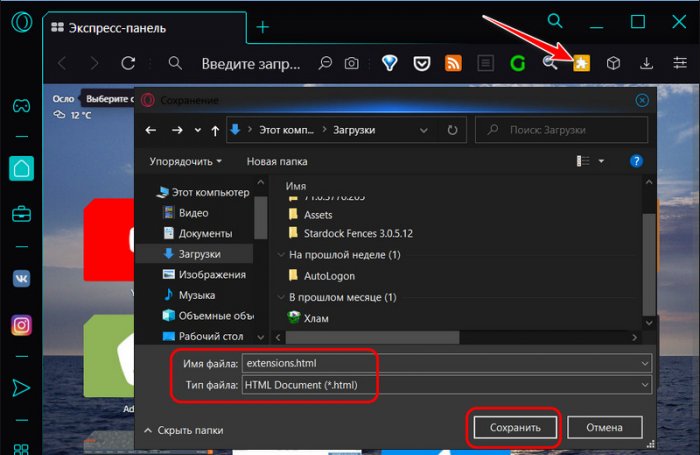 Открываем этот файл и видим в нём перечень наших расширений в виде активных ссылок. При новой установке Opera нам нужно будет пройтись по каждой ссылке и установить расширение из магазина Chrome.
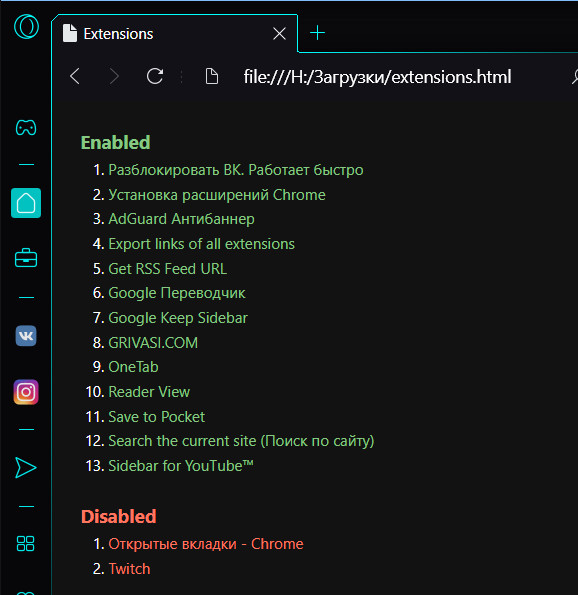 Всё же это лучше, чем вспоминать все наши расширения и искать каждое из них в магазине браузера. Естественно, нам нужно будет периодически обновлять состояние этого HTML-файла и хранить его в каком-то надёжном месте на случай внезапного сбоя Windows.
Синхронизация в браузере Opera
Синхронизация с удаленным хранилищем является очень удобным инструментом, с помощью которого можно не только сохранить данные браузера от непредвиденных сбоев, но и обеспечить к ним доступ для владельца учетной записи со всех устройств с браузером Opera. Давайте выясним, как синхронизировать закладки, экспресс-панель, историю посещений, пароли к сайтам, и другие данные в браузере Opera.
Создание учетной записи
Прежде всего, если у пользователя нет учетной записи в Опере, то для доступа к услуге синхронизации, её следует создать.
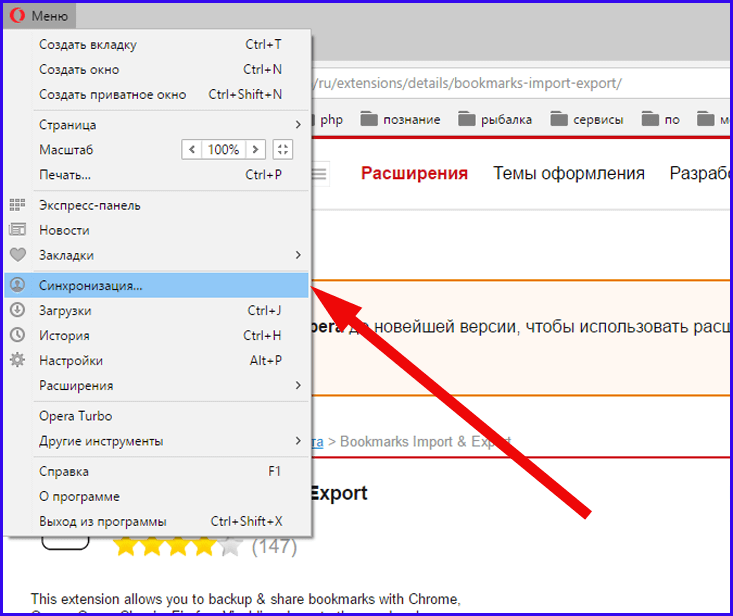
- Для этого, переходим в главное меню Оперы, путем клика по её логотипу в левом верхнем углу браузера. В открывшемся списке, выбираем пункт «Синхронизация…».
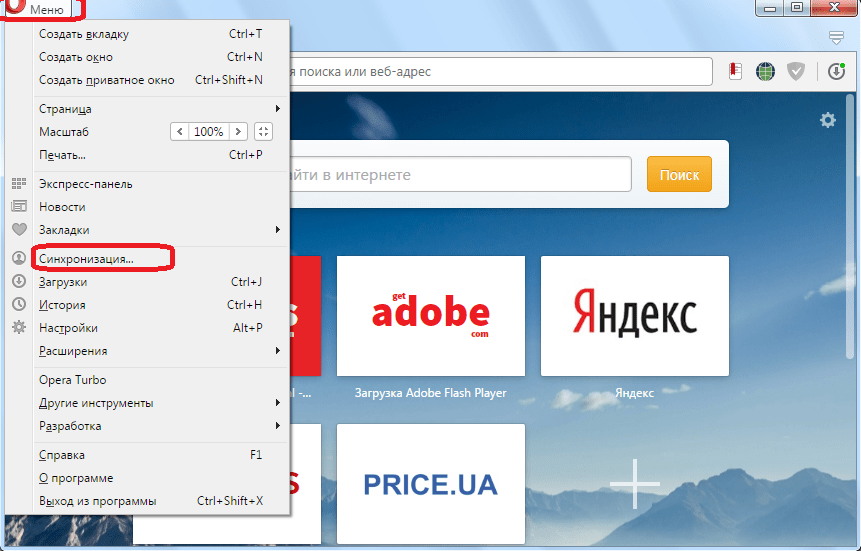
- В открывшемся окне в правой половине браузера, жмем на кнопку «Создать учетную запись».
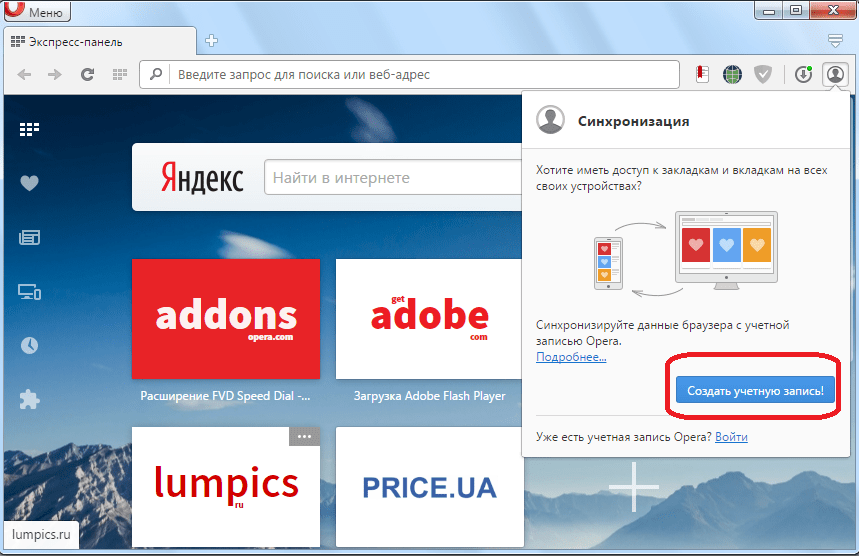
- Далее, открывается форма, в которой, собственно, и нужно ввести свои учетные данные, а именно, адрес электронной почты и пароль. Электронный ящик подтверждать не нужно, но желательно все-таки вводить реальный адрес, чтобы потом иметь возможность, в случае утери пароля, восстановить его. Пароль вводится произвольный, но состоящий не менее чем из 12 символов. Желательно, чтобы это был сложный пароль, в состав которого входят буквы в разных регистрах и цифры. После введения данных, жмем на кнопку «Создать учетную запись».
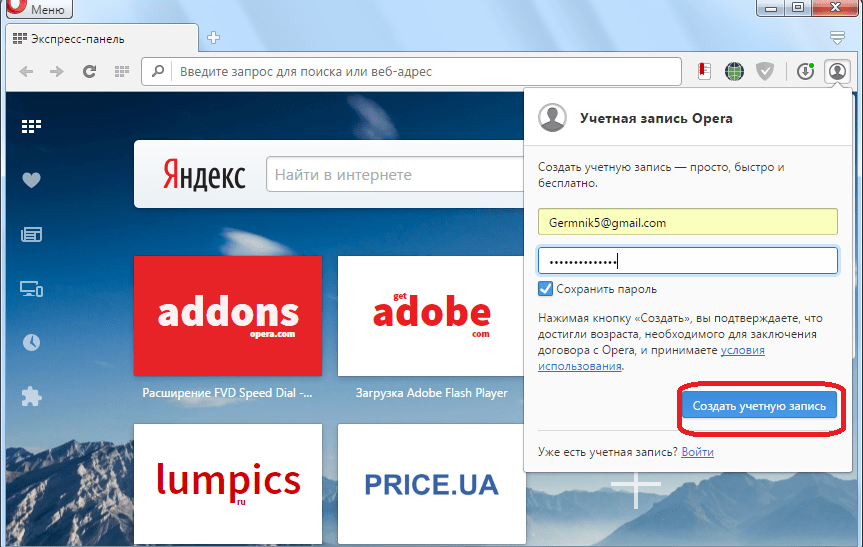
- Таким образом, учетная запись создана. На окончательном этапе в новом окне пользователю просто нужно нажать на кнопку «Синхронизация».
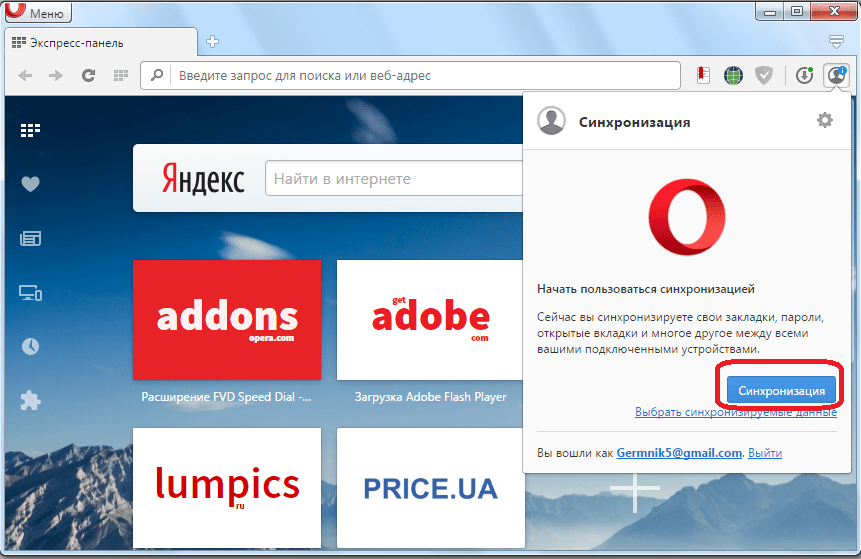
Происходит синхронизация данных браузера Opera с удаленным хранилищем. Теперь пользователь будет иметь доступ к ним с любого устройства, где имеется Опера.
Вход в учетную запись
Теперь, давайте выясним, как войти в учетную запись синхронизации, если она уже у пользователя имеется, чтобы синхронизировать данные Оперы с другого устройства.
-
Как и в предыдущий раз, заходим в главное меню браузера в раздел «Синхронизация…». Но теперь, в появившемся окне, жмем на кнопку «Войти».
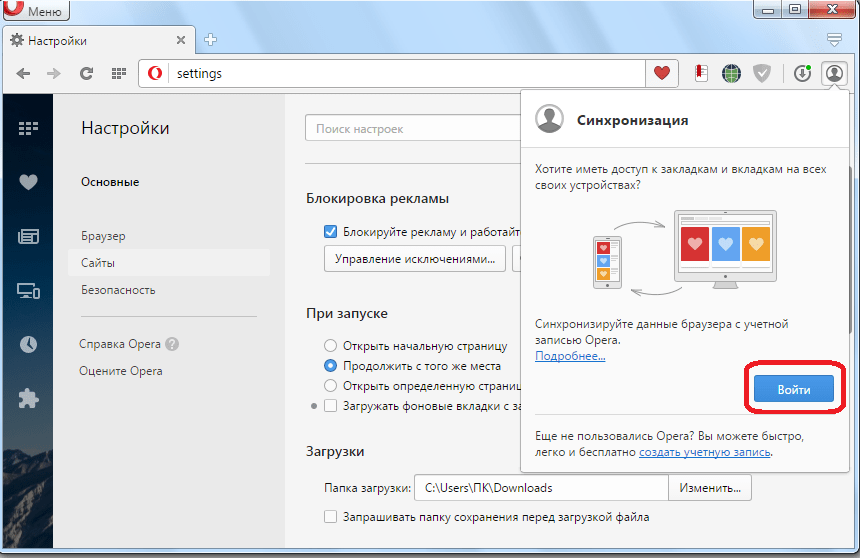
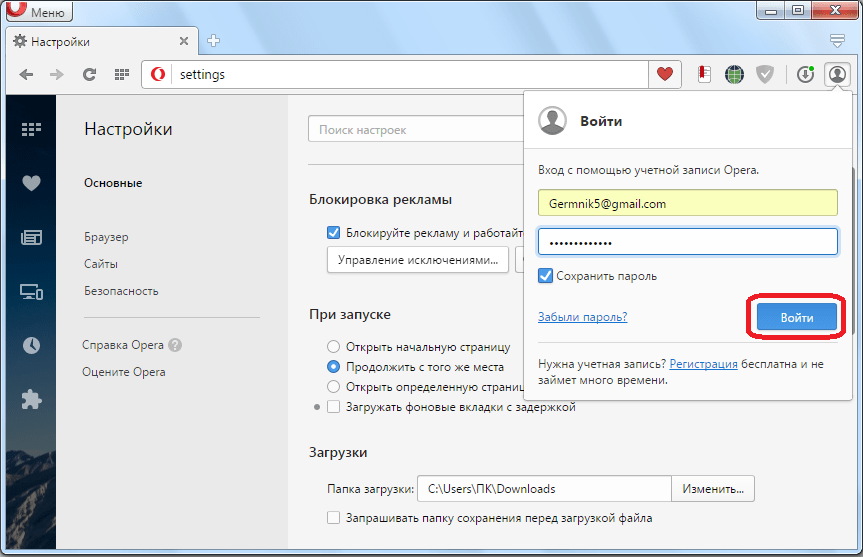
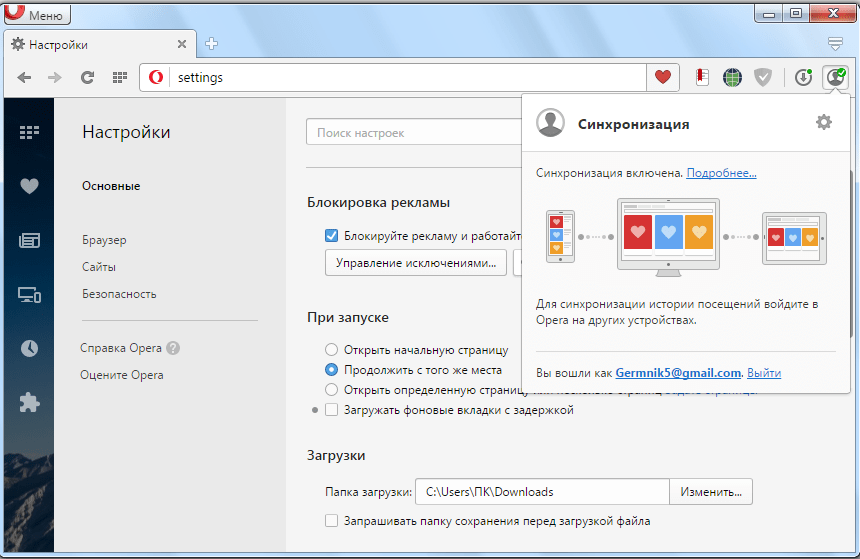
Происходит синхронизация с удаленным хранилищем данных. То есть, закладки, настройки, история посещенных страниц, пароли к сайтам и другие данные дополняются в браузере теми, что размещены в хранилище. В свою очередь, информация из браузера отправляется в хранилище, и обновляет имеющиеся там данные.
Настройки синхронизации
Кроме того, можно провести некоторые настройки синхронизации.
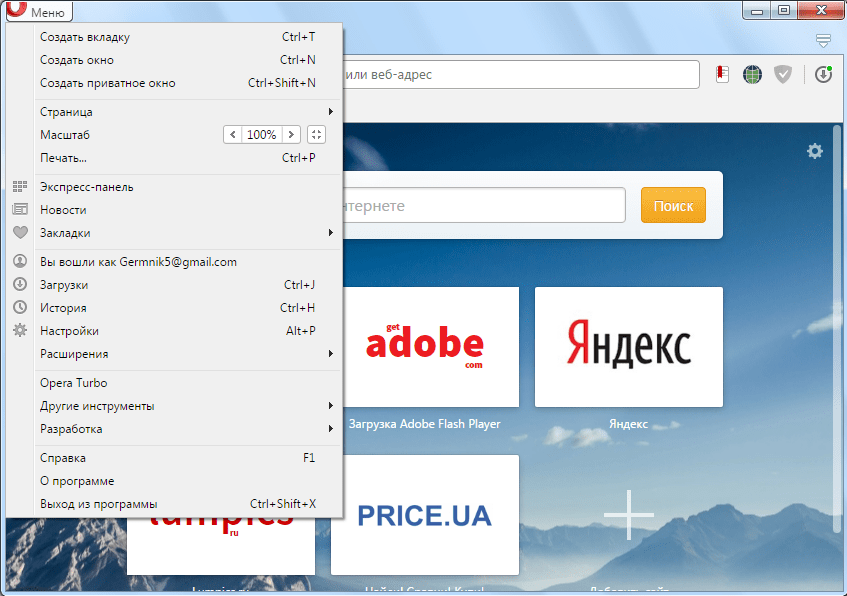
- Для этого, нужно уже находиться в своей учетной записи. Переходим в меню браузера, и выбираем пункт «Настройки». Или же жмем комбинацию клавиш Alt+P.
- В открывшемся окне настроек, переходим в подраздел «Браузер».
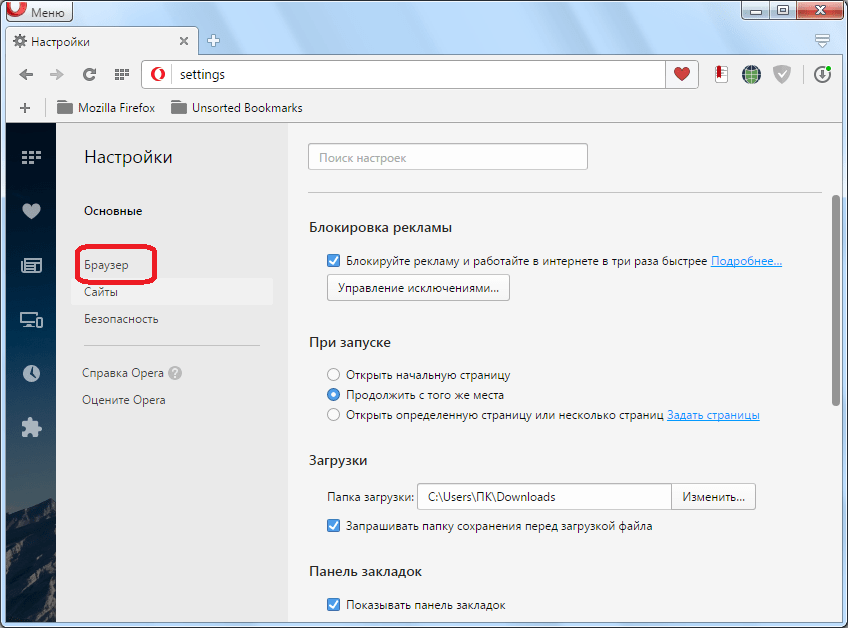
- Далее, в блоке настроек «Синхронизация» жмем на кнопку «Расширенная настройка».
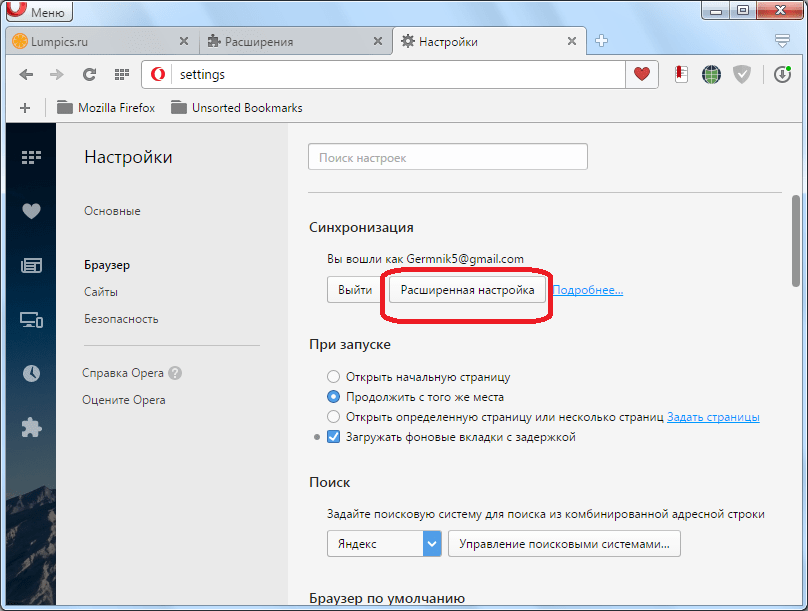
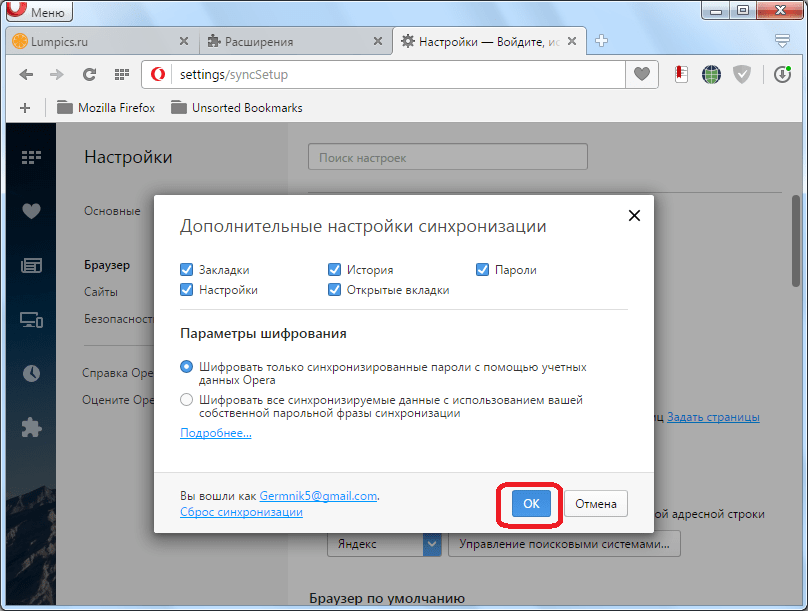
- В открывшемся окне, устанавливая галочки над определенными пунктами, можно определять какие именно данные будут синхронизироваться: закладки, открытые вкладки, настройки, пароли, история. По умолчанию, синхронизируются все эти данные, но пользователь может отключить синхронизацию любого элемента отдельно. Кроме того, тут же можно выбрать уровень шифрования: шифровать только пароли к сайтам, или все данные. По умолчанию выставлен первый вариант. Когда все настройки выполнены, жмем на кнопку «OK».
Как видим, процедура создания учетной записи, её настройки, и сам процесс синхронизации, отличаются простотой в сравнении с другими подобными сервисами. Это позволяет иметь удобный доступ ко всем своим данным Оперы с любого места, где есть данный браузер и интернет.
Синхронизация Опера – пошаговая инструкция
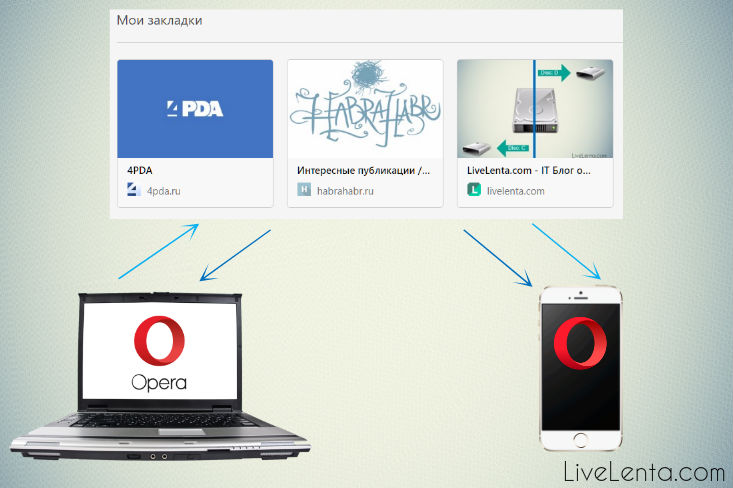
Н ачиная с версии 28, в браузер Опера встроена такая удивительная функциональная особенность, как синхронизация. С ее помощью можно пользоваться одним и тем же набором закладок на разных устройствах, где установлена Опера, будь это компьютер, смартфон либо планшет, а также иметь доступ к идентичному набору вкладок в рабочем окне и визуальному представлению экспресс-панели. Подобная функция доступна практически во всех современных веб-браузерах (Chrome, Firefox ), но в Опере она имеет свои особенности и определенные нюансы. В сегодняшней статье я расскажу подробнее, как работает синхронизация Опера и как ей пользоваться для дела.
Что такое синхронизация, пожалуй, понятно и новичку. Это уникальный механизм, позволяющий в режиме реального времени, буквально за считанные секунды синхронизировать рабочее пространство браузера, между несколькими устройствами, с которых вы получаете доступ к браузеру. Это очень удобно, ведь переносить закладки пользователю приходится все чаще (к примеру, если вы купили новый смартфон, и хотите обратиться к уже заготовленному вами на ПК набору ссылок с него). Также синхронизация Опера будет особенно полезна при переходе на новую операционку или переустановке ее актуальной версии.
Как работает синхронизация Опера на ПК?
Функция синхронизации доступна на последней на данный момент версии Оперы сразу же после инсталляции браузера, то есть, по дефолту. В дополнение к переносу панели закладок, вкладок и экспресс-панели, вы можете синхронизировать свои пароли и настройки между компьютерами. Посмотрим, как именно она действует, и как ее активировать, т.е. как синхронизировать Оперу.
Нажимаем на графическую кнопку «Меню» в верхнем левом углу экрана и выбираем раздел «Синхронизация» в ниспадающем списке.
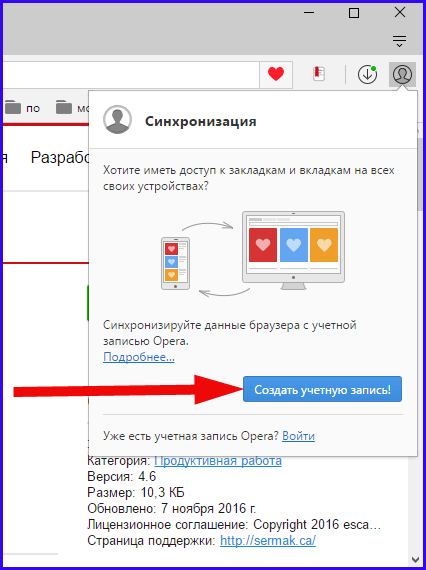
Появляется мини-форма для входа в модуль синхронизации Opera. Если вы вошли сюда в первый раз, для активации синхро-режима нужно завести учетную запись, через которую и будут происходить все операции. Для этого нажимаем соответствующую кнопку под названием «Создать учетную запись!».
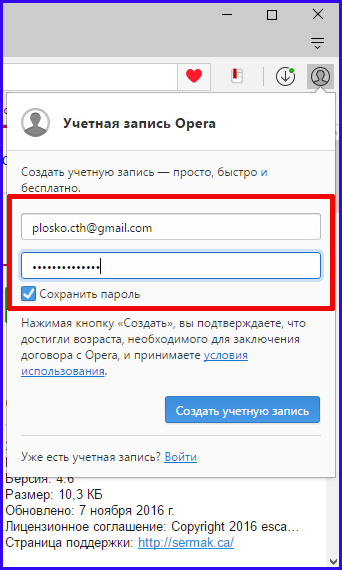
Итак, приступаем к процедуре создания новой учетки. В заданных полях вводим адрес электронного ящика, который вы хотите использовать для работы с синхро-режимом и пароль для доступа к самой этой функции. Пароль должен содержать минимум 12 символов, и в целях безопасности должен включать в себя прописные и заглавные литеры, а также цифры, дабы он был менее подвержен взлому.
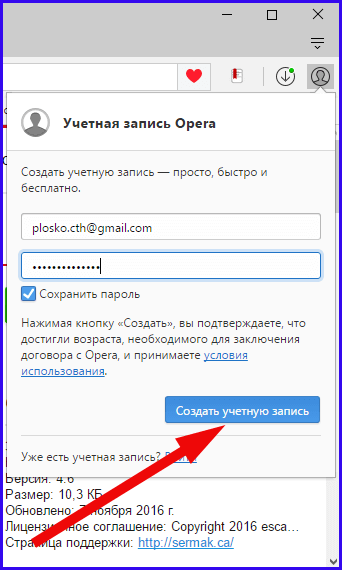
Когда данные для входа будут введены, нажимаем кнопку «Создать учетную запись».
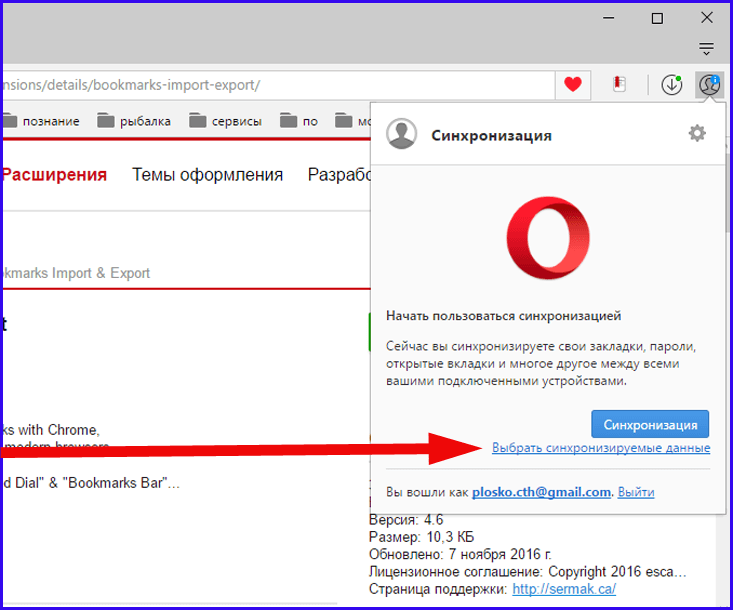
Все, что нам остается сделать, — это зайти на почту и подтвердить активацию электронного ящика, чтобы была выполнена привязка браузерного сервиса к почтовому аккаунту. Ну что же, учетка создана. Теперь можем приступать к работе с сервисом. Когда на экране появится сообщение о том, что учетная запись была успешно создана, для запуска самой процедуры достаточно нажать на кнопку «Синхронизация». Однако прежде, чем приступать к ней, отметим те объекты, которые мы хотим синхронизировать. Для этого воспользуемся опцией «Выбрать синхронизируемые данные».
Открывается окно настроек, где мы можем указать объекты, которые желаем переносить между разными устройствами. По умолчанию отмечены все пункты, кроме «Пароли». Это сделано ради безопасности (к примеру, если ваш смартфон будет случайным образом утерян, нашедший его не сможет подключиться с телефона к используемым платежным системам и банковским транзакциям, так как пароли в нем не сохраняются). Также чуть ниже можно указать параметры шифрования. В меню настроек доступно 2 варианта шифрования: зашифровывать только пароли с использованием ключевого кодового слова, который вы уже ввели при создании аккаунта, либо зашифровывать все данные без исключения, но для доступа к ним понадобится специальная фраза, которую вам придется хорошенько запомнить, так как она не хранится ни на одном сервере и восстановить либо поменять ее не представляется возможным. Второй вариант выглядит чересчур громоздким, поэтому лучше остановимся на первой предложенной опции, выбранной по умолчанию. Выполним все изменения и нажмем кнопку «ОК» для их сохранения.
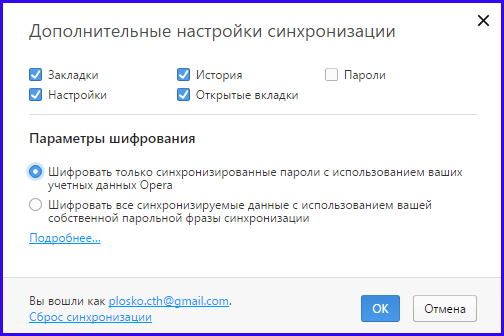
Теперь все готово для синхро-процедуры. Как только вы залогинились в свой аккаунт, синхронизация тут же начинается автоматически, при этом ничего делать не нужно. Чтобы настройки «подтянулись» в другой экземпляр браузера, зайдите в Оперу на другом своем устройстве и подключитесь к той же учетной записи.
Как действует синхронизация Опера на Андроид?
Установим Оперу на мобильный телефон и запустим приложение. Когда все это будет сделано, тапните на кнопку с тремя горизонтальными линиями для вызова ниспадающего контекстного меню.
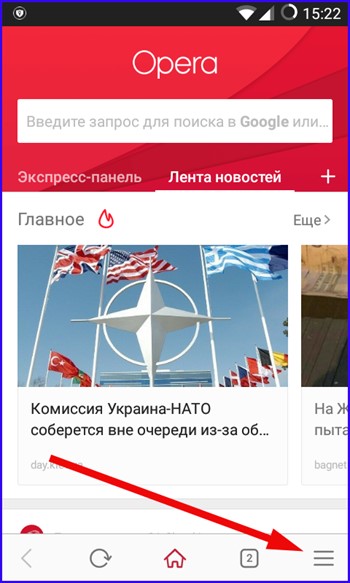
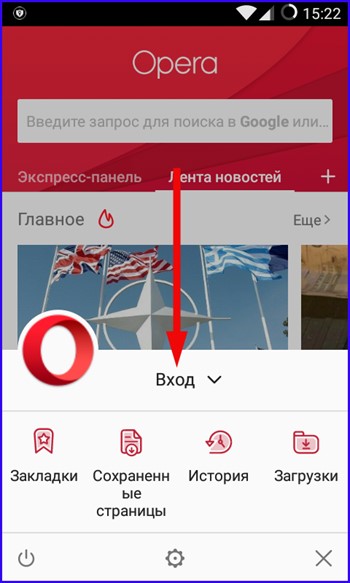
Далее на возникшей нижней панели выберем опцию «Вход», чтобы залогиниться в персональный рабочий аккаунт.
Для входа в учетную запись введем название почтового ящика в виде логина и пароль, который вы задали для аккаунта Опера.
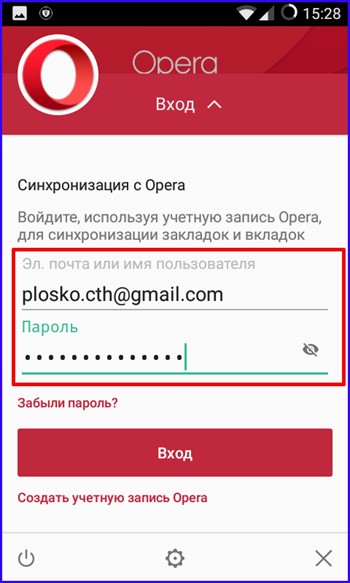
Об успешном входе в учетку будет символизировать соответствующее сообщение. Нажимаем ОК.
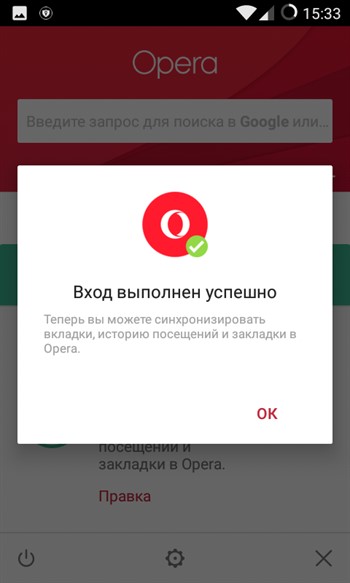
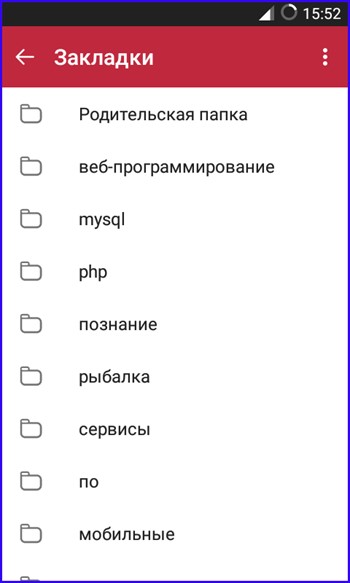
Теперь, после того, как вы залогинились, закладки, вкладки, история посещений, настройки браузера и представление экспресс-панели будут автоматически синхронизированы между устройствами, и вы можете обратиться с телефона к выбранным и сохраненным вами ранее ссылкам.
Итоги
Теперь вы знаете, как работает синхронизация Опера. Синхронизировать объекты браузера между разными устройствами весьма удобно и практично, и вы наверняка оцените эту функцию, если заблаговременно позаботитесь о создании рабочего аккаунта Опера. В целом, процедура практически не отличается от аналогичного механизма, встроенного в любой другой современный навигатор, и разобраться с ней можно буквально в два счета.