[Ноутбук / Desktop / AIO] Устранение неполадок — Как устранить проблемы с жестким диском (HDD)
Если Вы столкнулись с проблемами HDD, пожалуйста, попробуйте шаги решения ниже.
Пожалуйста, перейдите к соответствующей инструкции, исходя из текущей операционной системы Windows на Вашем компьютере:
Обновление программного обеспечения обычно помогает стабильности и оптимизации системы, поэтому мы рекомендуем Вам проверять и обновлять драйверы и ПО до последних версий на Вашем ПК. Здесь Вы можете узнать больше:
Для выполнения обновления Windows и драйверов воспользуйтесь ссылками:
Если проблема не устранена после обновления БИОС / драйверов / Windows до текущей даты, перейдите к следующей главе для устранения неполадок.
Проверьте HDD в Управлении Дисками
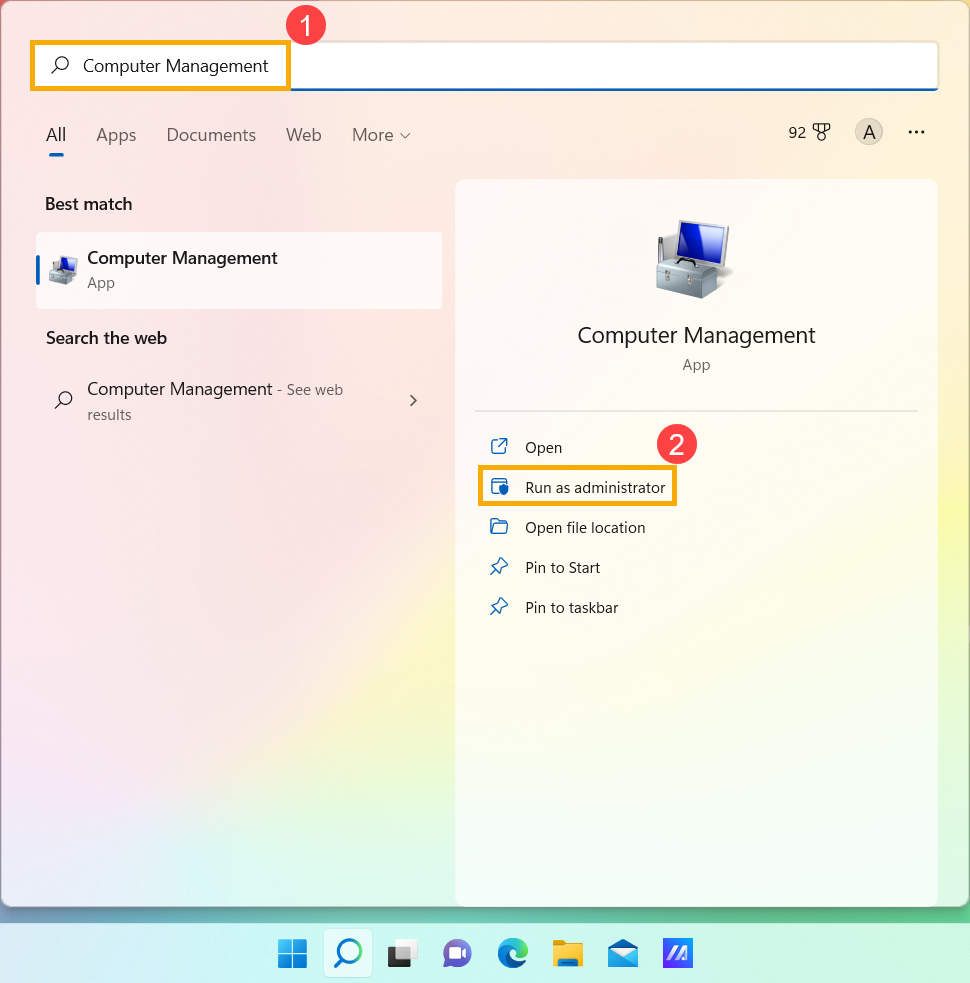
1. Укажите в поисковой строке [Управление компьютером] ① , нажмите [Запуск от имени Администратора] ② .
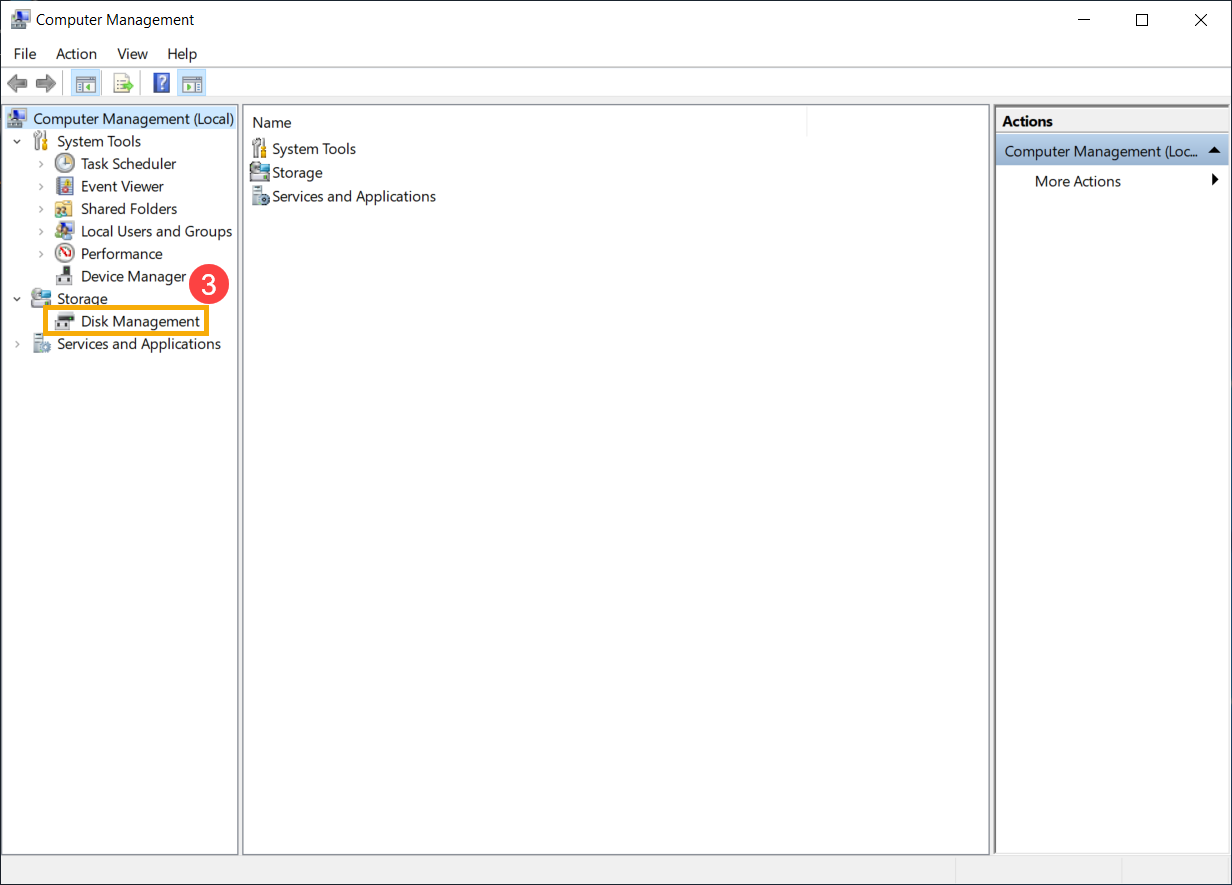
2. В новом открывшемся окне выберите [Управление Дисками] ③ .
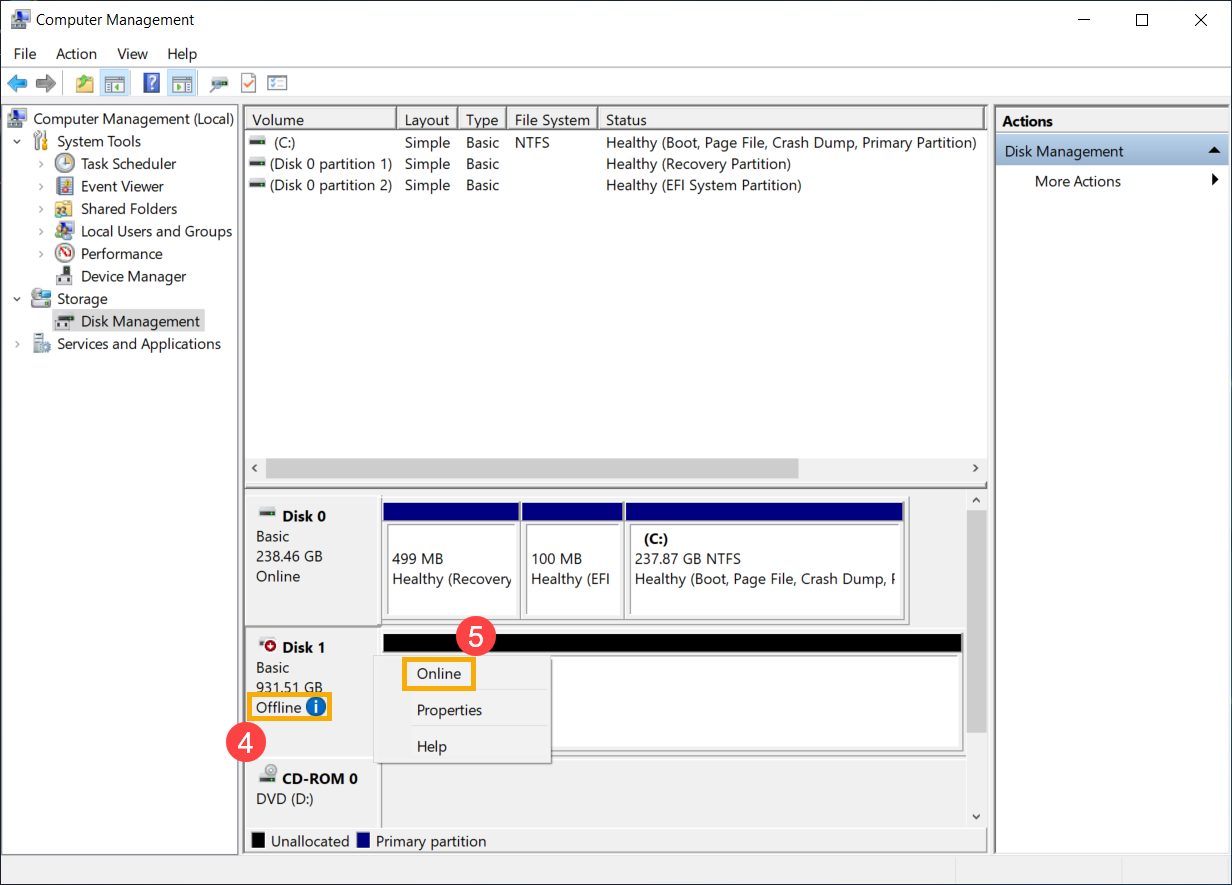
- Посмотрите на диски в Управлении Дисками. Если они [Не в сети] ④ , пожалуйста, кликните на них и выберите [В сети] ⑤ .
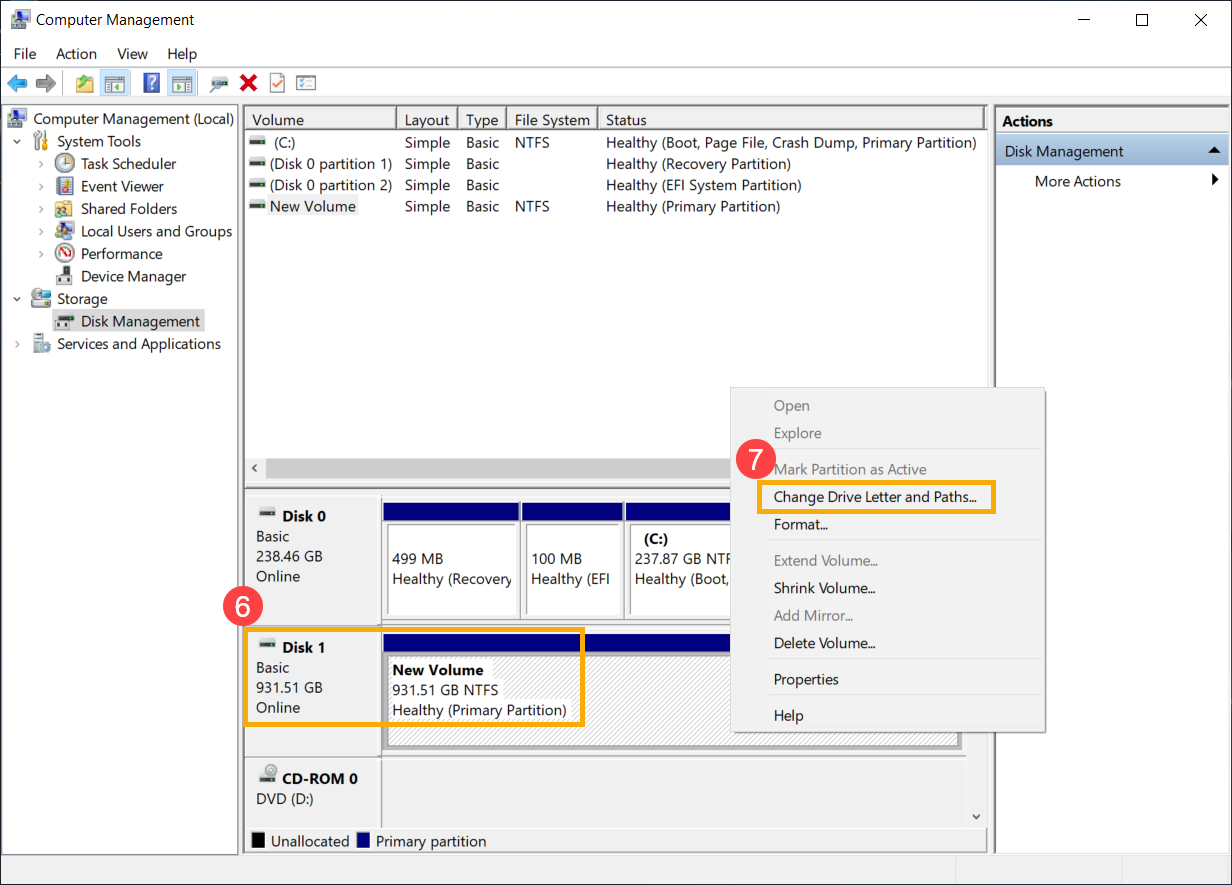
- Если он отображается в сети, но без буквы диска (например, E:) ⑥ , пожалуйста, попробуйте щелкнуть по нему правой кнопкой мыши и выбрать [Изменить букву диска или путь к диску] ⑦ .
Нажмите [Добавить] ⑧ .

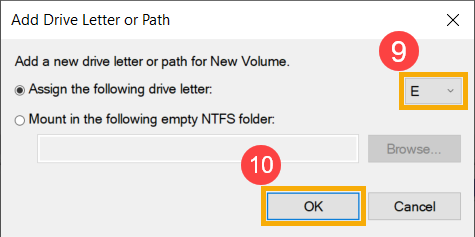
Выберите [Назначить следующую букву диска] ⑨ , затем нажмите [OK] ⑩ .
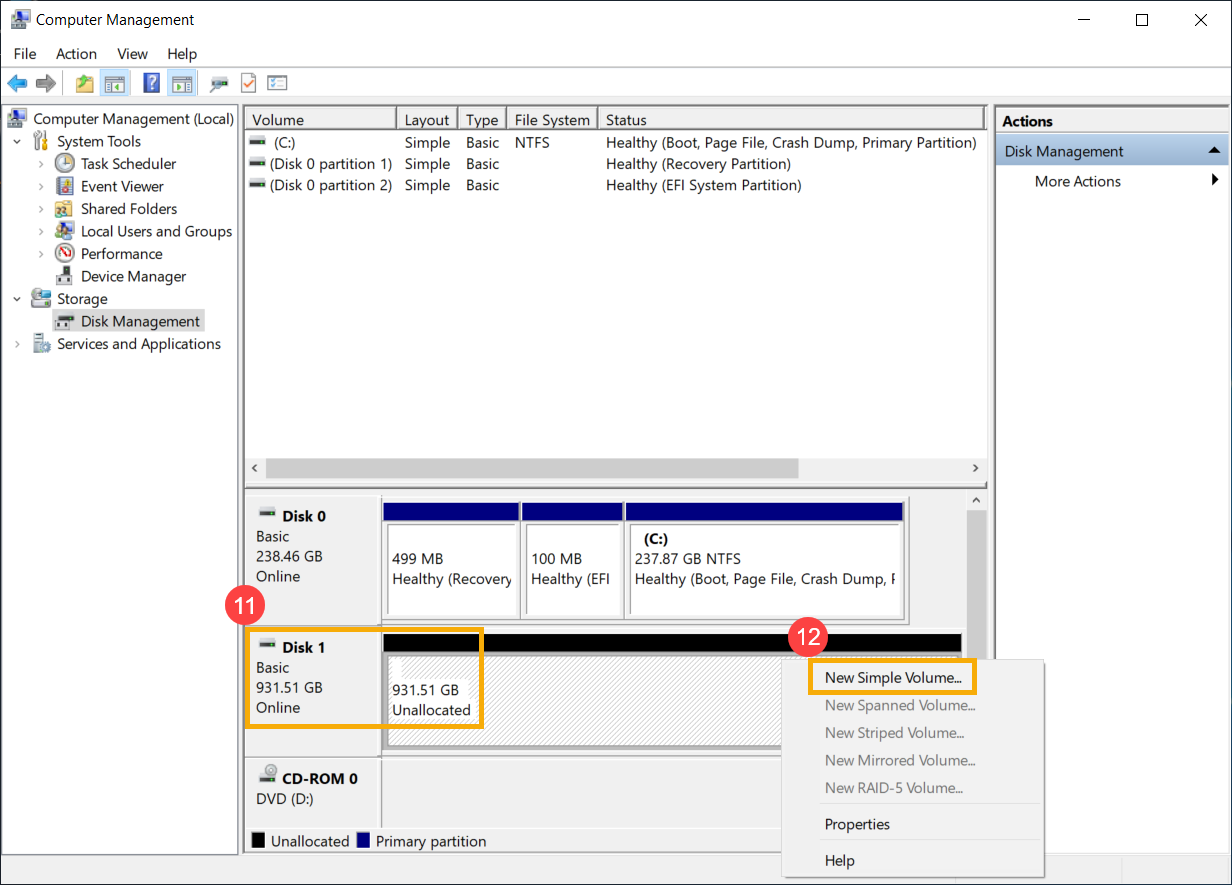
- Если раздел указан как [Нераспределенный] ⑪ , и Вы знаете, что раздел пустой, щелкните его правой кнопкой мыши и выберите [Новый простой том] ⑫ , затем следуйте инструкциям, чтобы создать том на свободном пространстве.
3. Если проблема не устранена, перейдите к следующему шагу устранения неполадок.
Включите и переустановите драйвер в Диспетчере Устройств.
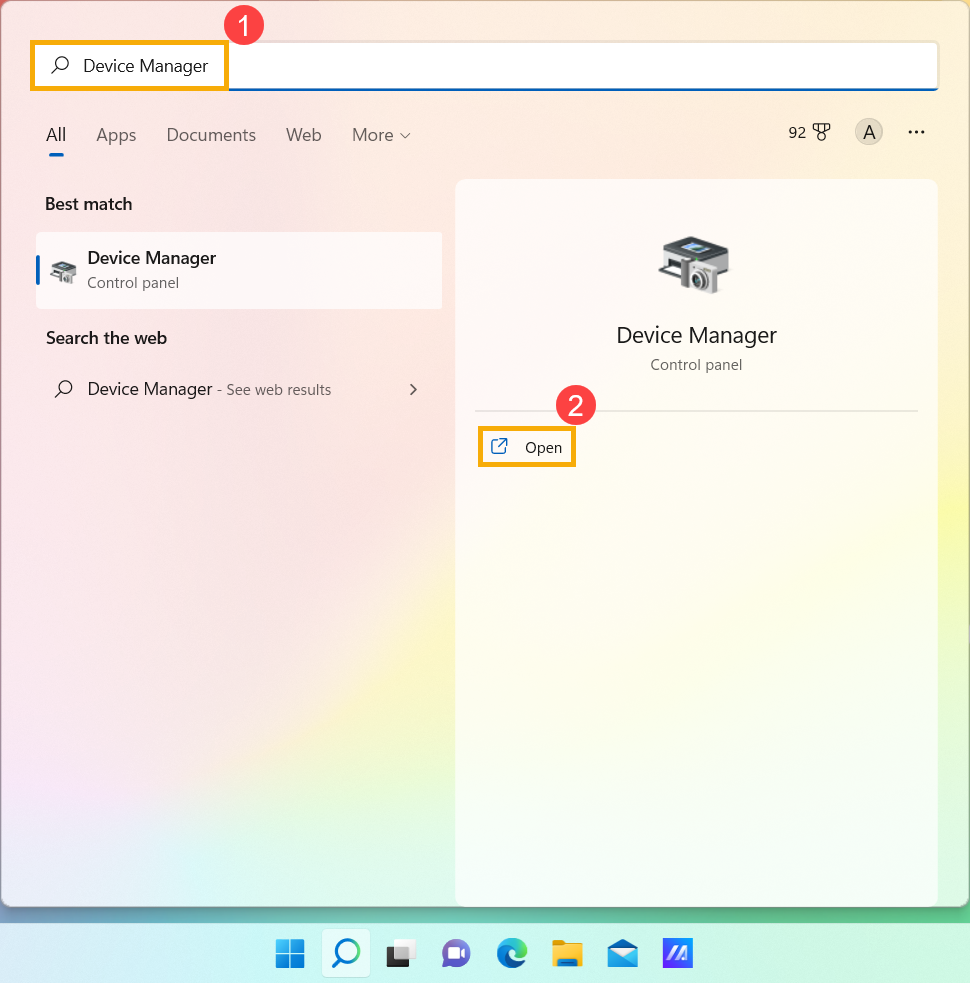
1. Укажите в поисковой строке Windows [Диспетчер Устройств] ① , затем нажмите [Открыть] ② .
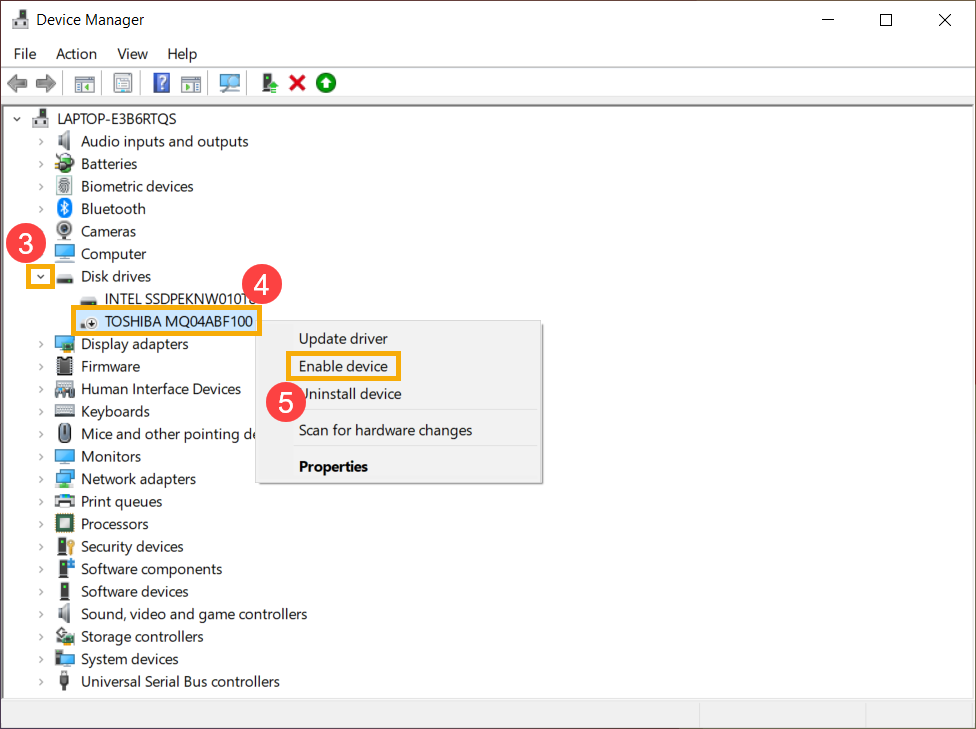
2. Нажмите на стрелку рядом с [Дисковые устройства] ③ , затем щелкните правой кнопкой мыши [дисковое устройство, которое не распознано] ④ и выберите [Включить устройство] ⑤ .
Если параметр [Включить устройство] не отображается, значит, дисковое устройство уже включено, перейдите к следующему шагу.
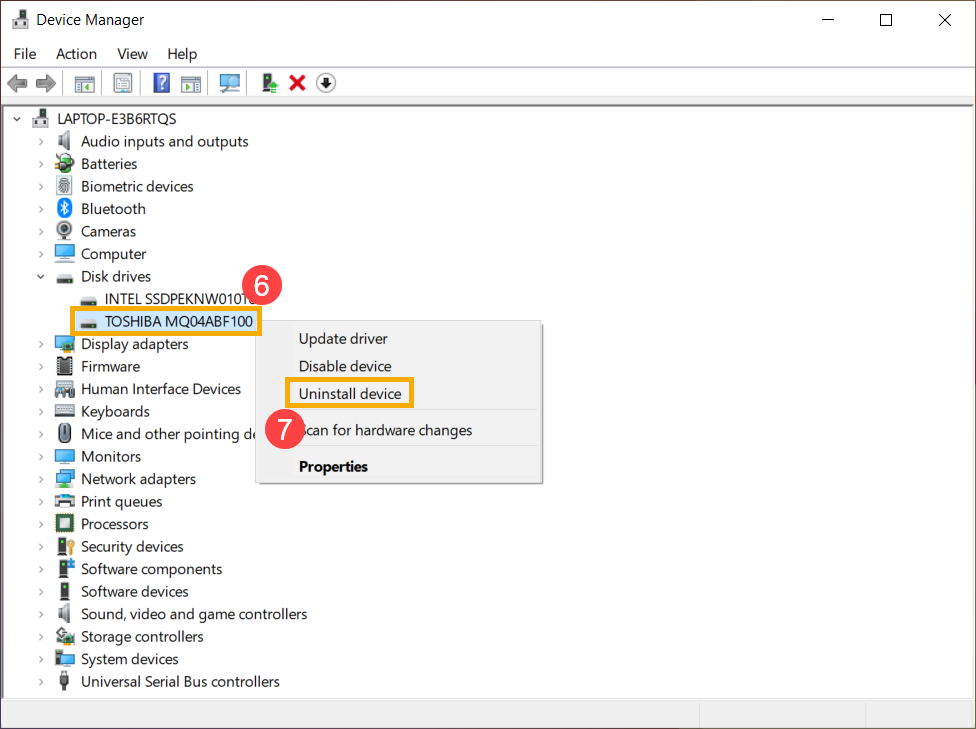
3. Удалите драйвер жесткого диска. Щелкните правой кнопкой мыши [дисковое устройство, которое не распознается] ⑥ и выберите [Удалить устройство] ⑦.
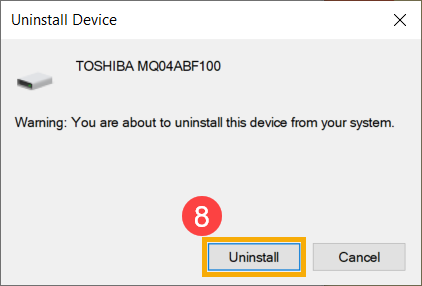
4. Нажмите [Удалить] ⑧ .
5. Перезагрузите компьютер. Драйвер будет автоматически установлен после перезагрузки компьютера, чтобы проверить, может ли Windows распознать диск. Если проблема не устранена, перейдите к следующему шагу устранения неполадок.
Запустите диагностику системы в MyASUS
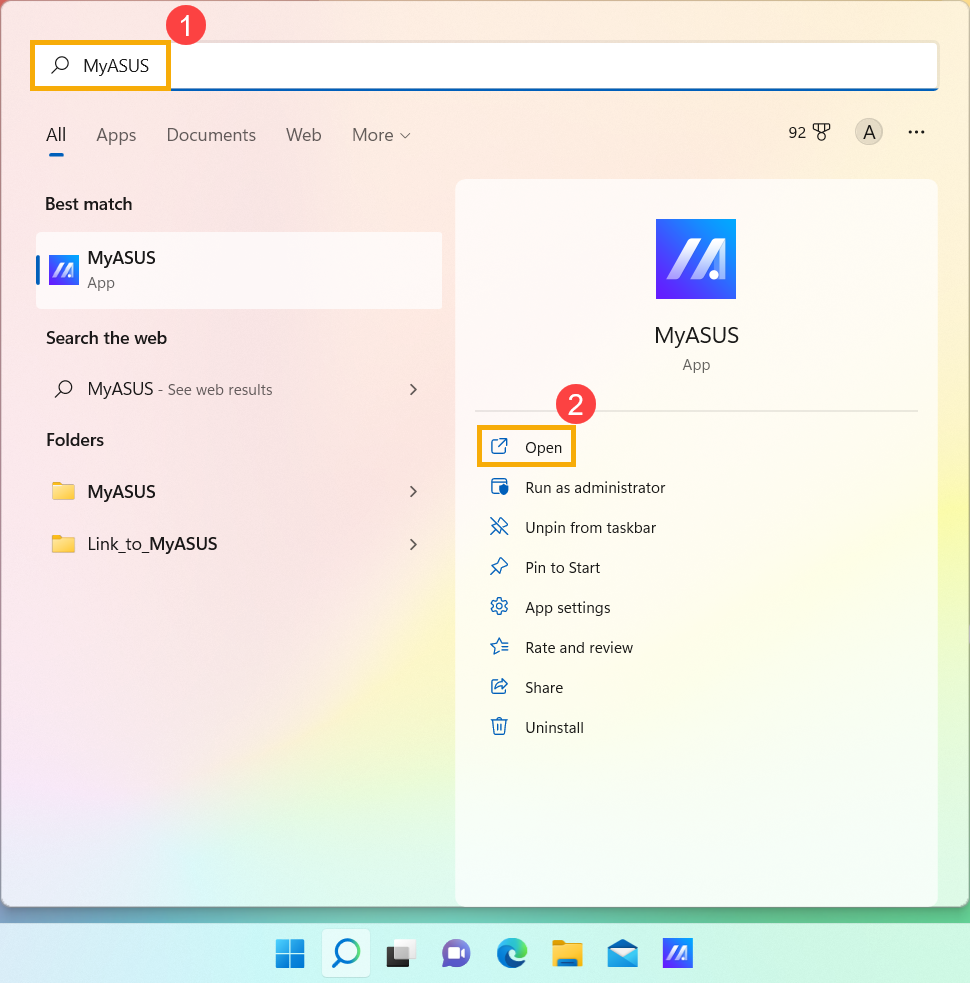
1. Укажите в поисковой строке Windows [MyASUS] ① , нажмите [Открыть] ② .
Если MyASUS не отображается, это означает, что на Вашем компьютере программа не установлена, см. как установить MyASUS.
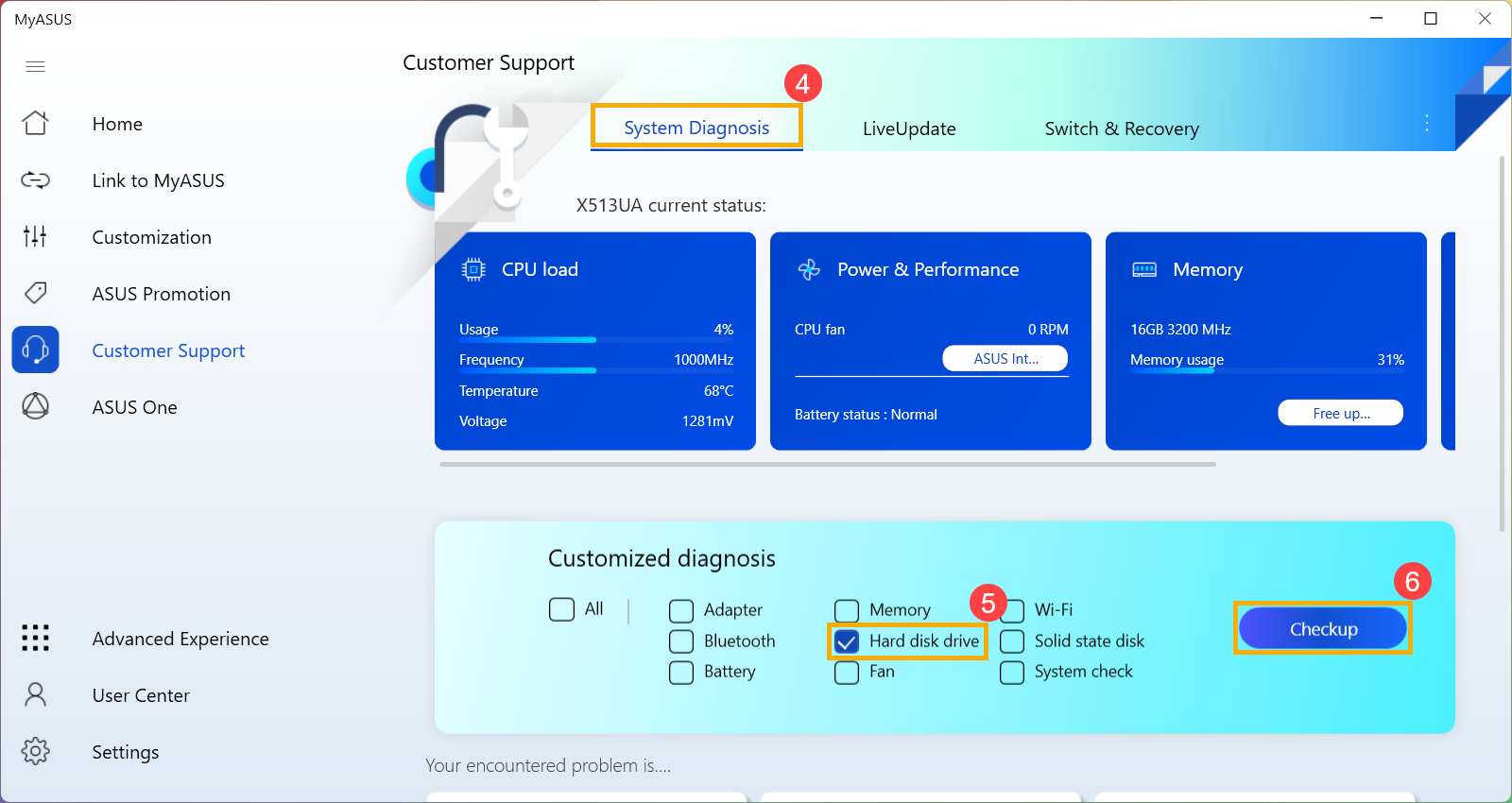
2. В окне MyASUS выберите [Поддержка пользователя] ③,

3. В [Диагностика системы] ④ выберите [Жесткий диск] и проверьте пункт Диагностика оборудования ⑤ , а затем нажмите [Проверка] ⑥ . Здесь Вы можете узнать больше о MyASUS — Диагностика системы.
Примечание: Если в MyASUS нет вкладки «Диагностика системы», это означает, что Ваш компьютер не поддерживает эту функцию, проигнорируйте этот шаг и перейдите к следующему. Узнать больше Почему я могу видеть только функцию «Поддержка клиентов» в приложении MyASUS?.
4. Если в результатах возникает какая-либо ошибка, попробуйте рекомендации по устранению неполадок и возможные подходы к решению проблемы в MyASUS. Если проблема не устранена, перейдите к следующему шагу устранения неполадок.
Используйте Точку Восстановления для восстановления системы
Если Вы когда-либо создавали Точку Восстановления или Точку Автоматического Восстановления системы, попробуйте восстановить систему до Точки Восстановления, которая ближе всего к последнему нормальному запуску системы, узнайте больше по ссылке: Как использовать Точку Восстановления системы . Если проблема не устранена, перейдите к следующему шагу устранения неполадок.
Восстановите систему
Если проблема не устранена после выполнения всех ранее указанных шагов, сделайте резервную копию Ваших личных файлов, а затем сбросьте ПК до исходной конфигурации. Здесь Вы можете узнать больше:
HDD работает медленно, имеет битые сектора или появляетс я сообщение об ошибке
Обновление программного обеспечения обычно помогает стабильности и оптимизации системы, поэтому мы рекомендуем Вам проверять и обновлять драйверы и ПО до последних версий на Вашем ПК. Здесь Вы можете узнать больше:
Для выполнения обновления Windows и драйверов воспользуйтесь ссылками:
Если проблема не устранена после обновления БИОС / драйверов / Windows до текущей даты, перейдите к следующей главе для устранения неполадок.
Обновите драйвер в Диспетчере Устройств
1. Укажите в поисковой строке [Управление компьютером] ① , нажмите [Открыть] ② .
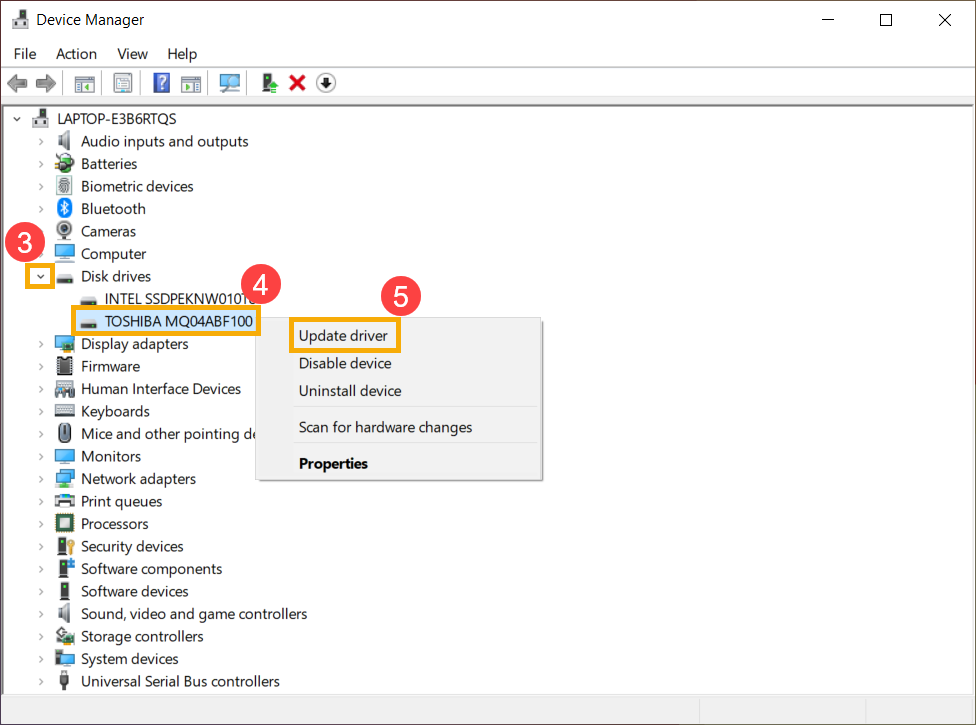
2. Проверьте стрелку рядом с [Дисковые устройства] ③ , затем щелкните правой кнопкой мыши [дисковое усройство с проблемами] ④ и выберите [Обновить драйвер] ⑤.
Примечание: убедитесь, что Ваш ноутбук находится в доступном сетевом окружении, а затем подключитесь к Интернету, потому что это процесс онлайн-обновления.
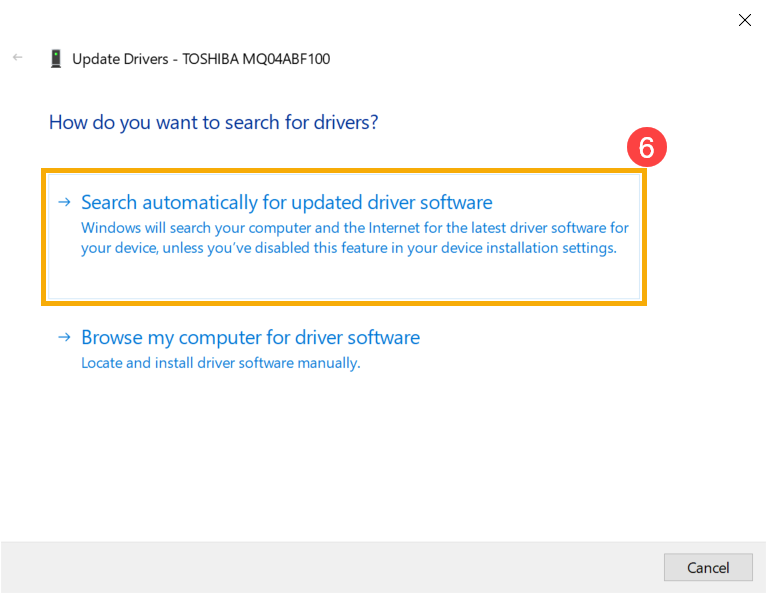
3. Щелкните [Автоматический поиск обновленного драйвера] ⑥.
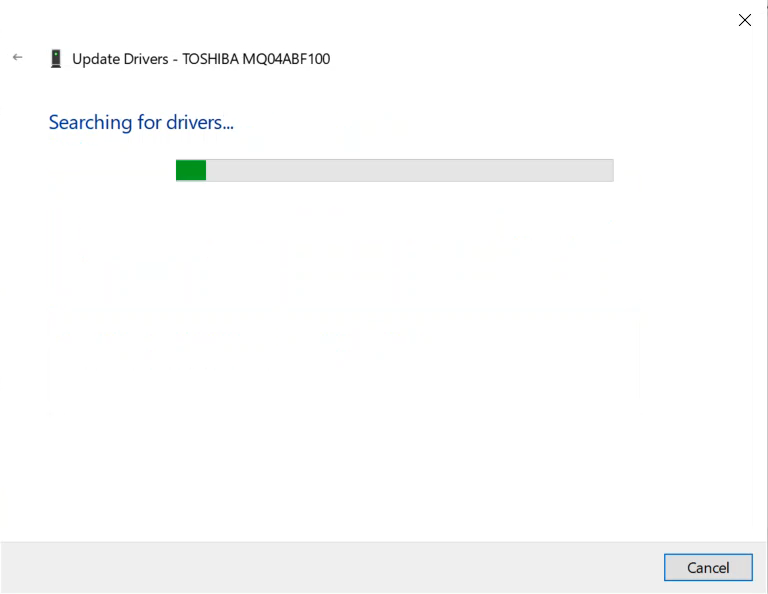
4. Windows ищет драйверы в Интернете.
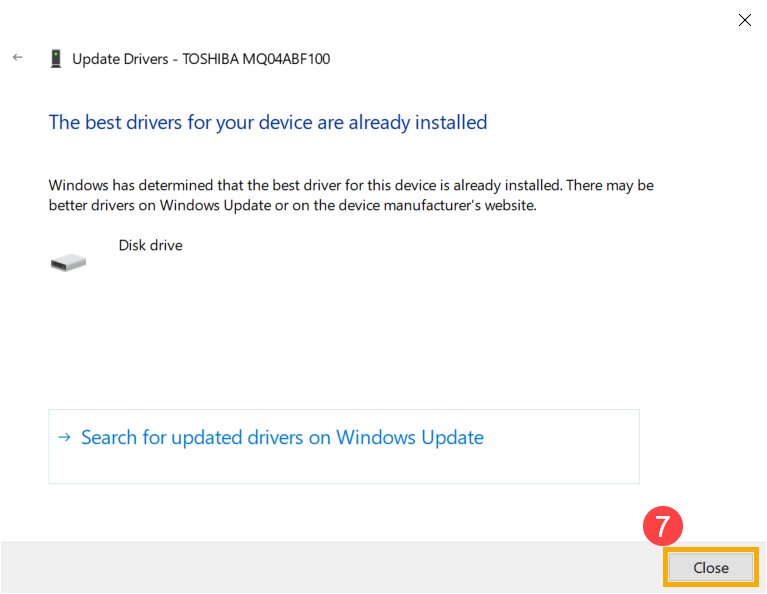
5. Автоматическое обновление завершено, нажмите [Закрыть] ⑦.
6. Если проблема не устранена, перейдите к следующему шагу устранения неполадок.
Запустите проверку ошибок с диском через Windows
1. Укажите в поисковой строке Windows [Проводник] ① и нажмите [Открыть] ② .
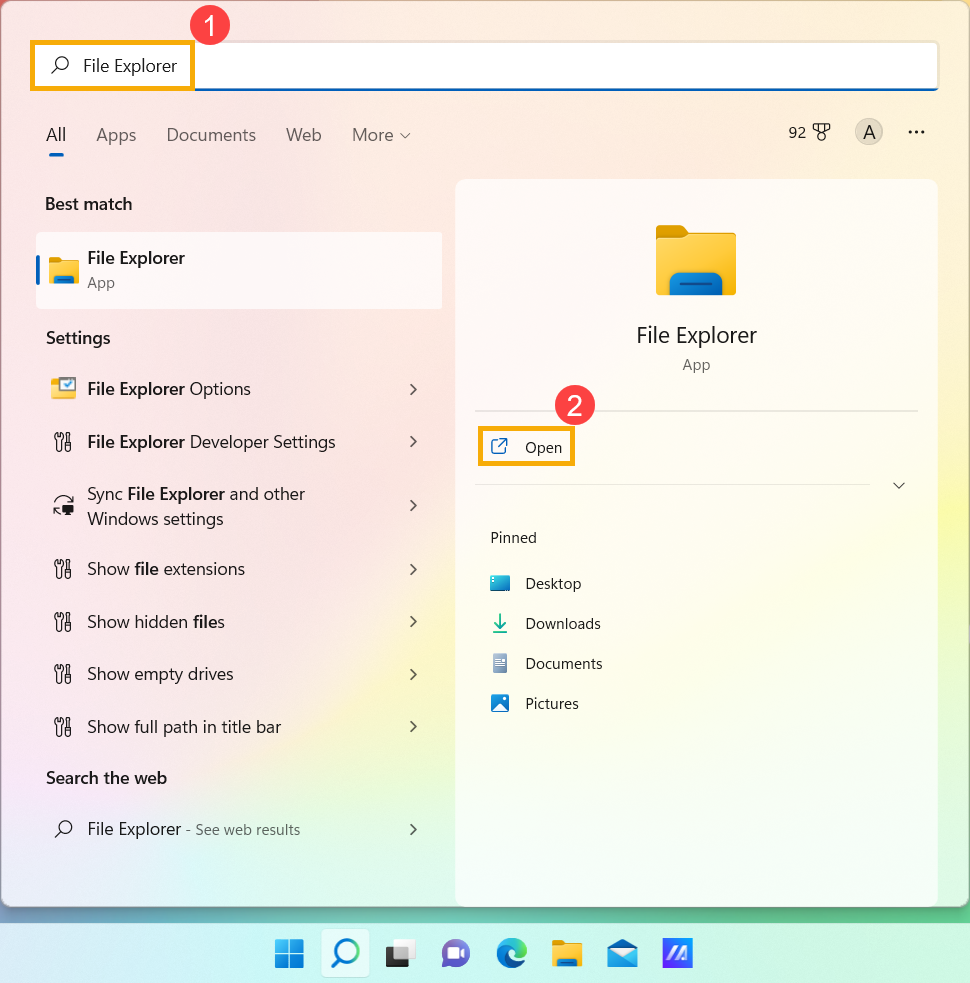
2. В окне проводника щелкните [Этот компьютер] ③.
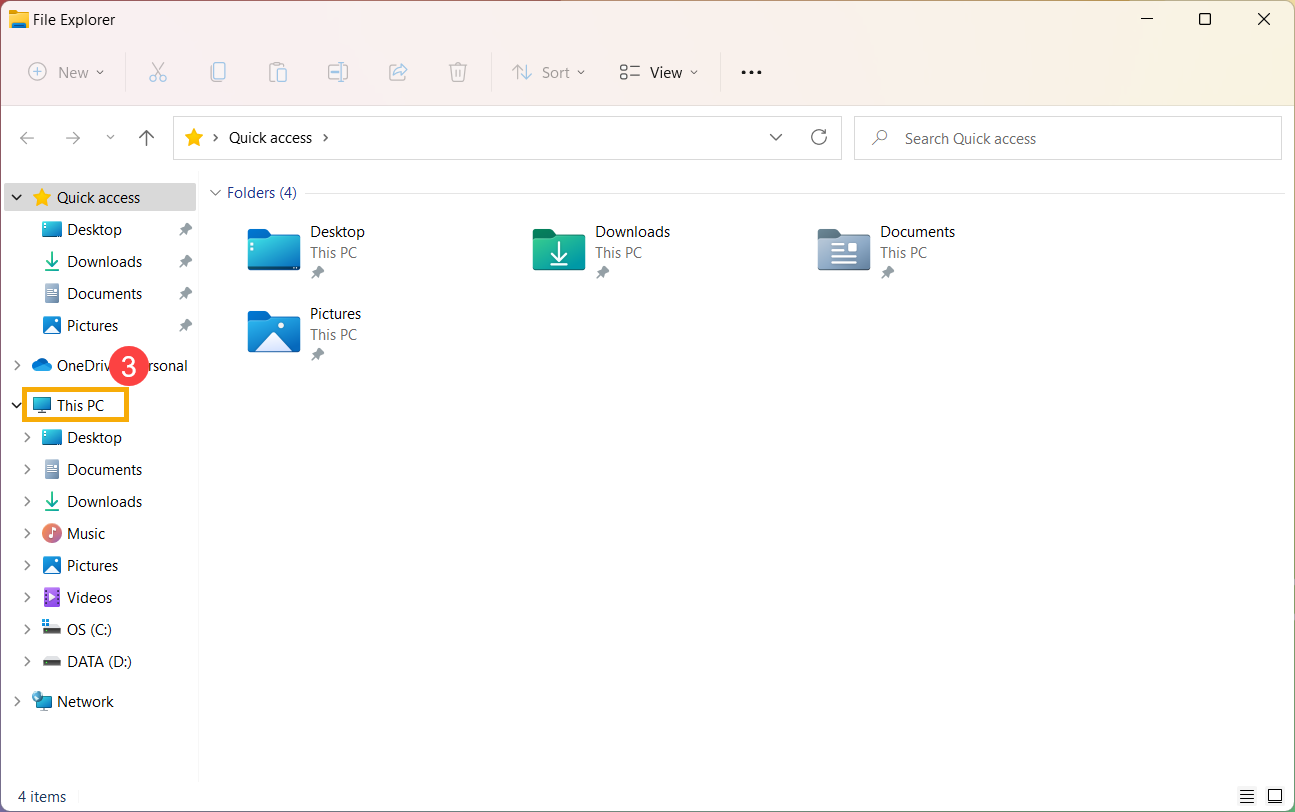
3. В окне «Этот компьютер» выберите [дисковое устройство с проблемами] и щелкните правой кнопкой мыши значок накопителя ④ , затем щелкните [Свойства] ⑤.
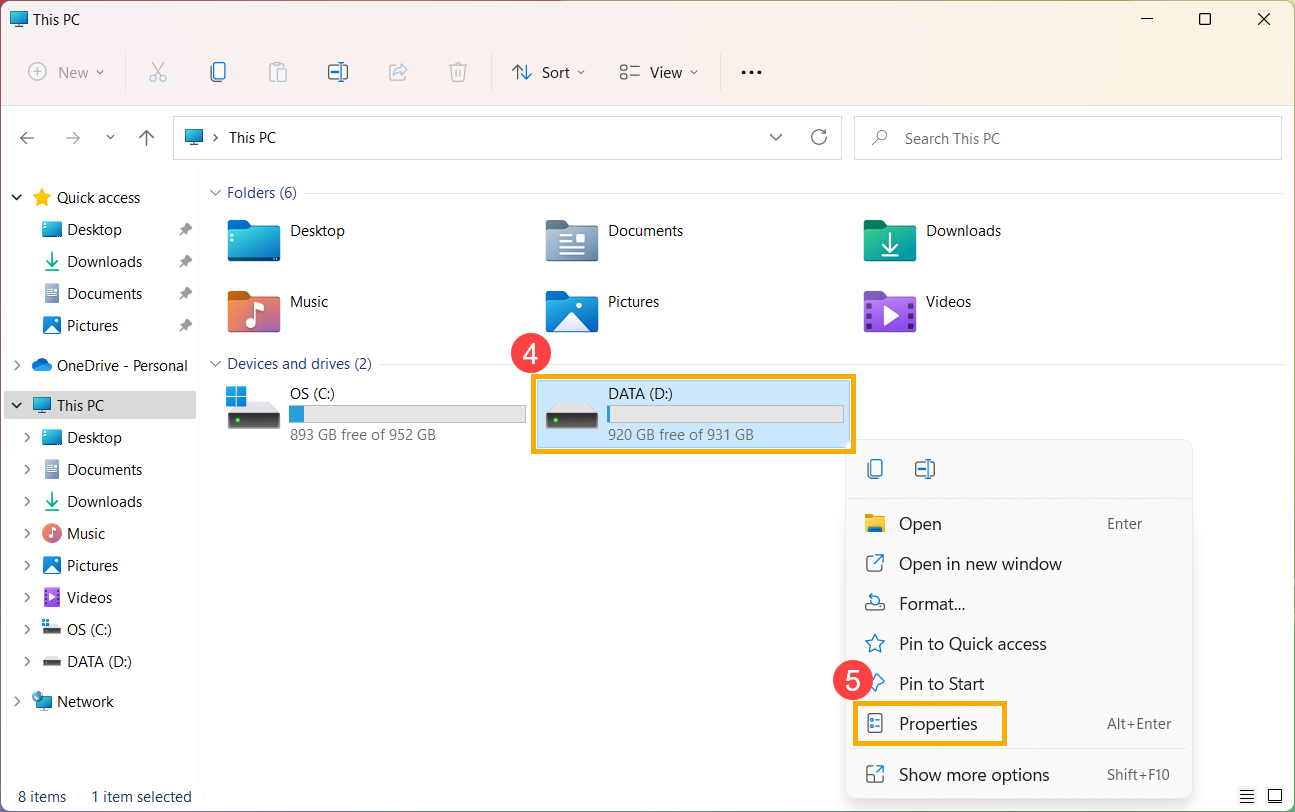
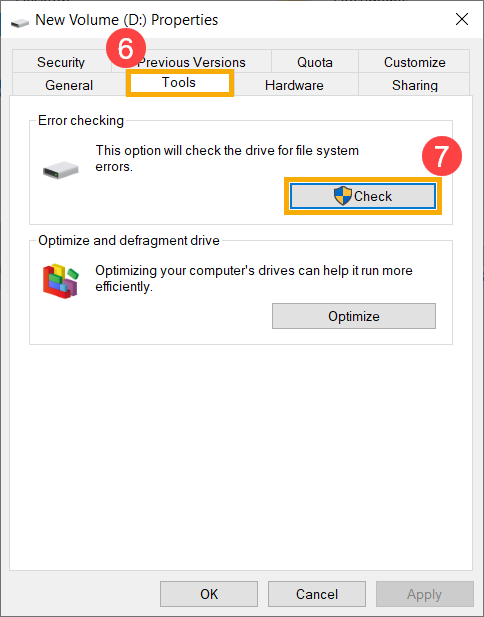
4. Выберите вкладку [Инструменты ] ⑥, затем нажмите [Проверить] ⑦ в разделе проверки ошибок .
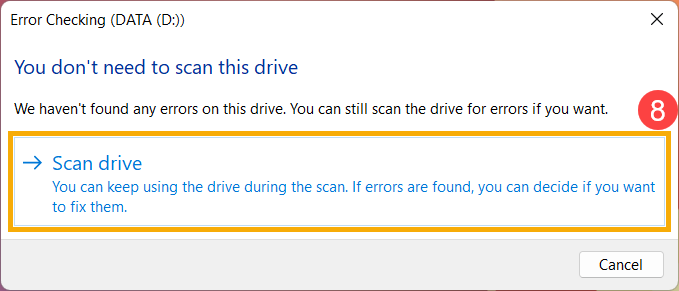
5. Нажмите [Сканировать диск] ⑧, начнется проверка диска на наличие ошибок файловой системы.
Проверка некоторых условий может начаться после перезагрузки компьютера. Следуйте инструкциям на экране для сканирования диска.
6. Если проблема не устранена, перейдите к следующему шагу устранения неполадок.
Оптимизация и дефрагментация диска через Windows
1. Укажите в поисковой строке Windows [Проводник] ① , нажмите [Открыть] ② .
2. В окне Проводника щелкните [Этот компьютер] ③.
3. В окне «Этот компьютер» выберите [дисковое устройство с проблемами] и щелкните правой кнопкой мыши значок накопителя ④, затем щелкните [Свойства] ⑤.
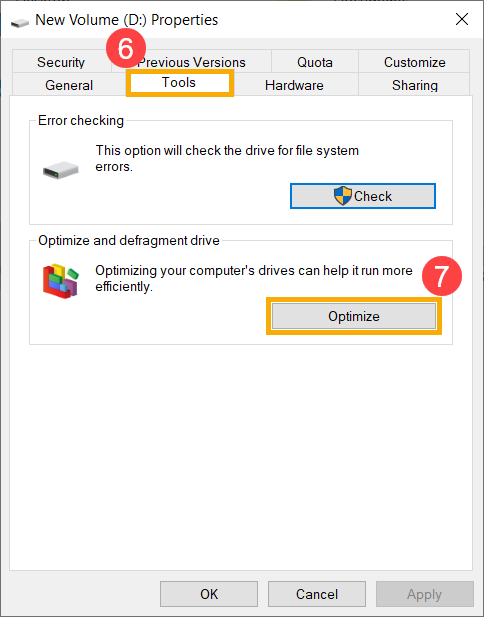
4. Выберите вкладку [Инструменты] ⑥, затем нажмите [Оптимизировать] ⑦ в разделе проверки ошибок .
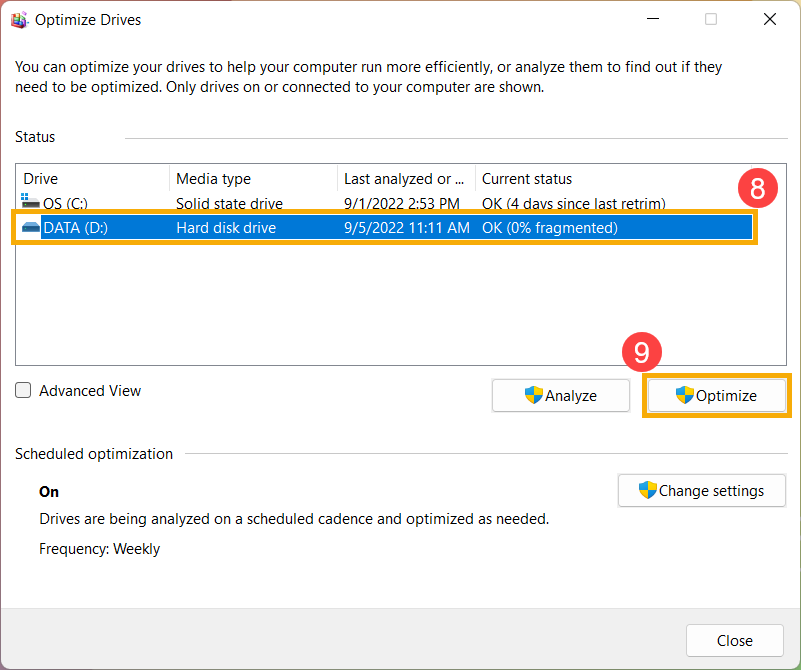
5. Выберите [дисковое устройство с проблемами] ⑧, затем нажмите [Оптимизировать] ⑨. Система автоматически начнет оптимизацию Ваших дисков.
6. Если проблема не устранена, перейдите к следующему шагу устранения неполадок.
Запустите диагностику системы в MyASUS
1. Укажите в поисковой строке Windows [MyASUS] ① , нажмите [Открыть] ② .
Если MyASUS не отображается, это означает, что на Вашем компьютере программа не установлена,, см. как установить MyASUS.
2. В окне MyASUS выберите [Поддержка пользователя] ③,
3. В [Диагностике системы] ④ выберите [Жесткий диск] и проверьте пункт Диагностика оборудования ⑤ , а затем нажмите [Проверка] ⑥ . Здесь вы можете узнать больше о MyASUS — Диагностика системы.
Примечание: Если в MyASUS нет вкладки «Диагностика системы», это означает, что Ваш компьютер не поддерживает эту функцию, проигнорируйте этот шаг и перейдите к следующему. Узнать больше Почему я могу видеть только функцию «Поддержка клиентов» в приложении MyASUS?.
4. Если в результатах возникает какая-либо ошибка, попробуйте рекомендации по устранению неполадок и возможные подходы к решению проблемы в MyASUS. Если проблема не устранена, перейдите к следующему шагу устранения неполадок.
Используйте Точку Восстановления для восстановления системы
Если Вы когда-либо создавали Точку Восстановления или Точку Автоматического Восстановления системы, попробуйте восстановить систему до Точки Восстановления, которая ближе всего к последнему нормальному запуску системы, узнайте больше по ссылке: Как использовать Точку Восстановления системы . Если проблема не устранена, перейдите к следующему шагу устранения неполадок.
Восстановите систему
Если проблема не устранена после выполнения всех ранее указанных шагов, сделайте резервную копию Ваших личных файлов, а затем сбросьте ПК до исходной конфигурации. Здесь Вы можете узнать больше:
Если проблема все еще наблюдается, пожалуйста, обратитесь в сервисы Asus.
Windows 10
Обновление программного обеспечения обычно помогает стабильности и оптимизации системы, поэтому мы рекомендуем Вам проверять и обновлять драйверы и ПО до последней версии на вашем ПК. Здесь Вы можете узнать больше:
Для выполнения обновления Windows и драйверов воспользуйтесь ссылками:
Если проблема не устранена после обновления БИОС / драйверов / Windows до текущей даты, перейдите к следующей главе для устранения неполадок.
Проверьте HDD в Управлении Дисками
1. Укажите в поисковой строке [Управление компьютером] ① , нажмите [Запуск от имени Администратора] ② .
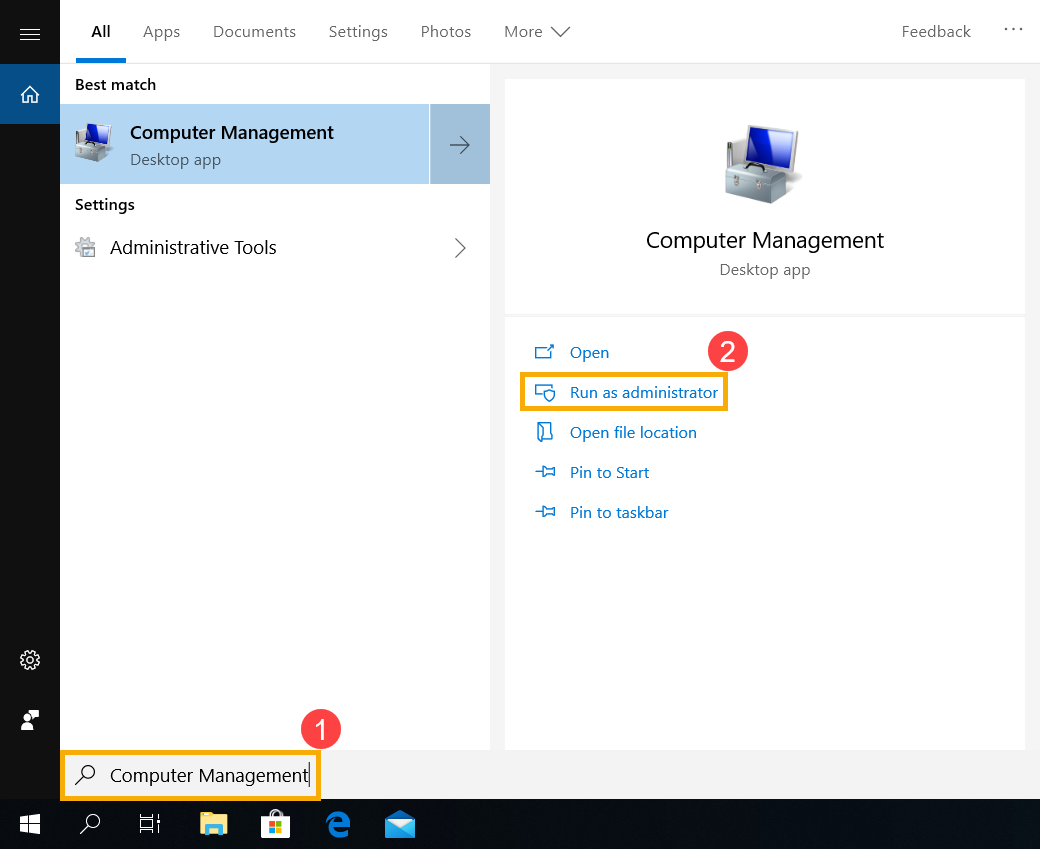
2. В новом открывшемся окне выберите [Управление Дисками] ③ .
- Посмотрите на диски в Управлении дисками. Если они [Не в сети] ④ , пожалуйста, кликните на них и выберите [В сети] ⑤ .
- Если он отображается в сети, но без буквы диска (например, E:) ⑥ . Пожалуйста, попробуйте щелкнуть по нему правой кнопкой мыши и выбрать [Изменить букву диска или путь к диску] ⑦ .
Нажмите [Добавить] ⑧ .
Выберите [Назначить следующую букву диска] ⑨ , затем нажмите [OK] ⑩ .
- Если раздел указан как [Нераспределенный] ⑪ , и Вы знаете, что раздел пустой, щелкните его правой кнопкой мыши и выберите [Новый простой том] ⑫ , затем следуйте инструкциям, чтобы создать том на свободном пространстве.
3. Если проблема не устранена, перейдите к следующему шагу устранения неполадок.
Включите и переустановите драйвер в Диспетчере Устройств.
1. Укажите в поисковой строке Windows [Диспетчер Устройств] ① , затем нажмите [Открыть] ② .
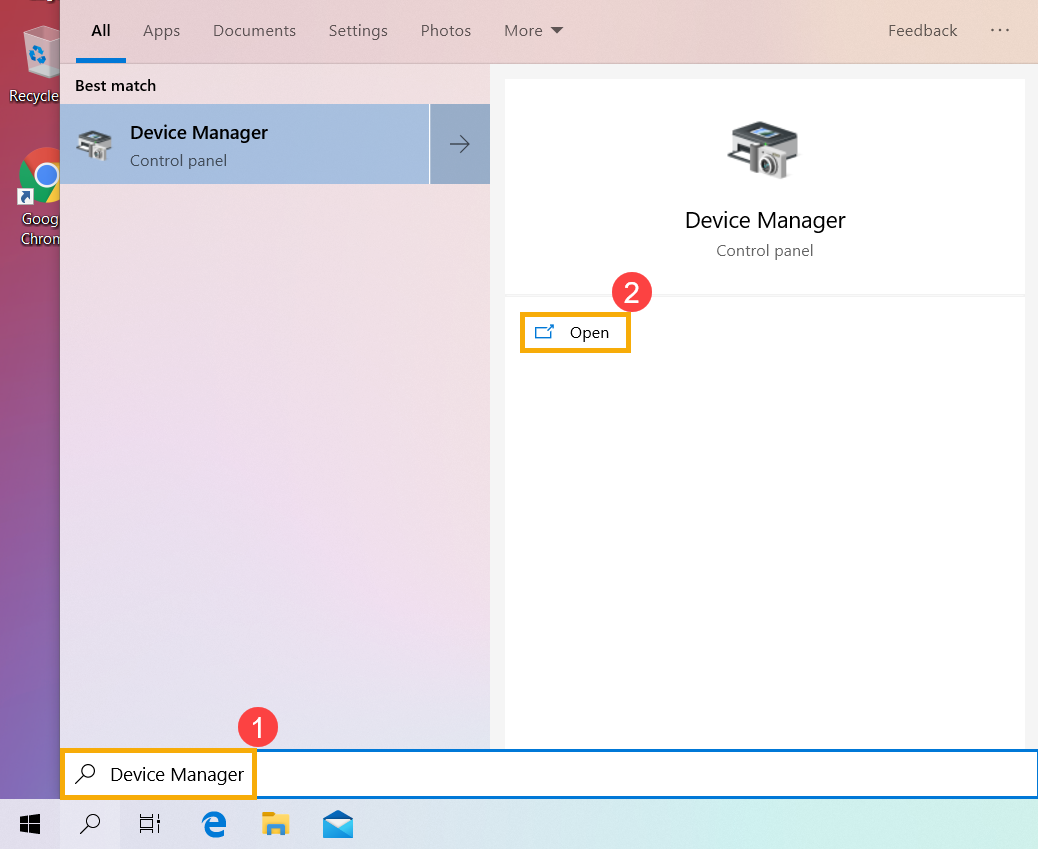
2. Нажмите на стрелку рядом с [Дисковые устройства] ③ , затем щелкните правой кнопкой мыши [дисковое устройство, которое не распознано] ④ и выберите [Включить устройство] ⑤ .
Если параметр [Включить устройство] не отображается, это означает, что дисковое устройство уже включено, перейдите к следующему шагу.
3. Удалите драйвер жесткого диска. Щелкните правой кнопкой мыши [дисковое устройство, которое не распознается] ⑥ и выберите [Удалить устройство] ⑦.
4. Нажмите [Удалить] ⑧ .
5. Перезагрузите компьютер. Драйвер будет автоматически установлен после перезагрузки компьютера, чтобы проверить, может ли Windows распознать диск. Если проблема не устранена, перейдите к следующему шагу устранения неполадок.
Запустите диагностику системы в MyASUS
1. Укажите в поисковой строке Windows [MyASUS] ① , нажмите [Открыть] ② .
Если MyASUS не отображается, это означает, что на Вашем компьютере программа не установлена, см. как установить MyASUS.
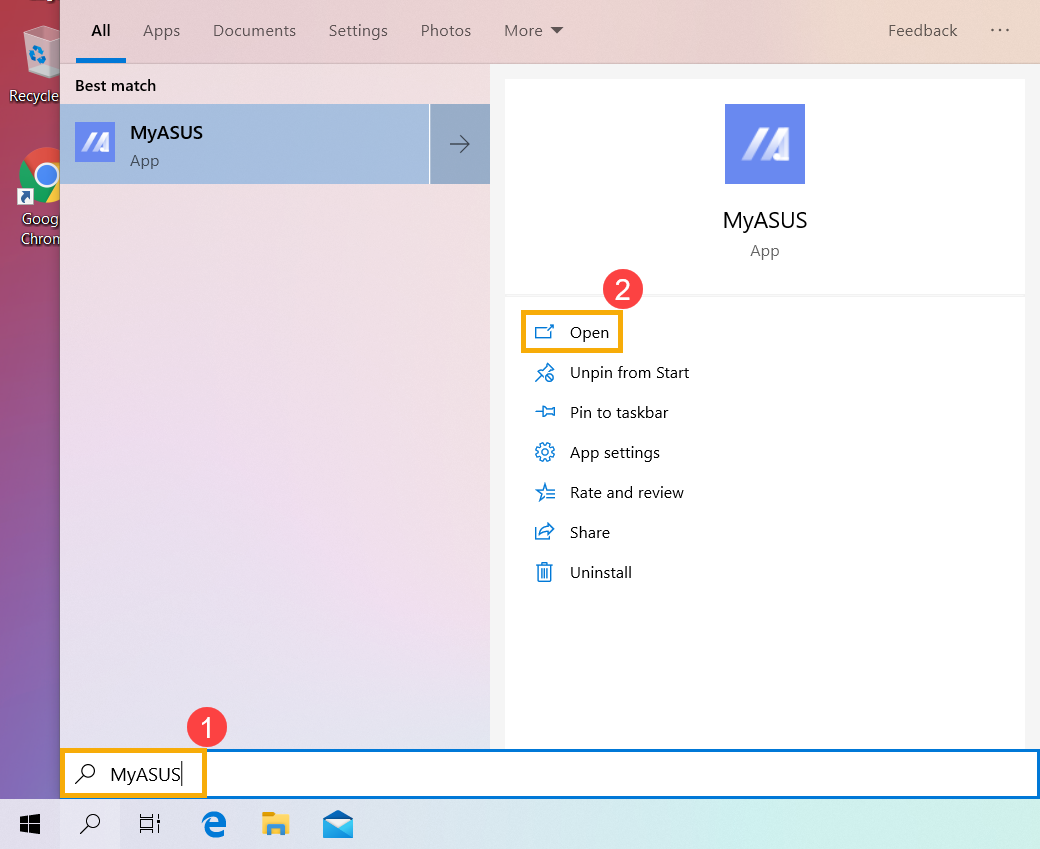
2. В окне MyASUS выберите [Поддержка пользователя] ③,
3. В [Диагностике системы] ④ выберите [Жесткий диск] и проверьте пункт Диагностика оборудования ⑤ , а затем нажмите [Проверка] ⑥ . Здесь вы можете узнать больше о MyASUS — Диагностика системы.
Примечание: Если в MyASUS нет вкладки «Диагностика системы», это означает, что Ваш компьютер не поддерживает эту функцию, проигнорируйте этот шаг и перейдите к следующему. Узнать больше Почему я могу видеть только функцию «Поддержка клиентов» в приложении MyASUS?.
4. Если в результатах возникает какая-либо ошибка, попробуйте рекомендации по устранению неполадок и возможные подходы к решению проблемы в MyASUS. Если проблема не устранена, перейдите к следующему шагу устранения неполадок.
Используйте Точку Восстановления для восстановления системы
Если Вы когда-либо создавали Точку Восстановления или Точку Автоматического Восстановления системы, попробуйте восстановить систему до Точки Восстановления, которая ближе всего к последнему нормальному запуску системы, узнайте больше по ссылке: Как использовать точку восстановления системы . Если проблема не устранена, перейдите к следующему шагу устранения неполадок.
Восстановите систему
Если проблема не устранена после выполнения всех ранее указанных шагов, сделайте резервную копию Ваших личных файлов, а затем сбросьте ПК до исходной конфигурации. Здесь Вы можете узнать больше:
Обновление программного обеспечения обычно помогает стабильности и оптимизации системы, поэтому мы рекомендуем Вам проверять и обновлять драйверы и ПО до последних версий на Вашем ПК. Здесь Вы можете узнать больше:
Для выполнения обновления Windows и обновления драйверов воспользуйтесь ссылками:
Если проблема не устранена после обновления БИОС / драйверов / Windows до текущей даты, перейдите к следующей главе для устранения неполадок.
Обновите драйвер в Диспетчере Устройств
1. Укажите в поисковой строке [Управление компьютером] ① , нажмите [Открыть] ② .
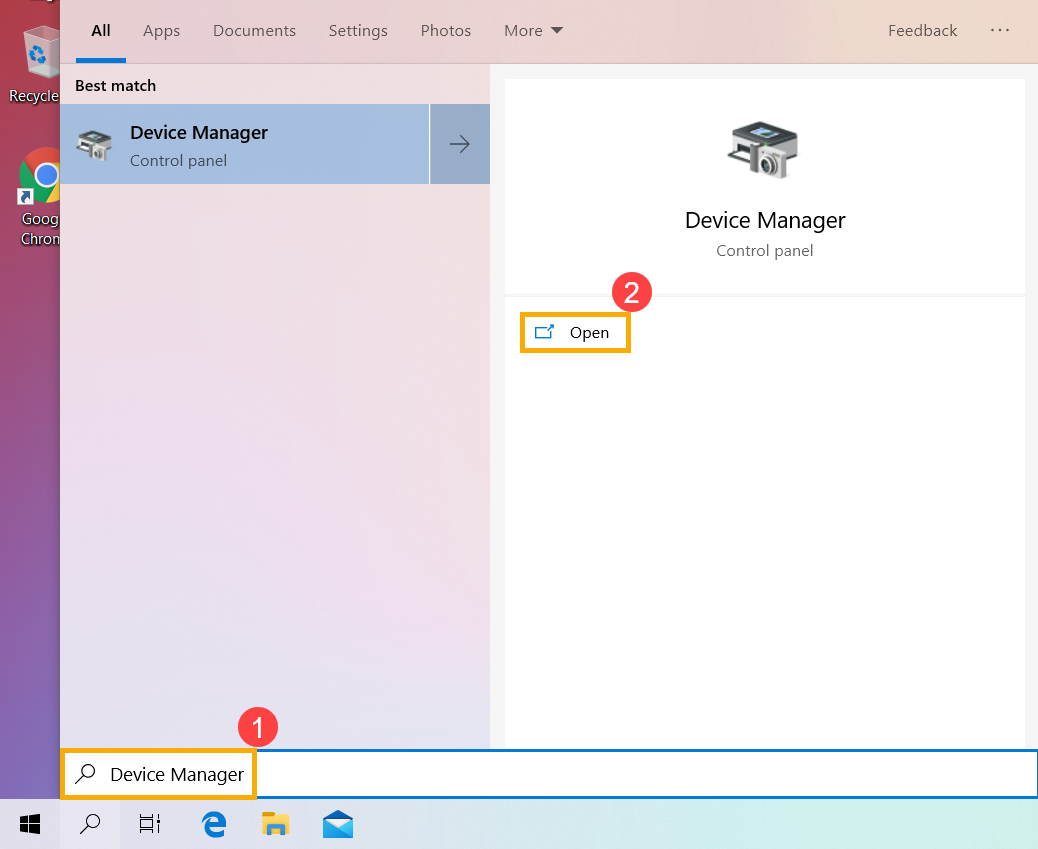
2. Проверьте стрелку рядом с [Дисковые устройства] ③ , затем щелкните правой кнопкой мыши [дисковое усройство с проблемами] ④ и выберите [Обновить драйвер] ⑤.
Примечание: убедитесь, что Ваш ноутбук находится в доступном сетевом окружении, а затем подключитесь к Интернету, потому что это процесс онлайн-обновления.
3. Щелкните [Автоматический поиск обновленного драйвера] ⑥.
4. Windows ищет драйверы в Интернете.
5. Автоматическое обновление завершено, нажмите [Закрыть] ⑦.
6. Если проблема не устранена, перейдите к следующему шагу устранения неполадок.
Запустите проверку ошибок с диском через Windows
1. Укажите в поисковой строке Windows [Проводник] ① , и нажмите [Открыть] ② .
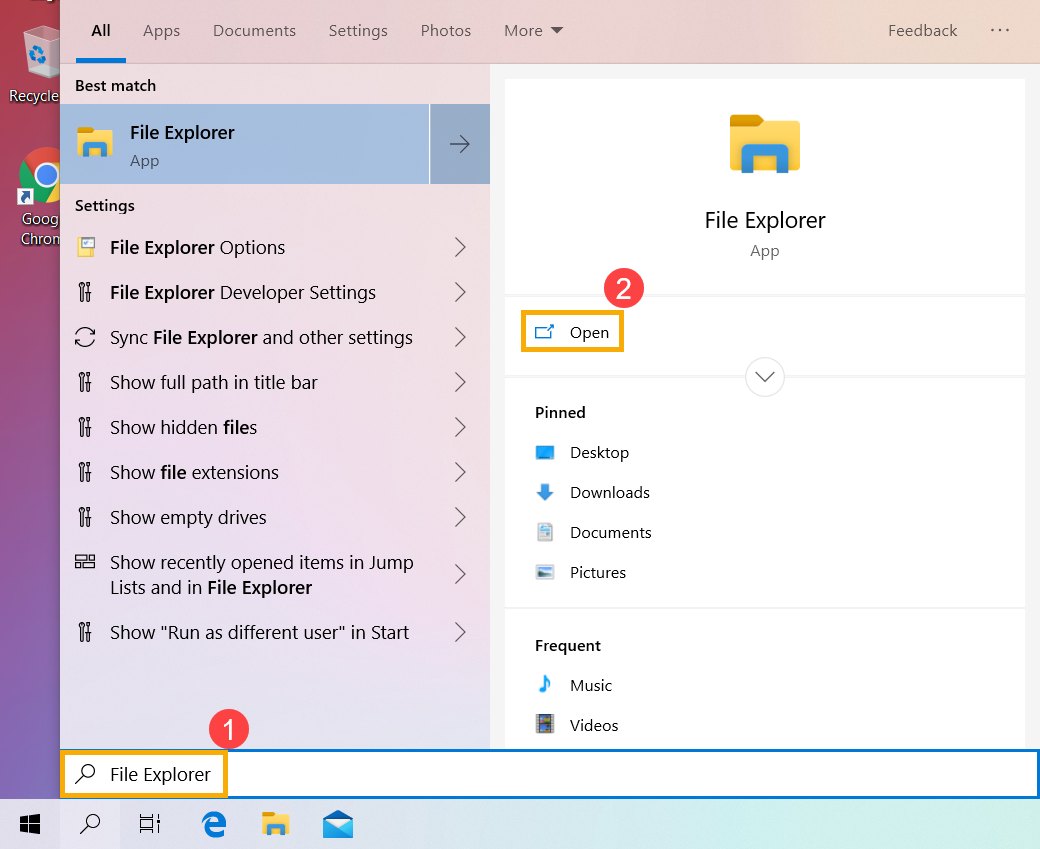
2. В окне проводника щелкните [Этот компьютер] ③.
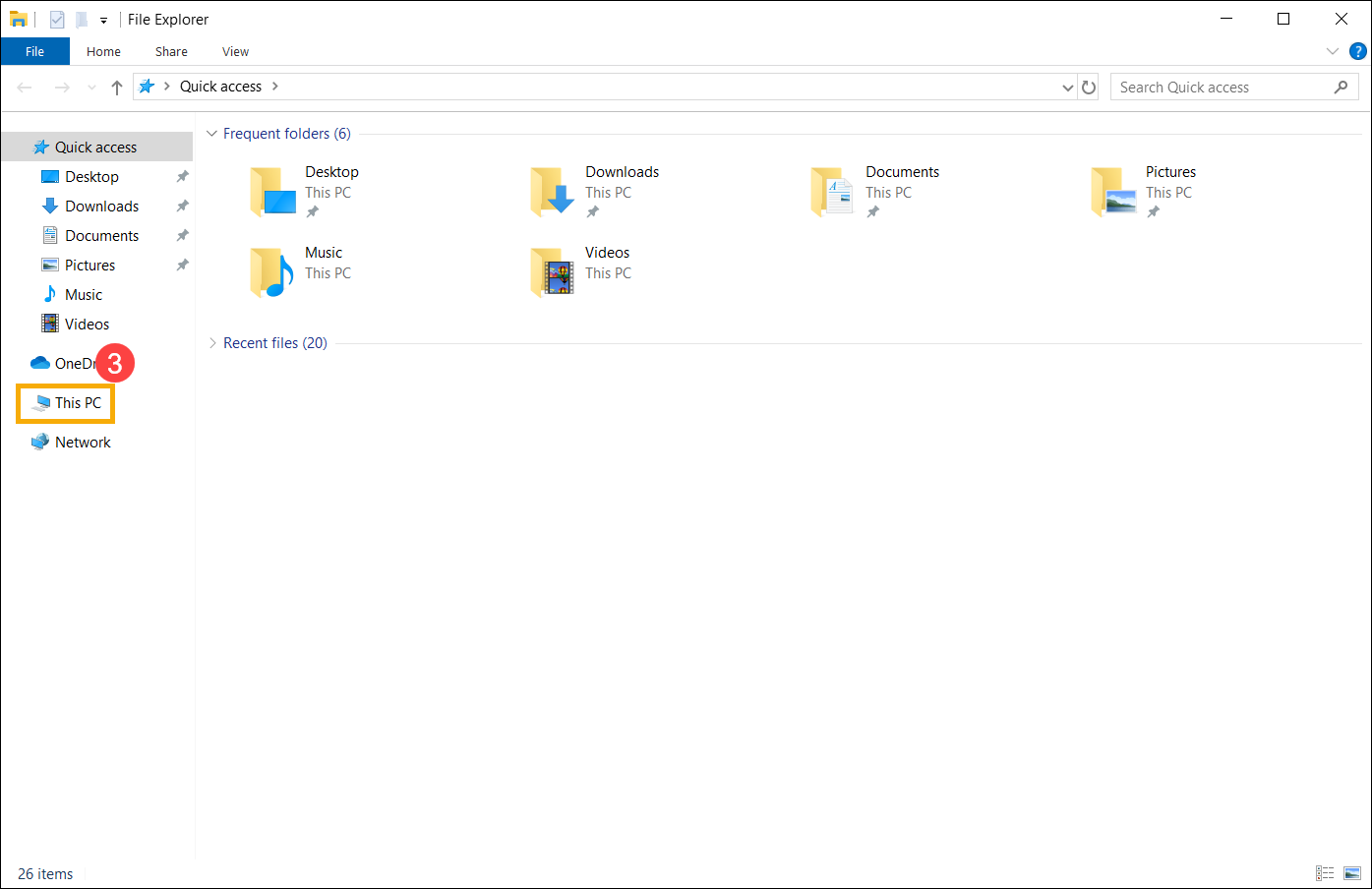
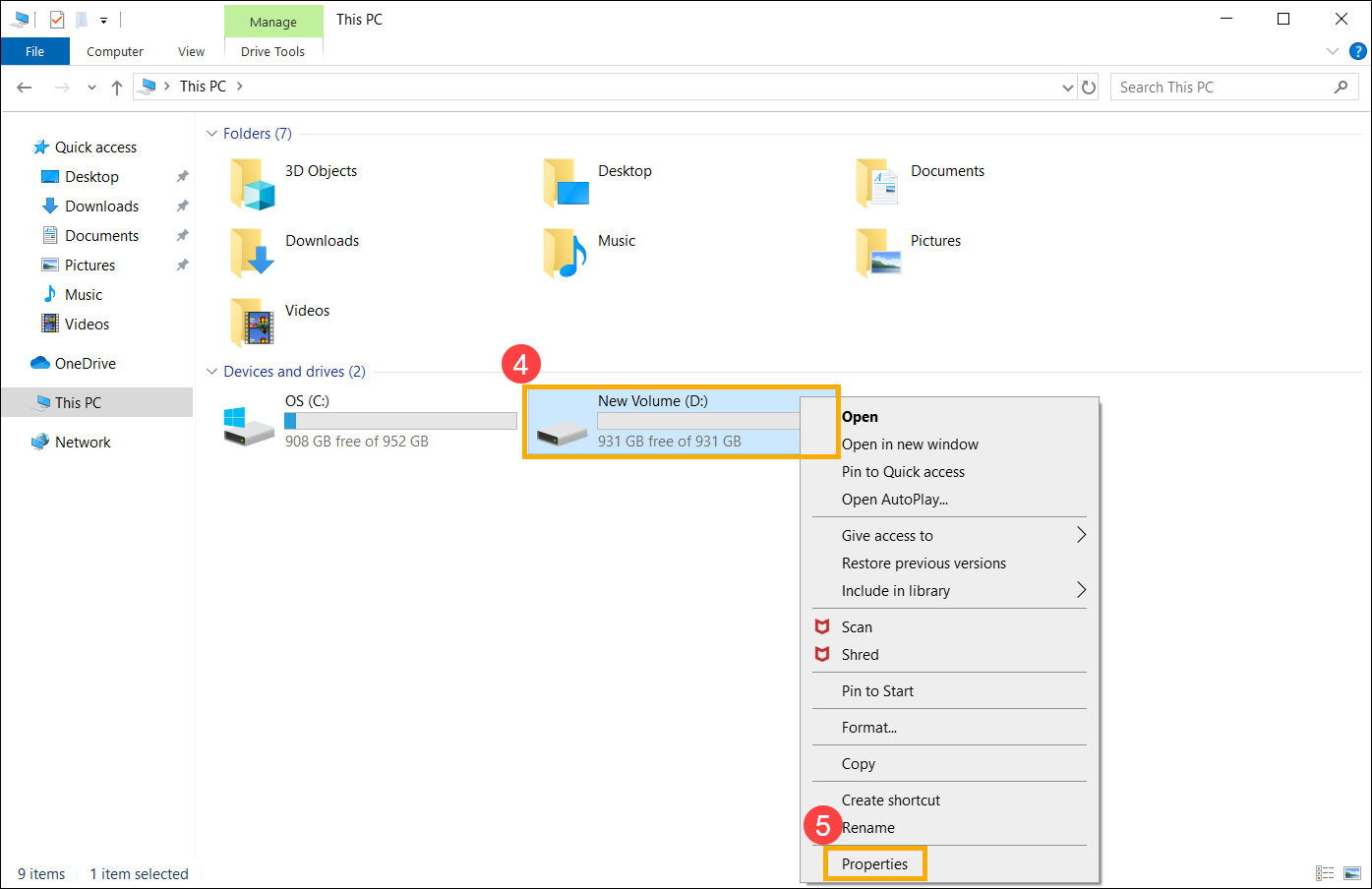
3. В окне «Этот компьютер» выберите [дисковое устройство с проблемами] и щелкните правой кнопкой мыши значок накопителя ④ , затем щелкните [Свойства] ⑤.
4. Выберите вкладку [Инструменты ] ⑥, затем нажмите [Проверить] в разделе проверки ошибок ⑦.
5. Нажмите [Сканировать диск] ⑧, начнется проверка диска на наличие ошибок файловой системы.
Проверка некоторых условий может начаться после перезагрузки компьютера. Следуйте инструкциям на экране для сканирования диска.
6. Если проблема не устранена, перейдите к следующему шагу устранения неполадок.
Оптимизация и дефрагментация диска через Windows
1. Укажите в поисковой строке Windows [Проводник] ① , нажмите [Открыть] ② .

2. В окне проводника щелкните [Этот компьютер] ③.
3. В окне «Этот компьютер» выберите [дисковое устройство с проблемами] и щелкните правой кнопкой мыши значок ④, затем щелкните [Свойства] ⑤.
4. Выберите вкладку [Инструменты] ⑥, затем нажмите [Оптимизировать] в разделе проверки ошибок ⑦.
5. Выберите [дисковое устройство с проблемами] ⑧, затем нажмите [Оптимизировать] ⑨. Система автоматически начнет оптимизацию ваших дисков.
6. Если проблема не устранена, перейдите к следующему шагу устранения неполадок.
Запустите диагностику системы в MyASUS
1. Укажите в поисковой строке Windows [MyASUS] ① , нажмите [Открыть] ② .
Если MyASUS не отображается, это означает, что на Вашем компьютере программа не установлена, см. как установить MyASUS.
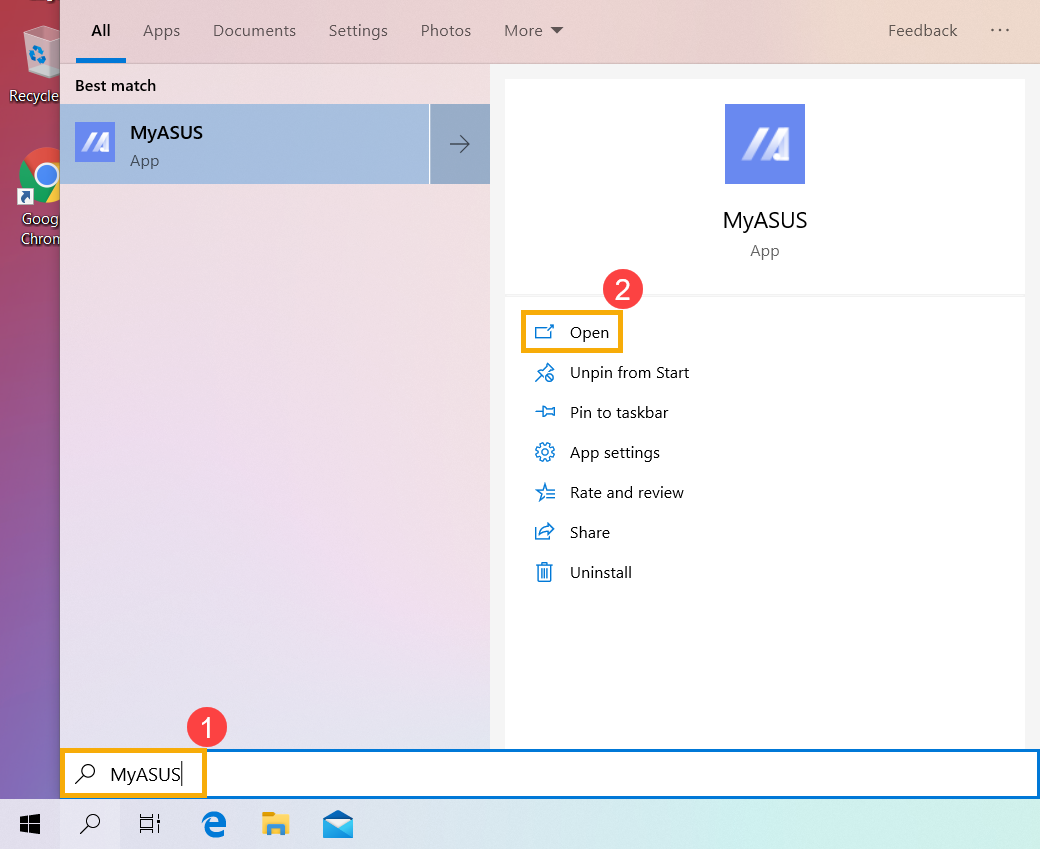
2. В окне MyASUS выберите [Поддержка пользователя] ③,
3. В [Диагностика системы] ④ выберите [Жесткий диск] и проверьте пункт Диагностика оборудования ⑤ , а затем нажмите [Проверка] ⑥ . Здесь Вы можете узнать больше о MyASUS — Диагностика системы.
Примечание: Если в MyASUS нет вкладки «Диагностика системы», это означает, что Ваш компьютер не поддерживает эту функцию, проигнорируйте этот шаг и перейдите к следующему. Узнать больше Почему я могу видеть только функцию «Поддержка клиентов» в приложении MyASUS?.
4. Если в результатах возникает какая-либо ошибка, попробуйте рекомендации по устранению неполадок и возможные подходы к решению проблемы в MyASUS. Если проблема не устранена, перейдите к следующему шагу устранения неполадок.
Используйте Точку Восстановления для восстановления системы
Если Вы когда-либо создавали Точку Восстановления или Точку Автоматического Восстановления системы, попробуйте восстановить систему до Точки Восстановления, которая ближе всего к последнему нормальному запуску системы, узнайте больше по ссылке: Как использовать точку восстановления системы . Если проблема не устранена, перейдите к следующему шагу устранения неполадок.
Восстановите систему
Если проблема не устранена после выполнения всех ранее указанных шагов, сделайте резервную копию Ваших личных файлов, а затем сбросьте ПК до исходной конфигурации. Здесь Вы можете узнать больше:
Если проблема все еще наблюдается, пожалуйста, обратитесь в сервисы Asus.
Как выбрать жёсткий диск для ноутбука

Накопитель на жестком диске (он же HDD – от «Hard Disk Drive») долгое время оставался основным устройством хранения информации для всех видов вычислительной техники. В том числе и для ноутбуков – ограниченное пространство в корпусе повлекло появление нового форм-фактора жестких дисков – 2,5 дюйма.
Однако с появлением SSD-накопителей монополия жестких дисков пошатнулась – новые устройства были намного компактнее и в разы быстрее. Сегодня уже можно со всей определенностью сказать, что HDD «доживают» в компьютерах последние годы – по цене SSD уже вплотную к ним приблизились, продолжая опережать их по скорости в 4-5 раз.
Немаловажным преимуществом SSD являются малый размер и пониженное энергопотребление, что очень важно для мобильной техники. Поэтому многие ноутбуки сегодня комплектуются именно SSD-накопителем. В тоже время, совсем списывать со счетов жесткие диски для ноутбуков пока рано, в некоторых случаях установка классического HDD будет предпочтительнее:
Так что причины сделать выбор в пользу 2,5″ HDD накопителя есть, однако не стоит покупать первый приглянувшийся жесткий диск. Разные модели HDD обладают различными характеристиками, могущими повлиять как на скорость и удобство работы, так и вообще на возможность его установки в ноутбук.
Покупать 2,5″ HDD для установки в стационарный компьютер вместо полноразмерного 3,5″ особого смысла не имеет – основные преимущества 2,5″ жестких дисков заключаются в меньших габаритах и меньшем энергопотреблении; ни то, ни другое для стационарного ПК не важно.
Характеристики 2,5″ жестких дисков
Первое, на что смотрит покупатель жесткого диска – это его объем. Именно от объема зависит, сколько программ, фильмов, фотографий и музыкальных композиций сможет храниться на ноутбуке. Объем же определяет и цену устройства – чем он больше, тем диск дороже. Диски небольшого объема (до 500 ГБ) стоят недорого, но если принимать в расчет не цену самого устройства, а цену 1 ГБ, то картина не столь однозначна:

Как видно из графика, наименьшая цена 1ГБ достигается на жестких дисках объемом 2ТБ. Цена 1 ГБ на дисках объемом 1, 3, 4 и 5 ТБ чуть выше, но находится примерно на одном уровне. А вот с уменьшением объема ниже 1ТБ цена единицы дискового пространства начинает стремительно расти.
Если вы собираетесь приобрести новый жесткий диск объемом более 2 ТБ (при том, что старый был меньше) следует убедиться, что ваш ноутбук сможет его полноценно использовать. Для этого должно быть выполнено 3 условия:
- Контроллер материнской платы ноутбука должен поддерживать жесткие диски объемом более 2,2 ТБ.
- Операционная система вашего ноутбука должна иметь поддержку GPT (GUID Partition Table — новый стандарт таблицы разделов жесткого диска, способный адресовать более 2 ТБ). К таким системам относятся Windows, начиная с версии 7, MAC OS с версии 10.6 и все современные дистрибутивы linux.
- Материнская плата должна иметь прошивку UEFI, обеспечивающую загрузку с жестких дисков объемом больше 2,2 ТБ. Это требование справедливо только если загрузка производится с большого диска. В некоторых ноутбуках существует возможность установки второго жесткого диска, в таких моделях жесткий диск объемом более 2,2 ТБ можно установить как второй, даже если на материнской плате прошит Legacy BIOS, а не UEFI.
Впрочем, все ноутбуки, выпущенные после 2011 года, этим требованиям удовлетворяют; проблемы могут возникнуть только с техникой постaрше.
Толщина– важный параметр 2,5″ жестких дисков. Форм фактор HDD определяет только ширину и длину накопителя, толщина же его может варьироваться в довольно широких пределах. И если для стационарного ПК с его просторными отсеками для накопителей это не имеет особого значения, то при установке нового диска в ноутбук могут начаться проблемы, если его толщина больше толщины штатного жесткого диска. Следует обратиться к документации на ноутбук и уточнить максимальную толщину жесткого диска, либо просто брать не толще старого.

Стандартная толщина 2,5″ жестких дисков – 9,5 мм. Однако сегодня с развитием технологий все большую популярность приобретает тонкий (thin) стандарт – 7 мм. Также довольно распространены (особенно среди накопителей большого объема) «толстые» диски с толщиной 15мм. Если штатное место в ноутбуке предназначено для 7 или 9,5 мм hdd, то такой накопитель на свое место просто не встанет. В обратной ситуации тоже не всё просто – если жесткий диск закреплен на салазках, то замена жесткого диска на тонкий никаких проблем не вызовет. Но в некоторых моделях салазок нет, жесткий диск удерживается разъемом и не болтается благодаря плотному прижиму к корпусу. В этом случае при замене на тонкий диск, его следует прижать к корпусу уплотнителем из диэлектрического материала (иногда он идет в комплекте к жесткому диску), иначе диск будет болтаться в корпусе и возрастет нагрузка на разъем.

Чем больше скорость вращения шпинделя, тем быстрее данные с жесткого диска будут считаны головкой. Но это в теории. На практике считываемый файл часто бывает «разбросан» по всей поверхности диска и на производительность большее влияние оказывает скорость выполнения операций позиционирования, никак не связанная со скоростью вращения. В среднем, высокооборотные диски действительно имеют большую скорость передачи данных, чем низкооборотные, но также они более шумные и потребляют больше энергии.

Скорость передачи данных также не полностью характеризует производительность диска — это максимально достижимая скорость чтения/записи. В реальной работе такая скорость может быть достигнута только при переписывании нефрагментированных (состоящих из последовательно расположенных на диске блоков) файлов большого объема. При обычной работе скорость чтения/записи будет намного ниже.
Для ускорения работы жесткого диска используется кэш-память (буфер): данные при операциях чтения/записи проходят через микросхемы памяти и хранятся на них некоторое время (буферизуются). Если они в ближайшее время они снова потребуются, то уже не будут считаны с диска, а получены прямо из кэш-памяти, что в разы быстрее. Это позволяет заметно ускорить работу с данными, особенно с часто используемыми — индексами, загрузочными записями, таблицами размещения файлов, и т.д.
У жестких дисков, использующихся для хранения данных, объем буфера незначительно влияет на скорость работы и 32 МБ обычно бывает вполне достаточно для хранения служебной информации о диске. Однако диск для ноутбука почти всегда используется не только для хранения данных, но и как системный – и сама система, и многие рабочие программы хранят на нем множество мелких файлов. Поэтому имеет смысл выбрать кэш объемом побольше. Впрочем, специально за этим гнаться не стоит – прирост скорости при увеличении кэша с 32 до 64 МБ составит считанные проценты, и визуально вы его вряд ли заметите.
Интересное решению предлагают гибридные SSHD накопители – в них реализован кэш второго уровня на микросхемах Flash-памяти. Фактически, это HDD-накопитель в паре с SSD-накопителем, использующимся в качестве кэша. Объем SSD-буфера уже достаточно велик, чтобы в него поместились все основные файлы системы. Это позволяет значительно ускорить работу с диском – как если бы в компьютере стоял полноценный SSD-накопитель. Увы, как только потребуется записать новые данные на диск или считать что-то из «не попавшего» в SSD-кэш, скорость упадет до обычных значений. Поэтому эффект от использования такого диска будет, если используемый вами в работе объем данных сравним с объемом SSD-буфера – в этом случае можно надеяться на прирост производительности диска в 30-40%.

Выбирая интерфейсжесткого диска, следует руководствоваться спецификацией материнской платы ноутбука – какой интерфейс им поддерживается, такой надо брать и накопитель. Современные диски для передачи данных используют либо SATA, (являющийся развитием интерфейса IDE, издавна использовавшегося на ПК), либо SAS (основанный на серверном интерфейсе SCSI). HDD SATA можно подключать к контроллеру SAS, а наоборот – нет.

Пропускная способность интерфейса SATA II составляет 3 Гбит/с, SATA III — 6 Гбит/с, SAS–12 Гбит/с. Но с учетом максимальной скорости чтения/записи в 300 Мбит/с, влияние интерфейса непосредственно на производительности диска минимально.
Эксплуатация 2,5″ жестких дисков связана с повышенными ударными нагрузками – если жесткий диск в стационарном компьютере никто «не беспокоит», то внутри мобильного ноутбука он часто испытывает значительные сотрясения. Обратите внимание на этот параметр, если вы работаете с ноутбуком не за столом, а на весу, на коленях или случайных поверхностях – в этом случае обычной для стационарных HDD ударостойкости при работе в 40G (падение с высоты 1″) уже может быть недостаточно.
Варианты выбора 2,5″ жестких дисков
Если вам нужен накопитель для ноутбука по минимальной цене – выбирайте среди недорогих 2,5″ жестких дисков.

Если вам надоела нехватка места на диске вашего ноутбука, выбирайте среди больших HDD.
Производительность компьютера во многом зависит от скорости жесткого диска. Установка быстрого HDD – один из немногих доступных способов «расшевелить» старый ноутбук.

Если вас раздражает любой шум при работе – выбирайте среди тихих жестких дисков.
2,5″ жесткие диски за счет меньшей массы движущихся деталей быстрее 3,5″ аналогов, поэтому они нередко используются и в серверных решениях. Серверные модели имеют повышенную надежность и снабжены интерфейсом SAS.
Как выбрать жесткий диск
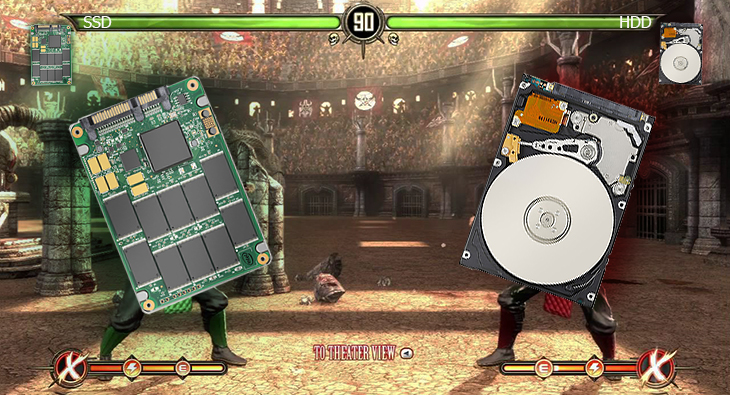
Когда-то мы гордились жестким диском на компьютере в целых 40 Гб! А сейчас этого может не хватить даже для одного фильма, если говорить об очень высоком качестве.
С развитием технологий, даже современных винчестеров на сотни и тысячи гигабайт уже становится мало. К тому же жесткие диски имеют свой ресурс работы, который рано или поздно заканчивается, поэтому приобретение нового HDD или SSD — лишь вопрос времени. Если вы переживаете за сохранность своей коллекции фильмов, фото, музыки или любой другой информации, то с покупкой лучше не затягивать.
Какой жесткий диск выбрать? Чем отличается HDD от SSD и так ли велика разница? Какой жесткий диск подойдет для работы, а какой для игр? Эти и другие вопросы волнуют любого покупателя — мы постараемся на них ответить.
Разбираемся в основах
Если вы чувствуете, что программы на компьютере начали загружаться неприлично долго, если вы ловите постоянные синие экраны во время работы, появились непонятные подтормаживания — это первые звоночки, намекающие, что пора менять жесткий диск.
Современные носители информации можно условно разделить на те, с которыми удобно работать, и на те, на которых можно ее хранить. Различаются они скоростью работы, «вместительностью» и др.
Типы жестких дисков
По объему SSD пока не могут сравниться с HDD. Встречаются модели с объемом 4 Тб, но стоят они неприлично дорого и используются для специальных задач и серверных машин.
В обычном компьютере используют SSD объемом около 320 Гб. Это обусловлено более высокой ценой SSD по сравнению с HDD. Но при этом такой объем позволяет установить на жесткий диск операционную систему, а также наиболее важные программы и игры.
HDD диски — самый распространенный класс жестких дисков. Они существуют давно и со временем прибавляют лишь в способности хранить больше информации. Внутри корпуса такого устройства находятся специальные магнитные диски, на которые и записываются данные.
Запись и чтение информации с дисков осуществляется с помощью специальной считывающей головки. Принцип работы схож со старыми проигрывателями виниловых пластинок, разница лишь в том, что считывающая головка в «винчестере» не касается напрямую магнитного диска из-за возникновения прослойки воздуха при очень быстром вращении пластины.
С одной стороны, HDD способны хранить огромные объемы информации: емкость некоторых моделей достигает 14 Тб (14000 Гб) и это не предел. Еще один плюс — сравнительно небольшая цена, причем чем вместительнее жесткий диск, тем меньше стоимость 1 Гб в его объеме.
С другой стороны их слабость — наличие подвижных деталей в конструкции. Они не отличаются высокими скоростями записи и чтения, поэтому их выгодно использовать просто для хранения информации.
SSD диски — это твердотельные накопители, в которых нет движущихся частей, а запоминающие элементы представлены в виде микросхем.
Принцип работы схож с флешкой, но такие устройства гораздо сложнее и быстрее. Особенно разница в скорости заметна в сравнении с HDD. Если на магнитные диски можно записывать и считывать информацию со скоростью до 220 Мб/с (чаще около 150 Мб/с), то для SSD-накопителей этот показатель может быть в десятки раз выше.
Высокая скорость записи и чтения обеспечивает более быстрый доступ к большим объемам информации во время работы и загрузки приложений. Та же операционная система Windows, установленная на SSD, загружается в 10–15 раз быстрее, чем с HDD.
Многие современные приложения и игры очень сильно нагружают жесткий диск, совершают подгрузки в процессе работы — это может стать причиной очень сильных «тормозов». Для более плавной работы и быстрых загрузок имеет смысл устанавливать ресурсоемкие приложения на SSD.
SSD бесшумны, в то время как HDD могут знатно трещать, особенно после нескольких лет упорной работы под нагрузкой.
Есть легенда, что срок службы SSD значительно меньше, чем HDD. Это связано с тем, что у твердотельных накопителей есть ограниченное количество циклов перезаписи информации. На деле же вам придется сильно постараться, чтобы угробить свой SSD, перезаписывая на него в день сотни гигабайт, но даже в этом случае современный накопитель проживет несколько лет без потери производительности. Если вы покупаете не подвальный ширпотреб, а SSD от надежного производителя, то можете этого не опасаться.
SSHD, или Гибридные диски — мутанты, у которых в корпус обычного HDD-диска встроен твердотельный накопитель с небольшим объемом. Как правило, этого объема достаточно для установки операционной системы. Обозначаются как SSHD. Часто продаются в готовых сборках ПК.
Это интересно: при установке ОС на жестком диске создается специальный файл подкачки. Он выполняет функцию дополнительной виртуальной оперативной памяти, когда установленной в материнскую плату уже не хватает для корректной работы приложений. Проблема в том, что работа с подобным видом памяти требует намного больших скоростей, чем те, которые может обеспечить обычный HDD, из-за чего при недостатке оперативной памяти в компьютере вслед за ней может начать тормозить и жесткий диск. Файл подкачки на SSD позволит работать с памятью куда эффективнее и немного ускорит ваш компьютер, но это решение не является панацеей — при необходимости все же лучше докупить оперативы для своего ПК.
Итак, если вы не хотите заморачиваться с характеристиками жестких дисков, можно быстро выбрать себе девайс по следующей формуле:
- Для офисного компьютера, на котором не предполагается высоких нагрузок, достаточно HDD небольшого объема, но лучше взять с запасом + 20–30% от нынешних потребностей.
- Для домашнего компьютера, который будет использоваться для хранения и просмотра фильмов, серфинга в интернете и для игр к HDD лучше докупить SSD с небольшим объемом, на который можно установить операционную систему. Как вариант — приобрести SSHD диск, который удовлетворит потребности любого казуального пользователя.
- Если вы хардкорный геймер, то для хорошего системного блока лучше обзавестись быстрым и емким HDD, на котором можно хранить обычную информацию и игры (а современные игры весят десятки гигабайт). Особо прожорливые игры лучше установить на SSD, чтобы в процессе не возникало никаких подтормаживаний, влияющих на качество вашего отыгрыша.
Интерфейсы передачи данных и разъемы
Накопители подключаются к материнской плате и к блоку питания с помощью специальных шлейфов. Основной интерфейс, который чаще всего используется для этих целей — SATA.
Старые HDD подключались к материнке с помощью IDE-разъемов, но сейчас такие устройства найти очень сложно. Иногда возникает необходимость подключить IDE-диск к SATA-разъему, но в этом случае вам придется покупать переходник, который не отличается своей дешевизной.
SATA-интерфейсы делятся на 3 вида: SATA 1, SATA 2 и SATA 2.
Отличаются они между собой пропускной способностью: 1.5, 3 и 6 Гбит/с соответственно. Первые две версии считаются устаревающими, и если SATA 2 еще где-то можно встретить, то SATA 1 постепенно уходит в небытие.
Перед тем как покупать жесткий диск, выясните, какой интерфейс в вашей материнской плате. Нет необходимости переплачивать за устройство с современным SATA 3, если он просто не будет поддерживаться вашим ПК. Конечно, физически вы можете подключить более современный разъем к старому SATA 2, потому что они совместимы, но в этом случае ваш жесткий диск будет работать со скоростью в 2 раза меньше заявленной.
Если же вы решили обзавестись хорошим SSD, лучше подключать его через SATA 3-интерфейс, чтобы обеспечить максимальную производительность.
Существует также интерфейс NVMe. С его помощью подключаются к материнской плате твердотельные накопители SSD в слот PCI Express. Пока что подобные накопители не получили широкого распространения.
Питание
Жесткие диски, как HDD, так и SSD нуждаются в дополнительном питании. При покупке нового винчестера или накопителя убедитесь, что у вас есть свободные кабели от блока питания с соответствующими разъемами. Иногда такие кабели с переходниками идут в комплекте вместе с жестким диском, в другом случае их придется докупать отдельно.
В среднем, один жесткий диск потребляет около 7 Вт электроэнергии, SSD более экономичны и «съедают» около 2 Вт, что практически не сказывается на подборе блока питания.
Скорость вращения шпинделя
Этот параметр касается HDD и SSHD (поскольку в SSD нет подвижных частей, т. к. они построены на микросхемах). Магнитные пластины в жестких дисках вращаются на больших скоростях — от этого зависит их производительность.
На протяжении долгого времени выпускались диски со скоростью вращения шпинделя 5400 об/мин, сейчас они уже устаревают. Этой скорости достаточно для выполнения бытовых задач, но в стационарных домашних компьютерах чаще встречаются HDD со скоростью 7200 об/мин. Это золотая середина,позволяющая с комфортом и работать, и играть в не слишком ресурсоемкие игры.
Чем выше скорость вращения шпинделя, тем больше шума издает жесткий диск. Это не очень критично, но в ночное время суток, когда в доме все спят, разницу уловить легко.
В ноутбуках чаще всего используются HDD со скоростью вращения 5400 об/мин. Это делает устройство тише, оно потребляет меньше электроэнергии и меньше нагревается.
Скорость чтения, записи и преимущества разных видов флеш-памяти
Скорость последовательного чтения — один из самых важных параметров, по которым стоит подбирать жесткий диск для своего ПК или ноутбука. Чем она выше, тем быстрее программы и игры будут получать доступ к нужным файлам в процессе работы.
Для современных жестких дисков неплохим вариантом будет скорость чтения выше 200 Мб/с. HDD с меньшими скоростями чтения, как правило, работают на низких оборотах и пригодятся, когда вы используете компьютер или ноутбук исключительно в казуальных целях вроде серфинга в интернете или просмотра фильмов. Но даже в этом случае долгая загрузка ОС может раздражать.
Что касается SSD-дисков, то в них скорость чтения выше в несколько раз. Оптимальным выбором для домашнего ПК станет SSD со скоростью чтения около 500 Мб/с.
Скорость записи считается вторичным параметром — она не так влияет на производительность компьютера, скорее заставит вас ждать при переносе больших объемов информации с одного диска на другой, установке программ и так далее. Лучше, если этот показатель будет равен скорости чтения, но в этом случае накопитель будет чуть дороже.
Тип флеш-памяти — это параметр, который относится к твердотельным накопителям (SSD). Как мы уже говорили, у SSD есть свой ресурс, который основан на количестве циклов перезаписи информации в ячейки памяти.
Практически все потребительские твердотельные накопители на современном рынке имеют флеш-память типа NAND. Это значит, что ячейки памяти на чипах расположены в несколько слоев, что является плюсом и позволяет увеличить емкость накопителя. Чтобы не вдаваться в технические подробности, мы просто немного сравним типы и выделим их преимущества.
В SLC-памяти в одной ячейке хранится один бит информации. Такую память лучше использовать для серверов.
В ячейках памяти MCL и TLC можно хранить больше одного бита информации.
Память MLC работает немного быстрее, чем TLC, живет дольше, потребляет меньше энергии, но дороже.
TLC выдерживает меньше циклов перезаписи и медленнее, зато дешево и сердито. Впрочем, для рядового пользователя разница будет практически незаметна. Если хотите сэкономить, можете смело брать SSD с таким типом флеш-памяти.
Память 3D V-NAND, если верить тестам, чуть надежнее и производительнее, чем обычная NAND.
Объемы накопителей и их форм-фактор
Объемы современных жестких дисков выражаются в Гб и Тб.
1 ТБ = 1024 Гб, но чаще эту цифру округляют до 1000. Чтобы определиться с тем, какой объем диска подойдет вам для работы и отдыха, просто прикиньте примерные объемы данных, которыми вы будете оперировать.
Рано или поздно место все равно начнет заканчиваться и придется думать, что же безболезненно удалить, чтобы освободить место для новой информации. Если текстовые документы и другая рабочая информация занимают совсем мало места, то фотографии с современных камер (особенно в формате RAW) и видеозаписи занимают гораздо большие объемы.
Хороший фильм, который вы честно купили на торренте, может «весить» 40–60 Гб, особенно если вы любитель смотреть видео в 4К.
Современные игры уже весят от 20 до 100 Гб — и это не предел.
Для мультимедийного компьютера стоит выбирать жесткий диск с объемом не менее 1 Тб, хотя и этого многим недостаточно, поэтому скупиться на объем не стоит. Лучше, если в ПК стоят жесткие диски с объемом 2–4 Тб — небольшой запас никогда не будет лишним.
С объемом SSD определяйтесь в соответствии с потребностями. Эти накопители стоят намного дороже. Обычно их покупают для установки ОС, программ и некоторых игр. Так, свежеустановленная Windows 10 займет около 20 Гб пространства, плюс программы, которые вы планируете установить в будущем. Windows имеет свойство обрастать горами мусора, обновлений и прочих файлов, которые не удаляются сами по себе, а чистку может произвести только опытный пользователь. Вы и глазом моргнуть не успеете, как на диске С будет занято около 80 Гб. Совет здесь тот же — берите с запасом.
Форм-факторы
Проще говоря, форм-фактор — это размер, в данном случае размер носителя информации в ПК. Также форм-фактор описывает внешний вид устройства.
Стандартный форм-фактор для HDD — 3.5’’. Именно под такой размер в современных корпусах компьютеров рассчитаны слоты для жестких дисков, но бывают и исключения. Например, в некоторых корпусах без специальной подставки-лотка под винчестер его просто не получится закрепить на боковых стенках с помощью винтов.
Сейчас наблюдается тенденция по уменьшению форм-фактора накопителей. Идет плавный переход на 2.5 дюйма, потому что для хранения больших объемов информации уже не требуются огромные устройства, как ранее. Кроме того, некоторые производители уже заявляют об отказе от производства дисков с размерами 3.5 дюйма. Если же вы принципиально не хотите использовать новый формат, то присмотритесь к 2.5-дюймовым дискам, установленным в корпус 3.5.
Также формат 2.5’’ используется в накопительных дисках для ноутбуков и в качестве форм-фактора для внешних носителей, которые подключаются через USB. При подключении такого диска к USB 2.0 скорость передачи данных может достигать 480 Мбит/с, а при подключении к USB 3.0 пропускная способность растет до 5 Гбит/с.
В формате 2.5’’ выпускается большинство современных SSD накопителей.
Существуют также SSD с форм-фактором M.2, mSATA и другие. На вид они больше напоминают обычные платы с микросхемами и некоторые легко спутать, например, с оперативной памятью. На самом деле это новый виток эволюции накопителей. На материнских платах есть слоты PCI-Express, которые имеют гораздо большую пропускную способность, нежели SATA. Например, PCI-Express 2.0 имеет ширину канала в 8 Гбит/с (около 1 Гб в секунду), а PCI-Express 3.0×4 способна передавать данные со скоростью 32 Гбит/с. Для домашнего использования такие диски практически бесполезны и переплачивать за них не стоит, а вот для рабочих компьютеров, работающих с большими объемами информации, настоящий «мастхэв».
mSATA (micro SATA) — форм-фактор SSD, который выпускается для установки в ноутбуках, планшетах, нетбуках и других устройствах. Хотя иногда их можно установить и в обычные материнские платы, но для этого в них должен быть специальный слот, поддерживающий необходимое напряжение.
Также стоит упомянуть о типоразмерах накопителей M.2. Обычно он указывается в виде цифр, например, 2280. В данном случа первые две цифры — ширина платы в мм, а последние две — длина. Важно учитывать этот параметр при подборе накопителя в небольшой системный блок и тем более ноутбук, где каждый миллиметр на счету.
Некоторые особенности подключения
В последнее время набирают популярность новые форм-факторы М.2 для твердотельных накопителей. Они не только выглядят не так, как обычные SSD, но и подключаются в отдельный слот, который есть на некоторых современных материнских платах. Это сокращает количество проводов в системном блоке, экономит место и позволяет работать с данными на больших скоростях.
В спецификациях к таким накопителям указывается параметр, называемый ключом. Ключ — это перемычка, которая находится на разъеме устройства между контактами и определяет, какой интерфейс будет работать при подключении. Наиболее популярные ключи на сегодня — B-key (позволяет работать с интерфейсами SATA и PCI-E x2) и M-key (работа с SATA и PCI-E x4, высокоскоростной интерфейс).
Если на SSD M.2 есть ключ B+M, то за счет этого обеспечивается перекрестная совместимость с разными материнскими платами. Дело в том, что разъемы в некоторых платах могут поддерживать либо ключ М, либо В, а универсальный ключ В+М призван решить эту проблему.
Перед покупкой SSD M.2 внимательно прочитайте спецификацию вашей материнской платы и уточните, поддерживает ли она работу с необходимым вам интерфейсом через слот М.2.
Подводим итоги
Если вам не хочется забивать голову лишней информацией, то коротко о главном:
- Для офисного компьютера будет достаточно обычного HDD со скоростью 5400 об/мин, объемом от 300 до 500 Гб;
- Если вы покупаете жесткий диск для использования в домашнем компьютере, на котором смотрите фильмы и ставите лайки в соцсетях — хватит HDD с объемом 1 Тб;
- Если вы активный ПК-пользователь, любите скорости и короткие загрузки, то к 1 Тб HDD можно докупить SSD с емкостью около 120 Гб, чтобы установить на него ОС и программы;
- Если любите играть в ресурсоемкие игры, лучше выбирать SSD от 240 Гб + HDD до 2 Тб со скоростью шпинделя 7200 об/мин и скоростью чтения от 200 Мб/с;
- Для качественного игрового ПК можно выбирать SSD с емкостью до 1 Тб + один или два HDD с емкостью 2 Тб каждый, высокими скоростями вращения шпинделя и чтения;
- Если вы гик, который любит играться с железом, то попробуйте экспериментировать с накопителями SSD M.2 и другими новинками, которые можно найти на нашем сайте.
Желаем вам надежных и быстрых жестких дисков, которые будут служить верой и правдой как можно дольше!
Жесткий диск для Asus
Не хватает места для хранения важных данных на ноутбуке? Новый жесткий диск ноутбука Асус решит все Ваши проблемы. В интернет-магазине «Asus Parts» Вы легко найдете подходящую модель накопителя. Для этого необходимо только знать серию и номер модели Вашего ноутбука. При выборе жесткого диска также важно ознакомиться с его основными техническими параметрами.
Характеристики ssd и hdd диска
- Разъем подключения.
- Объем хранилища.
- Технология.
Разъем подключения жесткого диска к материнской плате ноутбука может отличаться по типу интерфейса. От этого параметра зависит скорость передачи данных. Чем новее поколение интерфейс подключения, тем выше этот показатель. По типу подключения различают:
- SATA — работает со скоростью до 1,5 Гигабайт в секунду.
- SATA 2 — скорость передачи данных до 3 Гб/с.
- SATA 3- одно из последних поколений со скоростью до 6 Гб/с.
Перечисленные типы интерфейса являются взаимозаменяемыми. Однако, если ваш ноутбук поддерживает винчестер SATA, то накопитель SATA 3 будет работать на скорости интерфейса SATA. Поэтому проверьте перед покупкой нового накопителя, какой разъем подключения поддерживает Ваш ноутбук. Цена на жесткий диск для ноутбука Асус зависит в первую очередь от объема хранилища. Минимальным показателем объема для хранения информации в условиях домашнего использования считается накопитель до 500 ГБ. Если Ваше времяпровождение за ноутбуком подразумевает также использование ресурсоемких программ или компьютерных игр, стоит купить жесткий диск для ноутбука Asus с объемом 1 терабайт и больше. Важно также обращать внимание на параметр объема кеша винчестера. Это место временного хранилища информации жесткого диска. Чем больше объем кеша, тем выше скорость работы жесткого диска.
Винчестер ноутбука Asus отличают по технологии производства на HDD и SSD накопители. Каждая из них имеет свои преимущества и недостатки. Технология SSD считается более современной и усовершенствованной. Скорость работы SSD накопителей выше и их сложнее сломать так, как их конструкция не имеет такую сложную механическую составляющую, как у жестких дисков HDD. Единственный недостаток SSD накопителей — высокая стоимость. Если Вы хотите увеличить объем хранилища на ноутбуке без значительных финансовых затрат, вам нужно выбрать дополнительный накопитель SSD с небольшим объемом памяти. Тогда в вашем ноутбуке будет установлено 2 накопителя — HDD и SSD. Вы можете приобрести HDD ноутбука Asus с объемом от 500 Гб. и SSD с объемом от 120 Гб. В таком случае скорость работы Вашего ноутбука значительно возрастет. В случае выхода и строя одного из накопителей, Вы сможете сохранить необходимые данные на другом диске.
Установка HDD или SSD накопителя в ноутбук
- Поставить на место HDD (Hard Disk Drive) диска — в случае, если Вы хотите заменить жесткий диск на формат SSD. Этот способ используется также, если по другому SSD накопитель не устанавливается в ноутбук. Необходимо просто извлечь старый жесткий диск и установить новый SSD (Solid State Drive) накопитель.
- Установить на место дисковода — для этого необходимо приобрести специальные салазки для SSD накопителя, установить их вместо разъема дисковода и установить туда SSD диск.
- Установить в специальный разъем для SSD — если на материнской плате вашего ноутбука имеется специальный разъем для данного типа накопителя. Этот тип разъема называют также mSATA или M.2.
Для разных моделей ноутбуков применимы различных способы установки данного типа накопителя. Перед покупкой дополнительного SSD обязательно проверьте возможность его установки. Если же ваш ноутбук поддерживает только один жесткий диск, придется остановить свой выбор на одном из перечисленных типов накопителей. Не можете определиться? Смело звоните нам, и наши опытные специалисты помогут вам выбрать наиболее подходящий жесткий диск на Asus, исходя из вашего бюджета и предпочтений.
Основные признаки и причины поломки HDD дисков для ноутбука Asus
Как понять, что жесткий диск ноутбука Асус необходимо заменить? Почему он может сломаться? Это важно знать для того, чтобы своевременно заменить сломанное устройство и уберечь новый накопитель от поломки. Среди наиболее распространенных поломок выделяют:
- Жесткий диск ноутбука не загружается — вышла из строя плата электроники диска. Это может произойти по причине скачков напряжения в электросети. В данном случае ремонт накопителя возможен, но восстановить потерянные данные не удастся.
- Возникновение щелчков и шума при работе, запах гари — свидетельствует о перегреве жесткого диска.
- Ноутбук не видит жесткий диск — может быть по причине физического воздействия на накопитель, связанные с его ударами или падением.
Как сохранить работу SSD для ноутбуков
- Использовать качественное зарядное устройство для ноутбука, чтобы избежать скачков напряжения и перебоев в сети.
- Не подвергать жесткий диск для ноутбука asus падениям, ударам и тряске во время транспортировки устройства.
- Не допускайте перегрева HDD. Для этого работайте за ноутбуком на твердой поверхности и проводите очистку данного устройства от пыли как снаружи, так и во внутренней части ноутбука. Если вы заметили, что ноутбук нагревается, можно приобрести специальную охлаждающую подставку.
- Продлите временной отрезок между включением и отключением ноутбука. Короткие промежутки могут плохо повлиять на исправность работы жесткого диска.
- Не забывайте о регулярной дефрагментации HDD накопителя. В современных моделях ноутбуков этот процесс осуществляется автоматически.
Где купить жесткий диск для ноутбука Asus?
Чаще всего жесткие диски выходят из строя по причине физических воздействий. Поэтому, бережное использование и хранение накопителя поможет вам избежать его неожиданной поломки. Ремонт жесткого диска — довольно сложный процесс. В большинстве случаев замена HDD — лучший способ решения данной проблемы. Цена жесткого диска на ноутбук Asus в магазине «Asus Parts» является доступной для всех покупателей. При приобретении HDD или SSD накопителя вы также получаете гарантийный талон, с помощью которого Вы можете обменять данное устройство на новое, в случае его поломки. Если вы находитесь в Киеве или в Одессе, для вас также действует курьерская доставка по городу и возможность бесплатной установки жесткого диска в нашем офисе. В другие регионы Украины мы отправляем свои товары Новой почтой.