Как сделать бегущую строку в видео movavi
Движущиеся титры можно добавлять в видеоряд, используя текстовый клип с эффектом направленной прокрутки.
- Добавьте текстовый клип в проект. Введите полный текст своих титров в поле текстового клипа.
- Из диалога текстового клипа в Предпросмотр клипа . в диалоге Текстовые инструменты, выберите Прокрутку на Снизу вверх, чтобы титры двигались вверх из нижнего края экрана. Настройте другие атрибуты (шрифт, размер, цвет и т.д.), если надо.
- Все титры будут показаны на протяжении всей длины текстового клипа. Длина текстового клипа по умолчанию очень короткая, а значит, титры будут ехать очень быстро. Сделайте длину текстового клипа больше, чтобы прокручивать титры медленнее.
- Добавьте клип в видеоряд. Помните, что другие клипы можно ставить на видео дорожки над или под текстовым клипом с титрами. Например, поставьте пустой клип, клип-картинку или даже видео клип на видео дорожку, находящуюся ниже, чтобы изменить то, на каком фоне идут титры.
Новостная плашка
Чтобы создать текст, движущийся горизонтально, например, бегущую строку новостей или биржевую сводку, следуйте инструкциям, описанным выше, с небольшими исключениями:
- Убедитесь, что весь текст в клипе находится на одной строке (то есть без переноса символов на новую строку).
- Используйте кнопки управления окном Тип движения справа налево.
Создание своих титров
После того, как вы настроили собственный стиль титров, вы можете сохранить его для использования в будущих проектах.
1. Настройте свой дизайн титров: дважды щелкните клип титров и в окне редактирования выберите нужный цвет, шрифт и другие настройки.
2. Во вкладке Новый шаблон дайте титрам новое название.
3. Когда все изменения внесены, нажмите кнопку Сохранить.
Ваши титры появятся в коллекции Мои титры.
Movavi Support
Movavi Видеоредактор позволяет добавлять и настраивать титры, в том числе и художественные, а также таймер.
Титры и таймеры можно перенести на специальную дорожку титров, отмеченную на монтажном столе буквой «Т».
Шаг 1: Перейдите в раздел Титры
В левой части окна программы нажмите на кнопку Титры, чтобы просмотреть коллекцию различных стилей титров.

- Щелкните по иконке понравившегося стиля, чтобы открыть его в окне предпросмотра и выбрать тот, который подходит для вашего видео больше всего.
- Если вам понравился определенный стиль, то вы можете нажать на значок сердцана его миниатюре, чтобы добавить в список избранных.

Шаг 2: Добавьте клип с титрами
Чтобы добавить титры в проект, выберите понравившийся вам стиль титров и перетащите его миниатюру на дорожку титров на монтажном столе (прямо над видеодорожкой) в то место на дорожке, где вы хотите расположить титры. Клип с титрами появится в виде фиолетовой ленты на монтажном столе.
Обратите внимание на фиолетовую линию, соединяющую начало каждого клипа с титрами с соответствующим клипом на видеодорожке. Она обозначает, что при перемещении или редактировании видеоклипа привязанный к нему стиль титров всегда будет синхронизирован.
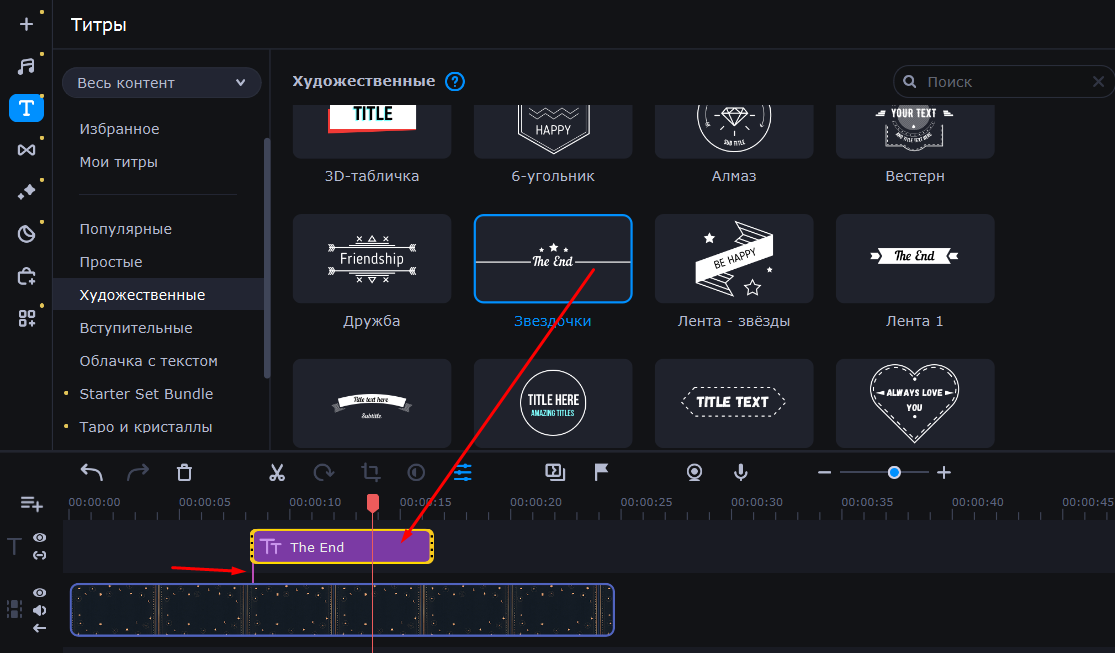
Чтобы несколько титров появлялись одновременно, просто поместите их один на другой на дорожке титров.
Шаг 3: Редактирование титров
При добавлении клипа с титрами на дорожку титров, текст и внешний вид будут выставлены по умолчанию. Чтобы открыть параметры редактирования, дважды щелкните по ленте титра на монтажном столе.
Свойства клипа с титрами
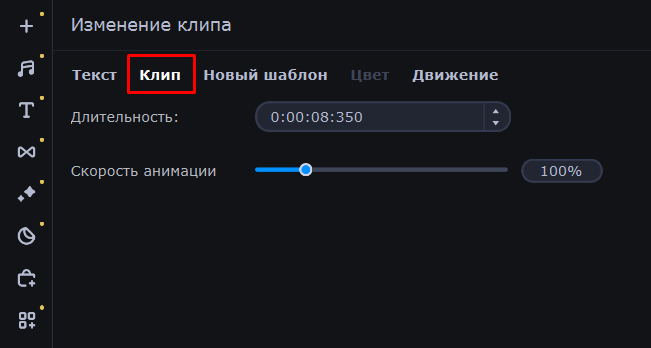
Нажмите на слово «Клип», чтобы открыть свойства клипа. Здесь вы сможете изменить длительность титров и скорость анимации (как быстро они будут появляться или исчезать).
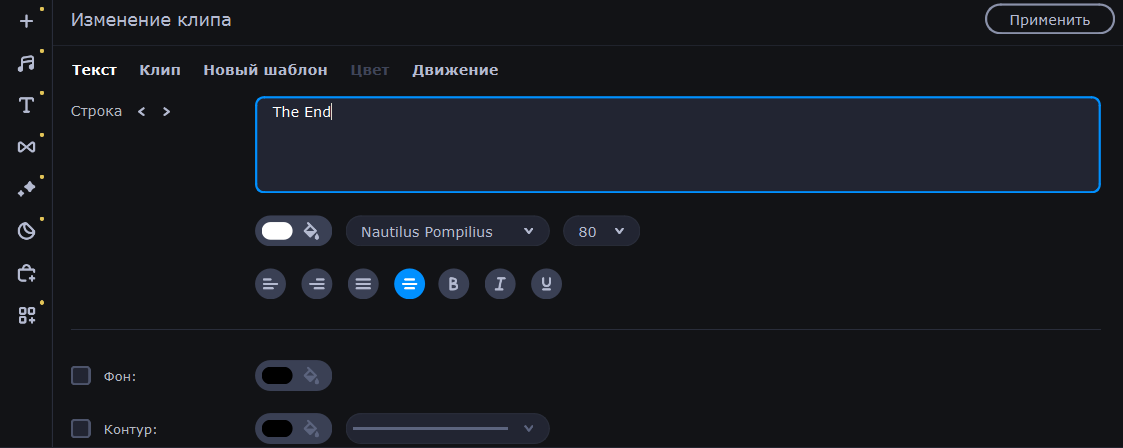
В зависимости от типа стиля титров, вы можете редактировать различные его параметры, например, цвет фона или контур.
Обратите внимание, что если вы сохранили видео, но появилась необходимость исправить добавленные титры, вам следует открыть файл проекта (*.mepj) и внести в него нужные исправления. После этого вы можете повторно экспортировать видео с добавленными изменениями.
Также, пожалуйста, обратите внимание на то, что Movavi Видеоредактор не предусматривает возможности редактировать или удалять титры, добавленные в видео с помощью других программ.
Программа также не поддерживает готовые субтитры формата .SRT. Для добавления SRT-субтитров к вашему видео вы можете воспользоваться любой соответствующей программой стороннего производителя или Movavi Конвертер Видео.
Если же вы хотите отредактировать SRT-субтитры, мы также рекомендуем использовать любое открытое или коммерческое программное обеспечение сторонних разработчиков.
Была ли эта статья полезной? Да Нет
К сожалению, мы не смогли помочь вам в разрешении проблемы. Ваш отзыв позволит нам улучшить эту статью.
Статьи по теме
To offer you a better experience, this site uses profile cookies, including cookies from third parties. By closing this pop-up, scrolling down the page or clicking on any element on the page, you consent to the use of cookies and agree to Movavi using your personal data in accordance with our Privacy Policy. You also confirm that you meet the minimum age requirements. Read our Privacy Policy.
Movavi Video Editor 9
Movavi Video Editor – это универсальный инструмент для работы с видео. С его помощью вы можете создавать видеоклипы и слайд-шоу, улучшать качество видео, разрезать видео на части и объединять несколько роликов в один фильм. С Редактором видео от Movavi вы сможете дополнить ваш видеоклип спецэффектами и анимированными переходами между фрагментами, наложить музыку и титры на видеоряд и даже озвучить видео в режиме реального времени. Готовые ролики вы можете сохранить в любой из более, чем 180 поддерживаемых медиаформатов и при необходимости загрузить в Интернет. Все перечисленные функции доступны как для обычного видео, так и для видео в формате 3D.
Персональная версия программы предназначена исключительно для некоммерческого использования в любительских целях, версия Бизнес предназначена для использования в коммерческих целях. Функциональных различий между версиями нет.
Основные возможности продукта Movavi Video Editor:
Новое в версии 9:
- Удобный инструмент для нарезки видео. С его помощью вы сможете быстро разрезать ваш видеоклип на столько частей, сколько вам необходимо
- Эффект Масштабирование. Приближайте и отдаляйте изображение. Настраивайте плавность приближения и отдаления
- Эффект Разделение экрана. Объединяйте несколько видеоклипов в одном кадре
- Теперь эффекты и переходы работают еще быстрее
- Стильные титры. Для титров добавлен новый тип анимации – Бегущая строка – и новый эффект – тень от букв. Также теперь вы можете добавить в ваш ролик несколько дорожек титров
Редактирование видео:
- 2 режима редактирования видео: Монтажный стол и Сценарий
- Отдельные дорожки для видеоряда, звука и титров
- Наложение титров и музыки
- Cпецэффекты и фильтры для улучшения качества изображения
- Запись звука в режиме реального времени. Добавьте на звуковую дорожку звук с микрофона или электронных музыкальных инструментов, подключенных к вашему компьютеру
- Быстрая обработка HD-видео: при загрузке “тяжелого” видео в Movavi Video Editor программа создает специальный видеофайл с меньшим, чем у исходного, разрешением
Импорт и экспорт видео:
- Захват видео с DV-камер и ТВ-тюнеров, импорт видеофайлов форматов MPEG-2 TS и AVCHD с камер, захват видео с VHS-кассет
- Загрузка видео на YouTube, Vimeo, Facebook, в облачное хранилище Amazon S3 и на FTP-серверы
- Поддержка 180+ медиаформатов, совместимых с 200+ устройствами. Вы можете сохранить видео специально для своего смартфона, планшета или плеера
- Запись файлов на диски CD, DVD и Blu-ray
О производителе

Основана в 2004 году в г. Новосибирске, Россия. Занимается разработкой программных продуктов для обработки и конвертации пользовательского видео. Наиболее известные продукты компании — Movavi Видео Конвертер и Movavi VideoSuite, которыми пользуется более четырех миллионов людей по всему миру. Партнером Movavi по выпуску продуктов на российский рынок является компания 1С.