Оформление фирменного бланка организации в Ворде и онлайн – пример
Отдельные лица и организации любят отличаться от своих конкурентов. Поэтому в общении с клиентами и партнерами они используют персонализированные бланки, которые отличают их от оппонентов. На фирменных бланках, как правило, выгравированы название и адрес организации.
Для чего нужен фирменный бланк организации
Эти фирменные бланки показывают официальность конкретных предприятий. Они также используются всеми людьми, которые хотели бы вступить в деловые отношения с определенными организациями. В результате чего они широко используются в деловых письмах: при поиске работы, при общении с начальством, при написании рекомендаций для своих друзей и коллег.
Что такое шаблон бланка
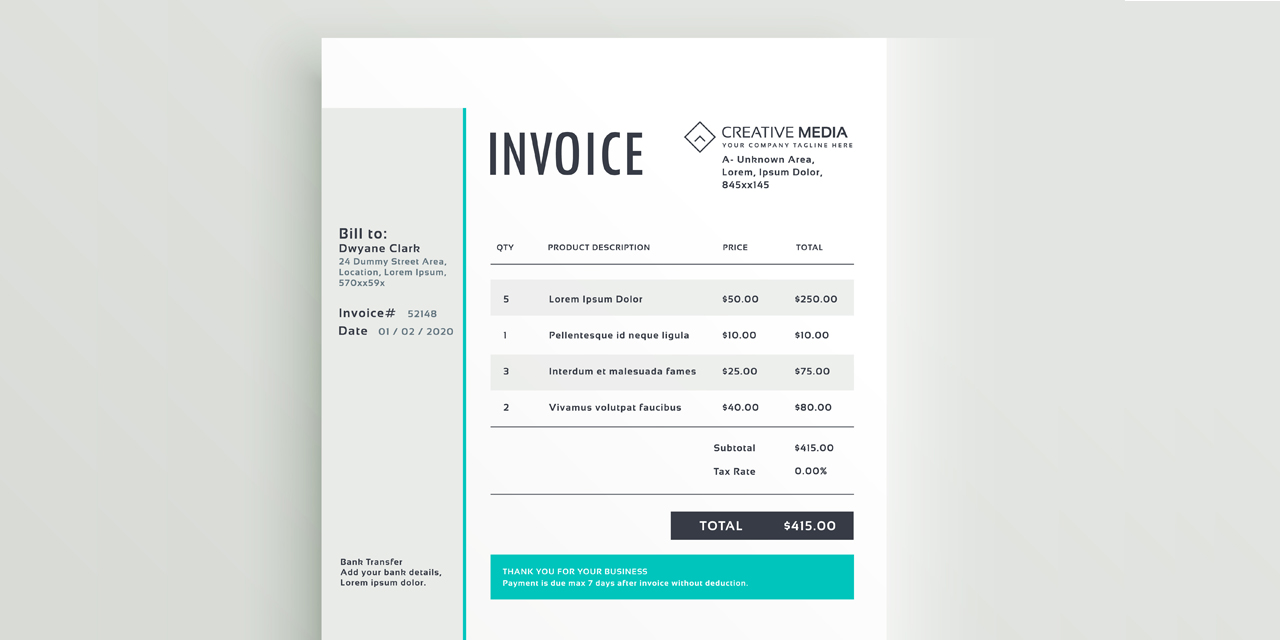
Шаблон бланка – это документ, который выступает в качестве официального бланка. Это может быть бумага, на которой напечатано название фирмы, ее адрес.
Использование бланка
Бланк служит инструментом продажи. Вы должны напечатать это на премиальной бумаге, гарантировать, что это профессионально разработано. Помните, что из-за его привлекательности, клиенты будут хранить их и всегда вернутся к вам. Шаблоны также показывают, что ваш бизнес большой. Вы также можете создать пользовательские шаблоны бланков.
Как создать шаблон
Создать шаблон бланка можно самостоятельно. Если вы используете Microsoft Word, вам нужно сначала набросать макет шаблона; включите в себя тег, логотип, имя, адрес, любую соответствующую контактную информацию. Затем вы можете запустить Microsoft Word, сохранить новый документ в качестве шаблона. В вашем документе вставьте заголовок, который будет основой для вашего шаблона.
Позже вы можете ввести данные вашего бланка. Желательно, чтобы название вашей фирмы было на две точки больше, чем остальная информация. И наоборот, ваша контактная информация должна быть на два пункта меньше, чем ваш адрес.

В целях профессионализма и аккуратности, вы должны использовать один шрифт. Добавьте свой логотип, разместите его соответствующим образом в заголовке. Чтобы завершить, вставьте строку тега курсором в нижний колонтитул. Это помогает сбалансировать заголовок, сделать ваш шаблон более привлекательным.
Советы и предупреждения
Не следует перетаскивать горизонтальные, вертикальные края, чтобы изменить размер логотипа во время проектирования шаблона бланка. Это потому, что он будет искажать, а не изменять его размер. Лучше всего использовать бланки, которые заполняют автоматически ваш адрес, логотип. В результате вам не придется пытаться вписать свой текст в несовершенный шаблон.
Вы также должны быть осторожны с графикой. Часто принтеры, как правило, портят великолепную графику. Если же ваш принтер не способен передать насыщенность красок, то лучше тогда распечатать созданные шаблоны бланков в типографии.
Простые бланки всегда самые лучшие. Вы должны следовать иерархии, которая идеально проектирует ваш бренд. Кроме того, вы должны использовать соответствующее программное обеспечение, чтобы ваш дизайн был идеальным.
Что можно и чего нельзя делать
При разработке данной полиграфической продукции планируйте свой макет и добавляйте необходимую информацию о вашей фирме. Определите вид шаблона, который поможет вам в процессе проектирования. Это помогает сэкономить время.
Тем не менее, вы не должны использовать тусклые цвета или переполнить ваш бланк пестрыми красками. Спокойные цвета создают хорошие впечатления, в то время как унылые цвета делают ваши письма очень серьезными. Последнее негативно влияет на внимание вашего читателя. Поэтому старайтесь все-таки делать бланки, положительно воспринимаемые клиентами и партнерами.
Как сделать фирменный бланк организации в Ворд
Вы удивитесь, но печать фирменных бланков не обязательно на профессиональном уровне владеть графическими редакторами или обращаться в оперативную полиграфию за услугами по разработке фирменной символики. Эту задачу можно выполнить своими силами, следуя простым рекомендациям. В данном материале мы рассмотрим, как сделать фирменный бланк организации в Ворд – все просто и легко, и не нужно тратить деньги на услуги сторонних лиц.
Подготовка
Для создания фирменного бланка нужен Ворд и несколько минут свободного времени. Перед тем как начать разработку своего бланка, посмотрите примеры конкурентов, чтобы почерпнуть идеи из уже готовых решений.
Некоторые, чтобы потом не забыть важные детали, сначала набрасывают эскиз бланка на бумаге. Следует продумать расположение элементов, найти место для слогана или номера телефона. Бланк не должен быть перегружен, но при этом он должен содержать полную информацию о компании.
Разработка фирменного бланка
Итак, когда вы определились с оформлением фирменного бланка, можно приступать к основному этапу работы. Следует запустить Word, создать новый документ и сохранить его, задав желаемое имя. Далее совершаем следующие действия:
- Заходим в подпункт «вставка» и нажимаем на блок «колонтитул». Выбираем верхний колонтитул: на выбор предлагается несколько шаблонов, так что можно выбрать наиболее подходящий для вас вариант. Если нужно изменить параметры колонтитула, следует зайти в настройки и внести изменения в параметры.
- Заполнение верхнего поля. Обычно в верхнем колонтитуле указывают название организации, телефон, адрес сайта, контактный телефон. Также можно внести адрес электронной почты, ссылки на соцсети.
- Добавляем фирменную символику. Для этого, не выходя из режима редактирования колонтитула, нажимаем на вкладку «вставка», далее на «рисунок», и выбираем файл с рабочего стола или папки. Логотип можно разместить в любой из сторон колонтитула.
- Для эффектного выделения важной информации можно использовать различные визуальные элементы. К примеру, подчеркивание, двойное подчеркивание, толстую линию, геометрические фигуры.
- Переходим к оформлению нижнего колонтитула. Он может быть меньше верхнего или такого же размера, но делать нижний колонтитул большим не рекомендуется. Визуально это портит вид изготавливаемых бланков. В нижнем колонтитуле, как правило, размещают девиз компании, указывают уточняющую информацию и др. Выбирайте тот же шрифт и тот же кегль, что вы использовали при оформлении текста в верхнем колонтитуле.
Вместо заключения
Чтобы в колонтитуле вся информация была представлена в столбик, следует использовать кнопку «enter».
Можно менять не только размер шрифта текста в колонтитуле, но и его цвета, выбрать курсив или жирное выделение. Обычно название компании делают на 1-2 кегля больше, чтобы оно сразу бросалось в глаза.
Не следует использовать более 2-х цветов для оформления колонтитула. Цвет текста должен гармонировать с логотипом.
Чтобы выйти из режима редактирования колонтитулов, достаточно дважды нажать мышкой на пустое поле.
123290, г Москва, Северный административный округ, район Хорошевский, ул 2-я Магистральная, д 22/1, стр 1
Как сделать фирменный бланк?

Зачем тратить большую сумму денег на дизайн бланков и конвертов, когда вы можете сделать их самостоятельно? Итак, создать макет можно с помощью:
1.Microsoft Word.
2. Шаблона Word.
3. Шаблонов фирменного стиля.
Создание фирменного стиля компании дело непростое, но используя специальные программы и инструменты, сделать это вполне реально и своими силами.
Способ 1 — Использовать Microsoft Word.
1.Нарисуйте макет бланков.
Прежде чем вы создадите свой фирменный бланк в Word, набросайте черновой вариант, чтоб понять, как он должен выглядеть.
Он имеет все основные инструменты, позволяющие создать качественный шаблон.
- Создайте новый документ и сохраните его.
- Добавьте заголовок.
Перейдите Вставить->Заголовок. Создайте пустой заголовок, который будет служить в качестве холста для вашего бланка.
5. Укажите основную информацию для вашего бланка:
- Имя;
- Адрес сайта;
- Фактический адрес;
- Емейл;
- Телефон;
- Факс.
6. Отредактируйте размер и цвет шрифта для каждого из имеющихся элементов.
Название вашей компании должно быть примерно в 2 раза больше адреса и может отличаться от основного шрифта и цвета для согласования с логотипом. Телефон, факс и емейл должны быть в 2 раза меньше адреса, но иметь одинаковый шрифт.
- Добавьте свой логотип в заголовок.
Перейдите Вставка->Изображение. Выберите нужное изображение и кликните на “Вставить”.
- Отрегулируйте размер и положение вашего логотипа.
Логотип должен быть виден четко и сбалансирован с текстом вашего фирменного бланка.
- Добавьте дополнительные визуальные элементы.
Например, вы можете отделить сведения о своей компании от остальной части страницы, вставив сплошную линию от края до края в нижней части заголовка.
10. Просмотрите свой созданный фирменный бланк в полном режиме screen или, при необходимости, распечатайте его копию для просмотра.
- Сохраните свой бланк на своем ПК.
При каждом создании нового документа на этом фирменном бланке выбирайте “Сохранить как”, чтоб не потерять исходник.
Способ 2 — Использование шаблона Word.
- Запустите Word.
Когда вы его откроете, появится список новых доступных видов документов.
2. Выберите “Бланки”.
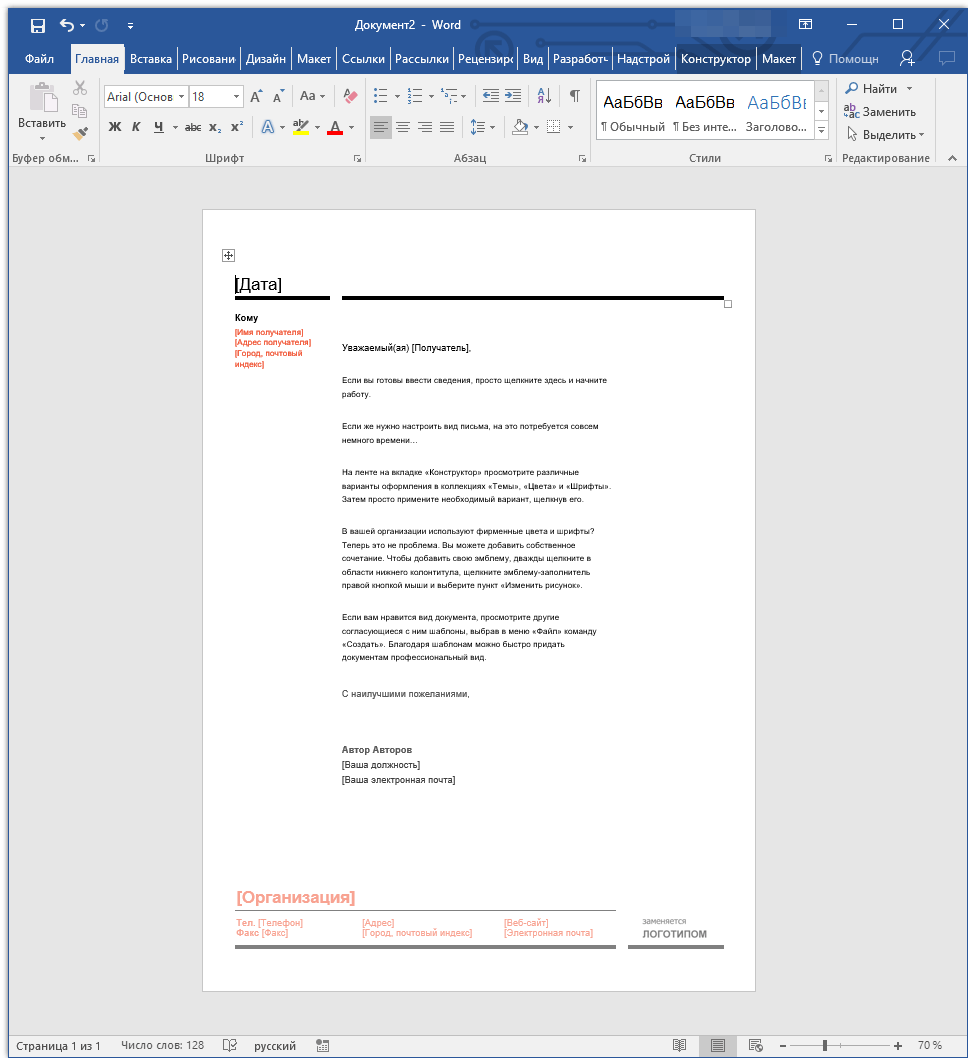
Откроется перечень шаблонов фирменных бланков, из которого выберите подходящий.
- Настройте выбранный бланк.
Обновите название своей компании, логотип, контактную информацию и т.д. Заполните все доступные поля своей информацией.
- Откройте созданный фирменный бланк в полном режиме screen или распечатайте экземпляр для просмотра.
- Сохраните созданный бланк на компьютере.
Способ 3 — Использование шаблонов фирменного стиля.
Шаблон фирменного стиля представляет собой набор предварительно разработанных объектов, которые определяют стиль любой компании. Пакет корпоративной идентификации обычно позволяет получить готовый вариант:
Необходимо только скачать шаблон и использовать содержимое пакета, т.е. вы получаете полностью готовый набор графических элементов для идентификации вашего бизнеса.
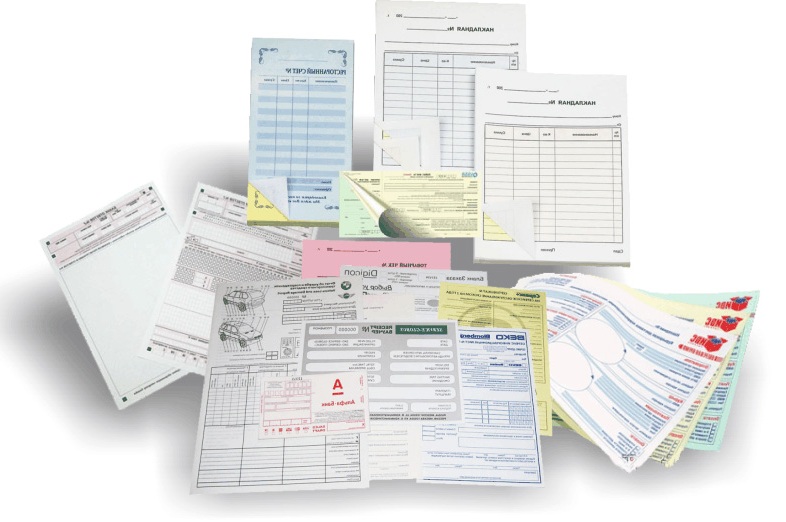
Примеры шаблонов фирменного стиля:
Создание фирменного бланка в Microsoft Word
Многие компании и организации тратят немалые деньги на то, чтобы создать фирменную бумагу с уникальным дизайном, даже не догадываясь о том, что сделать фирменный бланк можно самостоятельно. Это не займет много времени, а для создания понадобится всего одна программа, которая и так используется в каждом офисе. Конечно же, речь идет о Microsoft Office Word.
Используя обширный набор инструментов текстового редактора от Майкрософт, можно оперативно создать уникальный образец, а затем использовать его в качестве основы для любой канцелярской продукции. Ниже мы расскажем о двух способах, с помощью которых можно сделать фирменный бланк в Ворде.
Создать фирменный бланк можно не только с помощью устанавливаемого на компьютер Microsoft Word, но и онлайн – достаточно перейти на сайт популярной платформы Canva. В библиотеке этого сервиса есть множество шаблонов различной тематики, включая типовые документы, каждый из которых легко изменить на свое усмотрение, а затем экспортировать в предпочтительном формате.
Создание наброска
Ничто не мешает вам сразу приступить к работе в программе, но куда лучше будет, если вы набросаете приблизительный вид шапки бланка на листе бумаги, вооружившись ручкой или карандашом. Это позволит увидеть то, как элементы, входящие в бланк, будут сочетаться между собой. При создании наброска необходимо учесть следующие нюансы:
- Оставьте достаточно места для логотипа, названия компании, адреса и другой контактной информации;
- Подумайте над тем, чтобы добавить на фирменный бланк и слоган компании. Эта идея особенно хороша в случае, когда основная деятельность или услуга, предоставляемая компанией, не указаны на самом бланке.
Создание бланка вручную
В арсенале MS Word есть все необходимое для того, чтобы создать фирменный бланк в целом и воссоздать набросок, созданный вами на бумаге, в частности.
-
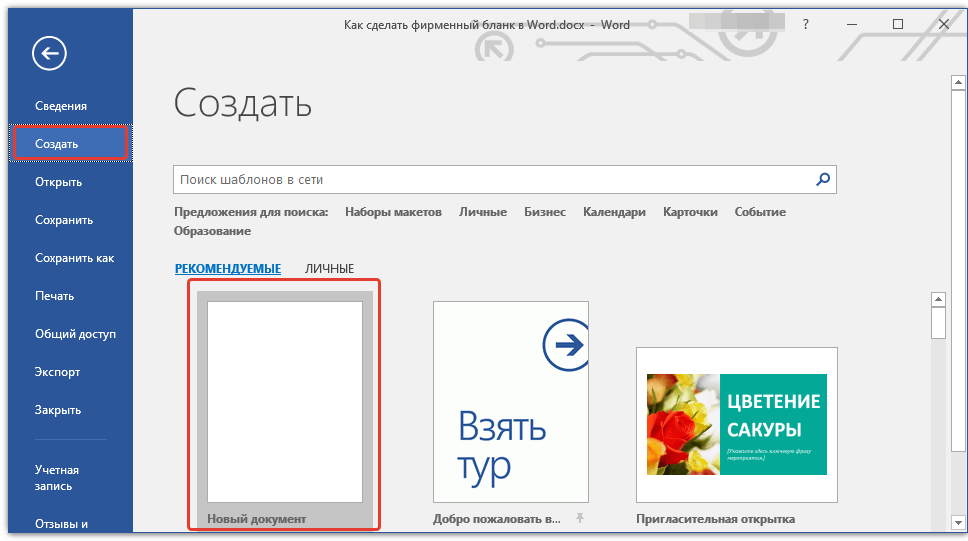
Запустите Ворд и выберите в разделе «Создать» стандартный «Новый документ».
Примечание: Уже на данном этапе вы можете сохранить пока еще пустой документ в удобное место на жестком диске. Для этого выберите «Сохранить как» и задайте название файла, например, «Бланк сайта Lumpics». Даже если вы не всегда успеете своевременно сохранять документ по ходу работы, благодаря функции «Автосохранение» это будет происходить автоматически через заданный промежуток времени.
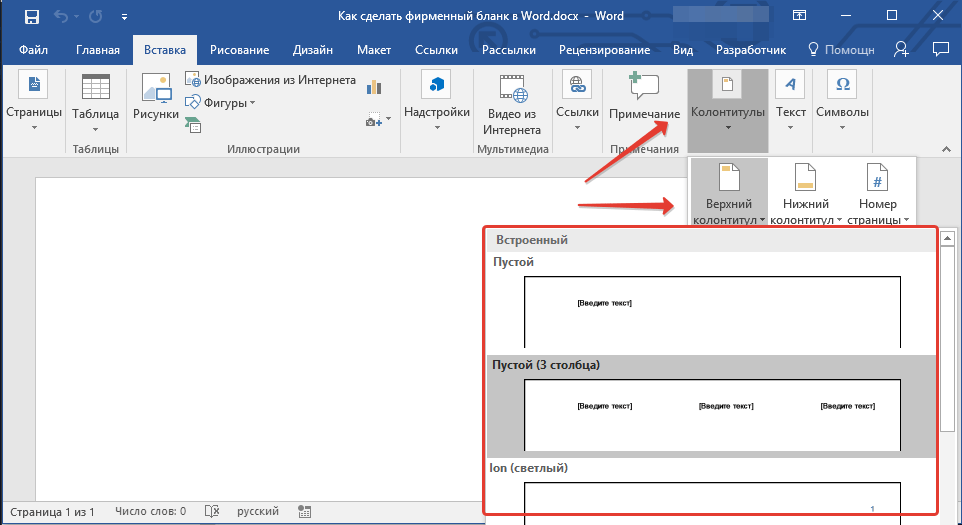
Вставьте в документ колонтитул. Для этого во вкладке «Вставка» нажмите кнопку «Колонтитул», выберите пункт «Верхний колонтитул», а затем выберите шаблонный колонтитул, который устроит вас.
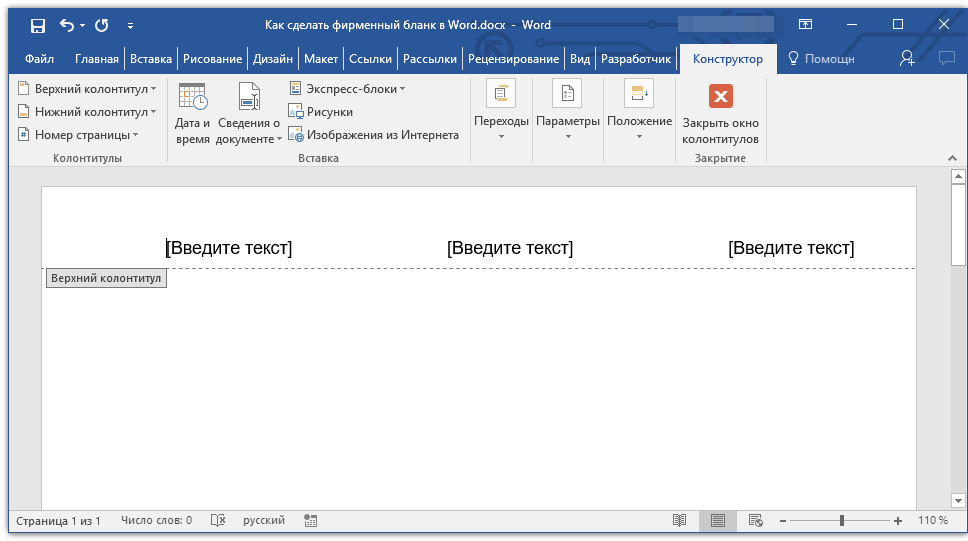
- Название вашей компании или организации;
- Адрес сайта (если таковой имеется и он не указан в названии/логотипе компании);
- Контактный телефон и номер факса;
- Адрес электронной почты.
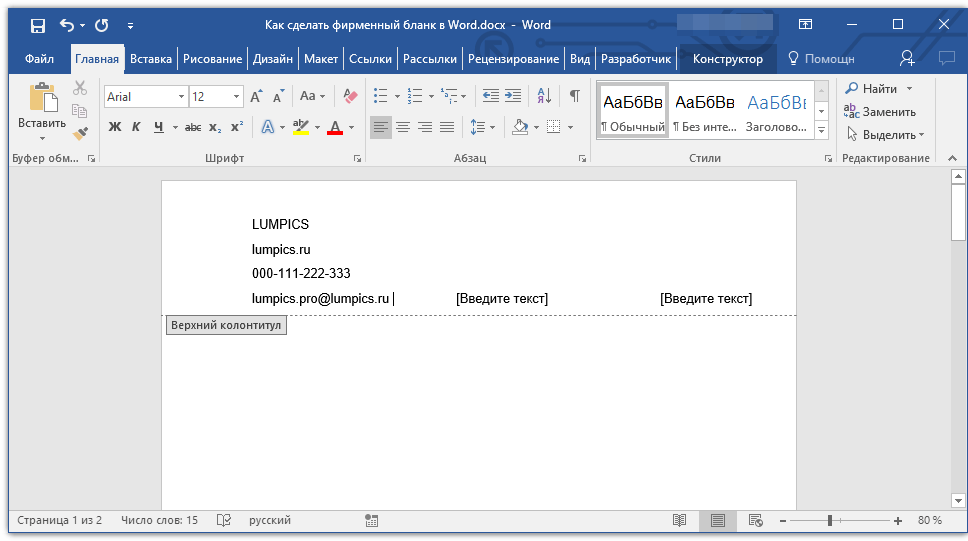
Важно, чтобы каждый параметр (пункт) данных начинался с новой строки. Так, указав название компании, нажмите «ENTER», то же проделайте и после номера телефона, факса и т.д. Это позволит разместить все элементы в красивом и ровном столбике, форматирование которого все же тоже придется настроить.
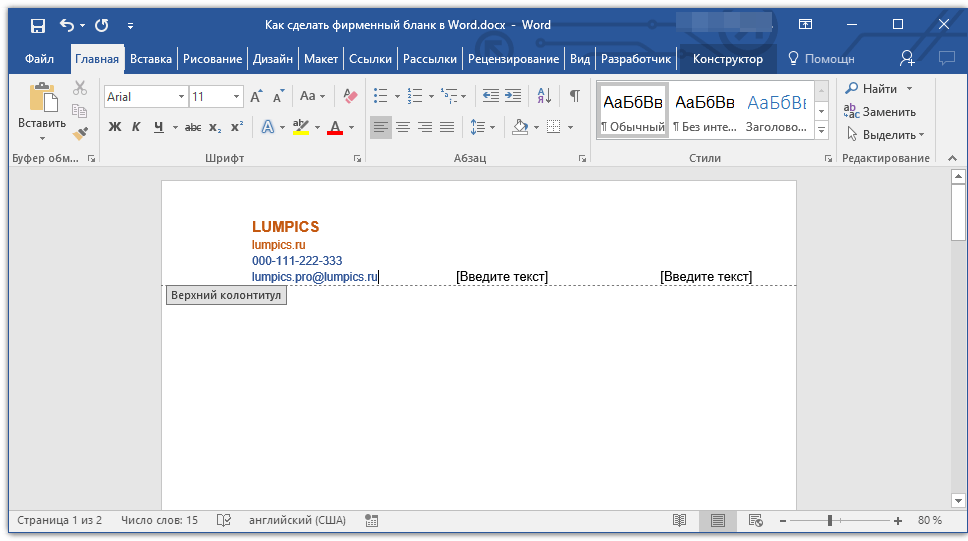
Для каждого пункта этого блока выберите подходящий шрифт, размер и цвет.
Примечание: Цвета должны гармонировать и хорошо сочетаться между собой. Размер шрифта названия компании должен быть хотя бы на две единицы больше шрифта для контактных данных. Последние, к слову, можно выделить другим цветом. Не менее важно, чтобы все эти элементы по цвету гармонировали с логотипом, который нам только предстоит добавить.
Добавьте в область колонтитула изображение с логотипом компании. Для этого, не покидая области колонтитула, во вкладке «Вставка» нажмите кнопку «Рисунок» и откройте подходящий файл.
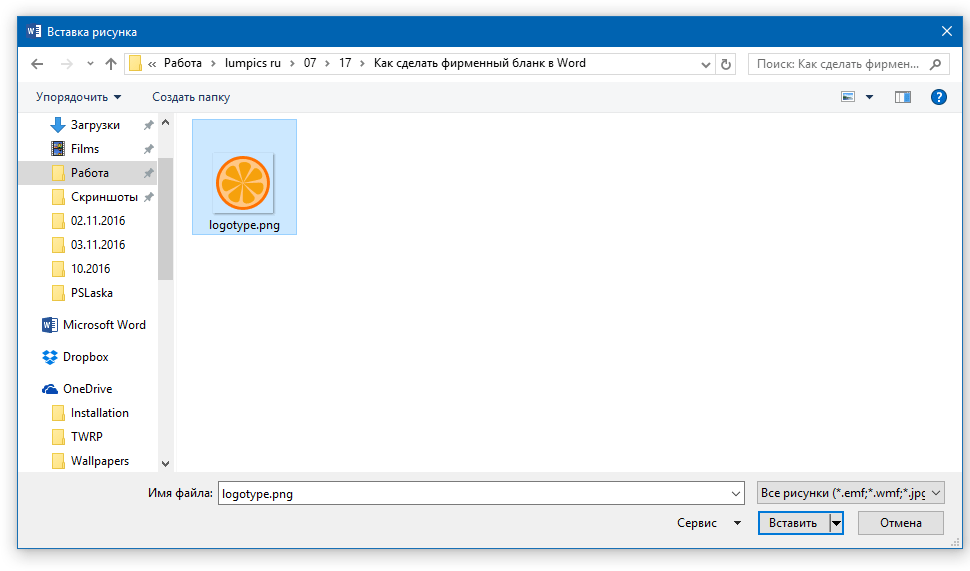
Задайте подходящие размеры и положение для логотипа. Он должен быть «заметным», но не большим, и, что не менее важно, хорошо сочетаться с текстом, указанным в шапке бланка.
Чтобы удобнее было перемещать логотип и изменять его размеры около границы колонтитула, задайте ему положение «Перед текстом», кликнув по кнопке «Параметры разметки», расположенной справа от области, в которой находится объект.
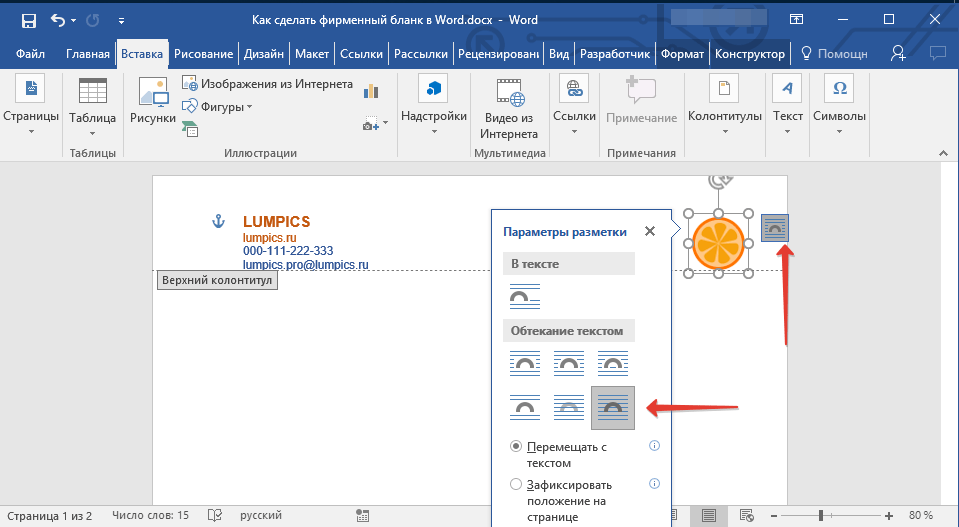
Для перемещения логотипа кликните по нему, чтобы выделить, а затем потяните в нужное место колонтитула.
Примечание: В нашем примере блок с текстом находится слева, логотип — в правой части колонтитула. Вы же, по желанию, можете разместить эти элементы иначе. И все же, разбрасывать их по сторонам не следует.
Для изменения размера логотипа, наведите указатель курсора на один из углов его рамки. После того, как он трансформируется в маркер, потяните в нужном направлении для изменения размера.
Примечание: Изменяя размер логотипа, старайтесь не сдвигать его вертикальные и горизонтальные грани — вместо необходимого вам уменьшения или увеличения, это сделает его ассиметричным.
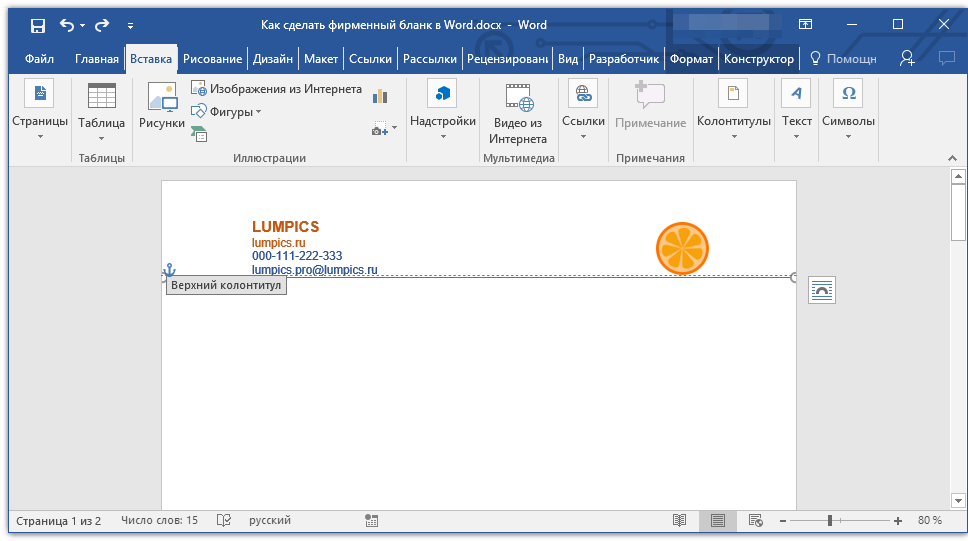
Старайтесь подобрать такой размер логотипа, чтобы он соответствовал общему объему всех текстовых элементов, которые тоже расположены в шапке.
По мере необходимости, можно добавить и другие визуальные элементы в ваш фирменный бланк. Например, для того, чтобы отделить содержимое шапки от остальной части страницы можно провести сплошную линию по нижней грани колонтитула от левого до правого края листа.
Примечание: Помните о том, что линия как по цвету, так и по своим размерам (ширине) и виду, должна сочетаться с текстом в шапке и логотипом компании.
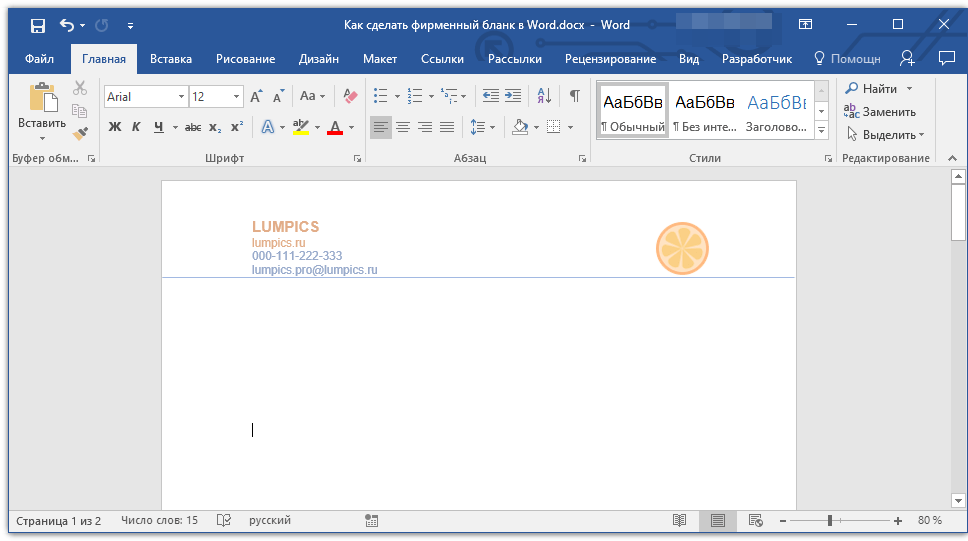
В нижнем колонтитуле можно (или даже нужно) разместить какую-нибудь полезную информацию о фирме или организации, которой принадлежит этот бланк. Мало того, что это позволит визуально уравновесить верхний и нижний колонтитул бланка, так еще и предоставит дополнительные данные о вас тому, кто знакомится с компанией впервые.
В нижнем колонтитуле можно указать девиз компании, если такой, конечно, есть, номер телефона, сферу деятельности и т.д.
Для добавления и изменения нижнего колонтитула выполните следующее:
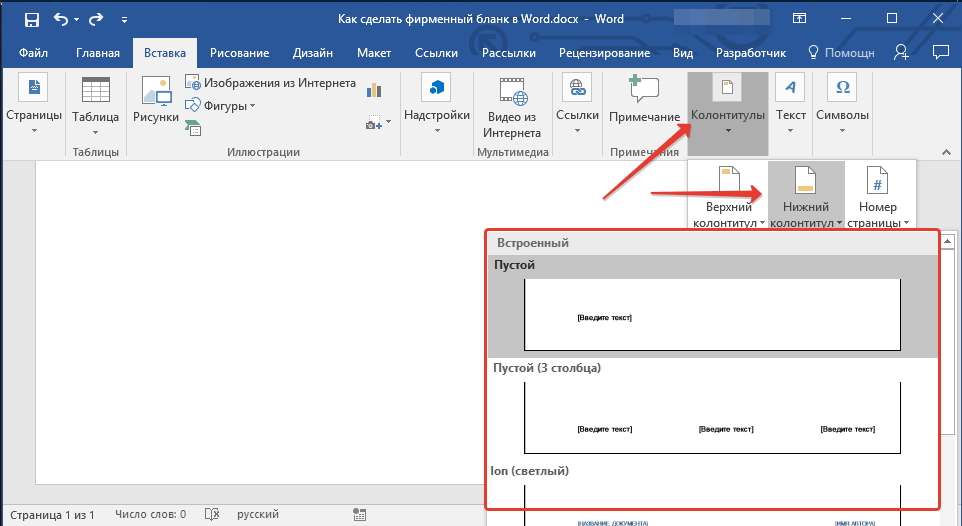
- Во вкладке «Вставка» в меню кнопки «Колонтитул» выберите нижний колонтитул. Выбирайте из выпадающего окна тот, который по своему внешнему виду полностью соответствует выбранному вами ранее верхнему колонтитулу;
- Во вкладке «Главная» в группе «Абзац» нажмите кнопку «Текст по центру», выберите подходящий шрифт и размеры для надписи.
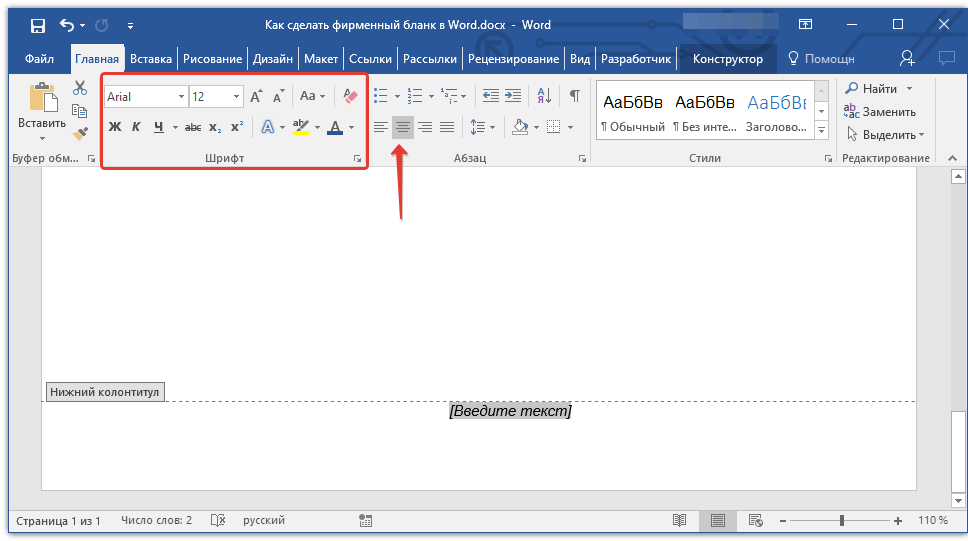
Примечание: Девиз компании лучше всего написать курсивом. В некоторых случаях лучше писать эту часть заглавными буквами или же просто выделить Первые буквы важных слов.
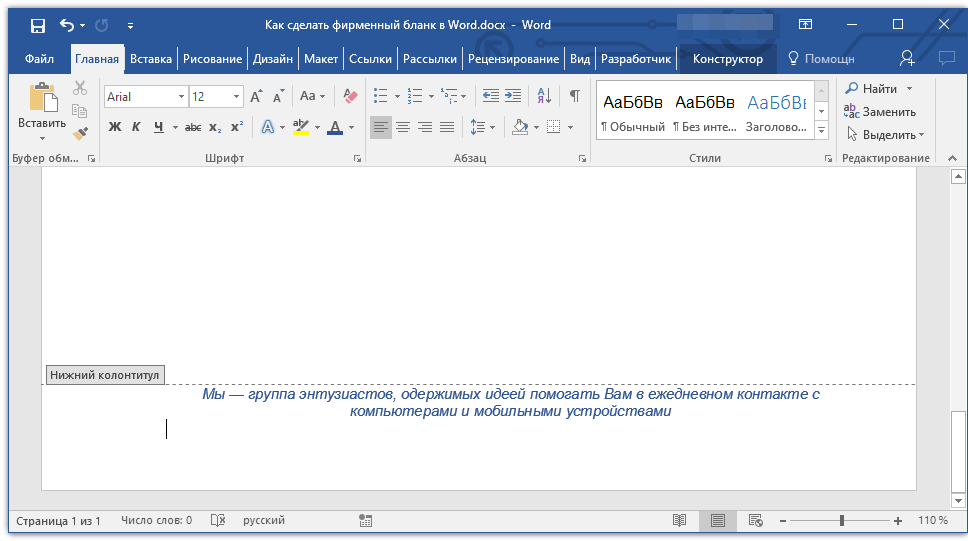
Для выхода из режима работы с колонтитулами нажмите клавишу «ESC» или дважды кликните по пустой области страницы.
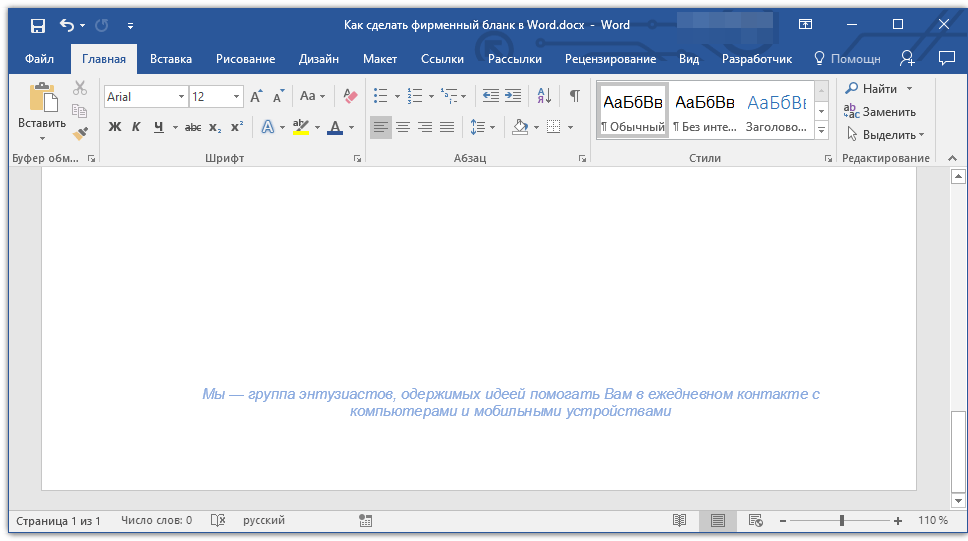
Сохраните созданный вами фирменный бланк, предварительно его просмотрев.
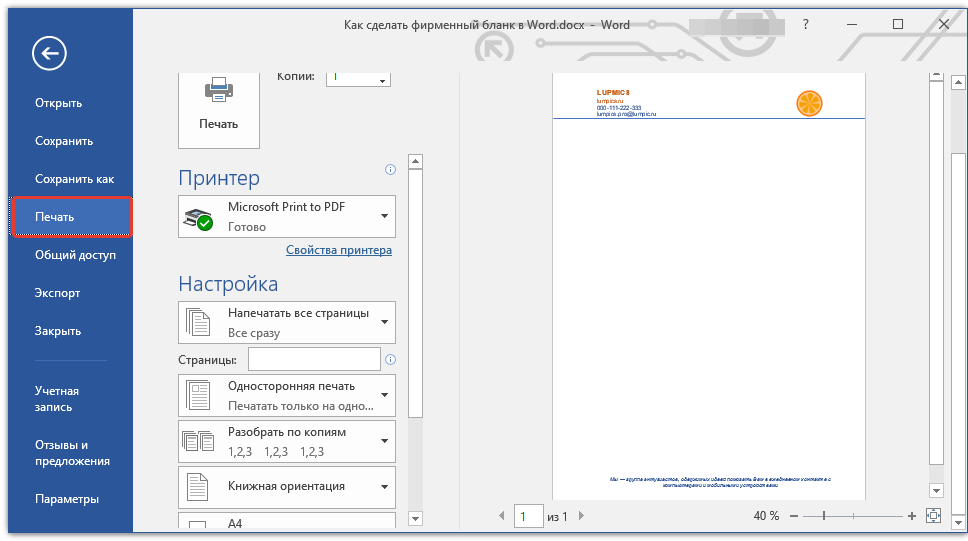
Создание бланка на основе шаблона
Мы уже рассказывали о том, что в Microsoft Word есть очень большой набор встроенных шаблонов. Среди них можно найти и те, которые послужат хорошей основой для фирменного бланка. Помимо того, создать шаблон для постоянного использования в этой программе можно и самостоятельно.
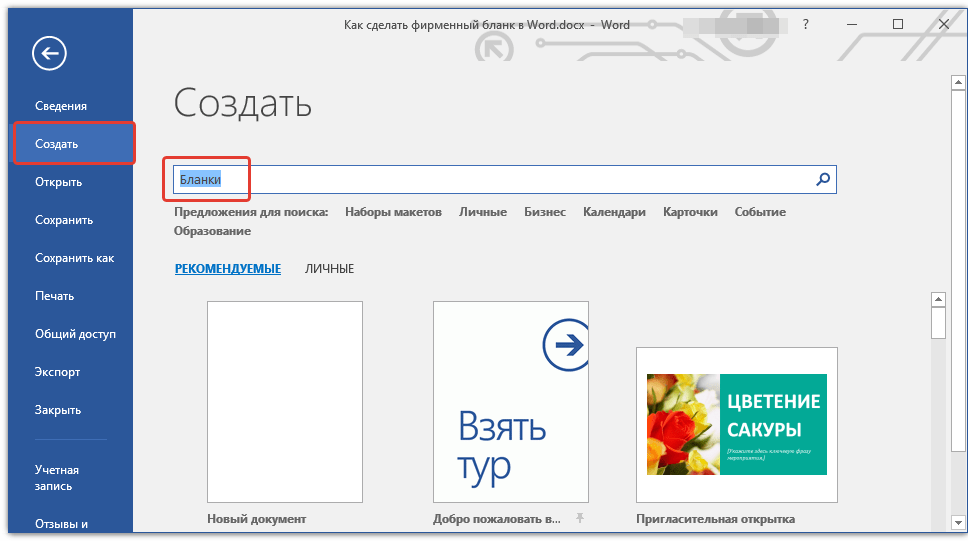
- Откройте MS Word и в разделе «Создать» в строке поиска введите «Бланки».
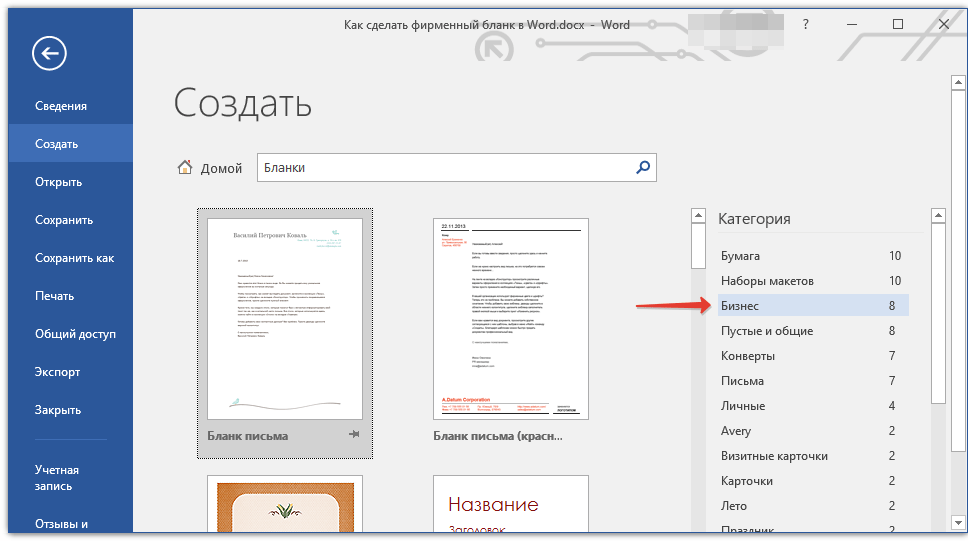
- В списке слева выберите подходящую категорию, например, «Бизнес».
- Выберите подходящий бланк, кликните по нему и нажмите «Создать».
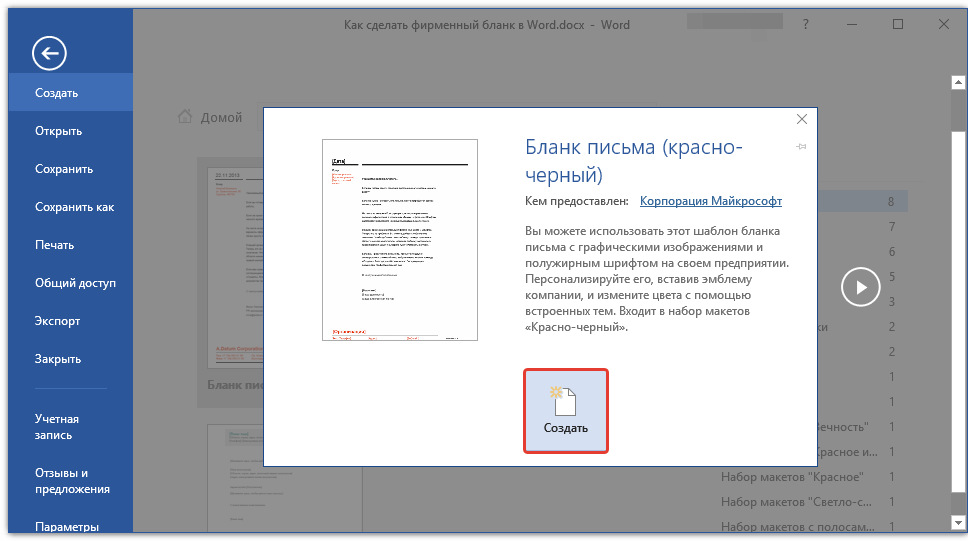
Примечание: Часть представленных в Ворде шаблонов интегрирована непосредственно в программу, но часть из них, хоть и отображается, подгружается с официального сайта. Кроме того, непосредственно на сайте Office.com вы сможете найти огромный выбор шаблонов, которые не представлены в окне редактора MS Word.
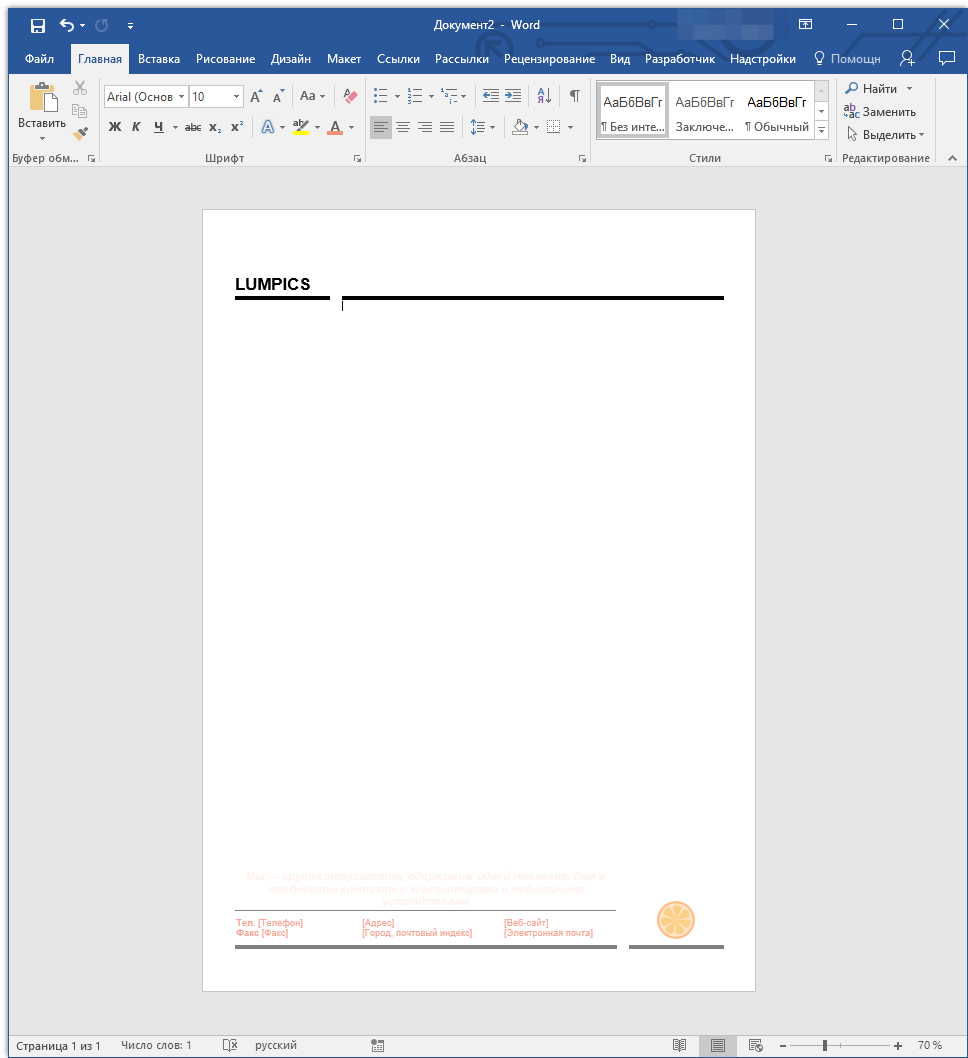
Теперь вы знаете, что для создания фирменного бланка отнюдь не обязательно идти в полиграфию и тратить кучу денег. Красивый и узнаваемый фирменный бланк вполне можно сделать самостоятельно, особенно, если в полной мере использовать возможности Microsoft Word.