Соединение и нарезка видео в Видеоредакторе Movavi
Если Вы задаётесь вопросом, как обрезать или соединить видео, то вам сюда. В этой статье мы расскажем, как это сделать в такой удобной программе, как Видеоредактор Movavi.
Для начала пара слов о самой программе. Этот видеоредактор прекрасно подойдёт для первых шагов в мире монтажа, а также любый простых задач, связанных с улучшением качества видео. Скачать его можно здесь: www.movavi.ru/support/how-to/how-to-split-and-join-videos.html

После установки программы и загрузки необходимых файлов на монтажный стол, можно приступать к работе.
Нарезка видео
Перетащите маркер на тот кадр, на котором вы хотели бы разрезать видео на части. Затем нажмите на иконку ножниц в панели инструментов, и видео автоматически разделится на два клипа.

Добавьте столько маркеров, сколько нужно, чтобы сделать нарезку из необходимого количества клипов. Свободно перемещайте их по монтажному столу и редактируйте: вращайте, кадрируйте и изменяйте цветовую гамму. Вы можете менять порядок фрагментов и удалять ненужные.

Обрезка клипа
Укоротить видео в программе тоже очень просто. Для этого нужно кликнуть на начале или конце клипа, а потом потянуть мышь вправо или влево соответственно. Удобно, что при обрезке клипа в середине проекта, все остальные фрагменты подтягиваются за ним, не создавая “дыр” между видео.

Соединение фрагментов
Для того, чтобы объединить видео, необходимо просто расположить клипы вплотную друг ко другу на треке. Другой, более интересный вариант – это добавить между ними один из переходов, коих в программе предостаточно: замещение, масштабирование, зигзаг, волны, блоки, круги, размытие, угасание, художественные и геометрические.
Добавлять переходы можно как по отдельности после каждого клипа, так и одновременно ко всему проекту. Для этого необходимо нажать кнопку Мастер переходов, выбрать стиль и длительность переходов, а также длительность слайдов.

Теперь Вы знаете, как обрезать видео в программе Видеоредактор Movavi, как разделить ролик на отдельные клипы, а также соединить их с помощью переходов. Стоит отметить, что этим возможности редактора не ограничиваются. С его помощью вы можете улучшать качество видео и аудио, добавлять различные спецэффекты, а также использовать многие другие приёмы видеомонтажа, создавая собственные фильмы.
—> Поделиться ссылкой на эту страницу в соц. сетях:
share42(‘http://vide0.org.ua/share42/’)
Комментарии (4) на запись “Соединение и нарезка видео в Видеоредакторе Movavi”
- Анна пишет:
25.11.2019 в 21:12 Спасибо! Очень полезно. - Анна пишет:
25.11.2019 в 21:14 Здесь тоже много полезной информации:
https://spanishlove.ru - anbix пишет:
27.05.2022 в 12:38 Всё это очень хорошо. Спасибо за обзор. НО! У конвертера есть один минус, он когда всё соединяет и выдает конечное видео, то оно получается сжатым. Смотришь на деревья а там пиксели видны и всё смазано а на оригинале все хорошо. Хотелось бы чтобы видео после склейки-соединения и без повышения разрешения и качества осталось бы как оригинал. Это получается только в формате 4к. В HD или FULL HD видео сжимается и появляются пиксели. В 4к видео не может воспроизвести ни планшет(тормозить сильно вес большой) ни проигрыватель для видео фалов(зависает). Кстати проигрыватель равно как и планшет проигрывают оригинал на ура. - admin пишет:
27.05.2022 в 15:14 Вы можете задать этот вопрос авторам программы https://www.movavi.ru/support/
Объединение файлов
Нажмите на кнопку Добавить файлы и в появившемся списке выберите Добавить видео . Добавьте файлы, которые хотите объединить.
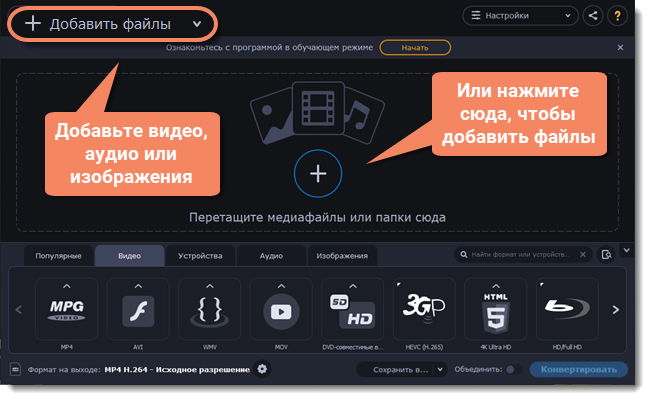
Объедините файлы
В новом видео файлы будут расположены в том же порядке, в котором они находятся в списке. Перемещайте файлы мышью, чтобы изменить порядок.
Выберите опцию Объединить в нижней части окна программы рядом с кнопкой Конвертировать. Все файлы в списке будут объединены в одно вид.
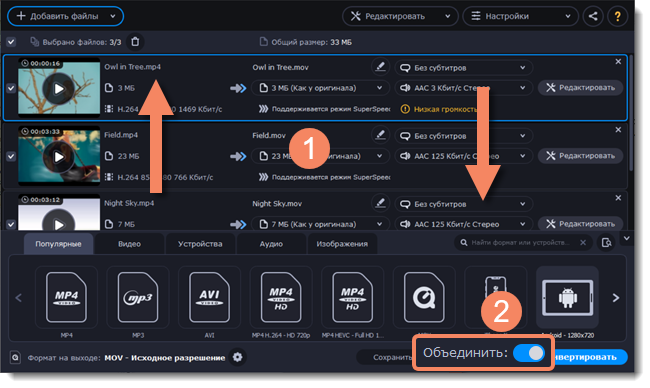
Сохраните и конвертируйте
Нажмите Сохранить в. и выберите расположение в окне Проводника. Чтобы сохранять готовые файлы рядом с оригиналами, нажмите на галочку рядом с Сохранить в. и выберите Сохранять в исходную папку.
• Последняя выбранная директория сохранится в списке под галочкой.
Наконец, нажмите кнопку Конвертировать, чтобы начать конвертацию файлов. Конвертация может занять некоторое время в зависимости от размера и количества файлов.
Устранение проблем
Если после выбора опции Объединить появляется ошибка, убедитесь, что у всех файлов в списке одинаковое количество аудиодорожек. Нажмите на информации об аудио и уберите галочки с лишних дорожек. Подробнее о выборе аудиодорожек
Как объединить MP4
Просто скачайте программу и следуйте инструкции ниже!
Нажимая на кнопку, вы скачиваете бесплатную версию программы.*
- Центр поддержки
- Инструкции
- Объединить MP4-видео: лучшие способы и программы
6 ноября 2023 г.
Смонтировать семейный фильм из видео, снятых на смартфон в MP4 проще, чем вы думаете. Больше того, когда вы наконец решитесь попробовать освоить видеоредактор или хотя бы простой онлайн-сервис, способный склеить MP4 в один файл, это станет первым шагом к заведению собственного видеоблога или канала на YouTube. Вы знаете, сколько инфлюенсеры зарабатывают на рекламе? Миллионы за упоминание бренда – достойная мотивация для того, чтобы найти время на знакомство с программами, в которых можно объединить MP4 и проделывать прочие манипуляции с видеофайлами. В статье – коротко о самых популярных любительских, полупрофессиональных и профессиональных инструментах для склейки одного видеоролика из нескольких файлов.
Как склеить MP4: топ-5 программ для ПК
Проще и удобнее соединить MP4 в десктопной программе – на компьютере или ноутбуке. Ведь редко когда нужно просто склеить несколько видео в одно. Чаще, прежде чем склеивать клипы, их нужно обрезать, поработать с качеством, наложить музыку или конвертировать фрагменты в один формат, если не все они сняты в самом популярном – в MP4. Когда всё перечисленное делает одна программа, можно сэкономить массу времени и денег, ведь качественный софт с регулярными обновления и технической поддержкой крайне редко распространяется полностью бесплатно.
Универсальный Movavi Video Editor разработан для тех, кто ценит баланс между простотой интерфейса и запасом функциональных возможностей. В программе выполнить слияние видео в MP4 не сложнее, чем собрать детский паззл для дошкольников. Вы просто добавляете видео в проект, состыковываете их на временной шкале, отрезаете лишнее и сохраняете в удобном формате. Для этого не нужно, чтобы компьютер был супер мощным – подойдет любой ПК или ноутбук в базовой комплектации, а также Macbook – у редактора есть версия для macOS.
Попробовать все функции и возможности можно до покупки – в пробной демонстрационной версии.
Помимо склейки, в одном окне можно наложить на видео эффекты, добавить переходы между сценами, субтитры, титры и многое другое.
В разделе справки и на сайте программы есть подробные инструкции на русском и английском языках.
В пробной версии поверх видео при сохранении накладывается водяной знак.
Video Editor доступен только на Windows и macOS, нет версии для Linux.
VEGAS Pro
Профессиональный видеоредактор VEGAS Pro любят профессионалы, зарабатывающие на монтаже видео. Тем не менее, если вам нужно просто склеить несколько клипов – программа тоже подойдет. Интерфейс на в русскоязычном Windows тоже будет на русском, но готовьтесь, что алгоритмы любых сложных манипуляций – вроде пакетной конвертации и изменения размеров кадра – придется изучать на английском языке. И цена лицензии такая, что ее выгодно покупать только для коммерческого использования.
Плюсы
- Огромное количество возможностей в базовой версии, включая склейку файлов в MP4 с видео в других форматах.
- Поддержка внешних плагинов – профессионалы оценят.
- Гибкий интерфейс, в котором можно настроить рабочую область так, как вам удобно.
Минусы
- Дорогая лицензия, выгодно только тем, кто решил всерьез заняться монтажом.
- Высокие системные требования – не для слабых ноутбуков и компьютеров.
- Местами запутанный интерфейс, к которому у новичков и аматоров часто возникают вопросы.
Adobe ® Premiere ® Pro
Еще один профессиональный видеоредактор, который иногда выбирают для решения простых задач, например, объединения нескольких видеозаписей. Пользоваться Adobe ® Premiere ® Pro можно по подписке, которая не так сильно бьет по кошельку, как лицензия на описанный выше аналог, но всё равно стоит не дешево. Рабочая область настраивается – панельки отключаются, перемещаются в рамках рабочей области и всячески подстраиваются под привычки пользвоателя. В то же время, такая гибкость иногда мешает новичкам быстро разбираться с гайдами по программе, которые, к слову, в большинстве своем англоязычные.
Плюсы
- Для тех, кто только знакомится с инструментом, если пробная подписка, в рамках которой можно бесплатно посмотреть как все устроено изнутри.
- Программа склеивает сколько угодно видео, если это позволяет запас аппаратных мощностей устройства.
- Поддерживает все популярные форматы аудио и видео.
Минусы
- Высокие требования к железу, на медленных ноутбуках и компьютерах работать просто невозможно – все тормозит, вылетает, зависает.
- Подписка не дешевая – можно найти более бюджетный вариант, если не важно в каком редакторе слепить из нескольких MP4 один длинный ролик.
Pinnacle Studio
Полупрофессиональный редактор, в какой-то мере ориентированный больше на аматоров, чем на профессионалов. Лицензия не дешевая, что часто отпугивает любителей. Но в целом продукт достойный внимания, хотя бы за возможность склеить несколько файлов с обрезкой и прочими манипуляциями без обязательной их подгонки по размеру и формату. Проще говоря, если у вас есть видеозаписи в AVI, MP4 или другом формате, то вы легко их соедините в Pinnacle Studio и сможете сохранить результат в нужном вам качестве и с любым расширением файла.
- Несколько вариантов лицензии, для домашнего использования достаточно самой дешевой базовой версии.
- Поддержка большинства форматов видео для склейки и нарезки, разумеется, среди них есть и MP4.
- Встроенные возможности для обработки роликов, например, добавление переходов и наложение эффектов поверх кадра.
- Лицензия стоит дорого, как для наполовину любительской программы, которая нужна не каждый день – от 5 300 рублей за базовую версию.
- Ограниченное количество видео для единоразовой склейки в версиях СТАНДАРТ и ПЛЮС.
- Медленный экспорт, причем, даже не очень больших видео.
- Поддержка 4к только в пакете ОКОНЧАТЕЛЬНЫЙ за 11 250 рублей.
MP4Joiner
Единственный полностью бесплатный инструмент в этой подборке, но в то же время он и самый простой – только для склейки MP4, для нарезки и прочих манипуляций понадобится другая программа. Скачать и установить MP4Joiner можно на компьютер или ноутбук с любой операционной системой – есть версии для macOS, Windows, Linux. В интерфейсе буквально три кнопки: добавить видео, удалить ненужное и объединить добавленные.
- Программа полностью бесплатная и работает на всех операционных системах.
- Интерфейс проще некуда – три кнопки для основных манипуляций, настройки и справка.
- Минимальный системные требования – запускается на любом железе.
- Единственная функция – склейка MP4 – подрезать лишнее и сделать переходы между видео в этой программе нельзя.
- Поддержки практически нет, поэтому если что-то будет работать неправильно или вылетит, скорее всего придется смириться и попробовать другой более продвинутый инструмент.
Как соединить MP4 онлайн: браузерные сервисы
Браузерные онлайн-сервисы для склейки видео не такие функциональные, как десктопные видеоредакторы. Поэтому мы рекомендуем хранить 1–2 ссылки в закладках только на тот случай, когда нужно будет соединить несколько видео в один файл на бегу – без возможности установить какой-то софт.
Простой русскоязычный сервис для склейки видео в MP4, MOV, MKV, AVI и WMV общим размером не более 500 МБ. Помимо основной функции в редакторе доступна функция добавления переходов и обрезки кадра под шаблонные экранные пропорции, а также удаление звуковой дорожки и наложение новой – из аудиофайла.
- Максимально простой интерфейс на русском языке.
- Детальная пошаговая инструкция на сайте и справки по каждой кнопке редактора.
- Быстрая обработка.
- Ограничение на суммарный объем файлов для склейки – 500 МБ.
- Лимитированная библиотека переходов.
Clideo
Любительский сервис для монтажа клипа из видео и картинок, например, фоток и роликов из семейного отпуска или с дружеской вечеринки. Сайт полностью русифицирован и работает достаточно стабильно, даже на мобильном Интернете.
- Все на русском языке и пошагово – не нужно изучать инструкции и видеоуроки, чтобы сделать простенький ролик для соцсетей или домашнего архива.
- Поддерживает загрузку файлов для обработки напрямую из аккаунтов в облачных сервисах Google и Dropbox.
- Позволяет загружать куски для склейки в любом популярном видеоформате – MP4, AVI, MPG, VOB, WMV, MOV и других.
- В бесплатной версии есть ограничения, которые снимаются при оформлении подписки – от 9$ за месяц пользования в безлимитном режиме.
- Низкая скорость скачивания готового видео с сервера.
Aconvert.com
Многофункциональный сервис, среди возможностей которого есть линейная склейка видеороликов объемом до 200 МБ каждый. Инструмент неплохой, если нужно просто склеить какие-то видео в одно, например, если вы снимали свадебный фильм на несколько флешек и теперь хотите склеить их содержимое вместе для последующего более удобного монтажа.
- Поддерживает работу с видео в разных форматах в рамках одной склейки, можно загружать MP4, AVI, FLV, MPG, MKV, WMV, M2TS, WEBM, ASF, MOV, M4V, RM, VOB или OGV.
- Позволяет бесплатно объединить сколько угодно фрагментов и выгрузить результат в удобном формате.
- На лету подгоняет качество и прочее, что позволит сделать единый фильм из разрозненных съемок на разные камеры.
- Размер каждого файла для склейки не должен превышать 200 МБ.
- Объединение файлов происходит последовательно, и если вы торопитесь и хотите получить результат быстро – это не ваш вариант.
Jarjad.ru
Минималистичный склейщик для файлов видео. Ничего лишнего – загружаете видео по порядку, а сервис превращает их в один непрерывный ролик.
- Крайне простой интерфейс на русском языке.
- Файлы можно загрузить или просто перетащить мышью из папки.
- Обработка не быстрая, равно как и скорость скачивания с сервера.
- Некоторые файлы не загружаются, при этом причина непонятна – возможно, не подходит размер или разрешение, о чем на сайте ни слова.
Online Converter
Сервис для последовательной склейки до 4 файлов видео за один раз в один большой фильм. О каких-то ограничениях на сайте не сказано, поэтому можно считать инструмент бесплатным. Но если фрагментов больше четырех, будьте готовы к долгой рутинной работе и повторным загрузкам.
- Сервис бесплатный и на сайте не указано никаких ограничений на размер.
- Поддерживает практически все популярные форматы видео.
- Русской версии нет, инструкция также только на английском, хоть она и вряд ли кому может понадобиться – слишком все примитивно организовано.
- Нет тонких настроек, иногда качество результата неприятно удивляет.
Онлайн-сервисы для склейки MP4 подходят на случай, когда нужно сделать быстро и без каких-то дополнительных манипуляций, вроде обрезки, наложения эффектов и прочего. Хотя, некоторые браузерные инструменты и в этом смогут помочь. Но мы всё же рекомендуем для сложного редактирования видео установить десктопный видеоредактор, например, Movavi Video Editor с его разнообразием функций и большой библиотекой эффектов для монтажа крутых роликов.
Статьи > Как соединить видео?
Иногда у нас возникает потребность в первичной обработке видео, например, когда нужно соединить два видео-ролика в один. Это может пригодиться, если фильм состоит из двух частей, а вы бы хотели просмотреть его без перерыва, или когда несколько эпизодов просто нужно соединить в один фильм.
С подобными задачами легко справляется Movavi Video Converter. Вы можете соединить видео и конвертировать его в нужный формат.
Шаг первый: Загрузка и установка программы.
Загрузите Movavi Video Converter в выбранную папку и запустите установку. Следуйте инструкциям инсталляции для завершения процесса.
Шаг второй: Запуск программы. Выбор файлов видео для соединения.
Запустите установленную программу. Откроется главное окно Movavi Video Converter. В нижней части экрана, в разделе «Сохранить в:», укажите выходную папку. Можно выбрать сохранение конвертированных файлов в папку с исходными видео, а можно указать любую другую папку.
На панели инструментов сверху нажмите кнопку «+Файл»:
Откроется обычное окно выбора файлов:
Найдите видео-файлы, которые вы хотите соединить, выделите их и нажмите кнопку «Открыть».
Шаг третий: Соединение видео файлов.
Файлы добавятся в список:
Теперь каждый файл можно выбрать и просмотреть в области превью, а также настроить параметры для объединенного видео-файла, который вы хотите получить. Это задается в нижней части окна программы, на вкладке «Форматы».
Если нужно просто соединить видео, то сразу нажмите «Соединть» в нижнем правом углу.
Пробная версия программы конвертирует только 30% от всего видео файла. Если вам понравилась программа, вы можете зарегистрировать ее и убрать все ограничения демо-версии.