CРС_НТС11_Филиппова_АА_130156 / СРС_НТС11_Филиппова_АА_130156 / Описание
Только сегодня: скидка до 20% в подарок на первый заказ.
Какую работу нужно написать?
Другую работу
Помощник Анна
Объяснительная запискак Контрольной работе по дисциплине “Информатика”Задание № 1.
- Создала книгу Excel и корректно сохранил её в формате “*.xls.Переименовала первый лист как “Расписание”.
- Выделила весь лист и выбрала для него шрифт TimesNewRoman, размер – 14.
- Используя приёмы копирования содержимого ячеек, автозаполнения числами и текстом, создала и оформила в виде таблицы своё расписание (распорядок дня) на неделю с указанием дней недели, времени и видов занятий.
 Задание № 2.
- Перешла на Лист 2 и переименовала его как “Ведомость”.
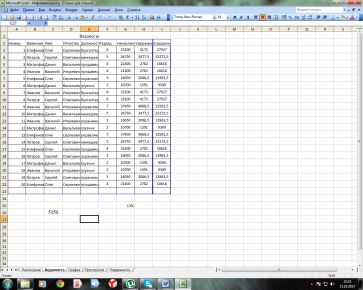
- Создала на втором листе ведомость на выдачу заработной платы сотрудникам некоего предприятия (отдела), столбцы в которой носили бы заголовки “Номер”, “Фамилия”, “Имя”, “Отчество”, “Должность”, “Разряд”, “Начислено”, “Удержано 13 %”, “К выдаче”.
- Полагая, что в этом предприятии (отделе) работает 20 сотрудников, заполнила столбец “Номер” числами от 1 до 20, используя автозаполнение числами.
- Используя приёмы копирования содержимого ячеек, автозаполнения текстом и автозавершения, заполнила три столбца “Фамилия”, “Имя” и “Отчество”, таким образом, чтобы фамилии, имена и отчества у различных сотрудников повторялись, но при этом все их комбинации были бы различными.
- Аналогичным образом заполнила столбец должностей.
- Заполнила столбец “Разряд” различными разрядами, помня, что по Единой тарифной сетке Российской Федерации минимальный разряд – 1 й , максимальный – 18 й .
- Создала константу “МРОТ” (минимальный размер оплаты труда), присвоив ей значение данной величины – 5350 (в рублях) на момент создания контрольной работы.
- Используя относительные ссылки на ячейки и константу “МРОТ”,создала формулы для расчёта заработной платы и, используя автозаполнение формулами, заполнила столбцы “Начислено”, “Удержано 13 %” и “К выдаче”, считая, что Начислено = МРОТРазряд;
Удержано = Начислено13 %;К выдаче = Начислено – Удержано.
- Сосчитала автосуммы по столбцам “Начислено”, “Удержано 13 %” и “К выдаче”.
- Оформила ведомость разграфлённой таблицей.
- Добавила над таблицей строку и создала для этой таблицы заголовок в объединённой ячейке (по ширине таблицы).
 Задание № 6.
- Добавила новый лист. Переименовала его в “График” и поместила в конец.
- Протабулировала кусочную функцию
 (т. е. составить таблицу из двух столбцов значений
  ) при
) при  изменяющемся от
  до
до  (т. е.
  ) с шагом
  .
.
При заполнении столбца значений  вместо автозаполнения числом использовала формулу, содержащую ссылку на ячейку лежащую на одну выше данной. При заполнении столбца значений
  использовала условную функцию “ЕСЛИ”.
- На этом же листе построила график данной кусочной функции, используя точечную диаграмму.
- Отформатировала полученный график.
 Задание № 9.
- Добавила новый лист. Переименовала его в “Прогрессия” и поместила в конец.
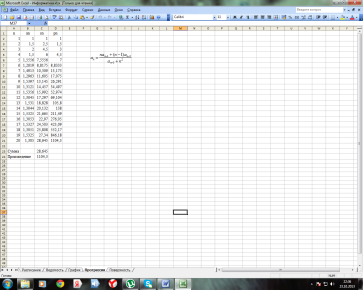
- Заполнила в столбик последовательность первых 20 членов прогрессии, нашела их сумму и произведение. Для этого сначала заполнила столбец номеров
 членов прогрессии, используя автозаполнение числами, затем столбец членов прогрессии
  , используя автозаполнение формулой . Все остальные элементы вычисляются по рекуррентной формуле, т.е. через известные предыдущие элементы прогрессии.) и столбцы суммы
  и произведения
  всех членов прогрессии, расположенных выше данной строки. Сумму и произведение элементов прогрессии также вычисляют по рекуррентной формуле:
 ;
;  ;
; 

- Проверила правильность накопления суммы членов прогрессии, используя автосумму.
 Задание №10.
- Добавила новый лист. Переименовала его в “Поверхность” и поместила в конец.
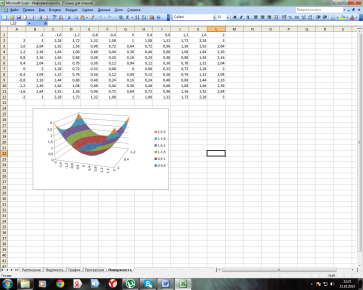
- В строку (начиная с ячейки В1) ввел последовательность значений X на отрезке [a;b] c шагом h.
- В столбец (начиная с ячейки А2) ввела последовательность значений Y на отрезке [a;b] c шагом h.
- В ячейке B2 ввела зависимость Z(x,y), и используя автозаполнение получил матрицу значений Z(x,y) на диапазоне [a;b].
- Используя данные п. 1-4 постройте поверхность Z(x,y).
 7
7
СРС_НТС11_Малеев_СА_130208 / Лаб3_НТС11_Малеев_СА_№130208 / Пояснительная записка_лаб3
Только сегодня: скидка до 20% в подарок на первый заказ.
Какую работу нужно написать?
Другую работу
Помощник Анна
Задание № 1.
- Создал книгу Excel и корректно сохранил её в формате “*.xls”, дал ей значащее имя.
- Переименовал первый лист как “Расписание”.
- Выделил весь лист и выбрал для него шрифт TimesNewRoman, размер – 14
 Задание № 2.
- Перешёл на Лист 2 и переименовал его как “Ведомость”.
- Создал на втором листе ведомость на выдачу заработной платы сотрудникам некоего предприятия.
- В предприятии (отделе) работает 20 сотрудников, заполнил столбец “Номер” числами от 1 до 20, используя автозаполнение числами.
- Используя приёмы копирования содержимого ячеек, автозаполнения текстом и автозавершения, заполнил три столбца “Фамилия”, “Имя” и “Отчество”, таким образом, чтобы фамилии, имена и отчества у различных сотрудников повторялись, но при этом все их комбинации были бы различными.
- Аналогичным образом заполнил столбец должностей, таким образом, чтобы каждая должность повторялась не менее 3 – 4 раз.
- Заполнил столбец “Разряд” различными разрядами, помня, что по Единой тарифной сетке Российской Федерации минимальный разряд – 1 й , максимальный – 18 й . Каждый разряд должен повторяться 3 – 4 раза.
- Создал константу “МРОТ” (минимальный размер оплаты труда), присвоив ей значение данной величины (в рублях) на момент создания контрольной работы.
- Используя относительные ссылки на ячейки и константу “МРОТ”, создал формулы для расчёта заработной платы и, используя автозаполнение формулами, заполнил столбцы “Начислено”, “Удержано 13 %” и “К выдаче”, считая, что Начислено = МРОТРазряд;
Удержано = Начислено13 %;К выдаче = Начислено – Удержано.
- Сосчитал автосуммы по столбцам “Начислено”, “Удержано 13 %” и “К выдаче”. Слева озаглавил эту строку “Итого”.
- Оформил ведомость разграфлённой таблицей.
- Добавил над таблицей строку и создал для этой таблицы заголовок в объединённой ячейке (по ширине таблицы).
- Используя мастер диаграмм построил круговую диаграмму по столбцу “Начислено” (без суммы!) ведомости на выдачу заработной платы, созданной по предыдущему заданию, и поместил эту диаграмму на втором листе, ниже таблицы.
 Задание № 6.
- Добавил новый лист. Переименовал его в “График” и поместил в конец.
- Протабулировал кусочную функцию
 (т. е. составил таблицу из двух столбцов значений
  ) при
) при  изменяющемся от
  до
до  (т. е.
  ) с шагом
  .
. - На этом же листе построил график данной кусочной функции, используя точечную диаграмму.
- Отформатировал полученный график.
 Задание № 8.
- Добавил новый лист. Переименовал его в “Уравнение” и поместил в конец.
- На интервале
 нашёл с точностью
  численное значение корня уравнения
  методом последовательных приближений при табулировании
 - Подтвердил полученный результат, используя подбор параметра и поиск решения.
 Задание №10.
- Добавил новый лист. Переименовал его в “Поверхность” и поместил в конец.
- В строку (начиная с ячейки В1) ввел последовательность значений X на отрезке [a;b] c шагом h.
- В столбец (начиная с ячейки А2) ввел последовательность значений Y на отрезке [a;b] c шагом h.
- В ячейке B2 ввел зависимость Z(x,y), и используя автозаполнение получил матрицу значений Z(x,y) на диапазоне [a;b].
- Используя данные п. 1-4 построил поверхность Z(x,y).

Программа для расчета заработной платы
Программа для расчета заработной платы предназначена для автоматизации учета в организации. Она очень простая и интуитивно понятная, имеет удобный пользовательский интерфейс, поэтому с ней легко работать. Наше решение поможет Вам сэкономить массу времени и энергии, которые Вы тратите на ведение учета, составление отчетности, расчет зарплаты, оформление и печать документов и другие сопутствующие задачи. Это естественным образом приведет к снижению временных и денежных затрат, росту прибыли Вашего бизнеса.
В программе три независимых друг от друга раздела:
- Расчет заработной платы, формирование расчетной ведомости, платежной ведомости, расчетных листков, составление журнала ордера по заработной плате.
- Составление оборотной ведомости по всем счетам и субсчетам организации на основании журналов ордеров, формирование в сводной таблице данных для разноски в главную книгу, формирование оборотно-сальдовой ведомости за период.
- Импорт выписок банка из банк клиента в программу, составление журнала ордера № 2 и ведомости к нему.
Это программа с открытым исходным кодом.
Все справочники можно корректировать и загружать новые.
Формы справочников, баз данных, других форм и документов, а также алгоритмы расчетов можно корректировать и создавать новые в меню «Конструктор».
Программа полезна студентам в качестве наглядного пособия для изучения бухгалтерского учета и создания собственных программ.
Основные функции и возможности программы
- список сотрудников с указанием пола, подразделения, должности, оклада, ежемесячной премии, доплаты за классность, отпуска по уходу за ребенком до 1,5 лет, прочих начислений, налоговых вычетов сотрудника, расчетов по ссуде, по исполнительным листам, профсоюзных взносов, расчетов по возмещению ущерба, прочих удержаний, льгот по налогам;


- перечень должностей организации;
- перечень подразделений организации;


- справочник «Виды доходов» (Приложение № 4 к Налоговой карточке по учету доходов и подоходного налога);
- справочник «Виды вычетов» (Приложение № 5 к Налоговой карточке по учету доходов и подоходного налога) с указанием размера вычета;


- установленные ставки налогов;
- константы: расчетный месяц, количество рабочих дней в месяце, прожиточный минимум трудоспособного населения, предельный размер дохода, дающий право на его получение, стандартные налоговые вычеты, минимальный размер оплаты труда квалифицированных работников, минимальный размер оплаты труда неквалифицированных работников, расчетный уровень минимальной заработной платы для исчисления подоходного налога, расчетный уровень минимальной заработной платы для исчисления единого социального налога и обязательного страхового взноса в Единый государственный фонд социального страхования на цели пенсионного обеспечения, расчетный уровень минимальной заработной платы для индексации алиментов, суммы стандартных налоговых вычетов, необлагаемая сумма материальной помощи подоходным налогом, необлагаемая сумма материальной помощи единым социальным налогом;

- таблица присвоения кодов (Приложение № 3 к Инструкции Министерства финансов ПМР «О порядке исчисления и уплаты единого социального налога и обязательного страхового взноса»);

- виды начислений с указанием кода подоходного налога и кода единого социального налога (для составления отчетности по подоходному налогу и единому социальному налогу);
- виды удержаний;


- расчетная ведомость по сотрудникам с указанием видов начислений, налоговых вычетов, видов удержаний, начислений единого социального налога;


- расчет за месяц в нем формируются итоговые данные по начислениям и удержаниям за месяц;


- сводный расчет заработной платы (в правой части раздела производится начисление заработной платы работникам организации);
- документы в OpenOffice Calc: платежная ведомость, расчетные листки;
- документы Microsoft Office Excel: расчетная ведомость;


- ЖО 5: отражаются дата операции, вид начисления, вид удержания, дебет счета, кредит счета и сумма;
- ЖО 5 за месяц: отражается общий оборот по зарплатным счетам за месяц;
- журнал ордер 5 (в правой части раздела производится разноска по счетам);
- документы Microsoft Office Excel: журнал ордер № 2, журнал ордер 5;


- план счетов бухгалтерского учета финансово — хозяйственной деятельности организаций (Приказ Министерства финансов ПМР от 29 июня 2009 г. № 169);
- обороты отражаются дата, сумма операции, дебет счета и кредит счета;
- оборот за месяц отражается сумма оборотов по всем счетам организации за месяц;
- документ Microsoft Office Excel: главная книга;


- главная книга (в правой части раздела производится разноска по счетам);


- оборотно-сальдовая ведомость (в графах сальдо на начало и сальдо на конец значение (+) дебет, значение (-) кредит);


- выписки банка импортируются из файла банк — клиент;
- справочник банков, действующих на территории ПМР;


- база данных поставщиков и покупателей организации;
- ЖО 2 за месяц отражается общий оборот по расчетному счету за месяц;


- журнал ордер 2 формируется в правой части раздела (добавляется из выписки банка);


- шахматка банк, выписки банка формируются по датам и дебету счетов;

Шаблоны для загрузки (файлы .csv):
- выписки банка;
- константы;
- планы счетов;
- справочник сотрудников.
Краткая инструкция по работе с программой

В первой группе программы расположены справочники, с которыми производится работа пользователей.
«Сотрудники»: в первой вкладке содержатся основные сведения о работнике, во второй удержания и налоги. Справочник лучше загрузить из шаблона. Шаблон открыть с помощью OpenOffice Calc, заполнить реквизиты копированием из имеющихся в организации форм, сохранить, выбрав кнопку «Использовать текущий формат». В меню программы нажать кнопку «Импорт», выбрать данный шаблон, нажать кнопку «Открыть», в окне «Импорт данных» нажать кнопку «Импорт». Недостающие данные заполнить ручным вводом. Одновременно заполнятся справочники: «Подразделения» и «Должности».
Справочники: «Виды доходов», «Виды вычетов», «Ставки налогов», «Коды ЕСН» заполнены, их корректируют при изменении нормативно правовых актов.
В справочнике «Константы» заполняются строки: «Прожиточный минимум ТН», «Минимальный размер оплаты труда КР», «Минимальный размер оплаты труда НКР», «РУ МЗП для исчисления подоходного налога», «РУ МЗП для исчисления ЕСН, ОСВ», «РУ МЗП для индексации алиментов», остальные строки рассчитываются по формулам.
Справочники «Коды начислений» и «Удержания» можно привести в соответствие с действующими в организации.

Во второй группе программы производится расчет зарплаты.
«Расчетная ведомость по сотрудникам» формируется автоматически, приведена для сведения, ее можно скрыть в Конструкторе. Однако, при некорректной работе в программе можно несколько раз начислить зарплату сотруднику. В данном разделе наглядно видны ошибки ввода.
«Расчет за месяц» в форме открывается следующий месяц.
«Сводный расчет заработной платы» в форме производится начисление заработной платы. Курсор устанавливается на месяц расчета. В правой части формы кнопка «Создать», выбор сотрудника, выбор месяца начисления, заполнение строк количество отработанных дней, депоненты (задолженности организации), задолженности за работником. Больничные, отпускные, разовые начисления и удержания рассчитываются отдельно и вносятся в расчет. Остальные данные заполняются автоматически. В меню «Документы» открывается «Расчетная ведомость», «Платежная ведомость» и «Расчетные листки».
«ЖО 5» формируется автоматически, приведен для сведения.
«ЖО 5 за месяц» в форме открывается следующий месяц.
В форме «Журнал ордер 5» делается разноска по счетам аналогично расчету заработной платы. В меню «Документы» открывается «Журнал ордер 5» в сводной таблице с фильтрами. Данные таблицы вносятся в форму «Главная книга».

В третьей группе программы составляется оборотная ведомость по всем счетам организации на основании журналов ордеров и других документов.
Формируются оборотно-сальдовая ведомость за период и данные для переноса в главную книгу организации.
«План счетов» рекомендуется удалить неиспользуемые организацией счета и ввести субсчета по налогам.
«Обороты» формируются автоматически, приведены для сведения.
«Оборот за месяц» в форме открывается следующий месяц.
«Главная книга» в форме проводится разноска по счетам аналогично расчету заработной платы. В меню «Документы» открывается «Главная книга» в сводной таблице с фильтрами. Данные таблицы вносятся в Главную книгу организации.
«Оборотно-сальдовая ведомость» формируется автоматически за заданный период. В нижней части формы, в фильтре установить даты «Начало» и «Окончание». Нажать кнопку «Применить».

В четвертой группе программы производится импорт выписок банка из банк клиента. Составляется журнал ордер № 2 и ведомость к нему.
«Выписки банка» загружаются из шаблона. Выгрузить из банк клиента выписки банка в формате Microsoft Office Excel. Шаблон открыть с помощью OpenOffice Calc, заполнить реквизиты копированием из выписок банка, заполнить графы «Дебет» «Кредит» в точном соответствии коду «План счетов», сохранить, выбрав кнопку «Использовать текущий формат». В меню программы нажать кнопку «Импорт», выбрать данный шаблон, нажать кнопку «Открыть», в окне «Импорт данных» нажать кнопку «Импорт».
«Справочник банков» корректируется при изменении реквизитов банков и добавлении новых.
«Контрагенты» заполняется автоматически, добавляются новые контрагенты при импорте выписок банка.
«ЖО 2 за месяц» в форме открывается следующий месяц.
«Журнал ордер 2» в правой части формы добавляются данные из «Выписки банка». В меню «Документы» открывается «Журнал ордер 2» в сводной таблице с фильтрами. Данные таблицы вносятся в форму «Главная книга».
«Шахматка банк» формируется автоматически для быстрого просмотра данных.

В пятой группе программы находятся шаблоны для загрузки данных.
Открываются шаблоны нажатием на иконку в правой части формы.

Возможна доработка данной программы под индивидуальные требования.
Уточнить объём работ и стоимость можно через обратную связь.
Константы 1С 8.3

1. Как создать константу 2. Форма констант 3. Пример использования констант
Константа – это прикладной объект в программе 1С:Бухгалтерия Предприятия, используемый для хранения какого-либо значения в информационной базе, которое не будет изменяться (или будет меняться очень редко). Одна константа хранит одно значение. В константах 1С 8.3 можно хранить значение по умолчанию (название организации, основную валюту, единицы измерения, данные для обновления в типовых конфигурациях, настройки программы 1С). Они могут иметь различные типы данных. Например, для хранения списков можно использовать константу с типом ХранилищеЗначения, а для заголовка системы используется строка.
1. Как создать константу

Для того чтоб создать константу, нужно открыть конфигурацию 1С Предприятие 8.3. В дереве конфигурации найти пункт «Константы».

Далее нужно нажать правой кнопкой мыши, выбрать «Добавить» – появится константа «Константа1».

В правой части экрана появится панель «Свойства». С её помощью можно установить название, тип данных, подсказку и пр.

После того как мы создали константу и обновили конфигурацию базы данных (F7), она появится в режиме «1С:Предприятие» во вкладке «Сервис».

Если в конфигурации 1С:Предприятие 8.3 есть подсистемы, необходимо включить константу в одну из них: дерево конфигурации → Общие → Подсистемы → НазваниеПодсистемы → Состав. Если запустить базу до внесения константы в подсистему, появится оповещение.

Теперь создадим константы с более понятными названиями. После добавления созданных констант в подсистему пользователь может внести туда значение, которое будет использоваться.
При работе с константами из модуля их можно выводить на форму документа или печатную форму, в зависимости от установленного значения могут выполняться определённые настройки программы 1С.
2. Форма констант

При создании константы автоматически создаётся и форма для неё.

Если есть необходимость, можно создать собственную форму константы. Есть даже возможность добавления нескольких констант на одну форму.
3. Пример использования констант

Рассмотрим вывод данных константы на печатную форму документа. Пусть у нас в Константах содержатся данные об организации (название, телефон и адрес сайта). Нам нужно выводить данные реквизиты в конце печатной формы договора.

Для этого создадим печатную форму (нужный документ → вкладка Макеты → Конструкторы → Конструктор печати).

На появившейся форме можно выбрать другое название для команды или оставить старое – «Печать».

Далее нужно выбрать реквизиты (переместив их в правую колонку с помощью стрелок), которые должны будут выводиться на печать в шапке, табличной части (при наличии) и подвале документа.

В конце появится форма, на которой можно указать расположение кнопки печати, установить некоторые её свойства.

Далее можно настроить макет так, чтоб он выглядел нужным образом. Можно добавить какие-то поля для вывода (поля имеют заполнение «Параметр». Поля с заполнением «Текст» будут выводиться так, как написаны в макете). Нужно помнить о том, что на печать выводятся только те поля, которые внесены в области.

Для добавления новой области нужно нажать на линейку, находящуюся слева на том уровне, где должна быть область. Можно выбрать несколько строк, зажав Shift.

После этого в пункте меню «Таблица» выбрать «Имена → Назначить имя».

В появившейся форме указать название области. Лучше выбирать такое, чтобы оно отражало суть входящих в него реквизитов.
После нажатия на «ОК» вокруг выбранных реквизитов появится красная граница. Перейдём к заполнению новых реквизитов. Для этого нужно открыть модуль менеджера выбранного документа (правой кнопкой мыши по документу, в появившемся списке выбрать пункт «Открыть модуль менеджера»).


Здесь находим процедуру «Печать». Её и нужно редактировать. Процедура состоит из запроса (для получения данных), получения областей, заполнения параметров и вывода областей на печать. Для того чтобы подставить значения из наших констант, сначала получим область, в которой содержатся заполняемые параметры.
Затем нужно заполнить наши параметры, получив значения констант. Нужно помнить о том, что константы нужно заполнить заранее, иначе ничего не будет выведено вместо параметров. Значения констант получают с помощью команды Константы.НазваниеКонстанты.Получить() Затем их нужно поместить в параметры Нужной области, как показано в листинге ниже:

В конце нужно вывести на экран область. Вывод областей будет производиться в том порядке, который указан в коде!

Теперь можно запустить и проверить. Открываем в режиме 1С:Предприятие нужный документ, нажимаем «Печать». Откроется форма предварительного просмотра. Здесь можно увидеть, что печатная форма сформировалась, данные об организации были заполнены из констант.
Специалист компании ООО «Кодерлайн» Суворкина Любовь Эдуардовна